20 неизвестных функций Telegram. Мы не знали примерно половину
 В закладки
Telegram не является самым популярным мессенджером в стране. Но опыт подсказывает, что именно им чаще других пользуются в профессиональных целях. Он отличается трепетным отношением к конфиденциальности и сохранности данных. Это важно.
Сам настолько давно отдаю предпочтение Telegram, что даже страшно становится. Но куда больше меня пугает обилие возможностей, о которых я даже не слышал. Данный материал расскажет про самые интересные из них.
1. Можно задать время для отправки конкретного сообщения
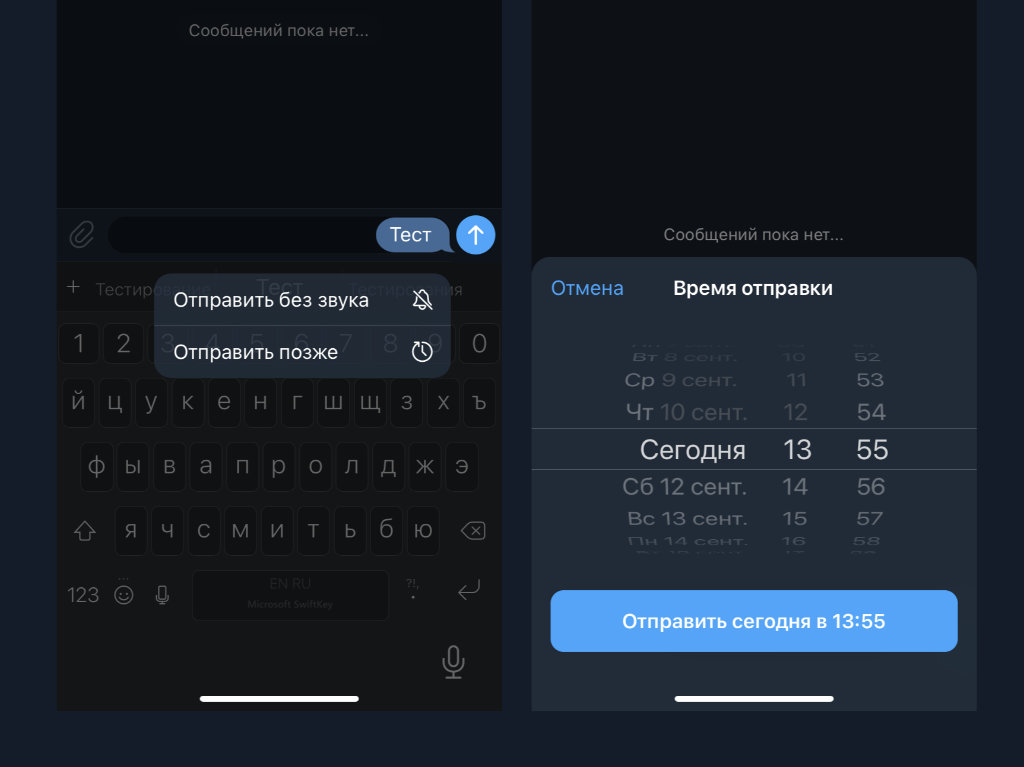
Как это сделать: введите необходимое сообщение и зажмите кнопку отправки на секунду-две, а потом выберите дату и время доставки.
Крайне полезная фишка с неочевидной реализацией: большинство находит ее случайно или по аналогичной наводке.
Подобной отложкой крайне удобно пользоваться, чтобы напомнить собеседнику о вопросе, который был задан в неудобное время, или задать его в удобное.
2. Хэштеги можно использовать для организации «Избранного»
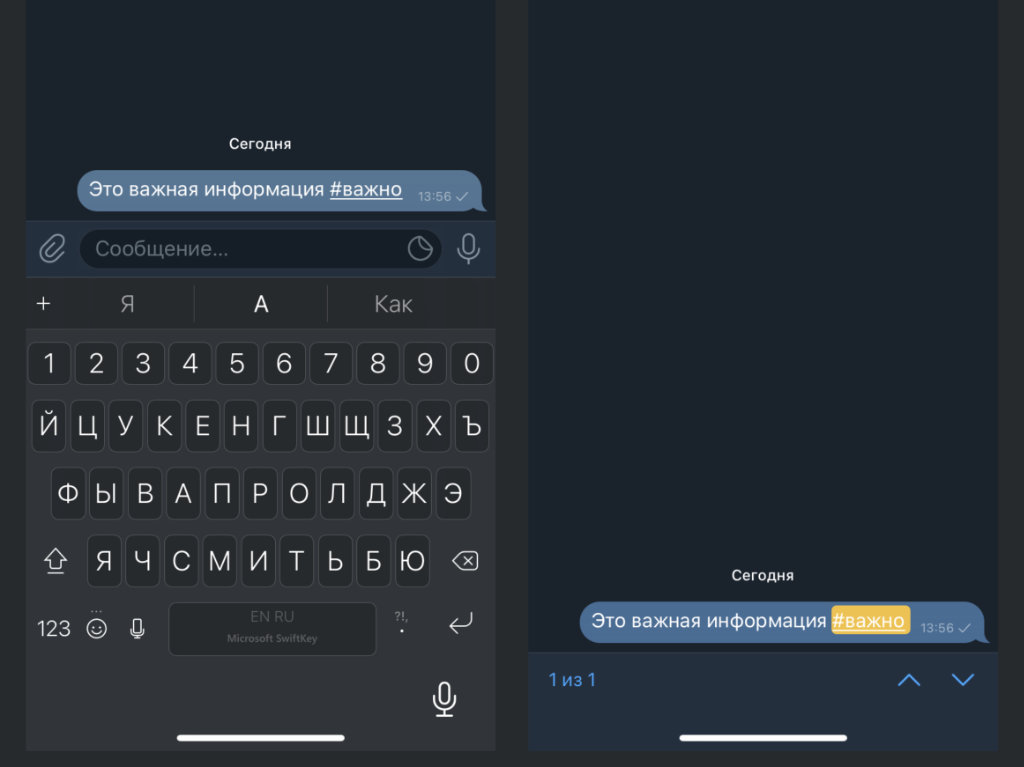
Как это сделать: добавьте к важной информации в соответствующем диалоге необходимый хэштег через #.
При активном использовании диалога «Избранное» для хранения данных любого типа обойтись без гибкой структуры получится вряд ли. Организовать ее и помогут хэштеги, которыми можно отметить сообщения, привязанные к конкретному проекту или случаю.
3. Аудиосообщения можно слушать через разговорный динамик
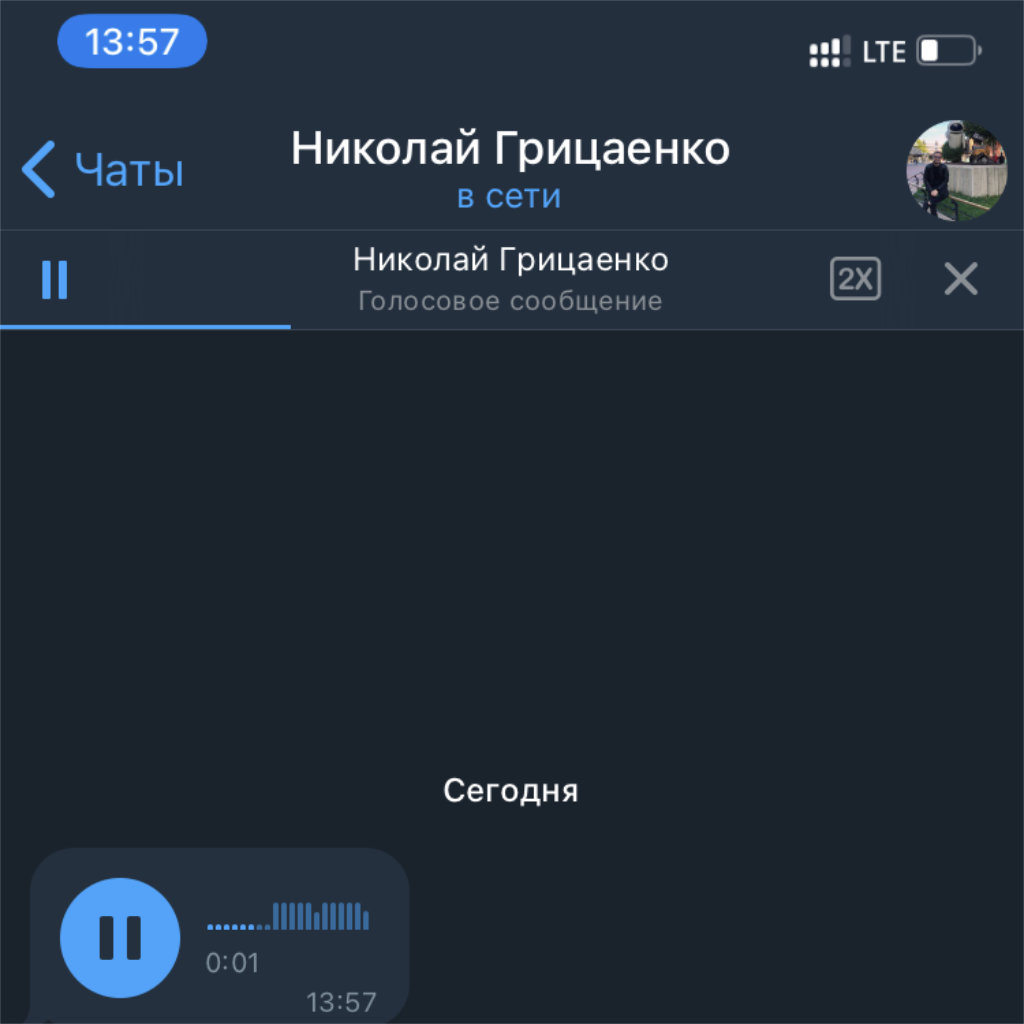
Как это сделать: включите аудиосообщение и прислоните iPhone к уху, как когда ведете диалог через голосовую связь.
В стандарте они транслируются через динамик громкой связи, поэтому становятся достоянием общественности. Тем не менее, этого достаточно просто избежать.
4. Меню дополнительных действий можно вызвать очень быстро
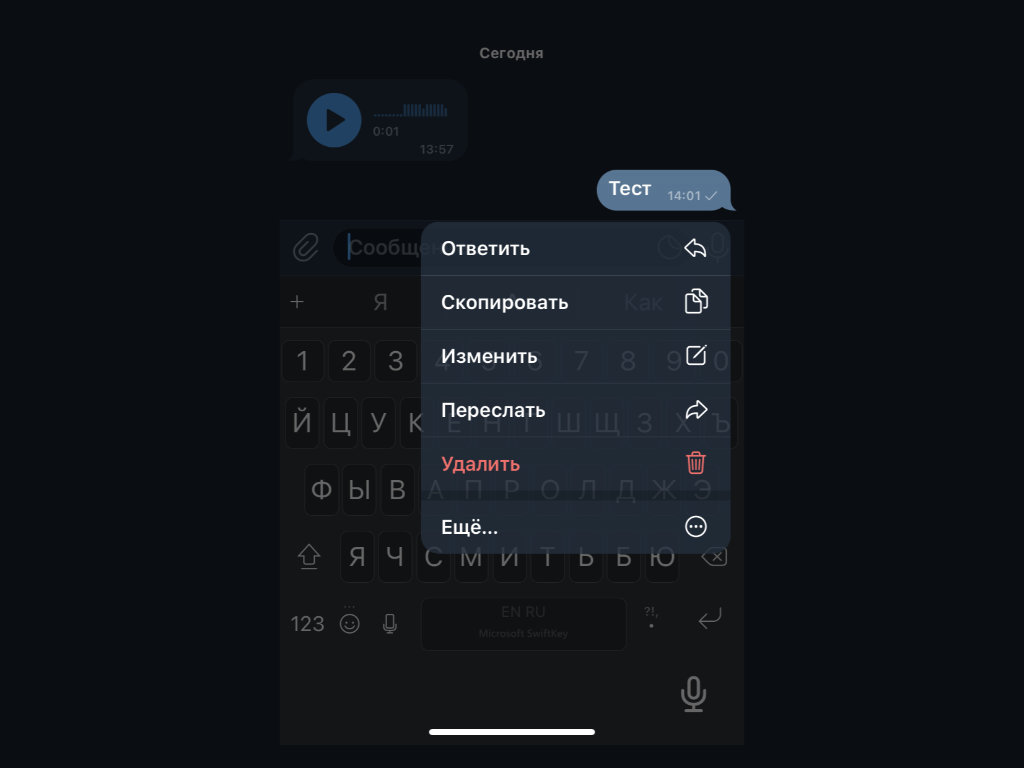
Как это сделать: достаточно быстро нажать на любое сообщение дважды.
Обычно данное меню с дополнительными действиями для работы с сообщениями вызывают их длительным удержанием. Это куда дольше и не так удобно, как использовать двойной тап.
5. Любой диалог можно отметить в качестве непрочитанного
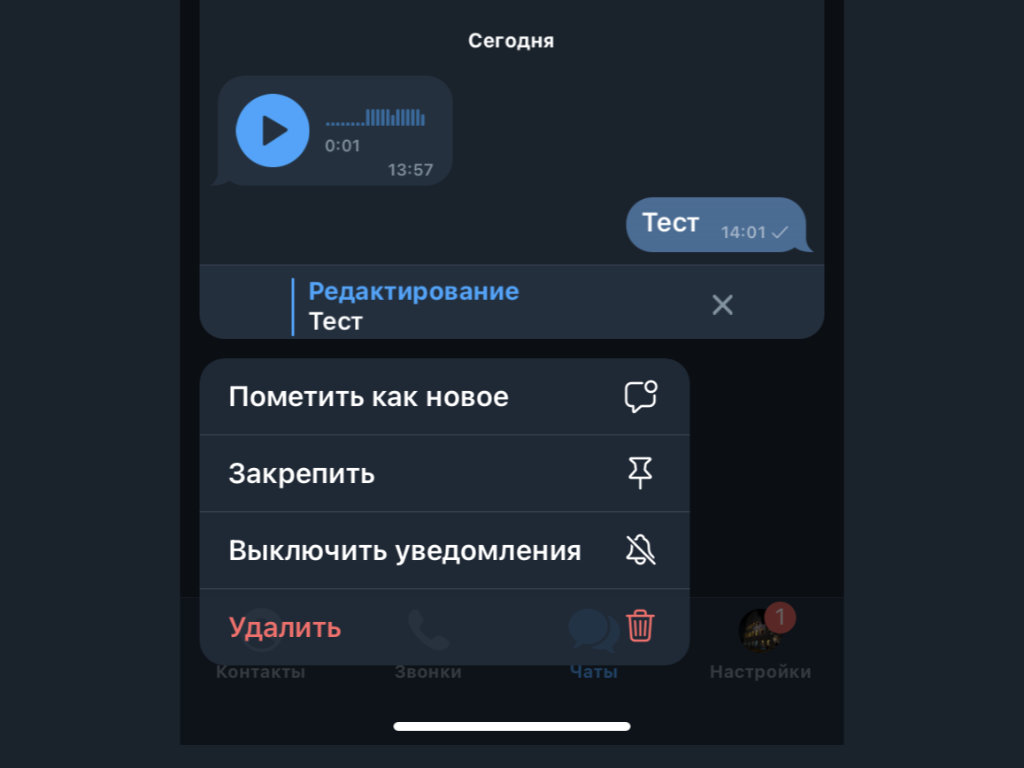
Как это сделать: зажмите любой диалог из общего перечня и выберите возможность «Пометить как новое».
Многие не открывают важные сообщения в диалогах и используют уведомления о новых входящих, чтобы не забыть про задачу или не пропустить важный ответ. Вероятно, они не знают, что любой прочитанный чат можно отметить в качество нового.
6. Для разных чатов можно назначить автоматические папки
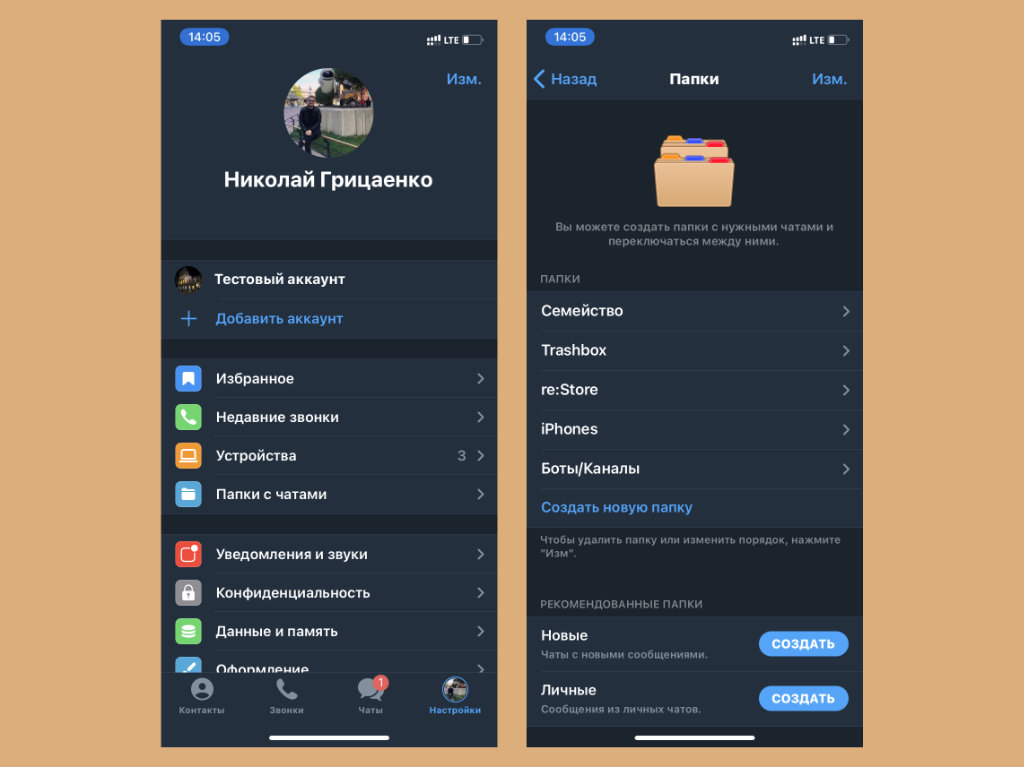
Как это сделать: перейдите в раздел «Настройки», разверните меню «Папки с чатами», нажмите на кнопку «Создать» возле необходимого варианта из пункта «Рекомендованные папки».
Да, разбивка диалогов на папки, которая появилась в Telegram не так давно, стала настоящим открытием для активных пользователей мессенджера.
Тем не менее, немногие из них обратили внимание, что приложение также дает возможность автоматически сортировать чаты. Для этого оно предлагает рекомендованные папки. К примеру, «Личные» для диалогов тет-а-тет, а также «Новые».
7. Есть возможность изменить настройки счетчика на значке
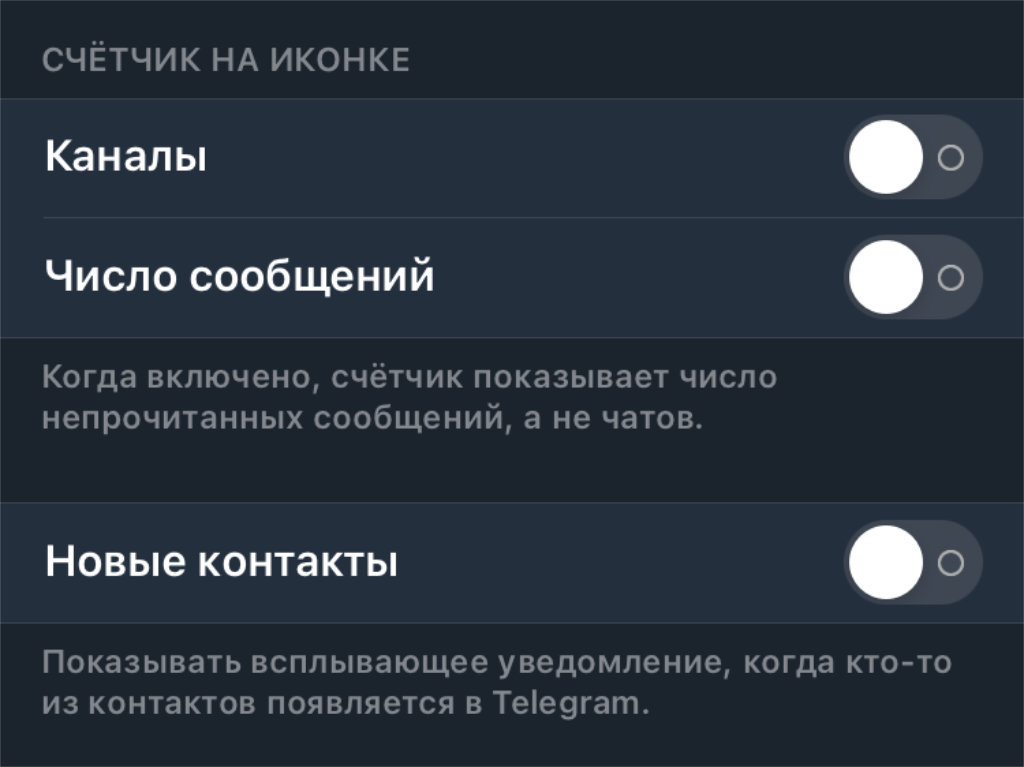
Как это сделать: перейдите в раздел «Настройки», разверните меню «Уведомления и звуки», переведите в активное положение переключатель «Каналы» или «Число сообщений» из пункта «Счетчик на иконке».
Цифра на значке приложения Telegram на домашнем экране iPhone может показывать абсолютно разные значения. В стандарте на ней красуется число чатов и каналов с новыми сообщениями, но вы можете вывести сюда и общее число входящих.
8. Для работы со звонками можно задать отдельный раздел
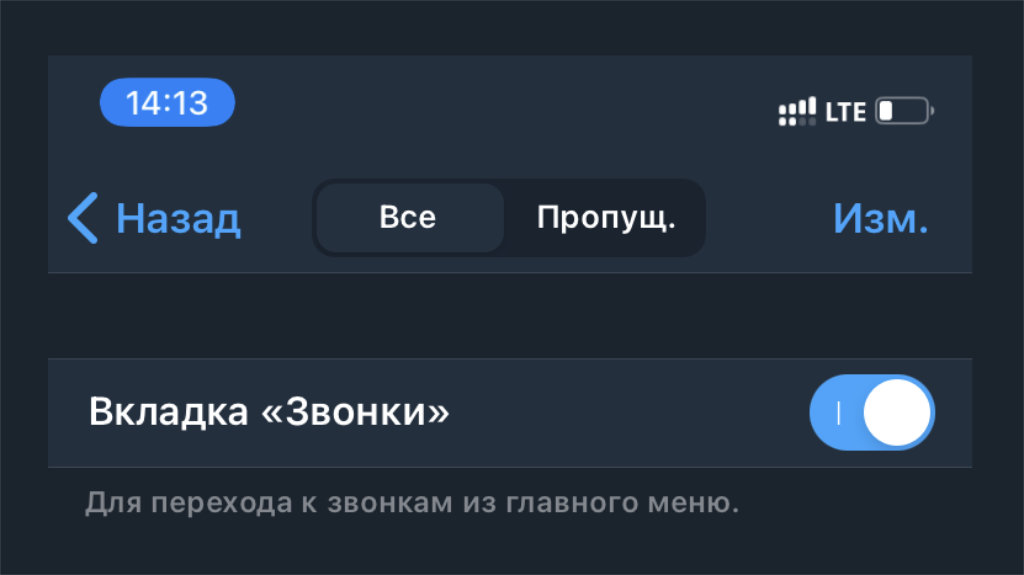
Как это сделать: перейдите в раздел «Настройки», разверните меню «Недавние звонки», переведите в активное положение переключатель «Вкладка "Звонки"».
Если активно используете Telegram для голосовых вызовов и видеосвязи, можете добавить в приложение отдельный раздел с последними звонками.
9. Рекомендации чатов для меню «Поделиться» можно настроить
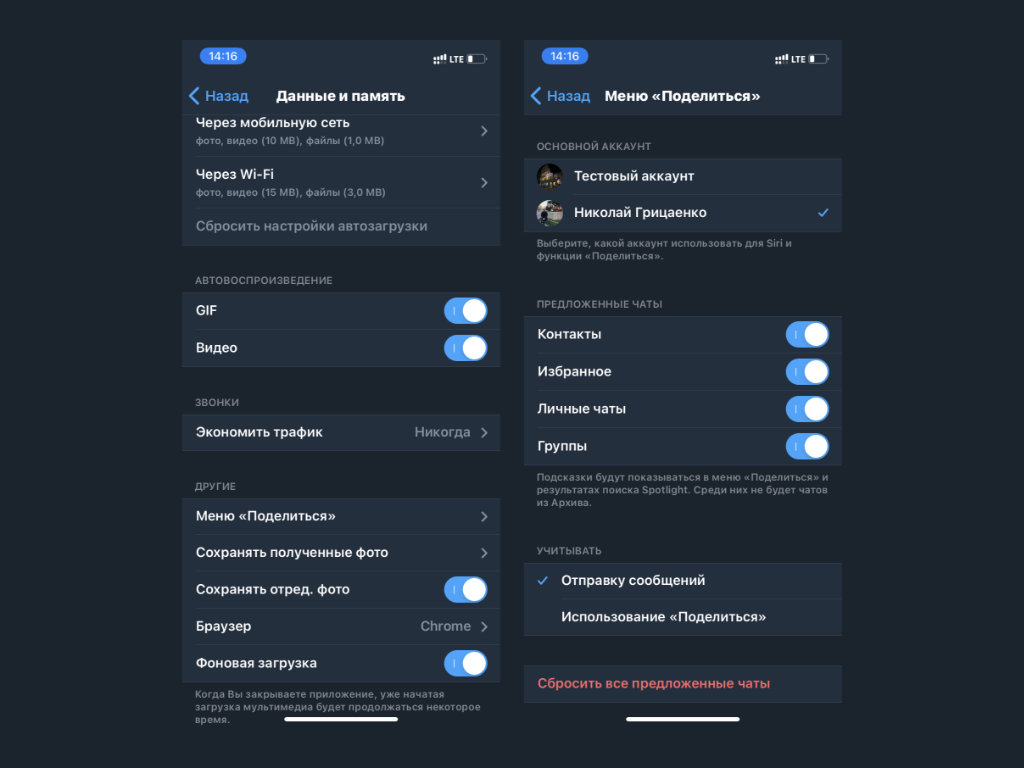
Как это сделать: перейдите в раздел «Настройки», разверните меню «Данные и память», определите пункт «Меню "Поделиться"», выберите необходимые варианты из «Предложенных чатов».
В меню «Поделиться» в последних версиях iOS появились умные рекомендации Siri, которые помогут быстрее направить необходимую информацию в нужное направление.
В Telegram можно выбрать, какие именно чаты будут указываться в данном меню, а какие необходимо скрыть из любых соображений.
10. Используемую мессенджером память можно быстро очистить
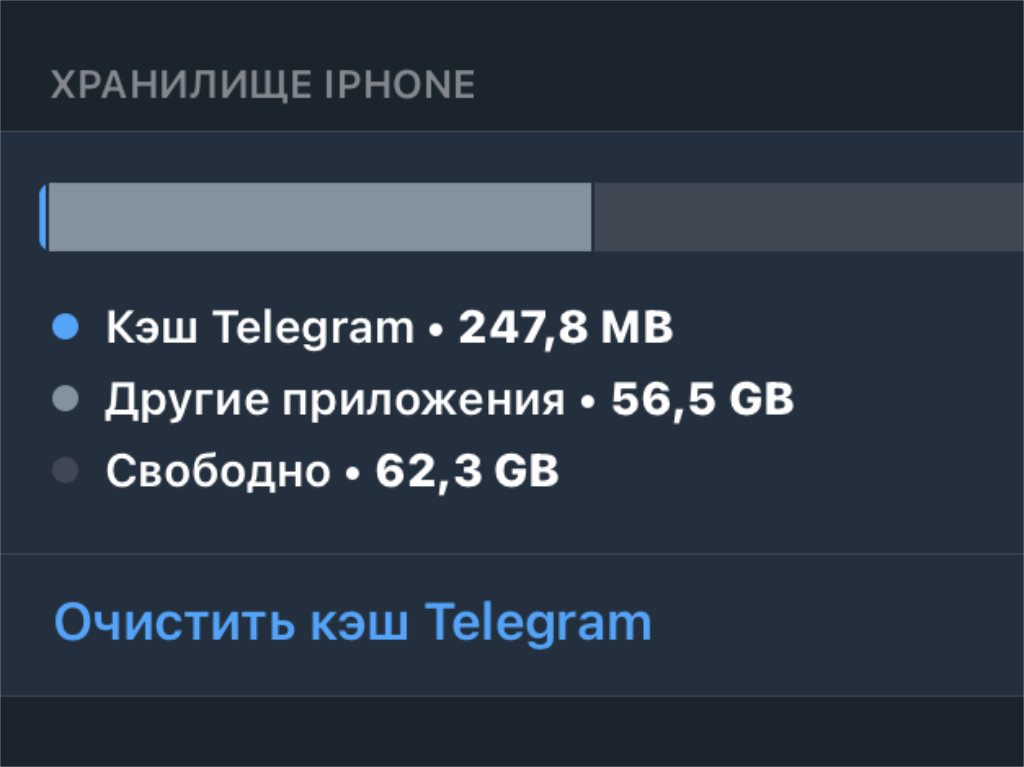
Как это сделать: перейдите в раздел «Настройки», разверните меню «Данные и память», определите пункт «Использование памяти», воспользуйтесь кнопкой «Очистить кэш Telegram».
До недавней чистки мой Telegram занимал больше 7 ГБ в памяти iPhone. Хорошо, что даже для такого объема у меня достаточно свободного места в хранилище. Если ваше подошло к концу, теперь вы знаете, как быстро избавиться от кеша.
11. Все данные из «Избранного» можно очень быстро очистить
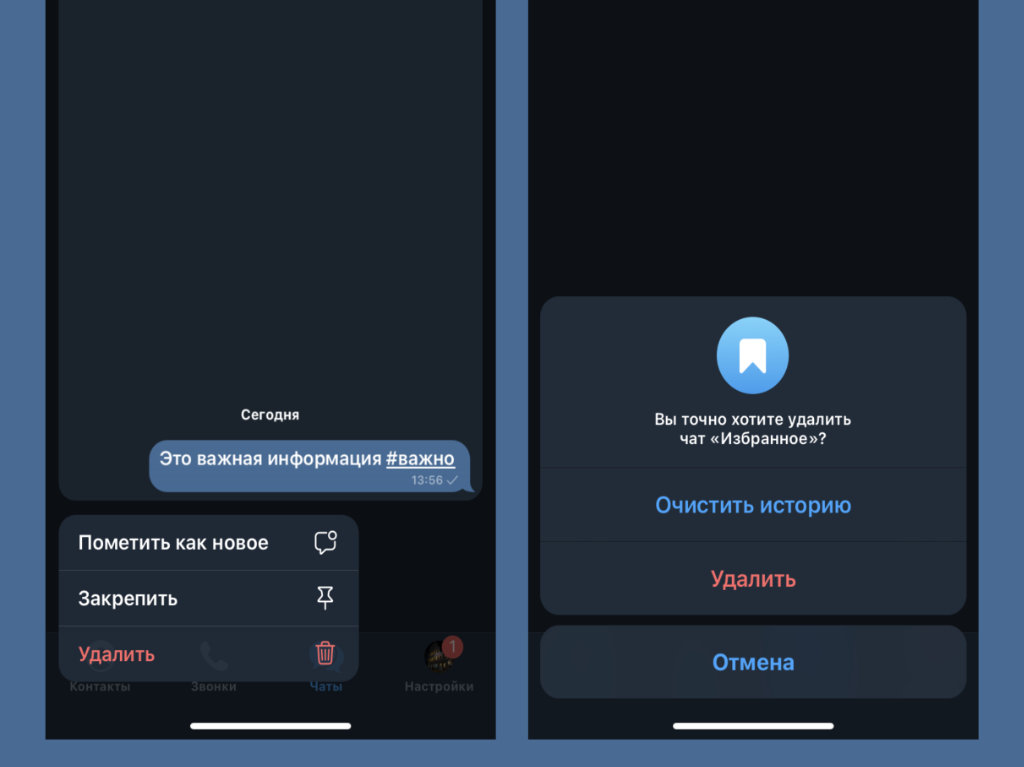
Как это сделать: зажмите диалог «Избранное», определите вариант «Удалить» в быстром меню, выберите пункт «Очистить историю».
Если вы используете диалог «Избранное» только лишь в роли временного хранилища для данных, его придется регулярно чистить. Достаточно лишь попробовать удалить данный чат, и Telegram предложит в качестве альтернативы его очистку.
12. Вы можете самостоятельно создать новую тему оформления
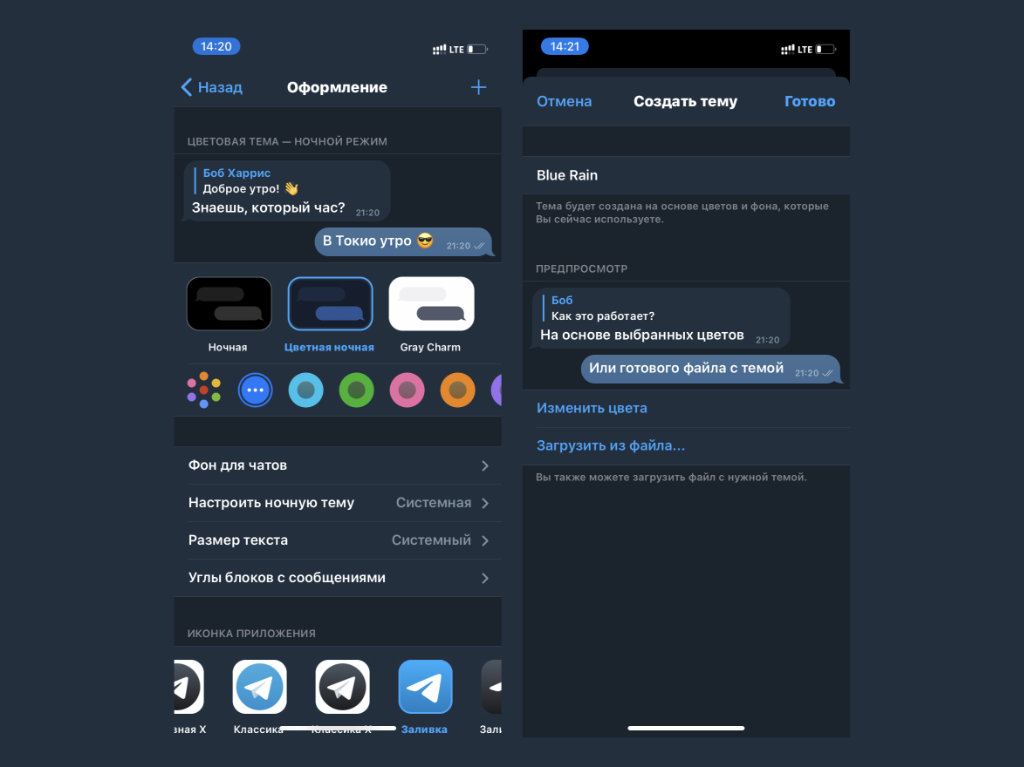
Как это сделать: перейдите в раздел «Настройки», разверните меню «Оформление», нажмите на «+» в правом верхнем углу экрана, воспользуйтесь кнопкой «Создать новую тему», задайте имя и выберите необходимые цвета.
Про темы оформления Telegram знают многие. Тем не менее, далеко не все обратили внимание на заветную кнопку, которая даст возможность настроить цвета интерфейса вручную. Теперь и вы знаете про это.
13. Создать новые стикеры для Telegram — вообще не проблема
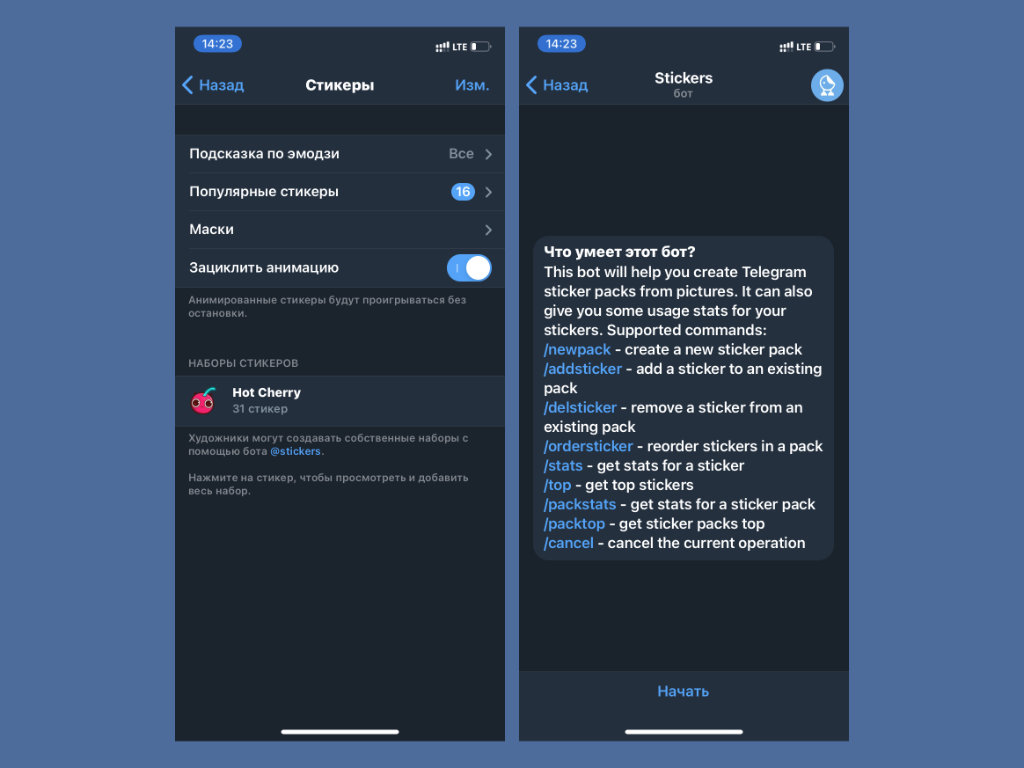
Как это сделать: перейдите в раздел «Настройки», разверните меню «Стикеры», нажмите на ссылку бота @stickers мелким шрифтом в нижней части интерфейса.
Для создания новых стикеров для Telegram используется специальный бот. Именно он поможет организовать пак, загрузить изображения и даже проследить активность их использования, если отправить подборку в открытый доступ.
14. Свой номер мобильного телефона можно очень просто скрыть
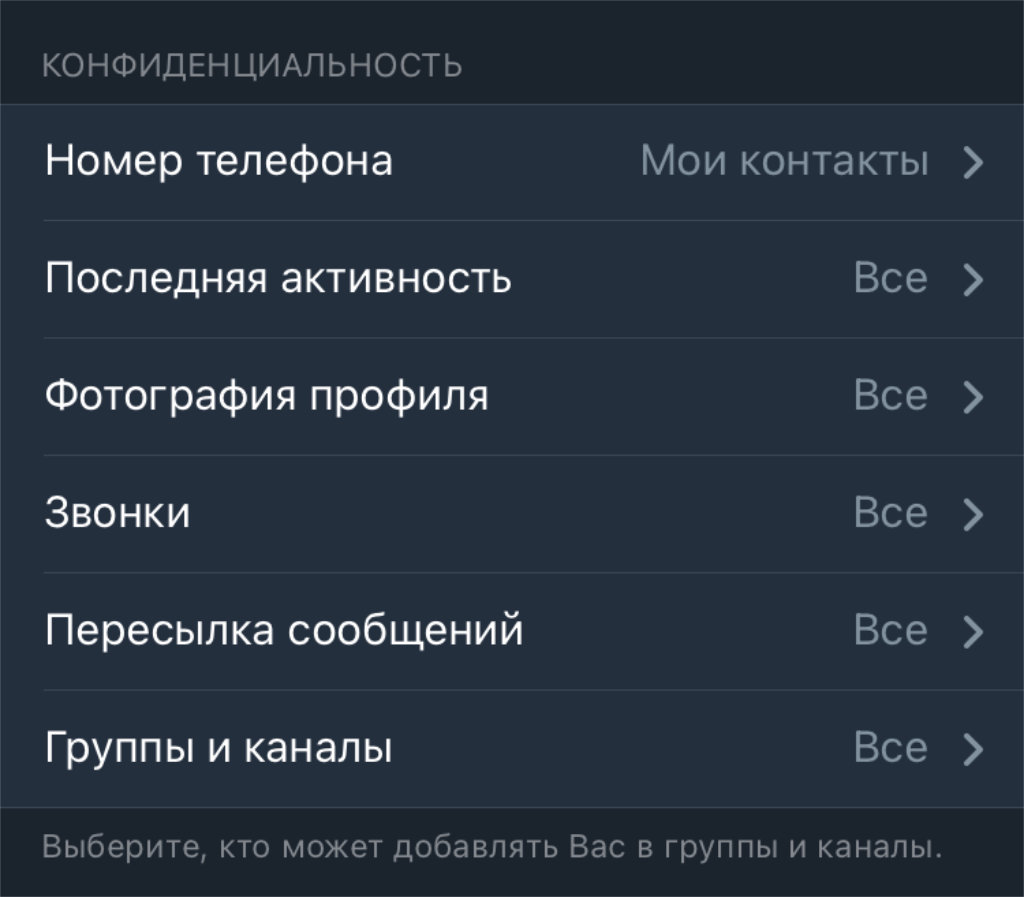
Как это сделать: перейдите в раздел «Настройки», разверните меню «Конфиденциальность», определите пункт «Номер телефона», выберите вариант, кто сможет видеть ваш номер.
Telegram использует ваш номер телефона для идентификации конкретного аккаунта. Если вы не хотите, чтобы он стал достоянием общественности, можете скрыть его от всех пользователей или определенной их части.
15. Важные переговоры можно вести через секретные диалоги
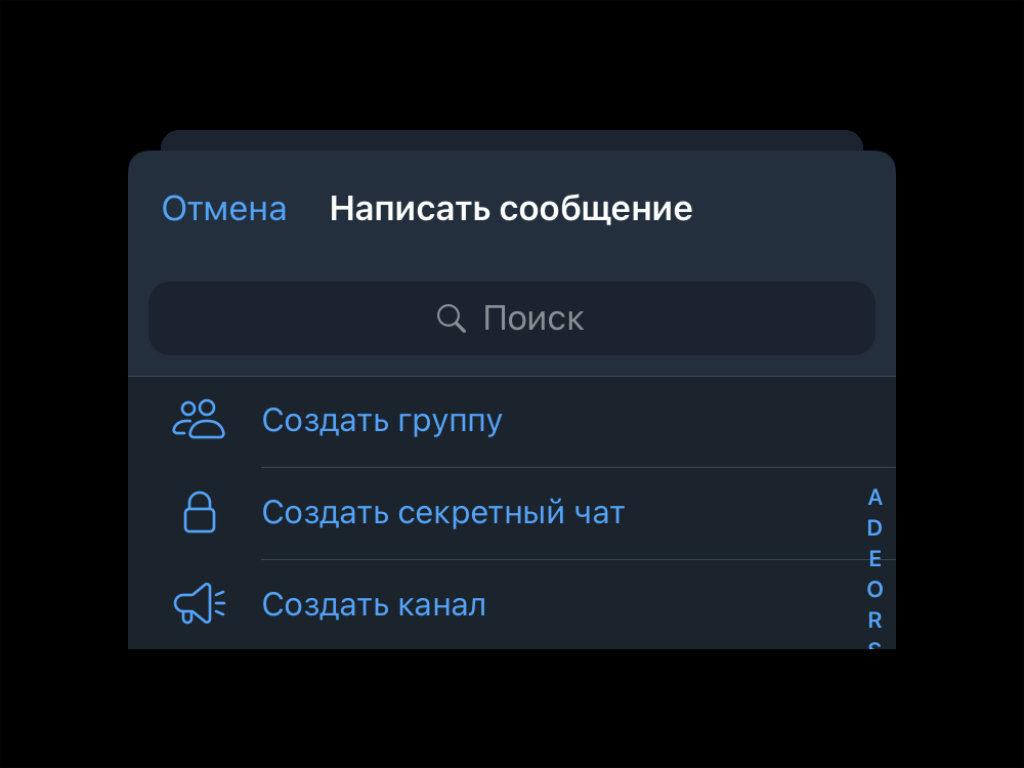
Как это сделать: нажмите на кнопку создания нового диалога в верхнем правом углу главного меню Telegram, выберите возможность «Создать секретный чат» и определите его участников.
У секретных чатов есть несколько особенностей: более продвинутая схема шифрования сообщений, отсутствие следов на серверах сервиса, возможность удаления данных по таймеру, а также запрет на пересылку информации.
16. Вход в Telegram можно защитить кодом, Face ID и Touch ID
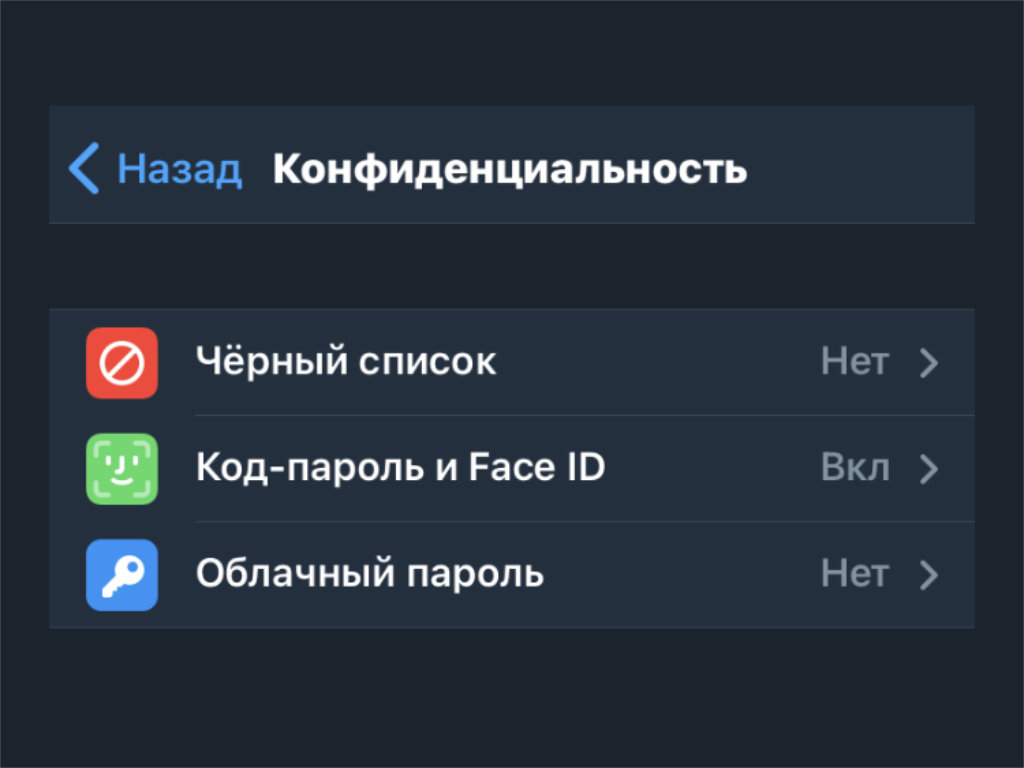
Как это сделать: перейдите в раздел «Настройки», разверните меню «Конфиденциальность», определите пункт «Код-пароль и Face ID».
К примеру, если защитить Telegram с помощью Face ID, вход в него не будет отнимать сильно больше времени. Тем не менее, в приложение не смогут попасть недоброжелатели.
17. Для надежной защиты аккаунта можно задать облачный пароль
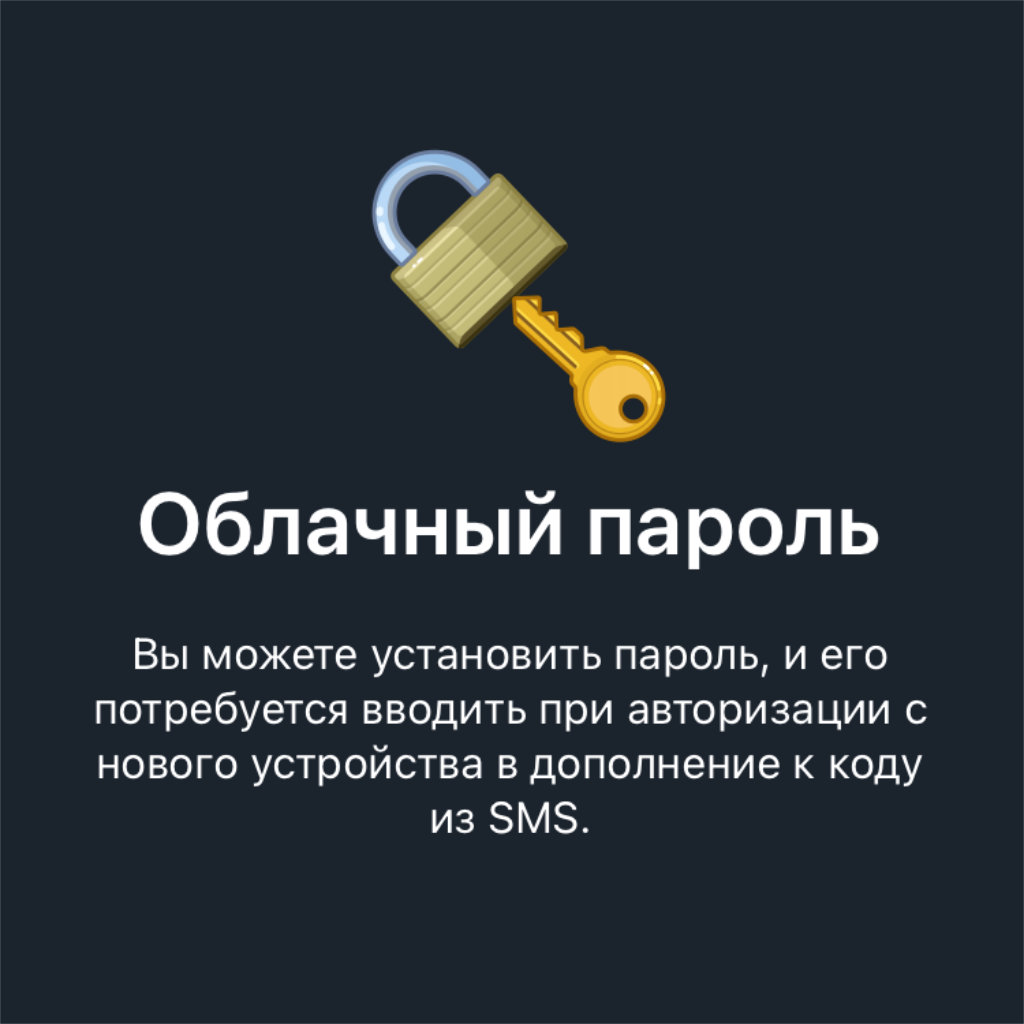
Как это сделать: перейдите в раздел «Настройки», разверните меню «Конфиденциальность», определите пункт «Облачный пароль».
«Облачный пароль» потребуется ввести, чтобы привязать к текущей учетной записи дополнительный гаджет. Это защитит ее от недоброжелателей.
18. В Telegram спрятано тайное меню для опытных пользователей
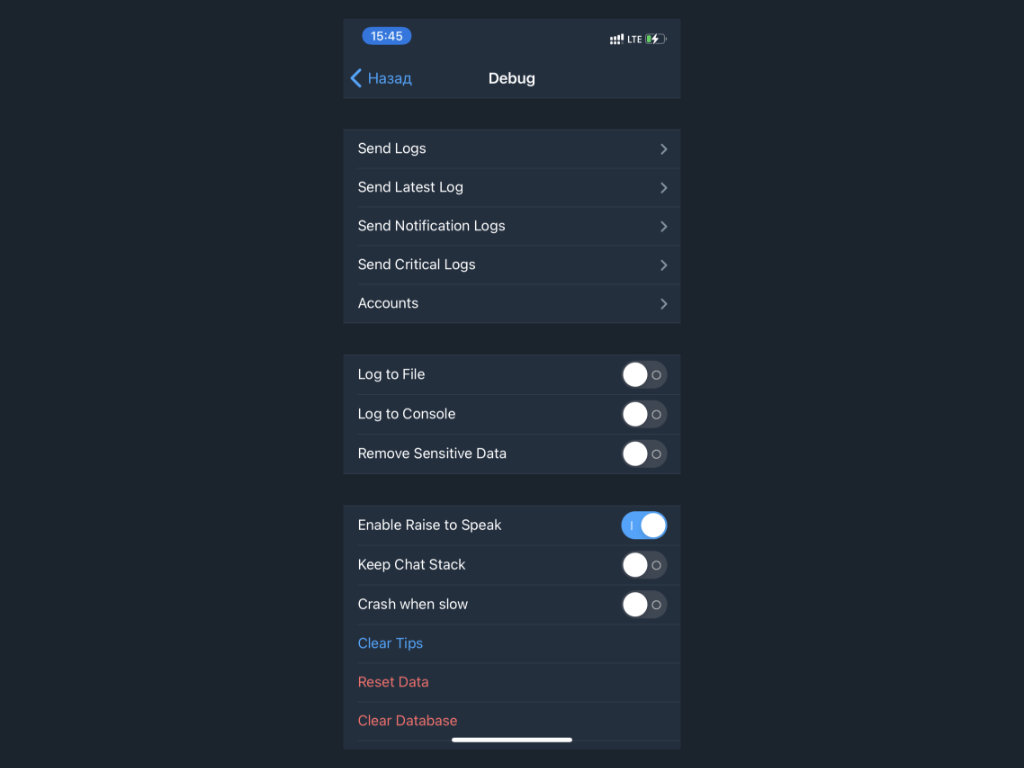
Как это сделать: быстро нажмите на значок раздела «Настройки» десять раз.
Именно в этом меню появляются тумблеры для включения экспериментальных возможностей до релиза. К примеру, здесь была и возможность включения видеозвонков, пока они не стали достоянием всего сообщества.
19. Вы можете использовать пару аккаунтов в одном приложении
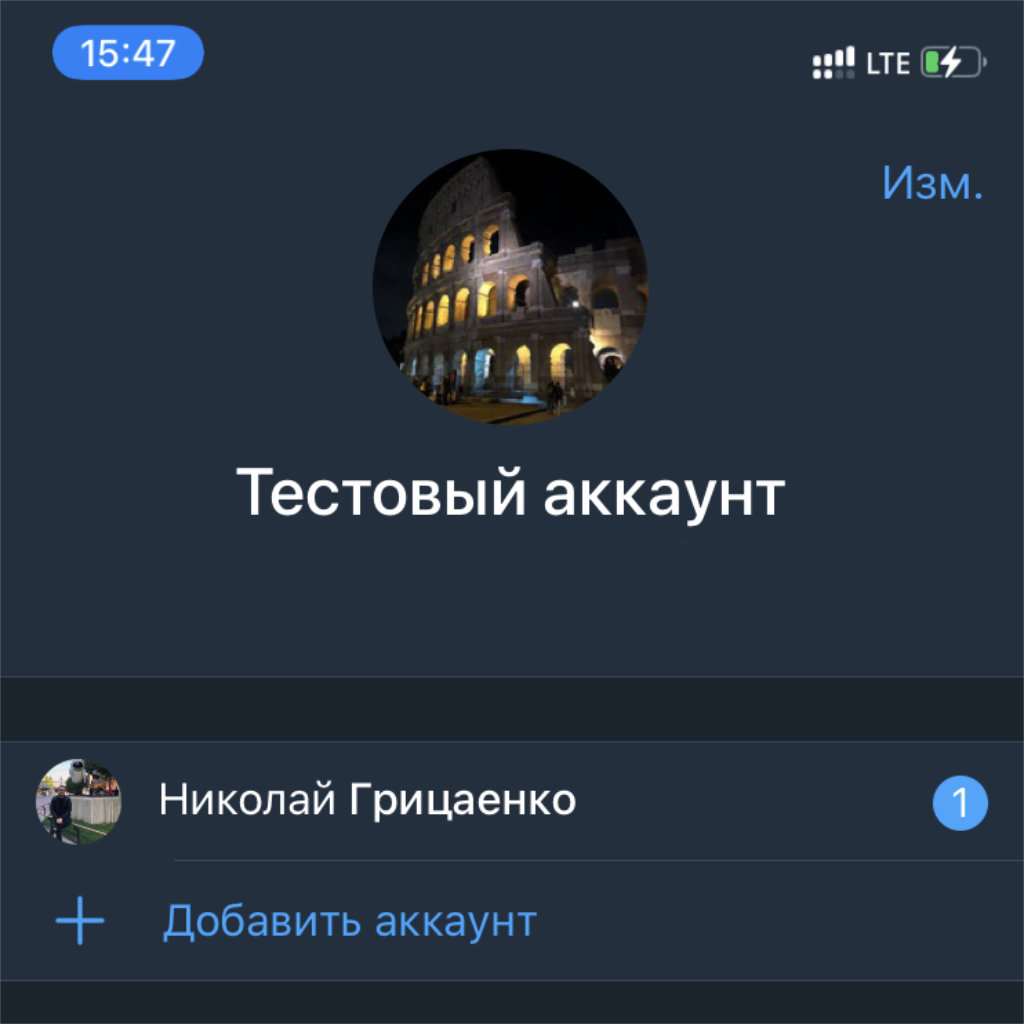
Как это сделать: перейдите в раздел «Настройки» и воспользуйтесь возможностью «Добавить аккаунт».
Да, кстати, немногие знают, что одно приложение Telegram можно использовать сразу для нескольких аккаунтов. Это особенно важно, если ваша профессиональная деятельность завязана на общении с клиентами. Дополнительная учетка поможет отделить личные диалоги от рабочих.
20. Если Telegram больше не нужен, можно удалить свой аккаунт
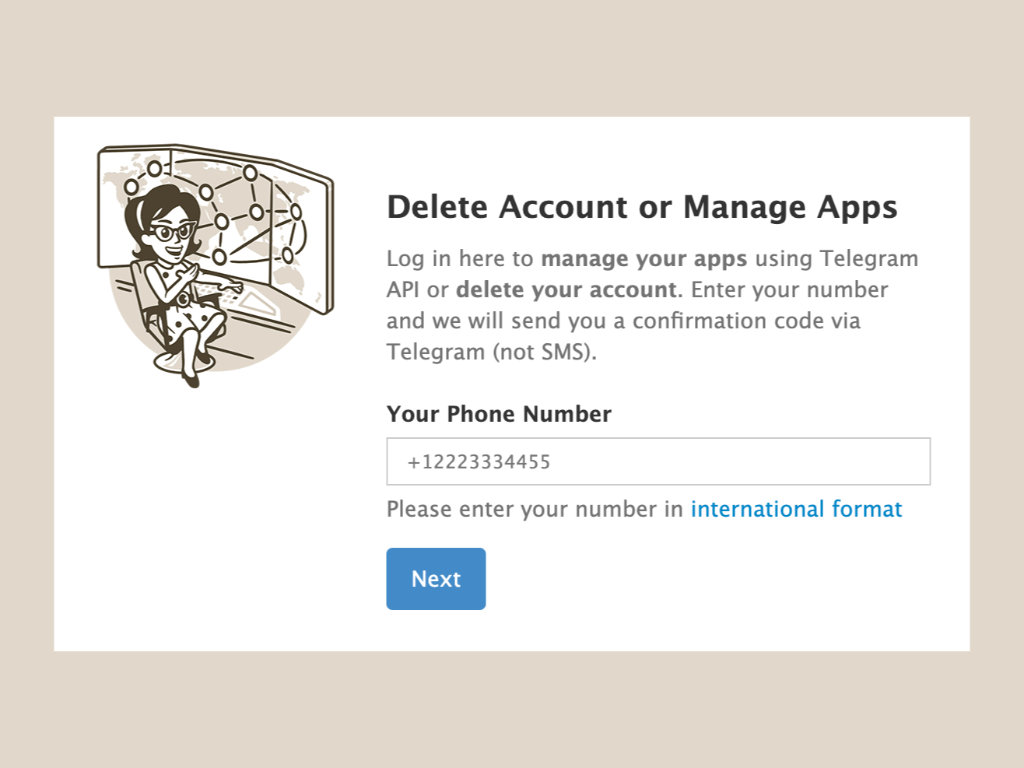
Как это сделать: перейдите по данной ссылке, введите номер телефона, к которому привязан аккаунт Telegram, и следуйте инструкциям на экране.
В «Настройках» Telegram можно установить время, спустя которое учетная запись мессенджера со всеми данными будет удалена автоматически. Если это нужно сделать быстрее, теперь вы знаете, как это сделать.
В закладки
Николай Грицаенко
Кандидат наук в рваных джинсах. Пишу докторскую на Mac, не выпускаю из рук iPhone, рассказываю про технологии и жизнь.
�� Читайте также . Всё по теме
Исправляем жёлтые лица на ночных фото с iPhone. Один раз настроили и всё
9 забытых, но сверхполезных фишек iOS, которые есть в каждом iPhone. Одна спасёт при ограблении
Как изменить размер текста в любом приложении на iPhone. На экране уместится больше
Самый простой способ поменять иконку и название приложения на iPhone
Как сделать быструю замену текста на iPhone, чтобы не писать одно и то же. Например, почту или номер карты
Обзор нового электросамоката Acer ES Series 3 PLUS. А еще я сделал на нем гидроизоляцию чтобы гонять по лужам, делюсь как
Сегодня перестала работать самая бесполезная функция моего айфона. Забудьте про COVID трекер
Нашёл идеальный виниловый проигрыватель для начинающих меломанов. Это Lenco LS-50 Black LED с динамиками и подсветкой!
�� Комментарии 54
редкая статья на ресурсе по делу
Спасибо, теперь знаю, что неизвестных функций нет 🙂
ps. 20 неизвестных функций автомобиля:
1. Мотор…
Не упомянутой осталась фишка, которая меня удивила больше всего в своё время) можно редактировать уже отправленное сообщение. Или это так банально, что не достойно упоминания?)
@flint , слишком банально и все знают
@Николай Грицаенко , точно не все)
@flint , ну, быть может)
@flint , те кто не пользуется телегой наверное)
Как можно отправлять в чат сообщение по графику? Например, каждый день в 19 вечера? Есть такой бот?
@Николай Грицаенко , искал. Не нашёл
@38kzb42k55 , это вряд ли сможет делать бот, это делается по api то есть нужно найти вебсервис и дать ему доступы, или написать свой скрипт на пхп/js/петон
@38kzb42k55 , какого рода сообщения?
У меня когда-то был бот погоды, в котором можно было задать время время уведомлений, но толи бот закрыли, толи я его просто удалил.
У себя везде на устройствах и системах мониьторинга дергаю прмитивную функцию
api. telegram. org/botXXX:YYYYYYYYYYY/sendMessage
при жедании на комьюетере Планировщиком заданий в винде/кроном в никсах можно задать выдачу по времени. А ещё удобнее на роутере – например, на тех же Asus/Xiaomi с OpenWRT|LEDE/Padavan/ddwrt/tomato/… Mikrotik/RouterOS можно чуть ли не в три клика сделать.
Ещё бы не генерировались автоматически сообщения при подключении нового пользователя, цены бы ему не было.
@T34 , есть такое дело
@T34 , правится запретом телеге доступа к контактам.
@dmtr.klmnk, спасибо, не знал
@Николай Грицаенко , по моему так же и в iMessage было
Если отправлять отложенное сообщение в Избранном, то текст меню меняется на “Напомнить”.
На скрине в первом пункте у меня два варианта: отправить позже и отправить, когда будете в сети.
@walkman99 , вот этот вот очень интересно
А как же лучшее и самое быстрое создание GIF))
Попробуйте отправить эмодзи ? в телегу кому-то или в избранное, тоже иногда может пригодиться )
@MerZ@vcheG , еще дартс, футбольный мяч, баскетбольный мяч
Ещё можно выделять часть текста из всего отправленного Сообщения. Почему этого ещё не сделали в стандартных Сообщениях в ios – странно.
@collder , это как?
@russianvoodoo , может он имеет в виду 3д тачем, надавливая на баббл с сообщением.
>>> 10. Используемую мессенджером память можно быстро очистить
Стоит дополнить этот пункт указанием на возможность очищать не аесь кэш Телеграма целиком, а только кэш отдельных чатов или каналов.
При этом можно даже выбрать какие типы данных удалить из кэша чата или канала.
«7. Есть возможность изменить настройки счетчика на значке. В стандарте на ней красуется число чатов и каналов с новыми сообщениями, но вы можете вывести сюда и общее число входящих».
В стандарте, как раз-таки, красуется и всегда красовалось число входящих, а не чатов и каналов. Что на iPhone, что на Android, что на Десктопе.
“19. Вы можете использовать пару аккаунтов в одном приложении. Как это сделать: перейдите в раздел «Настройки» и воспользуйтесь возможностью «Добавить аккаунт»”.
Пропущен шаг: нажать в правом верхнем углу “Изм.”. По крайней мере, когда добавляешь первый дополнительный аккаунт.
“В «Настройках» Telegram можно установить время, спустя которое учетная запись мессенджера со всеми данными будет удалена автоматически. Если это нужно сделать быстрее, теперь вы знаете, как это сделать”.
Нет, не знаем. Так как не указано, где конкретно в «Настройках» («Конфиденциальность»).
И, конечно же, я бы ещё добавил пункт с напоминаниями. В Telegram это делается очень быстро и удобно. Заметил за собой, что чаще всего теперь предпочитаю именно этот способ другим решениям в виде отдельных приложений. Для этого достаточно в чате “Избранное” зажать кнопку отправки сообщения. А потом в том же чате можно просматривать запланированные напоминания.
@* 9190 * , “В «Настройках» Telegram можно установить время, спустя которое учетная запись мессенджера со всеми данными будет удалена автоматически. Если это нужно сделать быстрее, теперь вы знаете, как это сделать”. — до этого ссылка для быстрого удаления вроде указана, и про него вообще речь идет. Поэтому воспринимают комментарий как придурку и дальше не читаю, спасибо
Уведомления на смартфонах мешают нам жить, но почему ученые не советуют их отключать?
По расчетам ученых, в среднем на смартфоны людей каждый день приходит по 60-80 уведомлений. Большинство из них оказывается совершенно не важными: приложения то и дело пытаются привлечь наше внимание на новые лайки, подписки, скидки и так далее. Поэтому нет ничего удивительного в том, что часто уведомления на смартфоне действуют нам на нервы — они отвлекают от работы и отдыха, и буквально портят нам жизнь. Чтобы быть спокойнее, некоторые люди стараются держать смартфон в режиме «не беспокоить» и это кажется самым лучшим решением. Однако, ученые считают, что полностью отключать уведомления не стоит — есть решение получше, которое может свести беспокойство на нет.

Уведомления со смартфона могут стать причиной депрессии и тревоги, но выход есть
Уведомления смартфона — польза или вред?
На первый взгляд, уведомления о новых сообщениях и событиях — это полезная функция смартфонов. Благодаря звуку, вибрации и миганию индикатора мы всегда вовремя отвечаем на звонки и сообщения. Однако, социальные сети и даже не связанные с общением приложения пользуются этой функцией слишком агрессивно. Чаще всего, вместо важных звонков и сообщений, мы получаем тревожные новости (которые еще нужно уметь проверять на правдивость) и подборки смешных картинок.
Уведомления уже давно стали неотъемлемой частью нашей жизни — они постоянно отвлекают наше внимание от работы и отдыха. Ученые уже давно изучают возможные последствия рассеянности внимания из-за смартфонов и практически всегда делятся неутешительными выводами. Например, в 2019 году частое получение уведомлений на смартфон были связаны с возникновением депрессии и тревоги (о тревожном расстройстве читайте тут).

По словам специалиста по человеческому поведению Костадина Кушлева, смартфон часто отрывает людей от повседневных задач, а возвращение к работе каждый раз требует много самоконтроля и сил. Из-за регулярного отвлечения на смартфон, люди в конце дня чувствуют себя более уставшими, чем если бы работали сконцентрировано, без просмотра уведомлений.
Частые перерывы на смартфон нагружают человеческий мозг. У людей ограниченные умственные способности, и дополнительные усилия, необходимые для переключения между задачами, могут утомить нас. Поэтому уведомления могут привести к замедлению работы и снижению ее качества, — подвели итог авторы журнала Discover Magazine.
Своим мнением на тему влияния уведомлений на людей поделился и исследователь поведенческой экономики Моси Розенбойм. По его словам, когда человек отвлекается на смартфон, течение времени кажется ему слишком быстрым. Также человек сильно концентрируется на настоящем времени — по мнению духовных гуру, «быть здесь и сейчас» это хорошо, но не думая о будущем люди могут пострадать от переедания и другого нездорового поведения.

Уведомления со смартфонов слишком сильно влияют на нашу жизнь
Итак, уведомления на смартфоне отнимают у людей время и силы, а также могут влиять на поведение. Значит ли это, что эту функцию нужно полностью отключить? Научных эксперимент показал, что лучше этого не делать — есть более разумное решение.
Как перестать отвлекаться на смартфон
Упомянутый выше Костадин Кушлев считает, что вместо отключения всех уведомлений лучше сделать так, чтобы они приходили три раза в день. Идеальное расписание выглядит так: 7 утра (примерное время пробуждения), 12 дня (обед) и 5 вечера (завершение рабочего дня). Так человек сможет оставаться в курсе звонков и сообщений, и будет меньше всего отвлекаться на ненужные уведомления. Эффективность такого подхода была доказана в ходе научного эксперимента.
В 2022 году ученые собрали 237 добровольцев и разделили их на несколько групп. Одна группа получала уведомления на смартфон три раза в день, вторая получала каждый час, а третья — не получала вообще. При этом участники эксперимента отвечали на разные вопросы в анкете, на это было дано много времени. Как и следовало ожидать, частое количество уведомлений снизило скорость заполнения анкеты. Добровольцы, которые вообще не получали уведомлений, испытывали неудобства из-за страха пропустить важный звонок или сообщение. А вот люди, которые получали уведомления три раза в день, оставались спокойными и ощущали большую концентрацию на своих занятиях.

Ученые считают, что обилие уведомлений смартфона сильно нагружает головной мозг, и человек быстрее устает
Исходя из этого можно сделать вывод, что лучше всего не отключать уведомления полностью. Вместо этого нужно настроить смартфон на получение уведомлений по строгому расписанию: утром, в обед и вечером. Так человек меньше тревожится о том, что может пропустить что-то важное. В случае чего-то срочного человеку могут просто позвонить — уведомления о звонках приходят всегда. В ходе исследования Костадина Кушлева было разработано приложение Daywise для Android — если интересно, можете попробовать. Похожие приложения можно найти в Google Play по запросу «блокировка уведомлений».
На iOS такая функция доступна без приложений: нужно перейти в «Настройки» > «Уведомления» > «Доставка по расписанию», а потом включить функцию «Доставка по расписанию». Вот официальная инструкция.

Сводка уведомлений в iOS
Вообще, было бы хорошо, если социальные сети сами стали отправлять меньше уведомлений. Но для заработка большинству сервисов необходимо постоянно привлекать внимание пользователей, и такой инициативы мы вряд ли увидим в ближайшее время.
Чтобы оставаться в курсе новостей науки и технологий, прямо сейчас подпишитесь на наш Дзен-канал. Нас уже более 100 тысяч человек!
Нужно ли отключить уведомления на смартфоне
Исходя из всего перечисленного выше и результатов эксперимента получается, что уведомления лучше получать три раза в день. Но такое решение может подойти не всем — например, глава медиагруппы i10.ru Михаил Королев уже давно отключил все уведомления на смартфоне и у него совершенно другое мнение по этому поводу:
После отключения уведомлений жизнь не перевернулась, но стало проще сосредоточиться на работе. Если я пишу письмо в почтовом клиенте, мне будут мешать уведомления о новой входящей почте или сообщения от банка о списании денег за Яндекс.Музыку. Когда я работаю за компьютером, я вижу все что происходит без уведомлений. Пошел на обед, зачем мне уведомления? Узнать что мой друг выложил новый пост? Ну, я зайду в приложение когда у меня будет желание и свободное время. А может важно узнать, что кто-то ретвитнул вас в твиттере? Поверьте, не особо — вы увидите это когда запустите твиттер.
Я не согласен со статьей, про уведомления 3 раза в день. Если вы так настроите их, вы будете бегать проверять приложения от которых ждете уведомлений. И толку будет мало. Лучше всего когда вы управляете своим временем, а не телефон управляет вами. Нашлась минутка — посмотрели социальные сети, все лайки проверили, все подписки.
Уведомления по работе? Если вы работаете и знаете зону своих полномочий, вы всегда будете на острие. Если у вас выходной, вам не нужно получать уведомления по работе. Отдыхайте. Конечно бывает, что вы администратор сервера на котором Илон Маск тестирует свои ракеты, и вам нужны уведомления из чата сотрудников сервера в стиле “Хьюстон у нас ПРОБЛЕМЫ” . Пусть звонят. У меня на телефоне есть избранные номера, которые могут мне позвонить в любое время даже когда у меня включен ночной режим. Они просто звонят и сбрасывают, и я знаю что у этого сотрудника проблема и иду разбираться, понимая из какого он отдела.
Банковские приложения? Боитесь, что у вас снимут деньги? Если у вас их снимут, пуш вам не поможет. Настройте нормально безопасность карточки, двухфакторную авторизацию, поставьте хороший пароль и все.
А узнать, что Яндекс Музыка списала у вас 199 рублей? Она спишет и так и так. С пушем или без. Получение пуша об это не облегчит вашу жизнь, как и миллионы других уведомлений.
А что скажете вы — бывает ли такое, что уведомления мешают вам работать и отдыхать. Вы просто смирились с этим, или включаете режим «не беспокоить»? Своим мнением делитесь в комментариях или нашем Telegram-чате.
Как узнать что человек прочитал сообщение в контакте?
Как узнать прочитано ли моё сообщение в ВК с компьютера.
Если вы написали сообщение Вконтакте другому человеку и отправили его, то узнать о статусе его прочтения очень просто. Для этого используется выделение цветом, стандартный функционал от разработчиков VK.
Зайдите свои сообщения ВК. Вы уведите непрочитанные сообщения на фоне остальных, они выделены более темным, чем остальные, прочитанные сообщения.
На примере в изображении, мы видим 2 непрочитанных сообщения из списка всех диалогов .
Конечно видимость такого выделения оставляет желать лучшего, наверное следовало бы сделать такое обозначение непрочитанных сообщений, более контрастнее. К примеру в зависимости от того как расположен экран ноутбука, такое выделение меняется от чёткого, до совсем не различимого, сливающегося.

В самом диалоге если зайти, то также мы увидим более тёмное, голубое выделение вокруг отправленного сообщения, если сообщение пока не прочитали. Если сообщение прочитали, то выделения не будет и цвет будет светлым, как остальной фон сайта Вконтакте.
Не видно прочитано сообщение или нет в Вконтакте.
В зависимости от угла под которым вы смотрите на экран монитора, своего компьютера или ноутбука. Выделение непрочитанных сообщений, может сливаться и быть трудно различимым. Просто попробуйте посмотреть на диалоги под другим углом.


Отчёты о прочтении сообщений
Функция уведомления о прочтении внешне выглядит очень просто. Под каждым сообщением, которое вы отправили вашему адресату, появляются символы в виде галочек.
- Одиночная галочка серого цвета означает, что послание успешно отправлено, то есть ушло с вашего устройства. (Могут ведь быть ситуации, когда из-за отсутствия связи диалог обрывается.)
- Двойная галочка серого цвета означает, что ваше сообщение получено адресатом, но он его ещё не видел. Так бывает, например, когда окно мессенджера Ватсап скрыто позади других, то есть когда человек занимается чем-то и не может ответить немедленно.
- Двойная синяя галочка означает, что собеседник ваш пост наконец прочитал. То есть, что окно мессенджера переместилось наверх и отобразилось на экране. Это и есть уведомление об успешной доставке.
Если вы общаетесь в групповом чате, то двойная галочка станет синей только в тот момент, когда все участники чата прочитают ваше послание.
Как узнать кто прочитал сообщение в беседе Вконтакте.
Опять же по примеру Whats App где появляются галочки серого цвета, при том когда сообщение доставлено и меняют цвет на зелёный когда сообщение прочитано. Галочки остаются серыми пока это непрочитанные сообщения.
В Вконтакте такой функции нет, но если вы отправили своё послание, будьте уверены что оно дойдёт, когда собеседник войдёт в соц. сеть.
Как узнать, есть ли новые (непрочитанные) сообщения ВКонтакте?
Хочешь узнать о сообщениях ВКонтакте, не заходя туда? Это возможно, и при этом ты не появишься в онлайне! Воспользуйся сайтом «Вход ». Подключи свою страничку ВК (кнопкой «Вход»
) и заходи на этот сайт в любой момент, чтобы посмотреть, есть ли у тебя новые непрочитанные сообщения ВКонтакте. При этом ты не будешь онлайн, как будто тебя нет на сайте (как невидимка). Также он показывает другие события ВКонтакте (комментарии, лайки, заявки в друзья, отметки на фото и другое). Вот так:
А если ты уже находишься на сайте ВКонтакте, то о новых сообщениях ты узнаешь по значку рядом с пунктом меню «Сообщения».
Там будет «плюс» и цифра, означающая, сколько у тебя новых сообщений — например,
+1
. Нажми на
«Сообщения»,
и ты их увидишь.
Как прочитать сообщение ВКонтакте?
Если ты уже пользуешься стартовой страницей «Вход », то это очень просто. Когда открываешь ее по адресу сайт, она показывает, сколько у тебя новых сообщений (например, «Сообщений: 1
»). Просто нажми туда, и у тебя сразу откроются сообщения. Непрочитанные будут выделены бледно-голубым фоном, а рядом написано, кто их тебе прислал. Нажми на сообщение, которое ты хочешь прочитать (там может быть не одно, а несколько сообщений, но сначала показывается только самое последнее).
Что делать, если ВКонтакте показывает непрочитанные сообщения, но их нет?
Сайт ВКонтакте может показывать, что у тебя есть непрочитанные сообщения (например, +1
), хотя их нет. Это просто глюк. Обнови страницу полностью (нажми комбинацию клавиш Ctrl-F5) или очисти временные файлы (кэш) своего браузера.


Что нужно сделать, чтобы удалить отправленное сообщение?
Сообщение можно удалить в течение суток (24 часов)
после отправки. Позже — никак (точнее, позже можно удалить только у себя, но не у получателя).
Чтобы удалить отправленное сообщение:
Все! Ты удалил сообщение и у себя, и у получателя.
Будь внимателен: ВК запоминает, что ты поставил галочку «Удалить для всех»,
и в следующий раз она сразу будет установлена. То есть, если ее не убрать, сообщения снова будут удаляться из переписки и у тебя, и у собеседника.
Если срок уже прошел, ВК напишет «Сообщение удалено», но это значит, что оно удалено только у тебя. В этом случае ты можешь просто написать второе сообщение и извиниться, что отправил не туда. А в следующий раз будь внимательнее, не спеши и смотри, кому что отправляешь.
И еще отправленное сообщение можно отредактировать или сделать пустым.
Как написать и отправить сообщение?
Зайди на страницу человека, которому ты хочешь написать (просто нажми на его имя). Там будет кнопка «Отправить сообщение».
Нажми на нее и напиши сообщение. Нужно поздороваться и быть вежливым. Затем нажми
«Отправить»,
и сообщение отправится.
Если кнопки «Отправить сообщение»
нет, значит, человек разрешил только некоторым людям ему писать. Например, только друзьям. Если ты у него не в друзьях, то в этом случае написать сообщение не сможешь. Может также оказаться, что он заблокировал лично тебя , если на это были причины.
Если ты хочешь отправить сообщение человеку, которому уже писал раньше, просто зайди в «Сообщения»
и найди его там — откроется вся переписка, и можно будет написать новое сообщение.
Часто возникает вопрос: почему человек не отвечает на сообщения в ВК? Дело в том, что он не обязан тебе отвечать. Даже если он прочел твое сообщение, он может захотеть промолчать. Поэтому не стоит продолжать заваливать собеседника сообщениями, он может тебя просто заблокировать и ты вообще не сможешь с ним общаться.
Итак, когда человек прочитает сообщение и прочитает ли вообще — зависит только от него!
Как сделать сообщение ВК непрочитанным: пометить
А можно ли сделать сообщение в ВК непрочитанным? Например, в мобильном приложении ВК есть функция — пометить сообщение непрочитанным.

На самом деле, данная функция позволяет Вам отметить сообщение непрочитанным, чтобы в будущем Вы не забыли на него ответить. При этом нельзя сделать уже прочитанное сообщение непрочитанным — собеседник увидит, что Вы прочли его сообщение!
Как запретить присылать мне сообщения?
Зайди в настройки ВКонтакте (где они находятся, ), затем в «Приватность»
и найди под заголовком
«Связь со мной»
настройку
«Кто может писать мне личные сообщения».
Там можно выбрать один из вариантов:
- Все пользователи
- Только друзья
- Друзья и друзья друзей
- Никто
- Все, кроме…
- Некоторые друзья
- Некоторые списки друзей
То есть, например, чтобы разрешить писать тебе личные сообщения только друзьям, а остальным запретить, надо выбрать «Только друзья».
Когда выберешь, твой выбор сохранится автоматически.
А если ты хочешь запретить конкретному человеку присылать тебе сообщения, просто заблокируй этого человека .
Если нужно скрыть, что вы прочитали сообщение
Часто бывают ситуации, когда вы прочитали сообщение, но вам нежелательно, чтобы абонент понял это. То есть нужно, чтобы на его телефоне под отправленными постами оставались две серые галочки.
Это легко сделать, потому что отключение функции уведомления о доставке реализовано прямо в настройках WhatsApp. Для этого вы должны пройти в настройках по пути:
Меню – Настройки – Аккаунт – Приватность
На появившейся странице нужно отключить «Отчёт о прочтении». Помните, что для групповых чатов это не отключается. А также и то, что на стационарных компьютерах эта настройка недоступна, только на мобильных гаджетах.
Как отключить или включить уведомления о сообщениях от определенного человека?
ВКонтакте есть возможность отключать уведомления о сообщениях от определенного человека. Сообщения будут приходить, но уведомления не будут выскакивать. Это удобно, если кто-то надоедает тебе сообщениями, но ты не хочешь полностью его блокировать, можно просто отключить уведомления от него:
Как отключить уведомления о сообщениях от конкретного человека?
Зайди в беседу (диалог) с этим человеком, открой вверху меню с тремя точками и нажми «Отключить уведомления».
Теперь в сообщениях будет показываться значок в виде зачеркнутого динамика.
Как включить уведомления о сообщениях от конкретного человека?
Если уведомления о сообщениях от человека тебе не приходят, возможно, ты случайно отключил их. Зайди в беседу (диалог) с этим человеком, открой вверху меню (три точки) и нажми «Включить уведомления».
Можно ли прочитать чужие сообщения ВКонтакте?
Нет, это точно сделать никак нельзя. Можно только подойти к человеку и попросить его показать тебе личные сообщения, а затем рассчитывать на то, что он или она согласится.
Всем добрый день. В этой статье мы поговорим об одной из главных функций соцсети “ВКонтакте” – отправке сообщений другим пользователям. А также заодно узнаем о некоторых нюансах, связанных с отправлением сообщений, выясним, какими возможностями и функционалом они обладают, разберемся как управлять перепиской и многое другое.
Сообщения “ВКонтакте” – довольно мощный инструмент. Давайте же узнаем обо всем по-порядку…
Прочтение диалога через почту
Единственный универсальный метод, не связанный с какой-то конкретной платформой, заключается в просмотре сообщений ВК с помощью привязанного почтового ящика. Возможно подобное только в случае привязки почты к учетной записи с последующим включением специальной опции в разделе с настройками уведомлений. Достаточно подробно метод был нами описан в другой инструкции на сайте.

Подробнее: Как прочитать сообщение ВК через почту
Не забывайте, что способы из представленных разделов можно и нужно комбинировать между собой, например, запустив Kate Mobile через эмулятор на ПК или воспользовавшись полной версий сайта ВКонтакте на телефоне. Именно благодаря такой вариативности вы наверняка сможете добиться желаемого результата, ну а мы же завершаем настоящую инструкцию.
Мы рады, что смогли помочь Вам в решении проблемы. Помимо этой статьи, на сайте еще 12200 инструкций. Добавьте сайт Lumpics.ru в закладки (CTRL+D) и мы точно еще пригодимся вам. Отблагодарите автора, поделитесь статьей в социальных сетях.
Опишите, что у вас не получилось. Наши специалисты постараются ответить максимально быстро.
Сообщения “ВКонтакте”. Что, как и зачем?
Оповещение о сообщении. Новые сообщения “ВКонтакте”
Когда приходит сообщение от другого пользователя, то сайт оповещает вас об этом. Существует несколько типов :
- мгновенное оповещение на сайте;
- оповещение по cмс на ваш номер телефона;
- оповещение на электронный почтовый ящик;
Второй и третий тип оповещения работают тогда, когда в в разделе “Оповещения” вы выставили соответствующие настройки. Мгновенное оповещение на сайте настроено по умолчанию. Когда кто-то вам напишет, в главном меню страницы напротив пункта “Сообщения” появляется цифра “1”.
Как узнать количество новых сообщений “ВКонтакте”? Все очень просто. На главной странице вы можете посмотреть, какая цифра стоит в главном меню напротив пункта “Сообщения”. Если, например, там стоит цифра 3, то это значит, что вам написали три человека.
Следует помнить, что на главной странице этот счетчик обозначает именно количество людей, написавших вам (а каждый из них мог написать не по одному сообщению). Если вам написало 4 человека по 6 сообщений, то здесь отобразится цифра “4”, а не “24”! А когда мы уже перейдем в раздел диалогов, то там видно, сколько сообщений написал конкретный человек.
Отправка текстовых сообщений и настройки отправки
Отправлять текстовые сообщения на сайте можно тремя способами:
- через пункт меню “Сообщения” (через диалоги “ВКонтакте”);
- со страницы пользователя, которому вы хотите написать;
- через быстрый чат;
Давайте рассмотрим первый вариант – общение через страницу диалогов “ВКонтакте”. Это наиболее распространенный и самый удобный способ переписки. В главном меню нужно выбрать пункт “Сообщения” , после чего вы попадаете на страницу со списком диалогов. Здесь вы можете выбрать любого собеседника, с кем вы уже общались или воспользоваться поиском по списку диалогов.
Хочется отметить такой момент. Пока вы не написали текст в поле ввода, доступна кнопка ввода голосового сообщения (иконка микрофона справа от поля). Как только вы начали вводить текст, кнопка отправки голосового сообщения меняет вид на кнопку отправки обычного. Это значит, что можно отправить либо такое, либо такое сообщение (совмещенное текстово-голосовое отправить нельзя). О том, как отправлять голосовые сообщения, будет рассказано в следующей статье.
Как писали выше, можно отправить сообщение клавишей “Enter”. Но мы помним, что обычно этой клавишей в текстовом редакторе осуществляется перенос строк. “ВКонтакте” перенос строки осуществляется нажатием сочетаний клавиш “Shift+Enter”. Если вас не устраивает такой вариант, то есть еще один. Во втором случае перенос строки осуществляется клавишей “Enter”, а отправка – сочетанием клавиш “Ctrl+Enter”. Чтобы выбрать этот вариант,нужно навести курсор мышки на кнопку “Отправить” и в открывшемся окне поставить галочку напротив второго варианта.
Второй вариант отправки – со страницы пользователя . Для этого ищем среди друзей (или через поиск) нужного человека и переходим на его страницу. Под аватаром нажимаем на “Написать сообщение” и начинаем диалог с новым собеседником.
И третий вариант отправки – через быстрый чат . Если вы посмотрите в правый нижний угол своего экрана, то увидите там небольшое окошко с количеством пользователей и миниатюрой аватара одного из друзей. Это окно доступа к быстрому чату. Счетчик отображает количество друзей онлайн. Если кликнуть по окошку, то откроется список диалогов. Переписку можно вести прямо отсюда – выбираете нужного собеседника, и начинаете общаться.

При этом сообщения, отправленные через быстрый чат, отображаются и в списке диалогов на странице “Сообщения”. Вы в любой момент можете закрыть чат и перейти к обычному диалогу с собеседником, при этом история переписки сохранится.
Как узнать, прочитал ли собеседник сообщение?
Чтобы узнать, прочитал ли собеседник ваше сообщение или нет, достаточно взглянуть на его цвет в переписке. Непрочитанное подсвечено светло-синим цветом, а после прочитки фон его становится белым, как и фон остальной переписки.
Часто бывает так, что “ВКонтакте” показывает непрочитанные сообщения, а их нет. Это глюк сайта (и такое тоже бывает). Следует обновить страницу, а иногда почистить кэш браузера. Как правило, после этого счетчик обнуляется. Нередко такой косяк случается в мобильной версии “ВК”. Как правило, в таком случае приходится закрыть и заново открыть приложение. Но иногда и это не помогает, и приходится перезагружать телефон. Видимо, такой глюк появляется на более слабых моделях телефонов.
Как узнать, находясь в списке диалогов, прочитал ли собеседник ваши сообщения или нет? Ваши непрочитанные послания всегда сверху и имеют не светлый, а слегка голубоватый оттенок. К тому же около них находится счетчик непрочитанных сообщений, отображающий их число.
Настройки в e-mail
Mail.ru
1. Нажмите «Написать письмо».
2. Заполните форму: введите адрес получателя, тему, текст письма.
3. В графе «Тема» клацните иконку «письмо», чтобы включить опцию уведомления.
При этом они могут быть фальсифицированы или даже неполными. Проведите пальцем по сообщению. Здесь вы увидите детали сообщения, которые будут отображаться.
С помощью этого метода можно узнать время и дату доставки и чтения любого отправленного файла. Самое приятное, что помимо сообщений вы можете узнать время для воспроизведения голосовых сообщений и просмотра фотографий, видео и карт. Фантастический, может быть, идеально, чтобы пригласить кого-то.
Если фиктивная доставка не была применена, сообщение данных считается доставленным, как только пользователь впервые войдет в поле данных после того, как сообщение будет доставлено. В это время все новые сообщения считаются доставленными, а отправители сообщения выдаются с указанием даты и времени доставки. Не имеет значения, когда сообщение повторно открывается и пересматривается.
Если необходимо получить сообщение о том, что на отправленное письмо нет ответа, клацните кнопку «звонок» и укажите период времени, по истечении которого нужно уведомить.
После оформления письма в форме нажмите опцию «Уведомить». Она находится под полем текста, по правую сторону от кнопки «Отправить».
Если пользователь не входит в поле данных в течение 10 дней после отправки сообщения, и сообщение не запрещено в сообщении, сообщение считается доставленным с даты доставки со всеми вытекающими последствиями. На фиктивный адрес может повлиять тот факт, что фикции не выполняются, если по причинам силы тяжести сообщение не может быть получено. Такие причины могут включать госпитализацию, более длительный срок службы или отпуск.
В наборе данных отсутствует дата сообщения, что является одной из самых важных историй. Существует информация о дате доставки, но эта информация абсолютно не имеет отношения к точке зрения общественности, поскольку дата доставки является решающей для всех сообщений, направленных государственными органами физическому и юридическому персоналу.
Так же, как и на Mail.ru, вы можете настроить уведомление, если ответ не будет получен в указанный срок:
- нажмите «Уведомить»;
- в ниспадающем меню выберите период (1 час, 12 часов и т.д.).
Вложения в сообщения “ВКонтакте”
Возможности переписки были бы сильно ограничены, если бы нельзя было к своим текстовым посланиям прикреплять медиафайлы и прочие документы. Но создатели социальной сети все продумали и предусмотрели, поэтому можно не просто общаться с друзьями, но и обмениваться фотографиями и видео, прикреплять в диалогах музыку, документы и даже переводить деньги.
Фотографии, видеозаписи, музыка
Давайте рассмотрим все возможные вложения в сообщения. Поскольку самым распространенное и часто используемое вложение – это фото, прикрепление фотографий реализовано отдельной кнопкой. Выглядит она как иконка фотоаппарата в конце текстового поля.
Причем этой функцией реализовано прикрепление фото только с жесткого диска компьютера. Если вы хотите вложить фото из личного фотоальбома – выбираем первый пункт меню вложений.

В открывшемся окне вы можете:
- выбрать фото из фотоальбома;
- загрузить фотографию с компьютера через вкладку “Загрузить фотографию”;
- сделать снимок с установленной веб-камеры через вкладку “Сделать снимок”;
Аналогично в переписку можно прикрепить видео. Выбираем второй пункт в меню вложений “Видеозапись”, и в открывшемся окне можно либо выбрать видео из списка своих видеозаписей, либо воспользоваться поиском по всем видео в базе социальной сети. Точно так же прикрепляется музыка – либо из собственного списка записей, либо через глобальный поиск по базе музыки “ВКонтакте”.
Вложение документов
Можно к переписке прикрепить какой либо документ – например, смету в формате Эксель или текстовый документ, файл PDF и т.п. Для этого существует вложение “Документ”. Выбираем его и загружаем с компьютера требуемый файл.
Стоит помнить, что “ВКонтакте” нельзя прикреплять файлы исполнения или скрипты – с расширением.exe, .apk или.js. Таким образом сайт ограничивает распространение пиратских программ и вирусов. Причем, эти файлы распознаются даже тогда, когда они заархивированы.
Если же вы уже отправляли какие-то либо файлы, то они автоматом сохраняются в “Документы”. Если вы решите отправить их повторно кому-либо, то просто следует выбрать их из списка документов, что открывается при типа вложения “Документы”.
Вложение карты
К любому сообщению можно прикрепить карту, на которой можно отметить точку или место. Делается это также через меню вложений. Выбираем пункт “Карта”, и открываем окно с картой мира. Настроек здесь не так много – можно поменять масштаб, изменить тип карты (схема, спутник или гибрид), или воспользоваться поиском по карте. Кроме того, на карте стоит метка, которую можно передвигать куда угодно, тем самым обозначая объект или местоположение, которые после можно переслать собеседнику.
Как правило, на карте всегда удобнее воспользоваться поиском. Например, мне нужно отметить Нижегородский кремль. Вбиваю в поиске “Нижний Новгород”, потом передвигаю метку на Кремль – и можно отправить карту, нажав на кнопку “Прикрепить местоположение”.
Подарки и перевод денег
Через сообщения “ВК” можно также отправлять подарки друзьям или переводить им деньги. О том, как отправить другу подарок или , мы поговорим в соответствующих статьях.
Прикрепление смайликов
Смайлики нужны для того, чтобы выразить эмоции, которые невозможно передать в текстовом сообщении. Чтобы прикрепить смайлик, нужно навести курсор на иконку с личиком после текстового поля.
Далее в выпадающем списке выбрать нужный смайлик или воспользоваться полосой прокрутки, и выбрать нужный символ из нескольких наборов, которыми располагает социальная сеть. Те смайлы, которые вы используете в сообщениях регулярно, отображаются сверху в разделе “Часто используемые”.

Действия с сообщениями
Почему не получается отправить сообщение пользователю?
Тут все дело в настройках приватности. Скорее всего тот человек, кому вы пытаетесь написать, выставил в , что писать ему могут только друзья. Если же вы не состоите в друзьях у этого человека, то функция отправки сообщения вам будет недоступна. Некоторые таким образом ограничивают себя от всяческого спама и левых переписок, чтобы их не тревожили незнакомые люди.
Для того, чтобы написать этому человеку, придется отправить ему запрос на добавление вас в друзья. Только после того, как он подтвердит, что вы его друг, вы сумеете написать ему.
Также человек мог внести вас в черный список. При этом вы также не сможете написать ему. (Более подробно, почему не получается написать пользователю, описано в )
Кстати, вы можете сделать те же самые настройки у себя, если не хотите, чтобы вас тревожили незнакомые люди.
Как отредактировать сообщение “ВКонтакте”
К великой радости пользователей социальной сети, не так давно появилась . Внести правки можно в течение 24-х часов после его отправки. Если навести курсор мыши на него, то слева появится галочка, а справа вы увидите иконку карандаша. Все что нужно для редактирования – это щелкнуть по ней, и редактирование станет доступно.
В открывшемся окне вы можете изменить текстовую часть, а также добавить новые вложения или смайлы. После завершения редактирования необходимо нажать на иконку с галочкой. Если вы передумали вносить правки, то крестиком можно быстро закрыть окно редактирования.
Удаление отдельных сообщений
Как удалить сообщение “ВКонтакте”? Иногда нужно “изъять” из диалога какую-то часть переписки. Если навести курсор на любое сообщение, то слева появляется галочка. Если ее активировать, сверху появляется панель действий с диалогом. Выбираем иконку с мусорным бачком и нажимаем на нее. Откроется окно, где нас попросят подтвердить действие (“Вы действительно хотите удалить сообщение?”) Нажимаем на кнопку “Удалить” и избавляемся от послания.
Запомните – удаленные сообщения “ВКонтакте” можно восстановить, пока вы не обновили или перезагрузили страницу. До этого момента будут доступна операция восстановления. После обновления страницы или закрытия сайта восстановить удаленное сообщение невозможно! Также нельзя отменить уже отправленное сообщение.
Личные сообщения “ВКонтакте”. Как очистить историю переписки
У вас могут быть какие-то личные, сокровенные сообщения, которых вы не хотите показывать вообще никому. Мало ли – забыли закрыть страницу на персональном компьютере, или оставили телефон, а кто-то (родители, друзья, жена/муж) взяли и прочитали переписку. В этих случаях вам поможет очистка истории переписки, так как при ней удаляются не только все сообщения, но и сам диалог из списка диалогов.
Для удаления переписки следует перейти в меню диалога (иконка с тремя точками) и выбрать пункт “Очистить историю переписки”. После этого вас переспросят, действительно ли вы хотите очистить историю и предупредят, что отменить данное действие будет невозможно. Для завершения действия нажимаем кнопку “Удалить”.
Как мы уже писали выше, отменить данное действие невозможно! Так что хорошенько подумайте перед тем, как удалять историю переписки.
Как переслать сообщение
Для того, чтобы переслать сообщение, нужно выделить его (также, как и при действии удаления). После этого над диалогом станут доступны две кнопки “Ответить” и “Переслать”. Разница между ними в том, что первая работает только в данном диалоге (вы как бы выполняете цитирование сообщения собеседника, как на форуме), в то время как с помощью кнопки “Переслать” можно переслать любое сообщение из одного диалога в другой.
Далее переходим к общему списку диалогов и выбираем тот, куда нам нужно переслать сообщение. Теперь пересылаемое сообщение отображается как вложение. Можно также дописать что-то в текстовом поле, прикрепить вложение или добавить смайлик. Также можно отменить действие прикрепления, нажав на крестик.
Очень удобная функция, с ее помощью можно быстро перекинуть новость или нужное вложение из одного диалога в другой.
Важные сообщения ВКонтакте
Некоторые сообщения можно помечать особым значком важности, после чего они сохраняются в раздел . Представьте, вам скидывают некую важную инфу. Можно, конечно, занести ее в записную книжку, но ВК предусмотрел удобный инструмент для хранения важной информации.
Зайдите в любой диалог и наведите курсор на сообщение. Справа появится иконка звездочки с подсказкой “Пометить как важное”. Помечаем!
После этого оно появляется в разделе “Важные сообщения” (правый верхний угол страницы) .
Если перейти в раздел, то там мы увидим весь список отмеченных нами “важностей”. Здесь мы может снять отметку важности, посмотреть дату сообщения либо перейти к самому диалогу (иконка стрелочки). Кстати, важность можно снять и в самом диалоге, а не только в разделе с отмеченными сообщениями.
Ну вот и все на сегодня. Желаю вам интересных переписок и знакомств!
Хотите узнать как ежемесячно зарабатывать от 50 тысяч в Интернете? Посмотрите моё видео интервью с Игорем Крестининым =>>
Ваша вторая половинка постоянно переписывается с кем-то ВКонтакте? А когда вы заходите, сразу переходит на другую вкладку? Вы извелись от ревности, и готовы на всё, только лишь бы узнать, что это за переписка? И вас начинает мучить вопрос: «Как прочитать чужие сообщения в контакте?»
Или вас настораживает поведение ребёнка, и вы хотите больше узнать о его контактах? Тогда эта статья для вас. Я не стану читать морали, о том, что читать чужие письма неприлично, это не моё дело. Каждый решает сам, что есть для него хорошо, а что плохо.
Честно говоря, мне скрывать нечего, и если бы жена захотела посмотреть мои сообщения, к кому бы то ни было, я бы сам дал ей такую возможность. У меня нет секретов от неё, всё построено на взаимном доверии.
Однако, если у вас появились сомнения, и вы заметили что ваш партнёр ведёт себя странно, то есть способы «подсмотреть» о чём он (она) переписывается с друзьями ВКонтакте.
Хотя, иногда лучше не знать, того, что может стать для вас причиной переживаний и волнений. К тому же, есть вероятность быть разоблачённым за непристойным занятием. Тогда вы рискуете потерять доверие, и разрушить ваши отношения.
И ещё, прежде чем взламывать чужую страничку и читать сообщения, подумайте, вам бы понравилось, если бы взломали вашу страницу, и прочитали ваши сообщения? Вы ещё хотите узнать, как прочитать чужие сообщения в контакте?
Я вас предупредил, а теперь перейдём к делу. Существует несколько способов прочитать чужую переписку ВКонтакте:
- Специальные программы;
- Онлайн сервисы (платно);
- Клавиатурный шпион;
- Фишинговый сайт;
- Перехват сессии.
Специальные шпионские программы
Сейчас на просторах Интернета огромное предложение скачать бесплатно шпионскую программу, которая взламывает странички ВКонтакте и позволяет читать чужие сообщения.
Неужели вы думаете, что какой-то скрипт, хакера самоучки сможет взломать страничку в социальной сети? Конечно же, нет! Вас просто накажут, за вашу жадность и глупость.
При скачивании программы вы должны будите отключить антивирус, в результате, скачаете себе вредоносный код, который сможет блокировать ваш компьютер, получить ваши секретные пароли от различных сервисов. То есть, собираясь взломать друга, вы сами рискуете быть взломанным. Оно вам надо?
Онлайн сервисы за определённую плату
Очередной развод – онлайн сервисы. Вы предоставляете данные человека (фамилию, имя, профиль ВК, ID) которого хотите взломать, период за который вы хотите получить его сообщения. Вам показывают фотографию человека, и как-бы его «переписку» (часть переписки).
Попросят заплатить. После оплаты есть два варианта:
- Вам ничего не вышлют;
- Вам вышлют переписку, но у вас нет гарантии, что именно он её написал. То есть, я смогу зайти на страничку пользователя, посмотрю, кто у него в друзьях, сочиняю переписку с любым другом, и отсылаю её вам. Как вы проверите, что ваш друг это написал, или не писал?
Клавиатурный шпион
Если вы живёте с человеком вместе, то можете установить программу клавиатурный шпион, и настроить её таким образом, чтобы весь набираемый текст отправлялся на ваш е-майл. Таким образом, вы будите знать, что пишет ваш «подследственный», когда находится за компьютером.
Этим способом отследить его общение с телефонов не удастся.
Попасть на чужую страничку ВКонтакте возможно, только если вы знаете логин и пароль. А в идеале, ещё имеете доступ к телефону. Если логин и пароль партнёр вам не говорит, то узнать их можно лишь с помощью фишингового сайта.
То есть, вы должны знать язык программирования PHP, для создания такого сайта, или иметь друга программиста, который вам создаст такой сайт.
Затем, каким либо обманным путём заставить «жертву» зайти на этот сайт, и ввести там логин и пароль от ВКонтакте. Затем получить эти данные в своё распоряжение.
Как видите, метод рабочий, но почти не реализуемый. Вы будите выглядеть слишком подозрительно, уговаривая друга зайти на левый сайт и оставить свои логин и пароль.
Перехват сессии
Слышал о таком методе, как перехват сессии, но сам его не проверял. Поэтому пишу с чужих слов. Ещё раз предупреждаю, что я не верю в возможность взлома аккаунта, и загружая различные программы вы тем самым берёте на себя риск заразить свой телефон.
На свой смартфон требуется установить права администратора (Root), программу buzybox и приложение cSploit. Подключиться к модему «проверяемого», со своего смартфона с правами администратора, а затем, когда человек зайдёт ВКонтакт, перехватить его сессию.
То есть с помощью прав администратора и установленных программ, вы сможете открыть аккаунт человека в то же время, когда он будет находиться онлайн, и смотреть в режиме реального времени за его перепиской, общением, посещениями. Вы будите видеть на экране всё то, что видит человек, на страничке которого вы находитесь.
Насколько реален этот метод, я сказать не могу, более детальную информацию, о применении данного метода, вы сможете найти в Интернете.
Моя задача описать все возможные способы, и ответить вам на вопрос, как прочитать чужие сообщения в контакте.
Как прочитать чужие сообщения в контакте, итог
Вот вы и узнали, как прочитать чужие сообщения в контакте, реально это или нет, решать вам. Но лучше не занимайтесь противоправными действиями, доверяйте своей второй половинке, дайте ей (ему) больше свободы, и у вас обязательно всё будет хорошо.
Как бы вы сами чувствовали себя «под колпаком» постоянного наблюдения, в атмосфере недоверия и ревности?
Лучше всего, займитесь чем-то полезным, интересным, тогда вы будите интересны своим друзьям и партнёрам. Не стоит зависеть от других людей, будьте , такие люди, как магнит притягивают к себе внимание.
P.S.
Прикладываю скриншоты моих заработков в партнёрских программах. И напоминаю, что может каждый, даже новичок! Главное — правильно это делать, а значит, научиться у тех, кто уже зарабатывает, то есть, у профессионалов .
Вы хотите узнать какие ошибки совершают новички? 99% новичков совершают эти ошибки и терпят фиаско в бизнесе и заработке в интернет! Посмотрите, чтобы не повторить этих ошибок — «3 + 1 ОШИБКИ НОВИЧКА, УБИВАЮЩИХ РЕЗУЛЬТАТ» .
Вам срочно нужны деньги? Скачайте бесплатно: «ТОП — 5 способов заработка в Интернете ». 5 лучших способов заработка в интернете, которые гарантированно принесут вам результат от 1 000 рублей в сутки и более.
Здесь готовое решение для вашего бизнеса! А для тех, кто привык брать готовые решения, есть «Проект готовых решений для старта заработка в Интернет» . Узнайте, как начать свой бизнес в Интернете, даже самому «зеленому» новичку, без технических знаний, и даже без экспертности.
vk.com/im?q=day:31122014
(эти числа означают дату — в данном примере 31.12.2014)
По этой ссылке Вы увидите все сообщения, которые были написаны до 31.12.2014. В браузере перед Вами откроется новое окно, в котором у Вас будет возможность прочитать сообщения, отправленные Вами и адресованные Вам до 31 декабря 2014 года. Так Вы сможете прочитать все сообщения и они не будут помечены как прочитанные ни для Вас, ни для Вашего собеседника.


Сторонние сервисы
Выполняет мониторинг отправленных сообщений с Gmail и Outlook. Вся информация о статусах электронных посланий после установки дистрибутива размещается в специальной вкладке.
Дата доставки — это информация, когда сообщение данных прибыло в поле данных. Информация о дате доставки доступна только в обзоре доставленных сообщений — столбец «Выпало». После удаления сообщений из поля данных больше невозможно найти эту информацию. Если это важно для вас, вам нужно это узнать больше.
Никакие новостные сообщения не означают новых сообщений
После входа в почтовый ящик информация о количестве сообщений, которые считаются доставленными в этот момент, отображается на исходном сайте. Это не означает, что в информационном листке нет новых сообщений. Сообщает, что в почтовом ящике нет нового сообщения с установленной фиктивной доставкой. Чтобы проверить новые сообщения, вам необходимо просмотреть Дополнения.
Сервис предоставляется в двух тарифных планах : платный и бесплатный. Коммерческая версия наделена расширенными функциями мониторинга.
Русскоязычный сервис от компании StarForce. Сообщает пользователю дату и время открытия письма, IP-адрес получателя, а также защищает отправляемую информацию от утечки (открытия вложений, копирования). Поддерживает все популярные почтовые сервисы.
У вас есть возможность проверить ваш почтовый ящик с любого компьютера, подключенного к Интернету. Чтобы прочитать сообщение электронной почты, нажмите на его тему или имя отправителя. Это отобразит содержимое сообщения электронной почты. Электронная почта также может быть открыта на отдельной вкладке — после двойного щелчка левой кнопкой мыши.
Отобразится пример окна с содержимым выбранного электронного сообщения. Если в электронное письмо добавлено вложение, связанные с ним параметры расположены в верхней части окна с содержимым сообщения. В разделе «Приложение» отображаются все файлы, прикрепленные к электронной почте.
Bananatag.com
Интегрирует в профиль почты кнопку «Track & Send». После её нажатия программа сервиса вставляет в текст письма невидимую картинку размером 1×1 пиксель. Ссылка на неё автоматически формируется и привязывается к вашему аккаунту. При помощи неё осуществляется мониторинг отправленного письма (получено, открыто оно или нет).
После нажатия на имя вложения будет отображаться список всех операций, которые вы можете выполнить на вложении. В окне с содержимым выбранного сообщения электронной почты есть также другие параметры, которые позволяют выполнять операции, связанные с текущим прочитанным сообщением, например.
Ответить отправителю, ответить всем получателям сообщения электронной почты, отправить другому получателю, переместиться в корзину, пометить электронную почту как прочитанную или непрочитанную. Пример окна с содержимым сообщения электронной почты с выбранными опциями.
На офсайте выберите используемую платформу:
- Gmail;
- Outlook;
- Other Email Clients (другие почтовые клиенты).
Установите аддон сервиса в браузер. После подключения его опции появятся в профиле e-mail.
Дополнительная информация о окне, отображающем содержимое выбранного сообщения электронной почты
Нажмите ссылку «Действия», чтобы отобразить список дополнительных операций, которые вы можете выполнять на конкретном электронном письме , например «Переместить», «Копировать», «Просмотреть источник». Вы можете отметить выбранный адрес электронной почты соответствующим цветом. Этот цвет будет отображаться в списке сообщений электронной почты. Благодаря этому вы можете указать важные сообщения для вас, например, чтобы не забывать о них.
Выберите одно из выше рассмотренных решений и осуществляйте мониторинг отправленной корреспонденции. Удобной вам работы в e-mail!
Многие из нас активно пользуются этим мессенджером, практически отказавшись из-за этого от использования обычных смс. Как в Вайбере узнать, что сообщение прочитано и доставлено ли оно вообще? В отличии от тех же смс, где доступны только уведомления о доставке, здесь для этого существует специальный статус.
Второй рабочий способ
Если Вы хотите незаметно прочитать новые сообщения в Контакте, можно воспользоваться другим способом. Для этого необходимо зайти в «Мои сообщения», после этого в графе поиска сообщений или собеседников нужно ввести любое слово и перейти по ссылке «Искать». После этого наводим курсор мыши на кнопку, которая находится рядом с кнопкой «Поиск» — «Сообщения до определенной даты». Перед Вами откроется календарь. Там следует нажать сегодняшнее или следующее число.
Выделите слово, которое Вы ввели в графе поиска, с помощью мыши, нажмите правую кнопку мыши и выберете пункт «Удалить» или на клавиатуре клавишу . Таким образом, Вы удалите то слово, которое Вы ввели. В конце необходимо нажать кнопку «Поиск», и Вы увидите все последние сообщения. Теперь Вы можете незаметно читать свои сообщения в любое для Вас удобное время.
Вопросы по удалению отправленных сообщений
Почему нет галочки «Удалить для всех»?
Причина — одна из этих:
- Ты удаляешь свое сообщение, которое было отправлено более 24 часов назад (удалить у всех уже нельзя).
- Ты хочешь удалить чужое сообщение, а не свое. Удалить у другого человека из переписки сообщение, которое он тебе отправил, нельзя. Можешь сделать это только у себя.
- Собеседник внес тебя в черный список (ЧС) . При этом ты не можешь удалить отправленное сообщение у всех, даже если 24 часа еще не прошло. Но если он уберет тебя из ЧС, то удалить отправленное сообщение для всех снова будет можно, пока 24-часовой срок с момента отправки не истек.
Узнает ли человек, что я ему что-то присылал и удалил?
Удаленное сообщение в переписке пропадает без следа, но все равно это возможно. Человек может успеть прочитать сообщение до того, как ты его удалишь. Кроме того, у него могут быть включены уведомления о новых сообщениях на почту или на телефон, и твое сообщение сразу же после отправки придет ему в виде письма или СМС. Тогда он сможет прочесть сообщение, даже если ты его сразу удалил.
Можно ли удалить отправленное сообщение, если оно уже прочитано?
Да, как и непрочитанное. Для удаления никакой разницы нет, если срок еще не прошел (24 часа с момента отправки).
Можно ли удалить отправленное сообщение ВКонтакте, если оно еще не прочитано?
Да, конечно. В начале этой инструкции как раз и рассказано, как это сделать.
Если удалил сообщение только у себя, можно ли удалить его у получателя?
Нет, нельзя. Надо было сразу удалять с галочкой «Удалить для всех».
Если удалить свою страницу, удалятся ли мои отправленные сообщения?
Нет, они не удалятся, получатель их прочитает, только вместо твоего главного фото там будет собачка и написано, что страница удалена.
Как удалить отправленное сообщение, если тебя занесли в ЧС?
У собеседника — никак. Можно удалить только у себя.
Если мое сообщение переслали, удалится ли его копия?
Нет. Если человек, которому ты отправил сообщение, переслал его кому-то еще, то пересланную копию сообщения ты уже не удалишь.
Как удалить сообщение, которое не отправилось
Сообщение можно удалить, если оно не отправилось из-за проблем со связью. В этом случае рядом с ним будет красный кругляшок с восклицательным знаком. Нажми на него — появится меню — затем нажми «Удалить сообщение».
Вот такое сообщение ты можешь удалить, и получатель его не увидит:
Можно ли удалить отправленное фото ВКонтакте?
Да, можно! Найди его в переписке, просто нажми на него и выбери «Удалить».
Сразу фото не исчезнет — пока ты его не закрыл, еще есть возможность отменить удаление. А если обновить страницу, ты увидишь, что фото удалилось из диалога.
Какие есть программы для удаления отправленных сообщений в ВК?
Таких программ нет. Если где-то написано, что она есть, или что можно удалить сообщения после того, как прошло 24 часа, это просто развод. Тебе придется либо отдать деньги и не получить ничего, либо твою страницу взломают и ты не сможешь на нее зайти. Будь осторожен. Советуем пользоваться для входа в ВК надежной стартовой страницей «Вход» .
Как удалить отправленное сообщение у себя?
После этого сообщение удалится только у тебя, а у собеседника останется.
Как сохранить исходный вариант сообщения на случай, если человек его удалит?
Если ты волнуешься, что собеседник удалит свое сообщение в личных интересах, выдели его и перешли самому себе (нажав кнопку «Переслать»,
найди себя в диалогах, начав набирать свое имя). Теперь, даже если человек его удалит, у тебя будет копия оригинала с датой и временем.
35 приёмов для повышения эффективности push-уведомлений
Примеры удачных сообщений от известных компаний и комментарии к ним от директора по маркетингу рекламной платформы CleverTap Кевина Карнеса.
Перевод подготовила команда онлайн-школы английского языка Skyeng.
Push-уведомления раздражают пользователей тем, что агрессивно вторгаются в их жизнь. Бывает, что уведомления приходят в неудачный или совершенно неподходящий момент. Бывает, они содержат нерелевантную информацию, и пользователь не чувствует, что обращаются именно к нему.
Однако проблема не в уведомлениях как таковых. Проблема в том, как большинство мобильных приложений их используют. Ошибки мешают разработчикам установить контакт с пользователями и удержать их. В результате до 60% пользователей приложений навсегда отключают push-уведомления.
Чтобы удержать и вовлечь больше мобильных пользователей с помощью push-уведомлений, нужно разобраться, какие приёмы в этом помогут. Хорошее push-уведомление отвечает трём ключевым требованиям:
- Приходит в нужное время. Поводом для него становятся предпочтения пользователя, его поведение или местоположение.
- Обращено к пользователю. Уведомление значимо для конкретного человека.
- Даёт повод действовать. Ясно даёт понять, какое действие стоит совершить пользователю.
- Пришло в нужное время? Да. Это было первое push-уведомление после установки приложения и пришло оно приблизительно через неделю. Amazon действует осторожно, чтобы не потерять возможность отправлять уведомления в будущем. Приложение может уточнить условия для отправки уведомления (например, «с момента установки приложения должна пройти неделя» или «сначала пользователь должен написать хотя бы один отзыв»).
- Обращено к вам? Да. Уведомление даёт понять, что мои отзывы видят «миллионы покупателей». Так я чувствую, что моё мнение имеет ценность.
- Даёт повод действовать? Да. Предлагаются два последовательных действия: «ввести имя» и «управлять всеми отзывами». Предположим, я не знаю, что на практике означает «управлять всеми отзывами». Однако тот факт, что Amazon сначала заверяет меня в том, что моё мнение важно, и только потом просит ввести имя, пожалуй, убедит меня послушаться. Кто не захочет, чтобы его имя ассоциировали с его «важным» мнением?
- Пришло в нужное время? Да. Момент для отправки уведомления выбран фантастически удачно, а всё из-за того, какую картину пользователь рисует в своём воображении: его кровь в этот самый момент переливают нуждающемуся в ней пациенту. В уведомлении также указана точная дата сдачи, так что даже если пользователь сдаёт кровь регулярно, он всё равно будет знать, какая именно порция помогла сделать доброе дело.
- Обращено к вам? Да. Уведомление сообщает пользователю, что его действия принесли непосредственную пользу, и обрамляет эту приятную новость двумя «спасибо».
- Даёт повод действовать? Да. Пользователь пойдёт посмотреть, нет ли ещё информации о реципиенте. Или не пойдёт. Так или иначе, он захочет чаще получать благодарственные уведомления, подобные этому, так что, вероятно, продолжит сдавать кровь.
- Пришло в нужное время? Да. Как и прочие push-уведомления в этой подборке, оно было отправлено в пиковое для использования смартфонов время (после работы, перед сном). При этом оно составлено настолько завлекательно, что имеет хорошие шансы побороться за внимание пользователей с другими уведомлениями.
- Обращено к вам? Да. Обратите внимание на выборочное использование прописных букв в начале слов. Они придают уведомлению налёт драматизма, что подчёркивает его значимость. Ход мыслей таков: в заголовке, куда выносится самая важная информация, каждое слово пишется с прописной буквы. Использование прописных букв в другом месте показывает, что сообщение крайне важное. Строчная буква в «the hidden» («скрытого») помогает визуально выделить слова «Arctic Global Seed Vault» («Всемирное хранилище семян в Арктике»), в результате уведомление легче разобрать с одного взгляда. Эмодзи в виде растения подтверждает то, что мы ожидаем увидеть: это статья о хранилище семян в очень неожиданном месте.
- Даёт повод действовать? Да. Логично, что уведомление от приложения под названием Curiosity возбуждает любопытство пользователей и приглашает их заглянуть внутрь.
Необходимо выделяться. Чётко определите цель каждого уведомления и придите к единому мнению — что считать успехом. Создавайте сообщения, которые подкрепят ценность продукта или услуги. Не выполнив эти задачи, вы впустую потратите время своих самых ценных клиентов.
- Пришло в нужное время? Да. Приложения соцсетей и мобильных мессенджеров открывают чуть ли не чаще всего. Пользователи хотят сразу же знать, когда им кто-то отвечает.
- Обращено к вам? Нет, но это и не нужно. Пользователь и так нажмёт на уведомление, ведь как социальный индивидуум он чувствует себя обязанным отвечать на сообщения немедленно, особенно на работе.
- Даёт повод действовать? Да. Хотя, если уж придираться, лучше изменить его на непосредственно призывающее к действию «Прочитайте новое сообщение от Майкла Фельдштейна».
Пришло в нужное время? Да. Частоту и расписание этих напоминаний пользователь сам задаёт в приложении.
- Обращено к вам? Да. Вы сами включаете и отключаете напоминания, а затем устанавливаете расписание для них.
- Даёт повод действовать? На сто процентов. Просто и по существу — лучшие качества push-уведомления.
Пришло в нужное время? Да. Пользователь указывает идеальное время отхода ко сну, и Fitbit заранее присылает напоминание.
Пришло в нужное время? Да. Mint рассылает такие уведомления, чтобы помочь пользователям контролировать их счета.
Обращено к вам? Да. Сообщение ясное и по делу. Уточняются название банка и карта, что удобно, если пользователь привязал несколько аккаунтов к Mint.
Пришло в нужное время? Да. Такое сообщение приходит, когда кто-то просматривает ваш профиль в Tinder.
Обращено к вам? Да, и граничит с грубостью. Так Tinder заигрывает с пользователями. Тут сложно не перегнуть палку, но репутация Tinder позволяет приложению проявить некоторую язвительность.
Даёт повод действовать? Да. Теперь это вызов — доказать, что Tinder неправ. При этом пользователь, возможно, и согласен с сообщением, а, может, ему всё равно. Так или иначе, «кто-то новый» — это слишком расплывчатое определение, так что пользователь полезет за дополнительной информацией.
- Пришло в нужное время? Да. Kohl’s прислал это уведомление в середине утра, когда пользователь уже бодр и готов воспринимать информацию, а ссылка ведёт на заманчивое предложение, которое может быть ограничено по времени.
- Обращено к вам? Да. Вопрос обращён непосредственно к пользователю и на первый взгляд даже может показаться немного резким. Уведомление также даёт понять, что пользователь получит скидку.
- Даёт повод действовать? Да. Kohl’s предлагает пользователю «зайти в приложение» и выделяет это словосочетание прописными буквами.
- Пришло в нужное время? Да. Отправлено в вечернее время тем пользователям, которые уже делали запись про приём пищи.
- Обращено к вам? Да. Уведомление обращается напрямую к пользователю, говорит о его привычках и звучит нейтрально, но прямолинейно.
- Даёт повод действовать? Да. Дополнительные очки за то, что призыв к действию сформулирован как вопрос. Уведомление подталкивает пользователя в нужном направлении вместо того, чтобы командовать им. Фраза «Хотите?» звучит более вежливо, чем «сделайте это сейчас».
- Примечание. Выборочное использование прописных букв в важных словах грамматически некорректно, зато оно помогает пользователю просматривать и читать уведомления быстрее, а это бесценно, когда нужно привлечь внимание и заставить его действовать. Это довольно коварный приём: часто приложения используют прописные буквы или верхний регистр для каждого слова, что ошибочно.
- Пришло в нужное время? Да. Это уведомление основано на поведении пользователя и отправлено через какое-то время после того, как он перестал проявлять активность.
- Обращено к вам? Да. Присутствует своеобразная попытка вызвать у пользователя чувство вины и заставить открыть приложение, смягчённая будничным «давно от вас ничего не слышали».
- Даёт повод действовать? Да. «Напишите что-нибудь» — вполне прямолинейно.
Пришло в нужное время? Да. Через пару часов после того, как вы выбрали несколько товаров, но не оплатили их, Jet отправляет сообщение про «забытую корзину».
Обращено к вам? Да. При этом на экране блокировки не раскрывается содержимое корзины (за которое может быть стыдно). «Вы ничего не забыли?» — это мягкое напоминание. Возможно, здесь срабатывает эффект Зейгарник: мы лучше запоминаем незавершённые действия, чем завершённые. Это стимулирует «замкнуть круг» и завершить оплату товара.
Даёт повод действовать? Да. «Перейдите к оплате» — неизменно эффективный призыв к действию, а дополнение про бесплатную доставку склоняет сомневающихся пользователей к покупке.
- Пришло в нужное время? Да. Amazon отправляет уведомление о забытой корзине, как и Jet, только без вопроса с намёком: «Вы ничего не забыли?».
- Обращено к вам? Да. Amazon, в отличие от Jet, показывает содержимое корзины в уведомлении. Полезно, конечно, напомнить пользователю, что же он так хотел купить, но это палка о двух концах. Что если я положил в корзину что-то личное? Например, товар медицинского назначения? Может быть, алгоритмы Amazon достаточно «умны», чтобы исключать товары личного пользования из таких уведомлений?
- Даёт повод действовать? Да. «Перейдите к оплате» — ясный и настойчивый призыв к действию.
Пришло в нужное время? Да. Spotify разослал это уведомление пользователям, когда добавил песни The Beatles в библиотеку. Вероятно, этот пользователь также слушал похожую музыку (поп-рок, старые песни).
Обращено к вам? Да. Spotify присоединяется к беседе, которую пользователь ведёт сам с собой, и использует короткие броские фразы, чтобы сделать уведомление похожим на личное обращение.
Даёт повод действовать? Да. «Слушайте величайшую музыкальную подборку уже сейчас» — пользователь знает, что делать, он понимает, что сделает хороший выбор и приятно проведёт время.
- Пришло в нужное время? Да. Product Hunt иногда рассылает такие уведомления, чтобы сообщить пользователям о новых подписчиках. Скорее всего, существует алгоритм, который ограничивает количество этих уведомлений или объединяет их (например, «У вас восемь новых подписчиков»), поскольку постоянный поток новостей о подписчиках вряд ли обрадует пользователей.
- Обращено к вам? Да. Жизнерадостный тон превращает это уведомление в поздравление. «Yippee» («ураа») записано, скажем так, альтернативно. Возможно, с помощью такой уловки Product Hunt намеренно привлекает внимание пользователя. Восклицательный знак и эмодзи с объятиями подчёркивают, что новости отличные.
- Даёт повод действовать? Да. Сообщение написано с энтузиазмом, а фото из профиля нового подписчика может заинтересовать пользователя, который захочет узнать больше.
- Пришло в нужное время? Да. Отправлено сразу же.
- Обращено к вам? Да. «По вашему обращению», «отправлены вам» — это определённо о вас. Точная сумма компенсации важна тем пользователям, кто отправил более одного обращения. Шутливый звуковой эффект и восклицательные знаки сигнализируют, что новости хорошие.
- Даёт повод действовать? Да, пусть и не так прямо. Если пользователь захочет узнать больше о том, когда и как получить компенсацию, он сделает это, нажав на уведомление.
Push-уведомления зачастую чересчур многословны, так что я советую делать их лаконичными. Они должны либо стимулировать пользователя открыть приложение, либо содержать столько информации, чтобы она легко усваивалась и не требовала перехода к приложению.