Почему греется ноутбук и что с этим делать: 5 шагов к спасению
Если ноутбук начинает сильно «температурить», зависать или внезапно выключаться, пора принимать меры.

Что делать если ноутбук перегревается: как предотвратить перегрев./ фото ua.depositphotos.com
Техника, в том числе и ноутбук, в процессе работы может нагреваться. Это закономерное явление, которое предусматривалось разработчиками. Для уменьшения температуры каждый девайс имеет встроенные системы охлаждения. Однако, слишком высокие температуры могут вредить устройству и провоцировать множество ошибок. Иногда, перегрев может вызывать даже систематические выключения техники.
О том почему греется ноутбук и как решить причины повышенных температур, и поговорим ниже.
Как понять, что ноутбук греется
Первым тревожным звоночком является чересчур перегретый корпус. Длительная работа вентиляторов на максимальных оборотах и очевидные зависания ноутбука также свидетельствуют о том, что пора принимать меры.
В самых серьезных случаях устройство может и вовсе внезапно отключаться и после этого не запускаться, пока не остынет.
Причины перегрева
- Неправильная эксплуатация ноутбука
Практически все ноутбуки охлаждаются за счет активной системы продува воздуха через радиатор. Поэтому, важно соблюдать правильное положение устройства во время работы. Например, если поставить ноутбук на кровать или одеяло с длинным ворсом оно может полностью закрыть вентиляционные отверстия и перекрыть нормальную циркуляцию воздуха.

фото ua.depositphotos.com
Решение тут максимально простое: использовать ноутбук так, чтобы снизу всегда был доступ свежего, холодного воздуха. В крайних случаях, можно ставить устройство на твердые подставки. Подойдет даже книга.
- Выполнение сложных задач
Чем выше нагрузка на процессор и видеокарту, тем выше температуры работы. Вот почему чаще всего ноутбук греется в играх. В таких случаях необходимо соблюдать интервалы работы ноутбука и давать ему передохнуть время от времени.
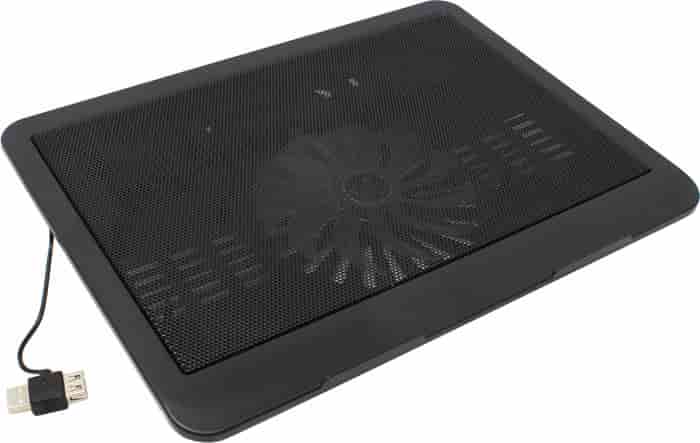
Также для решения ресурсоемких задач или длительных сессий в играх можно дополнительно докупить охлаждающую подставку. Она имеет дополнительные сильные вентиляторы, которые охлаждают девайс.
- Скопление пыли на охлаждающей системе ноутбука и других комплектующих
Пыль поступает внутрь вместе с воздухом – это необратимый процесс. В каких бы условиях не использовался ноутбук, частички пыли будут попадать и оседать внутри на радиаторах, ухудшая отвод тепла и закупоривая вентиляционные отверстия.
Для решения проблемы необходимо аккуратно разобрать устройство и почистить его кисточкой. Либо же использовать метод продува сжатым воздухом.
Важно: вскрытие корпуса приведет до истечения гарантийного срока приведет к потере гарантии.
- Высохла термопаста
Причиной почему ноутбук греется и шумит, может быть термопаста на чипах процессора и видеокарты. Со временем она «высушивается» и теряет свои основные свойства повышения теплоотдачи. Это очевидно приводит к перегреву устройства.

фото ua.depositphotos.com
Для того чтобы исправить проблему, необходимо разобрать ноутбук, снять процессор, очистить его от старой термопасты и аккуратно нанести новую. Обычно такие процедуры совмещают и делают комплексную профилактику устройства с чисткой от пыли и смазыванием вентиляторов.
- Вышедшая из строя система охлаждения
Перегретым ноутбук может быть из-за сломанного вентилятора. Поскольку множество ноутбуков охлаждается именно при помощи продува воздухом, поломка системы очевидно доставит проблем.
Чтобы узнать наверняка в этом ли проблема, снимите крышку ноутбука, после чего включите и запустите несколько программ или игру. Приподнимите сторону, в которой находится кулер, и проверьте, двигаются ли его лопасти. Если нет, его необходимо заменить или почистить от пыли. Но лучше всего обратится в сервисный центр.


Ранее УНИАН пытался выяснить, насколько оправданно решение приобрести игровой ноутбук в 2022 году. Несмотря на свою портативность и топовое «железо», у них хватает своих недостатков и более дешевых конкурентов в лице «облачного» гейминга и Steam Deck.
Решаем проблему с перегревом ноутбука

Одна из самых распространенных проблем современных (и не очень) компьютеров – перегрев и все связанные с ним неприятности. От повышенных температур страдают все компоненты ПК – процессор, оперативная память, жесткие диски и другие элементы на материнской плате. В данной статье поговорим о том, как решить проблему с перегревом и отключением ноутбука.
Перегревается ноутбук
Причины повышения температур внутри корпуса лэптопа сводятся в основном к снижению эффективности системы охлаждения из-за различных факторов. Это может быть как банальное засорение вентиляционных отверстий пылью, так и пересохшая термопаста или прокладка между трубками кулера и охлаждаемыми компонентами.
Есть еще одна причина – временное прекращение доступа холодного воздуха внутрь корпуса. Такое часто происходит у тех пользователей, которые любят брать ноут с собой в постель. Если вы из таких, то следите за тем, чтобы вентиляционные решетки не были закрыты.
Информация, представленная ниже, рассчитана на опытных пользователей. Если вы неуверены в своих действиях и не имеете достаточных навыков, то лучше обратиться за помощью в сервисный центр. И да, не забывайте о гарантии – самостоятельная разборка устройства автоматически лишает гарантийного обслуживания.
Разборка
Для того чтобы устранить перегрев, виной которому плохая работа кулера, необходимо выполнить разборку ноутбука. Потребуется демонтировать жесткий диск и привод (если есть), отключить клавиатуру, открутить крепежи, соединяющие две части корпуса, достать материнскую плату, а затем разобрать систему охлаждения.
Обратите внимание, что в вашем случае не придется полностью разбирать лэптоп. Дело в том, что в некоторых моделях для доступа к системе охлаждения достаточно снять только верхнюю крышку или специальную сервисную пластину снизу.

Далее нужно демонтировать систему охлаждения, открутив несколько винтов. Если они пронумерованы, то делать это нужно в обратном порядке (7-6-5…1), а собирать в прямом (1-2-3…7).

После того как винты откручены, можно вынуть из корпуса трубку кулера и турбину. Делать это нужно очень осторожно, так как термопаста может засохнуть и весьма сильно приклеить металл к кристаллу. Неаккуратное обращение может повредить процессор, приведя его в негодность.

Чистка
Для начала необходимо очистить от пыли турбину системы охлаждения, радиатор и все остальные детали корпуса и материнской платы. Делать это лучше кистью, но можно воспользоваться и пылесосом.

Замена термопасты
Перед заменой термопасты необходимо избавиться от старой субстанции. Делается это с помощью ткани или кисти, смоченной в спирте. Имейте в виду, что ткань лучше взять безворсовую. Кистью пользоваться удобнее, так как она помогает убрать пасту из труднодоступных мест, но после этого все равно придется протереть компоненты тряпочкой.

С подошв системы охлаждения, прилегающих к элементам, пасту также нужно убрать.

После подготовки необходимо нанести новую термопасту на кристаллы процессора, чипсета и, если она есть, видеокарты. Делать это нужно тонким слоем.

Выбор термопасты зависит от вашего бюджета и желаемых результатов. Поскольку на кулер ноутбука ложится довольно большая нагрузка, а обслуживается он не так часто, как хотелось бы, лучше посмотреть в сторону более дорогих и качественных продуктов.
Заключительный шаг – монтаж кулера и сборка лэптопа в обратном порядке.

Охлаждающая подставка
Если вы почистили ноутбук от пыли, заменили термопасту на системе охлаждения, но он все равно перегревается, необходимо задуматься о дополнительном охлаждении. Помочь справиться с этой задачей призваны специальные подставки, оборудованные кулером. Они принудительно нагнетают холодный воздух, подводя его к вентиляционным отверстиям на корпусе.

Не стоит пренебрежительно относиться к таким решениям. Некоторые модели способны снизить показатели на 5 – 8 градусов, чего бывает вполне достаточно для того, чтобы процессор, видеокарта и чипсет не достигали критической температуры.
До использования подставки:


Заключение
Избавление ноутбука от перегрева – дело непростое и увлекательное. Помните, что комплектующие не имеют металлических крышек и могут быть повреждены, поэтому действуйте максимально осторожно. С аккуратностью также стоит обращаться и с пластиковыми элементами, так как они не подлежат ремонту. Главный совет: старайтесь чаще проводить техническое обслуживание системы охлаждения, и ваш лэптоп прослужит вам еще очень долго.
Что делать, если ноутбук греется и выключается сам по себе?
Условия конкурса: Поделись самой интересной страницей сайта, в любой СОЦИАЛЬНОЙ СЕТИ .

Почему ноутбук греется шумит и отключается сам по себе во время работы
Тема статьи: Почему отключается ноутбук сам по себе? Что делать?
Вы включаете свой ноутбук, пишете, заполняете важные документы, готовите заказ для клиента. И вдруг появляется черный экран.
Вы не сохранили файлы, поэтому вам нужно снова начать ту же работу. Знакомая ситуация, не правда ли?
Если ситуация повторяется, следует как можно скорее заинтересоваться состоянием вашего ноутбука.
Вот несколько случаев, почему ноутбук сам по себе выключается:
Почему это происходит?
Если датчики регистрируют температуру выше установленной в BIOS, ноутбук автоматически отключается.
Работу датчиков можно изменить, вручную, введя допустимую температуру в настройках, поскольку температура, зарегистрированная датчиками, не всегда является правильной. (Правда специалисты не рекомендуют с этим экспериментировать.)
Причиной достижения высоких температур может быть плохое охлаждение корпуса ноутбука (актуально для Леново или Самсунг старых моделей (неправильная работа вентилятора, пыль, попавшая в выходное отверстие для воздуха, или высыхание теплопроводящей пасты.
Проверка температуры
После загрузки выбранной программы переходим к тестам.
Во-первых, для начала стоит перевести ноутбук в режим ожидания, на так называемый холостой ход. Как только компьютер запускается, отключите все программы, запускаемые при загрузке системы, включая антивирусную программу.
Также стоит отключить интернет-соединение (сетевая карта и Wi-Fi). Затем запустите приложение для измерения температуры и дождитесь результатов.
Если в этот момент процессор и видеокарта достигает слишком высокой температуры, подумайте о ремонте системы охлаждения.
Если все хорошо, стоит провести второй тест — под полной нагрузкой.
В этом случае у вас есть два варианта — включайте ресурсоемкие программы, которые нагружают процессор и графическую систему, или используйте специальные программы. Самый быстрый способ, выбрать второй вариант.
Самопроизвольно выключается ноутбук. Как решить проблему?
Как упоминалось ранее, всего может быть несколько причин достижения высоких температур.
Первое, самое очевидное, требует от вас небольшой работы. Затем найдите вентиляционные отверстия — они расположены на задней стенке ноутбука и внизу. Прочистите их. После этого перезагрузите компьютер.

Еще одной проблемой, которая повлияет на температуру компонентов ноутбука, является неправильная работа вентилятора.
Данный симптом возможно диагностировать очень быстро. Просто слушайте, когда вентилятор включается и как долго он работает.
Если он включается только кратковременно, а затем выключается, когда ноутбук нагревается, в таком случае скорее всего, вентилятор работает неправильно.
Для решения проблемы: Перейдите на сайт производителя вашего ноутбука, затем проверьте, что у вас установлена последняя версия BIOS.
Если нет, вам необходимо его обновить, поскольку проблема скрывается в неправильном управлении вентилятором. Если же у вас установлена последняя версия программного обеспечения или обновление не помогло, обратитесь в службу поддержки вашего ноутбука.
Почему ноутбук выключается сам по себе и как это исправить?
Возможно поможет повторное нанесение теплопроводящей пасты. Если на ноутбук распространяется гарантия, гарантийная служба должна об этом позаботиться, в противном случае вы сумеете нанести эту пасту сами.
Термопасту можно купить в компьютерных магазинах. Обратите внимание, что нельзя наносить слишком толстый слой, так как эффект может быть контрпродуктивным.
Вот пример, как делать не стоит:

Задача теплопроводящей пасты в заполнении неровностей и промежутков, которые возникают между системой (например, процессором) и радиатором. Таким образом, паста улучшает охлаждение.
Почему ноутбук сам по себе выключается во время работы?
Ноутбук выключается из-за изношенности аккумулятора
Хотя наиболее распространенной причиной отключения ноутбука является слишком высокая температура процессора и/или видеокарты, также довольно частой причиной отключения является изношенный аккумулятор.
Как диагностировать проблему с аккумулятором
Чтобы увидеть, является ли причиной отключения батарея, вам нужно сделать два эксперимента.
Сначала понаблюдайте, как ноутбук работает от самой батареи. Позже проверьте, как ведет себя ноутбук при подключении блока питания.
Если он отключается только в первом случае, это означает, что проблема в поврежденной/изношенной батарее.
Как диагностировать проблему самопроизвольного выключения ноутбука?
Ноутбук отключается из-за поврежденной памяти:
Еще одним виновником проблемы экстренного отключения питания может быть повреждение оперативной памяти (как известно, ни один компьютер без оперативной памяти не загрузится).
Вам нужно проверить память с помощью программы memtest или goldmemory (конечно, если ноутбук успешно запустился).
Тест возможно займет довольно много времени, поэтому наберитесь терпения. Если программа отображает ошибку, проблема в плохой ОЗУ.
Если у вас две планки оперативной памяти и вы используете два чипа памяти, перед запуском диагностической программы проверьте, какой из них предотвращает включение компьютера.
Для этого выньте одну планку оперативной памяти и попытайтесь запустить компьютер с другой. Если какая-либо планка не позволила запустить компьютер, немедленно замените ее новой.
На всякий случай также проверьте их с помощью вышеуказанных приложений.
Компьютерный вирус:
Эта проблема может быть тривиальной, так как большинство людей имеют антивирусную защиту. Тем не менее, новые вирусы могут без труда их обойти, поэтому стоит тщательно проверить, есть ли в системе вредоносные программы.
Для этого можно использовать онлайн-сканер или другую антивирусную программу. Задаваясь вопросом, что может вызывать выключение ноутбука, мы часто забываем, что проблема может быть связана с вирусом в системе.
Другие причины отключения ноутбука
Выключение ноутбука возможно вызвано не только вышеперечисленными факторами. Одна из худших и самых дорогих по уровню последствий причин — поломка материнской платы.
В таком случае не остается ничего другого, кроме как ее заменить. Если на ноутбук распространяется гарантия, вам не о чем беспокоиться, если же нет — придется готовиться к довольно дорогим расходам.
Системные настройки выключения
Также ноутбук может выключиться, потому что он не использовался в течение определенного периода времени — особенно когда он работает от батареи.
Это вопрос скорее правильных настроек в Windows, в разделе «Питание и сон». Может случиться, что производитель, чтобы продлить срок службы батареи, переведет компьютер в спящий режим даже после 10 минут работы от батареи.
Вы можете изменить эту настройку самостоятельно в «настройках» или полностью отключив спящий режим.

Отключение из-за повреждения
Отключение ноутбука или самого экрана может происходить, когда вы поворачиваете экран. Причиной в таком случае является повреждение шлейфа матрицы, и здесь вам в помощь только сервисная служба.
Если отключение происходит без каких-либо сообщений — появляется только черный экран или синий экран с сообщениями, причиной является перегрев ноутбука.
Если вы обновили ОЗУ ноутбука, добавив другую планку памяти или заменив планки памяти на новые, причина отключения может быть в несовместимых модулях памяти. Для «лечения» попробуйте удалить добавленную ОЗУ или вставить оригинальный модуль.
Выключение ноутбука происходит вследствие повреждения компонентов:
- система охлаждения;
- кнопка запуска ноутбука (выключается через некоторое время);
- аккумулятор;
- RAM или жесткий диск;
- системная плата.
Что делать, если ноутбук выключается?
Если у ноутбука нет признаков перегрева, первым шагом должно быть обеспечение безопасности ваших данных — скопируйте их на внешний диск — и затем используйте антивирусную программу или переустановите чистую, свежую систему.
Как узнать, перегревается ли ваш ноутбук?
Перегрев ноутбука очень легко определить. Первым симптомом является то, что в определенном месте корпус будет более горячим.
Второй признак: вентилятор охлаждения процессора начинает становиться все громче и громче, и гул продолжается долгое время, пока ноутбук не выключится.
Если ваш ноутбук перегревается и самостоятельно отключается, попробуйте очистить внутренние компоненты охлаждения перед тем, как сдать его в ремонт. Однако чистка ноутбука возможна только на моделях с вентиляционными отверстиями.

Ограничение скорости процессора
Маловероятно, хотя в случае некоторых ноутбуков возможно, что система активного охлаждения — так называемый режим SILENT — могла быть отключена в BIOS или в системе.
Это означает, что охлаждающий вентилятор не работает или его скорость уменьшена вдвое. Ноутбук тогда тише, но возможен перегреться процессора.
Что делать, чтобы ноутбук не выключался во время игры?
Все просто — очистите систему охлаждения от пыли и замените термопасту на новую, хорошего качества.
Кроме того, чтобы снизить рабочую температуру ноутбука, нужно начать использовать охлаждающие подставки. Это подставки, которые чаще всего имеют хотя бы один вентилятор, поддувающий ноутбук снизу, обеспечивая циркуляцию воздуха под ним. В большинстве случаев это помогает снизить рабочую температуру.
Замените термопасту
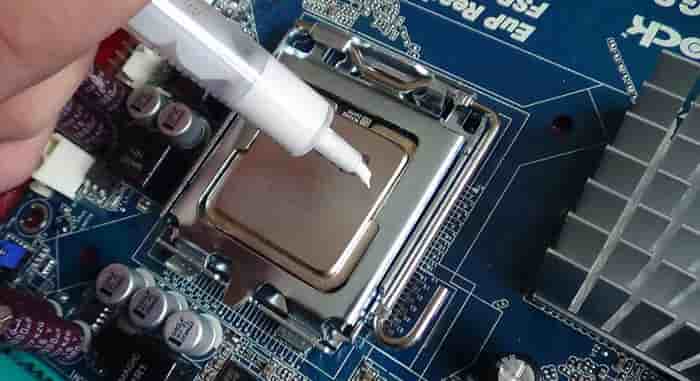
Это вещество, которое значительно улучшает теплообмен между двумя поверхностями. Если эта паста высыхает, она теряет свои свойства, что значительно ухудшает теплообмен.
Удалите остатки старой пасты из мест, которые были в контакте с процессором и другими чипами, предпочтительно протереть с изопропиловым спиртом и салфеткой.
Если слой пасты довольно жесткий, попытайтесь его очистить с помощью любого металлического инструмента, а чтобы не поцарапать поверхность — попробуйте что-нибудь более мягкое, например зубочистку, телефонную карточку или другой пластиковый инструмент.
Источник питания (БП)
Последний вариант проверки — это блок питания. Самый простой способ проверки блока питания ноутбука, это подцепить заведомо исправный БП. (Возможно попросить у друга, подруги и т.д.) Если имеется мультиметер, то можно проверить сколько вольт, выдает блок питания.

Основными причинами ситуации, при которой компьютер всегда выключается сразу после запуска, являются:
- перегрев процессора;
- неправильный источник питания;
- неправильное программное обеспечение;
- неправильно/сбой блока питания.
Если все эти элементы проверены и дефект не обнаружен, то необходимо отправить ноутбук в профессиональную компьютерную службу.
Резюмируя:
Наиболее популярными причинами непроизвольного отключения ноутбука являются:
- Грязная или неработающая система охлаждения. Когда избыточное тепло не эффективно рассеивается за пределами корпуса, процессор и другие системы работают при повышенной температуре. Чтобы снизить риск повреждения и количество выделяемого тепла, они автоматически ограничивают производительность. Когда температура слишком высокая, они выключают или сбрасывают ноутбук. Иногда они просто сжигают себя.
- Сброс или самоотключение также могут быть вызваны повреждением компонентов материнской платы и, например, процессора или оперативной памяти.
В статье приведены самые распространенные случае выключения ноутбука, через несколько секунд после включения.
Внимание, КОНКУРС ЗА РЕПОСТ! Привет уважаемый пользователь, прими участие в конкурсе и выиграй 500 РУБЛЕЙ ЗА РЕПОСТ СТАТЬИ
Условия конкурса: Поделись самой интересной страницей сайта, в любой СОЦИАЛЬНОЙ СЕТИ .
Перегревается ноутбук и выключается что делать?
Многие пользователи ноутбуков довольно часто сталкиваются с перегревом своих ПК. Внутренний кулер лэптопа начинает сильно гудеть, компьютер зависает или внезапно перегружается, иногда пользователь сталкивается даже с синим экраном смерти (Blue Screen). Постоянный перегрев, в конечном счёте, может вывести ноутбук из строя, потому необходимо быть очень внимательным к подобным процессам, своевременно выявлять и ликвидировать причины перегрева. В этой статье я расскажу, что делать, если лептоп выключается от перегрева, какие причины возникновения данной проблемы, и какие действия помогут нам уменьшить перегрев или вообще свести его к минимуму.
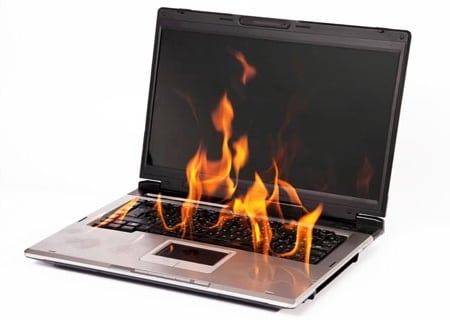
Почему ноутбук нагревается
Как известно, перегрев ноутбука происходит из-за тривиальных физических процессов – работа электрических компонентов связана с выделением тепла, и чем больше нагрузка на данные компоненты, тем больше тепла выделяется. Для борьбы с выделяющимся теплом существует внутренняя система охлаждения ноутбука, направленная, в первую очередь, на снижение нагрева центрального процессора.
Если система охлаждения перестаёт справляться с охлаждением внутренностей ПК (износ данной системы, недостаточно качественный уровень её разработки, высыхание термопасты и т.д.), то перегрев отдельных компонентов системы достигает критического уровня, что заставляет компьютер выключаться, зависать, снижать производительность или вообще может привести к выходу его из строя.
Причины перегрева и выключения ноутбука
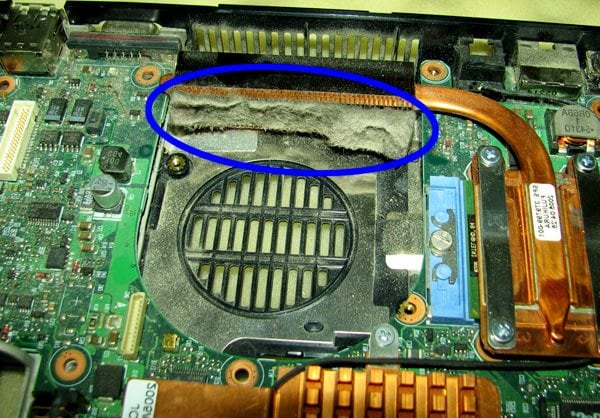
- Засорение внутренностей компьютера (в частности системы охлаждения) пылью. Важным элементом внутренней системы охлаждения является кулер, благодаря которому нагретый воздух из лэптопа попадает наружу. Отверстие, через которое нагретый воздух выходит наружу (обычно это соты радиатора), может быть забито комками пыли (пылевой войлок), вследствие чего эффективность системы охлаждения падает;
-
Высыхание термопасты на центральном процессоре (и видеокарте). Наличие термопасты, являющейся качественным проводником тепла, является важным компонентом системы охлаждения лэптопа. Со временем она высыхает, хуже проводит тепло, и ей требуется замена. В некоторых случаях причиной быстрого высыхание термопасты является её низкое качество (особенно когда она производства «noname»);


- Ноутбук регулярно находится на различных мягких (ворсистых) поверхностях, благодаря которых вентиляционное отверстие ноутбука бывает полностью (или частично) закрыто. Вследствие этого вентиляции ноутбука не происходит, тёплый воздух остаётся внутри, что вызывает перегрев ПК;
- Неисправность отдельных электронных компонентов компьютера. К примеру, некоторые микросхемы могут перестать нормально функционировать, что, в частности, ведёт к их перегреву;
- Злокачественная деятельность вирусных программ. Некоторое злокачественное ПО способно сильно нагружать центральный процессор, способствуя его активному нагреву;

- Некорректная настройка системы охлаждения в БИОСе также может стать причиной перегрева вашего ПК.
Что делать если ноутбук сильно греется и шумит
Итак, что делать если случается нагревание и отключение ноутбука? Весь комплекс решений можно разделить на два основных подраздела: аппаратные решения и программные решения.
Аппаратные решения перегрева ПК
Если у вас ноутбук сильно греется и выключается, то в абсолютном большинстве случаев это обусловлено рядом аппаратных причин, описанных мной выше. Для исправления ситуации необходимо сделать следующее:
- Почистите ноутбук (в частности систему охлаждения) от пыли. Поскольку засорение системы пылью является самой частой причиной перегрева ноутбука, то необходимо снять аккумулятор, нижнюю крышку, кулер и почистить ПК от пыли (обратив особое внимание на соты радиатора). Хорошим вариантом может быть очистка сот радиатора извне с помощью пылесоса, который поможет избавиться от скопившегося пылевого войлока.
Рекомендуется также почистить от пыли саму материнскую плату, но если у вас не хватает квалификации для грамотного разбора ноутбука (доступ к материнской плате здесь несколько затруднён), тогда советую обратиться за помощью в ближайший сервисный центр.
-
Смените термопасту на центральном процессоре (в некоторых случаях – и на процессоре видеокарты). Для смены термопасты нужно иметь её качественный вариант на замену, снять нижнюю крышку, снять систему охлаждения, вытереть старый слой термопасты (к примеру, салфеткой), нанести аккуратно и тонким слоем новый слой термопасты, излишки убрать (для снятия излишек может пригодиться какая-нибудь пластиковая карточка), установить обратно систему охлаждения и крышку ноутбука;


Программные решения высокой температуры процессора
Причина перегрева ноутбука может иметь и программную основу. В такой ситуации ответом на вопрос «как избавиться от перегрева ноутбука» могут стать следующие действия:
- Проверьте вашу систему на вируса. Помогут такие программы как Dr.Web CureIt!, Trojan Remover, Malwarebytes Anti-Malware и ряд других аналогов;
- Вместо «High performance» (высокая производительность) стоит подумать над сменой плана питания на «Сбалансированный» (Balanced), что позволит снизить нагрузку на процессор;
- Удалите ненужные программы (особенно те из них, которые загружаются через автозагрузку), это поможет разгрузить систему;
- Проверьте настройки БИОС. В нём не должно быть установлены ограничения на обороты кулера, а порог температуры выключения ПК не должен быть слишком низким (к примеру, 60 °C).
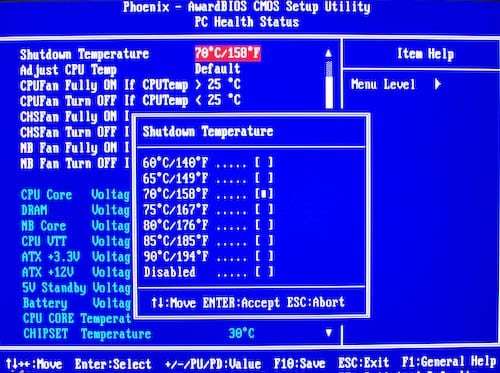
И ещё несколько советов
Также, если у вас греется ноутбук, можно порекомендовать ещё несколько советов:
- Не держите ноутбук под прямыми солнечными лучами (например, на подоконнике) тем самым вы только способствует его перегреву;
- Аналогично, не держите ноутбук возле батарей отопления;
- Ставьте ноутбук на твёрдые поверхности (лучше всего использовать охлаждающую подставку), позаботьтесь, чтобы ничего не закрывало вентиляционное отверстие лэптопа;
- Выключайте ваш компьютер, когда вы его не используете (в особенности, когда вы не находитесь дома).
Видео
Если у вас происходит перегрев и отключение ноутбука, тогда, прежде всего, стоит определиться с причиной возникновения проблемы, а уже затем выполнить комплекс действий по её исправлению. Наиболее часто встречающейся причиной перегрева является засорение ноутбука пылью, потому необходимо снять нижнюю крышку ноутбука, и выполнить очистку ПК от пыли (обратив особое внимание на систему охлаждения). Это позволит нормализовать работу вашего компьютера, вновь сделав его быстрым, стабильным и надёжным.