Компьютерная грамотность с Надеждой
Заполняем пробелы — расширяем горизонты!
Два поля в Яндекс почте для получателей : «Копия» и «Скрытая копия»
Рассмотрим, зачем в Яндекс.Почте нужны поля «Копия» и «Скрытая копия» и чем они могут быть полезны.
p, blockquote 1,0,0,0,0 —>
p, blockquote 2,0,0,0,0 —>
Чтобы написать письмо в Яндекс Почте, нужно нажать кнопку «Написать» в левом верхнем углу. Затем в поле «Кому» понадобится указать e-mail адрес одного получателя. Либо можно указать сразу несколько получателей, то есть, ввести несколько e-mail адресов через запятую.
p, blockquote 3,0,0,0,0 —>
Например, можно одно письмо отправить сразу на 5 (пять) или 10 (десять) адресов. Тогда получается, что Вы пишете одно письмо, но сразу пять или десять человек получит его.
p, blockquote 4,0,1,0,0 —>
Зачем нужны поля «Копия» и «Скрытая копия»
Когда в Яндекс почте есть один главный получатель письма (или несколько главных), тогда такие e-mail адреса необходимо ввести в поле «Кому». Если нужно отправить письмо другим людям просто для ознакомления, тогда можно указать их email в поле «Копия». При этом все получатели будут видеть, кому Вы еще отправили это письмо.
p, blockquote 5,0,0,0,0 —>
К примеру, Вы поздравляете бабушку с юбилейной датой, тогда у Вас один главный получатель. Другим 5-6 родственникам Вы можете отправить это же письмо для ознакомления. Для этого Вы помещаете их адреса в поле «Копия». Тогда все люди, которые получат это письмо, будут видеть абсолютно все e-mail адреса. Тут никакого секрета не будет, все будет ясно и понятно.
p, blockquote 6,0,0,0,0 —>
Есть более элегантный способ, чтобы сохранить некоторую тайну. Если Вы хотите, чтобы некоторые e-mail адреса не были видны другим получателям и были бы скрыты, тогда такие адреса следует поместить в поле «Скрытая копия».
p, blockquote 7,0,0,0,0 —>
Где находятся поля
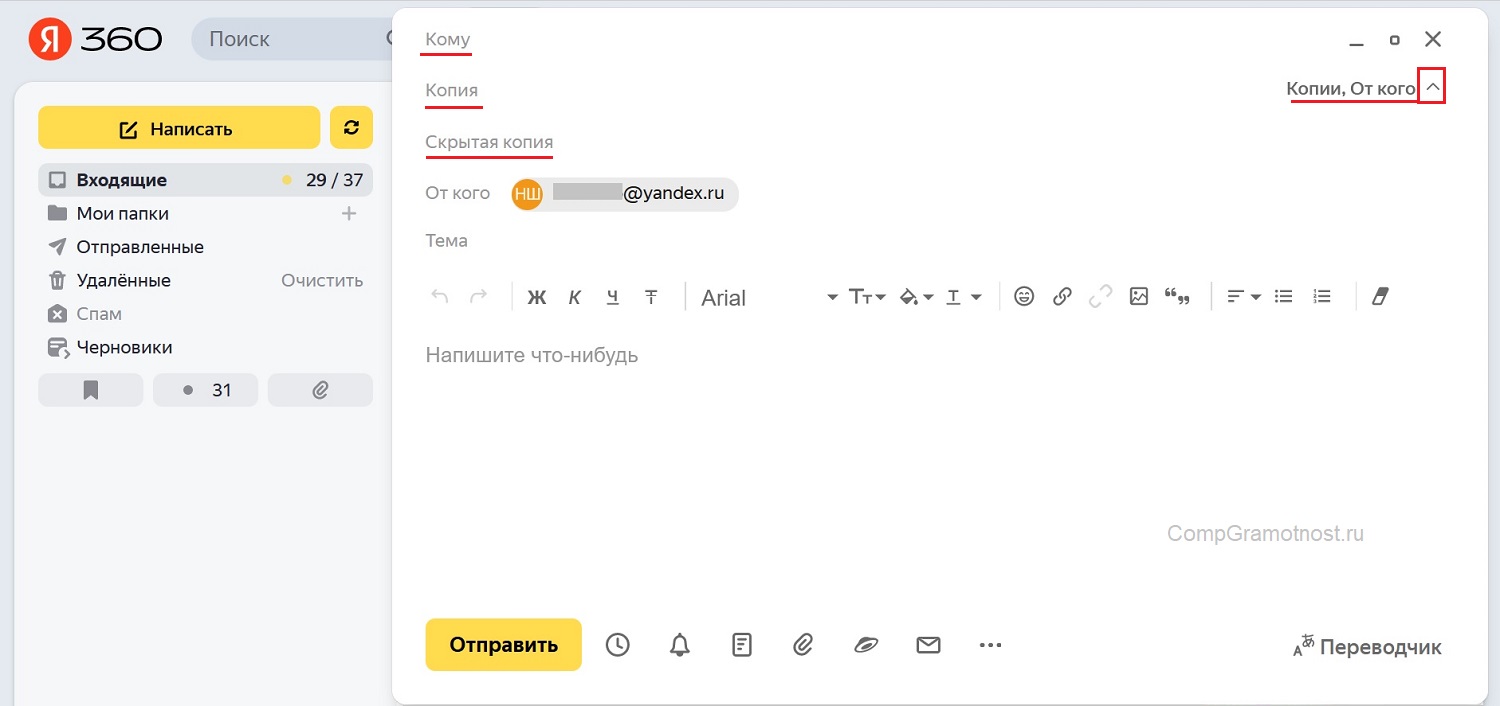
Рис. 1. Где в Яндекс почте «Кому», «Копия» и «Скрытая копия».
Чтобы написать письмо, надо нажать на желтую кнопку «Написать» в левом верхнем углу. Тогда справа появятся поле «Кому» для одного e-mail адреса или можно указать через запятую, несколько адресов получателей.
p, blockquote 8,1,0,0,0 —>
Обратите внимание, что в правом верхнем углу есть малоприметная ссылка: «Копии, От кого» (рис. 1). Надо на нее кликнуть. Тогда появятся дополнительные поля: «Копия» и «Скрытая копия».
p, blockquote 9,0,0,0,0 —>
В поле «Кому» вставляют электронную почту главного получателя письма. А в поле «Копия» помещают e-mail адреса тех, кому можно ознакомиться с письмом. Все адреса, находящиеся в «Копии», будут видны всем получателям письма.
p, blockquote 10,0,0,0,0 —>
В поля «Кому», «Копия», «Скрытая копия» можно добавить не один адрес электронной почты, а несколько e-mail. Если Вы хотите, чтобы некоторые адреса не были видны другим получателям, поместите их в поле «Скрытая копия».
Что такое Скрытая копия в Gmail?
При добавлении имени получателя в поле СК (скрытая копия) отправленного сообщения электронной почты, копия сообщения отправляется указанному получателю. Любые получатели, добавленные в поле «СК», не будут отображаться другим получателям, получившим сообщение.
Для чего нужна Скрытая копия?
Скрытая копия письма позволяет отправлять письма не только основному адресату, но и ещё ряду пользователей. При этом основной адресат не увидит тех, кого вы указали в этой копии. Такая функция полезна, когда нужно скрыть контакты от других пользователей.
Кому Копия Скрытая копия?
Cc: (копия, carbon copy) — вторичные получатели письма, которым направляется копия. Они видят и знают о наличии друг друга. Bcc: (скрытая копия, blind carbon copy) — скрытые получатели письма, чьи адреса не показываются другим получателям.
Как отправить письмо скрытой копией?
Добавить получателей в копию или скрытую копию Чтобы включить поля «Копия» и «Скрытая копия», нажмите на надписи в поле «Тема». Чтобы добавить получателя, установите курсор в нужное поле и введите адрес. Если вы добавите получателей в поле «Скрытая копия», другие получатели из полей «Кому» и «Копия» не узнают о них.
Зачем ставить в копию письма?
Когда клиент в письме вам ставит кого-то в копию, чаще всего это значит, что он хочет, чтобы этот человек тоже получил ваш ответ. Это может быть менеджер, дизайнер, руководитель отдела, да кто угодно. Если вы ответите только клиенту, ему придётся самому пересылать ваше письмо остальным.
Как узнать есть ли кто то в скрытой копии?
Просмотр получателей скрытой копии Только отправитель сообщения может видеть имена получателей в поле поле «СК». Для этого нужно открыть сообщение в папке Отправленные, где по умолчанию хранятся все отправленные сообщения. В папке Отправленные откройте сообщение. Просмотрите его заголовок в области чтения.
Как сделать массовую рассылку в Gmail чтобы не видели друг друга?
Как сделать скрытую рассылку Gmail Для этого необходимо внести всех адресатов группы в поле скрытая копия и в окне создания нового письма. В качестве основного получателя в графе «Кому» можете указать свою электронную почту. Только в этом случае никто не увидит, кто еще получил рассылку gmail.
Как поставить человека в скрытую копию?
Скрытая копия Для этого при создании письма кликните по одной из кнопок: Кому или Копия, для того, чтобы открыть адресную книгу. В открывшемся окне помимо полей Кому и Копия вы увидите также поле СК (Скрытая копия). Адреса, указанные в этом поле, не будут видны получателям писем.
Как ставить в скрытую копию?
Скрытая копия Для этого при создании письма кликните по одной из кнопок: Кому или Копия, для того, чтобы открыть адресную книгу. В открывшемся окне помимо полей Кому и Копия вы увидите также поле СК (Скрытая копия). Адреса, указанные в этом поле, не будут видны получателям писем.
Как сделать скрытую копию в Gmail?
Как сделать скрытую рассылку Gmail Для этого необходимо внести всех адресатов группы в поле скрытая копия и в окне создания нового письма. В качестве основного получателя в графе «Кому» можете указать свою электронную почту. Только в этом случае никто не увидит, кто еще получил рассылку gmail.
Сколько человек можно поставить в скрытую копию?
В режиме рассылки можно добавить до 1500 получателей в поле «Кому» и не более одного получателя в поле «Копия» или «Скрытая копия». Тот, кто добавлен в копию или скрытую копию, получит все индивидуальные письма, отправленные получателям.
Что такое Скрытая копия в Gmail? Ответы пользователей
Скрытая копия письма позволяет отправлять письма не только основному адресату, но и ещё ряду пользователей. При этом основной адресат не увидит тех, кого вы .
«Скрытая копия — это та графа, куда вы помещаете контакты, которые не должны быть видны другим людям. Обычно её используют для рассылок и спама, но ещё это поле .
Скрытая копия. . Вы скажите «так поставь в копию несколько email’ов». Нет, так не пойдет, . На примере почты gmail; Похожие статьи .
To: (кому) — основной получатель письма. Cc: (копия, carbon copy) — вторичные получатели письма, которым направляется копия. Они видят и знают о .
В поле ВСC: (Скрытая копия🙂 указываются адреса корреспондентов, которым копии сообщений . Друг сказал, что его электронный адрес: vasja96@gmail.com.
Если вы хотите отправить электронное письмо в Gmail большому количеству нераскрытых получателей . Это легко сделать с помощью функции скрытой копии (BCC).
Автоматически копировать и скрывать все электронные письма в Gmail · Выберите вариант Включите автоматическую скрытую копию писем. · Выберите вариант Включите .
Чтобы адреса электронной почты ваших получателей оставались скрытыми, Gmail предоставляет функцию скрытой копии (Bcc), которая обеспечивает сохранность .
Почтовый сервис Gmail позволяет отправить письмо одновременно нескольким получателям. Кроме основного получателя, мы можем задать в письме и других адресатов, .
Написать новое письмо
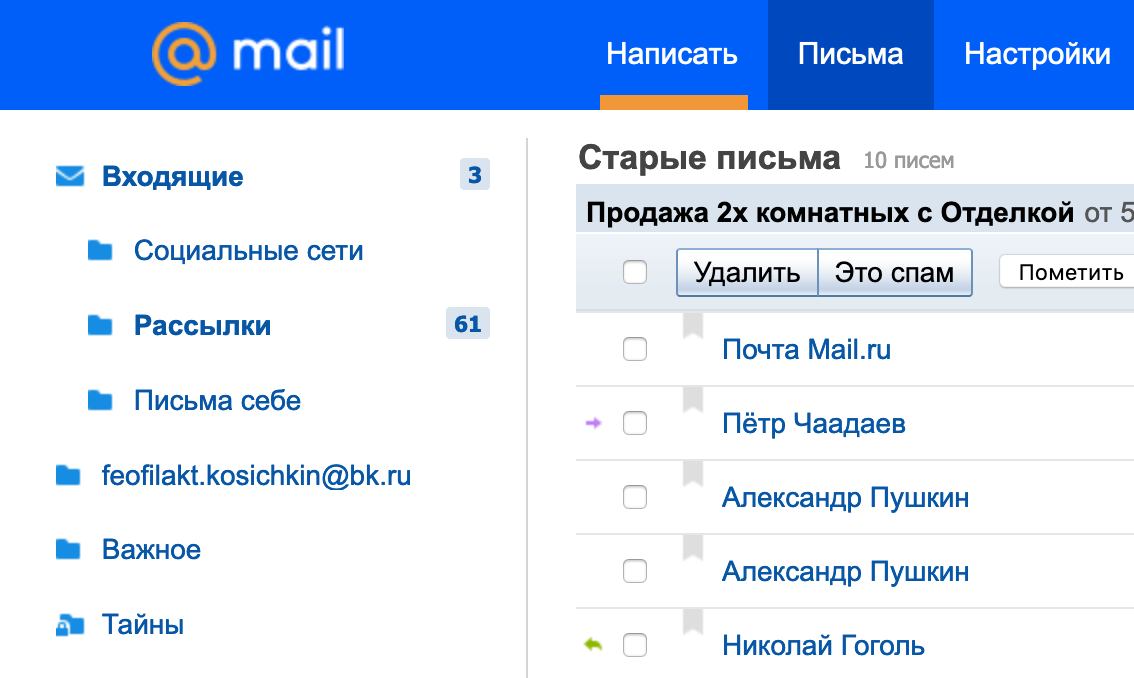
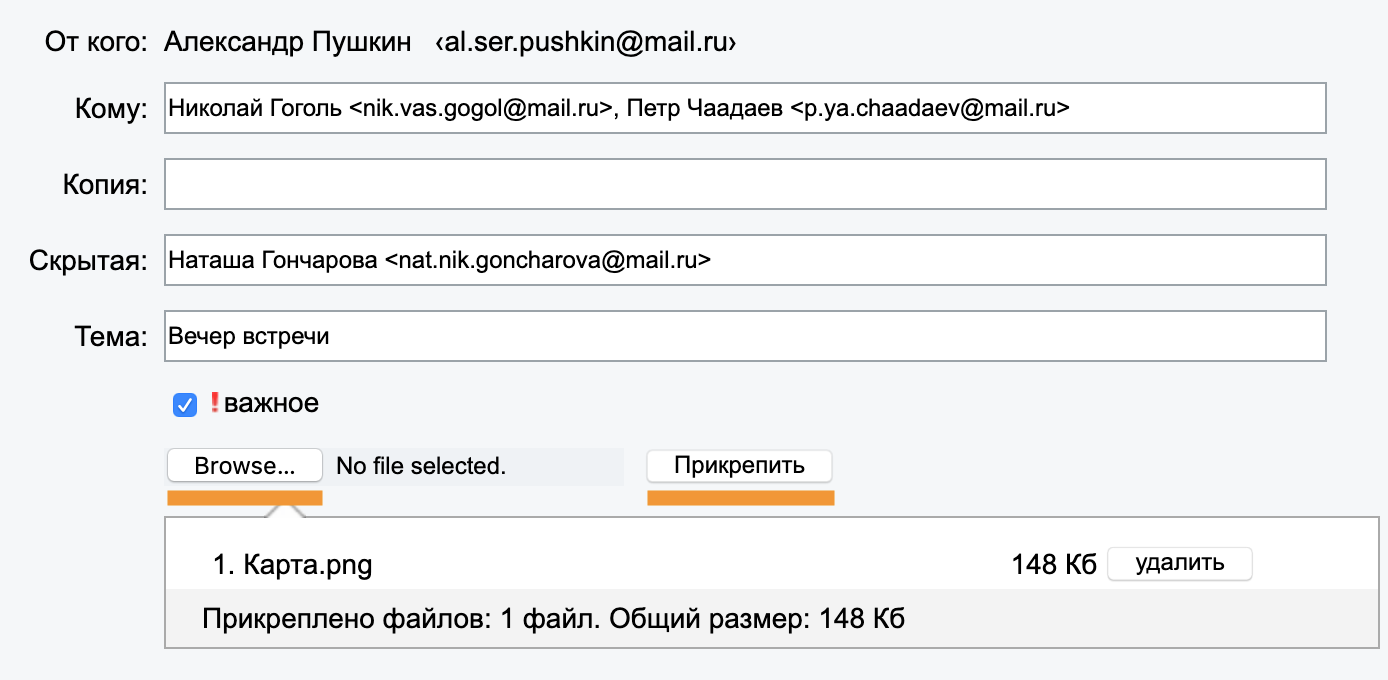
В поле «Кому» введите адрес получателя. Пока вы вводите адрес, появляются подсказки — это адреса тех людей, с которыми вы переписывались. Нажмите на подсказку, чтобы не дописывать адрес вручную.
Максимальное количество получателей во всех полях — 30.
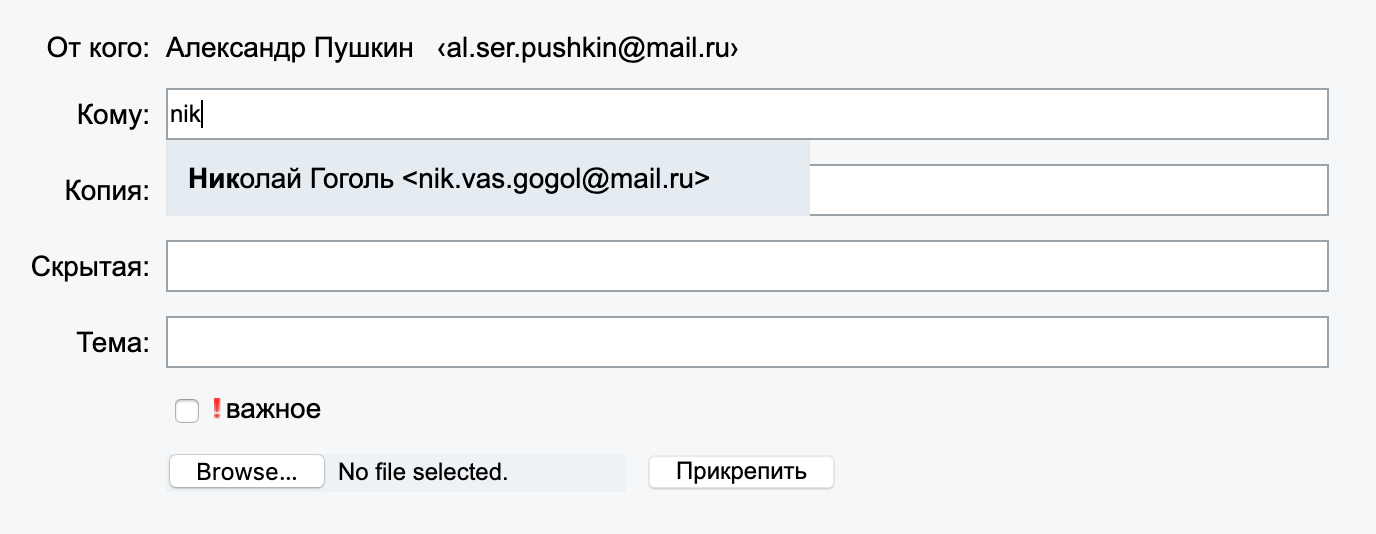
Копия и скрытая копия
В поле «Копия» укажите адреса людей, которым нужно просто ознакомиться с письмом, но необязательно на него отвечать.
В поле «Скрытая копия» укажите адреса, и другие получатели из полей «Кому» и «Копия» не узнают о них.
Тема и «Важное»
В поле «Тема» укажите заголовок письма.
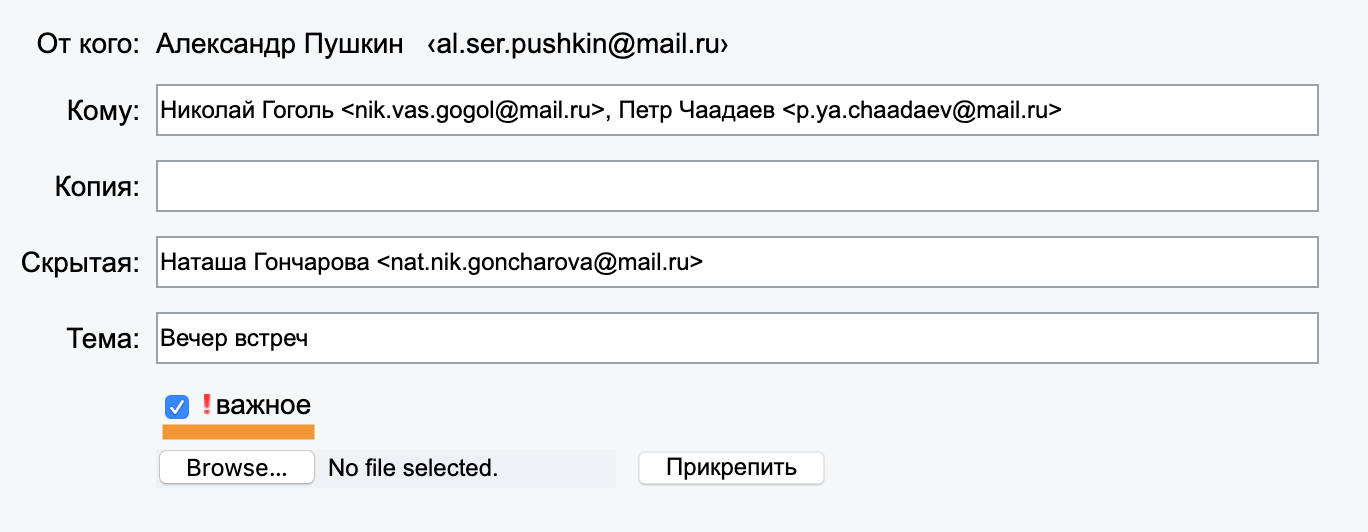
Установите галочку «Важное», и тогда в почте получателя письмо будет отмечено восклицательным знаком.
Прикрепить файл
- Нажмите кнопку «Выбрать файл».
- Выберите файлы на устройстве.
- Нажмите «Прикрепить», чтобы они добавились к письму.
Написать и отправить
Введите текст письма в поле ниже. Когда письмо будет готово, нажмите «Отправить» — под полем написания или в самом начале страницы.
Чтобы закончить и отправить письмо позже, нажмите «Сохранить» — письмо сохранится в черновиках.
Скрытая копия в письме что это
К удивлению, многие люди, когда им требует отправить письмо сразу нескольким людям, просто перечисляют адреса в поле «Кому», это нормально, когда это письмо адресовано вашим коллегам или друзьям, но вот при рассылке писем группе клиентов, — вы таким образом показываете всем адреса и других получателей, фактически раскрывая свою адресную базу.
Любому из клиентов достаточно переслать это письмо вашему конкуренту и ваши контакты тут же утекут.
Странно, но многие далеко не глупые люди, с удивлением узнают, что если вам нужно отправить письмо множеству адресатов, чтобы они не знали друг о друге то для этого существует поле «Скрытая копия».
Например, для mail.ru это будет выглядеть так:
И так еще раз коротко: указали адреса в «кому» — всем видно кому вы отправили письма, указали в «скрытая копия» — каждый думает что письмо только ему.
И каждый получатель получит письмо где в поле «кому» будет только его адрес. Для других программ, если вы не можете найти где указать скрытую копию, то попросите кого-нибудь вам показать. Еще маленький момент, обязательно нужно указать один адрес в поле «кому», большинство программ или почтовых серверов вам не дадут отправить письмо без этого параметра.
И так, когда речь идет о рассылке предложения, новостей группе ваших клиентов — здесь практика использования скрытой копии однозначна, вы должны скрывать вашу адресную базу. Интересный момент с рассылкой письма вашим коллегам, здесь рекомендуют поступать по ситуации, например рассылка письма с просьбой прислать предложения (например по совершенствованию обслуживания клиентов) и если каждый коллега увидит, что такое же письмо получили и другие люди, то скорей всего отвечать не будет — понадеется на других, значит нужно использовать скрытую копию. Если же это поручение выполнить, то например указание в «кому» начальника вашего коллеги — просто сотворит чудеса, и ваше поручение будет выполнено.
Отдельный вопрос с поставщиками. С одной стороны указание всех получателей в копии, должно показать поставщику, что у вас есть выбор и он должен вам предложить хорошие цены. С другой стороны, менеджер получивший ваше письмо, видя что прислано не только ему, скорей всего отнесется к вашему запросу «прохладно». Лично по моему мнению, считаю что и в случае с поставщиками нужно использовать скрытую копию, хотя бы для защиты коммерческой тайны, но больше скорей для хороших отношений с менеджером поставщика.
Можете почитать недавний случай ошибки специалиста, когда все получатели увидели и других адресатов: Всем чмоки в этом чате, там правда народ солидный был — директора, но все же спама многие получили в ответ.