Что представляют собой сообщения сообществ ВКонтакте
Наверняка в какой-то момент каждый из нас хотел высказаться о деятельности того или иного сообщества в ВК: возможно в одобрительном тоне, а возможно и в самом критичном. Скоро такая возможность будет предоставлена пользователям данной социальной сети.
В некоторых крупных группах и публичных страницах, специально отобранных соцсетью ВК, в тестовом режиме работает кнопка «Отправить сообщение». Благодаря оной пользователь имеет возможность задать определенный вопрос администрации (разумеется, по теме сообщества), высказать собственные пожелания либо внести какие-то предложения. Отвечать на данные сообщения будут администраторы страницы. Уже сегодня проверить, как работает данная функция, вы сможете в наиболее крупных сообществах этой социальной сети.
Обратите внимание, что к такому сообщению вы можете прикрепить любой контент (фотографии, видеоматериалы, аудио, документы) и карты, а также использовать смайлы и стикеры — все идентично обычным диалогам в ВК. Ответ вы будете получать от имени интересующей вас публичной страницы либо группы, при этом имя админа, который вам ответил, видно не будет.

Нововведения для администрации
Что касается администрации, то стоит сказать, что работа с данными сообщениями несколько отличается от стандартных диалогов. У сообщества имеется свой раздел с диалогами, он будет доступен всем руководителям страницы. При этом он никак не пересекается с личными сообщениями пользователей, являющихся администраторами паблика либо группы.
Уведомления о данных сообщениях видны исключительно в самом сообществе, а звуковые оповещения работают лишь в том случае, если в данный момент у администратора открыт раздел с сообщениями сообщества. Стоит отметить, что админы могут принимать участие в беседах, начатых другим представителем администрации. Пользователь этого не заметит, потому что все сообщения, как мы уже упоминали выше, присылаются от имени сообщества, но при этом администрация видит имена своих коллег, отвечающих на сообщения пользователей ВК.
Классификация диалогов
А еще для удобства каждой стороны были предусмотрены такие разделы как «Важное», «Неотвеченные» и «Непрочитанные». Так, срочные либо нелегко решаемые вопросы могут быть помещены в раздел «Важное». В раздел «Неотвеченные» заносятся, как это видно из названия, сообщения, оставленные без ответа (хотя если это банальная благодарность, администратор может сразу пометить такое сообщение как отвеченное). И в раздел «Непрочитанные» заносятся те беседы, которые ещё не открывались никем из админов — это даст возможность оперативно найти новые вопросы.
Таким образом, с помощью такого сервиса как сообщения сообществ ВКонтакте у администраторов будет возможность максимально просто получать фидбек от пользователей. При этом администрации не нужно будет непосредственно контактировать с пользователями через свои персональные страницы. Для пользователей ВК это также будет самым простым способом связаться с любимым сообществом. Сообщения, в отличие от предлагаемых новостей, имеют более полную функциональность и позволят админам намного быстрее разбираться со всевозможными обращениями к их группе либо паблику.
В официальных мобильных клиентах на iPhone и смартфонах на Android данный сервис уже работает. Для Windows Phone сообщения сообществ в Контакте появятся в ближайшем обновлении.
Открытие сообщений в группе ВКонтакте

При ведении собственного сообщества в социальной сети ВКонтакте важно уделять внимание не только раскрутке и публикации контента, но и общению с аудиторией. Чтобы упростить эту задачу, разработчиками ресурса были добавлены «Сообщения сообщества», позволяющие администрации отвечать на письма участников непосредственно от имени группы. Сегодня мы подробно расскажем, как интересующую подобную функцию на примере актуальных версий сайта.
Открытие сообщений в группе ВК
Рассматриваемая функция никак не связана с разновидностью сообщества, позволяя активировать сообщения как на «Публичной странице», так и в «Группе». При этом мы остановимся только на одном варианте, так как в настройках разного типа пабликов отсутствует какие-то глобальные различия.
Способ 1: Веб-сайт
Настольная версия ВКонтакте предоставляет наиболее удобный интерфейс управления сообществом, делая веб-сайт востребованным среди администраторов. В данном случае для включения потребуется перейти в настройки группы и воспользоваться всего лишь одной опцией.
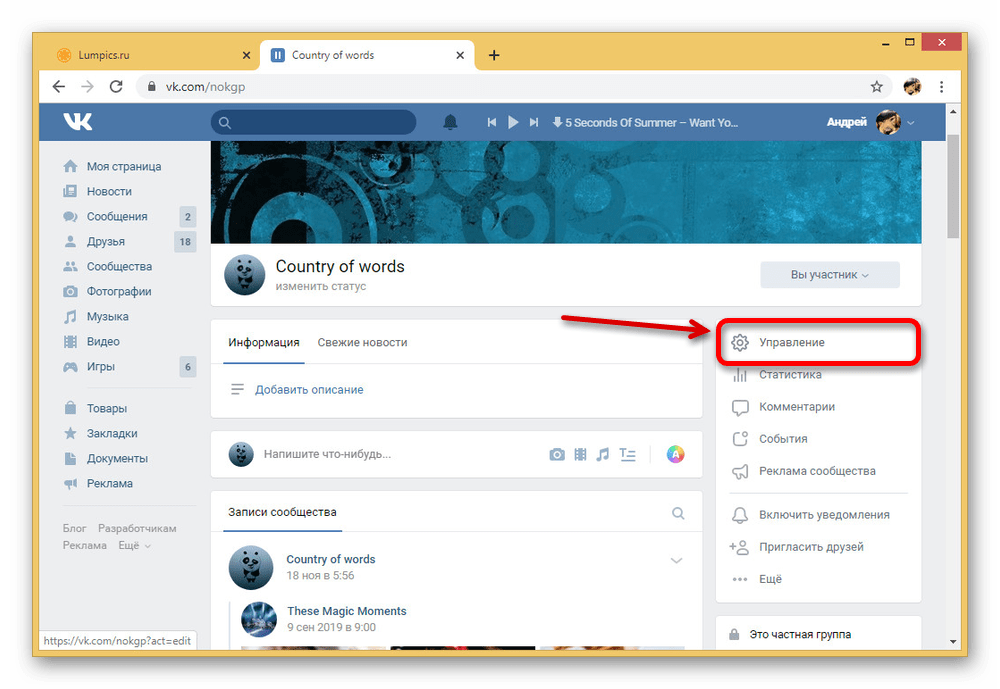
- Откройте стартовую страницу нужного сообщества и в правой части окна кликните по строке «Управление».
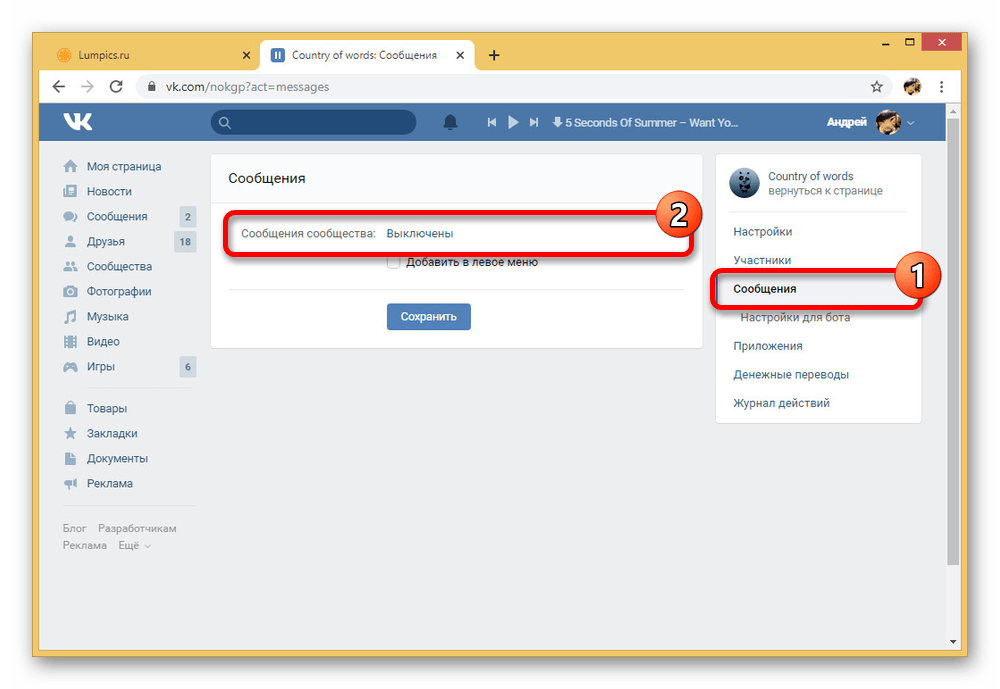
- Через дополнительное меню опять же в правой части страницы выберите вкладку «Сообщения» и найдите пункт «Сообщения сообщества».
Чтобы избежать проблем на каждом из представленных этапов, обязательно уделите внимание базовым подсказкам от администрации ВКонтакте. К тому же, только такой позволит узнать о некоторых вспомогательных возможностях, пропущенных нами.
Способ 2: Мобильное приложение
По сравнению с веб-сайтом ВКонтакте настройки группы в официальном мобильном приложении, включая сообщения сообщества, значительно ограничены. Здесь все также можно произвести включение, однако добавить бота или как-то изменить связанные с функцией настройки не получится.
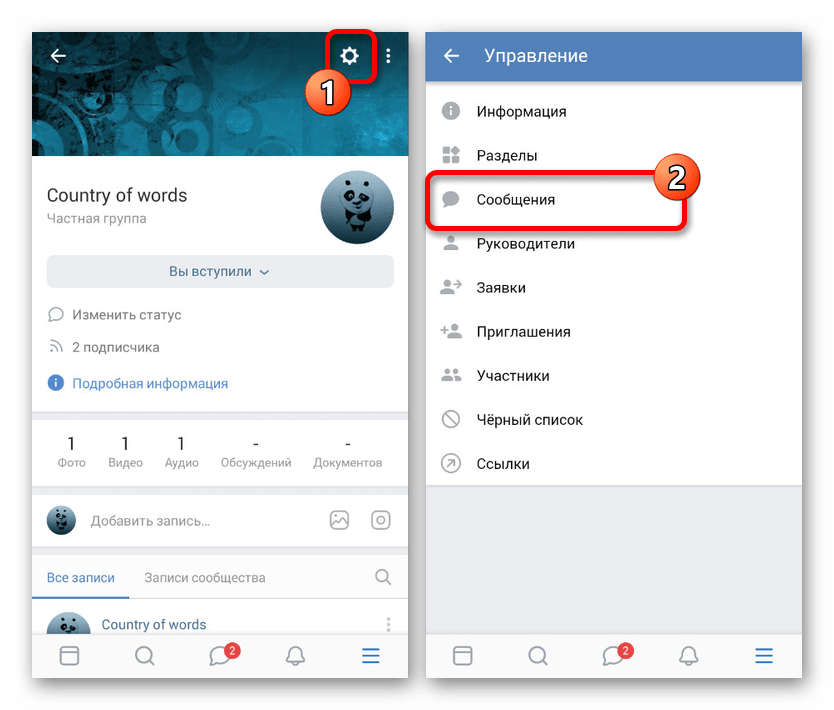
- Откройте начальную страницу паблика в приложении ВК и коснитесь пиктограммы шестеренки в правом верхнем углу экрана. Через представленное далее меню необходимо перейти в подраздел «Сообщения».
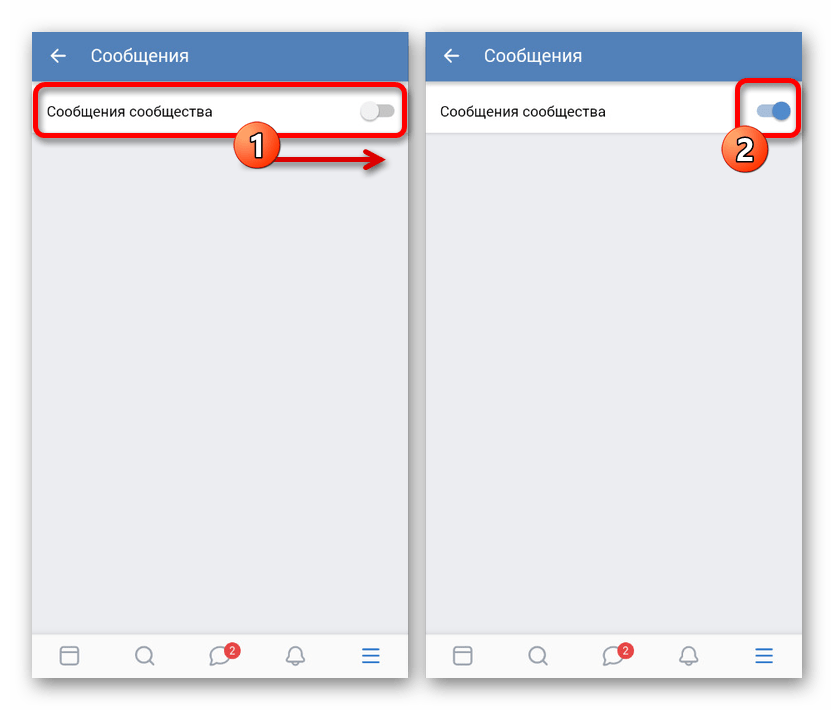
- Чтобы включить интересующую функцию, сместите ползунок «Сообщения сообщества» в правую сторону, и на этом процедуру можно завершить. Все изменения в здесь применяются автоматически, как только вы покинете параметры группы.
Не забывайте о возможности использования веб-сайта ВКонтакте на телефоне с помощью функции «Полная версия» в любом браузере. Это единственный способ получить доступ к полному ассортименту возможностей сообщества.
Заключение
Благодаря этим инструкциям вы с легкостью сможете включить сообщения в сообществе вне зависимости от предпочитаемой версии сайта. При этом нередко крупными группами данная функция используется в сочетании с различными ботами, автоматически отвечающими юзерам и делая управление куда проще. Ознакомиться с примером подобного можно в отдельной статье.
Сообщения в группе ВКонтакте: как включить, как сделать рассылку, настроить виджет и приветствие
Сообщения в группе ВКонтакте были запущены ещё в 2018 году. Сейчас это уже неотъемлемая часть ведения паблика — они помогают общаться с подписчиками, принимать заявки, делать рассылки.
В статье расскажем, как включить сообщений в группе ВКонтакте, пробежимся по основным настройкам, подскажем, как создавать рассылки и использовать сообщения для раскрутки.
Как включить и настроить сообщения в группе ВКонтакте
Инструкция по основным настройкам:
Включаем сообщения
Функция включается там же, где и все остальные — в Управлении сообществом.
Находим раздел «Сообщения», кликаем.
По умолчанию там стоит «Отключены», нажимаем, выбираем «Включены».
Функция работает, в группе появилась кнопка «Написать сообщение», продолжаем настройки.
Кто может отвечать на сообщения в группе ВКонтакте:
- владелец паблика;
- админ;
- редактор.
Как настроить приветствие
После включения функции появляется поле для приветствия. Его не обязательно заполнять, но все же лучше это сделать. Текст приветствия висит над окном диалога и является подсказкой для пользователя.
Что написать в приветствии — сначала нужно поздороваться, а потом оставить призыв к действию.
Примеры текста:
#1: Здравствуйте. Напишите нам, чтобы сделать заказ, узнать о наличии товаров или получить консультацию.
#2: Приветствуем! Какой вопрос вас интересует? Мы с радостью ответим.
Текст приветствия имеет ограничение в 200 знаков.
Как добавить кнопку сообщений в левое меню ВК
В настройках ставим галочку напротив пункта «Добавить в левое меню».
На личной странице в левом меню под всеми разделами появляется кнопка с названием группы.
Зачем нужно добавлять кнопку в левое меню — когда кто-то пишет в сообщения группы, напротив кнопки с названием паблика появляется количество входящих. Так вы сразу поймете, что вам написали именно в группу, а не на личную страницу, а еще не нужно будет специально заходить в группу, чтобы проверять наличие входящих.
P.S. А вот так отображается количество входящих на панели управления в паблике.
Виджет сообщений
Виджет сообщений — это виджет для сайта. Он позволяет посетителям сайта писать вам сообщения, не заходя в ВК и не заполняя формы с личными данными. При этом вы можете прислать ответ пользователю даже когда он покинул сайт, так как переписка ведется через API ВК. Диалог сохранится в сообщениях группы и можно будет через время его возобновить.
Виджет включается в том же разделе «Сообщения». Ставим галочку напротив пункта «Виджет Сообщений» — «Разрешить использование виджета». Также указываем текст, который будет в верхней части виджета. Ниже указываем текст, который высвечивается, если с момента ответа прошло более 30 минут. Еще ниже указываем домен сайта. Нажимаем «Сохранить».
Теперь заходим на VK Developers на страницу настроек виджета — https://vk.com/dev/CommunityMessages. Выбираем свою группу из выпадающего списка. Настраиваем, где будет располагаться виджет — в правом или левом нижнем углу, как будет раскрываться — со звуком или без, с текстовой подсказкой или без, сразу или через несколько секунд (максимум 120).
Останется скопировать код виджета и поставить его на сайт.
На странице настроек сразу можно увидеть, как будет выглядеть виджет для посетителя сайта.
Как писать сообщения от имени сообщества
Когда вам пишут в сообщения группы, ответ по умолчанию отправляется от имени сообщества, отдельно настраивать ничего не нужно. Но есть нюанс — вы не можете просто так написать первыми подписчику группы — можно только отвечать на входящие.
Как сделать короткий адрес для приглашения в диалоги
Люди любят задавать вопросы в комментариях паблика. Одним так удобнее, другие в упор не видят виджет сообщений. Если отвечать таким пользователям «Пишите в сообщения группы», скорее всего, они ничего не напишут. Во-первых, нужно совершать лишние действия, во-вторых, создается впечатление, что админ просто отделался от клиента.
Будет намного лучше, если в ответе на комментарий указать короткую ссылку на диалог. При клике на нее сразу открывается диалоговое окно сообщества.
Чтобы пригласить человека к чату, используйте короткую ссылку вида vk.me/адрес сообщества.
Пример, как может выглядеть ваш ответ на комментарий:
- Подписчик: Здравствуйте, а можно точно такой халат, только с перламутровыми пуговицами?
- Вы: конечно, напишите нам в личку для заказа: vk.me/.
Время ответа на сообщения
Вы, наверняка видели в группах под кнопкой «Написать сообщение» время ответа. Вот, как это выглядит:
Время рассчитывается автоматически, как среднее на основе всех ответов за последнее время (за какой именно промежуток, ВК умалчивает). В ваших интересах, чтобы время ожидания было как можно меньше. Если под кнопкой будет надпись «Время ответа — 3 часа», вряд ли кто-то захочет оставлять сообщение.
На среднее время ответа влияет не только долгий ответ, но и непрочитанные сообщения, а также завершенные диалоги, где последнее слово осталось за пользователем, а не за вами. Чтобы это не влияло на цифру, в диалоге нужно отметить диалог, как отвеченный. Не нужно специально что-то писать в чате, чтобы последнее слово осталось за вами — просто отметьте галочки.
Лайфхак: когда под кнопкой написано короткое время ответа — 1 минута, 5 минут, скорее всего админ настроил автоответчик. Это тоже способ не испортить среднее время ответа и не сидеть 24 часа в сутки в ожидании входящих.
Как сделать рассылку сообщения от имени группы ВКонтакте
Рассылку можно сделать вручную (но это слишком долго), через приложение ВК или через специальные сервисы. Рассмотрим 2 последних способа:
Приложение «Рассылки»
Приложение находится в официальном каталоге. Заходим в «Управление» сообществом — раздел «Приложения», открываем каталог, прокручиваем вниз и находим то, что искали.
Можно оставить все как есть, по умолчанию виджет сопровождает кнопка «Подписаться».
Настройки тут минимальные, имеет смысл только настроить сниппет, если у вас интернет-магазин. Для этого в разделе приложений находим только что добавленное и жмем «Настроить приложение» — «Настройки в сообществе».
В разделе сниппет выбираем нужное название, например, «Купить билет» или «Связаться».
Так как приложения ВК имеют свойство работать со сбоями, надежнее пользоваться сервисами, тем более, у многих из них тоже есть свои виджеты в каталоге ВК.
Сервисы
Перечисляем самые популярные:
Senler. Сервис для массовых автоматических рассылок. Есть готовый виджет для ВК. В сообщениях можно использовать переменные (имя, пол, страну, город, семейное положение) для персонализации месседжей. Гарантирована высокая доставляемость писем, так как люди подписываются на рассылку добровольно. Есть функция отложенной рассылки и детальная статистика по отправленным сообщениям и подписчикам.
VK-Postinger. Программа для раскрутки в ВК. Рассылка — лишь одна из ее функций. Можно рассылать сообщения не только в личку, но и на стену сообщества, в комментарии, под фотографиями и видео. Кроме рассылки доступны такие функции, как поиск и сбор ЦА, лайкинг, инвайтинг, репостинг, отложенный постинг.
SocialSend. Сервис автоворонок для ВК. Позволяет создавать цепочку писем в рассылке.
Есть внутренняя CRM с подробной сегментацией базы подписчиков по 33+ параметрам.
А также подробная аналитика, где можно посмотреть динамику привлечения подписчиков, их активность, источники подписок.
Как использовать сообщения сообщества ВКонтакте для продвижения
Как использовать входящие сообщения:
- консультировать подписчиков, а затем ненавязчиво предлагать сделать целевое действие (заказать товар, записаться на вебинар);
- принимать заказы;
- принимать в личку идеи и предложения по развитию сообщества;
- использовать для оказания техподдержки, пример — сообщество конструктора сайтов Tilda (если для оказания техподдержки сообщества в ВК мало, советуем выбрать Help Desk сервисы).
Как использовать рассылки:
- для напоминания о себе, если в группе много подписчиков, не проявляющих активность;
- чтобы перехитрить умную ленту — алгоритмы ВК устроены таким образом, что пост может не дойти до большой части вашей ЦА. Если у вас есть действительно важная информация, и вы хотите, чтобы ее увидело как можно больше подписчиков, лучше сделать рассылку.
- для отправки эксклюзивных материалов подписчикам, посылающим донаты;
- для отправки платных материалов клиентам, например, уроков из платного курса;
- для создания автоворонки, пример — сначала приглашаем подписаться на бесплатную обучающую рассылку, а в последнем письме предлагаем записаться на платный вебинар;
- для рассылки информационных постов или статей из блога;
Заключение
У сообщений сообществ в ВК огромный потенциал — можно консультировать подписчиков в удобной для них среде (соцсеть), принимать заказы, собирать идеи, создавать автоворонки продаж, благодарить донов эксклюзивными материалами, и это мы еще не все перечислили.
Конечно, есть свои нюансы — если некому будет отвечать на сообщения, то лучше вообще не включать эту функцию — слишком долгие ответы или их отсутствие только вызовут раздражение у подписчиков.
Сообщения сообщества ВКонтакте
Как включить сообщения сообщества ВКонтакте — этот вопрос довольно часто встает перед владельцами групп в ВК. В этой статье я расскажу и покажу, что такое сообщения сообщества в ВК и как их настроить.


Что такое сообщения сообщества ВКонтакте
Сообщения сообщества ВКонтакте — это весьма полезный инструмент, позволяющий автору проекта в один клик связаться со своими потенциальными клиентами.
Важно ли это? На мой взгляд, очень важно. Почему? Потому что вы сразу видите, что вам пришло сообщение, и можете максимально быстро на него отреагировать.
Ни для кого ни секрет, что промедление с ответом ведет к потере клиента. Если будете зевать, то всегда найдутся те, кто ответят человеку быстрее, а значит и продажи будут у них, а не у вас. Все просто.
Подключив сервис «Сообщения» вы сможете получать личные сообщения от пользователей и отвечать на них от имени сообщества.
Как посмотреть сообщения сообщества в ВК
Кнопка сервиса «Сообщения сообщества» расположена справа под обложкой возле кнопки «Подписаться» или «Вступить»:

Сразу после того, как пользователь оставил сообщение, администрация сообщества получает уведомление об этом:

Как открыть сообщения сообщества в ВК
Для того, чтобы открыть сообщения сообщества в ВК, нужно зайти в управление сообществом;

В открывшемся окне нужно нажать на кнопку «Сообщения»:

И нажав на кнопку «Отключены» включить сервис:

Приветственное сообщение в ВК сообществе
После того, как вы включите сообщения сообщества в ВК, у нас появляется приветственное окно, в котором нужно написать текст приветственного сообщения.
Желательно, чтобы оно было доброжелательным — ведь именно это сообщение будут видеть пользователи, которые впервые зайдут в сообщения вашего сообщества. Постарайтесь, чтобы текст приветствия был кратким — люди не любят читать длинные простыни текста. Если вы любитель поюморить, то можете добавить немножко юмора в свое приветствие.
После того, как напишите приветственный текст, не забудьте сохранить изменения:

Кроме того, если у вас есть сайт и вы хотите установить на нем виджет сообщений из группы ВКонтакте, то вам необходимо поставить галочку в чек-боксе «Виджет сообщений» и сохранить изменения:

Поздравляю, вы справились! Теперь в вашей группе есть сообщения сообщества ВКонтакте.
Как закрыть сообщения сообщества в ВК
Чтобы закрыть сообщения сообщества ВКонтакте, необходимо в управлении сообществом зайти в раздел «Сообщения» и выключить опцию:
Кстати, если вам интересно, где и как брать корректную и красивую ссылку на сообщения сообщества, то об этом я написала отдельную статью.
Важная информация!
Если тема продвижения ВКонтакте для вас актуальна и вы хотите достойно зарабатывать ВКонтакте, то приглашаю вас вступить в наш закрытый клуб «Бизнес online».