Субфреймы в Google Chrome
Субфреймы (или iframe) — это функциональность веб-страницы, которая позволяет вставлять одну страницу в другую, создавая таким образом множественные окна. В Google Chrome субфреймы используются для реализации многих функций, таких как отображение внешних сайтов, рекламы и других элементов.
Как работают субфреймы
Субфреймы в Google Chrome работают по принципу вложенных страниц, где главная страница является родительским окном, а iframe — его вложенным окном. Родительское окно может содержать несколько вложенных окон, каждое из которых обладает своими настройками отображения.
Субфреймы в Google Chrome могут быть либо статическими, когда содержимое окна не меняется, либо динамическими, когда пользователь может изменять содержимое окна через различные элементы управления.
Примеры использования субфреймов
Одним из наиболее распространенных примеров использования субфреймов является отображение рекламы на веб-страницах. Рекламный блок может быть вставлен в iframe, который будет отображаться на главной странице. Это позволяет веб-мастерам легко добавлять и удалять рекламу из страницы без необходимости редактирования основной страницы.
Субфреймы также могут использоваться для вставки видео, картинок и других объектов, которые могут загружаться с других сайтов. Например, если вы хотите добавить видео с YouTube на свою страницу, вы можете создать субфрейм, который загружает видео на страницу.
Проблемы с субфреймами
Несмотря на то, что субфреймы часто используются на веб-страницах, они могут привести к некоторым проблемам. Например, некоторые браузеры (включая Google Chrome) блокируют загрузку вложенных окон, которые находятся на другом сайте, из соображений безопасности.
В дополнение к этому, субфреймы также могут затруднять индексацию сайта поисковыми системами, поскольку содержимое в субфреймах не будет отображаться в поисковых результатах.
Заключение
Субфреймы в Google Chrome — это мощный инструмент, который может быть использован для создания многих функций на веб-страницах. Хотя они могут привести к некоторым проблемам, таким как блокирование вложенных окон и затруднения с индексацией, субфреймы остаются неотъемлемой частью современного веб-разработки.
Что такое Субфрейм в Google Chrome
Внутри интернет-обозревателя Google Chrome имеется встроенный Диспетчер задач, где отображаются запущенные процессы. И наблюдательные пользователи время от времени замечают процесс под названием «Субфрейм», который сильно нагружает компьютер. Далеко не всем понятно, зачем он нужен. Так что часто встречаются вопросы о его функции. В этой статье мы попробуем разобраться, что такое Субфрейм в Хроме.
Немного теории

Разработчики решили защитить пользователей от последствий уязвимости Spectre, которая позволяла взломать компьютер, за счет внедрения функции «Изоляция сайтов». Spectre присутствует во всех процессорах, выпущенных за последние пару десятков лет. Следовательно, эта штуковина действует на сам чип процессора, и ему все равно, какая операционная система используется.
Если вкратце, то Спектра открывает доступ ко всем данным пользователя за счет подключения служб браузера для изъятия информации о паролях, банковских картах и так далее.
Так что от этой угрозы нужно как-то защищаться, и ребята из «Google», кажется, нашли выход. Простым языком, разработчики разделили каждый процесс, протекающий в браузере, и ограничили их с помощью встроенной защиты. Таким образом, предотвращается прямой доступ вредоносного ПО к памяти ПК или ноутбука, смартфона.
Угу, с теорией, вроде бы, все понятно. Давайте посмотрим, как проверить, активна ли функций «Изоляция сайтов».
Проверка
Перед непосредственным отключением нового функционала важно вообще определить, активен он или нет. Для этого:
- Открываем Хром и кликаем ЛКМ по главной кнопке в правой части пользовательского окна (верхний угол).
- В системном меню наводим курсор на вкладку «Дополнительные инструменты», а там – «Диспетчер задач».
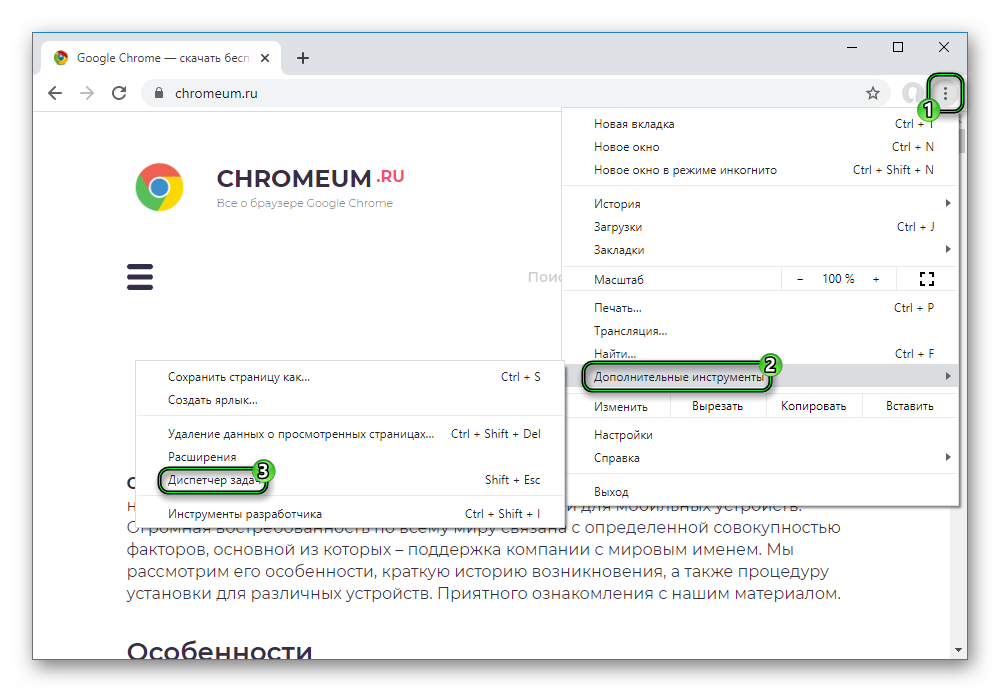
- Система формирует перечень всех протекающих процессов. В нем попробуйте отыскать в названии одного из них «Субфрейм». Выглядеть это будет примерно вот так:
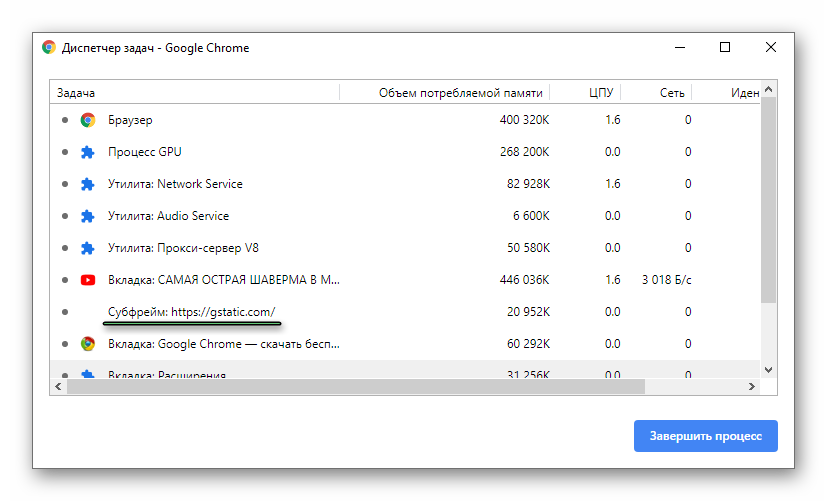
Таким простым способом мы удостоверили в том, что защитный функционал активен по умолчанию в каждой копии браузера.
Если он по этой причине «глючит» на компьютере, стоит отключить Субфрейм в Хроме.
Отключение
В окне стандартных настроек интернет-обозревателя такой функции вы не найдете. Нужно посетить страницу экспериментальных параметров. А делается это так:
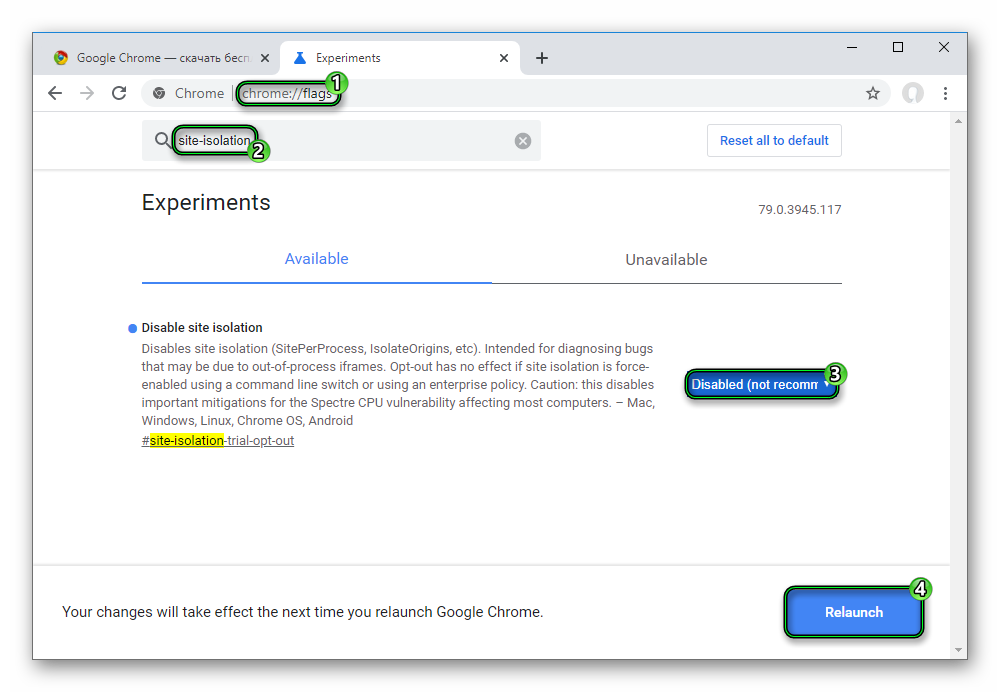
- В адресную строку новой вкладки вставить chrome://flags и нажать Enter .
- На новой странице вставить в поле поиска site-isolation.
- Задать для найденного параметра значение Disabled.
- Затем кликнуть ЛКМ по кнопке Relaunch.
- Дождаться перезагрузки браузера.
- Проверить, отображается ли нежеланный процесс во встроенном Диспетчере задач.
Что такое субфрейм?
Всем привет.
У Google Chrome есть диспетчер задач (Shift-Esc).
Если его открыть, там иногда видны некие субфреймы.
Картинка: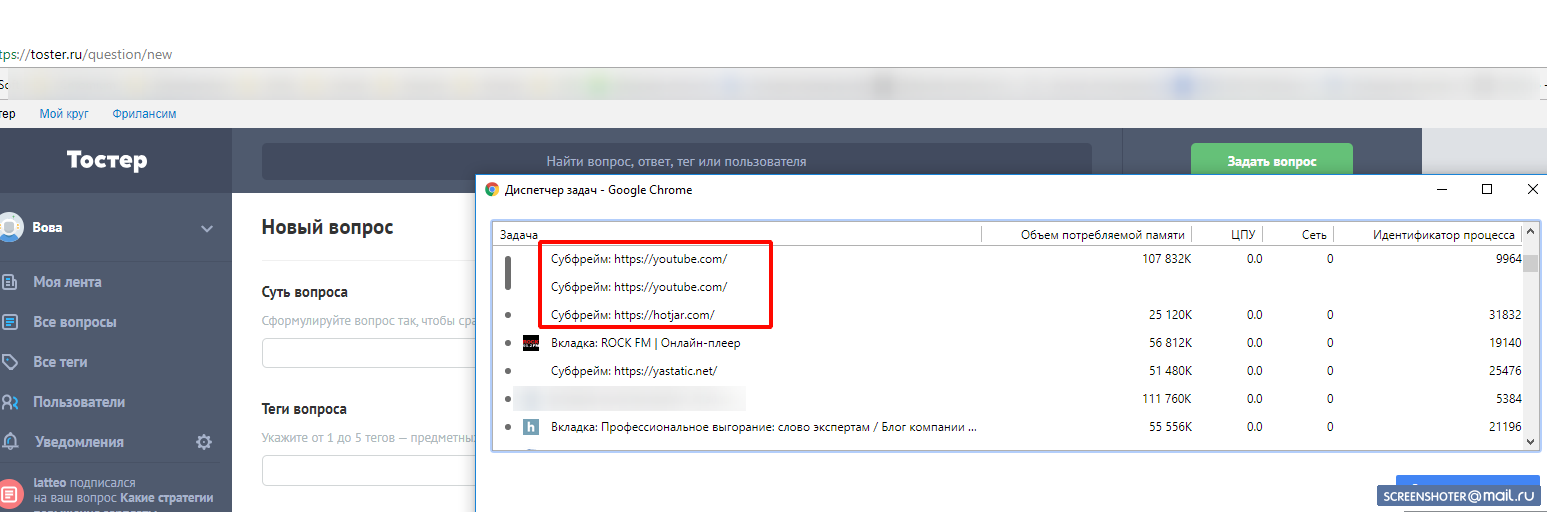
Объясните, пожалуйста, что это?
На отдельную вкладку (Tab) это не похоже.
Это какая-то часть вебстраницы?
Как это соотносится с реальным миром (html? расширение? соединение со страницы? wtf??)
В общем, ничего не понимаю!
Как обнаружить веб-майнер с помощью Диспетчера задач Google Chrome
Криптомайнеры в браузере становятся действительно очень серьезной проблемой.
Когда браузер задействован в майнинге, ресурсы процессора используются для добычи цифровых валют, в частности Monero. Все это приводит к росту рабочих температур процессора на протяжении длительных периодов времени, что в случае со слабой или вовремя не обслуженной системой охлаждения может привести к повреждению или выходу ЦПУ из строя.
К сожалению, пользователи часто не замечают, что их компьютер используется для нежелательного майнинга. Характерные признаки данного процесса — замедление работы компьютера, зависания или даже принудительная перезагрузка из-за перегрева. Если вы зайдете в Диспетчер задач в Windows, то обнаружите, что процессы Chrome потребляет неожиданно большое количество ресурсов процессора.

Этим способом вы действительно можете распознать странное поведение Chrome, но не сможете выяснить дополнительную полезную информацию: какое расширение или вкладка задействовали все свободные ресурсы ЦПУ. К счастью, Google предлагает встроенный инструмент под названием Диспетчер задач, который поможет это выяснить.
Определяем, какие сайты потребляют много ресурсов процессора
Если браузер Google Chrome потребляет слишком много ресурсов ЦПУ, то в первую очередь нужно определить, вызвана ли данная ситуация каким-либо сайтом или установленным расширением. В нашем примере откроем созданный порталом Badpackets тестовый сайт, который включает встроенный веб-майнер CoinHive, использующий до 100% доступных ресурсов процессора.
Запустить Диспетчер задач в Chrome можно с помощью горячей клавиши Shift + Esc или в основном меню: меню Chrome > Дополнительные инструменты > Диспетчер задач .

После запуска инструмента вы увидите список процессов и соответствующий им уровень потребления ресурсов ЦПУ. Для каждого сайта, расширения, внутреннего процесса или субфрейма в списке показывается отдельный процесс.
Пользователь может проверить список и определить, какой сайт необоснованно использует больше всего ресурсов ЦПУ. Чтобы закрыть эту вкладку, выберите ее в списке и нажмите кнопку “Завершить процесс”. После этого будет восстановлена нормальная работа компьютера, и нелишним будет добавление вредоносного сайта в черные списки антивируса или блокировщика рекламы.
Определяем, какие расширения потребляют много ресурсов процессора
К сожалению, иногда повышенное потребление может быть вызвано не сайтом, а установленным расширением.
Например, ранее мы писали о расширении SafeBrowse, которое в своем коде содержало скрипт запуска майнера CoinHive. Процесс добычи криптовалюты Monero запускался сразу при открытии браузера. При запуске Диспетчера задач Chrome очень легко выявить, что именно данное расширение приводит к повышенным нагрузкам процессора.

Щелкните дважды по названию расширения в Диспетчере задач Chrome, и вы попадете на страницу управления расширениями, где можно удалить целевое расширение. Затем перезапустите Chrome, и будет восстановлена нормальная работоспособность браузера.

Иногда расширение может открывать объект iframe, который загружает веб-майнер. В этом случае процесс, связанный с майнингом, будет идентифицирован как субфрейм.

К сожалению, Диспетчер задач Chrome не показывает, какое расширение загрузило субфрейм. Однако, вы можете дважды кликнуть по имени субфрейма в списке, и Chrome вас перенаправит на список установленных расширений, а искомое расширение будет выделенным. Вам также следует удалить расширение и перезапустить браузер.
Как защитить себя от браузерных майнеров
Проблема веб-майнеров приобретает катастрофические масштабы. В будущем ситуация может даже ухудшится. Поэтому очень важно использовать антивирусы, которые позволяют обнаруживать процессы подключения к сервисам браузерного майнинга, таким как CoinHive.
К сожалению, новые сервисы продолжают появляться, и индустрия безопасности не всегда может отреагировать молниеносно. Поэтому иногда ваш антивирус может не обнаруживать сценарии майнинга или URL-адреса службы.
Чтобы усилить защиту, вы можете использовать блокировщик рекламы в Chrome, который будет предотвращать выполнение скрипта майнера. На сайте CoinBlockerLists доступен постоянно обновляющийся список IP-адресов и доменов, связанных с браузерным майнингом.