Роутер ZyXEL, настраиваем Telnet-ом
Протокол Telnet – это стандарт обмена данными между двумя сетевыми устройствами, разработанный для реализации удаленного управления. Не все знают, что настройка Wi-Fi роутера может быть выполнена по Telnet с любого компьютера локальной сети. Для этого необходимо, чтобы в роутере опция доступа по Telnet была включена, а включают ее через web-интерфейс.
Интересным выглядит тот факт, что иногда на роутер можно зайти с использованием «Телнет», в то время как доступ по HTTP, то есть через графический интерфейс, остается недоступен.
Условие возможности подключения к маршрутизатору
Если требуется зайти в интерфейс управления роутером, сначала необходимо выяснить, чему равен IP-адрес этого устройства. Без IP-адреса не получится открыть даже сессию «Телнет», не говоря уже о доступе через браузер. Большинство сетевых комбайнов по умолчанию наделены следующим адресом: 192.168.1.1. Для фирмы D-Link надо сделать поправку в двух последних цифрах (должно быть «0.1»). Настройте сетевую карту ПК на соответствующие значения, изменив последнюю цифру ее IP.
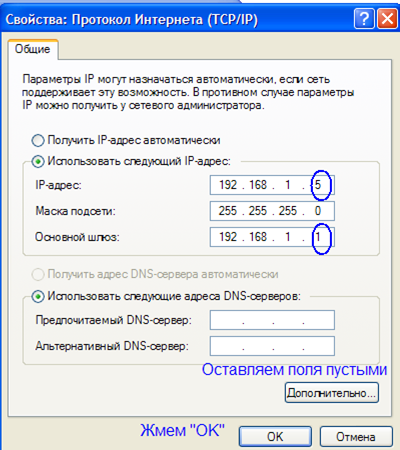
Дальше будет рассмотрено, как зайти в сессию Telnet роутера ZyXEL, но похожий принцип используется при управлении устройствами и других производителей.
Как открыть сеанс связи
В любой операционной системе есть командная строка. Запустив ее, достаточно выполнить одну команду: telnet 192.168.1.1. После чего роутер, подключенный к ПК по Ethernet или по Wi-Fi, сразу же отвечает нам, запрашивая логин и пароль.
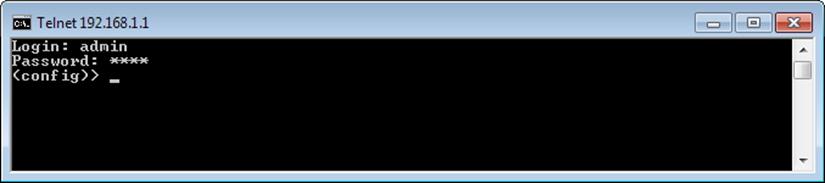
Мы в ответе использовали имя «admin» и пароль «1234», то есть значения, установленные по умолчанию в устройствах ZyXEL. Как видим, эти значения были приняты, и появилась подсказка «config».
В некоторых моделях фирмы ZyXEL используется не только текстовый интерфейс, но и командный список (меню):
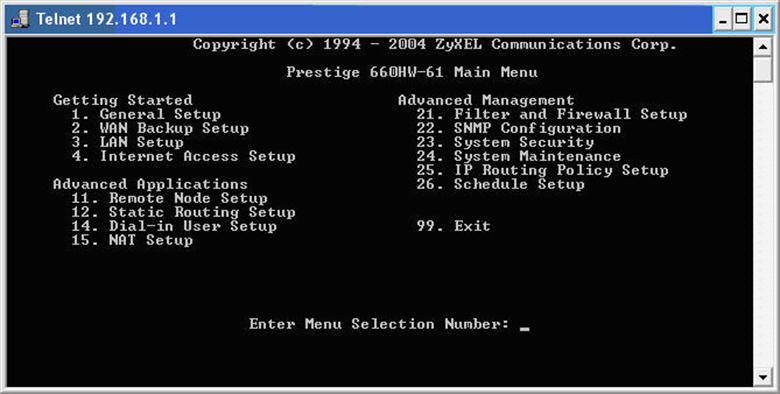
Чтобы вернуть режим текстовых команд, выполните переход 28 -> 4 (задействуйте пункт 28 и затем пункт 4). В результате, Вы получите надпись «config» и курсор для ввода команд. Далее мы будет рассматривать только указанный режим.
Настраиваем устройство через «Телнет»
Интерфейс текстовых команд, то есть командная строка маршрутизаторов и других устройств ZyXEL, называется словом «CLI» (Command Line Interpreter). Большинство команд для всех моделей – одинаковы, например, это «system reboot» (перезагрузка), «system config-save» (сохранение настроек), и другие. Некоторые команды для той или иной модели могут отличаться, а скачать подробное руководство можно на сайте поддержки, там же, где предоставляют для скачивания фирменную прошивку.
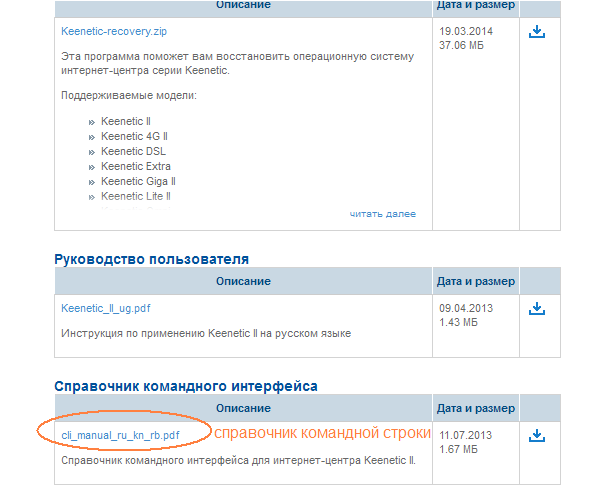
В устройствах других фирм, не ZyXEL, предусмотрена команда «help», которая выдает Вам список доступных команд.
Удаленный доступ к web-интерфейсу
Порту WAN сетевого комбайна присваивается IP-адрес. Значение данного адреса обычно не меняется, даже если используются динамические адреса. Зная свой IP-адрес, пользователь может открыть интерфейс управления устройством с любого компьютера, имеющего подключение к Интернету. По умолчанию подобный метод доступа в роутерах ZyXEL запрещен. А избавиться от данного ограничения поможет командная строка.
Наберите следующую команду: ip stаtic tcp ISP 80 192.168.1.1 80// порт «80» используется web-интерфейсом.
Команда «ip stаtic» вообще-то создает привязку локальных адресов к глобальным IP-адресам. Заметим, что если используется такой тип подключения, где предусмотрена авторизация (PPTP, L2TP либо PPPoE), то вместо слова «ISP» надо подставить другое название. Узнать его просто: Interface ?// отобразятся все сетевые интерфейсы.
Для протокола PPPoE интерфейс соединения с Интернетом обычно назван так – «PPPoE0» (важно соблюдать регистр). Не забудьте сохранить настройки (system config-save). В результате, можно будет открыть web-интерфейс из Интернета.
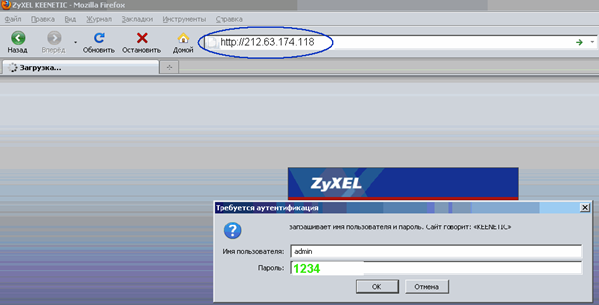
Некоторые провайдеры 80-й порт блокируют, так что с первого раза наверняка ничего не получится. Но можно сделать хитрее, перенаправив на внутренний порт 80 внешний порт с номером 8080: ip stаtic tcp ISP 8080 192.168.1.1 80// так мы обходим ограничения провайдера.
В общем, аналогичным образом пробрасывается порт и для «Телнета» (его номер равен «23»).
Море команд для Wi-Fi
Проще всего начинать освоение командной строки с использования тех команд, которые отвечают за параметры точки доступа (сети Wi-Fi). Каждая из этих команд начинается словом «interface», а дальше идет уточняющая последовательность. Самый простой вариант: interface ssid SYSDAY// имя беспроводной сети получит значение «SYSDAY».
Отметим, что указывая вместо имени параметр «auto», можно вернуть «точке доступа» то значение SSID, которое было задано на заводе.
Есть еще несколько интересных команд, управляющих радио модулем. Чтобы не набирать каждый раз слово «interface», используйте его, как отдельную команду (подсказка трансформируется в «config-if»). Список команд, применяемых в режиме «config-if», мы приводим далее.
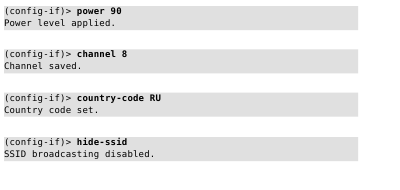
- power число// вместо слова «число» задайте мощность в процентах;
- channel номер// вместо «номер» задайте номер радиоканала (1-13);
- country-code страна// параметр «страна» содержит 2 буквы, например, RU;
- hide-ssid// скрыть имя сети;
- no hide-ssid// открыть имя сети.
И это – далеко не полный список параметров, которые поддаются изменению прямо из командной строки.
Надо отметить, что при помощи «Телнета» можно поменять, либо включить алгоритм шифрования Wi-Fi (WPA или WPA2).
А значение ключа задается командой «interface authentication wpa-psk». Таким образом, появляется возможность дистанционно, из любой точки мира, зайти на роутер через Telnet, и поменять пароль на беспроводную сеть. Очень полезно, не так ли?
Вход в настройки роутера
Если вы планируете подключаться к интернету с помощью роутера и приобрели это устройство, вам придётся его настраивать. А для этого потребуется войти в панель управления. Сделать это не сложно. Независимо от того, устройство какого производителя вы приобрели, принцип настройки всех роутеров одинаков, за исключением мелких нюансов. В этой статье мы будем разбираться, как войти в настройки роутера.
Виды подключения
Существует несколько способов подключения к роутеру для входа в настройки:
- Самый популярный – соединение с компьютером через кабель (патч-корд). Этот способ удобен тем, что не требует специальных навыков. Достаточно ввести в адресной строке браузера IP-адрес роутера, указать логин и пароль и вы попадаете в веб-интерфейс устройства.
- Второй способ – настройка роутера из командной строки с использованием протокола Telnet. Он позволяет выполнить настройку роутера без входа в веб-интерфейс с помощью команд. Этот способ может показаться сложным для новичков, однако некоторые пользователи предпочитают использовать именно его.
- Третий способ – подключение с помощью console. Доступен не для всех устройств, а только для тех, у которых имеется специальный разъём. Он может иметь вид COM-порта или сетевого разъёма RJ45 под витую пару. Подключение к компьютеру осуществляется через COM-порт.
Рассмотрим каждый из перечисленных выше способов подробно.
Вход с компьютера по кабелю
В комплекте к роутеру обычно идёт патч-корд, предназначенный для подключения устройства к компьютеру. Этим кабелем нужно соединить разъём сетевой карты вашего ПК с одним из LAN-портов роутера. На большинстве моделей их четыре. Подключать кабель можно к любому.
Настройка компьютера
Для того, чтобы компьютер успешно подключился к роутеру через кабель, нужно настроить сетевое подключение. На современных роутерах по умолчанию включена служба DHCP. То есть маршрутизатор автоматически присваивает IP-адреса подключаемым к нему устройствам. Но для этого в параметрах сетевой карты вашего ПК должна быть включена опция «Получить IP-адрес автоматически».
Автоматическое получение IP-адреса
 Откройте «Центр управления сетями и общим доступом» на вашем компьютере. Это можно сделать нажав на настройки сети в правом нижнем углу экрана. И после этого открыть параметры сети или пункт подключения.
В открывшемся окне нажимаем на Ethernet.

Появится окно состояния ethernet сети, переходим в его свойства. В открывшемся окне выбираем компонент «IP версии 4 (TCP/IPv4)» и переходим в свойства, как показано на правом скриншоте.

 Здесь нам надо выставить галку в пункте получения IP-адреса автоматически. И нажимаем OK.
Выставленные настройки вступят в силу только после того, как вы закроете окно свойств ethernet.
Задание IP-адреса вручную
Если почему-то не удаётся подключиться к роутеру с использованием этих параметров, пропишите IP‑адрес вручную. Возможно, на нем не включена служба DHCP.
 Откройте свойства протокола IP версии 4. Но в этот раз установите галочку в пункте «Использовать следующий IP-адрес». Адрес должен быть в диапазоне IP-адресов вашего роутера. То есть, если у роутера адрес 192.168.0.1, то для сетевой карты нужно прописывать, например, 192.168.0.2 или 192.168.0.5. Адрес вашего роутера указан на наклейке в нижней части устройства. Маска подсети по умолчанию – 255.255.255.0. Основной шлюз – IP-адрес вашего роутера.
Если всё сделано правильно, в нижнем правом углу экрана вашего ПК появится значок активного сетевого подключения. Поздравляем, вы успешно подключили компьютер к роутеру. Можно переходить к выполнению настроек.
Вход в меню
Для входа в веб-интерфейс роутера впишите его IP в адресную строку браузера на вашем ПК и нажмите ENTER. Появится окно запроса логина и пароля. Их можно посмотреть там же, на наклейке, рядом с IP-адресом.

Если логин и пароль введены верно, то удастся войти в личный кабинет роутера — загрузится главная страница панели администрирования устройства. Здесь можно настроить локальную сеть, доступ к интернету и другие параметры. Подробно настройка различных моделей роутеров рассматривается в отдельных статьях на нашем сайте.
Если случится такое, что по указанному на наклейке адресу не удастся подключиться, попробуйте использовать стандартные IP-адреса, такие как 192.168.0.1 или 192.168.1.1.
Если и это не поможет, то, возможно, заводские настройки роутера были уже изменены. В этом случае можно попытаться его сбросить к стандартным настройкам.
Вход с телефона по Wi-Fi
Войти в настройки роутера можно также с помощью беспроводной сети с планшета, телефона или ноутбука. Подключение по кабелю более надёжно и стабильно, поэтому для выполнения настройки рекомендуется использовать именно его. Однако, если такой возможности нет, можно использовать и подключение по беспроводной сети. Этот метод категорически не рекомендуется только в случае, если вы выполняете перепрошивку устройства – в случае обрыва соединения роутер может выйти из строя.
Вход в настройки роутера через Wi-Fi принципиально не отличается от подключения по кабелю. Беспроводная сеть по умолчанию включена на большинстве современных роутерах, а её параметры можно узнать всё там же, на этикетке в нижней части устройства.
Настройка сетевого подключения аналогична описанной в предыдущем пункте – нужно либо выбрать получение IP-адреса автоматически либо указать его вручную. По умолчанию адрес выбирается автоматически. И практически всегда при работе по Wi-Fi на роутере запущен DHCP-сервер. Так что с этим не должно возникнуть проблем.
Подключиться к роутеру удаленно с телефона можно двумя способами:
- Используя WPS (QSS), если есть такая функция и она включена. Это самый простой вариант подключения.
- Обычное подключение, при котором требуется ввести ключ безопасности (если сеть защищена паролем).
Про подключение по WPS подробно описано в статье на нашем сайте.
При обычном подключении заходим в настройки телефона. Выбираем пункт подключения. Заходим в Wi-Fi. Проверяем, что Wi-Fi включен. В списке беспроводных сетей найдите ваш маршрутизатор. Введите пароль (ключ сети) по умолчанию, указанные на наклейке.

Если подключение выполнено успешно, запустите любой браузер на вашем планшете или телефоне, введите в адресной строке IP своего роутера. Для входа в меню роутера потребуется ввод логина и пароля. Так же, как и на ПК, откроется главная страница веб-интерфейса устройства.
Это значительно удобней, чем входить на телефоне в веб-интерфейс роутера через браузер. Но пока эта возможность реализована не для всех моделей.
Возможные проблемы и их решение
Самая распространённая проблема – вы вводите IP-адрес роутера в браузере, а вместо запроса логина и пароля появляется сообщение о том, что такая страница не найдена.
Обратите внимание на следующие моменты:
- Если при этом соединение установлено, проверьте его параметры.
- Возможно при вводе данных вы допустили ошибку.
- Если вы подключаетесь по кабелю, но при этом у вас на компьютере есть Wi-Fi, отключите его. И наоборот: при подключении по беспроводной сети отключите кабель от роутера.
- Проверьте плотно ли вставлен кабель в разъёмы роутера и сетевой карты. Проблема также может быть в самом кабеле. Если есть запасной, попробуйте его заменить.
Если ничего не помогло, сбросьте настройки маршрутизатора к заводским. Возможно, в самом устройстве произошёл сбой либо его параметры были изменены, например, продавцом при проверке.
Если вы попали на страницу роутера, но после ввода логина и пароля не можете войти в веб-интерфейс, то скорее всего тоже придётся сбрасывать настройки.
Подключение через Telnet
Telnet – протокол обмена данными между сетевыми устройствами, разработанный специально для удалённого управления. Этот протокол позволяет изменять настройки маршрутизатора, беспроводной сети, задавать другие параметры, а также перезагружать устройство с помощью командной строки.
Чтобы иметь возможность подключаться к роутеру через Telnet, эту опцию нужно включить в веб-интерфейсе устройства. Если вы приобрели новый роутер и данная опция в нём по умолчанию отключена, управлять устройством из командной строки вы не сможете.
Для того, чтобы использовать Telnet можно воспользоваться программой PuTTy. Так же есть возможность воспользоваться стандартными средствами Windows. Открываем панель управления (её можно найти поиском по компьютеру). В ней ищем программы и компоненты. Нажимаем на пункт «Включение или отключение компонентов Windows». Там выбираем клиент Telnet, жмем OK и ждем завершения установки компонента.

 После установки запустим приложение. Его можно найти в поиске по компьютеру «telnet».
Введите команду telnet 192.168.1.1. Цифры – это IP-адрес вашего роутера. Нажмите ENTER.
Сразу после этого появится запрос логина и пароля. После того, как вы их введёте, вам будет открыт доступ к настройкам роутера.
Команды, используемые для настройки большинства устройств, одинаковы. Получить подробную информацию можно, скачав руководство к вашему роутеру. Некоторые роутеры по команде help выводят полный список доступных команд. Однако эта опция есть не у всех производителей. Например, на роутерах ZyXEL она отсутствует.
Telnet в большинстве случаев позволяет выполнить полноценную настройку роутера из командной строки.
Подключение через console
Этот способ подключения требует наличия на роутере специального порта. Разъем маркируется надписью «Console». Это либо mini USB либо разъём RJ-45. Последний визуально выглядит как LAN-порт.

К компьютеру роутер подключается специальным консольным кабелем, который обычно идёт в комплекте. Подключение осуществляется через COM‑порт, то есть этот порт должен присутствовать у вас на компьютере.
Стоит отметить, что порт для подключения console редко встречается на бюджетных домашних роутерах. Как правило, им оснащены сетевые профессиональные устройства.
Для этого вида соединения не нужно настраивать сетевые параметры. Достаточно подключить консольный кабель к разъёму на роутере и СОМ-порту на компьютере.
Взаимодействие с роутером осуществляется через стандартную программу HyperTerminal, которая присутствует по умолчанию в старых версиях Windows. Начиная с Windows 7 в стандартный набор программ она не входит, но её можно скачать и установить отдельно.
Вы можете также использовать программу PuTTy.
 Узнать номер COM-порта по которому подключился маршрутизатор можно с помощью диспетчера устройств. Его можно найти с помощью поиска по Windows. В нем мы заходим в пункт «Порты (COM и LPT)». Раскрываем этот пункт и ищем свой маршрутизатор и номер порта. Можно, конечно, попытаться подключаться наугад, перебирая номера начиная с 1-го.
Для подключения к роутеру создайте новое подключение и укажите номер СОМ-порта. Если роутер подключен, вы увидите на экране предложение ввести логин и пароль. Работа с роутером осуществляется с помощью команд, вводимых в командную строку программы. С их помощью можно выполнить базовую настройку, изменить параметры, перезагрузить устройство. Подключение console может быть полезно для поиска и устранения проблем, а также для восстановления микропрограммы роутера после сбоя.
Мы рассмотрели три способа входа в настройки роутера. У каждого из них есть свои особенности, преимущества и недостатки. Для большинства пользователей подойдёт вход в веб-интерфейс через браузер. А Telnet и Console – способы для специалистов.
Connect Router/Switch using Telnet/ SSH/ HTTP/HTTPS
Router and Switches are the Networking devices that are used to create a wide variety of Networks. To harness the functionalities they provide, these Networking Devices (Routers and Switches) needs to be configured according to the requirements and situations. To configure the device, you need to connect to it first via Telnet, SSH, HTTP, HTTPS. To know more about how to Connect Router using Telnet, SSH/ HTTP/HTTPS, keep reading this article till the end.
While at the first time login or in case of network outages it may be essential to connect via Console or Auxiliary port, for normal day to day configuration ad management related activities it makes no sense to reach out to the physical port and connecting to Routers/ Switches over the network is a breeze, and is the usual practice followed by most of the Network Administrators. Major methods providing which can provide connectivity to the Routers/ Switches over Network are telnet, SSH, HTTP, HTTPS, and VPN. Here We would discuss in detail how you connect to the Routers/ Switches using these methods.
To connect to the Router/ Switch using a particular method, the Router/ Switch needs to be configured priorly to accept connections using the corresponding protocols. The Router/ Switch Configuration, in this case, ranges from configuring tty, vty to configuring a local web server, sometimes it involves complex configurations in order keep the operation smooth and without introducing any vulnerabilities, clear understanding of the methods is vital for the Network Administrators.
Covering Router side configurations for each of the methods demand a separate article, hence in this article, we would be assuming that the Router has been configured to accept connections, and we would be providing instructions for connecting to the Router/ Switch from your Computer. Assuming you have already done Router side Configurations, the first thing you need is the I.P. Address configured on the Router/ Switch.
Connecting to Router/ Switch using Telnet and SSH
If you are on Linux based systems, you need to open the terminal where you normally execute the Linux commands. Then you need to enter the below command to Connecting to Router/ Switch using Telnet and SSH:
where w.x.y.z is the I.P. Address of configured on the Router/ Switch.
To connect to Router/ Switch using SSH use below commands
After executing the above commands, you will be greeted by the Router/ Switch Banner message followed by asking for username and then passwords, you need to enter the correct username and password and then you would get the Connection to your Router/ Switch.
If the router has been configured to use other than default port for ssh you may enter below command
ssh -p new_port w.x.y.z
If you are on windows you may need to use a tool for connecting to the Router/ Switch. Putty is the most popular tool and could be obtained for free from (https://www.putty.org/). Follow below instructions to use Putty.
Open Putty (it looks like the figure below)

In the “Host Name (or IP Address)“ enter the IP. Address of the Router and using the radio button option select telnet if you need a telnet connection, and select SSH if you need SSH Connection to the Router/ Switch.
Then click on the open button, you will be greeted by the Router/ Switch Banner message followed by asking for username and then passwords, you need to enter the correct username and password and then you would get the Connection to your Router/ Switch.
In the latest Windows Desktop Operating Systems you may use Windows Power Shell Similar to the Linux Terminal for connecting to the Router /Switches.
Connect Router/ Switch using HTTP/HTTPS Protocol
All Cisco router has built-in Web-based Setup pages that allow the user to customize settings and set up advanced properties. If properly configured in the Routing Device, a user in the Network can access its Configuration interface using web Browser, Simply open Web browser such as Mozilla Firefox and enter the IP address of the router in the address bar, you would be asked to enter the username and password, after successful authentication you would get access to the Configuration Interface from where you would be able to configure your device.
Secure vs Insecure
Only and the huge difference in HTTP, HTTPS and Telnet, SSH is that HTTP is insecure, HTTPS is secured, Telnet is insecure and SSH is Secured Protocol. Insecure means if the traffic has is intercepted since all the authentication strings are exchanged in plaintext without encryption, they are having these credentials without any need of cracking them.
HackWare.ru
Этичный хакинг и тестирование на проникновение, информационная безопасность
Настройка роутера
Оглавление
Как работает роутер
Самый обычный домашний роутер, который уже есть почти в каждой квартире – это весьма интересное и сложное устройство. Между прочим, оно объединяет в себе функции сразу трёх различных сетевых устройств:
- свитч – устройство для объединения других сетевых устройств в локальную сеть
- беспроводная точка доступа, которая отвечает за Wi-Fi соединение
- сам роутер, который отвечает за маршрутизацию трафика между сетями (в домашних роутерах он просто перенаправляет трафик в сеть Интернет-провайдера и обратно)
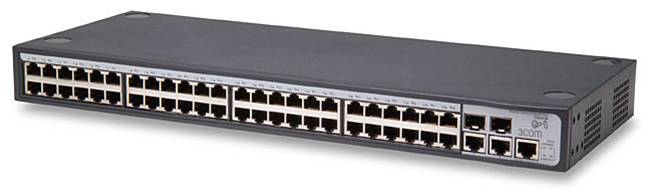
В роутере в качестве операционной системы установлен Linux (да-да). У очень многих роутеров имеется DHCP-сервер, веб-сервер, SSH-сервер, NAT, Telnet, файервол – всё это есть практически в каждом домашнем роутере. Также могут быть дополнительные сервисы и утилиты.
Между прочим, при профессиональном развёртывании сети (например, в крупной организации, которая занимает несколько этажей здания), используются все три упомянутых сетевых элемента по отдельности: с помощью свитчей компьютеры и серверы объединяются в локальную сеть. На самом деле, для локальной сети роутер не нужен – один или несколько свитчей справятся с передачей локального трафика. Свитч – это устройство второго уровня (Layer 2), который называется канальным (data link). Свитчи не имеют IP и не понимают их. Перенаправление трафика в локальной сети, то есть с помощью свитчей, происходит на основе MAC-адресов.
Беспроводные точки доступа (AP) – это также устройства второго уровня – у них нет своих IP адресов. В больших сетях AP подключаются к свитчам.
И, наконец, классические роутеры – в них нет необходимости при передаче данных в локальной сети – они нужны для маршрутизации трафика МЕЖДУ сетями. Это могут быть локальные подсети одной организации или локальная сеть организации и сеть Интернет-провайдера.
Как уже было сказано, в домашнем роутере все необходимые элементы для обеспечения локальной сети и маршрутизации трафика во внешнюю сеть собраны в одном устройстве.
Упрощённо говоря – порты LAN вашего роутера – это свитч, который подключён к роутеру по внутреннему сетевому интерфейсу (eth0, например), а порт WAN – это сетевой интерфейс роутера для маршрутизации трафика во внешние сети. На самом деле – это чуть упрощённая модель, все порты LAN 1-4 и WAN могут принадлежать одному программируемому свитчу и быть разделены с помощью виртуальных LAN (VLAN) – не будем вникать в такие дебри, но просто знайте, что это позволяет, к примеру, изменить VLAN1 и VLAN2 так, что у роутера будет, например, три WAN порта и два LAN.
Я буду показывать настройку роутера на примере RT-N66U с прошивкой Asuswrt-Merlin. Большая часть из этих настроек доступна для большинства роутеров. Но внешний вид веб интерфейса может быть самым разным, в том числе совершенно не похожим на скриншоты, которые я сделал для вас.
Если вы и так знаете, как настраивать роутер, то переходите сразу к хардкорной части.
Сколько IP адресов у роутера
Домашнему роутеру необходимо и достаточно ровно два IP адреса. Один IP адрес – в локальной сети, и ещё один IP адрес для сети Интернет-провайдера. У каждого роутера должно быть столько IP адресов, к скольким сетям он одновременно подключён. К примеру, если роутер объединяет три подсети, то у него три IP адреса.
Как зайти в настройки роутера
Для управления роутером через веб-интерфейс, откройте браузер и введите IP адрес роутера. В большинстве случаев это 192.168.0.1 или 192.168.1.1. Если ничего не открылось, то попробуйте 192.168.0.1:8080 или 192.168.1.1:8080.
Если вы установили другой IP адрес для роутера и забыли его, то откройте командную строку Windows (нажмите Win+x и выберите Windows PowerShell (администратор)) и выполните там команду
Найдите строку с четырьмя нулями, например:
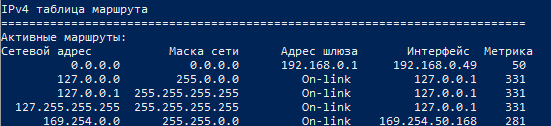
В ней адрес шлюза и будет IP адресом роутера – в моём случае это 192.168.0.1.
Вам нужно будет ввести логин и пароль для входа – посмотрите его в документации или погуглите заводской пароль для вашей модели.
Что делать если забыл пароль от роутера? Как зайти в роутер, если admin и password (учётные данные по умолчанию) заменил на другие и забыл, а на любые варианты паролей роутер отвечает «неправильная пара логин-пароль».
Самое простое — сброс до заводских настроек (Hard Reset) — для этого нужно иголкой нажать маленькую кнопочку на корпусе роутера — или погуглите, как это делается для вашей модели. Но придётся всё настраивать заново, в том числе подключение к Интернет-провайдеру.
Что такое гостевая сеть Wi-Fi
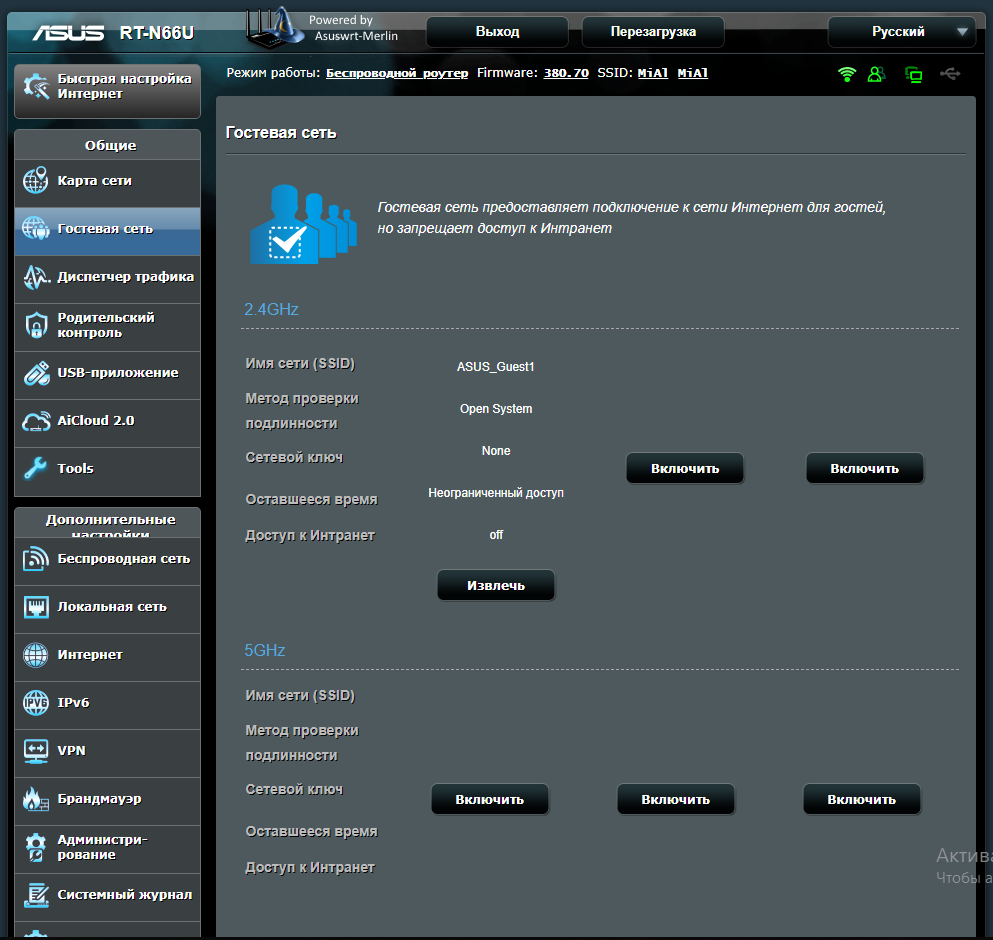
Гостевая сеть позволяет создать новую Wi-Fi сеть. Особенности гостевой сети:
- работает параллельно с вашей основной Wi-Fi сетью
- может иметь другое, отличное от основной Wi-Fi сети имя
- самое главное: она позволяет гостям выходить в Интернет, но отграничивает их от вашей локальной сети
- может быть открытой или иметь пароль
То есть если вы создали гостевую сеть и к ней подключаются пользователи, то они будут выходить в Интернет с вашим IP. Отличие от основной сети в том, что нет доступа к локальным ресурсам и вы можете установить другой пароль, не связанный с вашим основным Wi-Fi.
Настройка Wi-Fi
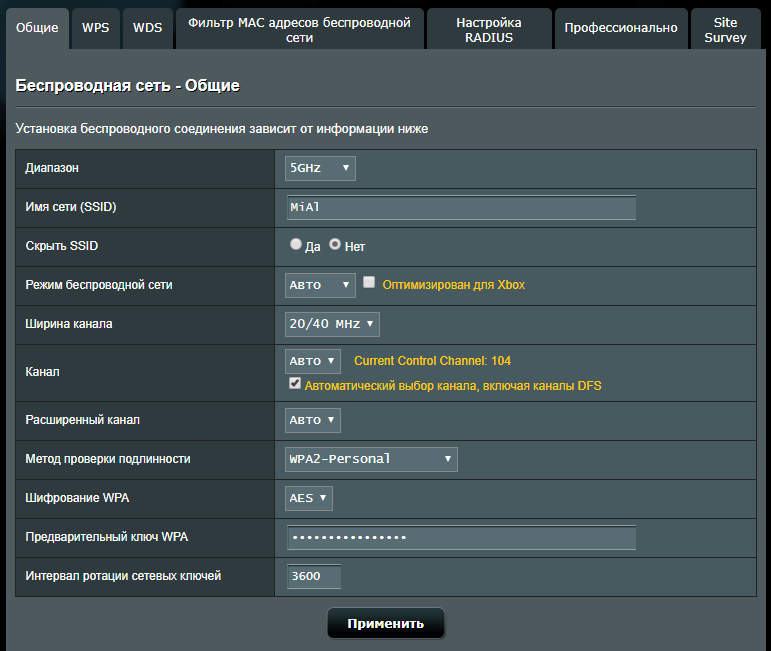
Современные роутеры с беспроводной точкой доступа обычно поддерживают два диапазона частот: 2.4 GHz и 5 GHz. Если вы не пользуетесь каким-то из этих диапазонов, его можно отключить.
Сети в диапазонах 2.4 GHz и 5 GHz могут иметь одинаковое имя или разное. Могут иметь одинаковые пароли или разные. Фактически – это две разные сети – их работа обеспечивается разными сетевыми картами и у них разные MAC-адреса.
Опция «Скрыть SSID» означает, что ваша сеть не будет видна обычным устройствам и для подключения к ней нужно будет сначала ввести имя сети, а затем её пароль. Это дополнительная защита, её нельзя считать надёжной. То есть если вы выбрали скрыть сеть, то всё равно установите надёжный пароль, поскольку для хакера не составит особого труда узнать имя сети.
Пароль Wi-Fi должен быть длинным и сложным, с использованием больших и маленьких букв, цифр и специальных символов.
Режим беспроводной сети позволяет выбрать, какой стандарт использовать. У вас могут быть разные варианты, в зависимости от возможностей роутера. Если к беспроводной сети подключено много разных устройств различного года выпуска, то выберите автоматический режим.
Ширина канала: Стандарт 802.11n поддерживает режим 40 MHz, который объединяет два соседних канала 20 MHz для создания большей «трубы». То есть это увеличивает пропускную способность. 802.11ac поддерживает также режим 80 MHz. То есть, чем больше это значение, тем лучше – но как и с выбором стандарта, учитывайте возможности устройств, которые будут подключаться. Если не уверены, выберите автоматический режим.
Канал: выберите любой или поставьте автоматический выбор.
Метод проверки подлинности: самое главное, не оставляйте сеть открытой или защищённой с помощью WEP, поскольку это очень небезопасно. Выберите WPA2-Personal.
Также найдите настройку WPS и обязательно её отключите.
Настройка локальной сети
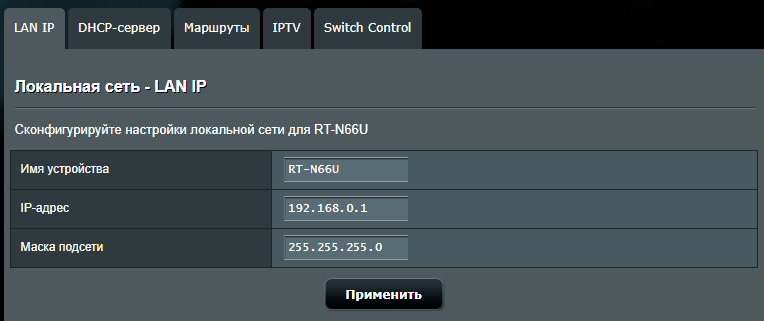
Здесь вы можете поменять имя и IP адрес роутера – обычно это не требуется.
По умолчанию включён DHCP-сервер. Благодаря нему подключённые к роутеру устройства получают локальный IP адрес. Обычно нет необходимости что-либо здесь менять. Но в этой вкладке содержится важный пункт, позволяющий присваивать IP адреса вручную – то есть здесь вы можете назначить устройствам постоянные IP адреса – помните об этом, если вам понадобиться это сделать.
Настройка маршрутов локальной сети
Подавляющему большинству пользователей это не нужно. Настройка маршрутов нужна если у вас больше чем один роутер. И вы хотите:
- подключаться к локальной сети другого роутера
- сделать так, чтобы другой роутер имел Интернет-доступ через ваш роутер
Исходные данные: в данный момент мы настраиваем роутер, находящийся в сети 192.168.0.0/24.
Второй роутер находится в подсети 10.0.1.0/24. То есть он присваивает подключённым к нему устройства адреса 10.0.1.2, 10.0.1.3, 10.0.1.4 и так далее. Этот второй роутер через свой WAN порт подключён к нашему первому роутеру в порт LAN, причём ему назначен IP адрес, допустим, 192.168.0.11. Итак, у этого второго роутера два IP адреса: 10.0.1.1 для своей локальной сети и 192.168.0.11 на его WAN порту.
Чтобы мы могли подключаться к ресурсам той второй сети, добавьте маршрут где в качестве IP-адреса сети или хоста укажите 10.0.1.0, в качестве Сетевой маски – 255.255.255.0, а в качестве Шлюза – 192.168.0.11 (IP адрес второго роутера в сети первого роутера). Выберите интерфейс LAN.
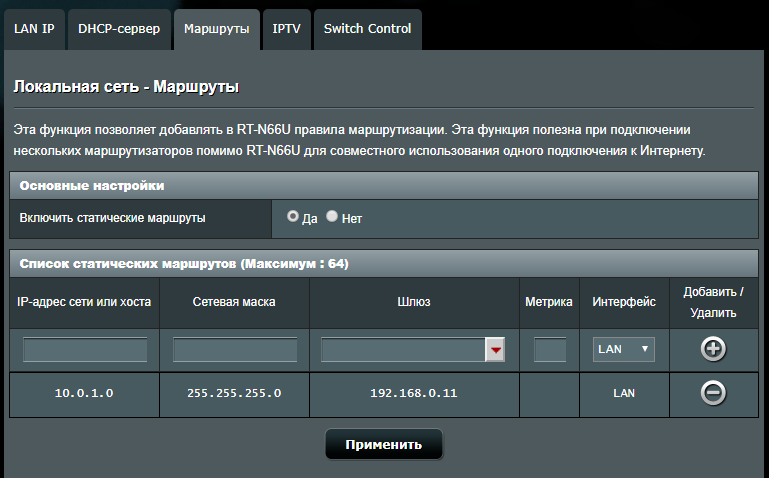
Сделанные настройки позволяют правильно перенаправлять запросы в соседнюю локальную сеть 10.0.1.0/24.
На втором роутере также нужно сделать настройки маршрута, чтобы роутер знал, как связаться с сетью 192.168.0.0/24. Для этого добавьте маршрут где в качестве IP-адреса сети или хоста укажите 192.168.0.0, в качестве Сетевой маски – 255.255.255.0, а в качестве Шлюза – 192.168.0.1 (IP адрес первого роутера). Выберите интерфейс WAN.
Поскольку на втором роутере нет Интернет-соединения, то чтобы он мог использовать Интернет-подключение первого роутера, добавьте ещё один маршрут на втором роуоте, где в качестве IP-адреса сети или хоста укажите 0.0.0.0, в качестве Сетевой маски – 0.0.0.0, а в качестве Шлюза – 192.168.0.1 (IP адрес первого роутера). Выберите интерфейс WAN.
Если вы не знаете, что это за четыре нуля, то прочитайте здесь о маршруте по умолчанию. Если короткой, любой трафик, который не предназначен для локальной сети (не для 10.0.1.0/24) и не для других маршрутов (не для 192.168.0.0/24) будет отправляться по маршруту по умолчанию.
Примечание: мне не удалось проверить эти настройки (нет двух подходящих роутеров) – если вы в этом хорошо разбираетесь и увидели ошибку в моих маршрутах – напишите, пожалуйста.
Настройка Интернета
Здесь главная вкладка Подключение. Но она настраивается работниками Интернет-провайдера, либо даются чёткие указания на этот счёт, поэтому не нужно ничего менять.
Переключение портов
Переключаемый порт позволяет временно открыть порты для соединений из Интернета, когда сетевым устройствам требуются неограниченный доступ в Интернет. Имеется два способа для открытия входящих портов: переадресация портов и переключение портов. Переадресация портов открывает определенные порты на все время и устройства должны использовать статические IP адреса. Переключение портов открывает входящий порт, только когда сетевое устройство запрашивает доступ к переключаемому порту. В отличие от переадресации портов, переключение портов не требует статического IP адреса для сетевых устройств. Переключение портов позволяет нескольким устройствам совместно использовать один открытый порт, а переадресация портов разрешает доступ к открытому порту только одному клиенту.
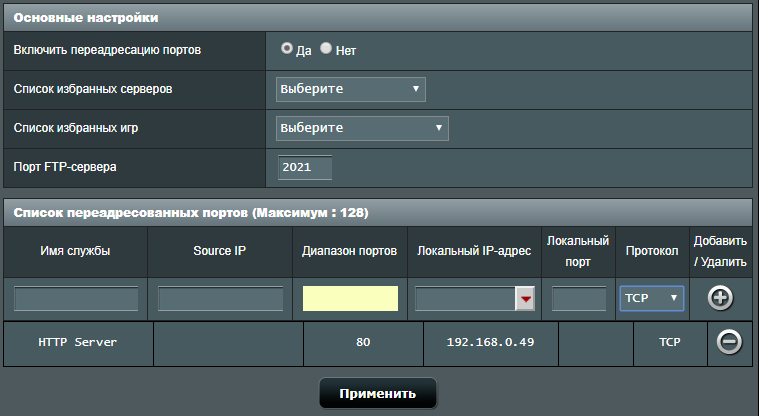
Переадресация портов
У всех устройств локальной сети, понятное дело, локальные IP адреса – с такими адресами они не могут выходить в Интернет. Поэтому используется NAT, то есть Network Address Translation — «преобразование сетевых адресов».
Не будем прямо сейчас рассматривать технические подробности, но суть в том, что локальный компьютер может выйти в Интернет и получить данные, но из вне никто не может связаться с локальным компьютером – потому что у него локальный IP, а запрос приходит на внешний IP роутера (невозможно сделать запрос из вне на локальный адрес сети) и роутер просто не знает, кому его нужно переадресовать.
Именно эту проблему позволяет решить переадресация портов. Мы чётко указываем, что если пришёл запрос на 80 порт, то это соединение нужно перенаправить, например, на локальный IP 192.168.0.49.
Благодаря такой настройке, если кто-то обращается по IP к роутеру на установленный для переадресации порт (80 к примеру), то роутер чётко знает, какому локальному IP его нужно передать.
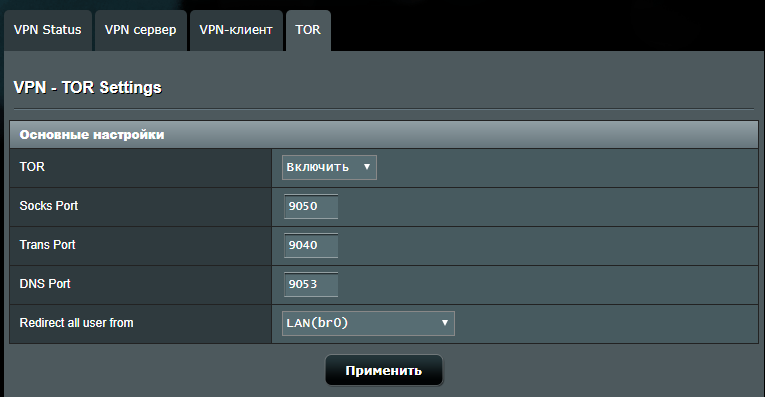
Настройка VPN/Tor
Эти функции есть не во всех роутерах. Здесь вы можете включить перенаправление трафика всех пользователей локальной сети через Tor.
Также вы можете настроить роутер для работы в качестве OpenVPN клиента, и тогда все пользователи локальной сети будут выходить в Интернет через VPN.

Если вы хотите, чтобы роутер работал как клиент OpenVPN, то проще всего загрузить файл конфигурации с настройками VPN. При этом самым удобным вариантом является файл конфигурации с встроенными в него сертификатами. Как это сделать написано здесь.
Либо можно включить на роутере OpenVPN сервер, тогда он сгенерирует файл конфигурации, с помощью которого можно будет подключаться к роутеру как к виртуальной частной сети (VPN).
Настройка брандмауэра (файервола)
Файерволы роутеров позволяют фильтровать данные как на прикладном (седьмом) уровне, так и на транспортном уровне (четвёртом).
На прикладном уровне возможна фильтрация протокола HTTP на основе адресов сайтов, а также содержимого, то есть слов на сайте. Помните, что фильтруются только данные, передаваемые по HTTP протоколу, протокол HTTPS передаётся как есть, без фильтрации.
Фильтр сетевых служб – это фильтрация на уровне TCP и UDP протоколов (транспортный уровень). Фильтр сетевых служб блокирует обмен пакетами между локальной и глобальной сетями и ограничивает устройства в использовании определенных сетевых служб. Например, если вы хотите заблокировать интернет-серфинг, введите 80 в порт назначения. Трафик, использующий порт 80 будет заблокирован.
Оставьте поле исходного IP/MAC пустым для применения этого правила ко всем устройствам локальной сети.
В настройках файервола можно «Включить защиту DoS», если ваш роутер это поддерживает.
Администрирование роутера
Здесь вы можете сделать резервную копию настроек или восстановить настройки файла.
Очень важно – регулярно проверяйте обновления для вашей модели роутера и устанавливайте их, чтобы защититься от известных уязвимостей.
Кроме управления по веб-интерфейсу, многие роутеры также поддерживают управление через:
- SSH
- Telnet
- SNMP
SSH и Telnet позволяют нам подключиться к консоли (командной строке роутера), а SNMP – это протокол управления устройствами со своими командами.
Для веб-интерфейса и SSH можно включить доступ из WAN. Это означает, что вы сможете управлять роутером не только из своей локальной сети, но также и из Интернета, подключившись к нему по внешнему IP адресу. Подавляющему числу людей это не нужно. Настоятельно рекомендую отключить доступ и к веб-интерфейсу, и к SSH из WAN, кроме тех случаев, когда вы точно понимаете что делаете и зачем вам это нужно.
Управление роутером через SSH (Telnet) в командной строке
Командная строка даёт полный контроль над роутером и над любой системой Linux. Нужно чётко понимать, что веб (или графический) интерфейс содержит только те настройки, которые его создатели посчитали нужным добавить. По сути, это только вершина айсберга от всех возможностей настройки роутера.
Поскольку командная строка даёт нам полный контроль, то рекомендую перед началом сделать копию настроек роутера (сохранить файл с настройками). В случае возникновения проблем, можно будет быстро вернуться к исходному состоянию.
В зависимости от того, что у вас есть SSH или Telnet, включите их. Мне доступны оба варианта, я выбираю SSH как более привычный.
Если вы настраиваете роутер из Linux, то там обычно есть и SSH, и Telnet – если нет, установите их прямо из репозиториев.
В Windows для SSH я настоятельно рекомендую использовать Cygwin это командная строка и набор утилит Linux, которые работают прямо в Windows, не требуя виртуальной машины или какой-то настройки. В Cygwin, в случае необходимости, можно сгенерировать SSH ключи и работать с другими консольными программами Linux.
Для Telnet установите PuTTY.
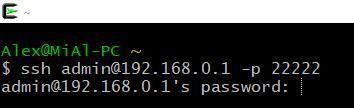
Итак, включаю SSH, меняю порт на 22222 (по умолчанию порт 22 – не люблю без необходимости использовать стандартные порты, поэтому меняю на любой незанятый).
Теперь в Cygwin вводим команду вида:
Замените имя_пользователя на имя пользователя в роутере, вместо IP_роутера впишите IP роутера. Если вы используете стандартный порт, то можно не указывать опцию -p, в противном случае укажите испольуемый ПОРТ.
Например, имя моего пользователя admin, роутер имеет адрес 192.168.0.1, я подключаюсь к порту 22222, тогда моя команда имеет вид:
Если вы выполняете подключение впервые, то вам зададут вопрос, хотите ли вы подключиться, введите yes. Затем введите пароль пользователя роута:
Для подключения по telnet:

Строка /tmp/home/root говорит о том, что я нахожусь в папке /tmp/home/root. Перейду в корневую папку и посмотрю её содержимое:

Посмотрим информацию о версии ядра Linux и о прошивке:
Узнаем информацию о железе:
На роутере установлен BusyBox. BusyBox — это набор UNIX утилит командной строки, который используется в качестве основного интерфейса во встраиваемых операционных систем. В различных версиях и сборках он содержит различное количество утилит.
Для того, чтобы получить список команд, поддерживаемых данным экземпляром BusyBox, запустите его без каких-либо аргументов или используйте опцию —list:
Для того, чтобы узнать о том, что делают отдельные команды, используйте опцию —help в сочетании с этой командой:
Но не все программы в прошивке являются частью BusyBox. Поэтому может потребоваться просмотреть список всех программ:
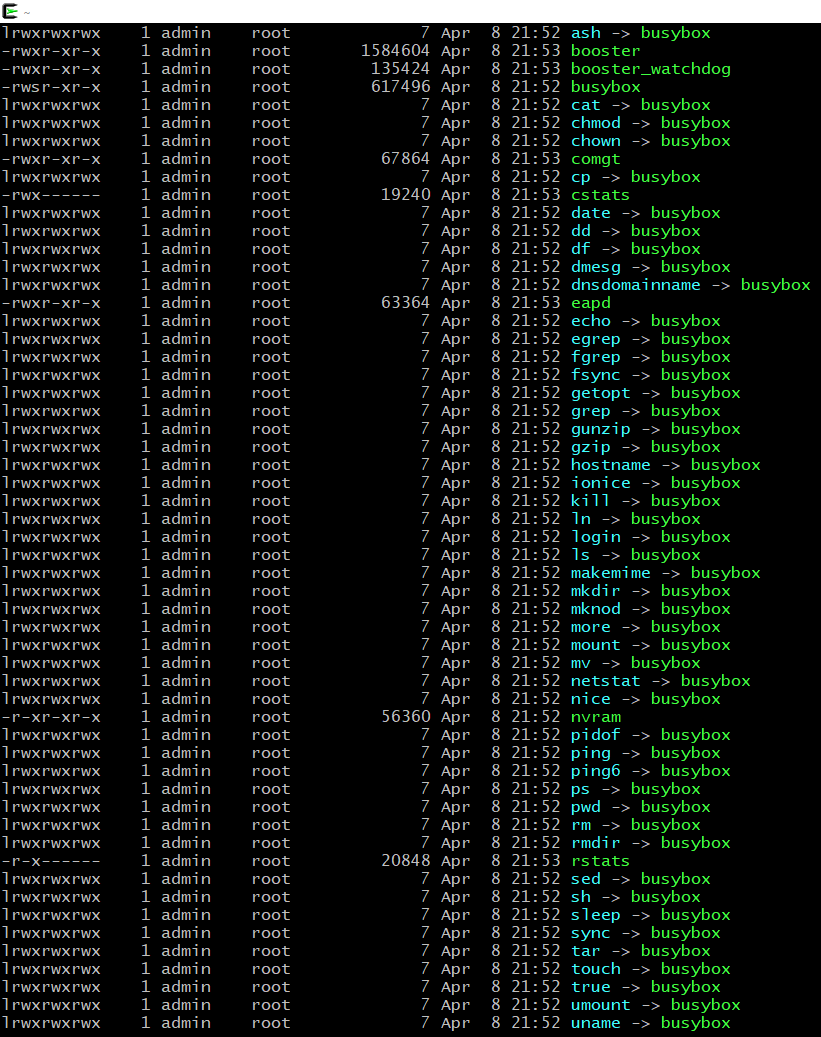
Если в списке вы видите что-то похожее на […] -> busybox то эта программа является частью BusyBox.
Некоторые программы размещены в /usr/bin/:
Также в /usr/sbin/:
И в /usr/share/:
Если нет нужной вам программы, то вы можете скачать её из интернета (или создать его путем кросс-компиляции) и положить в временный каталог (/tmp/). Также вы можете скачать полную версию BusyBox с официального сайта (http://www.busybox.net) и поместить его в временный каталог (/tmp/). Но после перезагрузки всё будет как раньше и новые файлы будут удалены.
Чтобы увидеть информацию о всех сетевых интерфейсах, введите:
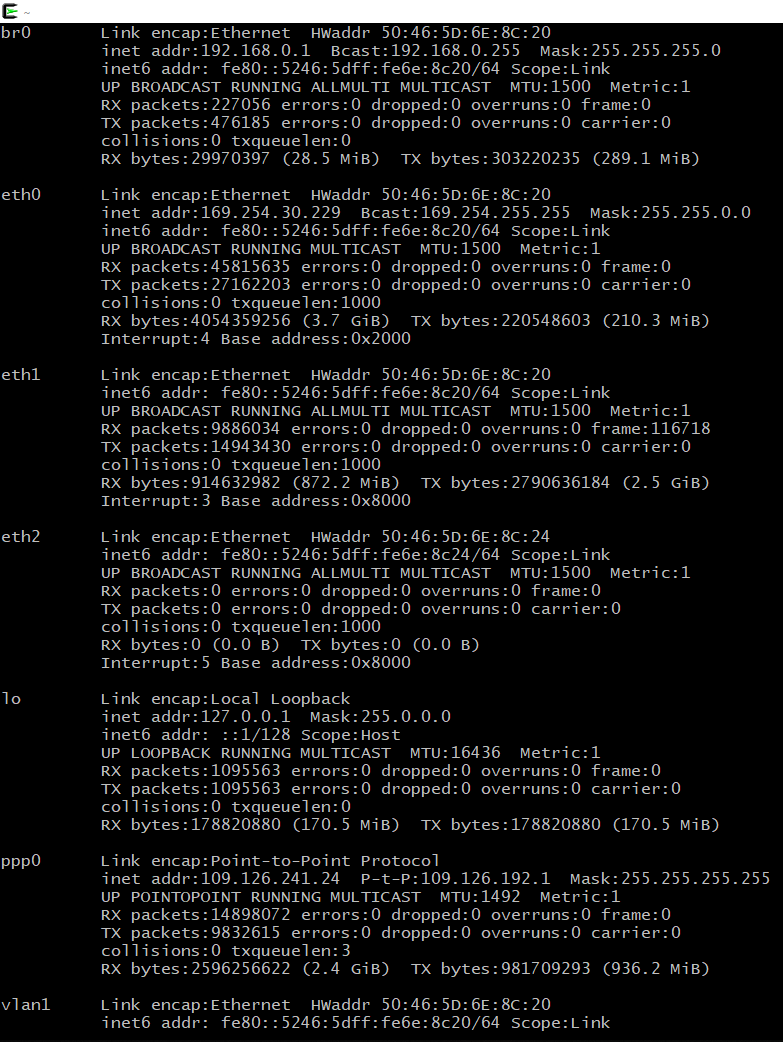
Бросаются в глаза одинаковые MAC-адреса многих сетевых интерфейсов (видимо, из экономии). Например, у eth0 и eth1. Это не сетевые интерфейсы свитча – на свитче все MAC-адреса, конечно же, разные.
В роутерах могут быть разные настройки и набор портов, но, например, на том, который я рассматриваю: eth0 – к этому порту подключён свитч со всеми WAN и LAN портами; к eth1 подключён беспроводной интерфейс на 2.4 GHz, а к eth2 – на 5 GHz.
vlan1 – виртуальная LAN, объединяющая LAN порты. vlan2 – виртуальная LAN, отделяющая WAN порт в свитче.
br0 – это мост, который соединяет интерфейсы vlan1, eth1 и eth2.
ppp0 – Point to Point Protocol Zero – соединение до Интернет-провайдера.
lo – это Loopback, петлевой интерфейс на себя.
Чтобы посмотреть текущие настройки моста:
Для просмотра маршрутов:
Для просмотра ARP таблицы (сопоставляющие IP адреса и MAC адреса):
Просмотр всех сокетов:
Просмотр всех сокетов NAT:
Другие сетевые утилиты: traceroute (построение маршрута до сайта или IP адреса), ping (проверка доступности сайта или IP адреса).
Можно посмотреть все правила iptables:
Правила для NAT:
Смотрим смонтированные разделы:
Информация о файловой системе:
df
Показать занимаемый размер директориями:
Вывод списка всех подключённых USB устройств:
Чтобы посмотреть список запущенных процессов:
ps
Чтобы в реальном времени наблюдать за потреблением ресурсов роутера и запущенными процессами:

Просмотр переменных окружения:
Аналогичную информацию можно собрать с помощью LinEnum:
Просмотр сообщений системы:
NVRAM
Все настройки роутера (настройки изменяемые через веб-интерфейс, пользовательские настройки, загрузочные скрипты) хранятся в энергонезависимый памяти — NVRAM (Non Volatile Random Access Memory). Существует специальная команда для работы с этой памятью – flash и она уже установлена в оригинальную прошивку.
Его можно запустить без аргументов для того, чтобы увидеть все опции:
Если flash не найдена, то используйте nvram.
Все настройки хранятся в переменных.
Показать все переменные:
Для того, чтобы найти переменные с словом NAME, используйте команду nvram/flash совместно с grep:
Опция -i означает искать независимо от регистра букв.
Показать значение определенной переменной (например, порт VPN сервера):
Установить новое значение переменной (например, порт VPN сервера):
Для перезагрузки роутера:
Чтобы увидеть все пароли Wi-Fi роутера:
Чтобы узнать пароль администратора (веб-интерфейс, SSH, Telnet):
Чтобы посмотреть, какие порты к какой виртуальной LAN приписаны:
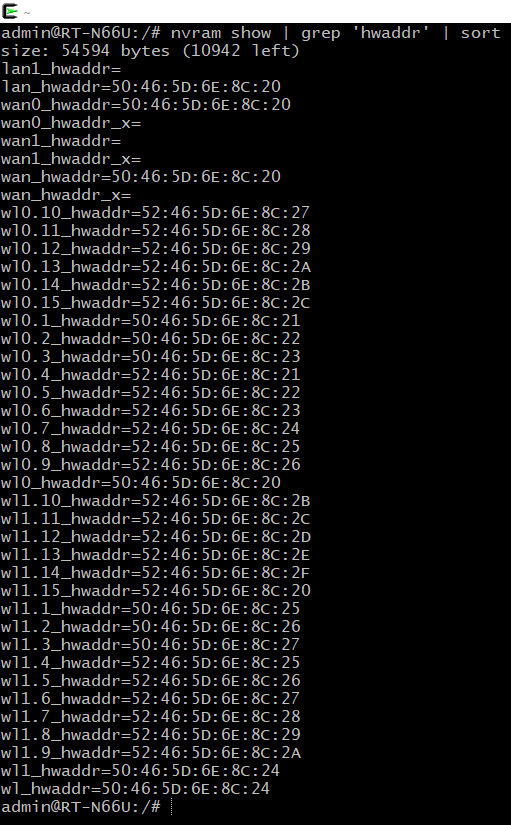
Чтобы увидеть аппаратные адреса (MAC) всех портов, в том числе свитча:
Как настроить подключение к SSH по сертификату без пароля
Можно настроить вход (аутентификацию) в SSH с помощью RSA ключа. Такой способ аутентификации очень удобен – не нужно каждый раз вводить пароль и очень надёжен – практически невозможно взломать вход в SSH с помощью брут-форса.
Последующие команды нужно выполнять в командной строке Linux или в Cygwin (если вы работаете на Windows)
Отключитесь от роутера, если вы подключены к нему по SSH, и на локальной машине (с которой заходим) выполните:
Вам будет предложено сохранить ключ в файле
/.ssh/id_rsa. Также у вас спросят пароль – его можно не вводить.
В настройках роутера найдите пункт «SSH Authentication key» и скопируйте туда содержимое файла id_rsa.pub:
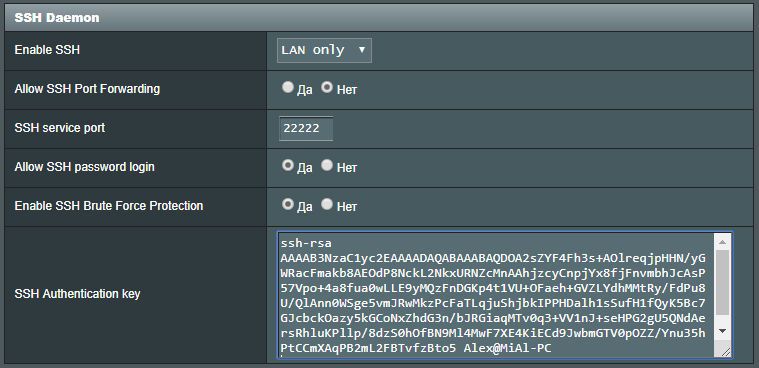
Также отключите вход по паролю – чтобы невозможно было брутфорсить вход в SSH.
Заключение
Роутеры разных производителей и даже модели одного производителя могут сильно различаться. Тем не менее, как бы не был оформлен веб-интерфейс, роутер всегда имеет почти одинаковые настройки Интернета, локальной сети и беспроводной сети.
Также при работе в командной строке, может быть доступен различный набор команд, может быть специфика (nvram в роутерах с прошивкой WRT), но всегда это система на ядре Linux.