Как снять блокировку всплывающих окон браузера?
Многие веб-ресурсы используют всплывающие окна для размещения разного рода форм и организации интерактивного взаимодействия с пользователями. Зачастую без таких окон невозможно использование систем управления сайтами и других интерфейсов, загружаемых непосредственно в браузер. С другой стороны в браузере часто бывает включен механизм блокирования всплывающих окон как средство противодействия нежелательной рекламе.
1
В браузере Opera у вас есть возможность выбрать любой из четырех режимов контроля всплывающих окон: открывать все, блокировать все, открывать все в фоновом режиме, блокировать незапрашиваемые. Для доступа к этому списку достаточно нажать функциональную клавишу F12, а в меню браузера его нужно искать в секции «Быстрые настройки» раздела «Настройки» . Любой из этих режимов контроля можно назначить какому-либо сайту в качестве исключения из общего правила. Для этого щелкните страницу сайта правой кнопкой и выберите в контекстном меню пункт «Настройки для сайта» . На вкладке «Основные» выберите в выпадающем списке «Всплывающие» нужный вариант.
2
В Mozilla FireFox откройте в меню раздел «Инструменты» и выберите пункт «Настройки» . В открывшемся окне перейдите на вкладку «Содержимое» и снимите отметку в поле «Блокировать всплывающие окна» . Если надо отменить запрет только для конкретных веб-ресурсов, то это можно сделать с помощью списка сайтов-исключений, который открывается щелчком по кнопке «Исключения» .
3
В Яндекс Браузере идем в «Настройки Яндекс Браузера» — «Настройки» внизу ищем кнопку «Показать дополнительные настройки» — в блоке «Защита личных данных» ищем кнопку «Настройки содержимого». В открывшемся окне в блоке «Всплывающие окна» проверьте, чтобы положение переключателя стояло в позиции «Разрешить всплывающие окна на всех сайтах».
4
В Internet Explorer откройте раздел меню «Сервис» , а в нем подраздел «Блокировать всплывающие окна» . Для полного отключения блокировки предназначен верхний пункт этого подраздела, а нижний («Параметры блокирования всплывающих окон» ) открывает список сайтов-исключений из общего правила. Есть и другой способ отключения блокировки — в разделе «Сервис» надо выбрать пункт «Свойства обозревателя» , перейти на закладку «Конфиденциальность» и снять отметку в поле «Включить блокирование всплывающих окон» .
5
В Google Chrome откройте меню, выберите пункт «Параметры» и щелкните ссылку «Расширенные» в левом поле открывшейся страницы «Настройки» . В секции «Конфиденциальность» нажмите кнопку «Настройки содержания» и в разделе «Всплывающие окна» снимите метку рядом с пунктом запрета всплывающих окон. Если надо сделать это только для конкретного сайта, то занесите его в список исключений, который здесь открывается нажатием кнопки «Управление исключениями» .
6
В Apple Safari для переключения между запретом и разрешением всплывающих окон достаточно нажать сочетание клавиш CTRL + SHIFT + K. Есть и пара альтернативных способов: можно открыть в меню раздел «Правка» и выбрать пункт «Блокировать всплывающие окна» , а можно в том же разделе «Правка» щелкнуть пункт «Настройка» , перейти на вкладку «Безопасность» и снять метку в поле «Блокировать всплывающие окна» в разделе «Веб-контент» .
Как отключить блокировку всплывающих окон в Chrome, Firefox, Edge и Safari

Когда сайту требуются всплывающие окна для работы, вам необходимо отключить блокировщик всплывающих окон в своем веб-браузере, чтобы сайт мог работать. Мы покажем вам, как это сделать в Chrome, Firefox, Edge и Safari.
Отключить блокировку всплывающих окон в Google Chrome
Вы можете отключить встроенный блокировщик всплывающих окон Chrome как на компьютере, так и на мобильных устройствах в меню настроек.
Программы для Windows, мобильные приложения, игры — ВСЁ БЕСПЛАТНО, в нашем закрытом телеграмм канале — Подписывайтесь:)
Чтобы отключить блокировщик всплывающих окон в Chrome на рабочем столе, запустите Chrome и перейдите в меню из трех точек> Настройки> Конфиденциальность и безопасность> Настройки сайта> Всплывающие окна и перенаправления. Там включите параметр «Сайты могут отправлять всплывающие окна и использовать перенаправления».

Чтобы отключить блокировщик всплывающих окон в Chrome на мобильном устройстве, откройте Chrome и перейдите в меню из трех точек> Настройки> Настройки сайта> Всплывающие окна и перенаправления. Там активируйте опцию «Всплывающие окна и перенаправления».

Отключить блокировщик всплывающих окон в Mozilla Firefox
Версии Mozilla Firefox для настольных ПК, iPhone и iPad позволяют отключить блокировку всплывающих окон. Версия Android не имеет блокировщика всплывающих окон, что означает, что вам не нужно ничего делать, чтобы разрешить эти крошечные окна.
Чтобы отключить блокировщик всплывающих окон в Firefox на рабочем столе, запустите Firefox и щелкните меню с тремя горизонтальными линиями, а затем выберите «Настройки»> «Конфиденциальность и безопасность». Там отключите опцию «Блокировать всплывающие окна».

Чтобы отключить блокировщик всплывающих окон Firefox на iPhone или iPad, откройте Firefox, перейдите к меню с тремя горизонтальными линиями, нажмите «Настройки» и выключите параметр «Блокировать всплывающие окна».

Отключить блокировку всплывающих окон в Microsoft Edge
Отключить блокировщик всплывающих окон в Microsoft Edge так же просто, как и во многих других веб-браузерах.
Чтобы отключить блокировщик всплывающих окон Edge на рабочем столе, войдите в Edge, перейдите в меню из трех точек, затем нажмите «Настройки»> «Файлы cookie и разрешения для сайтов»> «Всплывающие окна и перенаправления» и отключите параметр «Блокировать».

Чтобы отключить блокировщик всплывающих окон Edge на мобильном устройстве, откройте Edge, перейдите в меню из трех точек, затем нажмите «Настройки»> «Конфиденциальность и безопасность»> «Разрешения сайта»> «Всплывающие окна и перенаправления» и включите параметр «Всплывающие окна и перенаправления».

Отключить блокировку всплывающих окон в Safari на Mac
Safari на Mac также имеет встроенный блокировщик всплывающих окон.
Чтобы отключить его, откройте Safari и перейдите в Safari> Настройки> Сайты> Всплывающие окна. Там внизу щелкните раскрывающееся меню «При посещении других веб-сайтов» и выберите «Разрешить».

Отключить блокировку всплывающих окон в Safari на iPhone и iPad
Чтобы отключить блокировщик всплывающих окон в Safari на iPhone или iPad, используйте приложение «Настройки» на телефоне.
Начните с запуска настроек и нажатия «Safari». Там отключите опцию «Блокировать всплывающие окна».

И вот как вы позволяете своим сайтам открывать эти крошечные окна в различных веб-браузерах. Наслаждаться!
Вам нравится просматривать Reddit, но вам надоели всплывающие окна с надписью «Открыть в приложении»? К счастью, есть способ отключить их.
Программы для Windows, мобильные приложения, игры — ВСЁ БЕСПЛАТНО, в нашем закрытом телеграмм канале — Подписывайтесь:)
Как отключить блокировку всплывающих окон в Google Chrome
Как и любой другой браузер, Google Chrome вынужден бороться с надоедливым вредителем, называемым всплывающими окнами. Оправдывая свое название, они могут появляться в любом месте экрана без предупреждения, нарушая неприкосновенность вашего опыта просмотра. Всплывающие окна также вводят в заблуждение новичков, поскольку они часто могут вести на теневые веб-сайты, поэтому людям имеет смысл выбрать традиционные блокировщики всплывающих окон.
Однако блокировщики всплывающих окон тоже не лишены некоторых проблем и могут нанести серьезный вред сеансам просмотра веб-страниц, если вы не будете осторожны. Сегодня мы рассмотрим некоторые негативные эффекты блокировщиков всплывающих окон и научим вас отключать их в Google Chrome. Итак, без лишних слов, приступим к делу.
Что такое блокировщики всплывающих окон?
Как обсуждалось во введении выше, всплывающие окна – это раздражающие маленькие веб-компоненты, которые появляются, когда вы нажимаете на элемент на веб-сайте. Чаще всего всплывающие окна состоят из вводящей в заблуждение рекламы, особенно если вы получаете их с сомнительных веб-сайтов, но они также могут содержать формы входа и другие важные вещи. Блокировщики всплывающих окон – это инструменты, которые отключают все всплывающие окна в вашем браузере, независимо от того, важны они или нет.
Программы для Windows, мобильные приложения, игры — ВСЁ БЕСПЛАТНО, в нашем закрытом телеграмм канале — Подписывайтесь:)
В Google Chrome вы можете либо включить блокировку всплывающих окон из серверной части своего браузера, либо загрузить стороннее расширение, чтобы выполнить свою работу.
Зачем вам отключать блокировщики всплывающих окон?
Всплывающие окна обычно очень раздражают, и тут нет двух причин. Они могут тратить ваше драгоценное время на необоснованные веб-сайты и даже могут открыть вам конфиденциальный контент, если вы не будете осторожны. Однако есть также небольшая часть всплывающих окон, которая не вводит в заблуждение и не наносит вреда вашему просмотру. С помощью блокировщиков всплывающих окон вы не только блокируете надоедливые всплывающие окна, но и убираете их с хороших – блокируете показ важных диалогов.
Кроме того, когда вы включаете блокировщики всплывающих окон, вы запрещаете веб-страницам открывать несколько диалогов одновременно, что может сделать некоторые сайты непригодными для использования, особенно те, которые используют всплывающие окна для навигации. Некоторые веб-сайты понимают правила блокировщиков всплывающих окон и их влияние, но некоторые веб-сайты позволяют вам продолжить работу без какого-либо предупреждения, а затем начинают сбои. Если вы столкнетесь с чем-то подобным, вам придется отключить блокировку всплывающих окон и перезагрузить сайт.
Как отключить блокировку всплывающих окон в Google Chrome на вашем компьютере
Google Chrome поставляется со встроенным блокировщиком всплывающих окон, но вы также можете выбрать стороннее расширение для блокировки всплывающих окон, если хотите. Последний предоставит вам больше информации о всплывающих окнах, которые он блокирует, сообщит, какие сайты наиболее известны и сколько всплывающих окон было заблокировано для вас. В этом разделе мы расскажем вам, как отключить и то, и другое в Google Chrome.
Отключите встроенный блокировщик всплывающих окон Chrome
Запустите Google Chrome на компьютере с Windows или Mac и нажмите кнопку с вертикальным многоточием в правом верхнем углу экрана.
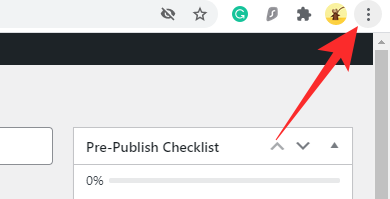
Теперь нажмите «Настройки».
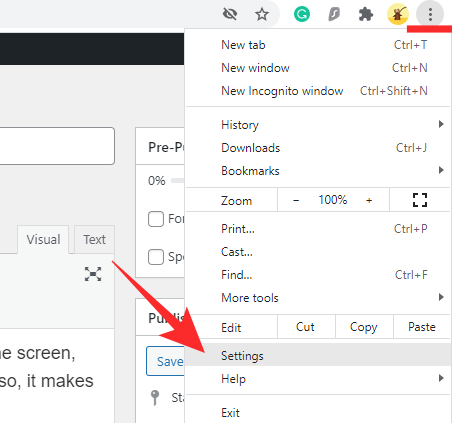
В верхнем левом углу экрана вы найдете все настройки. Щелкните “Конфиденциальность и безопасность”.
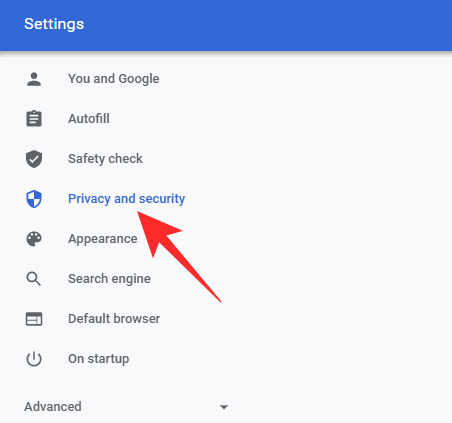
Затем перейдите в “Настройки сайта”.
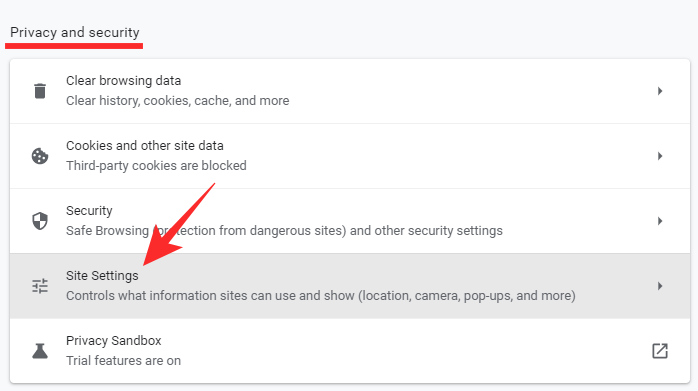
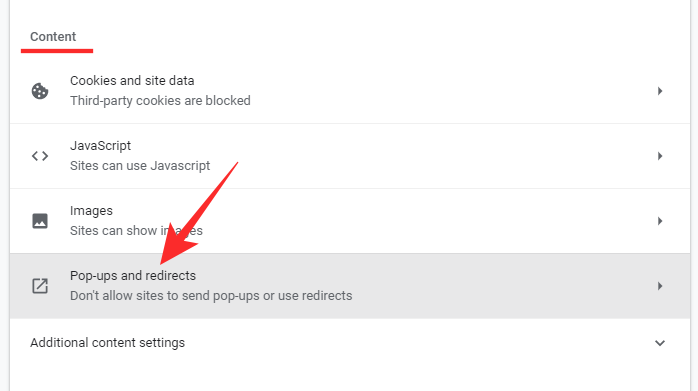
Затем прокрутите вниз, пока не увидите параметр «Всплывающие окна и перенаправления». Это будет под баннером «Контент».
Наконец, открыв параметр «Всплывающие окна и перенаправления», установите для параметра «Поведение по умолчанию» значение «Сайты могут отправлять всплывающие окна и использовать перенаправления».
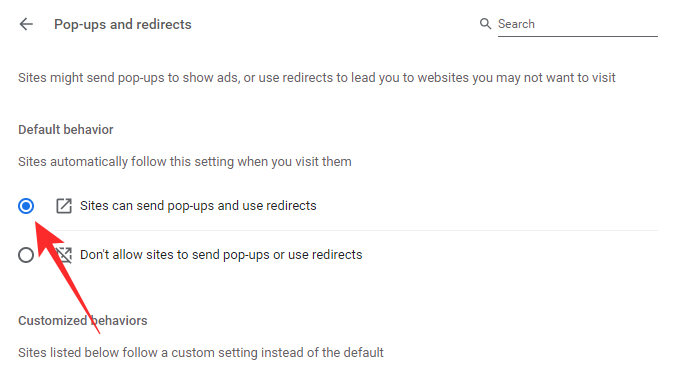
Выйдите из области, чтобы сохранить изменения. Вам придется перезагрузить сайт, чтобы изменения вступили в силу.
Отключите или удалите стороннее расширение для блокировки всплывающих окон.
Сторонний блокировщик всплывающих окон можно загрузить и установить из Google Web Store, который находится в самом браузере Chrome. Чтобы избавиться от блокировщика всплывающих окон, вам нужно будет его отключить навсегда. Здесь мы берем «Блокировщик всплывающих окон для Chrome ™ – Poper Blocker” В качестве примера. Вы можете следовать приведенному ниже руководству, чтобы отключить любое расширение в Google Chrome.
Когда расширение добавляется в Google Chrome, оно либо идет прямо справа от адресной строки, либо скрывается под кнопкой расширения. Если вам повезло и вы получили расширение в свободном доступе, щелкните его правой кнопкой мыши и выберите «Удалить из Chrome».
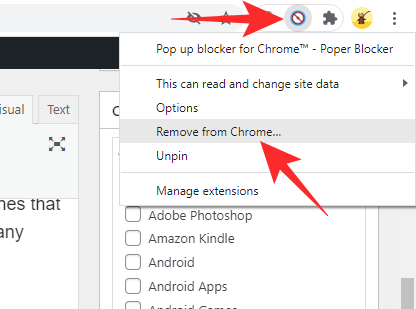
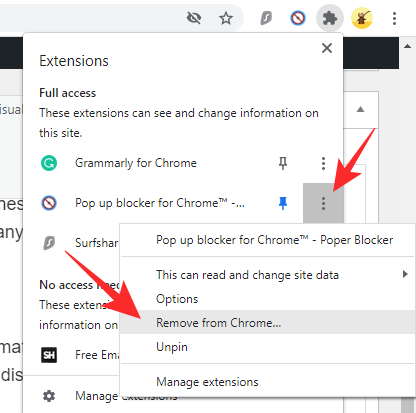
В противном случае нажмите кнопку «Расширения», а затем нажмите кнопку с вертикальным многоточием справа от имени расширения.
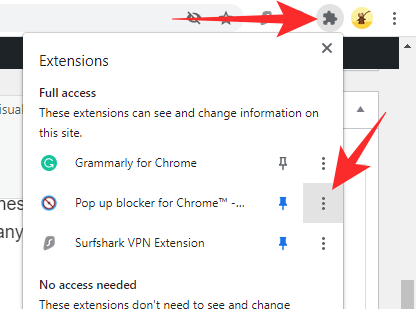
Затем нажмите “Удалить из Chrome”.
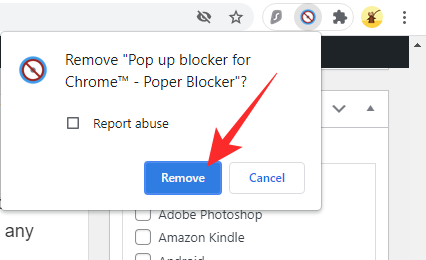
Когда появится диалоговое окно, нажмите «Удалить» еще раз, чтобы подтвердить свое действие.
Альтернативный способ удаления сторонних блокировщиков всплывающих окон
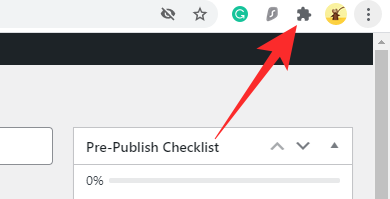
Вы также можете удалить сторонние расширения, блокирующие всплывающие окна, просмотрев их через Расширения. Сначала нажмите кнопку «Расширения» в правом верхнем углу экрана.
Теперь перейдите в “Управление расширениями”.
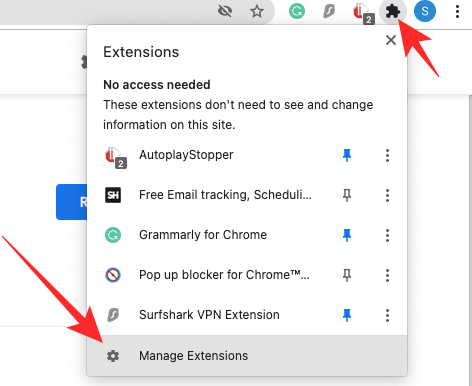
На этой странице будут перечислены все расширения, которые в настоящее время активны в Google Chrome. Если вы хотите отключить расширение, но хотите, чтобы оно было под рукой, вы можете просто нажать на переключатель, чтобы выключить его.
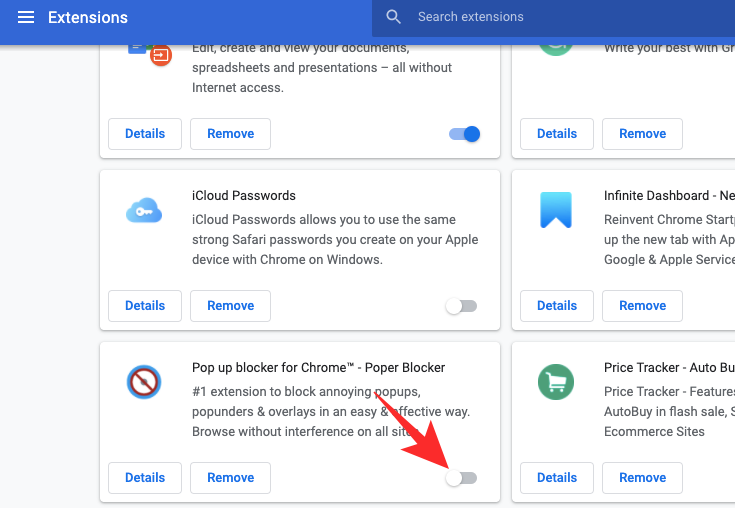
Чтобы удалить, нажмите на опцию «Удалить».
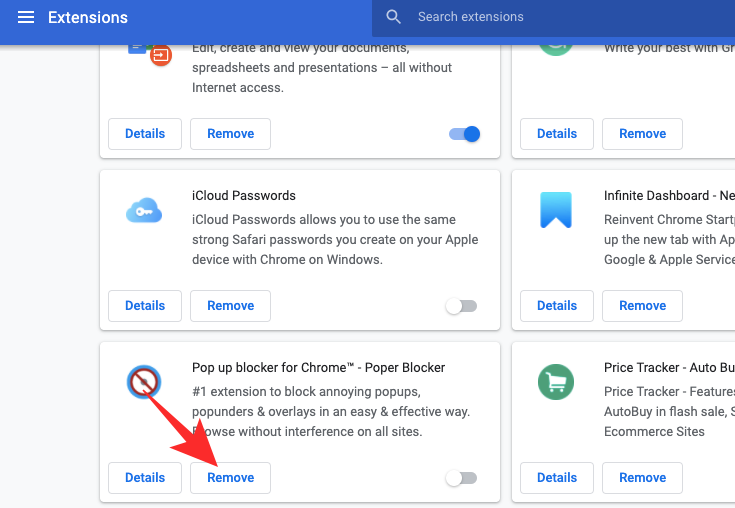
В диалоговом окне спросит, хотите ли вы удалить расширение навсегда. Щелкните “Удалить”.
Как отключить блокировку всплывающих окон в мобильном приложении Google Chrome
Хотя приложение Google Chrome не так многофункционально, как клиент для ПК или Mac, оно также имеет свой респектабельный набор функций. Блокировка всплывающих окон доступна в приложении Google Chrome, и ниже мы узнаем, как ее отключить.
Сначала запустите приложение Google Chrome на своем смартфоне Android или iOS. Теперь нажмите кнопку с вертикальным многоточием в правом верхнем углу экрана.
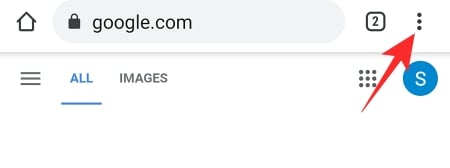
Когда меню откроется, нажмите «Настройки».

Когда откроется страница «Настройки», прокрутите вниз, пока не найдете параметр «Настройки сайта».
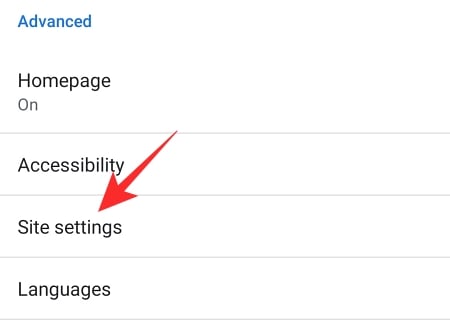
Он будет под заголовком «Дополнительно». Прокрутите вниз, пока не увидите параметр «Всплывающие окна и перенаправления».
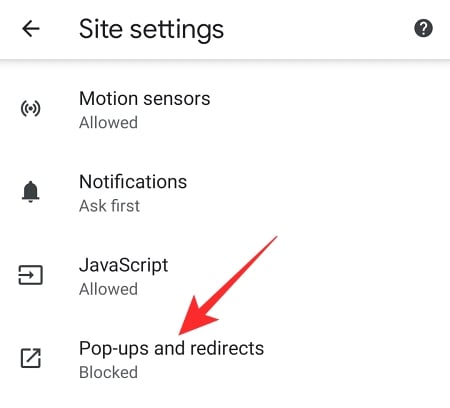
Включите переключатель “Всплывающие окна и перенаправления” и выйдите из области.

Как отключить блокировку всплывающих окон на определенных сайтах
В разделе выше мы увидели, как легко отключить блокировщики всплывающих окон – как встроенный блокировщик Google Chrome, так и любое стороннее расширение. Однако полное отключение блокировщиков всплывающих окон может быть не лучшим решением, особенно если вы часто посещаете сайты, которые выполняют перенаправления и бросают вам всплывающие окна. В этом случае лучше всего отключить блокировку всплывающих окон только для нескольких надежных веб-сайтов и оставить ее включенной для остальных. Ниже мы узнаем, как это сделать.
Встроенный блокировщик всплывающих окон Chrome
Сначала нажмите вертикальное многоточие в правом верхнем углу экрана и перейдите в «Настройки».
Теперь нажмите «Конфиденциальность и безопасность» в левой части экрана.
Затем перейдите в “Настройки сайта”.
Прокрутите вниз, пока не найдете параметр «Всплывающие окна и перенаправления» под баннером «Содержание».
Теперь в разделе «Настроенное поведение» нажмите кнопку «Добавить» справа от «Разрешено отправлять всплывающие окна и использовать перенаправления».
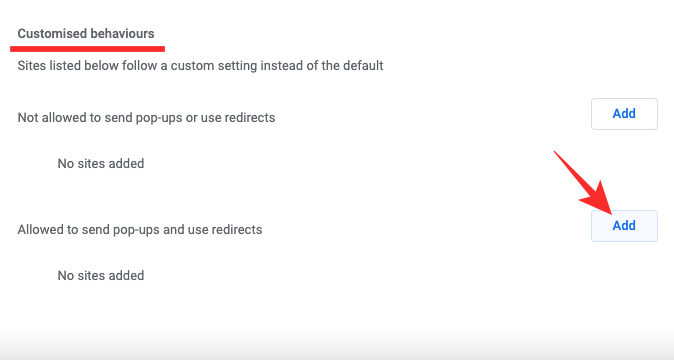
Затем введите URL-адрес веб-сайта, который вы хотите разрешить, и, наконец, нажмите «Добавить».
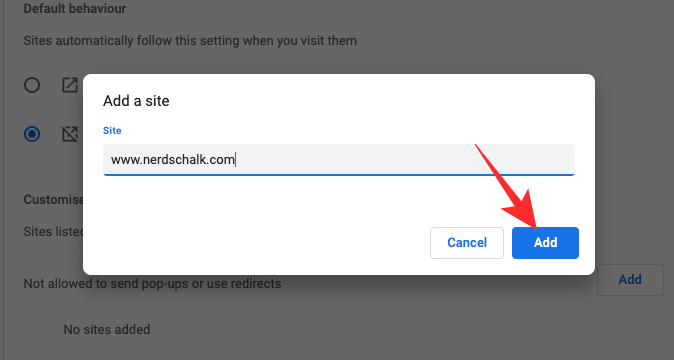
Добавленному веб-сайту будет разрешено показывать всплывающие окна и перенаправлять вас на другие веб-страницы.
Стороннее расширение
Поскольку каждое расширение, блокирующее всплывающие окна, очень немного отличается от другого, параметры конфигурации могут не переноситься от одного расширения к другому. Однако все они позволяют отключать всплывающие окна, не прыгая через обручи. Таким образом, вы можете просто получить доступ к меню расширения и разрешить всплывающие окна для любого конкретного сайта.
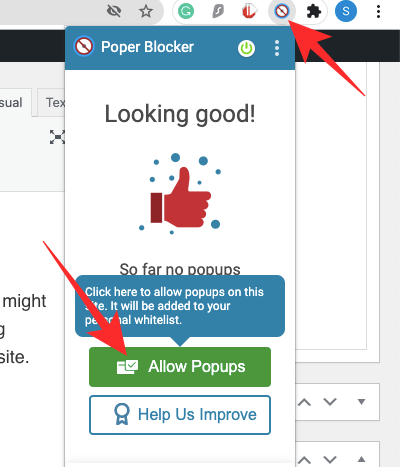
Другие веб-сайты будут по-прежнему блокироваться вашим блокировщиком всплывающих окон.
Часто задаваемые вопросы
Что означает «отключить блокировку всплывающих окон»?
Некоторые веб-сайты используют всплывающие окна для навигации. Когда вы запускаете свой блокировщик всплывающих окон на этих веб-сайтах, внутренние ссылки перестают работать, что в конечном итоге приводит к неудовлетворительному просмотру. Чтобы убедиться, что вы получаете максимальную отдачу от этих веб-сайтов, разработчики обычно делают предупреждение – просят вас «отключить блокировку всплывающих окон».
Если вы не отключите его, у вас могут возникнуть случайные сбои, и сайт может работать не так, как вы ожидаете. Однако не забудьте отключить блокировку всплывающих окон на веб-сайтах, которым вы доверяете. Мошеннические веб-сайты также могут отправить вам аналогичное сообщение, чтобы перенаправить вас на веб-сайты с оплатой за клик.
Отключение блокировщика всплывающих окон – хорошая идея?
Блокировщик всплывающих окон полезен, если вы посещаете сайты, печально известные своими перенаправлениями. Таким образом, вы можете сосредоточиться на контенте, на котором хотите сосредоточиться, и не увлекаться ненужными веб-сайтами. Так что отключение блокировщиков всплывающих окон на этих сайтах – не лучшая идея.
На веб-сайтах, которые используют всплывающие окна для навигации или входа в систему, лучше отключить блокировку всплывающих окон.
Будет ли ваша система повреждена, если вы отключите блокировку всплывающих окон?
Независимо от того, включен ли блокировщик всплывающих окон или выключен, всплывающие окна не повредят вашу систему. Да, это может вызвать замедление и сбой браузера, если будет слишком много перенаправлений, но даже в этих обстоятельствах ваша система не будет постоянно повреждена всплывающими окнами / отключением блокировщиков всплывающих окон.
Как отключить блокировку всплывающих окон на компьютере
В этой статье мы подробно говорили об отключении блокировщиков всплывающих окон. Пожалуйста, обратитесь к разделу «Как отключить блокировщики всплывающих окон в Google Chrome на вашем компьютере», чтобы узнать все об отключении блокировщиков всплывающих окон на вашем компьютере. Описанные выше действия применимы как для компьютеров Windows, так и для Mac.
Как отключить блокировку всплывающих окон на телефоне
Поскольку мобильное приложение Chrome не поддерживает сторонние расширения, такие как компьютерное приложение, у вас есть только возможность отключить встроенный блокировщик всплывающих окон Chrome. Выберите «Настройки»> «Конфиденциальность и безопасность»> «Настройки сайта»> «Всплывающие окна и перенаправления»> «Включить всплывающие окна». Чтобы узнать больше, ознакомьтесь с разделом «Как отключить блокировку всплывающих окон в мобильном приложении Google Chrome» выше.
Как временно отключить блокировку всплывающих окон
На данный момент Google Chrome не позволяет временно отключить блокировку всплывающих окон. При желании вы можете выключить его вручную, используя наши руководства выше, а затем снова включить, когда вам нужно. Кроме того, если вы думаете об отключении блокировщика всплывающих окон для нескольких веб-сайтов, имеет смысл использовать параметр настраиваемого поведения и добавить несколько веб-сайтов в качестве исключений. Таким образом, вам не нужно будет беспокоиться о том, чтобы возиться с настройками, и вы сможете вести свой день как обычно.
Программы для Windows, мобильные приложения, игры — ВСЁ БЕСПЛАТНО, в нашем закрытом телеграмм канале — Подписывайтесь:)
Блокировка всплывающих окон

Как блокируются всплывающие окна в Гугл Хром, и как удалить присутствующую рекламу в обозревателе? С этим вопросом приходится сталкиваться многим пользователям, кто недоволен работой обозревателя и постоянным появлением рекламных блоков. На практике, с отключением этих ненужных компонентов не возникает проблем, если правильно настроить утилиту, либо использовать специальные расширения. Так как далеко не все умеют правильно выполнять все необходимые действия, здесь предстоит рассмотреть наиболее важные моменты.
Блокировка всплывающих окон в Google Chrome
Вы можете самостоятельно в любой момент разрешить, или наоборот отключить появление всплывающих окон в обозревателе. Для этого можно сделать следующий ряд манипуляций:
- Исправить параметры оповещения в настройках интернет-обозревателя.
- Запретить показ рекламы и иных баннеров для конкретного ресурса.
- Использовать специальные расширения, чтобы не появлялись уведомления.
- Проверить систему на вирусы, и при наличии возможности удалить или вылечить присутствующие вредоносные компоненты.
В каждом отдельном случае предусмотрен определенный порядок действий, после которых можно будет полностью избавиться от появления всплывающих баннеров в процессе серфинга в сети интернет.
Важно! Также от появления блоков вас спасет правильный выбор площадок, которые стоит посещать в процессе серфинга, и те, которые открывать точно не стоит, так как там могут присутствовать вирусы и вредоносные программы.

Настройки браузера
В данном случае речь идет про непосредственно встроенные в обозреватель функции. Для выполнения всего необходимого требуется запустить обозреватель, перейти в раздел меню, и зайти в настройки. Здесь вас интересуют дополнительные параметры, и в частности опции контента. Далее вы лишь выставляете галочку напротив команды «Блокировка всплывающих окон». После этого необходимо сохранить все изменения в системе, а после перезагрузить утилиту.
Для всех и конкретных сайтов
Здесь же, где вы выставили отметку о блокировке появления баннеров, также можно настроить команду для всех ресурсов, или для конкретных площадок. Достаточно лишь выбрать соответствующее значение, после чего внести адреса площадок, с которых нельзя будет получать уведомления. В конце вам также потребуется сохранить внесенные изменения, после чего выполнить перезапуск интернет-обозревателя для последующей корректной работы.
Расширения
Ярким примером дополнения в данном случае выступает распространенный вариант софта Add Block. Этот плагин позволяет полностью препятствовать появлению рекламных блоков на ресурсах. Для скачивания утилиты можно воспользоваться нашим тематическим ресурсом. Сразу после загрузки и установки, вам предстоит настроить компонент под свои непосредственные требования. Стоит отметить, что при работе дополнения, на некоторых сайтах вы не сможете просматривать видео.
Проверка на вирусы
В некоторых ситуациях причиной появления рекламных баннеров является заражение системы вирусами или иным вредоносным программным обеспечением. В этой ситуации вам нужен нормальный антивирус, к примеру, Dr. Web. Используя утилиту, вы производите полноценное сканирование системы. Далее предстоит вылечить зараженные компоненты, либо полностью их удалить, пользуясь инструментами антивирусной программы.
Важно! Далеко не всегда один из перечисленных методов позволяет полностью справиться с проблемой, из-за чего может потребоваться выполнение всех упомянутых действий.
В настоящее время в сети интернет реклама присутствует повсеместно, однако далеко не все готовы с этим мириться. Именно поэтому, разработчики обозревателей предусмотрели возможность блокировки рекламных баннеров за счет соответствующих настроек браузеров, либо использования вспомогательных компонентов. Это позволит снизить количество показываемой пользователю рекламы, однако, полностью устранить ее не получится.