Аудио ВК: музыка, которая связала поколения
Меломан вы или нет, но точно хоть раз слушали аудио ВК. Давайте быстренько разберемся, где, что и как найти.
Где находится музыка
Советуем лишний раз не задаваться вопросом: «где музыка в ВК?». Все предельно просто! Если мы откроем десктопную версию, то достаточно посмотреть на основное меню слева и выбрать раздел «Музыка». Тут вы найдете и свои аудиозаписи (если они есть) и рекомендации, треки друзей и их обновления.

Многие потеряли свои аудио, поэтому думаем, что вас волнует еще один вопрос с тем же наречием: «А где музыка в НОВОМ ВК?». Сразу стоит заметить, что официально ВКонтаке с неактуальным интерфейсом уже не осталось, если только вы сами не откатили версию и тем самым не вернули старый дизайн. Не путайтесь и не теряйтесь, нужно тапнуть на значок компаса (второй слева, как на скриншоте). Ну на этом и все, вы в нужном разделе.

Что такое рекомендации
Раздел рекомендаций музыки в обновленном ВК и версии с компьютера не особо отличаются друг от друга. Здесь вы можете ознакомиться с новинками, альбомами, плейлистами и чартами. Плейлисты же в свою очередь делятся на стили или настроение. Выбирай не хочу!
На основе предпочтений соцсеть предлагает подборку «Специально для вас». Так что, слушали Крида, не удивляйтесь, если вам попадется Тимати;)

Как найти нужную песню
Чтобы найти нужные песни музыка ВК предлагает самый обычный и привычный поиск. Забивайте туда исполнителя или трек и наслаждайтесь.

Кстати, через браузер музыка ВК тоже работает — это для тех, кому на один раз, так сказать. И не забывайте про подписку Boom. Истинные ценители готовы и разориться на хранилище музыки ВКонтакте.
Помимо музыки существует такая функция, как ВК радио. Нет, это не личная волна от социальной сети, а действительно целый список любимых радиостанций. Это удобно, ведь получается, что все находится в одном сервисе.
Где в новой версии ВКонтакте настройки, мои ответы, музыка, дни рождения, выход, статистика.
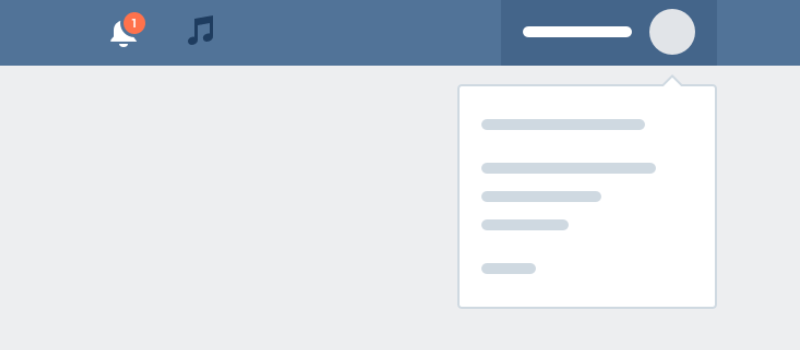
В новой версии ВК пункт Настройки находится в выпадающем меню вверху сайта. Нужно нажать справа вверху, где написано твое имя рядом с аватаркой. Там еще есть треугольничек, указывающий вниз. Когда нажмешь туда, появится небольшое выпадающее меню.
Чтобы открыть основные настройки, нажми Настройки. Чтобы открыть настройки личной информации, данных аккаунта, нажми Управление VK ID.
Где настройки в мобильном приложении ВК?
- Открой вкладку Сервисы (вторая кнопка в нижнем ряду).
- Кнопка меню (≡) справа вверху.
- Настройки — все, что касается приложения.
- Управление VK ID — все, что касается личной информации, данных аккаунта.
Где выход ВКонтакте?
Где в новой версии находится выход со страницы, мы рассказываем в отдельной инструкции:
Где в новой версии ВКонтакте «Мои ответы» (уведомления)?
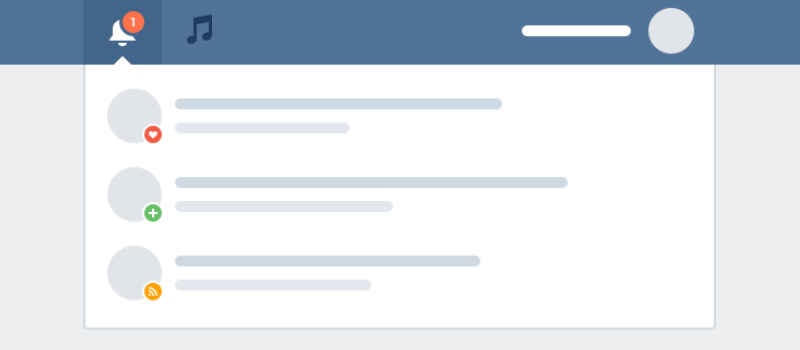
В новой версии ВК уведомления находятся в новом разделе уведомлений под знаком колокольчика (вверху сайта на синей полосе слева). Там появляются все новые лайки, ответы, упоминания, заявки в друзья, дни рождения и все остальные события. Когда появляется что-то новое, на знаке колокольчика будет красный кружочек.
Где в новой версии ВКонтакте музыка (плеер)?
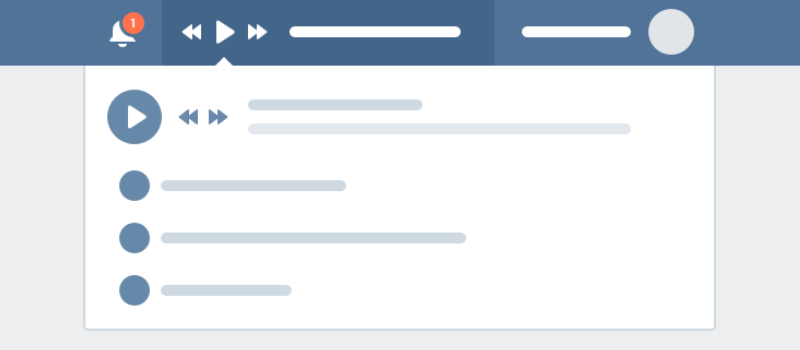
Рядом с колокольчиком вверху сайта есть значок «ноты» — это и есть музыка. Нажми на него, и откроется плеер — именно там он и находится. А после того, как включишь музыку, на месте значка «ноты» появятся кнопки управления: назад, пауза, вперед, перемотка.
Где в новой версии ВКонтакте дни рождения друзей?
Уведомления (оповещения, напоминания) о днях рождения друзей в новой версии ВКонтакте появляются в разделе уведомлений — там же, где отметки «Мне нравится», заявки в друзья и прочее. Как найти раздел уведомлений, мы рассказали здесь же чуть выше. Это кнопка со знаком колокольчика:
Можно посмотреть все дни рождения друзей. Сначала открой раздел Друзья (через меню в левой колонке), а затем в правой колонке, вверху, найди значок календаря рядом со словами «Мои друзья». При нажатии на календарь он откроется, и там будут все дни рождения. Месяцы можно перелистывать кнопками «<» и «>». Еще быстрее открыть твой календарь можно по этой ссылке: календарь.
Подробнее смотри в этой инструкции:
Где в новой версии ВКонтакте поиск людей?
Поиск людей в новой версии ВКонтакте находится вверху экрана на синей полосе. Просто нажми ВКонтакте на поле с надписью Поиск и начни вводить имя человека, которого хочешь найти:

Сайт будет подсказывать тебе людей (сначала будут показаны друзья). Затем нажми Показать все результаты или клавишу Ввод, чтобы посмотреть результаты поиска подробнее. После этого в правой колонке можно переключить режим поиска на Люди для уточнения города, возраста, даты рождения.
Еще проще искать людей ВКонтакте вот так:
Также смотри вот эти инструкции по теме поиска:
Где в новой версии ВКонтакте статистика страницы?
Кнопка статистики в новой версии ВКонтакте находится на твоей странице под фотографией (аватаркой), но только если у тебя более 100 подписчиков. Если подписчиков меньше 100, то кнопки там нет. В статистике можно посмотреть посещаемость твоей страницы, пол и возраст гостей, из каких они городов и тому подобное. Чтобы открыть статистику, нажми на кнопку с рисунком в виде графиков под своей основной фотографией:

А если у тебя нет 100 подписчиков, то статистику тоже можно посмотреть, но более ограниченную. Посмотреть ее можно по этой ссылке: ограниченная статистика.
Как звонить в новом ВК (видеозвонки)?
К сожалению, никак. Видеозвонки не были популярны, поэтому в новой версии ВКонтакте этот сервис было решено убрать. По крайней мере, в обозримом будущем его не будет.
Как быстрее всего входить на новую версию ВКонтакте?
Быстрее и надежнее всего войти ВКонтакте и на любой другой сайт через стартовую страницу Вход. Это визуальные закладки и твой верный помощник с дополнительными возможностями — например, можно смотреть друзей в онлайне и все, что происходит у тебя ВКонтакте, оставаясь невидимкой. А войти на сайт можно мгновенно, одним нажатием. Попробуй:
Где музыка, видео, группы в приложении ВКонтакте после обновления 2020
2. Перейти в соответствующий раздел. 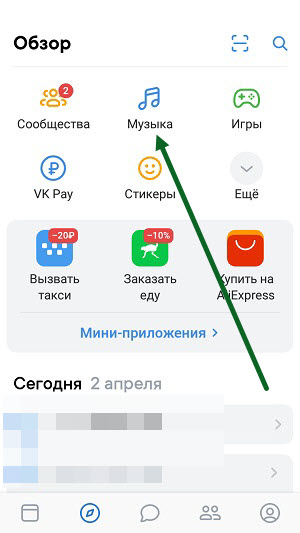
Видео
Где видео в ВК после обновления 2020, это второй наболевший вопрос, для того чтобы открыть видео нужно.
1. Нажать на кнопку «Обзор». 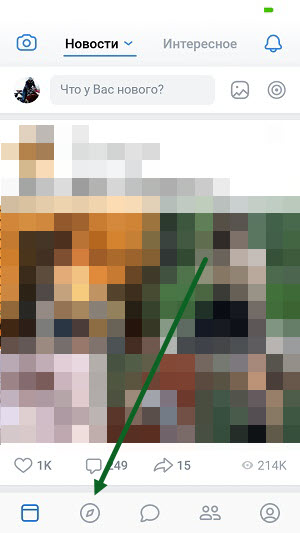
2. В разделе «Обзор», жмём на кнопку «Ещё». 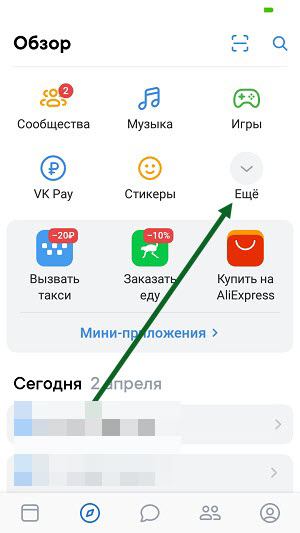
3. Перед нами открылась нужная нам кнопка «Видео», жмём на неё. 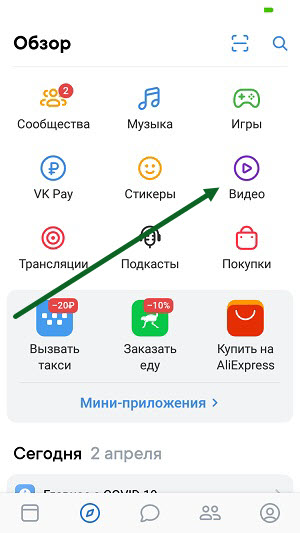
Как искать видео в ВК в новой версии с телефона
Для поиска видео, выведена специальная строка, в верху раздела с видеороликами. 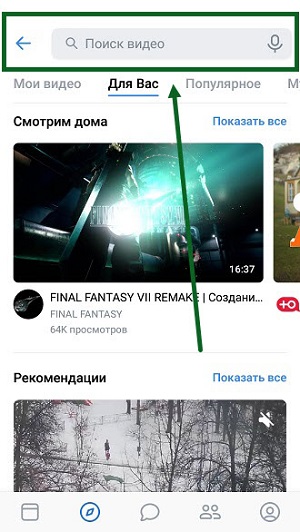
Группы
Для того чтобы открыть сообщества ВКонтакте, нужно как и в первых двух пунктах, нажать на кнопку «Обзор». 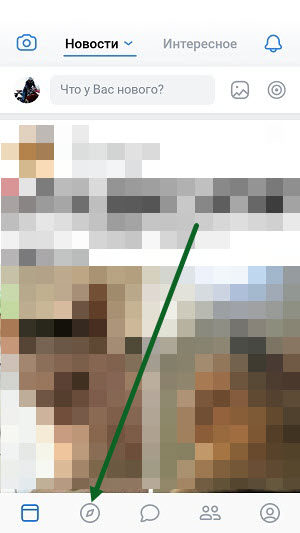
После перейти в сообщества. 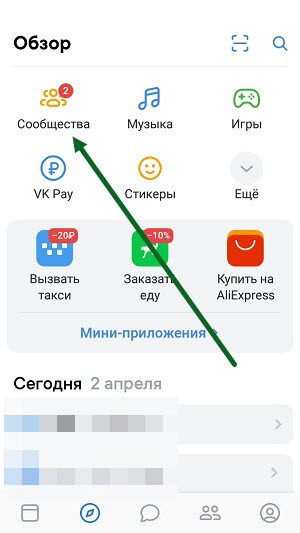
Где в новой версии приложения ВКонтакте 2020 находятся закладки, документы, музыка, настройки и другие разделы
После недавнего обновления мобильного приложения ВКонтакте, случившегося в конце февраля 2020 года, посыпалась масса вопросов от пользователей.
Всё потому, что в этом обновлении, значительно изменился дизайн.
Кому-то он зашёл, а кому-то категорически не понравился, так как на форумах и в комментариях к различным публикациям, масса недовольных и гневных отзывов.
На мой взгляд, новый дизайн, вполне себе ничего, просто надо привыкнуть. Косяки конечно имеются, но со временем их обязательно устранят.
Ниже в статье, я отвечу на простые вопросы, возникающие в первое время пользования, обновлённым ВКонтакте.
Внимание если Вы не нашли ответ на свой вопрос, опишите проблему в комментариях, я постараюсь ответить.
Где в обновлённом приложении ВКонтакте на телефоне
Музыка
Для того чтобы открыть музыку, нужно нажать на кнопку «Обзор» в виде компаса, далее перейти в радел «Музыка». 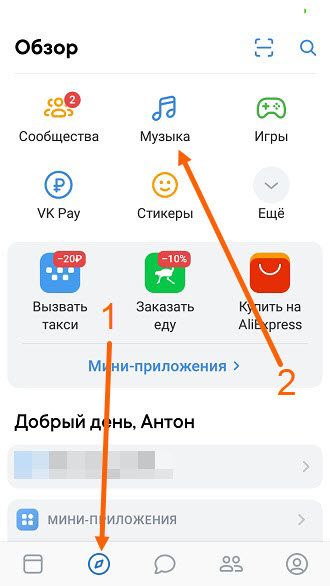
Документы
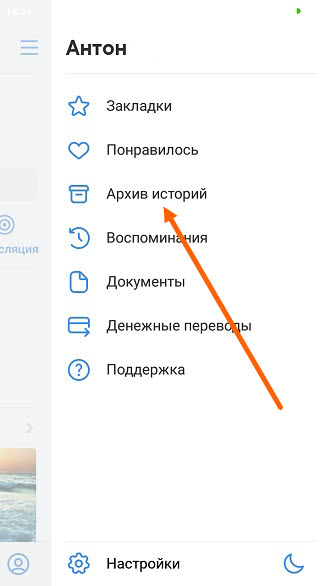
Для того чтобы открыть и посмотреть документы, нужно
1. Два раза нажать на кнопку «Профиль». 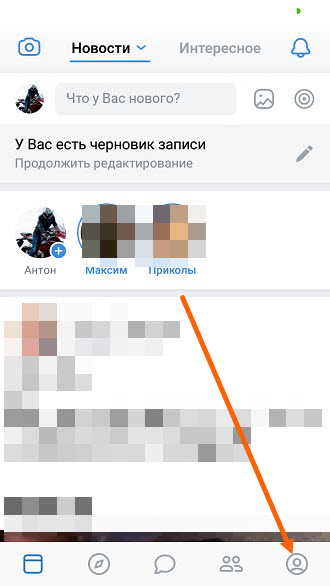
2. Перейти в соответствующий раздел. 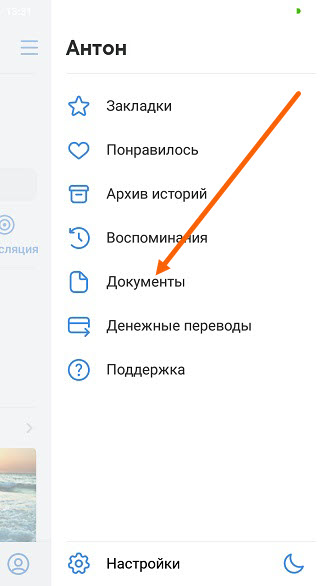
Настройки
Для того чтобы открыть, зайти в настройки, нужно.
1. Два раза нажать на кнопку профиль.
2. В низу выехавшего окна, нажать на кнопку «Настройки». 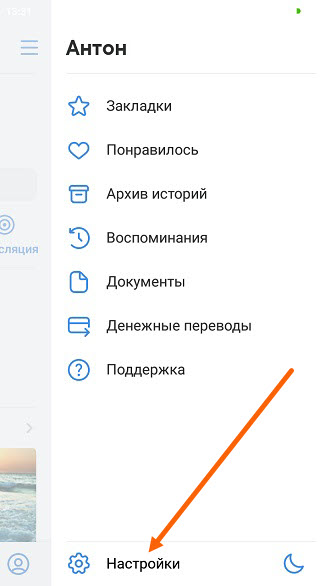
Для того чтобы открыть меню, нужно нажать на кнопку профиль, в открывшемся профиле нажать на кнопку «Меню», расположенную в правом верхнем углу. 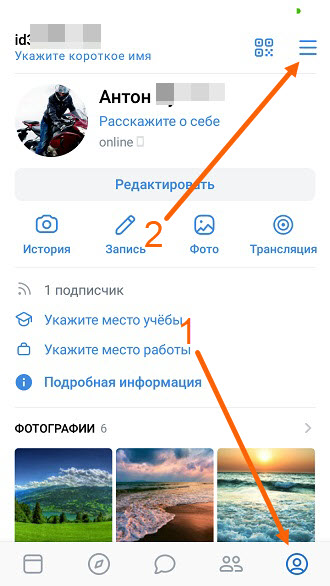
Фотографии
Для того чтобы открыть раздел со всеми фотографиями, нужно перейти в свой профиль, после нажать на строчку «Фотографии». 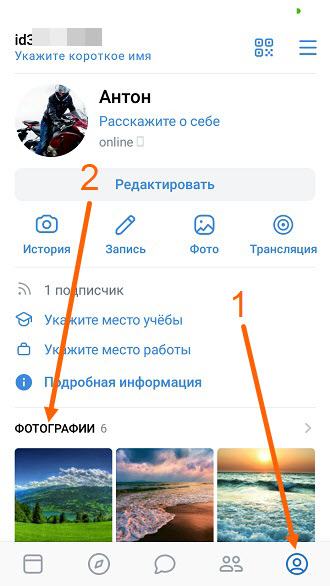
Видео
Для того чтобы открыть видео, нужно нажать на кнопку «Обзор», после на кнопку «Ещё». 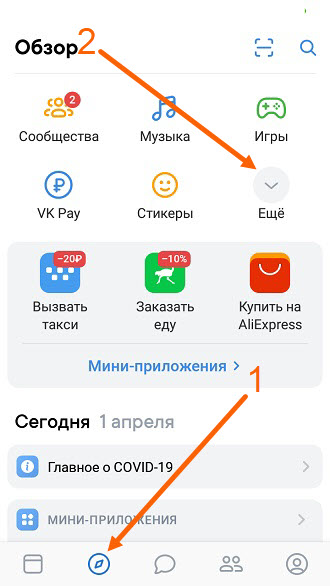
В открывшемся списке, выбрать соответствующий раздел. 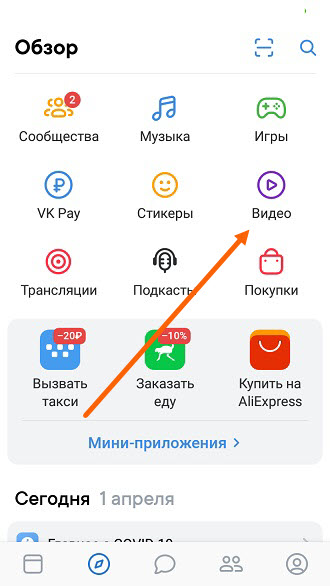
Поиск по видео
Строка поиска видео-роликов, расположилась в верху раздела «Видео». 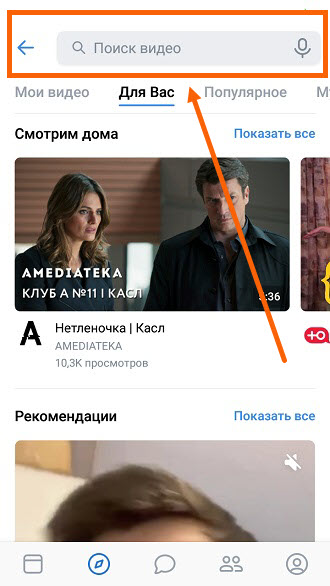
Группы
Сообщества в новой версии ВК, расположились во вкладке «Обзор». 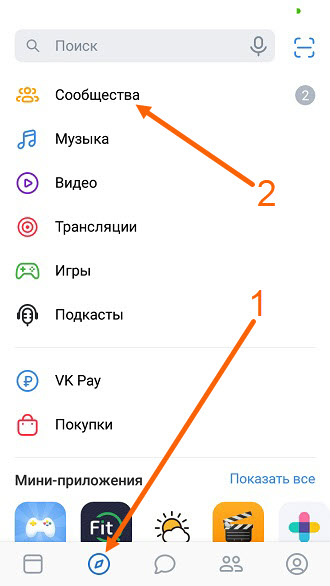
Закладки
Для того чтобы открыть закладки, нужно.
1. Нажать два раза на кнопку «Профиль». 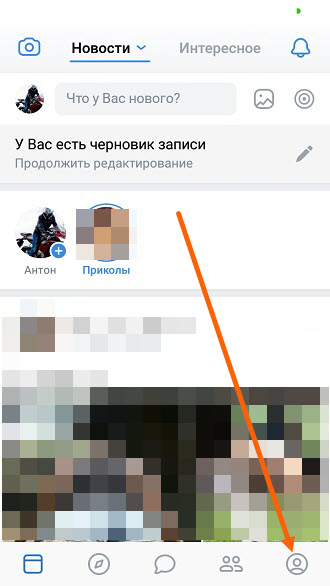
2. Перейти в нужный пункт. 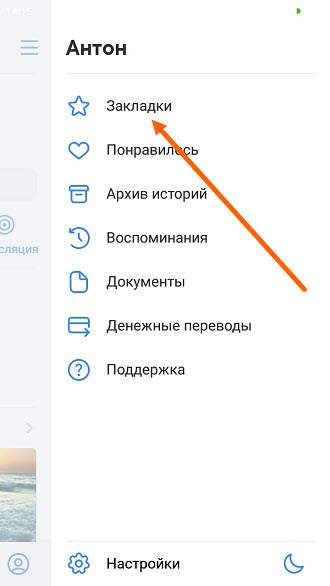
Понравилось
Чтобы зайти в понравившиеся фото, видео, записи и.т.д нужно.
1. Кликнуть два раза по кнопке «Профиль». 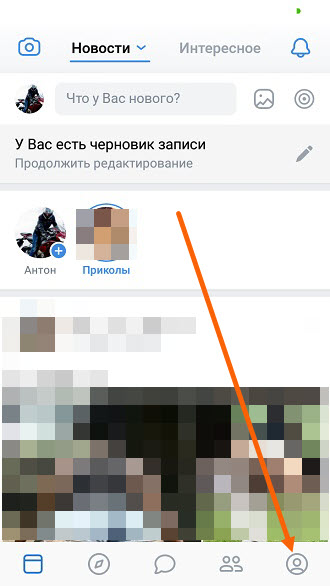
2. Выбрать раздел «Понравилось». 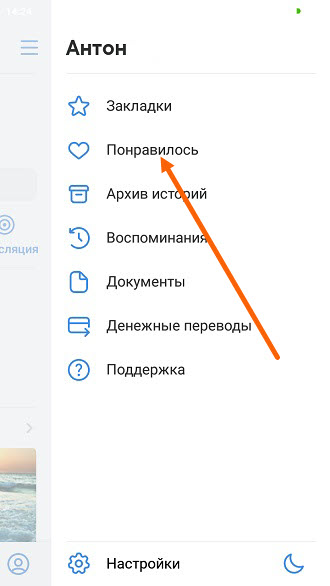
Архив историй
Для того чтобы посмотреть архив историй, нужно.
1. Нажать на кнопку «Профиль» два раза.
2. В открывшемся меню, выбрать соответствующий пункт.