What is Gigabit Master-Slave Mode? (Explained)
The California-based multinational technology giant, Intel, has been leading the microprocessor market for as long as most can remember. However, Intel don’t only deal in microprocessors – they manufacture motherboards and a number of other peripherals as well.
Maintaining high standards that led the company to the top position in the market, Intel is present in pretty much every home and business nowadays, whether you are aware of it or not.
With computers being more and more present in people’s lives, manufacturers hit, year after year, new records in sales. Adding up to the demands of the business world, ever-so-developing and their necessities, home desktops and laptops reached a whole new level with the advent of online gaming.
By supplying outstanding quality components for both worlds, Intel has kept their lofty status in the manufacturing of computer parts.
In addition to the excellent quality of its products, Intel also invests heavily in further development and performance, delivering features and functionalities that enhance users’ experiences to a greater extent.
Alongside the top-notch quality and the features, their products also reign over the compatibility kingdom, allowing users’ experiences to achieve an undreamt-of level of immersion and performance.
Regarding the internet world, Intel has put its best efforts into designing the top echelons of adapters, ethernet boards, network equipment, amongst other gear.
As per the performance and experience enhancers, Intel’s software optimization features increase the control over networks and allows users who seek higher speeds to share connections.
A good example of an experience and performance enhancer is the Gigabit Master-Slave Mode, which was recently announced by the company and promises to bring in a whole new era of the virtual world.
What is Gigabit Master-Slave Mode? (Explained)
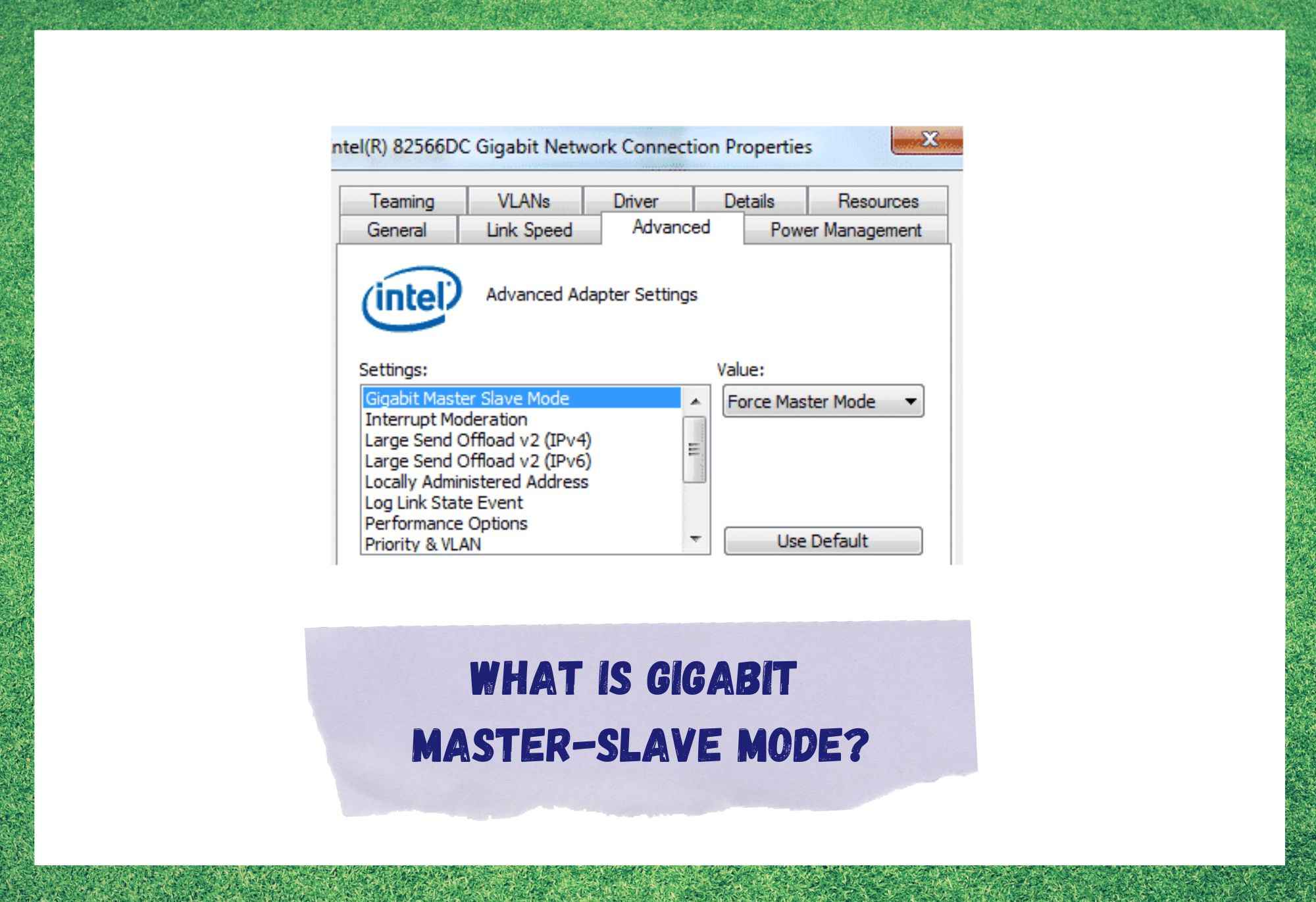
As mentioned before, the Gigabit Master-Slave Mode promises a new revolution in the way people connect to the internet. This exclusivity of Intel cards, serves as a controller that will put the reins of many internet features and resources in the palm of your hand.
As it works with almost all of the Intel ethernet adapters, many users will be able to enjoy its functionalities and get the most out of their internet connections.
Apart from working as a driver for the network components, its options range from changing the name of your network all the way through the router options until deciding which end of the connection will determine the speed.
By enabling the Gigabit Master-Slave Mode, users will be able to choose which side of a connection will determine the speed of the data traffic.
Although that seems very futuristic, Intel has already cranked up the internet speed game and brought their customers this magnificent feature. Before we get into more tech-savvy details, let us explain a few things as not everyone is not so up to date with the current tech lingo.
As it goes, every time we connect to the internet, data is being transferred from both sides. In more mundane language, on one side we have our adapter and on the other, the link we are accessing.

During the time you are visiting a webpage or streaming an episode of your favourite series, for example, data is in constant exchange. In order to make it even more plain, our adapters are called ‘sender’ and the link, ‘receiver’, which Intel changed to master and slave to facilitate the control.
Normally, the speed of our internet connection is determined by our adapters, but with Gigabit Master-Slave Mode users can opt to use the connection of the link, or slave. That means, if you are visiting a link that has better internet speed, you can make it your master connecting device, thus enjoying higher speeds.
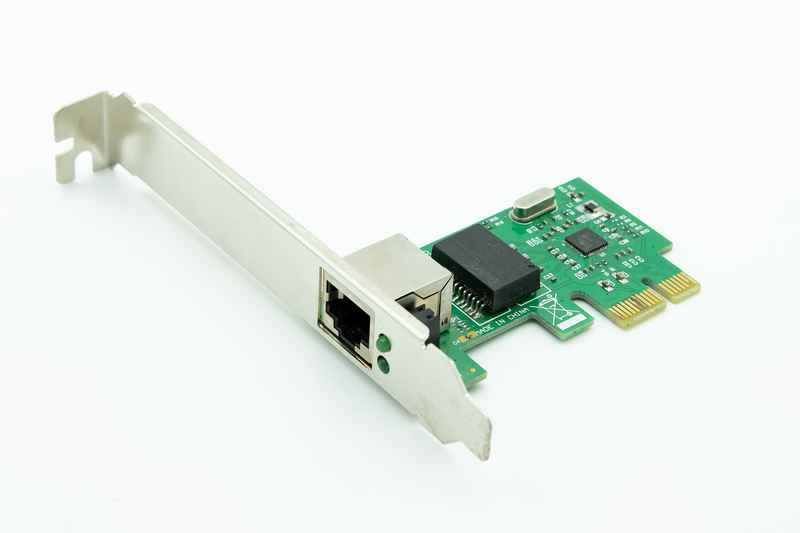
You will need both ends to be compatible to that mode, as the feature is not pre-loaded on most ethernet cards. As more and more computers have this feature, it will become more common for users to ‘share’ the control over internet speeds.
What Is The Forced Master Mode?
Gigabit Master-Slave Mode also offers a different mode that ensures one of the sides will automatically be set as the master. That is the Forced Master Mode, and it will set up one of the ends as the master once the connection is established.
Under optimal conditions, that is to say when internet connections are working as they should, the software controller will determine who is the master and the slave or, if commanded to, prompt the user to select which end of the connection will be the master.
In order for that to happen, it is required that both sides have the feature, or one of them has the chance to take over and cause the other to suffer a considerable drop on connection speed.

Should it happen that one of the ends does not have the Gigabit Master-Slave Mode feature, or has not enabled it yet, an attempt to use the forced master mode may result in internet connection losses or a force-down to 100Mbps on the link, or slave.
Additionally, on most multiport devices, the master mode will not work unless the Forced Master mode is enabled. Consequently, should the forced slave mode not be enabled, the same result may be expected.
The best idea is to use the Gigabit Master-Slave Mode only when both devices have the feature enabled. That way users can be sure to only enhance their internet speeds, and none will be sacrificed.
So, go ahead and enable the Gigabit Master-Slave Mode feature on your system and get the most out of your network link’s potential. In order to access and activate the Gigabit Master-Slave Mode, users should go to the advanced network settings on the network assistant.
On a final note, should you find out about other features of the Gigabit Master-Slave Mode, make sure to leave us a comment. By doing so, you will be helping our fellow readers get the most out of their internet connections.
Тонкая настройка сети и сетевого адаптера. Для тех кто стримит, играет по сети и т.д
Сразу оговорюсь, что опыт этот связан с тем, что имею стриминг канал, где транслирую фильмы в hd. Живу далеко от серверов Москвы, более 5000 км, накладывает свои особенности на это дело. Плюс ребенок по сети играет, и требует низкий пинг. ) Приходится копаться в настройках и вникать.
И ещё оговорка, что большинство проблем связано с windows 10, на 7-ке их гораздо меньше и зачастую не требуется лезть в глубокие настройки.
Основные настройки сети обычно ограничиваются подключить кабель, прописать ip. Но много настроек зарыто в самой windows, и в настройках адаптера сети. Следует сказать, что если у вас всё хорошо работает, нет проблем — не стоит никуда лезть, будет точно хуже.
У меня, например, частенько возникали проблемы на windows 10, когда может внезапно упасть скорость, или режется и низкий upload, при хорошем download. При этом рядом стоит win7, или wi-fi, где всё работает отлично. В местной сети может быть всё нормально, выходишь на сервера подальше — резко падает скорость на 10-ке. В сети ни одного толкового ответа нет, кроме сброса настроек сети и отката(восстановление) win 10-ки на первоначальное состояние, и обычно помогает лишь последнее. Таких вопросов гуляет по сети много, а ответа толкового не нашел. Ниже распишу, как это решается у меня лично.
Для начала, вот статья о тонкой настройки сети в 2 частях, которая мне помогла хорошо.
Там расписаны все параметры, которые я использую у себя.
Прежде чем начать дальше, вот параметры для сброса сети. Это стандартно рекомендуют на первых этапах, если есть какие то проблемы с сетью. Открываем коммандную строку, от имени администратора. Коммандную строку находим через поиск, вбивая CMD, или в папке C:\Windows\System32\ фаил cmd.exe
Вбиваем каждую строку и нажимаем enter:
netsh winsock reset
netsh int ip reset
Перезагружаем. Что означает каждая строка, можно забить в гугле. Если не помогло, идем дальше.
Далее идут настройки взятые из статьи. Все параметры для чего они нужны, почему их рекомендуют включать, что делают — там расписаны, я лишь укажу, что я включаю лично. Вполне вероятно, что они и так у вас могут быть включены, но у меня было иначе. Также через коммандную строку от имени администратора вбиваем строчки и нажимаем enter:
netsh interface tcp set global rss=enabled
netsh interface tcp set global netdma=enabled
netsh interface tcp set global dca=enabled
netsh interface tcp set global ecn=enabled
netsh interface tcp set global timestamps=enabled
Далее идет параметр, от которого у меня на 10-ке лечится снижение скорости и стабильности сети, особенно если сервера далеко.
Window Scale Heuristic — автоматический подбор размера окна TCP. При включенной функции, на автомате, на win 10-ке у меня лично вылазят проблемы. При стриминге падает скорость, провалы, лаги итд. В местной сети может работать хорошо, выходишь подальше — провал.
Для включения в автоматический режим:
netsh interface tcp set heuristics wsh=enabled
При проблемах с сетью можно поиграться и попереключать на такие параметры. Они также расписаны в статье. Выбирать по одному и тестировать после сеть:
netsh int tcp set global autotuninglevel=disabled
netsh int tcp set global autotuninglevel=normal
netsh int tcp set global autotuninglevel=highlyrestricted
netsh int tcp set global autotuninglevel=restricted
netsh int tcp set global autotuninglevel=experimental
Мне лично помогло, с параметром =normal уже работает отлично. Провалы, лаги ушли. При стриминге исходящего потока перестала резко просаживаться скорость сети, обрывы итд. Работает стабильно.
Далее распишу настройки сетевого адаптера. Опять же, если нет проблем — лучше не лезть. И перед тем, как что то менять — записать как было и вбить в гугл, почитать, за что отвечает тот или иной параметр.
Я выклыдываю то, как я настрайваю и в 2 словах зачем. Всё не расписываю, лучше почитайте сами.
Adaptive Inter-frame Spacing — выкл, если сеть ниже 1гбит, больше проблем и сбоев.
(. ) checksum offload — вкл RX&TX enabled. Проверки целостности данных. Если выкл, то помимо нагрузки на пк, лишние данные гоняем по шине, чем больше обьем = больше проблем, поэтому я вкл.
Receive side scaling — вкл
Receive buffers — на максимум. Если проблемы — возвращаем на дефолт, не забыв запомнить и записать что было.
Transmit buffers — на максимум. Проблемы — возвращаем на дефолт, как было.
protocol arp offload — вкл
protocol ns offload — вкл
Priority & VLAN — Priority & VLAN enable
Maximum number of rss queues — на максимум. Если проблемы — снизить.
Log link state event — ведение журнала и записей о работе адаптера, надо или нет, решать самим. Потом негде будет посмотреть.
legacy switch compatibility mode — выкл. Применяет устаревший режим работы сети.
Large Send Offload v2 — я выключаю из опыта.
Jumbo Frame(Jumbo Packet) — я выключаю, из опыта.
Interrupt Moderation Rate — у меня вкл на Adaptive, как на дефолте, стабильнее работает сеть. Если важен пинг — рекомендуют некоторые пробовать выкл.
RSS load balancing Profile — ClosestProcessor по умолчанию, лучше не менять.
gigabit master slave mode — авто.
Flow Control — я включаю RX&TX enabled, лучше и стабильнее работает сеть. Для пинга и игр некоторые рекомендуют пробовать отключать.
Синхронизация времени, у меня:
ptp hardware timestamp — вкл
software timestamp — выкл
Энергосбережение, все выключаю на стационарном пк, чтобы от них не было проблем: PME, Energy efficient ethernet, Ultra low power mode, Reduce Speed On Power Down, link speed battery saver. Все выкл.
Пробуждение от сети, у меня выкл: wait for link, Wake from . Wake On . .
Вот в общем то и всё.
И картинка, чтобы не так скучно было))

185 постов 3.3K подписчик
Правила сообщества
— В свободной форме комментировать и обсуждать посты и другие комментарии.
— Оскорблять кого-либо из пользователей пикабу.
— Размещать контент не по теме сообщества (последнее решение за модератором).
— Размещать рекламу (контент и/или ссылки на платные программы).
Бан можно получить:
— За регулярное нарушение правил
Будьте культурными няшами и все будет хорошо 🙂
Без реальных данных «ДО» и «ПОСЛЕ» редактирования выглядит как бред
Спасибо за статью.
Интересно, сохранится ли поведение проблемы Windows 10 на Windows 11?
Для тех кто интересуется, как на деле это выглядит, на примере параметра Window Scale Heuristic. На autotuninglevel=normal тест скорости и второй скрин, когда выставляешь автоматом, как на дефолте netsh interface tcp set heuristics wsh=enabled или netsh int tcp set global autotuninglevel=disabled. Причем на автомате может работать хорошо до поры, а потом скорость вот так режет. В сети с этим вопросом на win10 очень много тем найти можно, а ответов нет, как исправить.



Ответ на пост «Может нужны кому 19 дюймовые ЖК мониторы и системники»
народ! давайте на волне создадим Лигу Вторички, что ли, будем компы перебирать для учебных классов, а потом через Пикабу раздавать.
от ддр2, от 4 гигов и какой-то ссд — летать будет, детишкам в помощь!
под это дело донаты не грех открыть, пожалуй.

Ответ на пост «Однажды ты запустил ее в последний раз»
однажды, он разрешил тебе сделать это в последний раз.

Baldur’s Gate 3 — убийца видеокарт? Ремонт Gigabyte RTX 3080 ti
В этот раз к нам на ремонт попала видеокарта RTX 3080 ti Gaming OC.
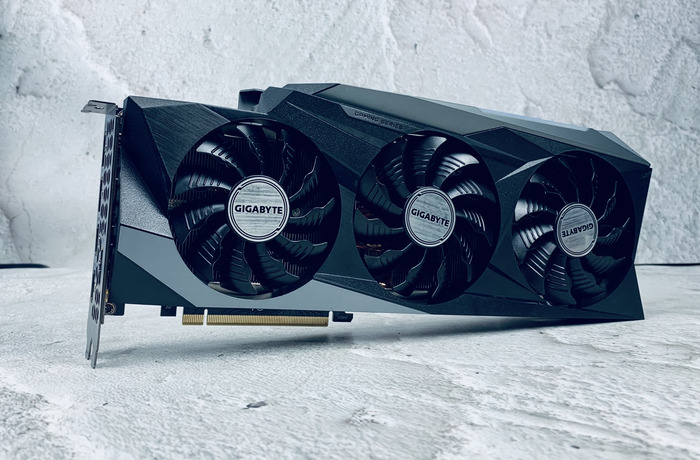
Это уже седьмая карта от компании Gigabyte за неделю с типовой проблемой по питанию.
И все они вышли из строя при прохождении Baldur’s Gate 3. Такая вот игра – убийца видеокарт. Это конструктивная особенность видеокарт данного вендора, которая в совокупности с плохими заводскими термоинтерфейсами приводит к нехорошим последствиям.
Перед тем, как окончательно выйти из строя, карта во время игры несколько раз отключалась, выкручивая вертушки на 100%, пока не перестала подавать признаки жизни вовсе.
Подкидываем питание и видим нулевое потребление. Это говорит о сработавшем предохранителе, что на данной видеокарте — редкость. А, значит, 25А прошло по этому питанию 🙁
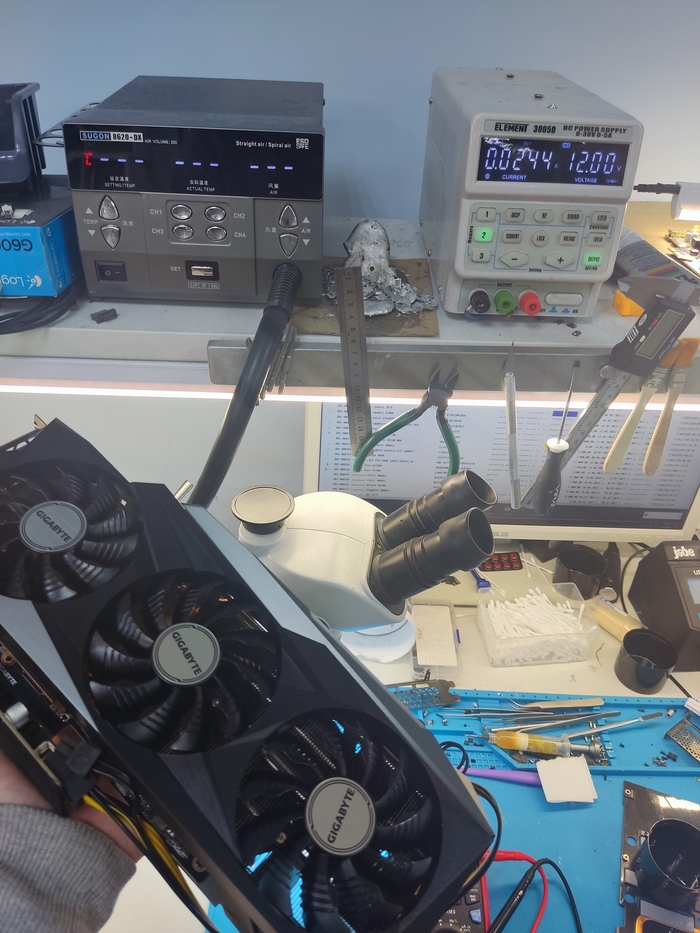
Вскрываем видеокарту и делаем замеры.
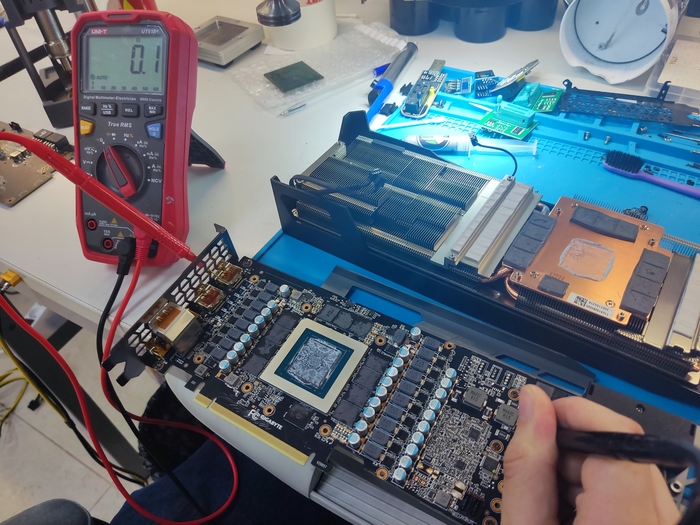
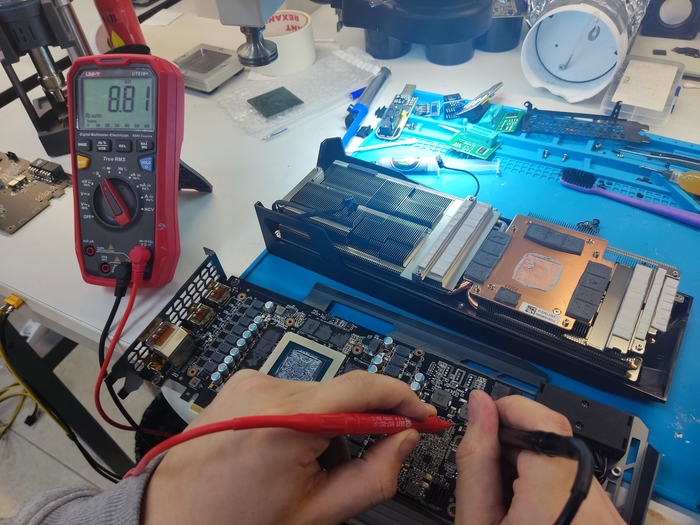
Диагноз — предохранитель, действительно, пробит. Также неисправен DrMOS — это заметно и внешне, и в тепловизор.
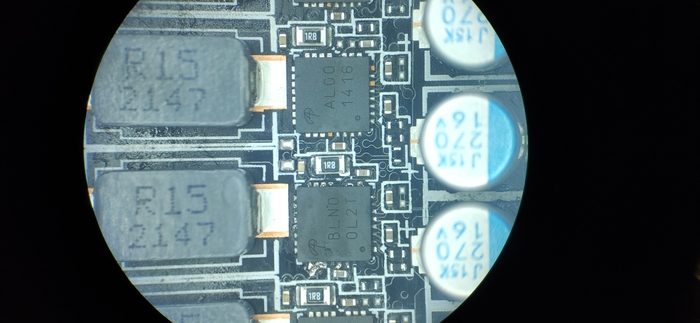
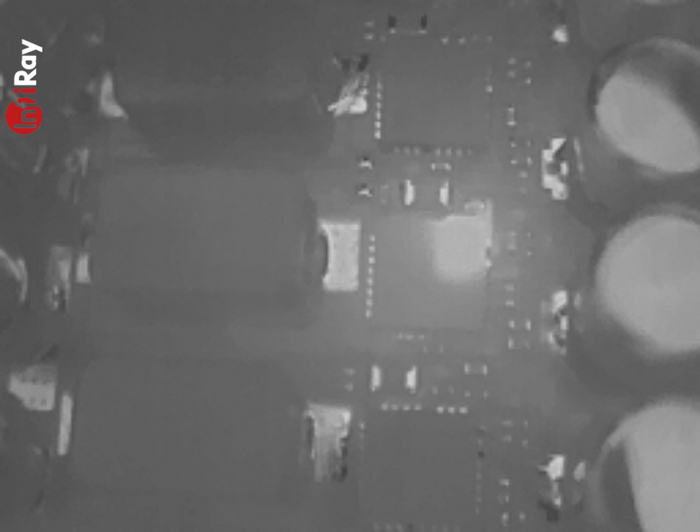
Увы, DrMOS прикипел к плате намертво и пришлось его выпиливать.
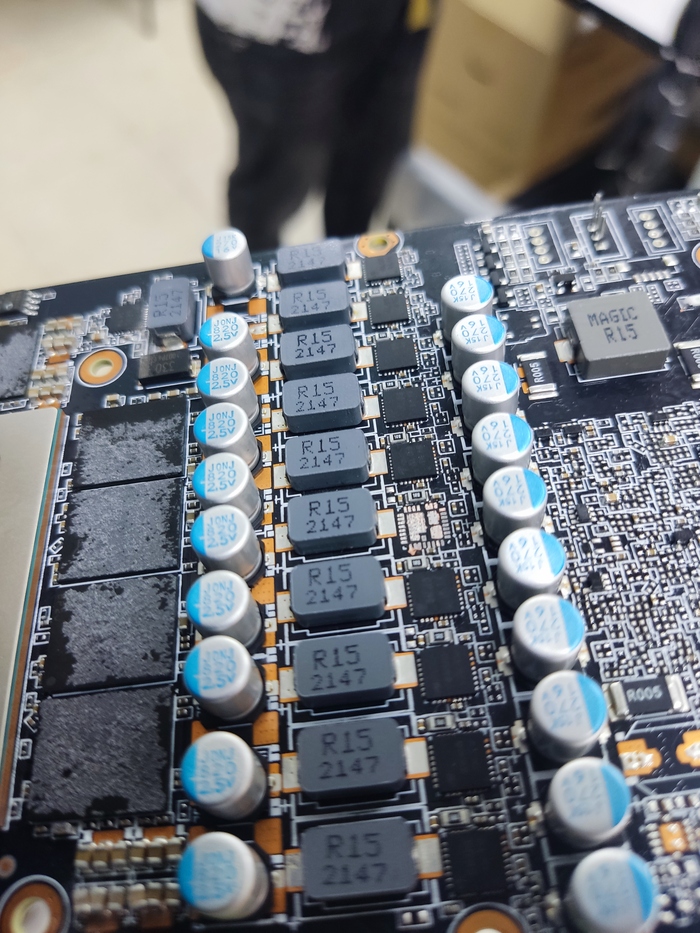
К сожалению, посадочное место тоже сильно пострадало, и посадить на него обратно «красиво» уже не выйдет. Но мы постарались.
Завершающим этапом меняем все термопрокладки, чтобы проблема не повторилась вновь. Собираем карту обратно, гоняем в тестах.
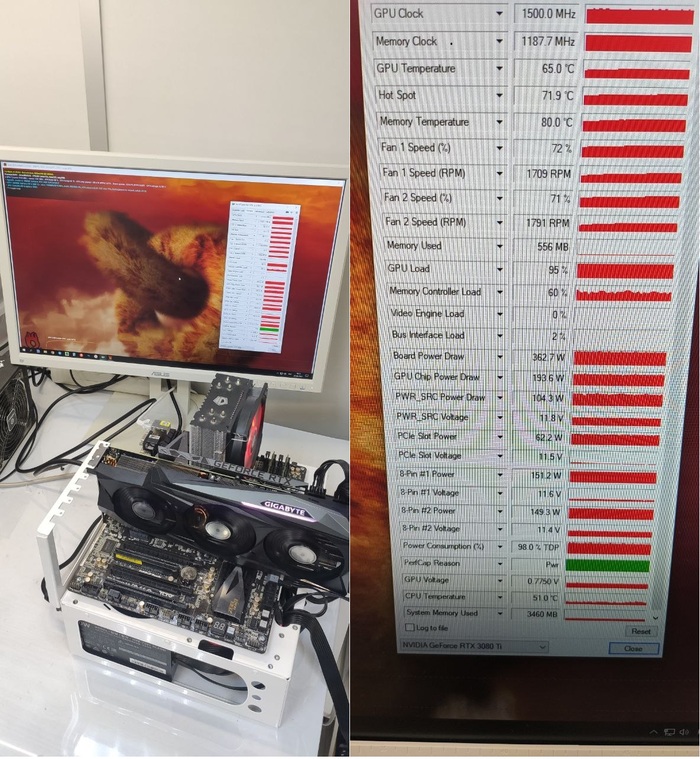
. и возвращаем счастливому владельцу, отпуск которого только начался 🙂
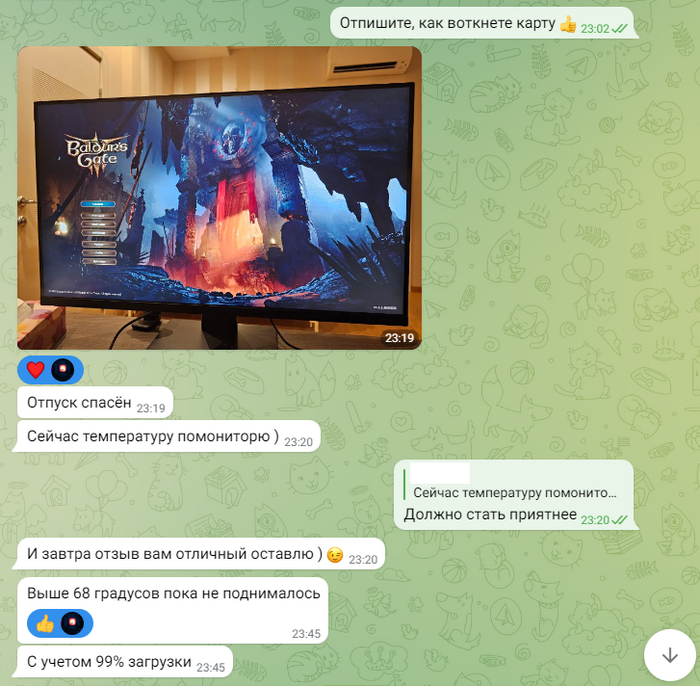
Стоимость ремонта под ключ обошлась заказчику в 10 тысяч рублей.
Для ремонта можно обратиться ко мне в Телеграм — @Bisenen.
А для бесплатной помощи по любому вопросу десктопного железа — в мою группу тг.
Ремонт rtx 3080 ti от Palit
Сегодня на ремонтном столе очередная карта от Palit, rtx 3080 ti gaming pro:
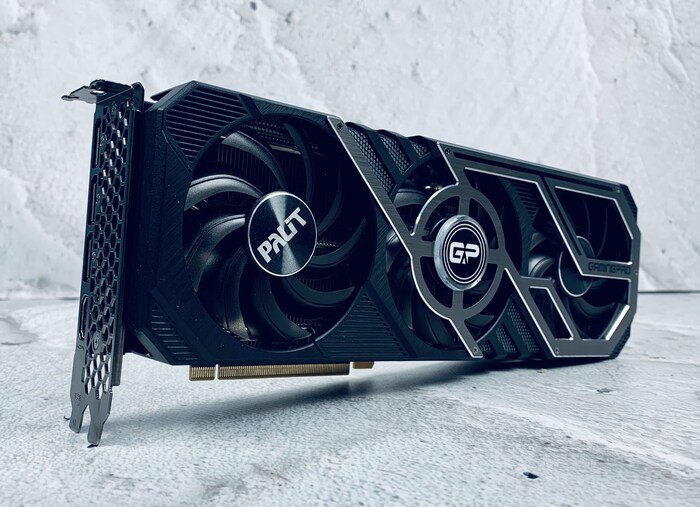
Карта «на пломбе», но мы, к сожалению, сразу видим, что это не показатель. Клиентом заявлена неисправность «да там только гпу поменять» (действительно, всего лишь)))). Особенность подобных ремонтов — отсутствие «гпу» в свободной продаже. А в случае их наличия — большая стоимость ремонта.
Сразу же вскрываем карту и убеждаемся, что чип пробит по питаниям pex и 1.8v. Снимаем чип и проверяем карту на проблемы. Кз по 1.8 остается и выясняется, что у нас так же «бит» чип памяти, поэтому снимаем и его. После этого обнаруживаем и короткое замыкание по 12в, при устранении которого оказывается, что карту уже пытались «паять»:
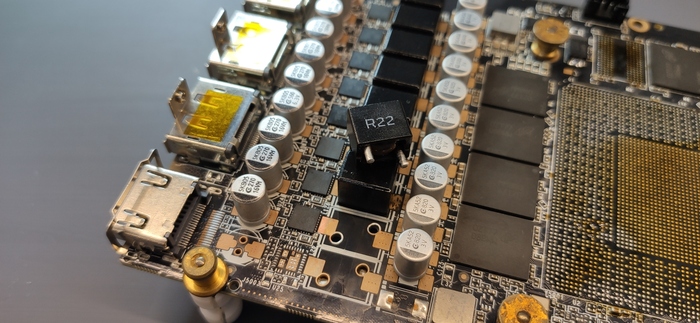
Ибо дроссель уже сидел на свинцовом припое и с легкостью «выпал» из карты во время пайки. Ставим новый дрмос и проверяем корректность работы:
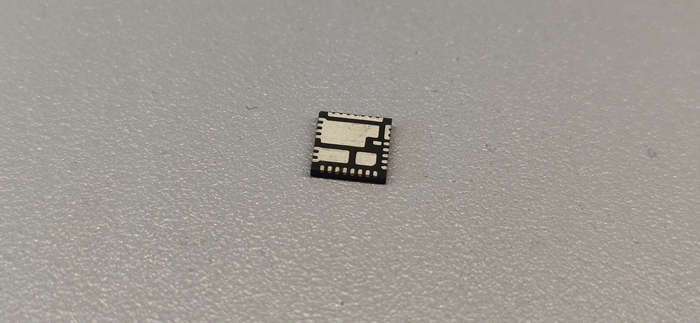
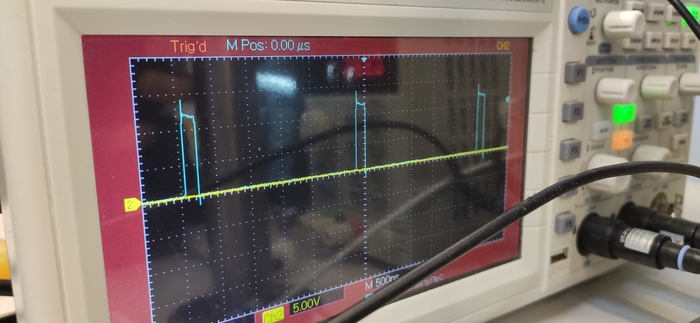
После этого можно уже и ставить новый гпу на плату:
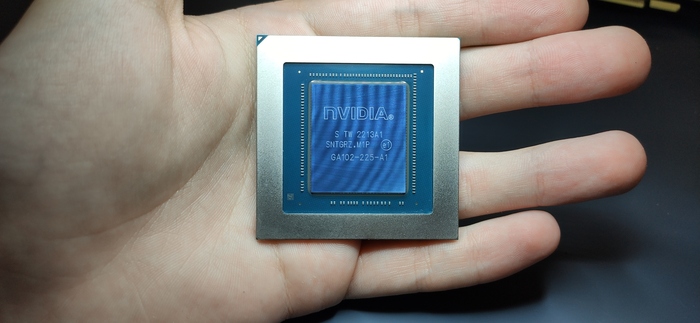
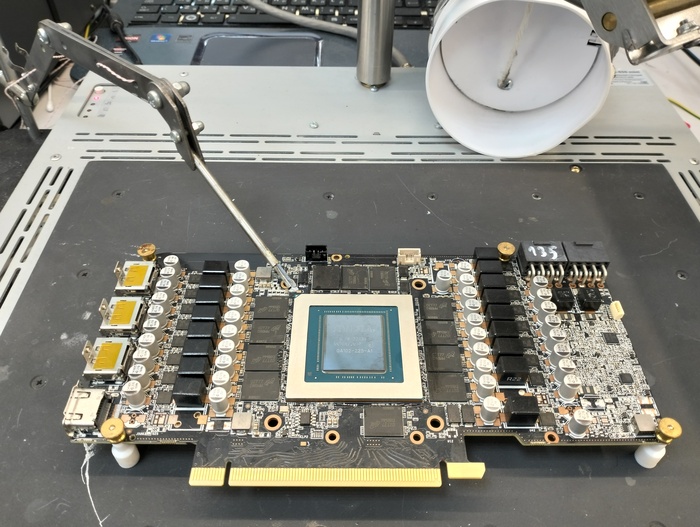
Есть очень много мифов на тему «замены ГПУ». Что это крайне ненадежно, пайка чипа будет хуже завода и прочие странные рассуждения. Распространенные крайне низкоквалифицированными сервисами / со времен gtx 700 линейки, когда карты велись на «прогрев». Могу лишь сказать, что заводская пайка ГПУ современных карт — крайне ненадежна из-за бОльших тенмператур активности «бессвинцового припоя» (который не вредит окружающей среде). Тогда как в большинстве сервисов чипы «сажаются» на свинцовый припой, который, помимо температур, более «прочный».
После чего собираем и тестируем карту:
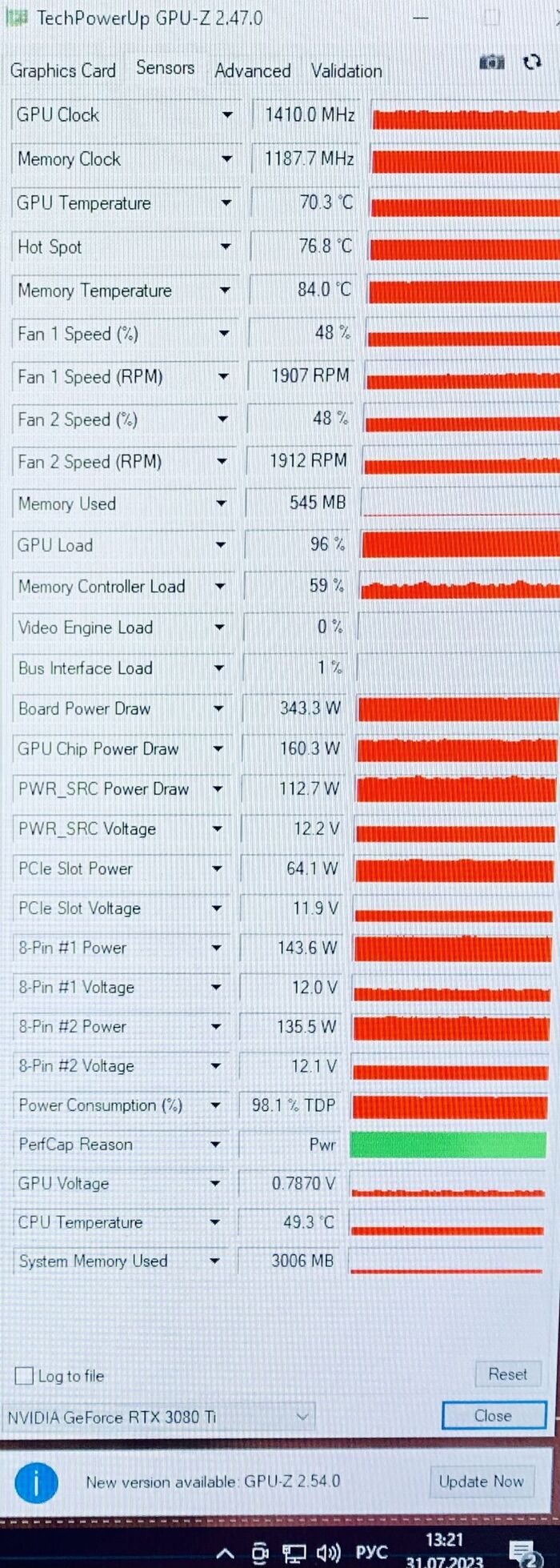
Показатели температур под нагрузкой отличные. Можно выдавать карту клиенту.
Для ремонта можно обратиться ко мне в тг — @Bisenen.
А для бесплатной помощи по любому вопросу десктопного железа — в мою группу тг.
Работники сервисов рассказывают о находках на компах клиентов
Материал был взят и переведен с Рэддита. Приятного прочтения!
1. В колледже подрабатывал в магазине, который занимается продажей компьютеров и их ремонтом. Принес парень ноутбук, попросил почистить его и установить антивирус. На рабочем столе была одна папка «Бабы». Я открыл ее, но никаких баб там не оказалось, одни фотографии тракторов. Думаю, он так решил нас потроллить.
2. Самое интересное, что я находил, это несколько ящериц, поселившихся в системном блоке. Они нашли теплое местечко, и все у них было хорошо, пока кто-то не нагадил на материнскую плату, вызвав замыкание.
3. Я разбирался с компьютером клиента и обнаружил, что у него платная подписка на сайт, который транслирует гонки грузовиков в прямом эфире. Стоит подписка 20 долларов в месяц. Я часто находил порнуху, и этим никого не удивишь. Но впервые встретил человека, так увлеченного гонками грузовиков.
4. Чинил ноут друга. На его рабочем столе был ярлык рабочего стола. То есть, по нему надо было дважды щелкнуть, чтобы перейти на рабочий стол. Непонятная и бесполезная фигня.
5. Клиент сказал, что можно все удалить, кроме одной папки. В ней было огромное количество фотографий, подписанных датами съемки. И на всех был голубь смешанной породы. Такое ощущение, что несколько лет подряд эту птицу фотографировали раз в неделю.
6. Работаю мастером по ремонту принтеров, и иногда мы выезжает на дом к клиентам. Я приехал по адресу, меня встретила женщина в возрасте. Пожаловалась, что у нее не работает струйный принтер, и, скорее всего, это от пылевых клещей. Она очень боялась их, и я обратил внимание, что все предметы в доме завернуты в полиэтилен или в полиэтиленовых пакетах. Я открыл принтер и увидел характерные обесцвеченные пятна. Оказывается, она помыла принтер изнутри средством для уничтожения пылевых клещей. Я посоветовал ей купить новый принтер.
7. Чинил компьютер известного в нашем округе судьи и нашел там целый терабайт порнухи.
8. Увидел папку «Стейки», открыл ее. Там было несколько сотен фотографий стейков. Не пойму, зачем?
9. Работал в отделе образования. Кто-то из детей бросил жвачку внутрь лабораторного компьютера. От этого завелись муравьи, что в итоге привело к пожару. Выгорел наш кабинет и соседний.
10. Парень принес свой ноут, который не включался. Вернее, он включался, тут же перегревался и выключался. Я разобрал его и увидел, что кулер блокируется кусочком арахиса. Убрал орешек, и все заработало.
11. Женщина пожаловалась, что не работает установленная у нее восьмая винда. Попросила удалить ее и установить старую добрую семерку. Я стал сканировать компьютер и нашел 2200 вирусов. Сделал образ диска, снес операционку, поставил семерку и загрузил образ, оставив прежний пароль. Через два месяца эта женщина снова звонит и говорит, что компьютер не работает. Оказалось, она не включала его эти два месяца и забыла пароль.
12. Нам принесли системный блок, от которого разило табачным дымом и кошачьим туалетом. Я отказался принимать его в работу.
13. Позвонила пожилая женщина и сказала, что сломалась педаль для компьютера, просила приехать. Я ничего не понял, но поехал. Оказалось, что милая бабулька присматривала за домом внука, пока тот был в отъезде. Она решила впервые «попробовать интернет» и посчитала, что мышь должна лежать на полу, и управлять ей нужно ногой, потому что так управляется ее швейная машинка. Я объяснил, как правильно пользоваться мышью, и поставил ей новую. Старая была просто раздавлена.
Похожие подборки без цензуры и купюр ежедневно выходят на моем канале https://t.me/realhistorys
Всем здоровья и добра!
Ответ на пост «Очередной обновление Windows 10 убивает подключение к сети»
С данной проблемой не сталкивался пока, возможно, что где-то всплывёт. Но хорошо, что уже понятно, где копать в случае чего. Тем более что не далее как позавчера был инцидент: с утра никто из пользователей не мог зайти на сетевые папки на 2012 сервере.
Обновление KB5028228 грохает авторизацию в домене, если контроллер домена работает на Самбе. После его установки клиенты не могут зайти на сетевые шары — ошибка "невозможно установить доверительные отношения станции с контроллером домена".
Про Винду 10, а также более новые сервера (2019) тоже что то похожее писали на Reddit, но там другое обновление так пакостит. Кажется KB5028166. Но если "домен на Самбе" вам ни о чём не говорит, то скорее всего вас эта проблема не коснётся. Либо это проблемы вашего админа.
Ответ на пост «Ответ на пост "Очередной обновление Windows 10 убивает подключение к сети"»
Не совсем в тему, но тоже об обновлениях. Есть у меня ноут Acer ES1-711 и это далеко не новая машинка, зато с огромным дисплеем 17.3″ и офигенной клавиатурой. С ним приключилась беда — умер жёсткий диск 🙁
Не такая уж и критичная проблема, было решено поставить SSD и сразу накатить 10-ку (раньше Windows 7 стояла). Однако столкнулся с проблемой — пропал тачпад, ну ,то-есть, вообще пропал и даже в диспетчере устройств его нет. Погуглив слегка, нашел, что решение просто офигенное, а именно нужно в BIOS режим тачпада переключить из advanced в basic. Вот только у меня и опции такой не было -_-.
Ну ок, обновил BIOS и все появилось. Тач тоже завелся)
Офигеть как меня впечатлило, что устройство просто может пропасть при обновлении, а решать нужно обновлением BIOS. Может это и норма, но с таким ранее не сталкивался
Ответ на пост «Очередной обновление Windows 10 убивает подключение к сети»
Пишу, потому что годный пост адски заминусили на ровном месте.
Позавчера обновился и сеть отвалилась. Сначала искал проблему в роутере, провайдере, проводе и тд. Перезагружался 10раз, переставлял драйвера сетевой, проводил сброс сети, ничего не помогло. Решил откатом системы до последнего обновления. А только что снова винда обновилась, и снова отвалилась сеть. Вот полез посмотреть номер обновления, забил в гугол и вот выпал этот заминусованнный пост.
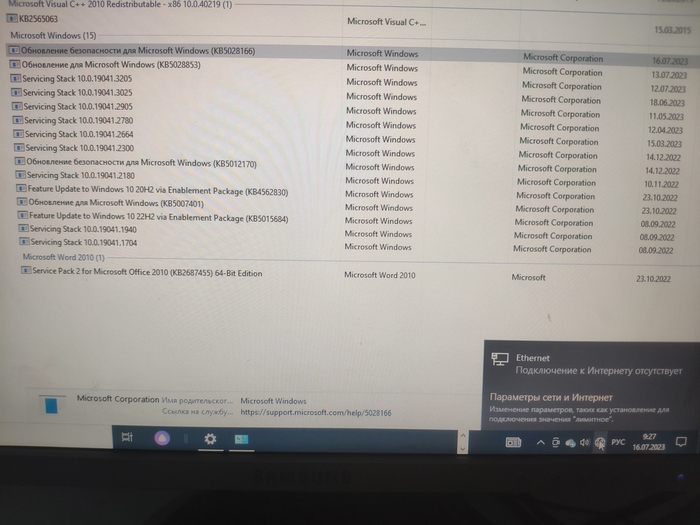
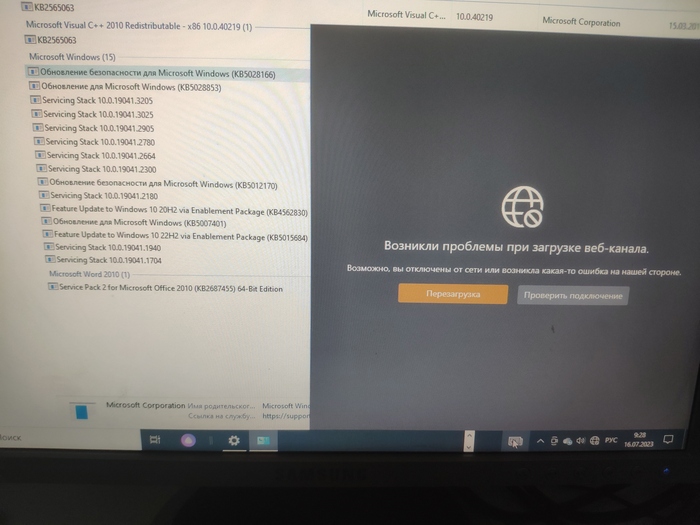
Возможно проблема происходит только на определённом железе, но она есть. Вылечилось всё удалением галочки Network LightWeight Filter. Даже без перезагрузки. Надеюсь рецидивов не будет. Всём добра.
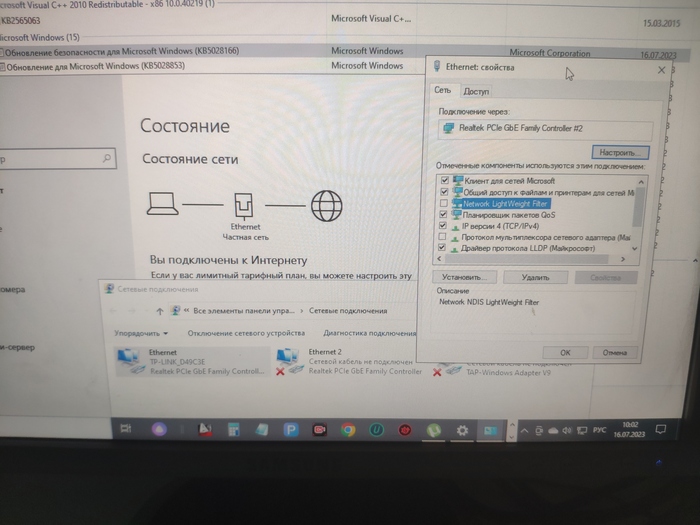
Ответ на пост «Очередной обновление Windows 10 убивает подключение к сети»
Для тех у кого с обновой вывалилось сетевое подключение, решение проблемы:
В свойствах подключения найти Network LightWeight Filter и снять с него галочку. Без рейтинга, просто чтобы сэкономить людям немного времени.

NUC для бедных — какой мини-компьютер на Windows я купил за 500 рублей?
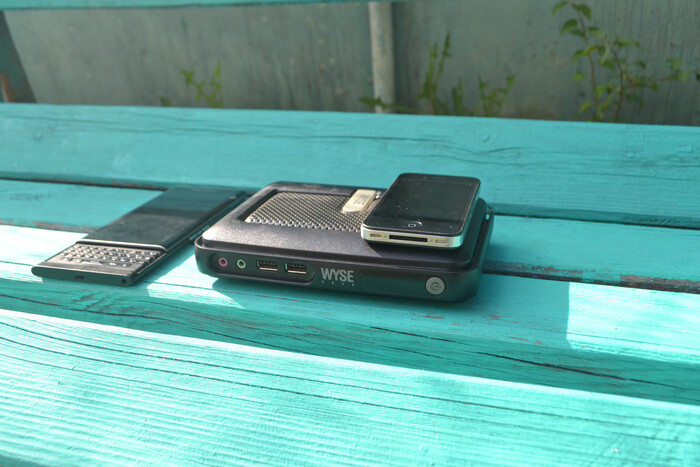
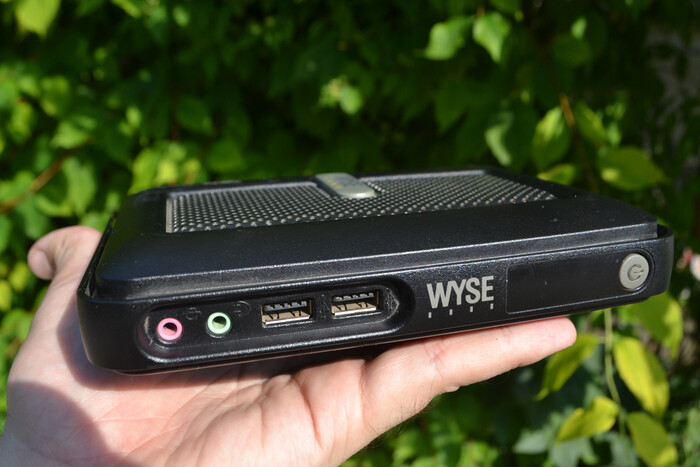
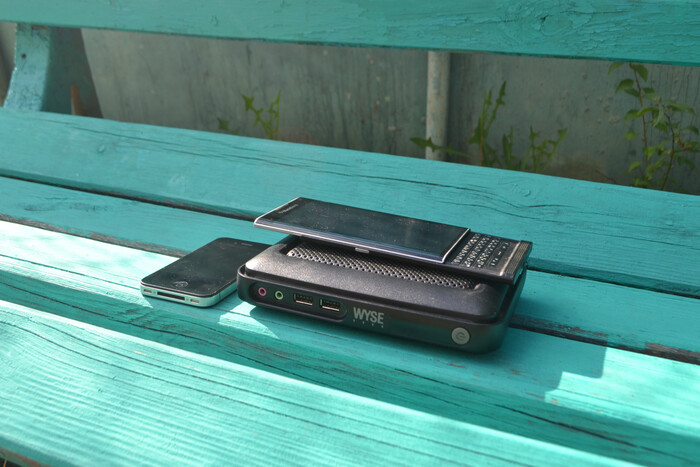
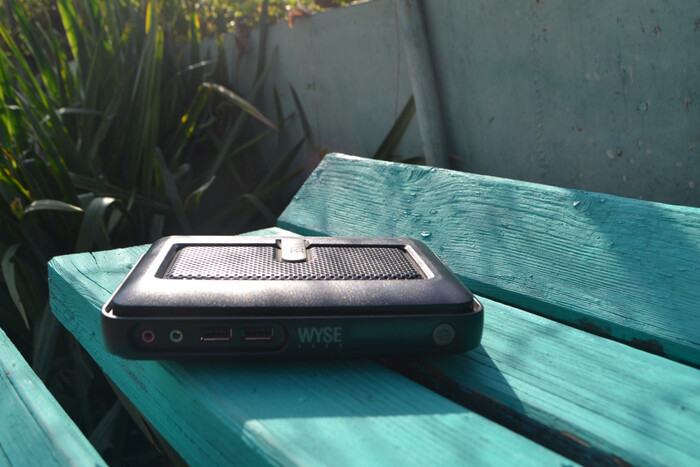
В современном мире технологии производства чипов продвинулись настолько, что уже сейчас есть возможность уместить полноценный компьютер в один-два чипа. Ещё 20 лет назад сложно было представить миниатюрный компьютер размером с роутер, но в наше время можно купить такой гаджет за весьма скромные деньги! Недавно я купил себе тонкий клиент Dell Wyse за 500 рублей на базе ноутбучного процессора VIA Eden (C7-M) и обнаружил, что это по сути самый обычный x86 компьютер с возможностью апгрейда. Что у него под капотом и что он умеет в 2023 году? Предлагаю узнать под катом!
❯ Что за покупка?
Для многих сисадминов сегодняшний гаджет отнюдь не окажется чем-то редким и необычным. Тонкие клиенты уже много лет используются в корпоративном секторе как недорогие машинки для подключения к удаленному рабочему столу, а некоторые из них и сами могу выполнять роль компактной печатной машинки. В некоторых случаях просто нет смысла собирать полноценную машину даже на самом дешевом железе, когда есть специализированные устройства для удаленного доступа.
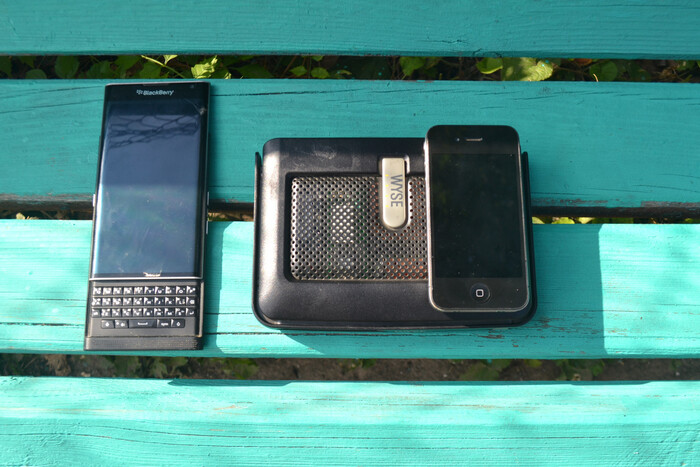
И что самое интересное — большинство из таких устройств сами по себе являются компьютерами. Причем вполне себе полноценными: за исключением Sun Ray Station (которая работает вообще непонятно на чем), почти все подобные девайсы работают на базе стандартных Windows CE или спец. дистрибутивов Linux. И конечно же подобные устройства так или иначе добирались до энтузиастов, которые пытались найти им нестандартное применение: тонкие клиенты постоянно списываются из офисов и растаскиваются по домам, чтобы затем попасть на онлайн-барахолки в больших количествах и за копейки.
В железном плане, тонкие клиенты не отличались сильным разнообразием: большинство моделей из нулевых работали на базе процессоров AMD Geode, бывший Cyrix MediaGX — достаточно шустрый x86 процессор из 90х, примерно на уровне первого Pentium, предназначенный для применения в embedded устройствах с низким энергопотреблением. Тонкие клиенты на Geode обычно работали на базе Windows CE, но поскольку это стандартный x86 с полноценной реализацией BIOS, то можно поставить и DOS, и Windows 95.
Не менее часто встречались и решения на базе ARM: бывали тонкие клиенты на неких чипахChips. Я не могу особо про них рассказать, но знаю, что ТК на базе этих процессоров работали на Windows CE.
Современные ТК уже стали гораздо мощнее и вполне походят на мини-ПК: например, часто можно встретить тонкие клиенты на базе ARMv7 процессоров Marvell PXA, последователе того самого Intel PXA, что вероятно стоял в вашем КПК. Такие клиенты работают на базе обычного Linux и зачастую имеют распаянный на плате UART, благодаря чему можно получить доступ к консоли U-boot или рутовой консоли самой системы. Иногда можно встретить устройства на базе относительно современных x86 процессоров VIA с частотой 1ггц — коим и стал и сегодняшний девайс.
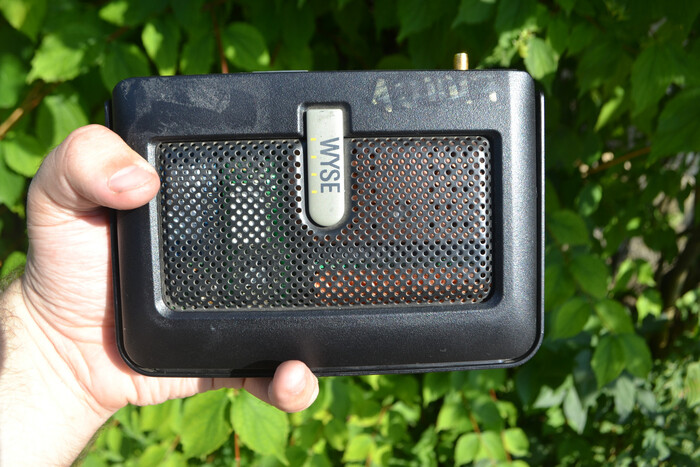
Нашим гостем сегодня станет Dell Wyse 2012 года выпуска на базе процессора VIA Eden — адаптации чипа C7-M под ещё более низкое энергопотребление и возможность работы с пассивным охлаждением. Устройство обошлось мне всего в 600 рублей, причём сразу вместе с блоком питания на 12в и переходником DVI — VGA. Девайс приглянулся своими неплохими характеристиками, поэтому я сразу же его заказал.
❯ Разбираем
Подобные устройства не только компактные, но и конструктивно очень простые: перебрать их по винтику не составляет никакого труда. Я специально не стал указывать конкретный перечень характеристик, чтобы мы смогли взглянуть на все сами:
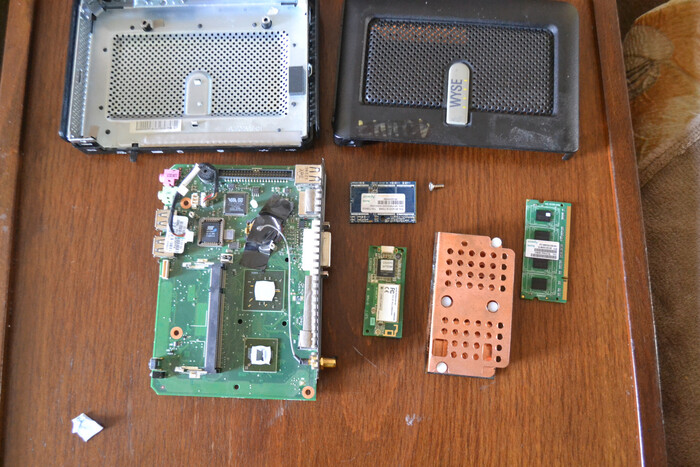
Первым делом, нам нужно открутить всего один винтик, который держит верхнюю крышку. После этого, мы аккуратно снимаем кожух, благо не страшно сломать клипсы — весь корпус состоит из металла. Перед нами предстает совсем небольшая плата и сопутствующие модули — Wi-Fi и Disk on Module:
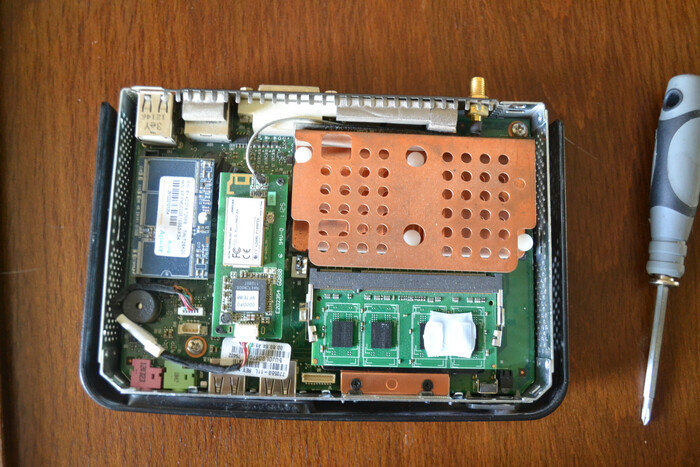
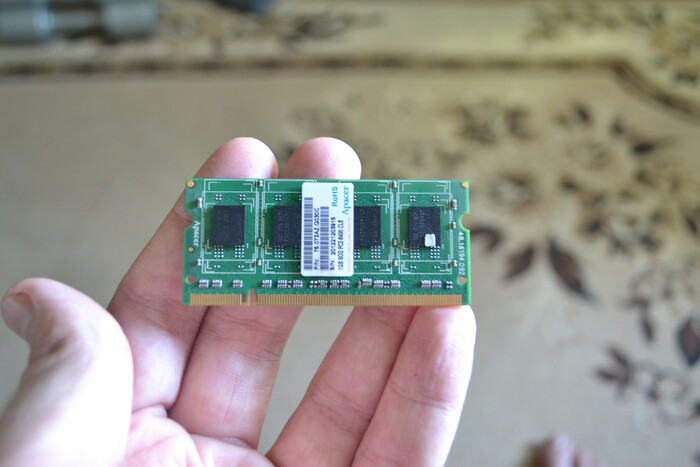
Вытаскиваем планку DDR2 ОЗУ производства Apacer, объём которой составляет1гб. Как вы уже поняли, есть возможность расширить и до двух — гаджет поддерживает двухсторонние модули.
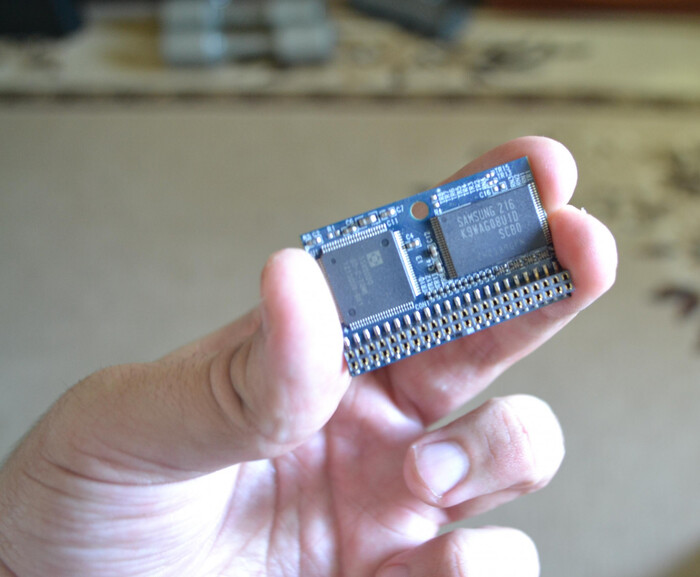
Затем отщелкиваем пластиковую клипсу и осторожно вытаскиваем память в видеDisk On Module— это небольшая плата, которая состоит из NAND флэш-памяти и IDE-контроллера. Судя по всему, используется самый обычный 40-pin IDE разъем, так что сюда можно подключить и старый пылящийся 3.5 винт на 40 гигабайт. Объем этого накопителя составляет2гб:
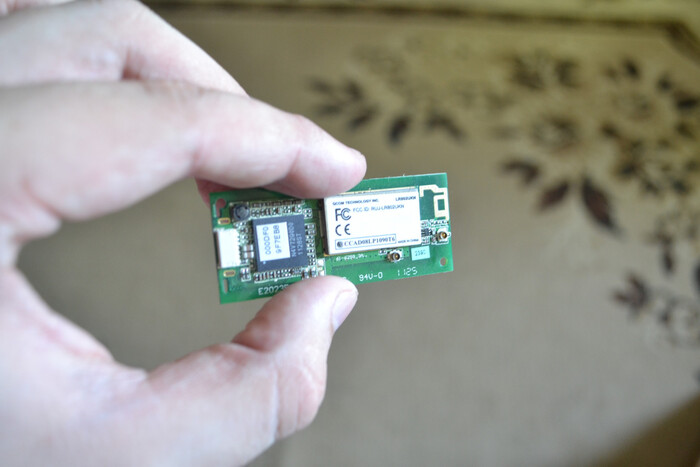
Роль сетевого адаптера выполняет встроенный Ethernet-контроллер и внешний 6-pin Wi-Fi модуль Qualcomm. Я так и не понял, что за интерфейс здесь используется для подключения. USB? Антенну предполагается использовать внешнюю — как на роутерах.
После этого, нужно открутить три винтика, крепящие материнскую плату к нижней части корпуса и планку с охлаждением ОЗУ.
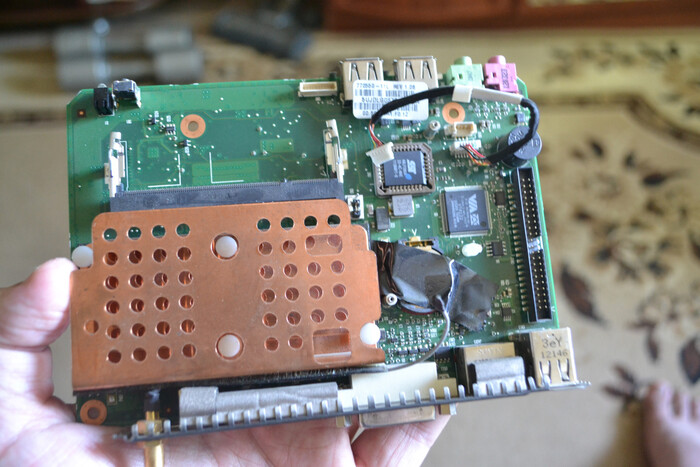
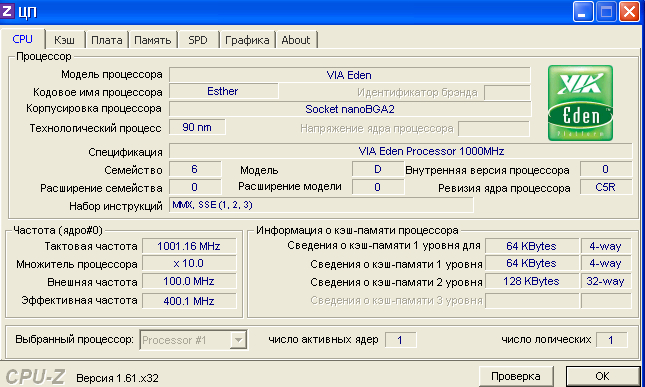
После этого, можно достать основную плату и полюбоваться на неё. Сердцем устройства является одноядерный процессорVIA Eden, работающий на частоте 1ггц. Как я уже говорил ранее, VIA в середине-конце нулевых активно пыталась занять нишу бюджетных ноутбуков с низким энергопотреблением. В некоторой степени, им это удалось (особенно в сравнении с Atom) с процессором C7-M и в тоже время они выпустили урезанную версию в виде Eden. Получился весьма неплохой процессор, благодаря которому появились такие «почти одноплатники». 🙂 Часть логики интегрирована в процессор, а часть располагается в чипсете слева от процессора: его кристалл ощутимо больше, чем у самого процессора.
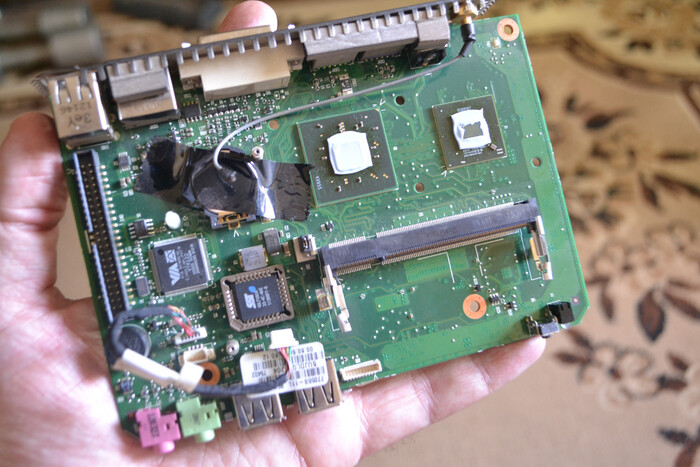
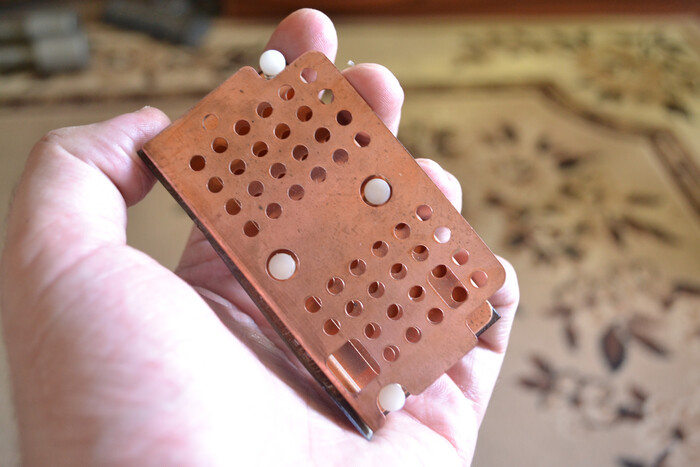
Обратите внимание на пассивную систему охлаждения: за весь теплоотвод с чипсета и процессора отвечает тонкая «двухэтажная» медная пластина. Этого хватает, чтобы держать относительно стабильные температуры на обеих чипах.
Полностью в разборе девайс выглядит так. Даже обслуживать его максимально просто и приятно:
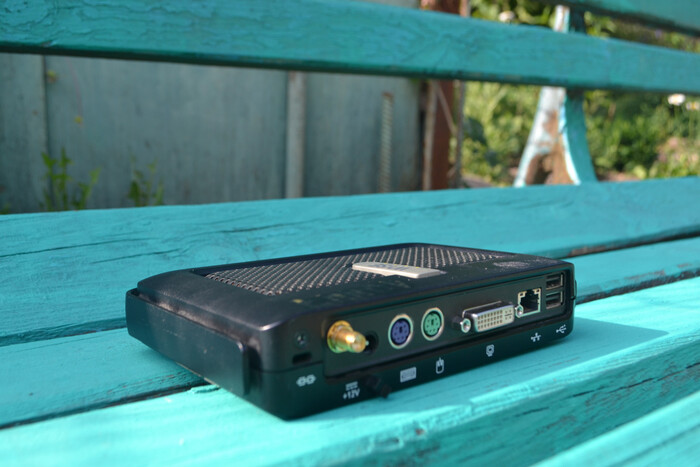
Кроме того, важно отметить, что у неттопа 4 разъема USB 2.0, разъемы под аудио/микрофон, для вывода видео используется DVI (в комплекте переходник на VGA), Ethernet и порты PS/2.
Питается гаджет от обычного источника питания 12в, который можно найти, например, в нетбуках EEEPC. После переборки и некоторого обслуживания, предлагаю посмотреть, как себя ведет этот девайс под Windows XP (выше ставить смысла мало, но Server/Embedded версии могут пригодится).
❯ Под Windows
После накатывания чистого образа XP, встал вопрос установки драйверов. Благо с их поиском никаких проблем нет: на сеть, звук и видео находятся без проблем. После того, как все встало нормально, наш минипк приятно удивил производительностью: хотя после установки было свободно всего 170 мегабайт на внутреннем накопителе, вся система работала очень и очень шустренько. Загрузка процессора в простое было
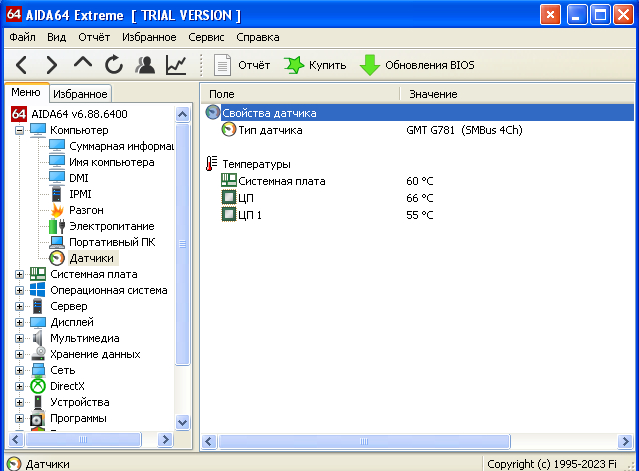
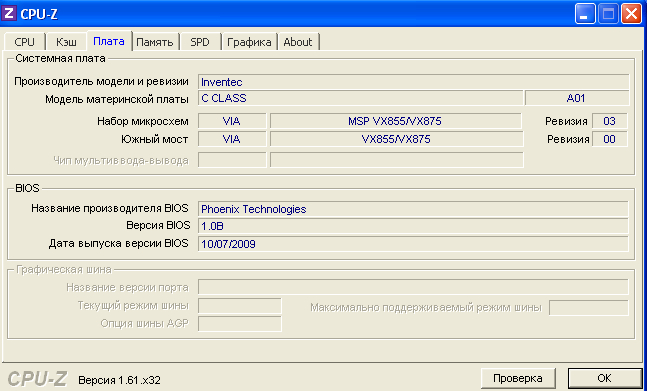
Средняя температура процессора при относительно активной работе держалась на отметке 70-75 градусов, что весьма много, но по меркам пассивного охлаждения — терпимо. В целом, можно установить ноутбучный небольшой кулер для отвода воздуха, дабы немного снизить температуры. В отличии от Geode, VIA поддерживает наборы инструкций вплоть до SSE3, что позволяет запускать относительно современный софт. Бенчмарк CPU Queen он не проходит по каким-то причинам, но в тесте AES уверенно держится на уровне Core 2 Extreme (это именно что касается шифрования), а в тесте ZLib на уровне… TransMeta TM5800/Celeron под PGA370. В целом, бенчмарки не отражают реальный экспиренс от работы системы.
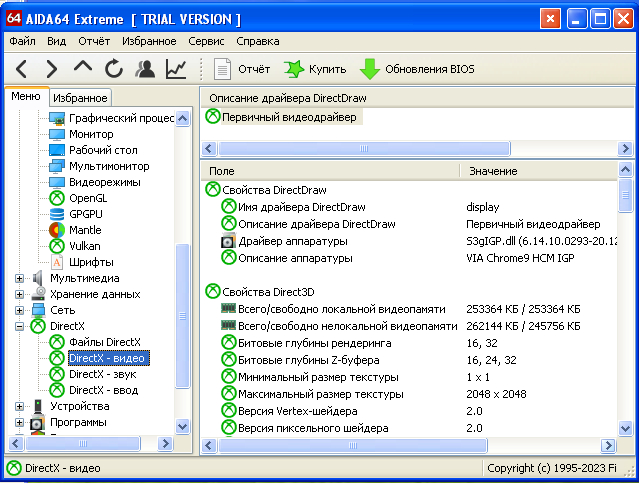
Кроме того, здесь есть 3D ускоритель VIA Chrome9, который встроен в чипсет. Chrome — родственник графических ускорителей S3 Trio/Virge, которые стояли чуть ли не в каждой офисной машинке нулевых. Его производительность в играх мы проверим позднее. GPU поддерживает DX9 и отчасти OGL2.0, а также имеет поддержку SM 2.0.\
Я не вижу никакого смысла тестировать работу браузеров в системе, поскольку лаги будут жуткими. Однако старший брат VIA Eden, C7-M один раз выручил меня, когда я готовил статью про него самого, пусть и с большими тормозами, но я смог дописать статью про ноутбук на этомпроцессоре прямо на нем!
Ну а в каких то прикладных задачах, такой минипк покажет себя неплохо. Как офисная машинка для работы в ворде/экселе? Легко. Возможно какой-то бухгалтерский учет? Тоже потянет. SMB-диск с ромами? Да без проблем!
Однако можно ли поиграть на таком девайсе? Предлагаю узнать:
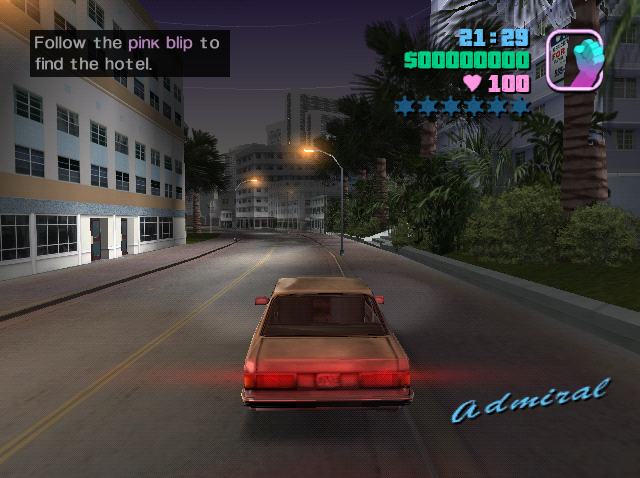
GTA Vice City в 640×480 при 16-битном цвете (для таких видяшек это важно) идёт примерно 10-15 кадров. Что-то на уровне Intel Extreme Graphics тех же годов. К сожалению, неиграбельно.
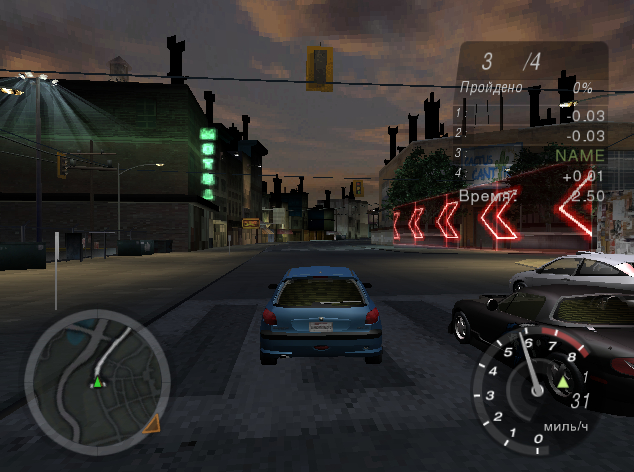
NFS Underground 2 при том же разрешении и низких настройках графики: идёт ещё хуже, чем GTA. К сожалению, видеочип совсем слабенький даже для подобных игр, однако я немного успел попрограммировать под него и это было весело. 🙂
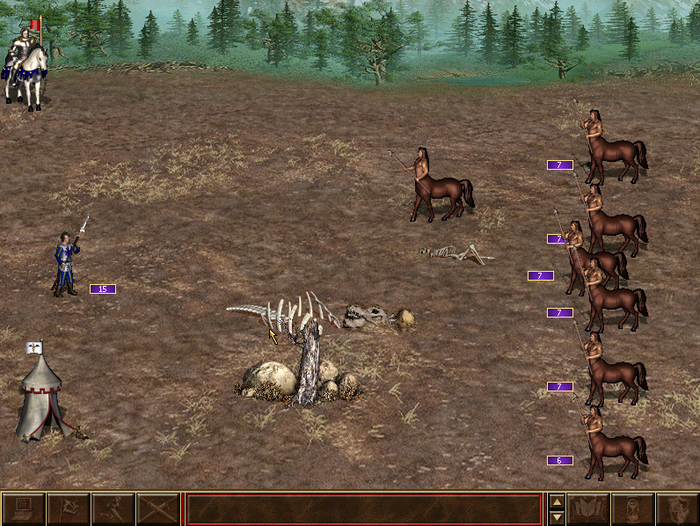
Впрочем, эмуляторы 8 и 16 битных консолей он потянет без проблем. Да и в игрушки до 2000 года тоже можно поиграть: NFS High Stakes, или Quake — почему б и нет?Ноутбук на TM5800 едва ли даже такое мог! Ну и конечно же классика типа HoMM III здесь идёт замечательно:
Девайс также без проблем запускает мейнлайн ядро Linux и работает с адекватной производительностью. Благодаря этому, мы можем развернуть на базе такого устройства небольшой сервер, файловую помойку или что-то ещё в этом духе. Давайте же подведем итоги для такого устройства, куда его можно использовать сейчас:
Файловый сервер: Тут уже на ваше усмотрение. Внешние винты можно подключить через USB (причём сами разъемы висят на разных хабах, благодаря чему не режется скорость), либо можно подключить два IDE HDD с помощью обычного шлейфа. Организовать SMB/FTP сервер можно и под WinXP, и под Linux.
Сервер: Из устройства может получится неплохой веб-сервер для домашней страницы, почтовый сервер или сервер для какой-нибудь контры. Тут уже на ваше усмотрение, но такая возможность есть 🙂
Ретро-игры: Сюда относятся игры из 90х и простых из начала 2000х. Собственно, а почему бы не подключить пару геймпадов, накатить nestopia и не получить дешевый аналог Game Stick Lite?
Мультимедиа: Помимо организации DLNA сервера, откуда можно тянуть видео с отдыхом в Сочи 2007, из такого девайса можно сделать некоторое подобие ТВ-приставки — при условии, что у в вашем ТВ есть разъём VGA.
Embedded: Неожиданно было встретить такой способ применения здесь, да? Конечно LPT здесь нет, пинами порулить не получится, однако устройство вполне может стать в аккомпонимент с Arduino/ESP32 для обработки и хранения большого количества показаний с датчиков или ещё чего-то в этом духе. Как плюс можно отметить компактность устройства и довольно низкое энергопотребление.
❯ Заключение
Как по мне, массовое появление подобных машинок за дешево на вторичке буквально дает им вторую жизнь: ведь устройство достаточно шустрое, кушает мало и на него можно накатить десктопную винду. Всего за 500 рублей можно получить весьма неплохие вычислительные мощности, а если присмотреть модель с LPT — то вообще получить как-бы одноплатник. 🙂
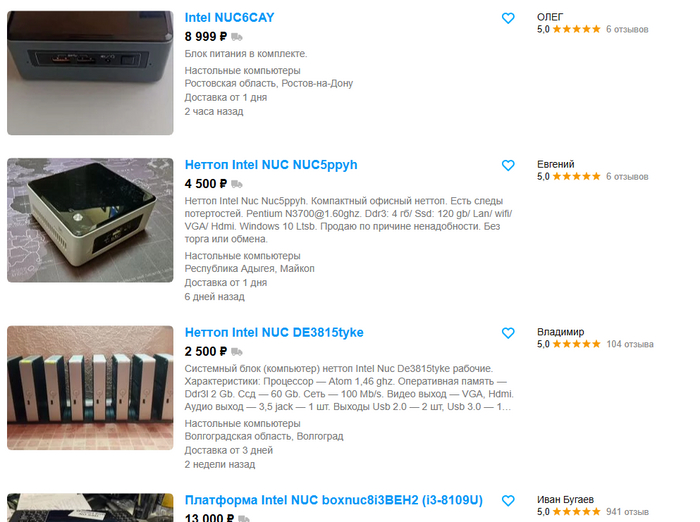
Сейчас рынок тонких клиентов вытеснили NUC’и. Однако они предназначены для похожих целей, но даже на вторичке стоят довольно ощутимо: одно дело 500 рублей, другое 2 тыщи. Так или иначе, у человека, у которого я купил себе этот девайс, в наличии около 50 девайсов из статьи. В полной комплектации: БП, антенна Wi-Fi, переходник DVI — VGA. Так что если вдруг такой гаджет заинтересовал, пишите в личку — скину ссылку, авось и вам будет интересна такая штука. 🙂 Прямую ссылку по понятным причинам оставлять не буду — некоторые читатели могут счесть это за рекламу.

Ответ LbISS в «Скачиваем плейлист с Youtube без регистрации и смс»
Простите, но эти батники изврат в наши дни, при наличии нормального графического интерфейса для yt-dlp.
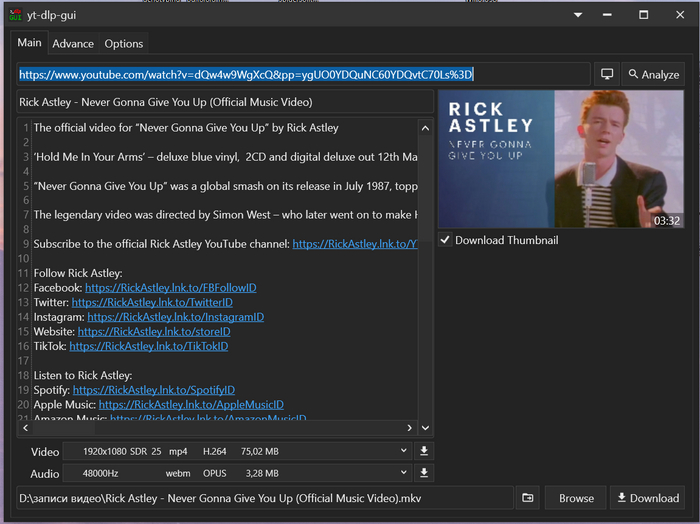
Для тех, кто не хочет собирать вручную, есть автоматический инсталлятор: https://github.com/kazukikasama/youtube-dlp-gui-installer. Вся его суть в том, что он скачивает в одну папку последние версии yt-dlp, ffmpeg, aria (менеджер быстрой загрузки) и собственно интерфейса, да создаёт ярлыки и анинсталлер.
Тут легко увидеть все варианты картинки и аудио, можно скачать их отдельно, или их автоматически склеит в готовое видео.
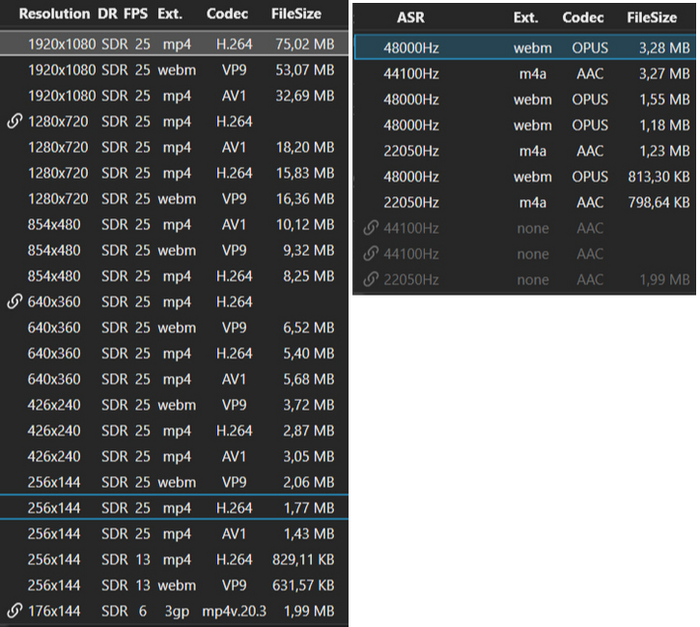
Обновления ютуба на данный интерфейс влияют точно так же, как и на yt-dlp — то есть, если качать перестало, надо зайти на https://github.com/yt-dlp/yt-dlp/releases/latest и скачать новую версию yt-dlp.exe и заменить файл в папке программы (по-умолчанию это %localappdata%\yt-dlp-gui)
Ответ LbISS в «Скачиваем плейлист с Youtube без регистрации и смс»
Вотжешь блин придумали чесать левое ухо правой рукой через голову.
А чем не угодила приложуха: Open-Video-Downloader ?
Не, я понимаю, староверы, батники и все такое, но гуевой программой же удобнее.
Я ей уже давно пользуюсь, сколько курсов с ютубчика было скачено.
Ответ на пост «Скачиваем плейлист с Youtube без регистрации и смс»
О, сам как раз полгодика назад разбирался с этим. Прошлая софтина сдохла, надо было искать новое решение.
Для автоматизации я накидал пару батников, который упрощают работу с YT-DLP для меня с типовой настройкой. Вот как выглядит моя папка:

yt-dlp-run.bat — скачивание одной ссылки. Вставляете ссылку, нажимаете enter — профит.
yt-dlp-run_mult.bat — скачивание нескольких ссылок подряд. Вставляете ссылку, enter, качается, дальше просит следующую ссылку, так бесконечно, пока не закроете окно.
yt-dlp-run_file.bat — скачивание ссылок из файла yt-dlp_links.txt. Вставляете в файл все нужные ссылки (одна ссылка — одна строка), запускаете — выкачивает все файлы. Для составления списка обычно я использую хром, открываю все нужные видео, дальше использую расширение «Copy All Urls» — оно копирует как раз в таком формате все открытые вкладки ( https://chrome.google.com/webstore/detail/copy-all-urls/djdm. )
Все батники качают видео в лучшем доступном разрешении.
Всё качается в папку /Download в той же директории.
Все батники берут куки из хрома. То бишь скачаны видео будут под тем аккаунтом, под которым вы сейчас залогинены в хроме. Последние 2 недели в chrome есть проблемы с этим, возможно будет работать только при закрытом хроме или надо будет проставить флаг: ( https://github.com/yt-dlp/yt-dlp/issues/7271 )
Наличии ffmpeg.exe обязательно, можете просто скачать файл с офф. сайта и положить в директорию.
Инструкция только под винду. Те, у кого линукс, сами знают, что делать.
Контент всех батников можно проверить — открыв блокнотом, если опасаетесь, что я что-то там понаписал.
Файлик yt-dlp-run_ws.bat не прикладываю, т.к. это более сложная конфигарция — я рисую кнопки прям на странице ютуба и прокидываю на локальный сервак, а он дёргает этот файл. Нужно куча ещё всего, что для обычного пользователя поднимать непросто.
Ну и как обычно принято у программистов в опенсорсе — «файлы поставляются as is, используются вами на свой страх и риск и автор не несёт ответственности за любые последствия использования этих файлов.» 🙂
P.S.: Для тех, для кого «эти ваши консоли» — лес дремучий, рекомендую попробовать Jdownloader 2. Опенсорсная тулза для скачивание всего откуда угодно, с ютуба тоже.
Топовые КПК из нулевых — что могли тогда и что могут сейчас?
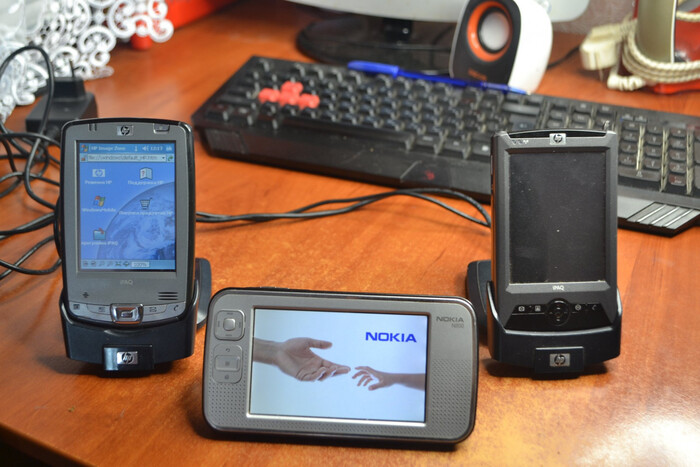
Прошло уже целых 16 лет с момента выхода первого «Сталкера» — игры, которая получила статус культовой на территории пост-советского пространства. Одним из самых важных геймплейных атрибутов сталкера всегда был карманный персональный компьютер, или кратко — КПК. Этот класс устройств был очень популярен в середине нулевых среди тех, кому было мало функционала обычного кнопочного телефона или даже Symbian-смартфона. Недавно мне подарили целых два таких гаджета, да ещё и с аксессуарами, которыми потенциально могли пользоваться сталкеры — SDIO GPS-модуль и карточка MMC. Давайте посмотрим на эти крутейшие штуки спустя почти 20 лет после выхода!
Зачем вообще нужны были КПК?
Сейчас многие школьники и студенты слышать не слышали о таком классе устройств, как КПК. Их функции уже давно выполняет любой дешевый смартфон за пару тысяч рублей, да и сами портативные гаджеты стали в разы мощнее. Однако, так было не всегда: ещё в начале-середине двухтысячных, телефоны уже стали достаточно функциональными для того, чтобы через них можно было чатиться в аське, играть в 3D игры и даже сёрфить в примитивном WAP-интернете.
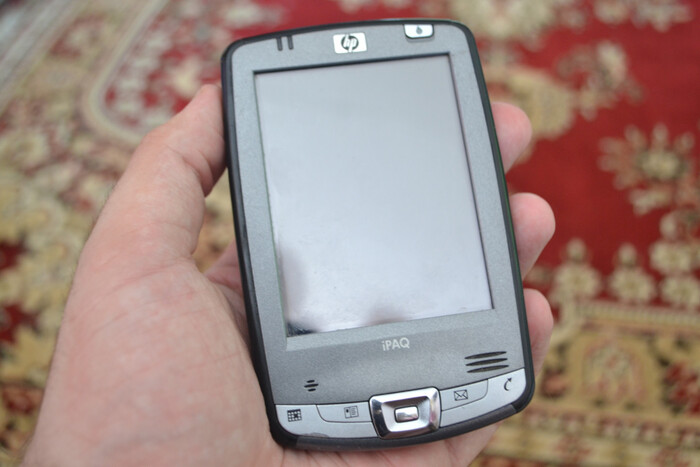
Однако некоторому проценту пользователей и этого было мало. Кто-то предпочитал иметь почти полноценный компьютер в кармане, с которого можно было и вордовский документ подправить, и в топике на linux.org.ru отписать и почитать книгу на большом экране высокого разрешения — целых 240×320! Кроме того, портативные девайсы сами по себе хранили некоторую часть личности хозяина, что для гиков было очень важно: кто-то делал свои темы на сименс, а кто-то разрабатывал свои виджеты для экрана «Сегодня» на своем КПК.
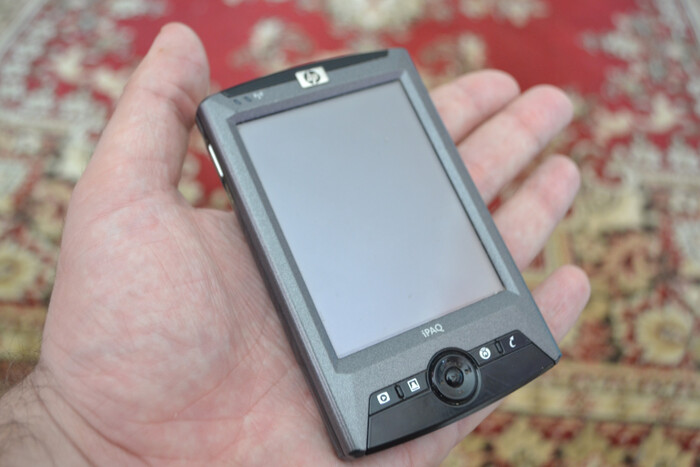
Именно поэтому в нулевых было не редкостью встретить человека, который имел при себе сразу два устройства — простой кнопочник для связи/СМС и КПК для всех остальных задач, включая развлечения. Со временем, производители объединили два разных устройство в одно, которое называлось коммуникатор.
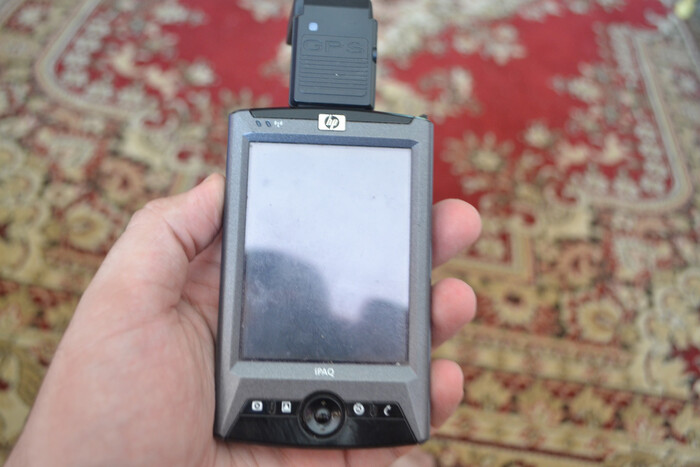
В ноутбуках тех лет часто можно было встретить слоты расширений — PCMCIA, которые позволяли расширять функционал устройства не только за счёт уже набравшего популярность USB, но и подключая настоящие карты расширений напрямую в шину PCI ноутбука. Не обошла эта тенденция и КПК, которые также поддерживали возможность расширения функционала устройств за счёт карточек SDIO. Эти карты вставляются в слот для SD-флэшек и дополняют функционал устройства, например, GPS-модулями, FM-тюнерами, ТВ-тюнерами и даже цифровыми камерами! У некоторых владельцев КПК было несколько подобных модулей на все случаи жизни, а поскольку Flash-памяти на устройствах было мало, частенько можно было видеть 2-3 карточки в бумажнике + SDIO модули. Одна флешка для музыки, другая для видео, третья для программ.
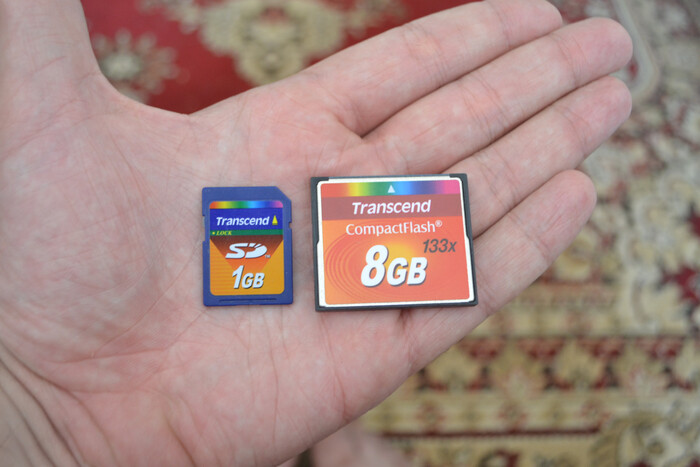
На чём работали?
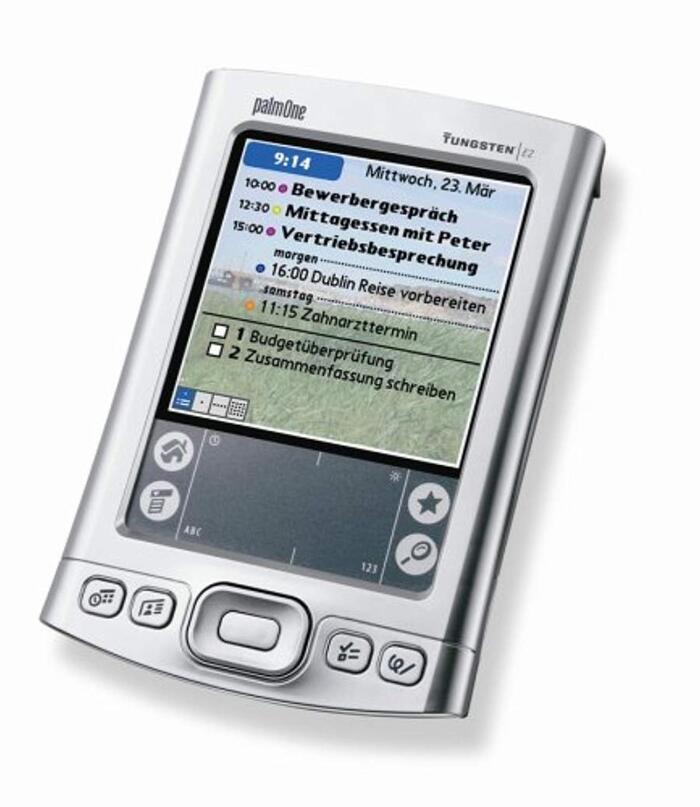
Строго говоря, КПК далеко не ограничивались известными моделями от HP и Dell. За рубежом также были популярны модели Palm Tungsten на базе собственной операционной системы PalmOS. Кроме того, отчасти КПК (они всё же ближе к коммуникаторам) можно было назвать ранние устройства от BlackBerry, которые отличались наличием физической QWERTY-клавиатуры и бизнес направленностью.
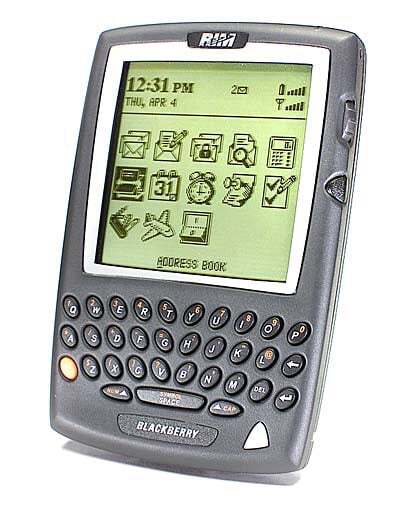
КПК от Palm же отличались тем, что их система была однозадачной, но при этом весьма стабильной, шустрой и под неё было относительно легко программировать. Благодаря этому, под Palm начали появляться программы, в том числе и платные шаровары, а для их распространения служили различные сайты — например, таковым является hpc.ru . В РФ же, вообще частенько на развалах с дисками продавали не только игры/программы, но и различный контент, как для телефонов, так и для КПК!
Но сегодня речь пойдет о КПК на базе ОС Windows Mobile — адаптации встраиваемой системы Windows CE под управление стилусом. В своё время, именно WinCE занимала ту нишу, которую занимает сейчас Android — полностью кастомизируемая, открытая (исходники можно было посмотреть и скомпилировать в Platform Builder, но системане свободная) ОС, на которую можно деплоить любой код и под которую достаточно легко программировать.
Сегодняшние герои
Сегодня мы с вами рассмотрим два КПК от компании HP, настоящего мастодонта мира портативных компьютеров тех лет, с которым серьезно конкурировал только Dell с серией Axim и в какой-то степени Samsung с серией SCH. Оба гаджета мне подарили читатели!
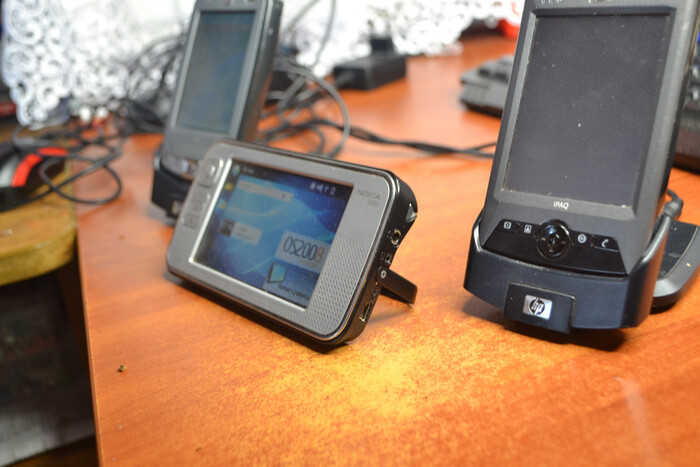
Первым станет iPaq rx3715, поступивший в продажу в 2004 году по цене 499$, или около 13.500 рублей по тому курсу. Это было дорогое High-End устройство, которое было нацелено не столько на бизнес-сектор (как это обычно бывает с таким ценовым сегментом), а на мультимедийные возможности и развлечения. И действительно: помимо стандартных фич типа проигрывания музыки и просмотра сконвертированного AVI видео, у устройства появилась камера аж на целых 1.2мп, с соответствующей программной поддержкой в виде фоторедактора.
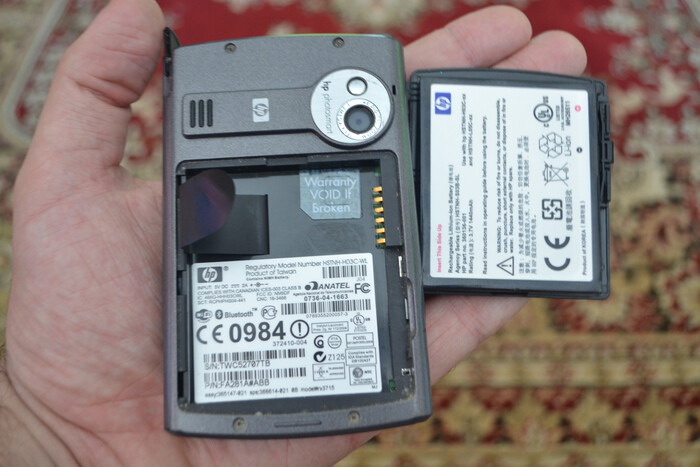
Процессор: Samsung S3C2440 на частоте 400мгц. Один из первых ARM-процессоров, сравнившийся по производительности с Intel XScale. Его продолжали использовать вплоть до 2008-2009 года в бюджетных RoverPC.
ОЗУ: 64мб SDRAM — стандартный «джентльменский» набор. Довольно часто, моддеры практиковали операцию замены двух банок по 32мб, на две банки по 64, получая удвоенный объём оперативной памяти! Такую услугу оказывали даже в Москве когда-то.
Память: 128мб Flash памяти. По тем временам это было действительно довольно много.
Дисплей: 3.5″ 240×320 матрица, выполненная по технологии TN.
Камера: модуль на 1.2мпкс, плюс «зеркальце» для съёмки селфи.
ОС: Windows Mobile 2003
Внешние интерфейсы: разъём для крэдлом для возможности синхронизации с ПК, 3.5мм джек, SD
Весьма нехило, да?
Вторым устройством станет легендарный КПК iPaq hx2490, вышедший в 2005 году по цене 399$. Несмотря на несколько меньший ценник, чем у rx3715, hx2490 тоже был High-End устройством, в котором заметно улучшили часть аспектов, по сравнению с предшественником! Помимо стандартных возможностей КПК, он выделяется наличием сразу двух слотов под флэшки — CF (CompactFlash) и SD, оба которые можно использовать для подключения внешних аксессуаров. Кроме того, HP поставили свежий процессор XScale, в котором подняли частоту более чем на 100мгц. Для мобильного процессора, это очень достойный результат!
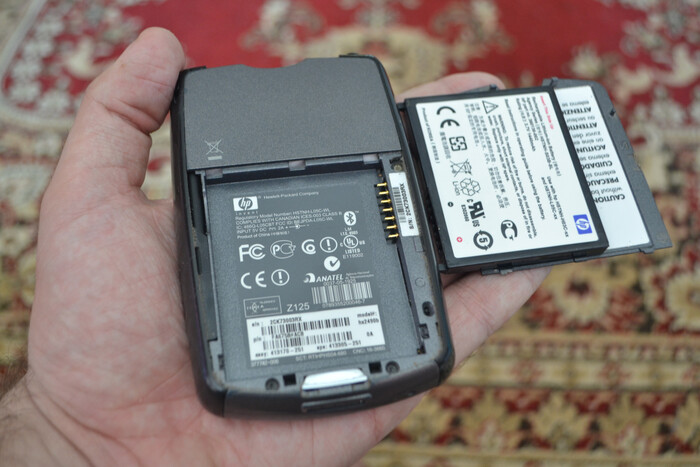
Процессор: Intel PXA270, работающий на частоте 520мгц. Несмотря на то, что Intel в даташите заявляет о возможности разгона до 624мгц, многие устройства продолжают работать на частоте 400мгц (для меньшего энергопотребления).
ОЗУ: 64 мегабайта SDRAM памяти. Где-то пишут что 128, возможно, в каких-то других ревизиях устройства (у меня hx2490b).
Память: 192мб Flash памяти — это очень хороший объем по тем годам! А учитывая возможность установить CF и SD флэшку одновременно, можно было получить что-то близкое к тому, что мы сейчас ощущаем с айфонами на 1тб. Не зря ведь Стив Джобс в свое время рассказывал про 1.000 песен в кармане!
Дисплей: Всё та же 3.5″ TN матрица с разрешением 240×320. Конечно, маловероятно что она взаимозаменяема с матрицей rx3715 (это вообще беда с поиском дисплеев на коммуникаторы), но выполнена по той же технологии.
ОС: Windows Mobile 5
Внешние интерфейсы: док-станция, CF (PCMCIA), SD, ИК-порт, Bluetooth.
Смотрим на систему
Лично у меня, WinMobile в любых его проявлениях до сих пор вызывает умиление и приятные ностальгические чувства. Думаю, многие помнят то ощущение (особенно будучи детьми-подростками), когда ты берешь в руки КПК и видишь, что визуально он очень похож на обычную десктопную винду с классической темой оформления. Подобные попытки перенести интерфейс Windows на мобильные рельсы были даже в начале 10’ых, с всякими Windows Vista Launcher и.т.п
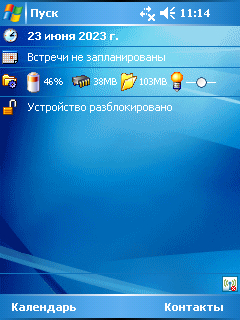
В отличии от большинства кнопочников тех лет, у WM была самая настоящая многозадачность, а с специальным виджетом, который реализовывал подобие панели задач, можно было моментально переключаться между приложениями. При этом, в WM не система управляет, какое приложение когда должно работать, а именно пользователь. Запустил порт «героев» и оставил на недельку в памяти висеть? Развернешь — и ничего абсолютно не изменится, никаких «скриншотов», которые показываются пока приложение перезапускается, как на айфоне пользователь не увидит.
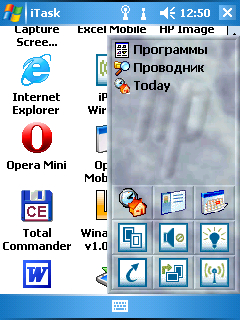
И конечно же, у WM были два самых известных атрибута Windows в СНГ: сборки и зависания. И если зависания заканчивались максимум артефактами на экране и последующим зажатием кнопки RESET, то сборки — это отдельная тема. И если у сборок десктопной «винды» обычно репутация не очень хорошая, то сборки WM наоборот стремились серьезно улучшить аппарат и привнести в него новый функционал. На HTC Kaiser, например, люди вручную ставили драйвер на GPU, который там не был задействован, а на многих устройствах люди портировали новые версии системы, даже на КПК 5-6 летней давности!
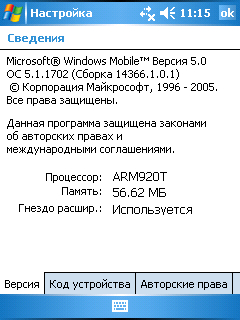
Для разработки своих прошивок были т.н «кухни» — наборы программ, позволяющие распаковывать архив с системой (nb0) и модифицировать ядро (nk), менять программы, подменять драйверы — в общем, делать всё что угодно с устройством. Довольно много людей было вовлечено в эту моддерскую кухню, поэтому найти «стоковый» КПК было достаточно сложно.
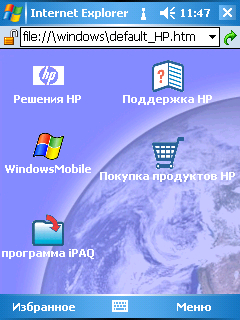
Какие возможности были доступны людям? Вообще, на самом деле практически такие-же, как и современному пользователю смартфонов. Чего стоит хотя-бы полноценный интернет через Pocket IE, и не менее полноценный, но экономичный через Opera Mini:
Естественно, в любом мультимедийном гаджете должен быть продвинутый аудио и видеоплеер. С первым отлично справляется Windows Media Player, интерфейс которого, даже сейчас наводит приятные флешбеки со времен использования WinXP. Кроме WMP, под WinMobile был порт WinAMP, который, тем не менее, был довольно сырым. С музыкальной точки зрения, тут есть и 3.5мм разъём. С видео WMP справлялся так себе: там был только софтовый декодер, который вытягивал 3gp и специально сконвертированный avi. Негусто, но нам хватало для потребления контента!
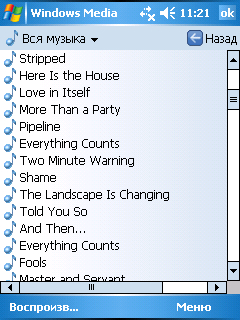
Гораздо круче были устройства с видеоускорителем, поскольку у них была возможность декодировать h263 видео в реальном времени и необходимость в конвертации отпадала. Когда-то, с таких гаджетов можно было даже YouTube смотреть!
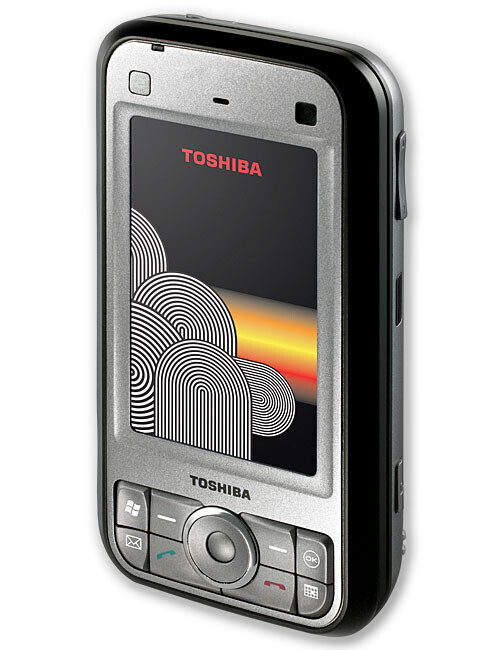
Легендарный Portege G900 имел встроенный GPU GoForce 5500… без поддержки 3D графики! В зависимости от модели лицензирования, Nvidia предлагали GPU с поддержкой 3D ускорения и видео или… только видео? Какие мощи пропадали!
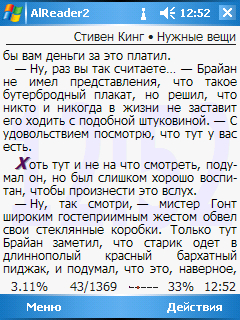
Кроме того, КПК использовали как читалки электронных книг. По тем временам, 3.5″ считался большим дисплеем, а в отличии от CSTN матриц обычных телефонов, на их яркой и цветастой матрице хорошо читался текст. Немудрено, что под WM было кучу программ для чтения книг — от FB2, до PDF. Кто-то даже использовал КПК (хотя скорее всё же коммуникаторы с QWERTY-клавиатурами) для подготовки диссертаций и Pocket Word или подготовки таблиц в экселе.
Ну и конечно-же игры, много и разных! Из-за простоты программирования под WinMobile и предоставления Microsoft специального API, довольно многие разработчики шароварок быстро перешли на КПК и делали свои игрушки. Даже PopCap, разработчики Plants Vs Zombies, портировали Bejeweled на КПК. Microsoft предоставляла два API для разработчиков: GAPI (GameAPI) — позволял получить прямой указатель на буфер кадра (фреймбуффер) поверх всего остального интерфейса системы и писать картинку в него напрямую, в обход медленного GDI, а также D3D Mobile — эдакую упрощенную реализацию Direct3D 9, которая в основном работала в режиме программного рендеринга.

Одними из самых известных и отчасти даже эксклюзивными стали порты «героев» и Fallout. Несмотря на требовательность этих игр, их весьма часто можно встретить на чужих КПК даже сейчас…
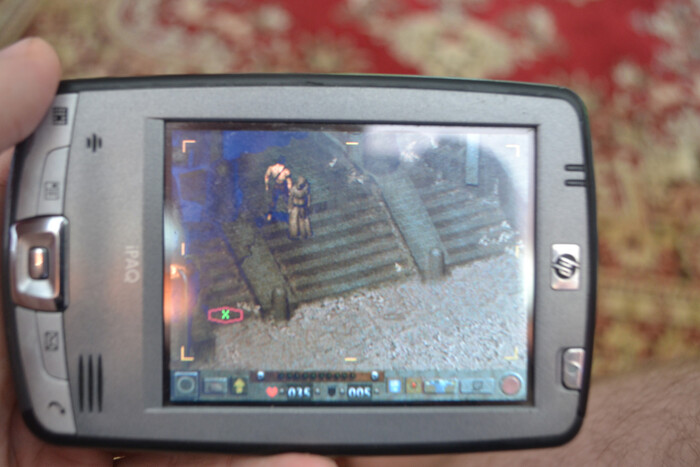
Кроме того, есть конечно-же и 3D игры от Gameloft — тот же Asphalt Urban GT 3 например
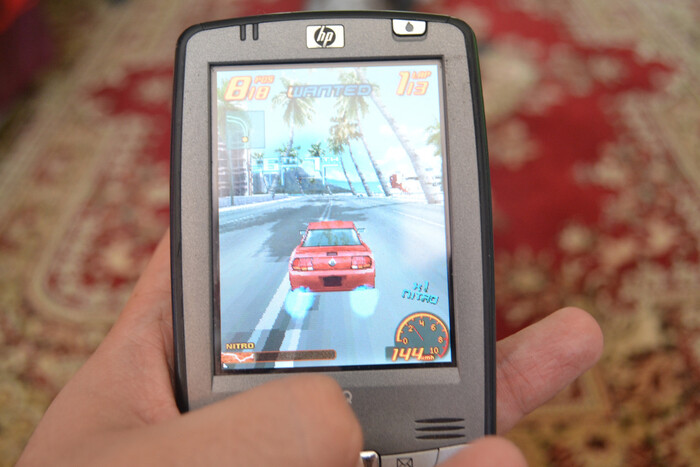
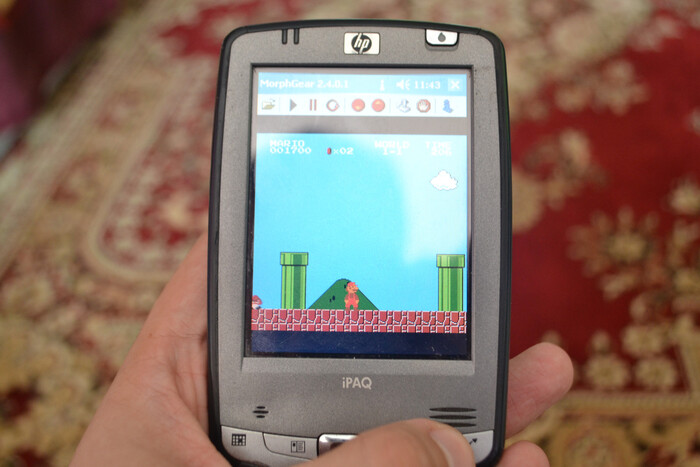
Библиотека игр под КПК расширяется благодаря JBlend — реализации J2ME на Windows Mobile, которая позволяет играть в игры с обычных кнопочников и эмуляторам всех сортов. Тут и NES, и SEGA, и иные старые платформы. Про PS1, конечно же, можно сразу забыть.
Ну а ещё у hx2490 есть ИК-порт, который позволяет ему быть пультом для многих устройств. Софта для ИК-порта под WM достаточно, поэтому даже в роли пульта, КПКшник может пригодится!
Сталкерские страсти
Одной из самых известных игр, где КПК был неотъемлемой частью был конечно же Сталкер! У каждого сталкера был свой личный PDA, подключённый к общей сталкерской сети, которая учитывает ранг, группировку и геолокацию владельца, а также содержит в себе карты зоны и разделы с информацией о фауне/локациях и.т.п. Кроме того, сталкерам был доступен радиоканал с текстовыми и звуковыми сообщениями. Как такое могло бы работать в реальном мире? Например, с помощью SDIO RF-трансмиттера, который вставлялся бы в КПК и ловил сигнал с эдакой базовой станции, которая была бы на каждой заселенной локации.
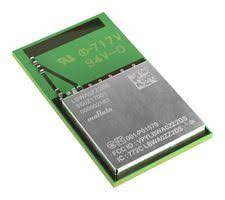
Теоретически, для коммуникаций мог использовать и Wi-Fi модуль: уже тогда были возможности покрытия достаточно больших территорий одной Wi-Fi сетью. Организовали себе эдакую «локалку» и сидим все вместе, парой сотен человек. Но что делать с геолокацией? Здесь к нам на помощь приходят внешние GPS-модули, коих было много-много самых разных. И Bluetooth:
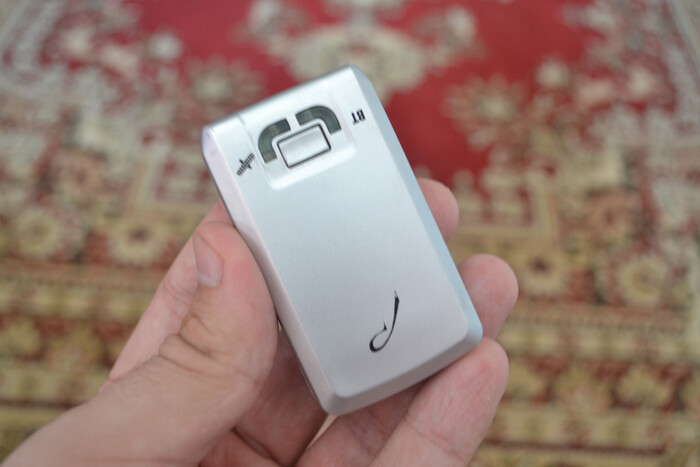
Этот у нас от RoverPC N7
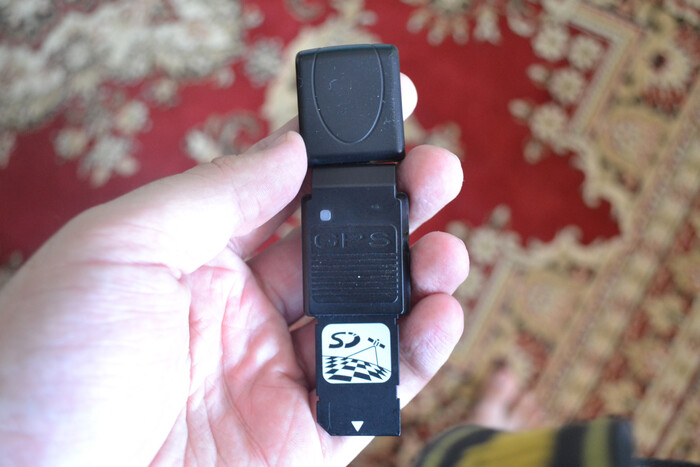
И даже CF (PCMCIA):
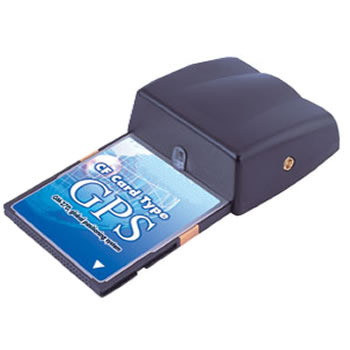
Конечно в то время уже были настоящие тру-Linux КПК от Nokia, которые они называли интернет-планшетами. Но обычные WM PDA уже успели достаточно подешеветь к 2007 году и сильно-БУ модели стоили довольно небольших денег, поэтому выбор разработчиков КПК как устройства для коммуникаций очевиден. И какой же вайб ловил человек, который купил себе в 2007 году диск с игрой, вставил, а там КПК, очень похожий на iPaq/Samsung SCH? 🙂
Логическое заключение
КПК есть за что ценить и любить. В конце концов, именно они стали ближайшими предками таких знакомых нам смартфонов и планшетов. И если внимательнее присмотреться, то действительно приходишь к выводу: а ведь не так уж и много и изменилось за всё это время! Да, подросли мощности, интерфейс стал шустрее и симпатичнее, но возможности, по сути, остались те же!
Цените гаджеты из молодости и не выкидывайте их! Это же память, которую можно и нужно хранить! 🙂
Быстро летит время
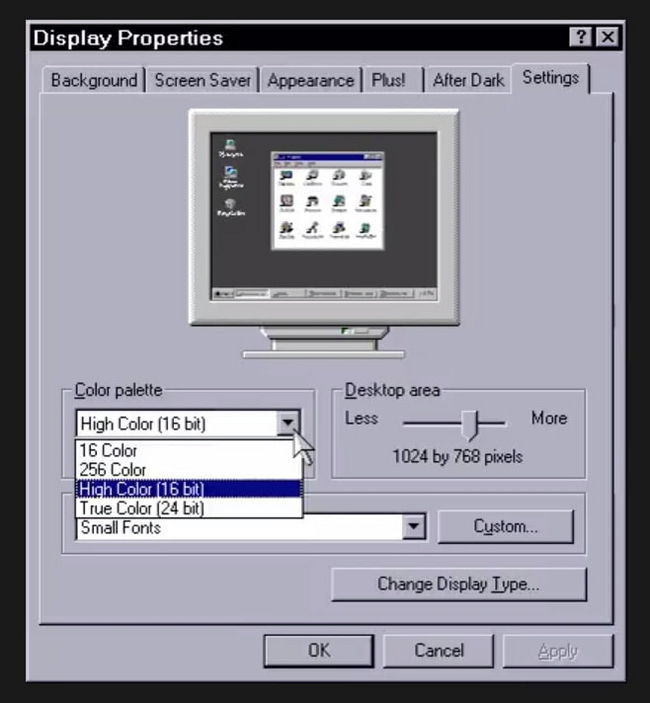
Наслаждаясь 1440p при 144 Гц, давайте не будем забывать с чего мы начинали и это было не так уж и давно
Как получить удаленный доступ к компьютеру с помощью любого хромоподобного браузера
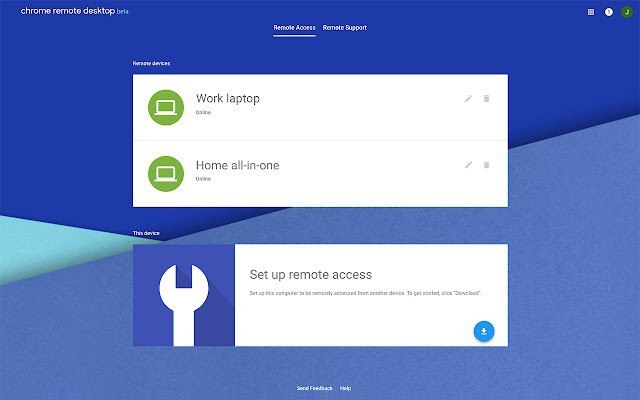
Когда требуется удаленно управлять другим устройством, одним из лучших вариантов является программа TeamViewer, но есть и более простой способ, как например бесплатное расширение Chrome Remote Desktop.
Вам нужно будет установить его на оба устройства, после чего предоставить необходимые разрешения и создать ПИН-код для защиты. Вас также могут попросить установить дополнительный процесс, необходимый для работы расширения.
В итоге у вас будет две опции — поделиться управлением своим устройством или управлять другим компьютером. В первом случае, вы получите код, который нужно будет ввести на другом устройстве. Графический интерфейс операционной системы появится прямо в окне браузера.
Обход блокировок раздачи интернета
С возросшим количеством жалоб на МТС пришло время повторить мой пост с обходом блокировок раздачи интернета с телефона (планшета). Касаться будем только смартфонов или планшетов на базе Android, владельцы iPhone/iPad , у вас халява только через обязательный джейлбрейк и установку твика PDANet из репозитория Cydia. Твик работает далеко не на всех устройствах, не на всех iOS/iPadOS и не на всех джейлбрейках. Через Тролльстор без джейлбрейка, тоже не поставить так как это именно твик, для его работы необходим джейл.

Инструкция актуальна для владельцев смартфонов на базе Android 7.0 и новее ( с более ранними версиями Android могут быть проблемы из-за устаревания корневых протоколов, само приложение работает), и Windows 7 и новее, не требует специфических знаний и установки рут-прав на устройство. Главное внимательно выполнять инструкцию. Инструкция работает на операционных системах x86 и x64. Актуальна для всех операторов мобильной связи.
Первым делом необходимо сделать обход по TTL на нашем компьютере.
(Да, в некоторых инструкциях сказано только про два места внесения изменений, но практика с различными устройствами показала что такой способ даёт меньше сбоев).
Вызываем окно «Выполнить» комбинацией «Win» + «R», в появившемся окне пишем regedit, нажимаем Enter.
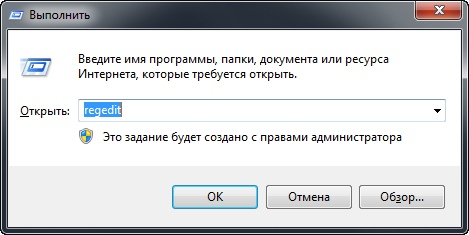
Клавиша «Win», это та, которой вы вызываете меню «Пуск»
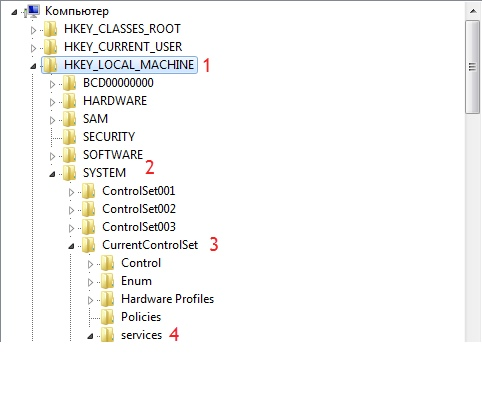
Открывается окно редактора реестра.
В редакторе реестра идём по пути
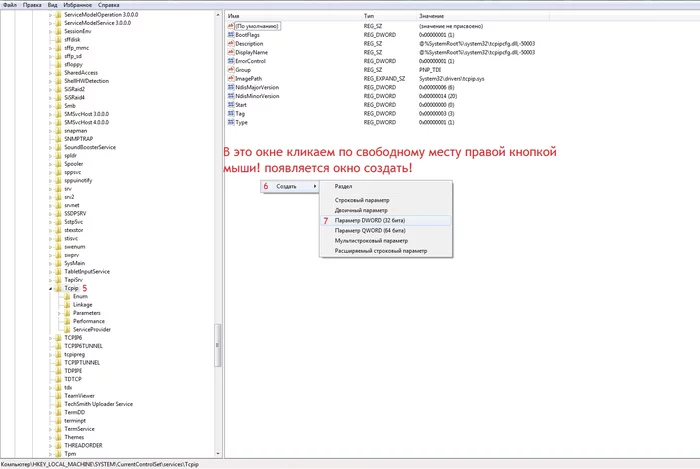
Щёлкаем по правому окну правой кнопкой мыши, создать — Параметр DWORD 32 бита (для 64 разрядных операционных систем НЕ НАДО создавать параметр QWORD. )
Кликаем левой кнопкой мыши по созданному параметру, называем параметр Default TTL, открываем его и вместо «0» пишем 41 (Система должна оставаться шестнадцатиричной)
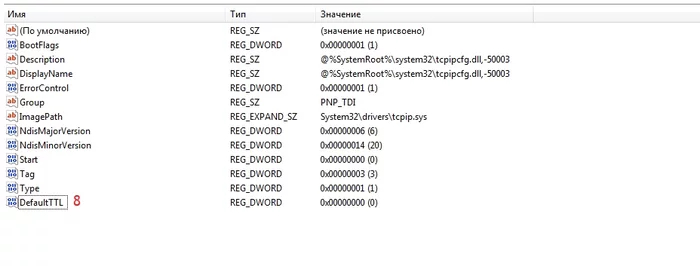
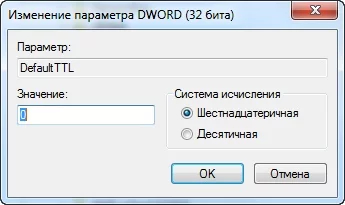
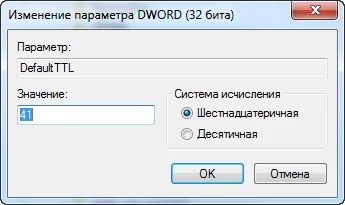
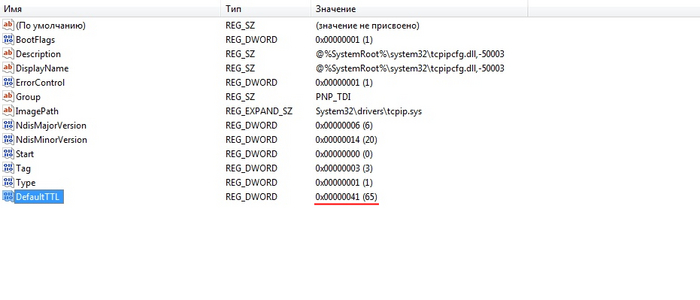
(По идее тут можно закрыть редактор реестра и перезагрузить машину, но способ с одним или двумя местами правки TTL иногда отваливается.)
Возвращаемся в левое окно, в ветке Tcpip выбираем Parametrs.
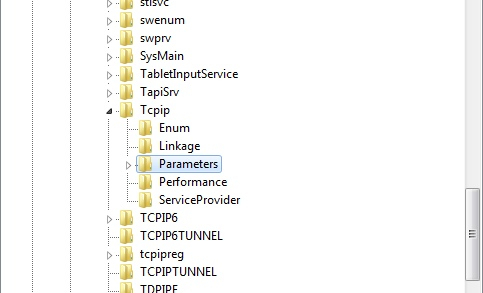
Повторяем действия по созданию параметра

Неполный обход по TTL готов, можете перезагрузить машину. Для полного обхода все те же действия можно, а иногда и нужно повторить для раздела TCPIP6 и подраздела Parametrs


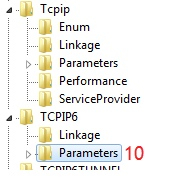
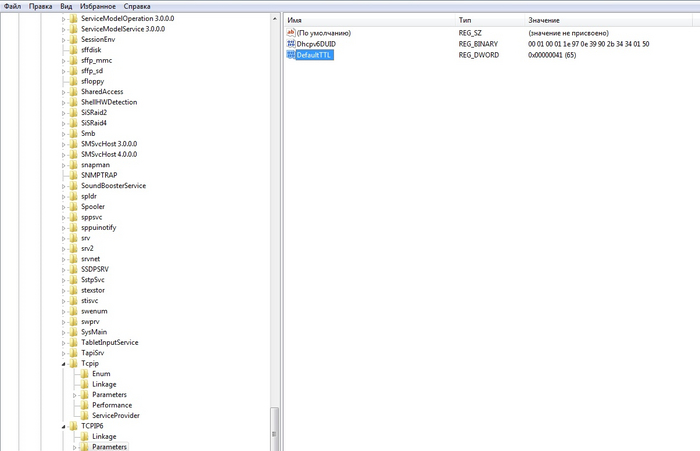
Полный обход по TTL готов. Закрываем редактор реестра и перезагружаемся.
Далее необходимо установить на смартфон и компьютер программу PdaNet
2. Устанавливаем на телефон с ОБЯЗАТЕЛЬНОЙ выдачей всех разрешений
3. Скачиваем клиент для ПК
4. Устанавливаем на компьютер, разрешая установку драйверов. После появления этого окна нажимаем «ОК», запускаем PDANet на телефоне и подключаем телефон по USB в любом режиме, программа автоматически подтянет драйвера! (Даже если собираетесь использовать только раздачу по WiFi)
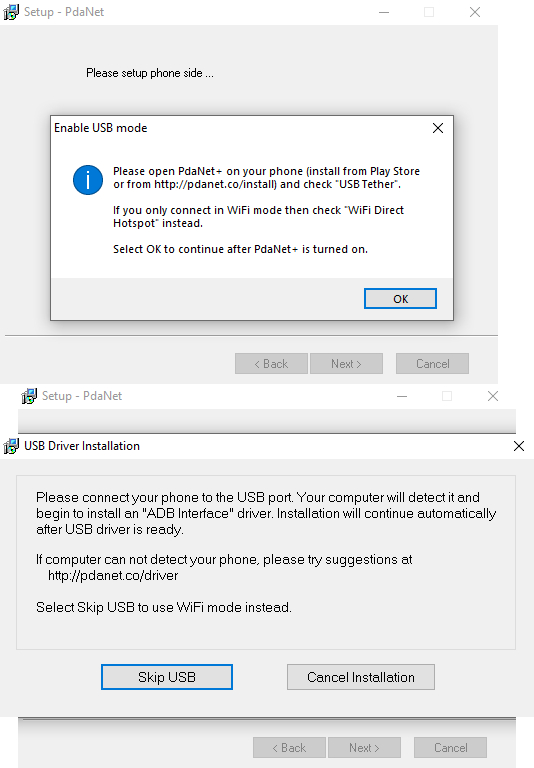
После установки НЕ СТАВИТЬ ГАЛОЧКУ НАПРОТИВ ПУНКТА «Block Microsoft Connection».
5. Идём в настройки телефона и включаем режим разработчика и разрешаем отладку по USB (необходимо для раздачи через USB, если хотите раздавать только по WiFi, этот пункт можно пропустить). Инструкцию не трудно найти в сети, для каждой оболочки она может отличаться.
6. Открываем PDANet на телефоне, жмякаем на три точки, выбираем «IPv6 Support» и жмём на «Prirotize IPv4», теперь приоритетными будут IP-адреса 4 версии. (Иногда программа может использовать IPv6 даже с этой настройкой, именно по-этому лучше сделать полный oбход по TTL
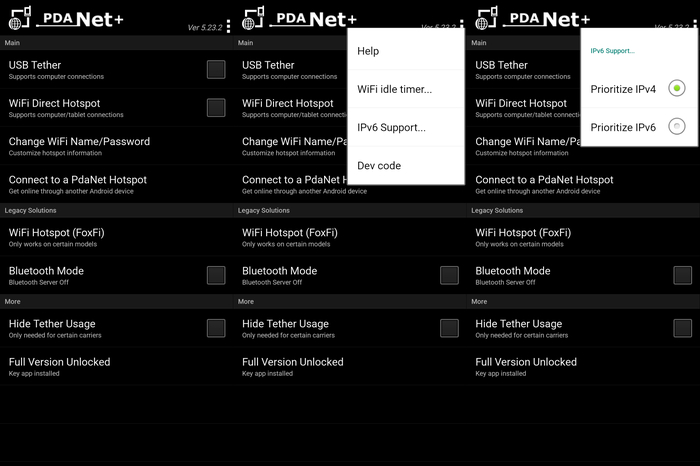
7. Ставим галочку USB Tether
8. Подключаем смартфон к ПК в РЕЖИМЕ ПЕРЕДАЧИ ФАЙЛОВ.
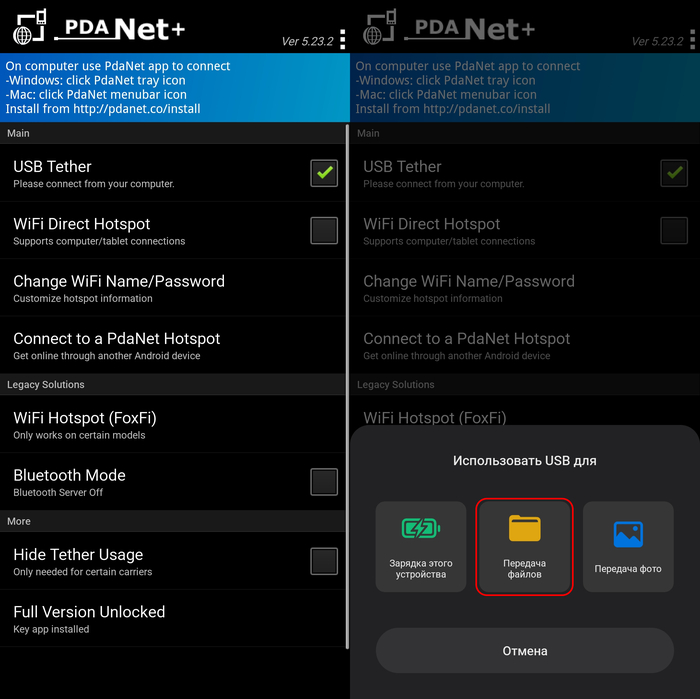
9. Запускаем клиент на компьютере (он уедет в трей), нажимаем на Connect USB и следуем инструкции первичной настройки (будет только при первом запуске с ПК). Когда программа попросит управление телефоном, соглашаемся на отладку по USB на смартфоне (Обычно только при первом запуске).
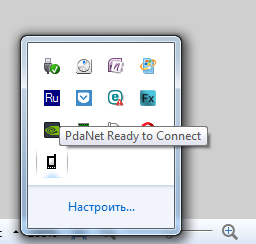
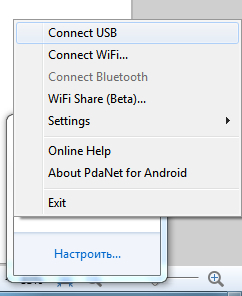
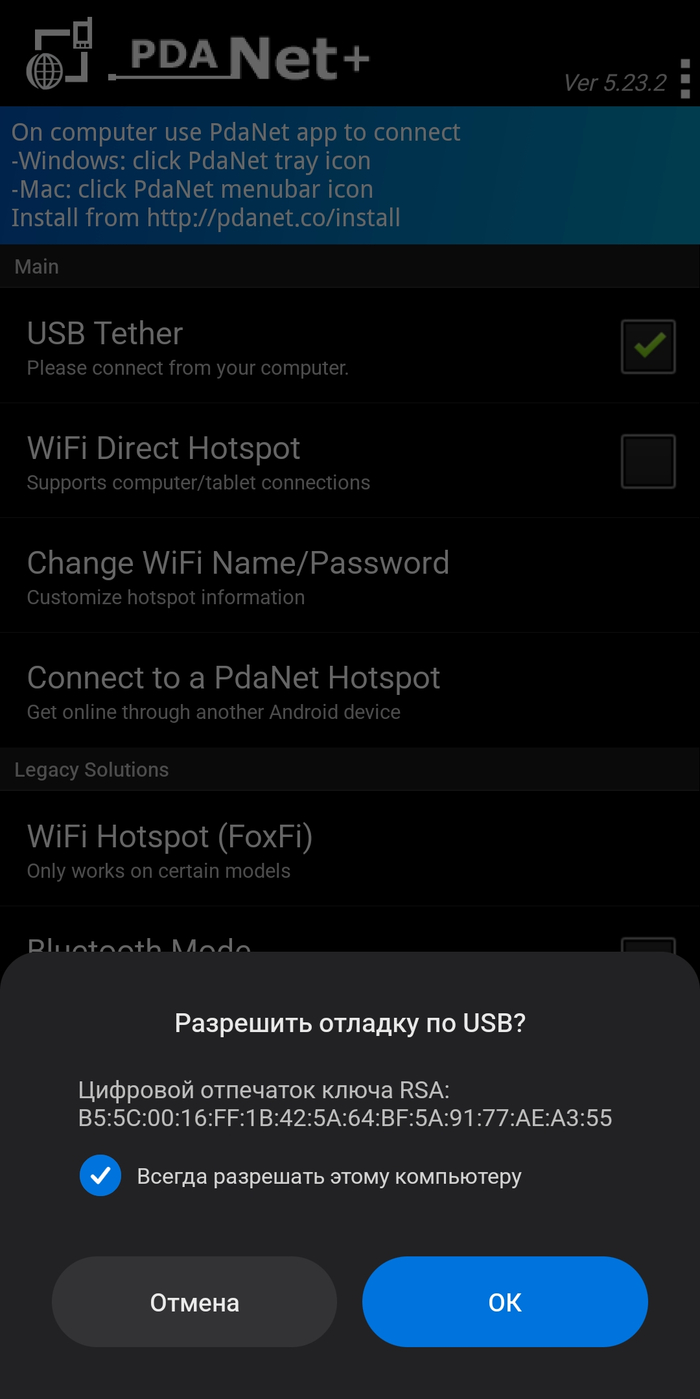
После чего программа известит об успешном подключении к интернету.
Для раздачи по WiFi на ПК (WiFi должен быть включен)
ПЕРЕД РАЗДАЧЕЙ ПО WIFI ОБЯЗАТЕЛЬНО ОТКЛЮЧИТЬСЯ ОТ WIFI-СЕТИ!
1.В программе на смартфоне выбираем пункт WiFi Direct Hotspot. Вверху появится название вашей точки и пароль (подключиться без клиента PDANet нельзя!)
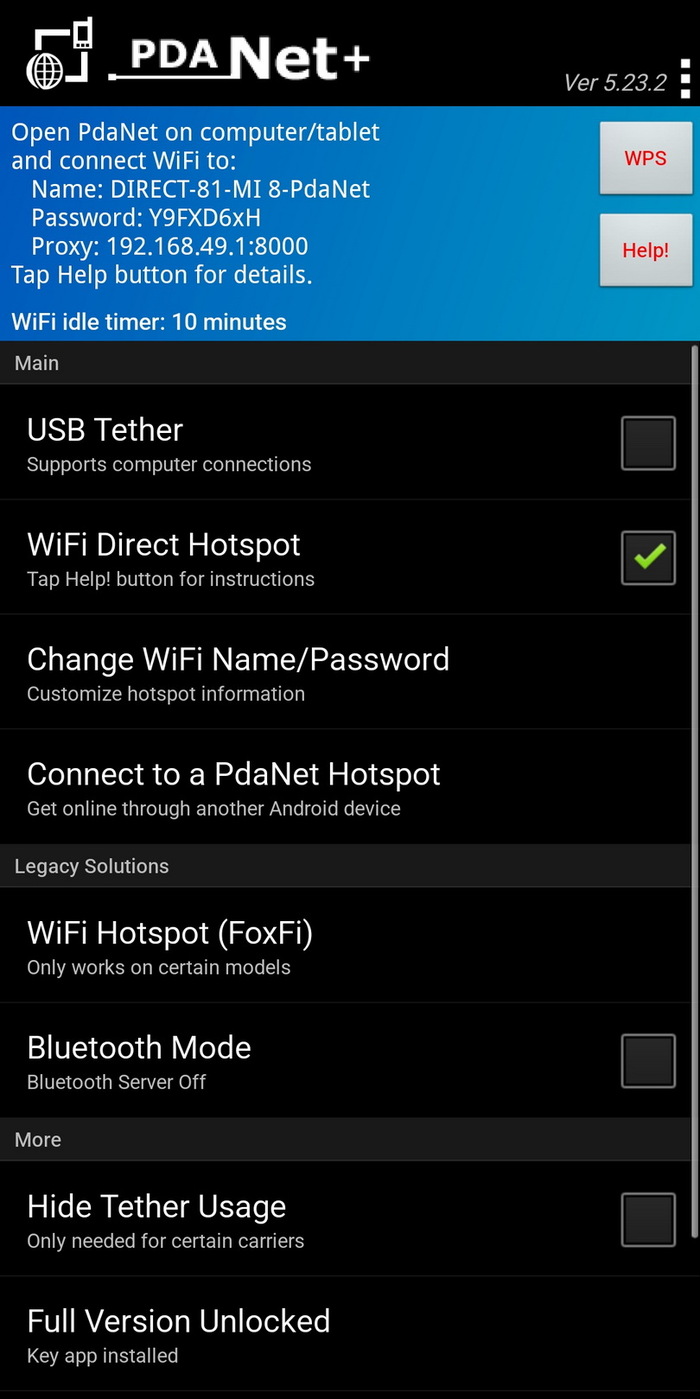
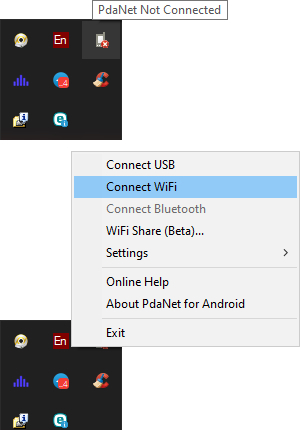
2. На компьютере выбираем пункт Connect WiFi
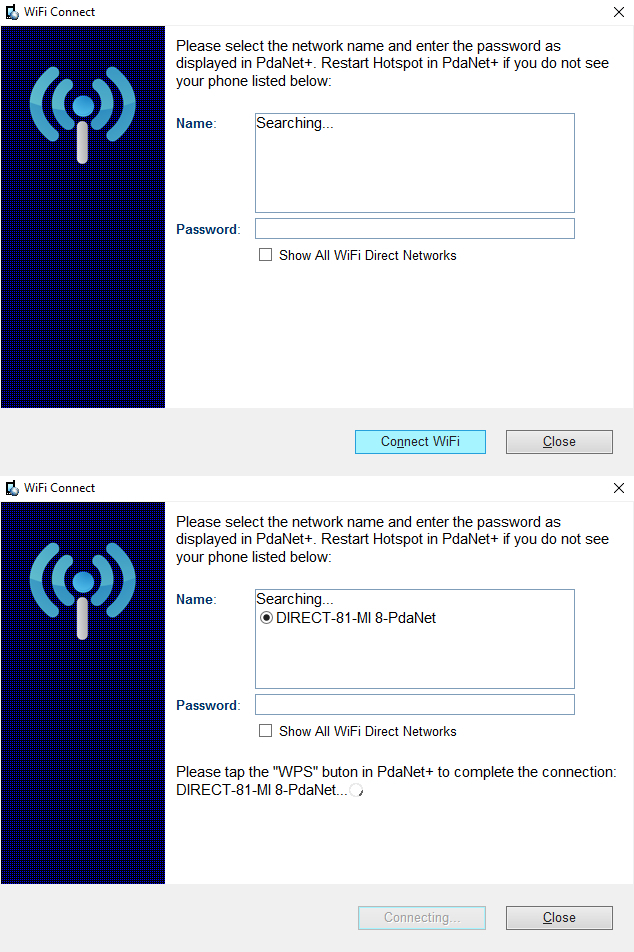
3. В появившемся окне выбираем свою точку доступа и нажимаем Connect WiFi
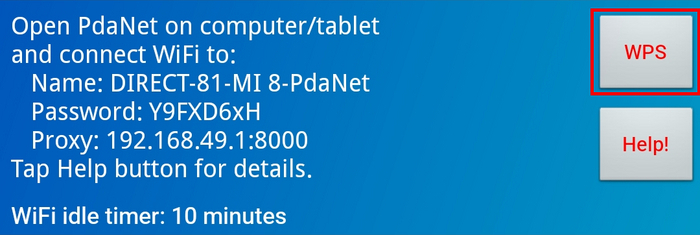
4. В программе на смартфоне нажимаем кнопку WPS
После чего компьютер сообщит об удачной стыковке.

Если автоматического коннекта после нажатия WPS не происходит, введите пароль, который указан на смартфоне в поле клиента под Windows.
Для раздачи на планшет или другой смартфон на базе Android
1. Установить PDANet на оба устройства
2. На раздающем устройстве включить WiFi Direct Hotspot
3. На подключаемом выбрать пункт «Connect to a PDANet Hotspot
4. Выбрать свою сеть
5. На раздающем нажать WPS
Если автоматического коннекта после нажатия WPS не происходит, введите пароль, который указан на раздающем устройстве в окне PDANet на подключаемом.
Всем спасибо за внимание!
Проверено 09.05.2023 на МТС Тарифище 2018, Ростелеком (мобильная связь), Мурманская область. Компьютер на базе Windows 7 (7601), ноутбуки на базе Windows 10 1903 и 21H1.
Cмартфоны:
Xiaomi MI8, Android 10 MIUI 12.5.1.0 MIUIMix, root Magisk.
Poco M3, Android 12 MIUI 13.0.1.0 Global Stable, без root.
Пост не является рекламой.

Завершение работы Win10
Случилось что то непонятное, как обычно я ничего не трогал и оно само)
С какого-то времени винда начала завершать работу очень долго, порядка трёх минут, ось установлена на ссд накопитель, раньше завершение работы длилось не более 10 секунд. Загрузка проходит штатно, через 30 секунд, после нажатия кнопки на корпусе компа, можно работать, все загружено. Ошибок никаких не выдает, приложения незакрытые не показывает, да и нагуглил способ отключить это ожидание. Просто экран с надписью «завершение работы» и бегущей по кругу полоской висит по три минуты. Ссд прогнал фирменной утилитой, так же все чисто, ошибок нет, ресурс 90 сколько то процентов.
Подскажите, в какую сторону копать?
Аллилуйя, братья и сестры! Проблема решена благодаря #comment_267752392
Включилась опция стирания файла подкачки при завершении работы, размер стоял на выбор системы и она выбрала 25 Гб, я так понимаю, что каждое выключение я как раз и ждал, пока они сотрутся что ли. Хотя чем и зачем их набивать каждый раз? Даже выключение, сразу после включения, давало такой же результат, три минуты светил диодик обращения к ссд.
Пердолинг ноутбука от Microsoft
Приносит мне как-то начальник пару буков с задачей установить винду и подготовить к продаже. Из трёх аппаратов взгляд сразу привлёк интересный зверёк — Microsoft Surface Book первого поколения. Я о них слышал только из обзоров техноблогеров, поэтому было интересно пощупать, что ж это. И аппарат реально интересный — нажатием кнопки превращается в планшет, и вся начинка наверняка находится под дисплеем.
Экран у него сенсорный, поэтому разбирать его все равно что телефон: дисп держится на герметике. Ах да, "зачем же его разбирать?" — спросите вы. На диске битлокер, требующий пароля, биос под паролем. Учитывая это, логично было полагать, что раз уж дали в таком состоянии — паролей никто никаких не знает. Вооружившись бытовым феном со склада (напомню — мы не сервис, так что удивительно, что и этот нашелся) я сразу принялся греть края экрана и подковыривать его медиатором.
Примерно 50% шли гладко и ровно, я был сам в шоке, т.к. я сенсорные дисплеи приклеенные в жизни не снимал. На радостях я даже стал идти быстрее, как вдруг.

Я от неожиданности будто бы сикнул немного. Никого не предупредив, я полез в ноут, который планируется продавать. Дело было в пятницу, поэтому я решил два дня подумать, что говорить руководителю, поскольку от цены нового диспа в Москве у меня чуть рожа не треснула: от 15 до 38 тыс. За 38к можно купить на Авито такой же бук, который и ковырять не придется. А вот добродушные китайцы продают такой дисплей всего за 5600. Нужно ли говорить, что я выбрал)
В понедельник я рассказал директору что произошло, он в свою очередь человеку, который поручил эти буки продать. Тот посмеялся, сказал что пароль он знает и даже введёт, но только сам. "Ничего себе, а снять не судьба? Или, хотя бы, предупредить, что пароль известен", подумал я, заказывая новый дисп на Али. Спустя две недели он пришёл, и, о чудо — это оказался полностью рабочий оригинальный дисплей с разбора. Тут я с ухмылкой вспомнил цены на него же в мск и принялся устанавливать его в корпус. Не стал клеить на герметик — мало ли что. Использовал специальную клейкую двустороннюю силиконовую ленту. Ура, я вернул все взад, осталось подождать пока клиент введёт пароль от биоса.

Спустя некоторое время коллега понес клиенту ноут на ввод пароля, ответ убил: "А что это, я знаю только от винды пароль". Клянусь, я почти помер, когда осознал, что мне предстоит снова разбирать это чудо. Я прогуглил всё, что только можно. Ноутов с nvme интерфейсом у нас в офисе нет для очистки диска, про сброс биоса на форумах Майков инфы нет, как и на айфиксите, самые живые треды на реддите. Все комментарии вокруг до окола, никакой конкретики — используйте специальный образ для восстановления настроек винды или, может, поможет отсоединить аккумулятор.
Я отложил это дело в дальний ящик, пока не пришли ещё ноуты с такой же задачей, и, о чудо, там был один с nvme диском. Я сразу же полез разбирать сюрфейс, и это просто ужас. Конечно, могло быть и хуже, но зачем делать таким сложным процесс снятия диска — разве недостаточно сенсорного дисплея?

Треш. Но, дело сделано, диск очищен, и даже сразу установлена винда, т.к. флешку как устройство для бута эта вражеская технология в упор не хотела принимать. Но собрав все с чистым диском ответ системы, как в том мемесе, убил: "ты кто?)", Сказал загрузчик, не увидев свежеустановленную винду. Но зато теперь он начал принимать юсб. Я решил переустановить винду уже со вставленным в сюрфейс диском, но каждая попытка оканчивалась ошибкой установки. Как стало понятно, на моменте создания бута самой системы. Я вписывал его руками через командную строку по гайдам, какие находил, пробовал разные образы, но результат всегда один и тот же. Подумал, может стоит попробовать запуститься через бут ордер, и, о чудо, винда начала загружаться. Установленная две минуты назад с ошибкой винда начал запускаться, при том, что бут ордер даже не вылезает. Но с одним но — кнопку вызова нужно нажимать каждый раз при запуске) Так или иначе, результат получен — винда установлена, а буком можно пользоваться.

Хотелось бы сделать маленькое послесловие: это просто небольшая история от лица обычного админа, пытающегося в ремонт десктопов. Я не занимаюсь этим платно, поэтому если найдутся умельцы всего на свете и решат мне указать на неправильность моих действий — все допускают ошибки. Я рассказываю это для того, чтобы следующий человек их не допустил.
Как настроить сетевой адаптер на Windows 7: самое важное
Иногда при подключении интернета или использовании ресурсов локальной сети возникают проблемы. Могут вылезать ошибки подключения, получения IP адресов или конфигурации сетевого оборудования. Внутри компьютера или ноутбука, функцией подключения к локальной или глобальной сети, занимается сетевой адаптер. В статье мы как раз и поговорим про настройку сетевого адаптера для улучшения связи в интернете. Инструкция будет ходовая для всех версий Windows 7, 8 и 10.
Более подробная настройка
Мне постоянно приходят письма с вопросами – как более детально настроить сетевой адаптер для меньшего пинга в играх, для лучшего просмотра кино и большей скорости скачивания. Поэтому я решил написать более детальную статью. Ну, поехали! По идее она настраивается автоматически под рациональное использование ресурсов системы и самого устройства. Но конфигурацию можно корректировать под свои нужды.
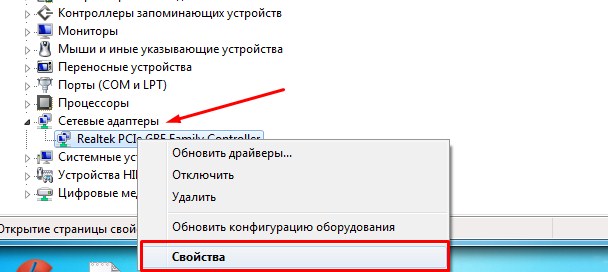
И так нажимаем одновременно на клавишу R и . Далее прописываем «mmc devmgmt.msc» и жмём «ОК». Теперь находим раздел «Сетевые адаптеры» и далее переходим в свойства того устройства, который вы хотите настроить.
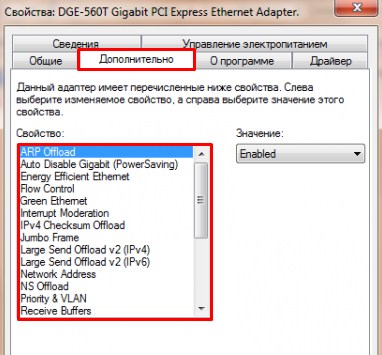
Переходим во вкладку «Дополнительно». И так смотрите, у нас есть определённые свойства, которые мы можем включать (Enebled) или выключать (Disable). На новых версиях «Виндовс» может быть написано «Вкл» или «Выкл». А теперь разбёрем каждое свойство:
ВНИМАНИЕ! Параметры адаптера могут в какой-то степени улучшить показатели, в каком-то моменте ухудшить. Изменяя установки сетевого адаптера, лучше возьмите листочек и выпишите – что именно вы изменили, чтобы в случаи чего вернуть параметры обратно. Также я рекомендую скачать последнюю версию драйвера для вашей сетевой карты или Wi-Fi модуля и установить его. Только после этого заходим в характеристики
- ARP Offload – данная функция включена автоматом. Позволяет игнорировать все ARP запросы. Нужна в качестве защиты. Но иногда в некоторых организациях ее включают для более детальной настройки сети.
- LargeSendOffloadIPv4/IPv6 –GiantSendOffload – функция перекладывает фрагментацию пакетов именно на адаптер. Включаем обязательно, чтобы снизить нагрузку на центральный процессор.
- Auto Disable Gigabit – если у вас роутер или коммутатор подключен с 4 жилами – 100 Мбит в секунду, то выключаем эту функцию. Она включает и отключает поддержку 1 Гбита. Если вы пользуетесь кабелями по 100 Мбит её можно также отключить. Для роутеров с портом на 1 Гбит – включаем.
- Energy Efficient Ethernet – включает энергосбережение – можно включить на ноутбуках, но если скорость станет ниже или будут проблемы с интернетом – сразу выключаем. Для игроманов – вообще ничего по энергосбережению включать не нужно, так как при этом будет сильно садиться показатель производительности обработки сетевого трафика.
- Flow Control – если пакеты данных не успели обработаться они стают в очереди. При этом на сервер отсылается команда, чтобы он подождал с отправкой данных. Так как если будет переполнен буфер памяти сетевой карты, информация может потеряться. В общем если сильные лаги, тормоза при просмотре видео – можете включить.
- Network Address – виртуальный МАК-адрес. Можно поменять, но бессмысленно, так как физический МАК остается. Этот пункт игнорируем.
- TCP/UDPChecksumOffloadIPv4/IPv6 (контрольная сумма) – для обработки контрольной суммы будет выступать процессор, а не сетевая карта. Нужно включать, если есть интенсивная передача пакетов. Опять же для игр может уменьшить нагрузку на сетевую карту и уменьшить лаги. (Rx & Tx Включить)
- Transmit Buffers — это как раз тот самый буфер. Если будет сильно маленькое значение могут быть лаги в играх, так что лучше выставить значение по умолчанию – 147.
- Green Ethernet – опять сокращение энергопотребление, на ПК эту функцию лучше выключить. На ноутбуках – по ситуации.
- TCPChecksumOffload (IPv4)/ (IPv6) – Та же контрольная сумма, но для TCP. Ставим в режим «Вкл».
- Interrupt Moderation – если много качаете, включите. Если много играете, может повышать пинг в игре, из-за простоя пакетов – тогда вырубаем.
- Receive Side Scaling – RSS – для обработки нескольких потоков сразу всеми свободными ядрами процессора. Нужно для многоядерных процессоров. Если функция выключена, то все потоки по очереди будут обрабатываться одним ядром. В общем будут лаги и прерывания. Если при включении вы видите, что стало ещё хуже, значит нужно обновить драйвер на адаптер. Качаем только с официального сайта. Вообще это свойство обязательно включается по умолчанию.
- Priority & VLAN – при отправке пакета дополнительно записываем информацию, о важности и приоритете пакета. Можно включить. Если будут лаги и тормоза – выключаем.
- WOL & Shutdown Link Speed – стандартная скорость коннекта при отключении. Ставим на сотку.
- NS Offload – Включаем. Таким образом соседские Wi-Fi сети при отправке запроса к вам, не будут получать ответа.
- Jumbo Frame – Jumbo Packet – я бы эту функцию выключил, так как она снижает частоту обработки пакетов в 6 раз.
- Speed & Duplex – выставляет режим в «Дуплекс» или «Полудуплекс». Первый позволяет одновременно принимать и отправлять данные – ставим, если играем. Второй режим может одновременно принимать или отправлять данные. Ставим второй, если много качаем. Но честно сказать, полудуплекс сильно снижает нормальную работу очень многих сервисов. Поэтому лучше всегда ставить или «Автосогласование» или «Дуплекс».
- Wake on pattern match иWake on Magic Packet – включаем.
- UDPChecksumOffload (IPv6)/ (IPv4) – включает обработку контрольной суммы пакетов UDP. Включаем для обработки процессором, а не «сетевухой».
После изменения, следует перезагрузить компьютер или ноутбук, чтобы некоторые изменения вступили в силу. Установки сетевого адаптера всегда можно откатить обратно, самое главное не потеряйте тот листок с настройками.
ПРОСЬБА! Если я что-то не указал, или написал что-то не так – пишите смело в комментариях свои исправления или замечания, буду рад поучиться чему-то у своих читателей.
Network Adapter Optimization
The information in this article is intended to improve understanding of all common and advanced network adapter settings under current Windows versions. We will also offer some general suggestions on setting up your LAN for the best possible network performance. Keep in mind that many of these settings can significantly affect performance and reliability in a good or bad way. Consider testing performance using some type of network analyzer or even a simple throughput test before and after making changes. Many settings depend upon your particular network and usage.
General Recommendations
Use quality brand name network adapters — as trivial as this may sound, using a good quality Gigabit Intel/Broadcom network adapter helps improve throughput, reduces CPU utilization when under load, provides for good driver support, etc. While a basic off-brand NIC may suffice for casual use on a home computer, any tech-savvy power user, if you use P2P appliactions, media streaming, gaming, or running any type of server, you should opt for a good brand NIC for better reliability and performance under load. Good quality NICs will also have more of the advanced adapter settings listed below.
Use latest adapter drivers — Using the latest drivers from your NIC vendor can solve any issues with buggy driver support for advanced NIC functions. Also, downloading drivers from your NIC vendor rather than the Windows defaults may provide additional advanced driver settings that can be fine-tuned by the user.
Use Gigabit devices — Gigabit is very popular, especially with the ever-increasing needs to transfer huge amounts of data over the network. Streaming multimedia from NAS devices, P2P, very fast broadband connections, multiple clients using the network resources at the same time, IPTV, etc. can all strain available resources. Use Gigabit Network adapters and switches, when possible, it increases network transfer speed 10 times over 100Mbps connections.
Switches are better than hubs — Hubs broadcast packets to all ports and introduce collisions, use switches whenever possible. The difference is especially apparent in UDP-based transfers like online gaming, for example — a hub can cause 5% or more increase in the experienced packet loss (depending on the size of the hub and its current usage).
Use CAT-6 Cables — Using quality network cables can be very important, as they vary in impedance, can cause crosstalk, dropped packets, etc. Unfortunately, price of network cables does not directly correlate to price, you may have better luck buying cables from a reputable vendor that uses quality components and actually tests each assembled cable properly. Buying newer standards (i.e. CAT-6 vs. CAT-5) should be preferred, especially in Gigabit environments.
Avoid Interference — Do not coil cables, avoid running network cables near possible sources of EMI (fluorescent lights, power supplies, monitors, etc.)
Changing Network Adapter Settings
Network adapter settings can be adjusted from Control Panel -> Network and Internet -> Network and Sharing Center -> Change adapter settings -> right-click on your network adapter and choose «Properties» -> click the «Configure» button
Alternatively, right-click on the Network adapter icon in the system tray and open Network and Sharing Center -> click «Change adapter settings» in the left pane -> right-click on your network adapter and choose «Properties» -> click the «Configure» button
Network Adapter General Settings
Speed and Duplex: Just as the name suggests, this allows for selecting the desired speed and duplex of the network adapter, the default setting is usually auto negotiation. It is recommended to set the highest speed your adapter supports (Gigabit, if supported), full duplex (two-way simultaneous communication), and auto-negotiation (enabling the adapter to negotiate the highest possible reliable speed). It may sometimes be necessary/helpful to manually set the adapter speed instead of using auto-negotiation.
Gigabit Master Slave Mode: Determines whether the adapter or the link partner is designated as the master; the other end of the link would be the slave. When this is set at the default (usually «Auto Detect», or «Hardware Default»), the devices automatically negotiate this based on the IEEE 802.3ab standard: multi-port devices such as switches become the master when connected to a single port device. If both ends are multi-port devices, the one with higher seed bits becomes the master.
MAC Address / Locally Administered Address: Enables overriding the default MAC address of the adapter by the user. This is an example of how easy it is to bypass MAC address filtering techniques; do a simple packet capture to find an authorized MAC address and apply it here in the advanced settings. However, a more legitimate use of this could be changing the MAC to match the address authorized by your ISP when you’re connecting a PC directly to the modem.
Log Link State Event: This allows you to enable or disable logging of the adapter’s link state changes (such as up/down, duplex mismatch, and STP detection) in the system logs.
QoS Packet Tagging: Enables the adapter to send and receive 802.1p QoS and 802.1Q VLAN indications.
Disable unnecessary network protocols: under the Network Adapter Properties dialog, you can find a list of protocols currently in use. Each additional network client, service or protocol places additional overhead on system resources, and may introduce unnecessary network bindings and traffic. In many cases, only the following components are required for a standard TCP/IP based network:
— Client for Microsoft Networks — allows a computer to access resources on the MS network
— File and Print Sharing for Microsoft Networks — necessary to share local folders
— Internet Protocol Version 4 (TCP/IPv4) — necessary logical connection between network devices, superseded by the newer IPv6
These other services can usually be safely disabled without affecting connectivity:
— QoS Packet Scheduler — Quality of Service packet scheduler designed to control and prioritize IP traffic for various network services as a method of bandwidth management.
— Microsoft Network Adapter Multiplexor Protocol — kernel mode driver used for network card bonding.
— Microsoft LLDP Protocol Driver — Link Layer Discovery Protocol (LLDP) is a protocol for network devices to advertise their identity and neighbors, used for a network map.
— Link-Layer Topology Discovery Responder — kernel mode driver responsible for displaying the computer on a network map.
— Link-Layer Topology Discovery Mapper I/O Driver — used to discover other networked devices on a network map, and determine network bandwidth.
— Internet Protocol version 6 (TCP/IPv6) — latest revision of the Internet Protocol (IP), extending the v4 IP address limitation.
Advanced Settings
Jumbo Frames: This allows for increasing the standard 1500-byte MTU Ethernet frames to carry up to 9000 bytes of data. Using jumbo frames can help increase throughput and decrease CPU utilization on Gigabit LANs, however, the functionality and the same frame size needs to be supported by all devices on the network.
Receive Side Scaling (RSS): This enables the distribution of incoming network processing across multiple processor cores in multi-core computers, to help increase performance. It is the same setting that can be enabled/disabled at the OS level using our tweaking articles and the TCP Optimizer for newer Windows versions.
Adaptive Inter-Frame Spacing: This setting enables a time gap between packets to help compensate for excessive Ethernet packet collisions on the network.
Flow Control: Helps increase the efficiency of traffic regulation for connections that both support flow control frames. These frames are sent by an adapter when their receive queues reach a predefined limit, to signal the sending station to pause transmission so the adapter does not drop the packets. The implementation of Flow Control (Rx & Tx) in some Network Adapters is known to be buggy, likely at the driver level (Realtek Gigabit adapters confirmed). Flow control does not work well with QoS, and is generally not recommended. Disabling this feature can help reduce timeouts and improve throughput.
Interrupt Moderation Rate (coalescing): Sets the rate at which an adapter interrupts the system to handle incoming or outgoing packets. A lower rate causes the system to be more responsive to packet handling, but can decrease performance of other applications and services on the machine. A higher rate means less responsiveness of packet handling but can help increase machine performance, especially useful for when the adapter is sending and receiving larger packets. Interrupt Moderation should be disabled to get the lowest possible latency (at the expense of a bit more CPU utilization). It should be disabled for gaming, and set at a very conservative setting for pure throughput unless you are aiming for low CPU utilization at the expense of some possible delay.
Receive/Transmit Descriptors: Both settings are used to sets the number of descriptors that are allocated in the host memory for storing either received packets, or packets to be transmitted. These buffers can be increased to improve network performance if there is plenty of memory available.
Gigabit Lite: This is a legacy setting developed by Alcatel in 1998, generally supported by Realtek adapters. It allows for 500Mbps transfers over longer cable lengths, it is rarely used and should be turned off in residential settings. We recommend disabling this setting.
Offloading Settings
Note that some of the «TCP offload» settings should be applied both globally at the OS level, and in the Network adapter properties. They have to be supported by the OS and the adapter to work. Offloading works better with fast/quality network adapters, and has been plagued by buggy implementations in the past. It can help reduce CPU utilization and power consumption, and it can improve throughput in some scenarios. However, some offloads (TCP Offloads, LSO Offloads) can can also add some latency to the connection, and introduce issues. We generally recommend enabling only Checksum offloads, and disabling other types of TCP offloads, because of many buggy driver implementations causing timeouts, incomplete file transfers, known SQL server issues, etc. See our broadband tweaks articles for more information.
IPv4/TCP/UDP Checksum Offload: Enables the adapter to compute the IPv4/TCP/UDP checksum of packets instead of the OS, which reduces CPU utilization, and may theoretically increase adapter performance. This should be set to «enabled» in most common scenarios.
Offload TCP Segmentation: Allows the adapter to perform any necessary TCP segmentation of outgoing packets instead of the host OS, which can help increase transmission performance while also reducing CPU utilization. We recommend turning this off because of buggy implementations.
Large Send Offload / Large Receive Offload: This is enabled by default on many Intel/Broadcom adapters, however, there are known issues with its implementation. We recommend disabling this setting to avoid incomplete FTP file transfers and other sporadic internet issues.
Receive/Transmit Buffers: The buffer size of system memory that can be used by the adapter for received packets. This can be increased to help improve performance of network traffic, at the expense of some system memory. Intel adapter drivers usually have this setting under the network adapter properties -> Advanced -> Performance Options: «Receive Buffers» and «Transmit Buffers». Default is usually between 128 and 256 for both, it can be increased to 512, or even up to 1024 on systems with plenty of RAM to spare. This recommendation is true for both gaming/latency and pure throughput optimizations. Generally these buffers shouldn’t be set to less than 256, as they can cause dropped packets and performance degradation if exhausted. For example, with a Realtek Gigabit LAN, increasing transmit buffers from the 128 default to 256 can give up to 30% transfer speed boost to a NAS.
ARP Offload: Enables the adapter to respond to ARP requests, which prevents the computer from having to wake for them when asleep.
NS Offload: Enables the adapter to respond to Neighbor Discovery Neighbor Solicitation requests, which prevents the computer from having to wake for them when asleep.
Power Saving and Wake-On-LAN
In general, «Energy Efficient Ethernet (EEE)», «Green Ethernet» and «Power Saving Mode» settings allow for lower power consumption during periods of low network activity, with the goal to reduce power consumption by 50% or more while retaining full compatibility with existing equipment. Consumer Ethernet switches that support EEE automatically adjust their respective power-saving settings to match the adapters, but some switches are known not to perform this properly, resulting in poor throughput and increase in dropped packets. This is why we recommend turning off the EEE and Green Ethernet settings with residential setups in general to eliminate possible dropped packets, reduced throughput and occasional disconnects.
Energy Efficient Ethernet (EEE): Allows the network adapter to toggle power saving mode on or off when not in use, while still keeping the connection active. Recommended: Disabled unless laptop on battery.
Green Ethernet (Short Reach Mode): Reduces the adapter’s power consumption if the connected cable is detected under a certain length. Recommended: Disabled unless on battery.
Power Saving Mode: We recommend disabling this setting unless on battery.
Auto Disable Gigabit: When enabled, any Ethernet connections will be limited to 100Mbps, which requires less power. May be useful for laptops when using battery, to reduce power drain. We recommend disabling this to get gigabit speeds.
Wake on Magic Packet: Enables you to remotely power on the computer from sleep, hibernation, or when fully powered off by using the magic packet of the Wake-On-LAN feature.
Wake on pattern match: Enables you to remotely power on the computer from sleep, hibernation, or when fully powered off by using the pattern of the Wake-On-LAN feature.
Shutdown Wake-On-LAN: Enables Wake-On-LAN functionality if the computer is fully shutdown.
Wake-On-LAN and Shutdown Link speed: Specifies the link speed of the adapter when the computer is in sleep or hibernation.
Wireless Adapter Advanced Settings
Below is a number of additional wireless options that generally exist in some more advanced network adapter drivers (802.11ac Broadcom, Intel, ASUS, etc.).
20/40 Coexistence: When enabled, allows the 802.11n radio to drop from 40MHz mode to 20MHz mode when it detects interference. This allows it to coexist with older 802.11g radios that do not support 40MHz wide wireless channels.
40 Mhz Intolerant/Fat channel Intolerant: Setting forces the use of 20MHz channels only when enabled. Wider channels may be needed for higher throughput.
802.11n Preamble: Preamble type is an error checking function that helps with data transmission when signals are weak. Long Preamble is needed for older 802.11b/g adapters, for weaker signals (lower RSSI), while strong signals and 802.11n/ac devices generally work well with short preamble. The short preamble will yield slightly better performance if the signal is strong and there is no packet loss, however, it needs to be set the same on all devices (routers/access points/repeaters). In noisy wireless environments, for better compatibility, and in low-signal distant connections it is best to use long preamble.
Afterburner: Proprietary Broadcom throughput boosting technique used with 802.11g only, must also be supported by the access point. Only use with 802.11g adapter and compatible AP, disable otherwise.
Antenna Diversity: wireless technique that uses multiple antennas to receive or transmit signals along different propagation paths to compensate for multi-path interference. Useful, if available.
Assoc Listen Interval: A number of beacons that a «dozing» adapter is not listening for beacon frames. It is a power-saving technique where the adapter signals an interval to the access point. The access point then should not drop any queued frames until the adapter’s Listen Interval elapses. Usually defaults to 1.
Association Roam Preference: When a specific band is preferred (2.4GHz or 5GHz), and the client encounters a dual AP with the same SSID for both bands, this setting chooses which band to use. Generally 2.4GHz has better wall penetration and coverage area, while 5GHz is less congested and has higher throughput at smaller distances.
Bandwidth Capability: (20MHz, or 20/40MHz) Specifies whether the adapter should use 20MHz wide channels only, or allow for 40MHz channels if there is no interference. Generally, this should be set to 20/40MHz to allow for higher throughput.
Beamforming: an important MIMO companion, enabling considerable improvement in 802.11n/ac performance, reliability, range and throughput. It should be enabled, if available.
Bluetooth Collaboration: minimizes interference with Bluetooth devices by enabling I/O transmit suppression protocol.
Channel Width: Controls the width of the channel (20 or 40MHz) used by the AP to communicate with client devices. Recommended «Auto (AP determines width)» if available for pure throughput. Setting this to 40MHz-only mode may prevent older clients from connecting.
D2 Listen Interval: similar technique to «Assoc Listen Interval», use values between 3-7. In general, higher beacon periods and DTIM intervals in wireless networks allow for better battery life, however, data has to be buffered at the AP between DTIM beacons, which may be undesirable for VoIP/gaming.
Fat Channel Intolerant: 802.11n setting, recommended «Disabled» for pure throughput.
Fragmentation Threshold: Specifies the maximum number of bytes a packet can contain before it is fragmented. Typically, the default value is 2347 bytes and should be left alone, unless there is a high number of collisions and/or interference.
Global BG scan blocking: By default, the Wi-Fi adapter performs periodic scan for other available Access Points. Disabling this behavior can be helpful to avoid some brief connectivity interruptions. Recommended setting it «On good RSSI», possible settings are listed below.
— «Always» setting — will not scan periodically for other available APs.
— «Never» (default) — will perform periodic scans for other APs.
— «On good RSSI» — will only scan for other APs when the current AP’s signal strength is low.
GTK rekeying for WoWLAN: Group Temporal Key (GTK) rekey is used to encrypt/decrypt network traffic Enabled by default.
HT Mode: Allows for choosing which specific wireless modes are supported. High Throughput (802.11n), and/or Very High THroughput (802.11ac).
Intel Throughput Enhancement: Enables Intel packet bursting technology for transmissions. It utilizes either a WMM capable access point, or client enhancements (even without AP support).
LTR Enable/Disable, LTR Active Value: (default = 60 microseconds) Latency Tolerance Reporting (LTR) is a PCI Express power-saving technique allowing the the adapter to specify when it is idle, and maximum latency. LTR is optional.
MIMO Power Save mode: a.k.a. «Spatial Multiplexing Power Save» (SMPS). Allows the client to save power by keeping one antenna in a receive idle state.
— Auto SMPS: the client decides SMPS mode automatically depending on network conditions
— Dynamic SMPS: client keeps only one antenna active. AP must send RTS packet to trigger the client to wake sleeping radios/antenna before sending MIMO packets.
— Static SMPS: client keeps only one antenna active; AP cannot send MIMO packets to the client
— No SMPS: client always keeps all antennas active; AP can send MIMO packets to the client
Minimum Power Consumption: when enabled, the client can turn off the radio or stop scanning for networks when the adapter is not associated with an access point, or when the computer is in idle state. It is useful to enable in many cases.
Mixed mode protection: Avoid data collisions in a mixed 802.11b and 802.11g environments. Not valid when 802.11n only mode is enabled.
— RTS/CTS Enabled (default): allows mixed clients to hear each other.
— CTS-to-self Enabled: allows to gain more throughput where clients are closer.
NS Offload: responds to network discovery when computer is asleep. It should be left enabled in most cases.
Packet Coalescing: Enables power saving by reducing the number of receive interrupts. The setting combines some broadcast or multicast packets. Default is «enabled», setting to «Disabled» may help in some gaming environments.
PLCP Header (BSS PLCP Header): Used to set the header type for CCK (Complimentary Code Keying) rates (long, or auto short/long), only relevant for 802.11b. By default it automatically switches between long and short depending on the situation the card is in. In some environments with older clients it may be necessary to set this to long for backward compatibility.
Power Output: Usually in percentage increments, allows for reducing the transmit power below 100%. Wireless Power outputs that are unnecessarily high may actually degrade performance by introducing additional noise to the area.
Preferred band: In an environment where one band is very noisy (congested by cordless phones, other APs, client devices, microwaves, etc.), one can reduce interference by preferring the 5GHz band over the 2.4GHz band, or the reverse.
Priority & VLAN: By default, packets are send using FiFo (First-in, First-out) regardless of any priority information in the packet. When this is enabled, you can give certain classes of traffic a priority in the queue. This setting is related to WMM/QoS and only useful if one needs to improve throughput of one of the four WMM classes at the expense of other traffic.
Rate: This setting can limit the wireless transmit/receive rate of the network adapter, it should be left at auto in most cases.
Roaming Aggressiveness: Recommended «Medium»
Roaming Decision: Specifies the signal strength when other access points in the area should be considered for connections. This can be lowered to make the client switch access points faster. «Optimize bandwidth», or «Optimize distance» are automatic settings in some Broadcom adapter drivers as well.
Roam Tendency: Specifies how fast the client should switch to a new distant access point, lower values can make the adapter switch faster.
RTS Threshold: Numeric value, typically 2347, range from 0 to 2347. Lowering the RTS Threshold causes the device to use «Request-to-send/Clear-to-send» (RTS/CTS) whenever it sends data, essentially clearing the channel before data is sent. RTS clears the area around the transmitter, and CTS clears the area around the receiver. Lowering the value can sometimes help reduce collisions in very congested Wi-Fi areas (many adapters/APs on the same channel). However lowering RTS/CTS also adds overhead to the channel by increasing the number of packets without data. Only lower in areas with significant interference.
Short GI: Shortening the Guard Interval is a 802.11n standard that specifies shorter delay between transmitted packets and can reduce wireless latency. It should be set to «auto», or «enabled» for 802.11n and newer WLANs.
Transmit Power: Recommended setting to «Highest» unless in a noisy wireless environment.
Throughput Booster/Enhancement: Enhance the transmit throughput by allowing the client Wi-Fi adapter to hold longer possession of the connection than normally to send data to the AP. This only improves upload throughput (from client to the AP) and only useful for uploading large files. It may negatively impact other Wi-Fi clients since only one client can transmit at a time. Recommended setting is «Disabled»
WMM Power Save / U-APSD: WMM-PS allows for power saving with latency-sensitive applications like VoIP. It may also improve their receive (RX) throughput.
WFD Channel Number: Wireless Flash Drive channel number.
WiFi Rekeying Offload (GTK rekeying): Speci fies if the network adapter can offload GTK rekeying tor WoWLAN (Wake on WLAN) when the computer goes to sleep state.
WMM / WME: Wi-Fi Multimedia (WMM), previously known as Wireless Multimedia Extensions (WME) is a wireless quality of service (QoS) standard subset of 802.11e. It prioritizes data packets according to four categories (voice, video, best effort, background) and also features a power save mode. It should only be enabled if needed for power saving or VoIP. It may reduce throughput in some cases.
Xpress Technology: Broadcom adapter specific based on 802.11e and WMM. Aims to improve Wi-Fi network efficiency and boost throughput by repackaging data to reduce overhead. It is only useful for mixed 802.11b/g/n networks, disable for n/ac networks. Also see: What is Xpress Technology
Notes:
Use only the protocols and options that you need with network adapters. For example, you can turn off «QoS Packet Scheduler», «IPv6», etc. if you do not use them.
Some of the advanced network adapter settings above can vary between different models and drivers, and typically not all of them will be available.
If you’re experiencing problems with your network after editing the above settings, you can reset TCP/IP and Winsock, delete and reinstall your Network adapter driver from the Device manager to restore its factory defaults.