Как добавить фото в архикад
Рисунок — это файл изображения, импортированный и вложенный в файл проекта Archicad. Он может вставляться в любое из 2D-окон (план этажа, разрез/фасад/внутренний вид, 3D-документ, чертеж детали, рабочий лист, макет). Инструмент Рисунок служит для размещения и манипулирования рисунками.
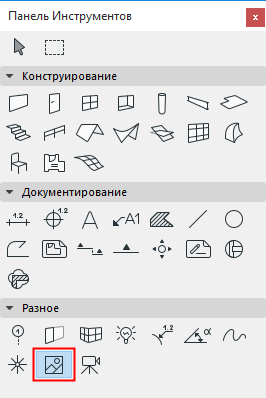
Для получения дополнительной информации см. Инструмент Рисунок .
Размещенный рисунок может выступить в качестве фона модели Archicad с помощью функции Настройка вида .
Вы также можете разместить на плане этажа в качестве рисунка вырезанное содержимое окна Archicad.
Примечание: Чертежам, в отличие от рисунков, назначаются номера ID и (факультативные) заголовки. Рамки чертежей можно редактировать вручную. В отличие от рисунков чертежи представляют собой связанные файлы, которые могут обновляться.
Для получения дополнительной информации см. Чертежи в модельных видах .
Рисунки могут показываться с манипуляторами, без манипуляторов или просто в виде рамки. Способ показа носит глобальный характер в том смысле, что он действует на все размещенные рисунки. Этот выбор производится с помощью команды-переключателя Манипуляторы рисунков в подменю Вид > Параметры вывода на экран.
Примечание: Не зависимо от метода импорта рисунки всегда вставляются в проект и могут существенно увеличить размер его файла. Не увеличивайте без надобности размер и разрешающую способность рисунка.
После установки необходимых параметров в диалоговом окне Параметры рисунка выйдите из него по кнопке ОК и щелчком на плане этажа разместите рисунок. Если результат Вас не устраивает (например, рисунок слишком мал или слишком большой), выполните команду Редактор > Отменить , откройте диалоговое окно Параметры рисунка еще раз, измените соответствующим образом необходимые параметры и повторно разместите рисунок.
Вы также можете изменить размеры рисунка непосредственно. Нажмите клавишу Shift для пропорционального изменения размеров. При желании Вы можете изменять размеры рисунка по осям X и Y независимо.
Перед размещением рисунка за курсором следует серый контур рисунка, показывая его размеры. Точка привязки серого контура чувствительна к вершинам и сторонам контура рисунка. Для деактивации этой возможности откройте диалоговое окно команды Параметры > Окружающая среда > Представление на экране и снимите отметку с маркера Показать ограничивающий прямоугольник для объектов, колонн, рисунков и чертежей .
Вы также можете разместить рисунки в Archicad непосредственно без использования инструмента размещения рисунков, вставляя их из буфера обмена. В буфер обмена можно копировать рисунки из окон Archicad (например, из окна реалистического фотоизображения) или из других программ обработки изображений. Вставляемый элемент рассматривается в Archicad как рисунок.
Примечание: Рисунки, импортируемые таким образом, всегда вставляются попиксельно с учетом текущего уровня увеличения.
помогите вставить фотографию в архикад. или перевести автока
Я думаю, что это уже неактуально для Вас, Лена, но все же расскажу.
Слева на панели инструментов в Архикаде, есть значок с изображением фото (горы и солнышко). Нужно нажать на него и когда выйдет панель, на ней нажать кноаку открыть. Появится возможность обзора файлов. Выбрать нужный файл и нажать ок. Потом щелкнуть по чертежу и фото появится. Правой нажать на него и перевести на передний план. И открыть файл Архикада в Автокаде просто, нажать на файл правой и открыть как, выбрать Автокад. И он откроется, правда кривовато, но ничего. И наоборот так же.
Вставка изображений
Инструментарий ArchiCAD, предназначенный для визуализации разрабатываемого проекта, не ограничивается рассмотренными механизмами автоматического или интерактивного создания видов. Часто в проект требуется поместить уже готовые изображения, причем они могут быть созданы в других программах или даже без применения компьютера, например карты местности, фотографии и т. п.
Поместить в проект ArchiCAD различные графические объекты можно с помощью инструментов вставки изображений.
Инструмент вставки изображений активизируется командой главного меню Document ? Documenting Tools ? Figure (Документ ? Инструменты оформления ? Изображение), поскольку по умолчанию кнопка данного инструмента

на палитре инструментов отсутствует. При активации инструмента на информационной палитре появляются элементы управления его параметрами (рис. 9.6).

Рис. 9.6. Элементы управления инструментом вставки изображений
Данный текст является ознакомительным фрагментом.
Продолжение на ЛитРес
Читайте также
Вставка изображений
Вставка изображений Напомним, что для вставки изображений в языке HTML используется тег
Вставка гиперссылок и графических изображений
Вставка гиперссылок и графических изображений Выше мы уже неоднократно отмечали, что одним из главных элементов любой веб-страницы является гиперссылка. В программе HtmlPad процесс создания гиперссылок автоматизирован: для этого нужно на вкладке HTML/Текст
Вставка
Вставка Редко какой документ состоит только из текста – как правило, его сопровождают рисунки, фотографии, а в случае работы с онлайновым пакетом так и хочется вставить пару гиперссылок! Не нужно сопротивляться своим желаниям – ссылки вставляются в редактируемый
Вставка графических изображений
Вставка графических изображений Добавить на Web-страницу графическое изображение позволяет одинарный тег <IMG>. Web-обозреватель поместит изображение в том месте Web-страницы, в котором встретился тег <IMG>.В главе 1 мы говорили об атрибутах тегов HTML, после чего надолго о
Вставка графических изображений
Вставка графических изображений Добавить на Web-страницу графическое изображение позволяет одинарный тег <IMG>. Web-обозреватель поместит изображение в том месте Web-страницы, в котором встретился тег <IMG>.В главе 1 мы говорили об атрибутах тегов HTML, после чего надолго о
Вставка
Вставка Приступим к рассмотрению вкладки Вставка (рис. 1.47). Рис. 1.47. Вкладка Вставка Как вы все уже догадались, инструменты этой вкладки позволяют вставить что-нибудь в текст
Вставка графических изображений
Вставка графических изображений Нередко в фильмах используются не только видеофрагменты, но и статичные картинки. В программе Premiere Pro можно также создавать слайд-шоу. Для этого вы просто размещаете графические изображения в последовательности, настраиваете
6.2. Вставка изображений в документ
6.2. Вставка изображений в документ Графические объекты в документ Word вставляются очень просто. Вы можете скопировать картинку из любого источника – веб-страницы или другого документа, а потом вставить из буфера обмена в нужное место текущего
Создание изображений
Создание изображений В соответствии с представленным выше проектом первым делом нужно создать пять файлов *.bmp для использования в циклах анимации. Если вы хотите создать свои пользовательские изображения, выберите пункт меню Project?Add New Item и укажите пять новых файлов
17.4. Отрисовка изображений
17.4. Отрисовка изображений Постановка задачи Требуется возможность отрисовывать изображения на экране устройства с
Вставка и редактирование изображений
Вставка и редактирование изображений Определив файл вставляемого изображения или содержимое буфера об мена, изображение можно вставить в проект необходимое количество раз, просто последовательно щелкая на нужных местах кнопкой мыши.Вставляемое изображение
Вставка изображений
Вставка изображений Обмен данными между программами – отдельный, очень важный и достаточно сложный вопрос. ArchiCAD, естественно, имеет инструменты такого обмена, но рассмотрение этих возможностей выходит за рамки данной книги. Мы опишем только возможность вставки
9.5. Закрашивание изображений
9.5. Закрашивание изображений Прежде чем перейти к следующим простым инструментам рисования, нужно внести уточнения, касающиеся принципов их работы, основных способов применения, а также общих концепций обращения с ними.Существует несколько вариантов закрашивания
Вставка
Вставка Вставка оглавленияТеперь, зная, как пронумеровать листы, неплохо бы научиться делать и оглавление[42]. Microsoft Word делает и это тоже, причем гораздо быстрее любого из людей. Для этого некоторые абзацы надо объявить заголовками с помощью окна с выпадающим списком Стиль
Как импортировать JPEG в ArchiCAD?
1. Идти в «Файл» > «Взаимодействие» > «Классификации и свойства» > «Импорт содержимого BIM».. 2. В появившемся диалоговом окне «Объединить данные BIM» найдите любой файл ARCHICAD (в формате PLN, PLA или TPL), который содержит необходимые определения классификации/свойства/преобразователя IFC.
Какие файлы можно импортировать в ArchiCAD?
| . BMP | Формат растрового изображения |
|---|---|
| Импорт: Может быть связан с ArchiCAD как чертеж. | |
| .JFIF | Формат обмена файлами JPEG |
| Импорт: Может быть связан с ArchiCAD как чертеж. | |
| .JP2 | Изображение JPEG 2000 |
Как импортировать изображение?
Импорт фотографий с устройства
- Подключите камеру или устройство к компьютеру. …
- Выполните одно из следующих действий: …
- В диалоговом окне «Импорт из» выберите параметры импорта, как описано ниже.
- Нажмите «Импорт».
- Чтобы просмотреть импортированные фотографии, нажмите «Да», когда появится диалоговое окно «Импорт завершен».
Какой формат у АРХИКАД?
ArchiCAD поддерживает IFC 2 × 3, последний и наиболее широко используемый формат IFC. Используйте команду «Файл» > «Открыть», чтобы открыть файл . skp непосредственно в ArchiCAD. Результирующая геометрия является объектом GDL.
Могу ли я импортировать BIMx в ARCHICAD?
Поделитесь моделью с сообществом BIMx
В настольном приложении BIMx используйте Файл > Поделиться с BIMx Команда сообщества для сохранения модели Archicad в виде документа BIMx и загрузки ее на этот веб-сайт за один шаг.
Как экспортировать файлы ArchiCAD?
В 3D-окне используйте Файл > Сохранить как, чтобы сохранить модель ARCHICAD в формате . формат кмз. В диалоговом окне «Сохранить как» нажмите «Параметры», чтобы просмотреть параметры экспорта, характерные для .
Как импортировать JPEG?
Выберите Файл > Импорт > Импорт файла изображения, а затем выберите файл изображения для импорта. Либо щелкните файл для импорта и перетащите его в открытый файл Vectorworks. Откроется диалоговое окно «Параметры импорта изображения». Укажите параметры импортируемого изображения.
Как преобразовать изображение в JPG?
Удерживайте кнопку Клавиша «Ctrl» и нажмите «O», чтобы вызвать окно выбора «Открыть». Дважды щелкните изображение JPEG, которое вы хотите вставить в другое изображение, в окне выбора «Открыть». Изображение JPEG откроется в Paint.
Что такое импорт изображения?
Когда вы импортируете изображение для замены изображения в объекте изображения с несколькими разрешениями, все форматы заменены по импортированному изображению. Например, предположим, что у вас есть существующий объект изображения с несколькими разрешениями, содержащий изображение JPEG с высоким разрешением и изображение PNG с низким разрешением.
Можно ли обрезать изображения в Archicad?
Скопируйте файл обрезанного изображения с помощью Инструмент выделения. Вы можете вставить обрезанную часть любого файла изображения в свой план ArchiCAD. … Нажмите и перетащите (доступен только инструмент «Выделение»), чтобы выбрать нужную область изображения, затем скопируйте ее в буфер обмена.
Как использовать пользовательское изображение в ARCHICAD?
Шаг 1 — Загрузите выбранное изображение во встроенную библиотеку. Шаг 2 — Откройте инструмент объекта и выберите объект, для которого вы хотите создать пользовательское изображение. Шаг 3 – В диалоге настроек объектов поставьте галочку Флажок «Использовать пользовательское изображение» затем просмотрите и выберите ранее загруженный файл изображения. Объект изображения.