Как на айфоне Добавить фото в папку для вас?
Добавление фото и видео в существующий альбом · Коснитесь «Медиатека» в нижней части экрана, затем просмотрите фото по разделам «Дни» или «Все фото». · Коснитесь .
Теперь в нашу созданную папку необходимо добавить фотографии, для этого мы проходим в раздел «Фотопленка», в котором хранится множество, отснятых камерой iPhone, фотографий. Отмечаем маркером фотографии нашего Тузика, расположившегося в кресле, и жмем кнопку – Готово.
Подключите iPhone, iPad или iPod touch к компьютеру Mac кабелем USB. Откройте приложение «Фото» на компьютере. В приложении «Фото» откроется экран «Импорт», где отобразятся все фотографии и видео, находящиеся на подключенном устройстве. Если экран «Импорт» автоматически не появляется, щелкните имя устройства на боковой панели «Фото».
Для импорта фотографий с устройства iPhone, iPad или iPod touch на компьютер Mac можно использовать приложение «Фото»: Подключите iPhone, iPad или iPod touch к компьютеру Mac кабелем USB. Откройте приложение «Фото» на компьютере.
В первых версиях iOS разложить фотографии по папкам, в приложении Фотографии, можно было при помощи компьютера, в момент синхронизации с iTunes. Современные же прошивки позволяют создавать фотоальбомы прямо в устройстве. Предлагаем рассмотреть процесс создания папок для фотографий в отдельности для iPhone и iPad: Фотоальбомы в Apple iPhone
Как добавить Фото в папку для вас?
Как менять и создавать папкиОткройте приложение Gallery на телефоне Android.Нажмите «Папки» «Ещё» Новая папка.Введите название папки.Выберите, где она будет находиться: На SD-карте. Во внутренней памяти. . Нажмите Создать.Выберите фотографии, которые хотите добавить в новую папку.Нажмите Перенести или Копировать.
Как создать отдельную папку для Фото на айфоне?
Создание нового альбомаКоснитесь «Альбомы» в нижней части экрана.Коснитесь кнопки , затем выберите «Новый альбом».Введите название альбома и коснитесь «Сохранить».Коснитесь фотографий, которые хотите добавить в альбом, а затем коснитесь «Готово».
Как добавить фото в виджет на айфон?
Перейдите к разделу Photo Widget: Simple.Просматрите три доступных размера виджета, проводя пальцем влево и вправо. . Теперь вы можете перетащить виджет и разместить его в любом месте рабочего стола.Коснитесь кнопки «Готово».Dec 21, 2020
Как изменить подборку фото на айфон?
Вкладка «Альбомы»Откройте приложение «Фото».Перейдите на вкладку «Альбомы» и нажмите кнопку «Добавить» .Нажмите «Новый альбом». Введите название альбома, нажмите «Сохранить», затем выберите фотографии и видео, которые хотите добавить.Нажмите «Готово».Mar 24, 2022
Как на айфоне Добавить фото в папку для вас? Ответы пользователей
1. Для формирования в телефоне разделов галереи мы создали в компьютере папку, которую назвали «Картинки», в этом каталоге создаем 5 папок и .
Приложение «Фото» в iOS 15 крупно обновилось: рассказываем, как искать . 1 Что значит альбом «Люди» в Айфоне; 2 Как добавить фото в альбом .
Как добавить фотографии в уже созданный альбом на iPhone? . операционная система сама просит вас указать необходимые для него фотографии, .
Внутри создайте любую папку, например, Фото для iPhone и через функцию Вставить закиньте туда любые фотографии. Вставить фото из буфера. Теперь переходим к .
Их контакты появятся, если они у вас есть. Выберите его и коснитесь Готово чтобы создать свою папку. Теперь ваш iPhone будет использовать распознавание лиц .
Возвращаемся в приложение Фото и видим, что папка Скрытые больше не видна. Это и есть то самое новшество iOS 14, которое усложняет поиск .
Как настроить общие фото в iCloud и поделиться ссылкой с другими . Здесь можете добавить пользователей по Apple ID или просто активировать .
Найдите альбом, в который вы хотите добавить его, а затем поместите его поверх эскиза альбома. Кроме того, вы можете удерживать изображение над .
Как поставить фото на виджет iOS 16
Функция виджетов на iOS 16 дает пользователям возможность быстрого доступа к любимым приложениям, контактам, фотографиям и другой информации, прямо с домашнего экрана. Одним из способов настройки виджетов на iOS 16 является установка фотографий в качестве фонового изображения виджета. В этой статье мы рассмотрим, как установить свои фото на виджет iOS 16 и делать их стикерами для отправки через Телеграм.
Как выбрать фото для виджета на iOS 16
- В приложении «Фото» найдите кнопку «Добавить альбом», находящуюся посередине нижней части экрана.
- Создайте новый альбом и дайте ему название.
- Выберите фотографии из своей библиотеки фотографий и добавьте их в созданный альбом, используя кнопку «Добавить фото».
Как установить фото виджет на iOS 16
- Перейдите на домашний экран вашего устройства iOS 16.
- Нажмите и удерживайте любой свободный участок на экране, пока не появится всплывающее окно в левом верхнем углу.
- Нажмите на значок «+» в верхнем левом углу экрана, чтобы перейти к разделу виджетов.
- Найдите виджет «Photo Widget» и выберите желаемый размер виджета.
- Проведите пальцем влево или вправо, чтобы переключиться между доступными размерами.
- На экране «Редактировать виджет» нажмите «Редактировать фоновое изображение» >«Фото» и выберите фото из созданного альбома.
Как сделать стикер из фото на iOS 16
- Откройте галерею фотографий на вашем устройстве iOS 16 и выберите фотографию, которую вы хотите сделать стикером.
- Нажмите на фото и удерживайте его пальцем, пока не появится меню.
- Нажмите на опцию «Копировать».
- Откройте приложение Телеграм и перейдите в нужный вам чат.
- Нажмите на поле для ввода текста и удерживайте его пальцем, пока не появится меню.
- Нажмите на опцию «Вставить», чтобы вставить скопированное изображение в поле для ввода текста.
- Нажмите на кнопку, изображающую улыбающегося стикера, чтобы превратить изображение в стикер. Вы можете добавить к стикеру текстовую подпись или использовать его как есть.
Советы и выводы
- Следуйте инструкциям, чтобы установить свои фотографии на виджет iOS 16 и легко получать к ним доступ.
- Сделайте свои фото интереснее, настроив их под углом или добавив фотоэффекты перед установкой на виджет.
- Используйте функцию создания стикеров, чтобы поделиться своими фотографиями в Телеграме с друзьями и близкими.
Как поставить Фото на значок приложения на айфоне
- Зайдите в приложение «Настройки» на вашем iPhone.
- Прокрутите вниз и найдите раздел «Настройка экрана Домой».
- Нажмите на «Иконки приложений» и выберите приложение, которому вы хотите изменить значок.
- Теперь нажмите на «Выбрать фото» и выберите изображение из вашей фотогалереи.
- После выбора изображения, вы сможете обрезать его и настроить размер, чтобы оно лучше подходило под новый значок приложения.
- Нажмите «Установить» и ваше приложение теперь будет иметь новый значок с выбранным вами изображением.
Теперь вы сможете персонализировать иконки своих приложений на iPhone, добавив к ним фото или картинки, которые вам нравятся. Это позволит вам легко находить нужное приложение на главном экране вашего устройства.
Как сделать виджет на айфон 7
Как добавить или изменить виджет на iPhone 7? Этот процесс достаточно прост и позволяет вам настраивать ваш экран «Домой». Вот как это сделать: 1. Чтобы начать, нажмите и удерживайте виджет или свободное пространство на экране «Домой», пока приложения не начнут вибрировать. 2. Откроется меню редактирования. Нажмите на кнопку «Добавить» в верхнем левом углу экрана. 3. Теперь выберите желаемый виджет из списка доступных, выберите его размер и нажмите кнопку «Добавить виджет». 4. Когда вы закончили настройку виджетов, просто нажмите кнопку «Готово» в правом верхнем углу. Теперь вы можете наслаждаться персонализированным экраном «Домой» с вашими новыми виджетами. Удачи!
Как сделать Фото на экране айфона
Чтобы сделать фото экрана на айфоне с Touch ID и боковой кнопкой, нужно выполнить несколько простых действий. Сначала одновременно нажмите на боковую кнопку и кнопку «Домой» на передней панели устройства. Затем быстро отпустите обе кнопки. После этого на экране в левом нижнем углу временно появится миниатюра созданного снимка. Таким образом, вы сможете сохранить важную информацию, делать снимки экрана с интересными моментами или просто делиться экраном с другими пользователями. Процесс очень прост и интуитивно понятен, поэтому вы сможете сделать фото экрана на своем айфоне без особых проблем. Эта функция может быть полезна при записи видеоигр, сохранении ошибок или багов, а также для целого ряда других задач.
Как изменить виджеты на iPad
- Удерживайте виджет и перетаскивайте его в новую позицию на основном экране или на другую страницу. 5. Для изменения размера виджета коснитесь его и выберите вариант изменения размера в меню. 6. Коснитесь кнопки «Готово», чтобы применить изменения.
- Если у вас есть множество виджетов на одной странице, вы можете изменить порядок их отображения, удерживая виджет и перетаскивая его на новое место в стеке виджетов.
- Если вы хотите удалить виджет, удерживайте его, коснитесь значка «Удалить» и подтвердите свое намерение.
- Некоторые приложения также предлагают виджеты с дополнительными функциями. Чтобы добавить такой виджет, выполните ту же последовательность действий, что и для обычных виджетов, но выберите соответствующий виджет из списка.
- Помните, что не все виджеты могут быть изменены или удалены, это зависит от приложения, которое их создает.
Если вы хотите поставить фото на виджет iOS 16, то это можно сделать быстро и просто. Нужно зайти на экран «Редактировать виджет» и выбрать опцию «Редактировать фоновое изображение». Далее, нужно выбрать раздел «Фото» и выбрать понравившееся изображение. Если вы хотите сделать виджет более персональным и уникальным, то выберите фото, которое отражает ваши интересы или настроение. Можно выбрать фотографии, которые сделаны вами или использовать изображения из интернета. Главное, чтобы выбранное изображение хорошо сочеталось с дизайном виджета и не вызывало дискомфорта в использовании устройства. Следуя этим простым шагам, вы сможете быстро и легко поставить фотографию на виджет iOS 16 и наслаждаться ею каждый день.
Все права защищены © 2023.
iOS — это операционная система, разработанная компанией Apple для своих мобильных устройств, таких как iPhone, iPad и iPod Touch. Она является одной из самых популярных и влиятельных мобильных платформ в мире. iOS отличается своей простотой, интуитивно понятным интерфейсом и богатыми возможностями, которые обеспечивают пользователям широкий спектр функций и удобство использования. Стильный дизайн, безопасность данных и высокая производительность — это лишь некоторые из преимуществ iOS, делающие его предпочтительным выбором для миллионов пользователей по всему миру. Операционная система регулярно обновляется и совершенствуется, внося новые функции, улучшая производительность и обеспечивая безопасность, чтобы удовлетворить все потребности современных мобильных пользователей.
Как добавить фото в для вас
Будь в курсе последних новостей из мира гаджетов и технологий

Как задать определённый список изображений для виджета «Фото» на iPhone с iOS 16

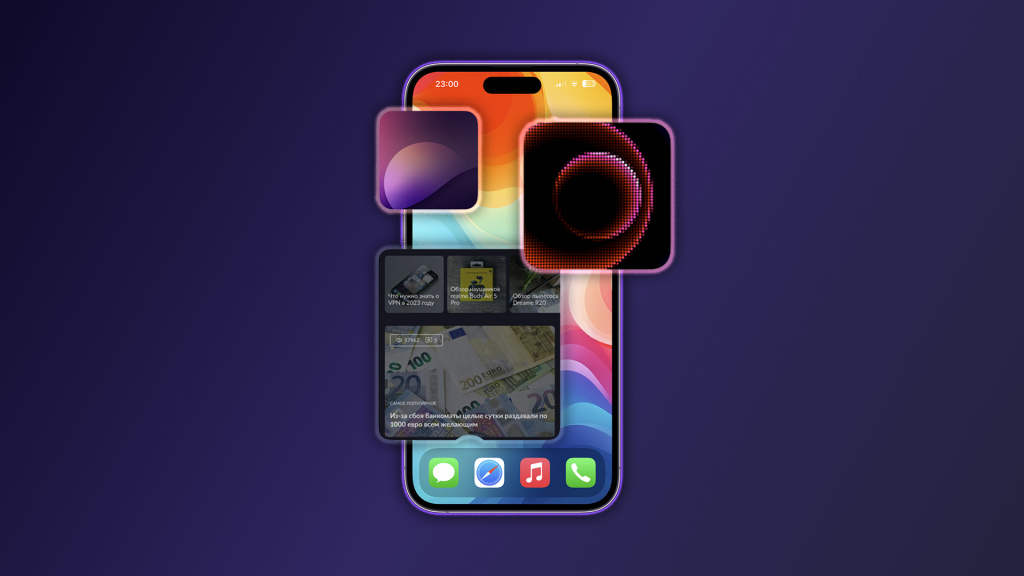
С релизом операционной системы iOS 14 в 2020 году Apple разрешила пользователям ставить виджеты различных приложений прямо на домашний экран iPhone. Как и следовало ожидать, самым популярным виджетом стал квадратик с нативным приложением «Фото», но у него есть жирнейший минус — по умолчанию снимки отображаются абсолютно рандомно. Рассказываем, как это исправить и заставить виджет отображать только нужные фотокарточки.
Заставить виджет с фотками показывать только нужные снимки можно двумя способами: создать отдельный альбом в нативном «Фото» или прибегнуть к стороннему софту.
Все способы создания, редактирования и передачи воспоминаний на iPhone

Смартфоны подарили нам не только возможность осуществления звонков, но и многие другие значимые опции, например, создание фотоснимков. Сейчас чаще всего фотографии делают при помощи телефона, нежели фотоаппаратов, ведь смартфон всегда при себе, да и по своим параметрам камеры в телефонах не намного уступают фотоаппаратам. В iPhone присутствует большое количество возможностей для работы с фотоснимками, и одна из них — это «Воспоминания».
Появилась она в iOS 10, и сразу же покорила сердца многих пользователей продукции Apple. Программа «Фото» в автоматическом режиме проводит сканирование и анализ всех снимков в вашем смартфоне и создает из них коллекцию с музыкальным сопровождением. Все это возможно благодаря режиму «Воспоминания», который и появился с релизом операционной системы iOS 10.
Как правило, ваш смартфон автоматически определяет события, при которых были созданы фотографии, например, день рождения, Новый год. Также он может подбирать фото по типу, например, селфи, с отметками на карте, выбирать лучшее за год, за неделю, выбирать только портреты и так далее. В целом автоматической системе удается подобрать практически все фото идеально, но иногда бывают небольшие «косяки».
Многие пользователи знают о такой возможности, но не понимают, по какому принципу она работает, как просматривать созданные клипы и можно ли их редактировать, копировать на PC и передавать через USB другим пользователям. В этой статье мы расскажем про все особенности данного режима и покажем, как же сделать воспоминания на Айфоне и что для этого необходимо сделать.
Из статьи вы узнаете
Где найти «Воспоминания» на Айфоне
Если вы хотите просмотреть готовые варианты созданных слайд-шоу, выполните следующие действия:
- Зайдите в приложение «Фото»;
- Кликните по вкладке «Воспоминания» внизу экрана;
- Выберите любой созданный материал и нажмите на него, чтобы просмотреть.

Это мы описали как просматривать созданные самим устройством слайд-шоу. Но не многие пользователи знают, что их можно сделать и самому, наложив музыку, выбрав определенные фотографии и яркие моменты из жизни. И вот как это сделать:
Создание своих «Воспоминаний» на iPhone
- Откройте приложение «Фото» и нажмите на вкладку «Выбрать»;
- Отметьте все фотографии, которые вы хотите добавить в режим «Воспоминания»;
- Как только список будет сформирован, нажмите вкладку «Добавить в»;


Как редактировать «Воспоминания»
Созданные ранее слайд-шоу автоматически или вами в ручную, можно отредактировать, например, поменять музыку или поставить другие стили для заголовков, изменить надписи. Сделать это можно, выполнив следующие действия:
- Откройте приложение «Фото» и кликните по вкладке «Воспоминания»
- Выберите любое слайд-шоу, которое хотите отредактировать и нажмите на Play, чтобы начать его воспроизводить;
- Теперь кликните посередине экрана, чтобы появился редактор.

Здесь предусмотрено несколько параметров для редактирования:
-
Выбор настроения. Изменяет заголовок и музыкальное сопровождение. Есть такие варианты, как, например: веселое, бодрое, эпика и другие;


Как передавать «Воспоминания» с Айфона
Например, вы создали красивое слайд-шоу, с которым решили поделиться со своими родственниками или друзьями. Как его передать им? К счастью, в iPhone добавили опцию «Экспорта», с помощью которой можно отправить созданный материал как в iCloud, так и в социальные сети или сообщением на телефон. Для этого необходимо выполнить действия:
- Зайдите в приложение «Фото» и выберите вкладку «Воспоминания»;
- Воспроизведите любое из них и нажмите на значок отправки в левом нижнем углу;
- Выберите, куда именно хотите отправить созданный материал и подтвердите операцию;

На этом процесс экспорта завершен. Адресат получит материал в виде ролика с сопровождением музыки. Как правило, на аппаратах Apple создаются ролики с высоким разрешением, поэтому отправленное слайд-шоу можно будет просматривать как с телефона, так и с компьютера.