Как поменять дату в Windows XP
Без точного времени компьютер не сможет выполнять все свои функции в полном объеме. Именно поэтому каждый компьютер оснащен встроенными электронными часами. Данные часы работают очень точно и они не зависят от электропитания. Благодаря батарейке, которая расположена на материнской плате, электронные часы в компьютере продолжают работать даже тогда, когда компьютер полностью отключен от электропитания. Таким образом, после каждого включения компьютера часы показывают правильную дату и время.
Очень важно, чтобы дата и время в Windows XP показывали правильные значения. Ведь от этого зависит работа многих функций компьютера. Например, точное время используется при шифровании, а также для установки времени изменения и создания файлов.
Но, в некоторых случаях возникает необходимость поменять дату в Windows XP. Например, дата сбивается после замены батарейки на материнской плате или после сброса настроек БИОС. В таких случаях время и дата не соответствует действительности и ее приходится менять вручную. В данном материале мы расскажем о том, как поменять дату в Windows XP при помощи командной строки и обычного графического интерфейса Windows.
Как поменять дату в Windows XP через графический интерфейс
Если у вас возникла необходимость поменять дату в Windows XP, то вам нужно дважды кликнуть по системным часам, которые расположены в правом нижнем углу экрана.
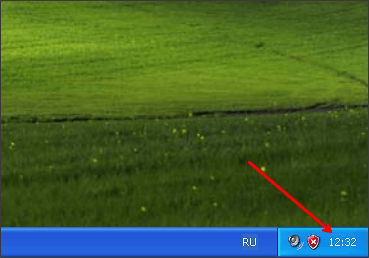
После двойного клика по системным часам перед вами появится небольшое окно под названием «Свойства: Дата и время».
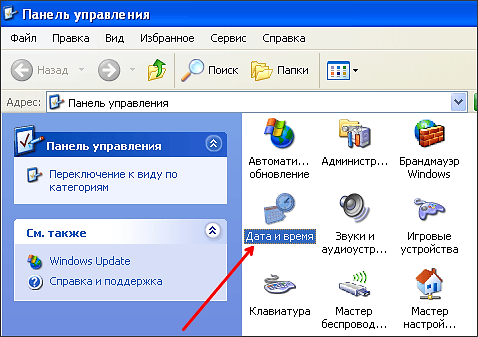
Нужно отметить, что окно «Свойства: Дата и время» можно открыть и через Панель управления. Для этого откройте панель управления и переключитесь в классический вид. После этого откройте раздел «Дата и время».
Итак, мы открыли окно «Свойства: Дата и время». В данном окне можно поменять время и дату в Windows XP. Для того чтобы поменять дату выберите нужный год и месяц над календарем, после этого вы сможете выбрать нужную дату в календаре, для этого будет достаточно просто выделить нужный день.
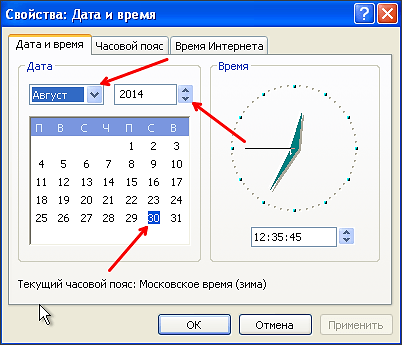
После выбора нужной вам даты в календаре, просто закройте окно нажатием на кнопку «Ok». Все этих простых действий достаточно для того чтобы поменять дату в Windows XP.
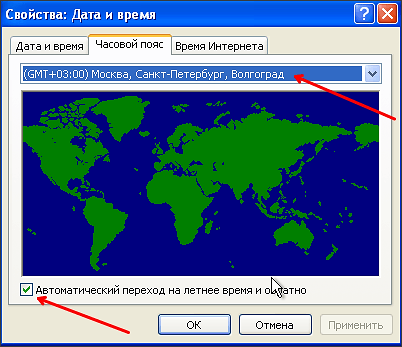
Также в окне «Свойства: Дата и время» можно поменять другие настройки, которые имеют отношение к системным часам. Например, для того чтобы поменять часовой пояс нужно перейти на вкладку «Часовой пояс» и выбрать нужный часовой пояс из выпадающего списка. А в нижней части окна на вкладке часовой пояс можно включить или отключить автоматический переход на летнее время и обратно.
Также здесь можно включить или отключить синхронизацию даты и времени через Интернет. Для этого нужно перейти на вкладку «Время Интернета» и установить или снять отметку напротив соответствующей функции.
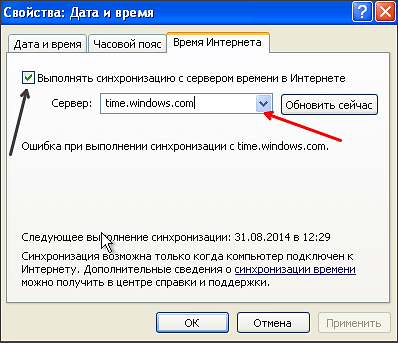
Для сохранения внесенных изменений окно нужно закрывать нажатием на кнопку «OK».
Как поменять дату в Windows XP через командную строку
Также при необходимости вы можете поменять дату с помощью командной строки. Для этого нажмите комбинацию клавиш Windows+R и в открывшемся окне введите команду «CMD».

После этого перед вами откроется командная строка Windows XP. Для того чтобы поменять дату через командную строку вам необходимо воспользоваться командой «DATE». Данная команда принимает дату в формате «день-месяц-год». Таким образом, для того чтобы установить дату 15 сентября 2014 года, вам нужно ввести команду «date 15-09-2014».

Если есть необходимость поменять не только дату, но и время через командную строку, то вам понадобится команда «TIME».

Для того чтобы поменять время с помощью команды TIME вам необходимо задать время в формате «часы:минуты:секунды».
- Как поменять дату в Windows 7
- Как изменить дату и время на Windows 10
Создатель сайта comp-security.net, автор более 2000 статей о ремонте компьютеров, работе с программами, настройке операционных систем.
Задайте вопрос в комментариях под статьей или на странице «Задать вопрос» и вы обязательно получите ответ.
Как установить системное время в XP если командная строка не отображается , а на чистом экране застыло ПРИВЕТСТВИЕ ??
Как исправить время на компьютере виндовс xp
Если часы на вашем компьютере показывают неправильное время, то это не только создаёт неудобства для вас, но также может оказать влияние на работу некоторых программ.
В связи с тем, что в 2011 году на территории России и Беларуси был отменён переход на зимнее время и изменились границы часовых поясов, компания Microsoft выпустила обновления к Windows в августе и декабре 2011 года, которые должны внести соответствующие изменения в описания часовых поясов на компьютере.
Для жителей некоторых регионов, например Москвы и европейской части России, кроме установки обновлений ничего дополнительно на компьютере поправлять не нужно. Жителям некоторых других регионов, например Беларуси и Калининградской области РФ, нужно ещё выбрать другой часовой пояс на компьютере.
-
откройте окно свойств даты и времени двойным щелчком мыши по часам
Синхронизация с серверами точного времени в Windows XP

Одна из функций Windows избавляет пользователя от необходимости постоянно следить за точностью отображения времени благодаря его синхронизации со специальными серверами в интернете. В этой статье мы поговорим о том, как воспользоваться этой возможностью в ОС Win XP.
Синхронизация времени в Windows XP
Как мы уже писали выше, синхронизация подразумевает подключение к особому серверу NTP, который передает данные о точном времени. Получая их, Windows автоматически настраивает системные часы, которые отображаются в области уведомлений. Далее мы подробно опишем, как воспользоваться данной функцией, а также приведем решение одной распространенной проблемы.
Настройка синхронизации
Подключиться к серверу точного времени можно, обратившись к блоку настроек часов. Делается это так:
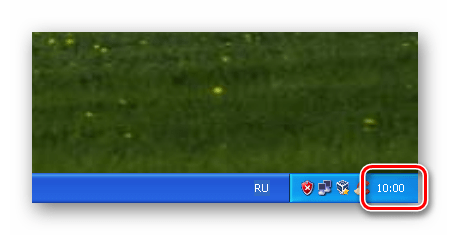
- Дважды кликаем по цифрам в правом нижнем углу экрана.
- Переходим на вкладку «Время Интернета». Здесь устанавливаем галку в чекбокс «Выполнять синхронизацию с сервером времени в Интернете», выбираем сервер в выпадающем списке (по умолчанию будет установлен time.windows.com, можно оставить его) и жмем «Обновить сейчас». Подтверждением успешного подключения является строка, указанная на скриншоте.
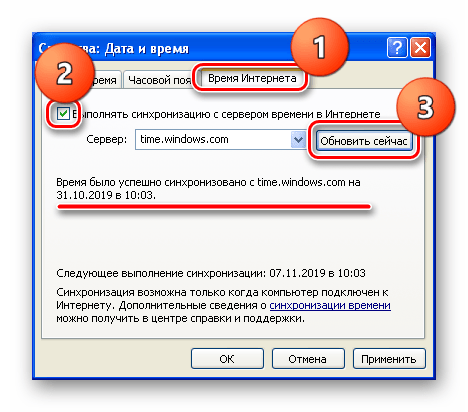
В нижней части окна будет указано, когда в следующий раз система обратится к серверу для синхронизации. Нажимаем ОК.
Смена сервера
Данная процедура поможет решить некоторые проблемы с доступом к серверам, установленным по умолчанию в системе. Чаще всего в таких случаях мы можем увидеть подобное сообщение:
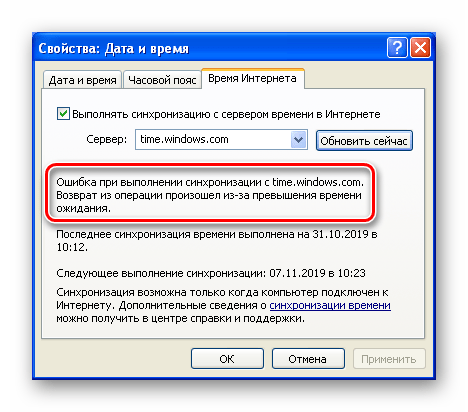
Для того чтобы устранить неполадку, необходимо подключиться к другим узлам в интернете, выполняющим нужные функции. Найти их адреса можно, введя в поисковой системе запрос вида «ntp сервера». В качестве примера воспользуемся сайтом ntp-servers.net.
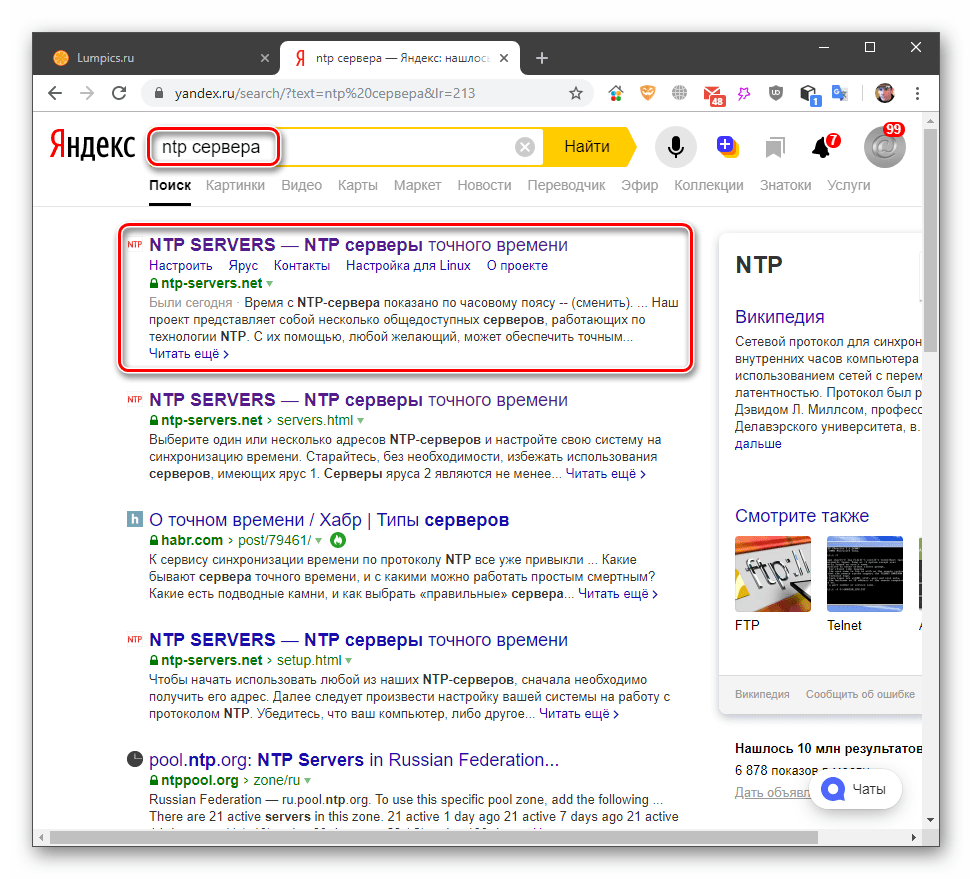
На данном ресурсе нужный нам список скрывается за ссылкой «Серверы».
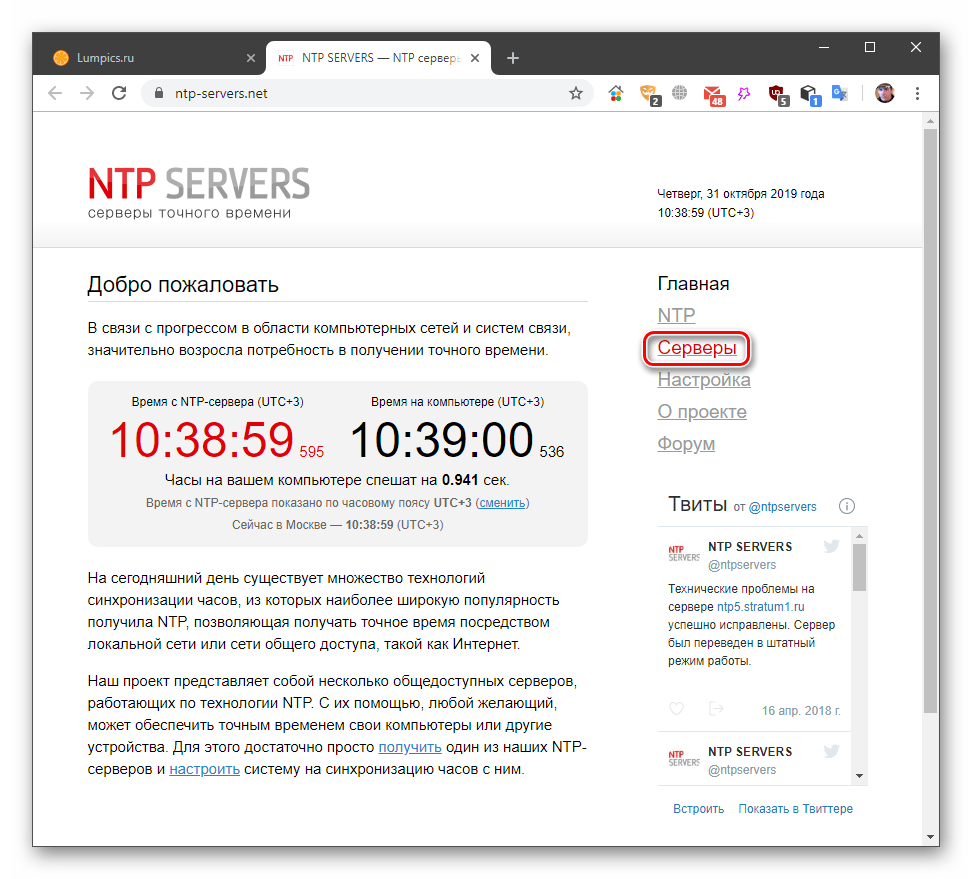
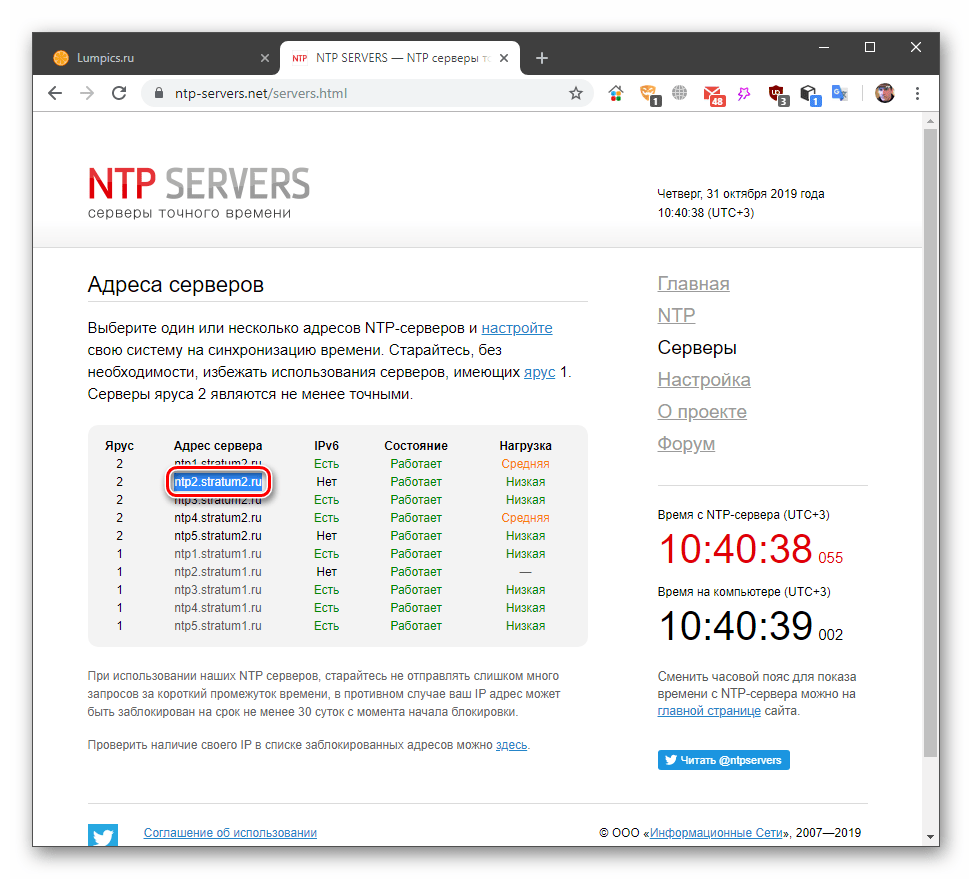
- Копируем один из адресов в списке.
- Идем в блок настроек синхронизации в «винде», выделяем строчку в списке.
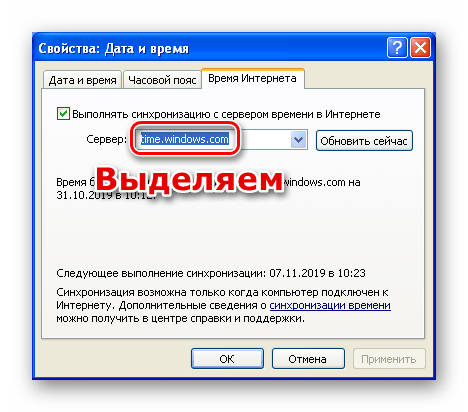
Вставляем данные из буфера обмена и жмем «Применить». Закрываем окно.
При следующем входе в настройки данный сервер будет установлен по умолчанию и станет доступным для выбора.
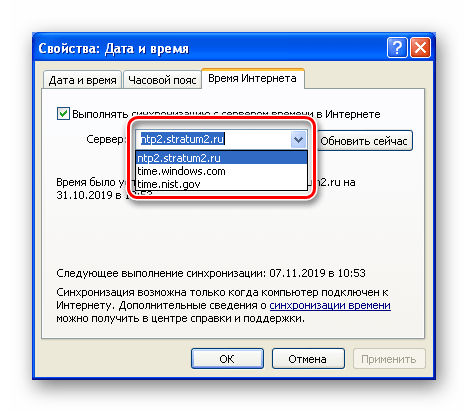
Манипуляции с серверами в реестре
Раздел опций времени в XP устроен таким образом, что невозможно добавить несколько серверов в список, а также удалить их оттуда. Для выполнения данных операций потребуется редактирование системного реестра. При этом учетная запись должна иметь права администратора.
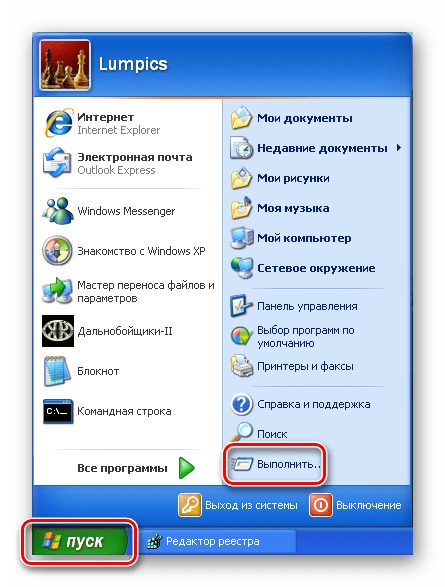
- Открываем стартовое меню и нажимаем кнопку «Выполнить».
- В поле «Открыть» пишем команду, указанную ниже, и жмем ОК.
В экране справа находится перечень серверов точного времени.
Для добавления нового адреса нужно сделать следующее:
-
Нажимаем правой кнопкой мыши по свободному месту в блоке со списком и выбираем «Создать – Строковый параметр».
Удаление происходит проще:
-
Нажимаем правой кнопкой мыши по ключу и выбираем соответствующий пункт в контекстном меню.
Изменение интервала синхронизации
По умолчанию система подключается к серверу каждую неделю и автоматически переводит стрелки. Случается так, что по некоторым причинам за это время часы успевают намного отстать или наоборот, начать спешить. Если ПК включается редко, то расхождение может быть довольно большим. В таких ситуациях рекомендуется уменьшить интервал проверок. Делается это в редакторе реестра.
-
Запускаем редактор (см. выше) и идем в ветку
Справа ищем параметр
В его значении (в скобках) указано количество секунд, которое должно пройти между операциями синхронизации.
Заключение
Функция автоматической подстройки системного времени является весьма удобной и, кроме прочего, позволяет избежать некоторых проблем при получении данных с серверов обновления или тех узлов, где важна точность этого параметра. Не всегда синхронизация работает корректно, но в большинстве случаев достаточно сменить адрес ресурса, поставляющего такие данные.
Как исправить время на компьютере виндовс xp
Если часы на вашем компьютере показывают неправильное время, то это не только создаёт неудобства для вас, но также может оказать влияние на работу некоторых программ.
В связи с тем, что в 2011 году на территории России и Беларуси был отменён переход на зимнее время и изменились границы часовых поясов, компания Microsoft выпустила обновления к Windows в августе и декабре 2011 года, которые должны внести соответствующие изменения в описания часовых поясов на компьютере.
Для жителей некоторых регионов, например Москвы и европейской части России, кроме установки обновлений ничего дополнительно на компьютере поправлять не нужно. Жителям некоторых других регионов, например Беларуси и Калининградской области РФ, нужно ещё выбрать другой часовой пояс на компьютере.
-
откройте окно свойств даты и времени двойным щелчком мыши по часам
Синхронизация времени в Windows XP — За хлеб и вольность! — LiveJournal
Что делать, если на компьютере не устанавливается точное время (автоматически или вообще)? И о чем вообще речь?
Щелкните правой клавишей мыши по часам в панели задач и выберите в меню пункт Настройка даты-времени (пользователь компьютера должен иметь права Администратора). Откроется окно настройки на закладке Дата и время. Тут дату время можно настроить вручную; если отклонение от реальности велико (более нескольких минут), лучше это сделать, даже если вы предполагаете делать автоматическую настройку, т.к. при большом начальном отклонении автоматическая процедура не будет работать (не забудьте проверить и установить также дату!)
Перейдите на закладку Часовой пояс и проверьте, правильно ли выбран ваш пояс.
Перейдите на закладку Время интернета. Установите, если он отсутствует, флажок Выполнять синхронизацию времени в интернете, после чего нажмите на кнопку Обновить сейчас. Через несколько секунд или пару минут в окне появится сообщение об успехе или неудаче синхронизации.
Если синхронизация прошла удачно, это означает, что и далее ваш компьютер, теперь уже автоматически, будет выставлять точное время — один раз в неделю. Если вас это устраивает, дальше можно не читать; если синхронизация не работает или вас не устраивает недельный интервал — читайте дальше.
Каковы могут быть причины отсутствия синхронизации и что с этим делать?
1. В поле (раскрывающемся списке) Сервер слева от кнопки Обновить сейчас указан неработоспособный/недействительный сервер точного времени. Чаще всего в таком качестве оказывается сервер time.windows.com. Раскройте список и выберите другой сервер (обычно список состоит из двух пунктов и вторым идет time.nist.gov). Снова нажмите на кнопку.
2. Проверьте, подключены ли вы к интернету. Необходимо, чтобы брандмауэр и роутер пропускали пакеты UPP на порт 123 (т.е. протокол NTP). Обычные настройки брандмауэра Windows и «бытовых» роутеров именно таковы; если провайдер интернета или сисадмин организации, в которой стоит компьютер, осуществляют фильтрацию трафика — попросите «открыть 123 порт UDP».
3. Может оказаться, что все серверы из списка неработоспособны. К сожалению, список серверов нельзя отредактировать простыми средствами, а о том, как это сделать — читайте ниже.
Как отредактировать список серверов, порядок подключения и интервал проверки?
Внимание — ниже описывается процедура редактирования реестра Windows. Не меняйте других параметров реестра,кроме описанных, порча реестра может привести к неработоспособности Windows!
1. Откройте редактор реестра: кнопка Пуск, далее Выполнить, наберите regedit и нажмите клавишу Ввод.
2. В левой части окна в дереве параметров реестра выберите
[HKEY_LOCAL_MACHINE\SOFTWARE\Microsoft\W indows\CurrentVersion\DateTime\Servers]
3. В правой части окна щелкните по имени параметра (цифре 1 или 2 в левой колонке) и отредактируйте адрес сервера точного времени — задайте действительный адрес вместо неработающего (адреса легко узнать через Гугль — запрос «сервер точного времени» или «сервер ntp»).
3. При необходимости отредактируйте также параметр (по умолчанию), который задает номер сервера (1 или 2), используемого по умолчанию (этот параметр можно также изменить без редактора реестра, как описано выше).
4. Теперь зайдите в раздел
[HKEY_LOCAL_MACHINE\SYSTEM\CurrentContro lSet\Services\W32Time\TimeProviders\NtpC lient]
5. Тут нас может заинтересовать параметр SpecialPollInterval. Он содержит интервал между попытками проверить точное время, в секундах. По умолчанию это неделя (сами считайте — прорва секунд). Если этот интервал вас не устраивает (например, часы идут не слишком точно и за неделю убегают, или компьютер часто бывает отключен от интернета, и неделя может растянутся на много недель), параметр можно отредактировать. Щелкните по его названию в левой колонке.
Переставьте переключатель Система исчисления в положение Десятичная (если, конечно, это вам нужно) и введите нужное число в поле Значение, нажмите ОК. Не стоит ставить значения меньше получаса (1800).
Сбивается время на компьютере — что делать?

Если всякий раз после выключения или перезагрузки компьютера у вас сбивается время и дата (а также настройки БИОС), в этой инструкции вы найдете возможные причины этой проблемы и способы исправить ситуацию. Сама проблема достаточно распространена особенно, если у вас старый компьютер, однако может появиться и на только что купленном ПК.
Чаще всего, время сбрасывается после отключения питания, если на материнской плате села батарейка, однако это не единственный возможный вариант, и я постараюсь рассказать обо всех, которые мне известны.
Если время и дата сбрасываются из-за севшей батарейки
Материнские платы компьютеров и ноутбуков оснащены батарейкой, которая отвечает за сохранение настроек БИОС, а также за ход часов, даже когда ПК выключен из розетки. Со временем, она может сесть, особенно это вероятно в том случае, если компьютер в течение долгих промежутков времени бывает не подключен к питанию.
Именно описанная ситуация и является наиболее вероятной причиной того, что сбивается время. Что делать в данном случае? Достаточно заменить батарейку. Для этого вам потребуется:

- Открыть системный блок компьютера и вынуть старую батарейку (проделывайте все это на выключенном ПК). Как правило, она удерживается защелкой: просто надавите на нее, и батарейка сама «выскочит».
- Установить новую батарейку и собрать компьютер обратно, убедившись, что все подключено как следует. (Рекомендацию о батарейке читайте ниже)
- Включить компьютер и зайти в БИОС, установить время и дату (рекомендуется сразу после смены батарейки, но необязательно).
Обычно этих шагов достаточно, чтобы время больше не сбрасывалось. Что касается самой батарейки, то почти везде используется 3-вольтовые, CR2032, которые продаются почти в любом магазине, где вообще есть такой тип товара. При этом, часто они бывают представлены в двух вариантах: дешевая, рублей за 20 и дорогая за сто с лишним, литиевая. Рекомендую брать вторую.

Если замена батарейки не помогла исправить проблему
Если даже после замены батарейки время продолжает сбиваться, как и раньше, то, очевидно, проблема не в ней. Вот некоторые дополнительные возможные причины, приводящие к сбросу настроек БИОС, времени и даты:

- Дефекты самой материнской платы, которые могли появиться со временем эксплуатации (или, если это новый компьютер — были изначально) — тут поможет обращение в сервис или замена материнской платы. Для нового компьютера — обращение по гарантии.
- Статические разряды — пыль и движущиеся части (кулеры), неисправные комплектующие могут приводить к появлению статических разрядов, которые также могут вызывать сброс CMOS (памяти БИОС).
- В некоторых случаях помогает обновление БИОС материнской платы, причем, даже если новая версия для нее не вышла, может помочь повторная установка старой. Сразу предупреждаю: если будете обновлять БИОС, помните, что эта процедура потенциально опасна и делайте это только если точно знаете, как именно это нужно делать.
- Может также помочь сброс CMOS с помощью перемычки на материнской плате (как правило, находится рядом с батарейкой, имеет подпись, связанную со словами CMOS, CLEAR или RESET). А причиной сбрасывающегося времени может оказаться перемычка, оставленная в позиции «сброс».
Пожалуй, это все способы и причины, которые мне известны для указанной проблемы с компьютером. Если вы знаете дополнительные, буду рад комментарию.
Управление службой времени Windows (W32tm)
Если кто-то до вас или Вы сами изменяли какие-то параметры службы времени и хотели бы их откатить на настройки по умолчанию, то для этого необходимо последовательно выполнить 4 команды, в командной строке запущенной от имени администратора:
Результат выполнения команд будет выглядить примерно как на скриншоте ниже:

Проверка доступности источника времени
Прежде чем настраивать новый источник времени, рекомендуется предварительно проверить его доступность, это можно сделать при помощи команды:Ниже показан пример проверки: Подобный результат говорит о том, что источник времени доступен, с ним есть усточивый канал связи и время на машине совпадает с источником времени. Если же источник времени не доступен, то прежде всего стоит проверить сетевую связность или корректность указания имени сервера.
Настройка службы времени на новый источник точного времени
Чтобы установить операционной системе новый источник точого времени, достаточно выполнить команду: