Как изменить прозрачность и цвет изображения в PowerPoint
В PowerPoint есть несколько опций для редактирования фотографий. Один из этих вариантов — изменить прозрачность изображения в презентациях PowerPoint.
Другой вариант, который вы можете использовать, — это добавить немного цвета к тем изображениям, которые будут отлично смотреться, но в другом цвете. Если вы не очень хорошо знакомы с PowerPoint, не волнуйтесь; за этими шагами легко следовать, даже если вы впервые пользуетесь программой.
Как сделать изображение прозрачным в PowerPoint
Если вы не вставили изображение, которое хотите сделать прозрачным, вы можете сделать это, нажав на Вставить вкладку вверху и нажав на Изображения> Картинки а затем выберите изображение, которое хотите добавить.
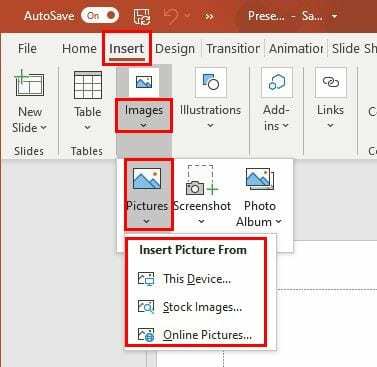
После того, как вы добавили изображение, вы хотите его изменить, нажмите на него, чтобы вокруг него были белые точки. Нажать на Формат изображения вариант вверху и щелкните раскрывающееся меню для Прозрачность вариант.
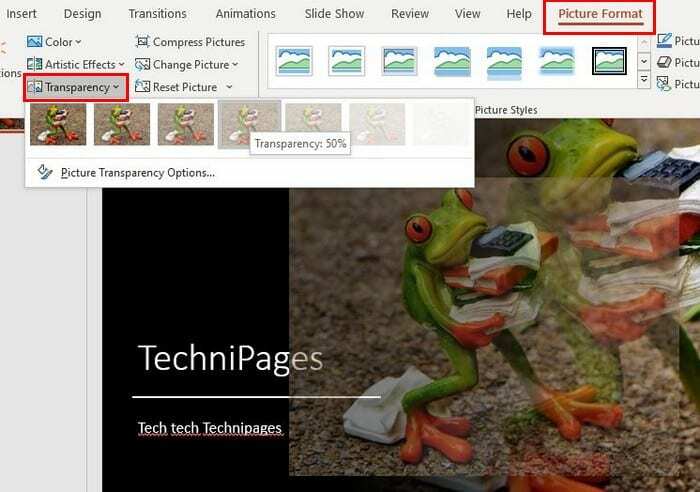
Если вы видите понравившийся вам прозрачный вариант из перечисленных, просто нажмите на него, чтобы применить. Но если у вас есть конкретный процент прозрачности изображения, нажмите на
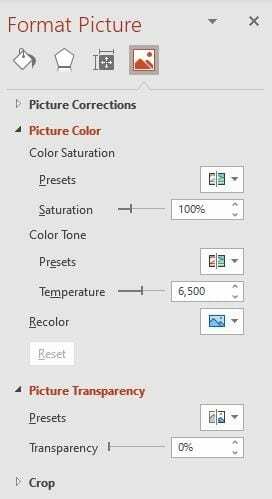
Нажать на Цвет изображения треугольник, чтобы придать изображению немного цвета. Вы можете выбирать между предустановками, которые предлагает PowerPoint, и использовать ползунки для регулировки насыщенности и температуры. Чтобы просмотреть сразу все варианты цвета, нажмите Формат изображения вверху, а затем Цвет вариант.
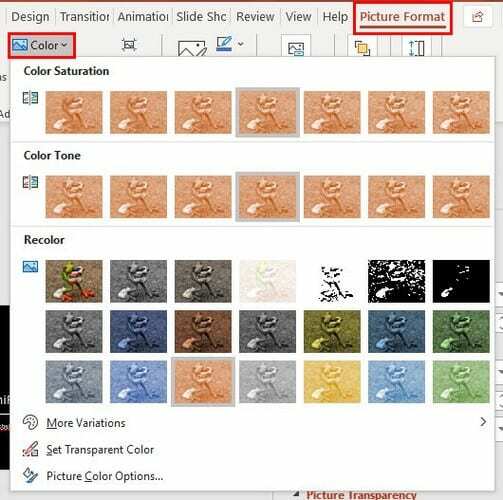
В больше вариаций вариант предоставит вам больше вариантов цвета для вашего изображения. Если вам все еще нужно больше цветов, нажмите на Больше цветов вариант, и вы можете выбрать свой конкретный цвет.
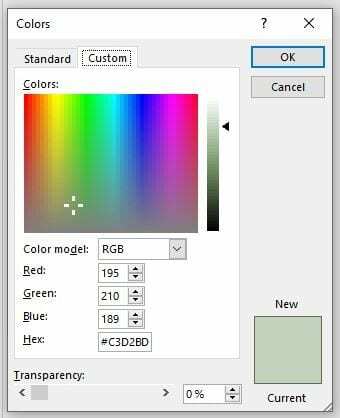
Есть также Установить прозрачный цвет вариант тоже. Если вы выберете эту опцию, вы заметите, как изменится курсор. Используйте эту новую форму курсора, чтобы щелкнуть цвет на изображении, прозрачность которого вы хотите изменить. Чтобы отменить изменения, внесенные в изображение, вы можете просто нажать на опцию «Отменить».
Заключение
Когда вы можете придать изображению только нужный оттенок прозрачности, ваши творения могут выглядеть великолепно. Поначалу PowerPoint может показаться немного устрашающим, но как только вы узнаете, где все находится, это уже не покажется пугающим.
Как изменить цвет рисунка в powerpoint
Вы можете настроить интенсивность цвета (насыщенность) и цветовой тон (температура) рисунка или перекрасить его. Для рисунка можно также применить несколько цветовых эффектов.
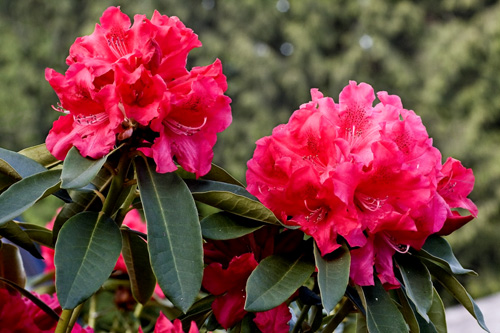
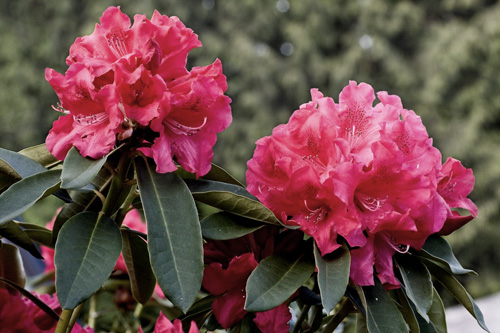
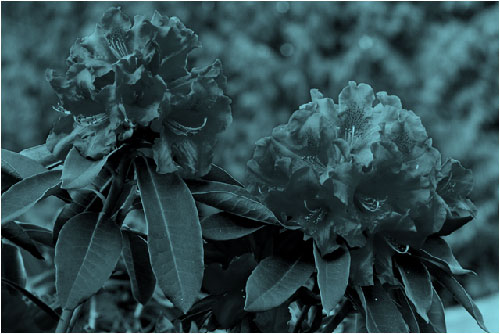
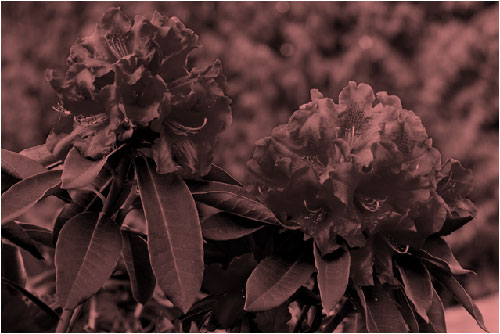
Изменение цвета рисунка
Выберите рисунок, который вы хотите изменить.
Перейдите на вкладку Формат рисунка и в группе Настройка выберите Цвет.
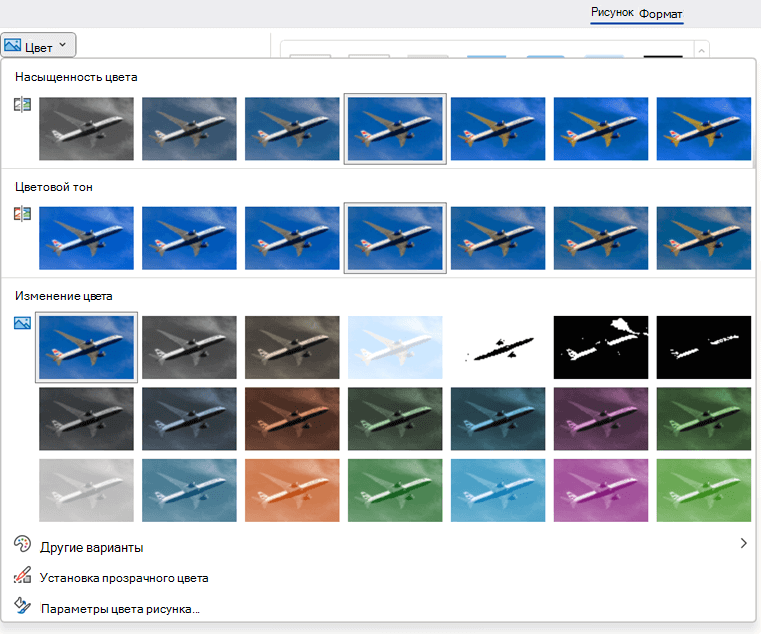
Если вкладка Формат рисунка не отображается на ленте, убедитесь, что вы выбрали рисунок. Может потребоваться дважды щелкнуть рисунок, чтобы выделить его, и открыть вкладку Формат рисунка .
Выполните одно из указанных ниже действий.
Чтобы изменить насыщенность цвета (сделать его ярче или серее), щелкните один из вариантов в разделе Насыщенность цвета.
Чтобы изменить температуру цвета, выберите значение в разделе Оттенок цвета.
Чтобы применить к рисунку встроенный эффект стилизации, например преобразовать его в оттенки серого или добавить оттенок сепии, щелкните один из вариантов в группе Перекрасить.
Совет: Перемещайте указатель мыши по эффектам, чтобы просмотреть, как будет выглядеть рисунок.
При необходимости можно точно настроить интенсивность цвета, щелкнув Параметры цвета рисунка, или настроить собственный цвет, выбрав Другие варианты > Другие цвета.
Дополнительные сведения
Изменение цвета рисунка
Выберите рисунок, который вы хотите изменить.
В разделе Работа с рисунками выберите вкладку Формат и в группе Настройка выберите Цвет.
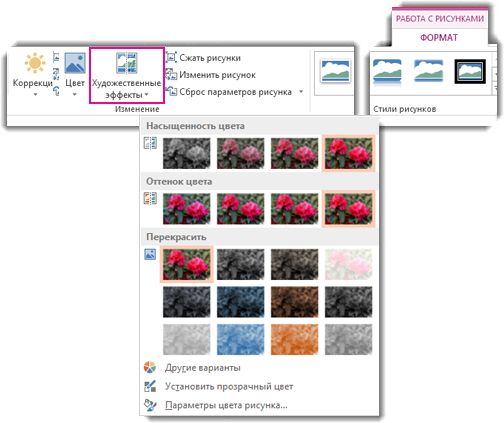
Если вкладка Формат или панель Работа с рисунками не отображается, убедитесь, что выбран рисунок. Возможно, потребуется дважды щелкнуть рисунок, чтобы выбрать его и открыть вкладку Формат.
Выполните одно из указанных ниже действий.
Чтобы изменить насыщенность цвета (сделать его ярче или серее), щелкните один из вариантов в разделе Насыщенность цвета.
Чтобы изменить температуру цвета, выберите значение в разделе Оттенок цвета.
Чтобы применить к рисунку встроенный эффект стилизации, например преобразовать его в оттенки серого или добавить оттенок сепии, щелкните один из вариантов в группе Перекрасить.
Совет: Перемещайте указатель мыши по эффектам, чтобы просмотреть, как будет выглядеть рисунок.
При необходимости можно точно настроить интенсивность цвета, щелкнув Параметры цвета рисунка, или настроить собственный цвет, выбрав Другие варианты > Другие цвета.
Дополнительные сведения
Насыщенность цвета изменена на 66 %
С эффектом перекраски
Щелкните заголовки ниже, чтобы получить дополнительные сведения.
Насыщенность — это интенсивность цвета. При повышении насыщенности рисунок становится ярче, а при ее уменьшении цвета становятся более серыми.
Щелкните рисунок, и откроется область Формат рисунка .
На панели Формат рисунка щелкните  .
.
Щелкните Цвет рисунка , чтобы развернуть его.
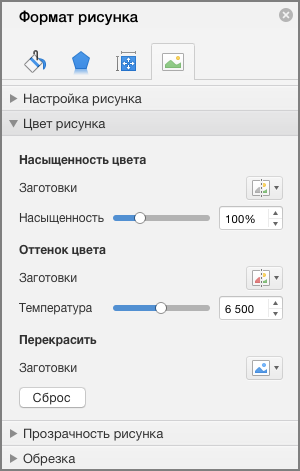
В разделе Насыщенность цвета при необходимости переместите ползунок насыщенности или введите число в поле рядом с ползунком.
Если камерой были неправильно измерены цветовые температуры, на рисунке может проявиться цветовой оттенок (преобладание одного цвета на изображении), из-за чего картинка будет выглядеть слишком синей или оранжевой. Этот эффект можно исправить, увеличив или уменьшив цветовую температуру для улучшения отображения деталей и качества изображения.
Щелкните рисунок, и откроется область Формат рисунка .
На панели Формат рисунка щелкните .
Щелкните Цвет рисунка , чтобы развернуть его.
В разделе Цветовая температура при необходимости переместите ползунок температуры или введите число в поле рядом с ползунком.
К рисунку можно быстро применить встроенный эффект стилизации, например преобразовать в оттенки серого или добавить оттенок сепии.
Щелкните рисунок, и откроется область Формат рисунка .
На панели Формат рисунка щелкните .
Щелкните Цвет рисунка , чтобы развернуть его.
В разделе Перекрасить щелкните любую из доступных предустановок.
Если вы хотите вернуться к исходному цвету рисунка, нажмите кнопку Сбросить.
Часть рисунка можно сделать прозрачной, чтобы текст, расположенный поверх нее, был лучше виден, чтобы наложить рисунки друг на друга либо чтобы удалить или скрыть часть рисунка для выделения. Прозрачные области совпадают по цвету с бумагой, на которой они напечатаны. При электронном отображении, например на веб-страницах, прозрачные области имеют цвет фона.
Щелкните рисунок, и откроется область Формат рисунка .
На панели Формат рисунка щелкните .
Щелкните Прозрачность рисунка , чтобы развернуть ее.
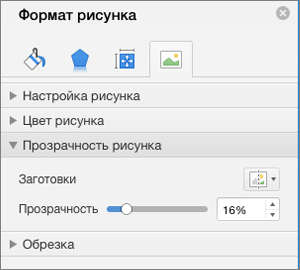
Можно применить одну из предустановок, переместить ползунок прозрачности или ввести число в поле рядом с ползунком.
Как изменить цвет рисунка в powerpoint
В PowerPoint есть несколько способов изменить цвет изображения. Вот подробная инструкция:
1. Выделите рисунок, цвет которого вы хотите изменить. Для этого щелкните на нем один раз.
2. После того, как рисунок будет выделен, в верхней панели инструментов выберите вкладку Формат, расположенную рядом с вкладкой Вставка.
3. В разделе Корректировка цвета выберите вариант Цвет или Формат по маске. Это зависит от того, как вы хотите изменить цвет изображения.
4. Если вы выбрали Цвет, появится набор предустановленных цветовых фильтров. Выберите один из них, чтобы применить его к рисунку. Если ни один из предустановленных фильтров не соответствует вашим требованиям, выберите опцию Другие варианты цвета. Появится окно с различными настройками цвета.
5. Если вы выбрали Формат по маске, вы сможете вручную настраивать цветовые характеристики изображения. Вы сможете изменять яркость, контрастность, тон, насыщенность и т. д., чтобы добиться нужного эффекта.
6. Когда вы настроите цвет изображения в соответствии с вашими требованиями, нажмите кнопку Применить или Готово, чтобы сохранить изменения.
Дополнительные советы:
— Используйте предустановленные фильтры как отправную точку, а затем настраивайте их вручную, чтобы получить идеальный цвет изображения.
— Играйтесь с различными комбинациями цветовых настроек, чтобы найти наиболее подходящий вам вариант.
— Если вам нужно изменить цвет только определенной части изображения, выделите эту часть с помощью инструмента Выделение перед применением изменений цвета.
— Перебирайте различные варианты цветов и просматривайте их на большом экране, чтобы увидеть, как они будут выглядеть для аудитории.
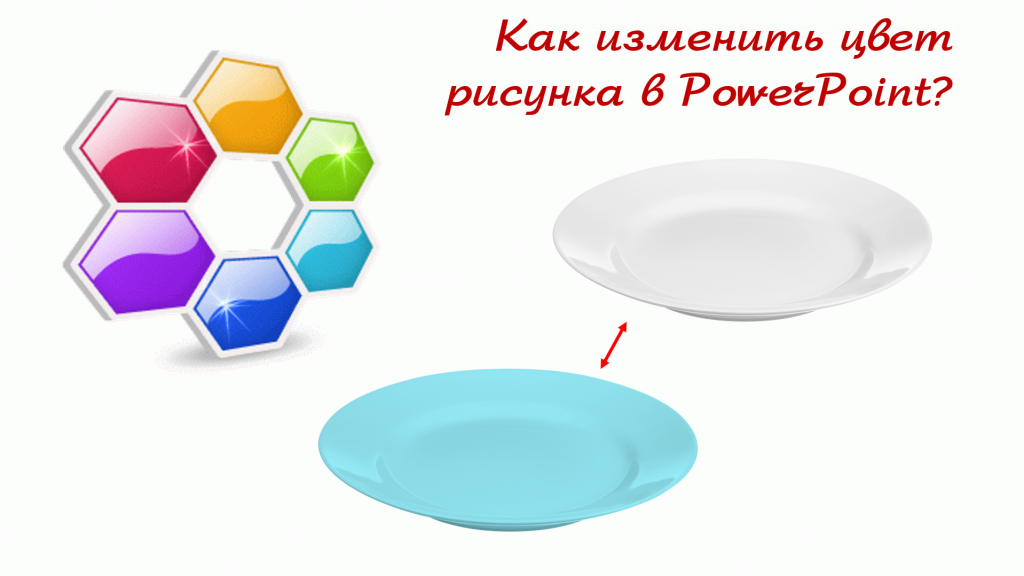
Как изменить цвет рисунка в PowerPoint
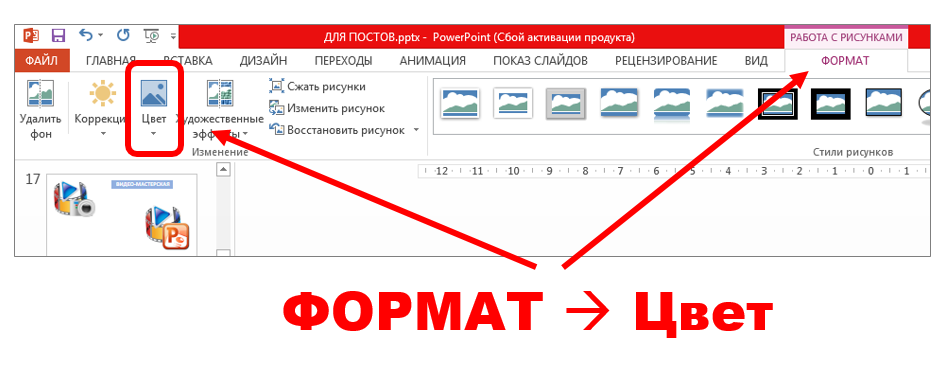
3. В выпадающем меню будет представлены несколько возможностей изменить:
— насыщенность цвета
— оттенок цвета
— перекрасить
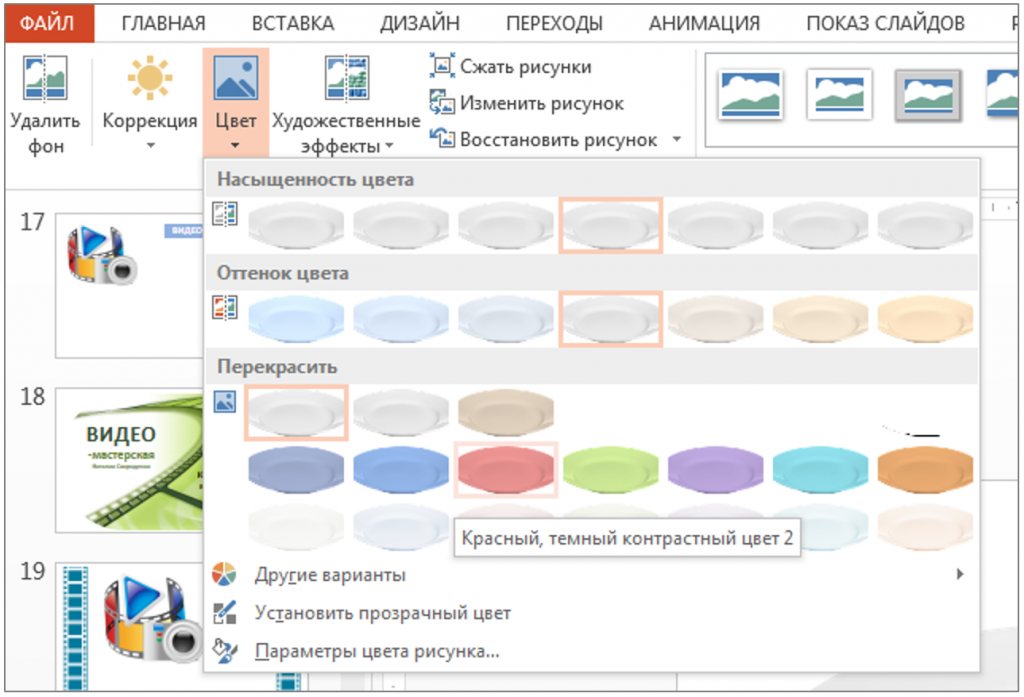
Также дополнительно можно выбрать другие варианты цветов, установить прозрачность указанного цвета и для более подробной работы с параметрами цвета вывести панель справа.