Замена и настройка фона в презентации PowerPoint
Сложно представить хорошую запоминающуюся презентацию, у которой стандартный белый фон. Стоит приложить немало мастерства, чтобы зрители не уснули в процессе показа. Или можно поступить проще – все-таки создать нормальный фон.
Варианты смены фона
Всего существует несколько вариантов сменить задний план у слайдов, позволяющих делать это как простыми, так и комплексными средствами. Выбор будет зависеть от дизайна презентации, ее задачи, но главным образом – от желания автора.
В целом, можно выделить четыре основных способа задать фон у слайдов.
Способ 1: Смена дизайна
Наиболее простой способ, который является первым шагом при создании презентации.
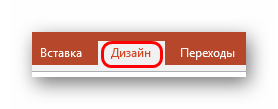
- Требуется зайти во вкладку «Дизайн» в шапке приложения.
- Здесь можно видеть широкий ряд всевозможных базовых вариантов дизайна, отличающихся не только компоновкой областей слайдов, но и фоном.
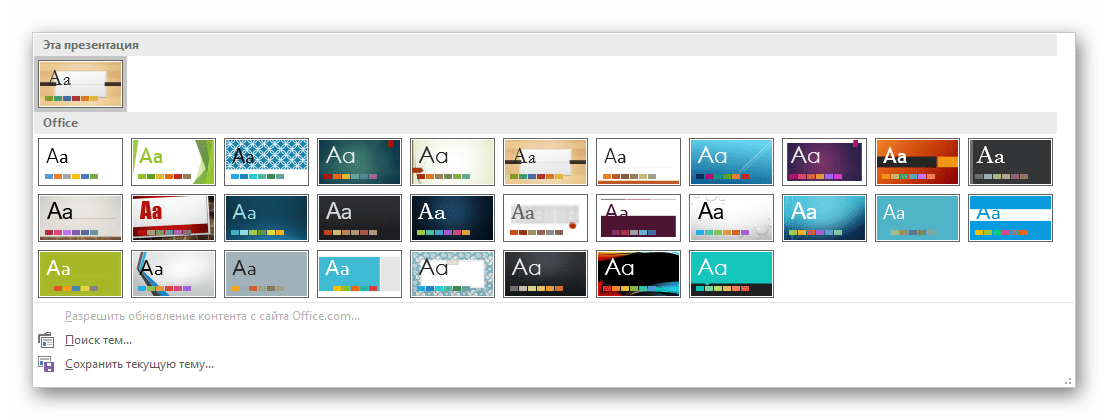
Хороший и простой метод, но он меняет фон для всех слайдов, делая их однотипными.
Способ 2: Изменение вручную
Если же требуется заняться более сложным задним планом в условиях, когда в предложенных вариантах дизайна ничего нет, начинает работать древняя поговорка: «Если хочешь сделать что-то хорошо – сделай это сам».
- Здесь два пути. Либо нажать правой кнопкой по пустому месту на слайде (или по самому слайду в списке слева) и в открывшемся меню выбрать «Формат фона…»…
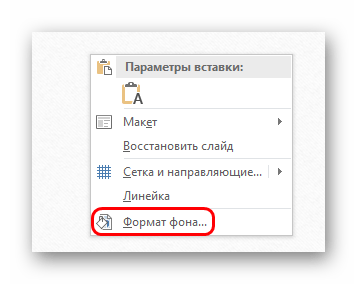
- …либо зайти во вкладку «Дизайн» и нажать аналогичную кнопку в самом конце панели инструментов справа.
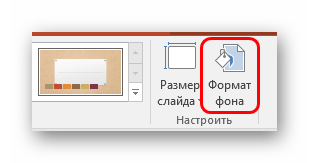
Данный способ является самым функциональным ввиду широты возможностей. Можно создавать уникальные виды хоть для каждого слайда.
Способ 3: Работа с шаблонами
Есть еще более глубокий способ универсальной настройки фоновых изображений.
- Для начала следует войти во вкладку «Вид» в шапке презентации.
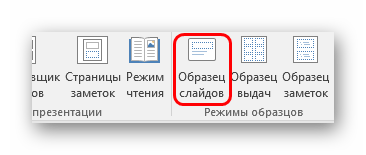
- Здесь нужно перейти в режим работы с шаблонами. Для этого требуется нажать «Образец слайдов».
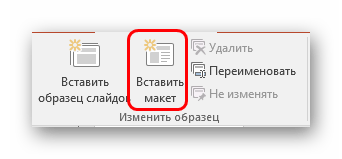
- Откроется конструктор макетов слайдов. Здесь можно как создать собственный вариант (кнопка «Вставить макет»), так и отредактировать имеющийся. Лучше всего создать самому свой вид слайда, который лучше всего подойдет для презентации по стилистике.
- Теперь нужно провести уже вышеописанную процедуру – войти в «Формат фона» и произвести нужные настройки.
- Также можно воспользоваться стандартными средствами редактирования оформления, которые находятся в шапке конструктора. Здесь можно как задать общую тему, так и настроить вручную отдельные аспекты.
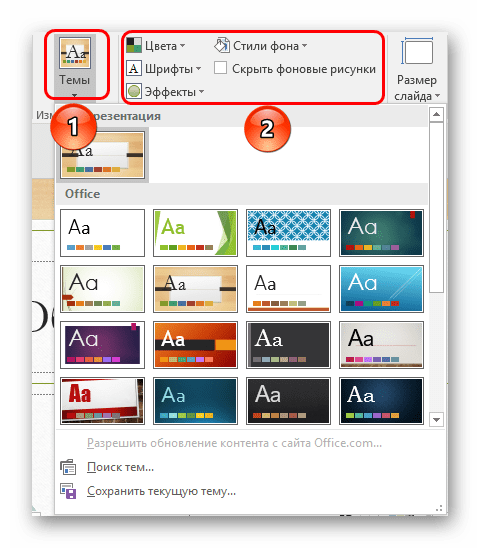
- После окончания работы лучше всего задать имя для макета. Это можно сделать с помощью кнопки «Переименовать».
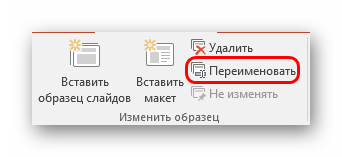
- Шаблон готов. После окончания работы остается нажать на «Закрыть режим образца», чтобы вернуться в нормальный режим презентации.
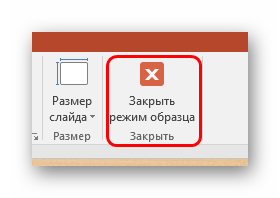
- Теперь на нужных слайдах можно нажать правой кнопкой мыши в списке слева, и выбрать вариант «Макет» во всплывающем меню.
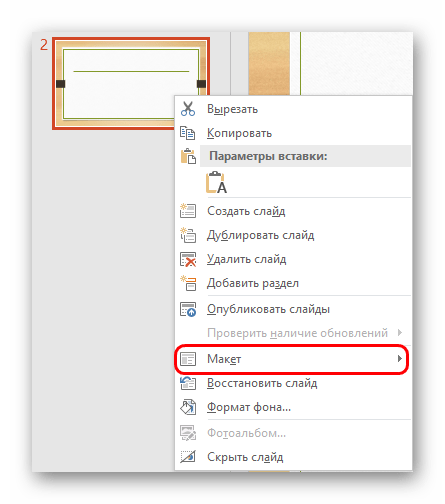
- Здесь будут представлены применимые к слайду шаблоны, среди которых как раз будет созданный ранее со всеми заложенными параметрами фона.
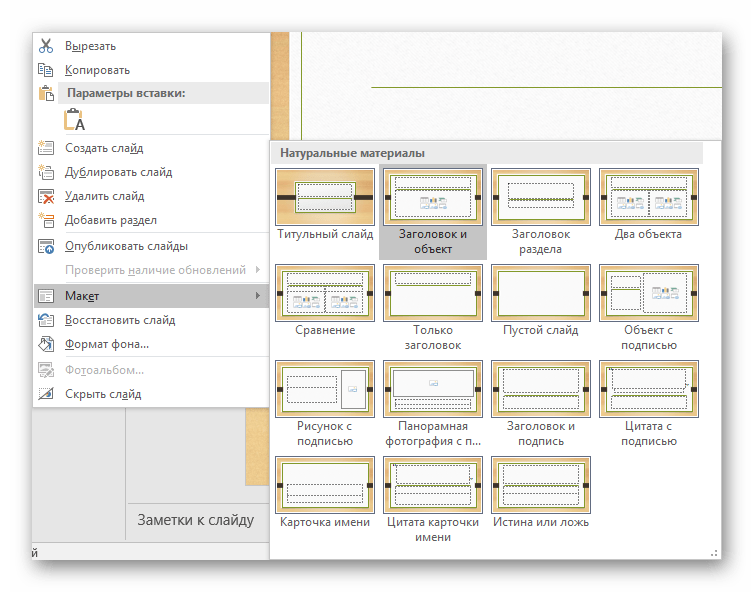
- Остается нажать на выбор и образец будет применен.
Этот способ идеален для условий, когда в презентации требуется создавать группы слайдов с разными типами фоновых картинок.
Способ 4: Картинка на заднем плане
Дилетантский способ, но не сказать о нем нельзя.
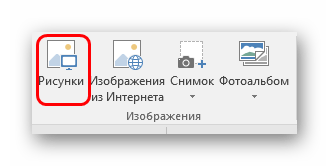
- Нужно произвести вставку картинки в программу. Для этого входим во вкладку «Вставка» и выбираем вариант «Рисунки» в области «Изображения».
- В открывшемся обозревателе требуется найти нужную картинку и дважды кликнуть по ней. Теперь остается лишь нажать на вставленную картинку правой кнопкой мыши и выбрать вариант «На задний план» во всплывающем меню.
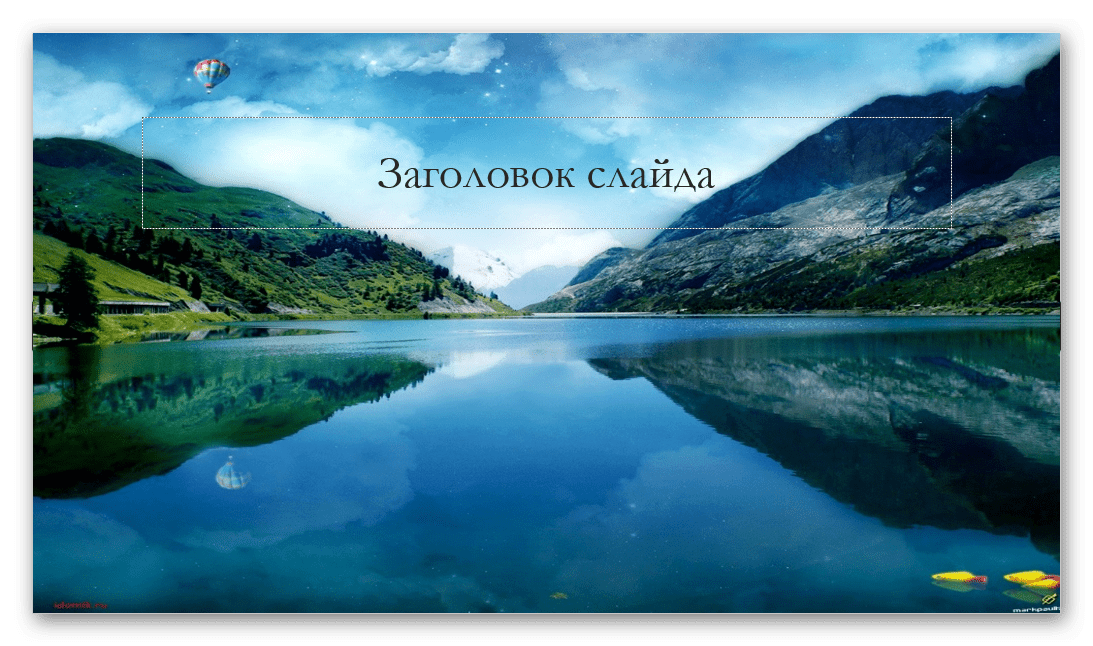
Теперь картинка не будет фоном, но будет находиться позади остальных элементов. Достаточно простой вариант, однако не без минусов. Выделять компоненты на слайде станет проблематичнее, поскольку курсор чаще всего будет попадать именно на «фон» и выбирать его.
Примечание
При подборе своего изображения фона мало подобрать решение с одинаковыми для слайда пропорциями. Лучше брать картинку в высоком разрешении, поскольку при полноэкранном показе низкоформатные задники могут пикселизироваться и выглядеть кошмарно.
При выборе дизайнов для сайтов отдельные элементы остаются в зависимости от конкретного выбора. В большинстве случаев это разные декоративные частицы по краям слайда. Это позволяет создавать интересные сочетания со своими изображениями. Если же это мешает, лучше вовсе не выбирать никакой тип дизайна и работать с изначальной презентацией.
Как изменить фоновый рисунок в презентации powerpoint
В качестве фона слайда можно использовать рисунок.
Вы можете настроить прозрачность рисунка, добавленного на слайд.

Добавление фонового рисунка на слайд
Щелкните правой кнопкой мыши на поле слайда и выберите Формат фона.
В области Формат фона выберите Рисунок или текстура.
В разделе Добавить рисунок из источника выберите, откуда нужно получить изображение:
Используйте его для
Вставьте изображение с компьютера или внешнего диска
Буфер обмена
Вставка скопированного изображения
(Этот параметр недоступен, если вы не скопировали рисунок.)
Электронный документ
Поиск изображения в Интернете
Чтобы настроить относительную освещенность рисунка, перетащите ползунок » Прозрачность » вправо.
Чтобы применить фоновый рисунок ко всем слайдам презентации, нажмите кнопку Применить ко всем. В противном случае просто закройте диалоговое окно Формат фона.
Удаление фонового рисунка
В обычном режиме выберите слайд, на котором вы хотите удалить образец фона или рисунок.
На вкладкеКонструктор ленты в группе Настроить справа выберите Формат фона.
В области Формат фона в разделе Заливка выберите вариант Сплошная заливка.
Щелкните стрелку вниз рядом с кнопкой Цвет. Появится коллекция цветов. Выберите белый цвет.
Ваш текущий фон удален, а фон слайда станет белым.
Если вы хотите сделать то же самое на других слайдах презентации, нажмите кнопку Применить ко всем в нижней части областиФормат фона.
Вставка изображения с компьютера
Щелкните правой кнопкой мыши нужный слайд и выберите команду Формат фона.
В категории Заливка выберите пункт Рисунок или текстура и вставьте рисунок.
В разделе Вставить из выберите место, откуда нужно получить изображение:
Используйте его для
Вставьте изображение с компьютера или внешнего диска
Буфер обмена
(Этот параметр недоступен, если вы не скопировали изображение)
Коллекция картинок
Поиск изображения в Интернете
Чтобы настроить относительную освещенность рисунка, перетащите ползунок » Прозрачность » вправо.
Чтобы применить изображение в качестве фона на всех слайдах презентации, выберите команду Применить ко всем. В противном случае выберите Закрыть.
Удаление фонового рисунка
В обычном режиме выберите слайд, на котором вы хотите удалить образец фона или рисунок.
На вкладкеДизайн ленты справа в группе Фон выберите Стили фона, а затем Формат фона.
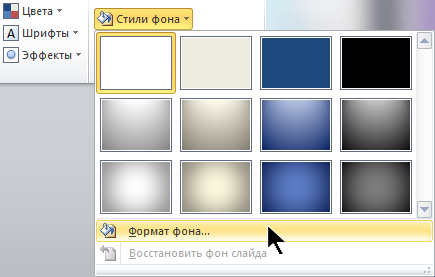
Откроется диалоговое окно Формат фона.
В диалоговом окне на вкладке Заливка выберите Сплошная заливка.
Щелкните стрелку вниз рядом с кнопкой Цвет. В открывшейся коллекции цветов выберите белый.
Ваш текущий фон удален, а фон слайда станет белым.
Если вы хотите сделать то же самое на других слайдах презентации, выберите Применить ко всем.
Как картинку сделать фоном в презентации PowerPoint
Не редко при оформлении презентаций в программе PowerPoint возникает необходимость изменить текущий фон слайдов. К счастью, эта задача решается легко и очень быстро. В этой инструкции вы узнаете, как картинку сделать фоном презентации в PowerPoint. Статья будет актуальной для PowerPoint 2007, 2010, 2013, 2016 и 2019.
Как вставить фон в презентацию PowerPoint 2016
Если вы пользуетесь PowerPoint 2016, то для того, чтобы сделать картинку фоном презентации вам нужно кликнуть правой кнопкой мышки по слайду в левой части окна и в открывшемся меню выбрать пункт « Формат фона ».
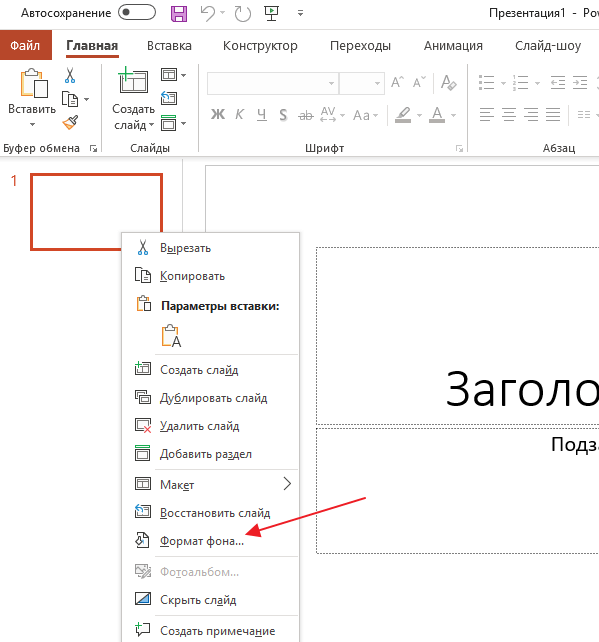
После этого в правой части окна PowerPoint появится меню « Формат фона », в котором можно настроить фоновое изображение. Здесь нужно выбрать вариант « Рисунок или текстура » и нажать на кнопку « Файл » для того, чтобы выбрать рисунок, который должен стать фоном презентации. Таким образом вы установите фоновый рисунок для одного выбранного слайда, если же вы хотите использовать данный фон и для всех остальных слайдов презентации, то нажмите на кнопку « Применить ко всем ».
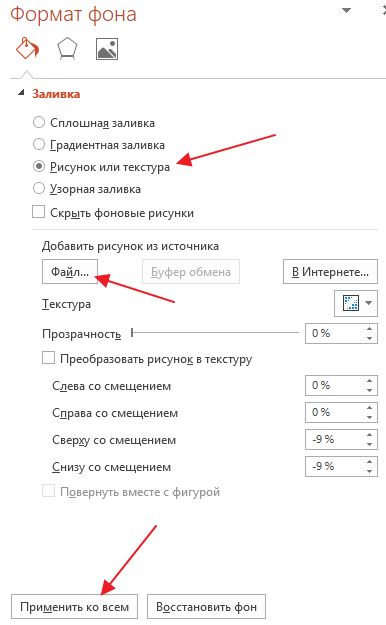
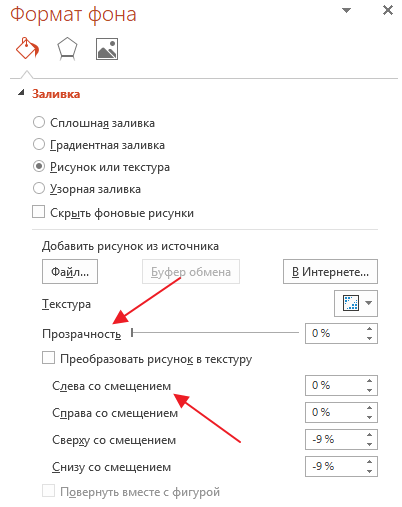
Также, здесь доступно несколько настроек, которые позволяют изменить внешний вид и расположение картинки на фоне презентации. Например, вы можете установить значение прозрачности фона, а также разместить картинку со смещением.
В верхней части меню «Формат фона» есть три вкладки. Если перейти на последнюю вкладку, то вы получите доступ к еще большему количеству настроек, которые можно приметить фоновой картинке. В частности, здесь можно изменить резкость, яркость, контраст, насыщенность и температуру изображения.
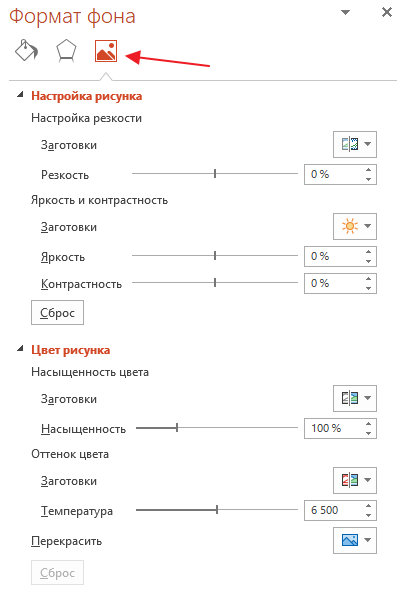
Как и в предыдущем случае, настройки применяются только к текущему слайду презентации.
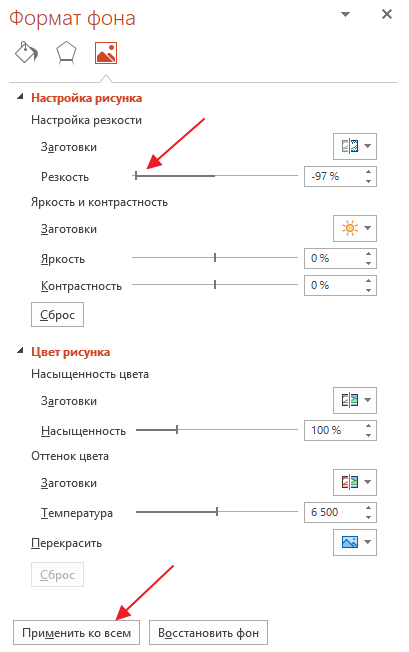
Для того чтобы применить их ко всем слайдам нужно нажать на соответствующую кнопку внизу меню.
Обратите внимание, если вы заходите убрать установленный ранее фон, то вам нужно еще раз открыть данное меню и выбрать вариант « Сплошная заливка ».
Как вставить фон в презентацию PowerPoint 2010
Если вы пользуетесь старой версией PowerPoint, например, PowerPoint 2010, то процесс настройки фона презентации будет выполняться почти также. Основное отличие – в старых версиях программы меню выглядят немного по-другому.
Для того чтобы сделать картинку фоном презентации в PowerPoint 2010 вам нужно кликнуть правой кнопкой мышки по слайду и в появившемся меню выбрать « Формат фона ».
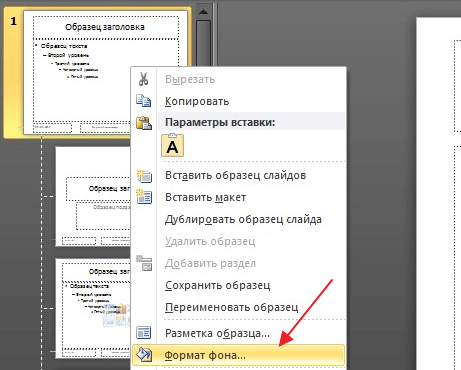
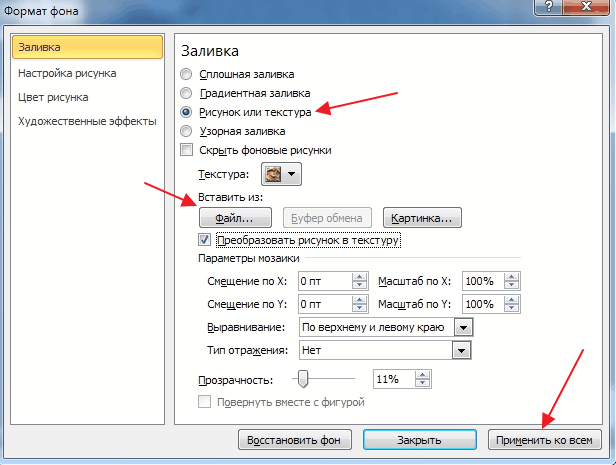
В результате откроется всплывающее окно « Формат фона ». Здесь, на вкладке « Заливка » нужно выбрать вариант « Рисунок и текстура », после чего выбрать нужную картинку с помощью кнопки « Файл ». Если вы хотите изменить фон только для текущего слайда презентации, то окно можно закрывать с помощью кнопки « Закрыть ». Если же вы хотите использовать выбранный фон на всех слайдах, то нажмите на кнопку « Применить ко всем ».
Остальные настройки фоновой картинки расположены на вкладках « Настройка рисунка », « Цвет рисунка » и « Художественные эффекты ».
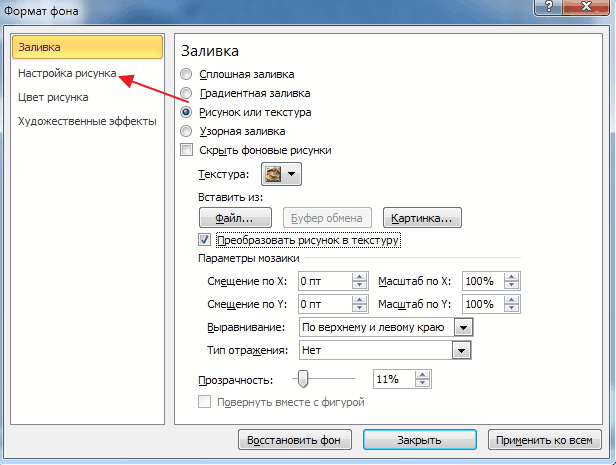
Как и в новых версиях PowerPoint, для удаления установленного ранее фона нужно снова открыть окно « Формат фона », выбрать вариант « Сплошная заливка » и нажать на кнопку « Применить ко всем ».
- Как добавить и удалить слайд в PowerPoint
- Как вставить музыку в презентацию PowerPoint на все слайды
- Как вставить GIF в презентацию PowerPoint
- Как создать презентацию в PowerPoint: пошаговая инструкция
- Как наложить музыку на все слайды презентации в PowerPoint
Создатель сайта comp-security.net, автор более 2000 статей о ремонте компьютеров, работе с программами, настройке операционных систем.
Задайте вопрос в комментариях под статьей или на странице «Задать вопрос» и вы обязательно получите ответ.
Простое редактирование фонового графического изображения в Microsoft PowerPoint
Как редактировать фоновую графику в PowerPoint? В этой статье приводится простой метод редактирования фоновой графики в PowerPoint.
Статьи по теме

Василий Лебедев
2023-03-23 16:04:55 • Отправлено: Для Презентации • Проверенные решения
PowerPoint — одна из наиболее часто используемых программ для создания презентаций. Программа имеет множество инструментов и опций, которые помогут вам создать отличные слайды. Одна из таких возможностей — использование фоновых изображений и графики. Зачем довольствоваться обычным и простым дизайном слайда, если можно сделать его уникальным? Сейчас мы поговорим о том, как редактировать фоновую графику в PowerPoint.
Как редактировать фоновую графику в PowerPoint?
С помощью этого руководства вы можете легко добавить изображение в программу. Изображение может находиться на каждом слайде презентации или на определенных слайдах. Вы также можете добавить водяной знак, который может быть логотипом компании, который требуется разместить на каждом слайде. Чтобы добавить изображение на все слайды, вы можете следовать этому руководству:
• Добавление изображения на все слайды.
Шаг 1. Выберите мастера слайдов.
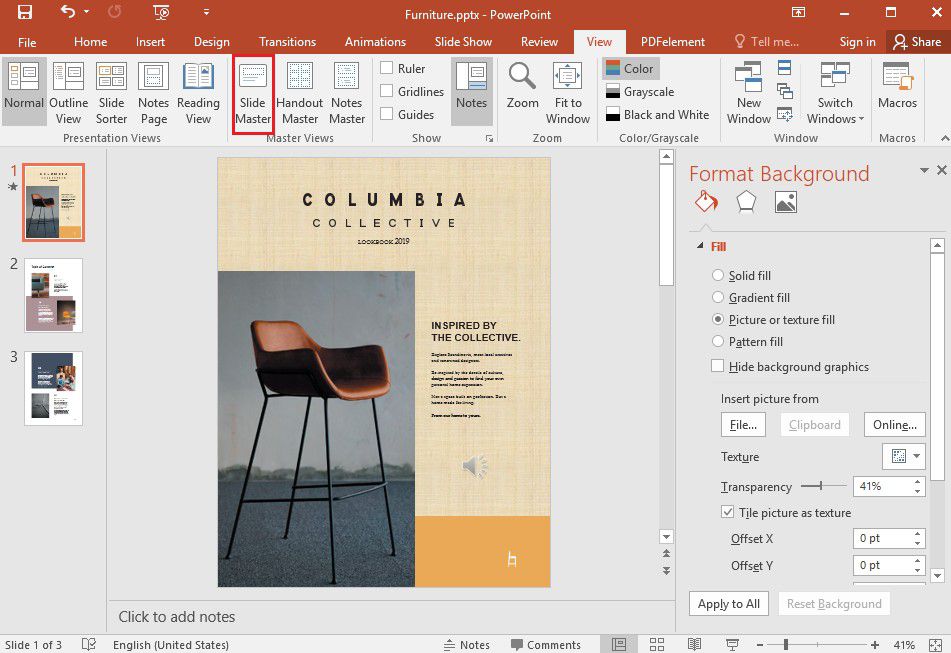
Откройте презентацию PowerPoint и нажмите на «Вид» > «Мастер слайдов». Затем выберите мастера слайдов в верхней части панели эскизов слева.
Шаг 2. Выберите формат фона.
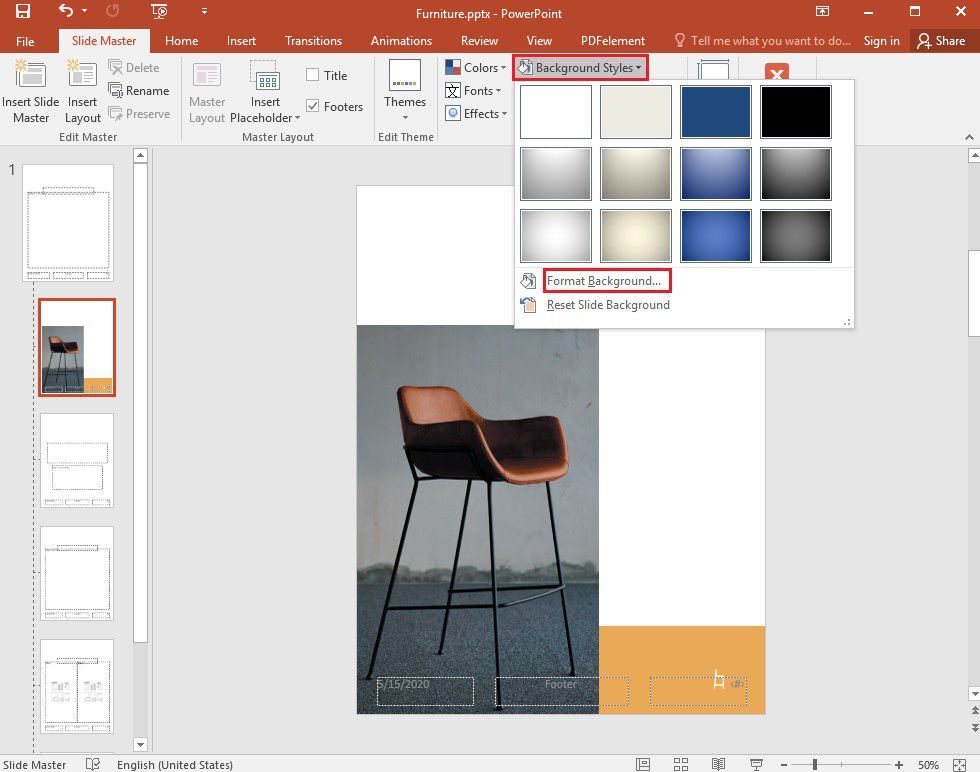
Появится панель, на которой нужно нажать на «Стиль фона» и выбрать опцию «Форматировать фон».
Шаг 3. Вставьте фоновое изображение.
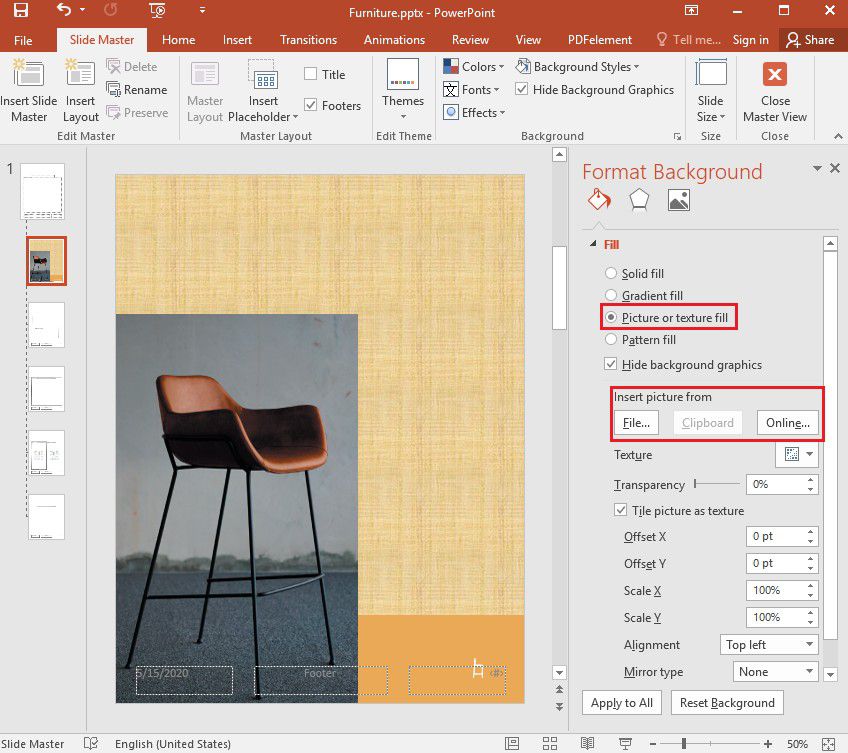
На панели «Формат фона» выберите «Рисунок или текстурная заливка», если нужно вставить рисунок или графику с компьютера. Затем найдите изображение и нажмите «Вставить». Изображение заполнит фон мастера слайдов и всех макетов под ним.
Шаг 4. Редактируйте фоновую графику.
Чтобы создать водяной знак, перейдите на панель «Формат фона» и сдвиньте полоску прозрачности вправо, чтобы изменить процент непрозрачности.

• Добавление изображения на определенные слайды.
Руководство по добавлению изображений к определенным слайдам немного отличается от способа добавления изображений ко всем слайдам. Учитывая это, ниже описано, как добавить изображение и редактировать фоновую графику шаблона PowerPoint.
- Шаг 1. Нажмите «Мастер слайдов» на вкладке «Вид».
- Шаг 2. В режиме просмотра «Мастера слайдов» щелкните на макет слайда или макеты, в которые нужно добавить изображения. Удерживайте клавишу «Shift» при выборе, если необходимо выбрать несколько макетов.
- Шаг 3. Перейдите в раздел «Стиль фона» на вкладке «Мастер слайдов» и нажмите «Форматировать фон». Затем выберите «Изображение или текстурная заливка», чтобы вставить изображение с компьютера.
- Шаг 4. Нажмите «Файл» под пунктом «Вставить рисунок из». Если изображение находится в буфере обмена, нажмите «Буфер обмена». Затем найдите изображение, которое нужно добавить, и нажмите «Вставить». Изображение заполнит фон для всех слайдов и макетов, которые вы выбрали в шаге 2.
- Шаг 5. Чтобы создать водяной знак, можно перейти на панель «Формат фона», сдвинуть полосу прозрачности вправо и изменить процент непрозрачности.
Лучший редактор PDF — PDFelement.
Хотя PowerPoint предлагает множество возможностей для создания презентаций, эта программа может работать с ограничениями. Например, совместное использование PowerPoint с людьми, у которых нет Microsoft Office, затруднительно. Именно поэтому в настоящее время большинство презентаций создается в формате PDF. Вы можете создать презентацию в PowerPoint, а затем конвертировать ее в PDF. А для того, чтобы управлять PDF-файлами, вам нужен надежный инструмент для работы с PDF. Мы рекомендуем использовать Wondershare PDFelement — Редактор PDF-файлов использовать универсальное решение для работы с PDF, которое делает работу с PDF простой, легкой и беспроблемной. В частности, вы сможете создавать, редактировать, конвертировать и управлять PDF-документами за считанные секунды. Далее перечислены некоторые из основных возможностей PDFelement.
- Просматривайте и отмечайте PDF-файлы с помощью различных инструментов для комментирования. из изображений, отсканированных документов, HTML, текстовых форматов файлов или непосредственно со сканера.
- Просматривайте комментарии или доступ к разметке для просмотра на одной панели.
- Преобразуйте незаполняемую форму в заполняемую и редактируемую одним щелчком мыши.
- Создавайте веб-формы. .
- Редактируйте текст, фон и изображения внутри файла.
- Сжимайте PDF, чтобы уменьшить размер документа. во множество других форматов.
- Добавляйте фон и водяной знак в PDF.
- Используйте бесплатное облачное хранилище объемом 1 ГБ для сохранения документов в облаке.
Как редактировать фон в PDF?
Как мы уже говорили, PDFelement можно использовать для редактирования фона в вашем PDF-файле. Эта функция работает для файлов PDF или других форматов файлов, которые конвертируются в PDF-файл. Ниже описано, как можно добавить и изменить фон в PDF.
Шаг 1. Откройте файл PDF.
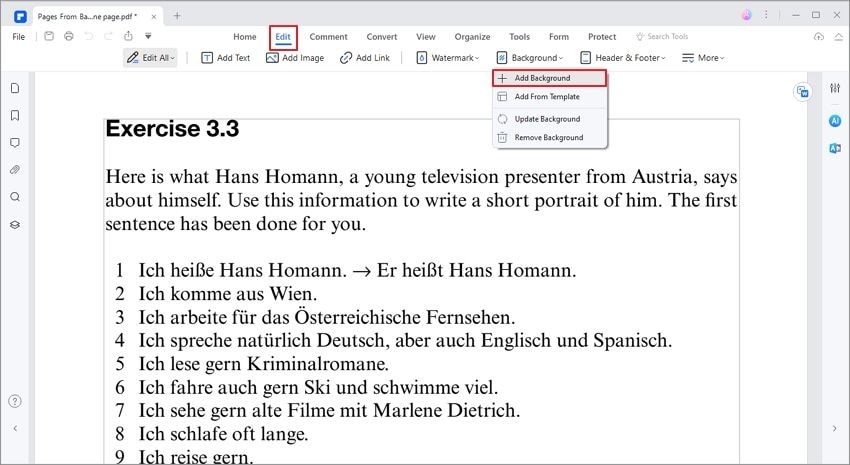
Запустите PDFelement и откройте PDF-файл, а затем перейдите в раздел «Редактировать» > «Фон» > «Добавить фон».
Шаг 2. Выберите фон.
В фон можно внести множество изменений. Например, вы можете выбрать один цвет в качестве фона. Можно также добавить изображение или PDF-файл с компьютера.
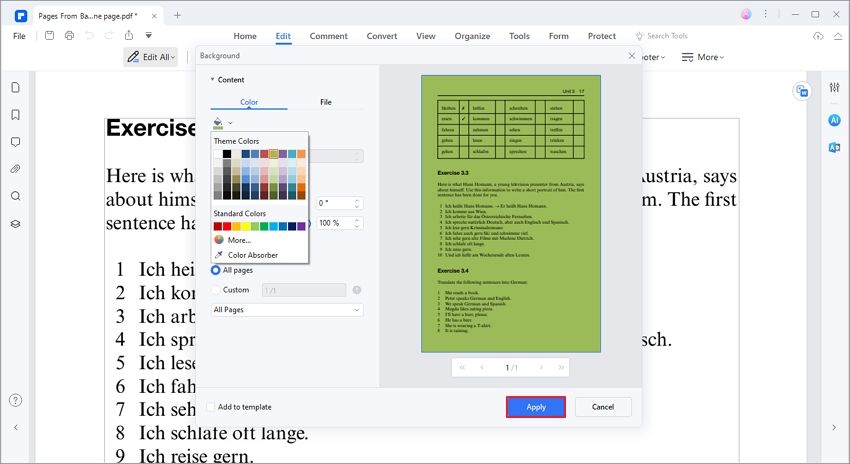
Шаг 3. Редактируйте фон.
Редактируйте внешний вид фона, изменяя градус поворота и непрозрачность. Более того, вы можете выбрать диапазон страниц, на которых будет отображаться фон. Вы можете выбрать все страницы PDF или только одну страницу. Также можно указать, на каких именно страницах должен отображаться фон. После завершения редактирования нажмите «Применить».
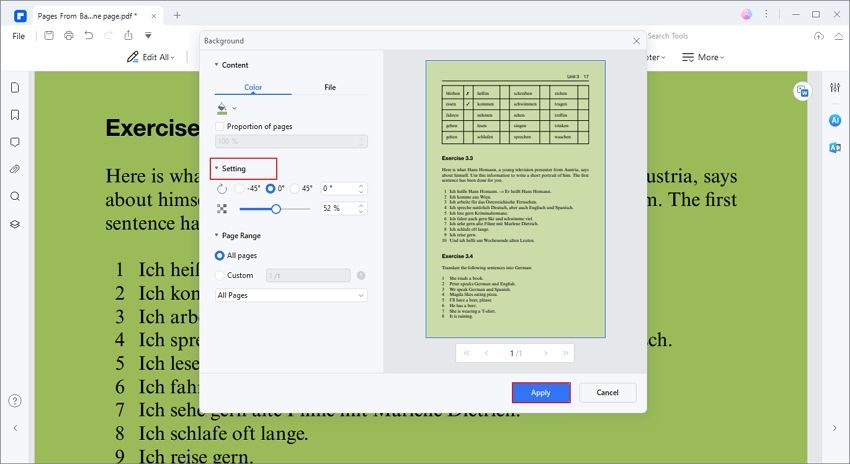
Примечание: Если в какой-то момент захочется что-то изменить или убрать фон, перейдите в «Редактировать» > «Фон» > «Редактировать фон», чтобы изменить его.