Смена имени на YouTube

Как и у большинства сервисов, имя пользователя на Ютубе отображается под загруженными роликами, а также в комментариях. На видеохостинге авторизация происходит через аккаунт Google. В настоящий момент можно три раза поменять имя в аккаунте, после чего опция будет временно заблокирована. Рассмотрим, как удобно и быстро решить поставленную задачу.
Меняем имя пользователя на YouTube
Для того чтобы поменять имя на Ютубе, необходимо отредактировать информация в аккаунте Google. Мы будем рассматривать варианты изменения параметров через веб-версию сайта, а также через приложения для операционных систем Android и iOS.
Важно учитывать, что при смене имени в аккаунте YouTube, данные также автоматически меняются и в других сервисах, например, в почте Gmail. Если вы хотите избежать подобной ситуации, лучше повторно зарегистрироваться на видеохостинге под новым именем. Для этого прочтите статью по ссылке ниже.
Подробнее: Как зарегистрироваться на Ютубе, если нет аккаунта Gmail
Способ 1: ПК-версия
Десктопная версия дает наиболее полный доступ к различным настройкам аккаунта. Если вы привыкли смотреть веселые и познавательные ролики именно на компьютере, этот метод подойдет идеально.
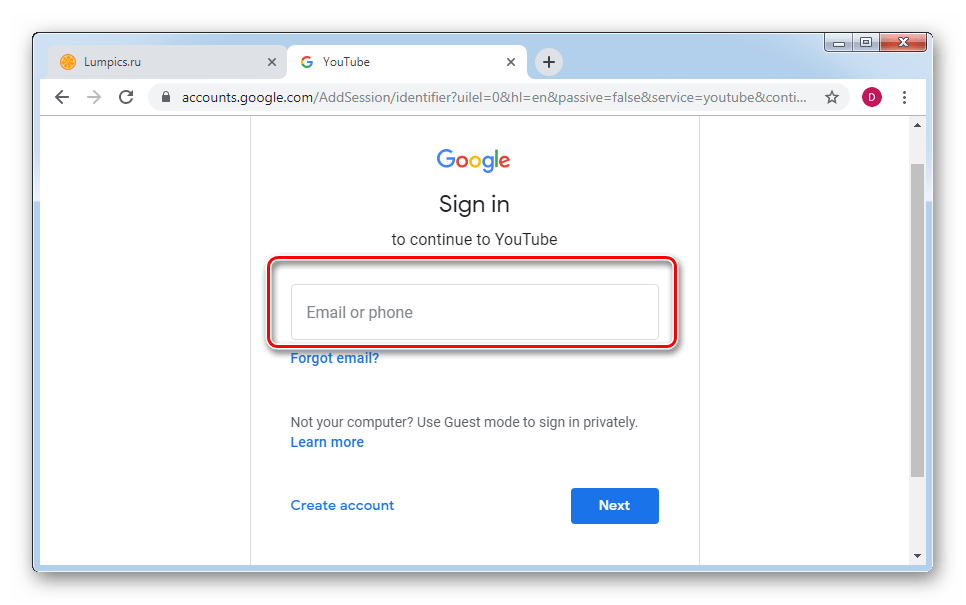
- Заходим на главную страницу сервиса и авторизуемся под своим логином.
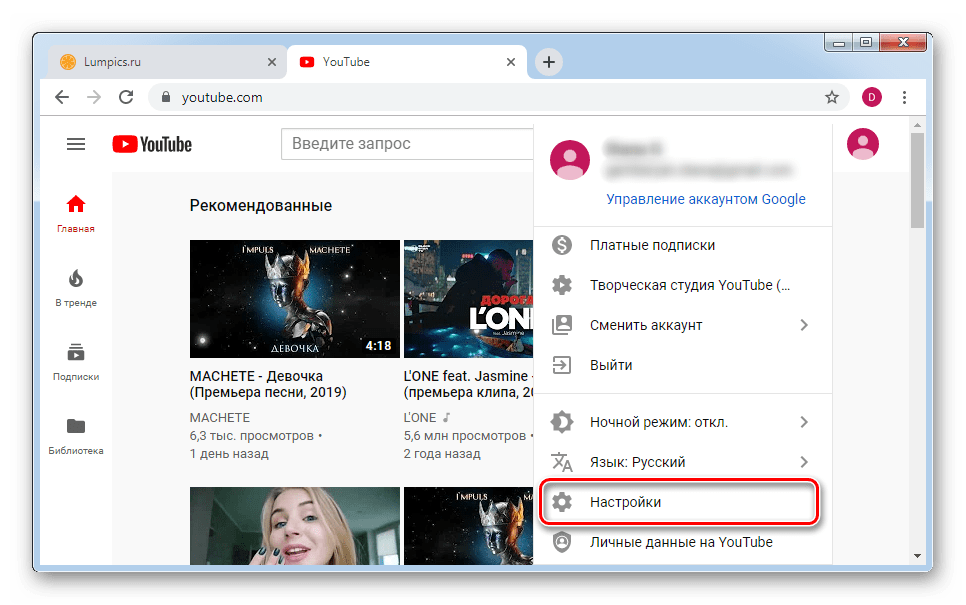
- В правом верхнем углу в кружке расположен ваш аватар. Нажимаем на него и выбираем строку «Настройки».
- Здесь находим строку «Ваш канал» и под именем нажимаем на кнопку «Изменить в Google».

- Далее автоматически происходит переход в аккаунт Гугл и открывается небольшое окно с вашими личными данными. В строках «Имя», «Фамилия», «Псевдоним» и «Показывать мое имя как» вписываем желаемые параметры. Нажимаем на кнопку «ОК».
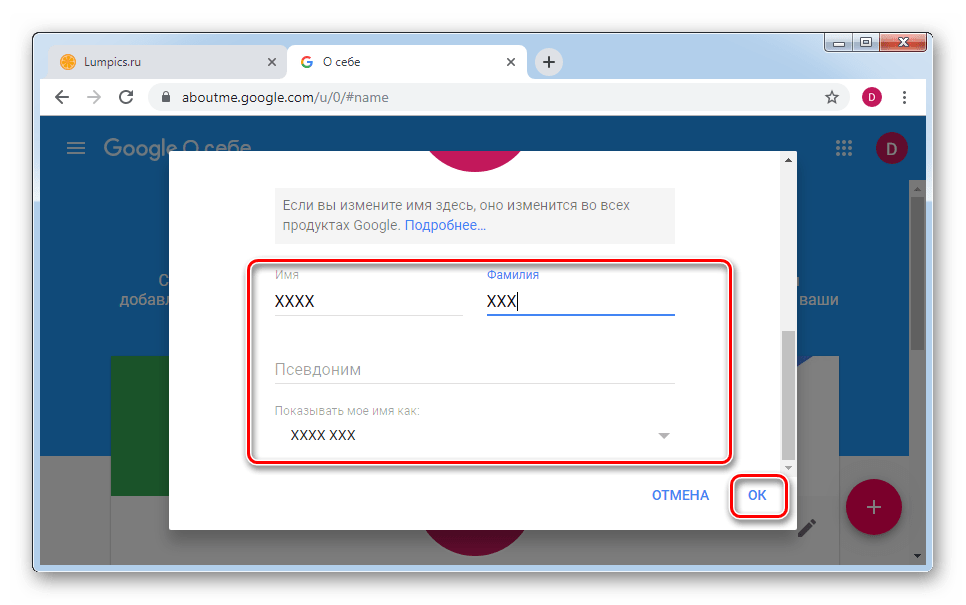
После совершения перечисленных действий ваше имя автоматически поменяется в YouTube, Gmail и других сервисах от Google.
Способ 2: Мобильные приложения
Для владельцев смартфонов и планшетов на операционной системе Андроид и iOS процесс практически не отличается от инструкции для компьютера. Однако имеются некоторые нюансы, которые важно учесть.
Android
Приложение для Андроид обеспечивает синхронизацию всех данных, а также позволяет полностью управлять аккаунтом. Если у вас еще нет приложения, то рекомендуем скачать его.
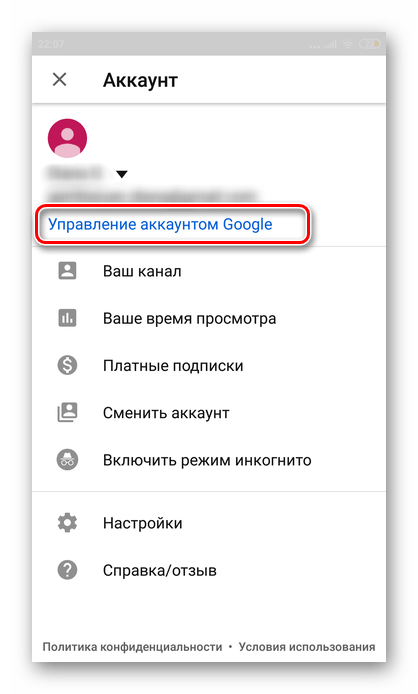
- Авторизуемся в приложении, используя свой логин и пароль от Google-аккаунта. В правом верхнем углу нажимаем на кружок с аватаром. При отсутствии установленного изображения профиля в кружке будет первая буква вашего имени.
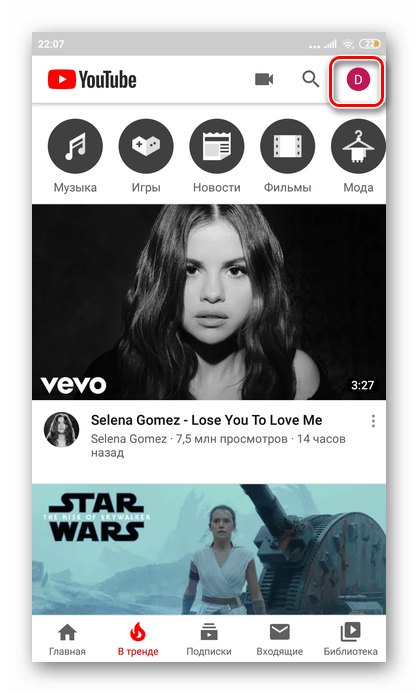
- Переходим в раздел «Управление аккаунтом Google».
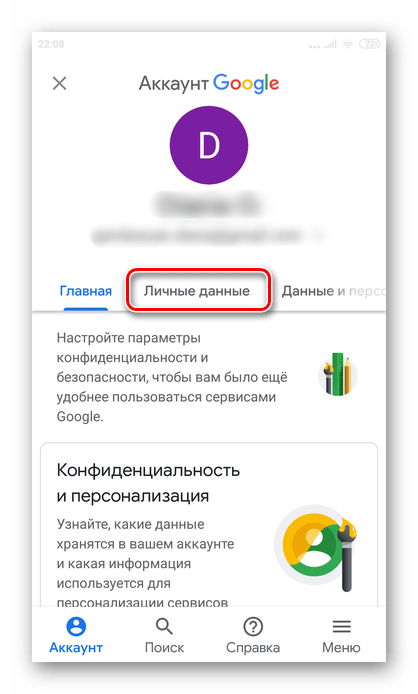
- Далее нажимаем на кнопку «Личные данные».
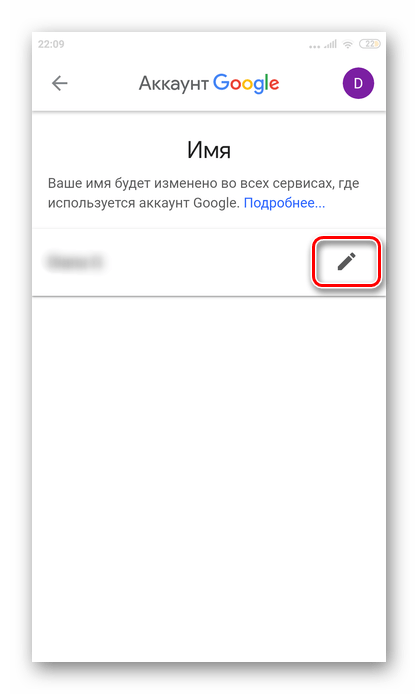
- Тапаем на графу «Имя».

- В открывшемся окне рядом с вашим именем жмем на значок редактирования.
- Вписываем новые значения и нажимаем «Готово».

Как можно заметить, в отличие от версии для ПК, через приложение на Андроид не получается установить псевдоним пользователя.
iOS
Изменение имени в приложении YouTube для iOS принципиально другое, и рассмотренные выше варианты не подойдут. Методом, о котором пойдет речь далее, можно менять личные данные не только в айфоне, но и во всех продуктах от Apple, куда установлено фирменное приложение видеохостинга.
- Запускаем приложение на смартфоне и авторизуемся в аккаунте.
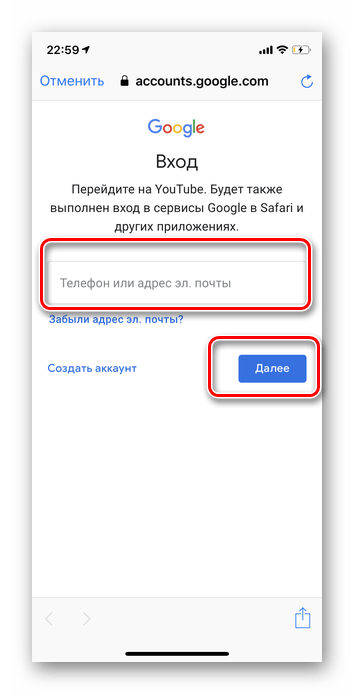
- В правом верхнем углу нажимаем на аватарку или кружок с первой буквой вашего имени.

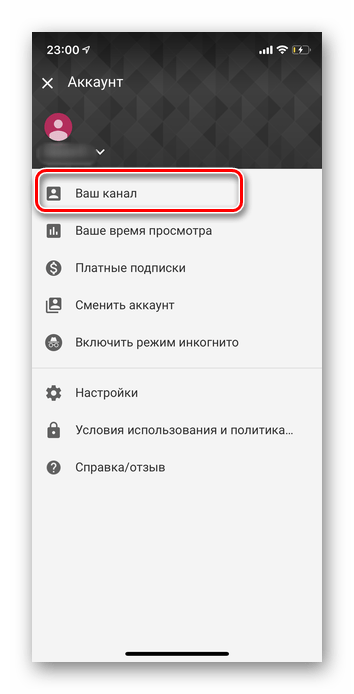
- Переходим в раздел «Ваш канал».
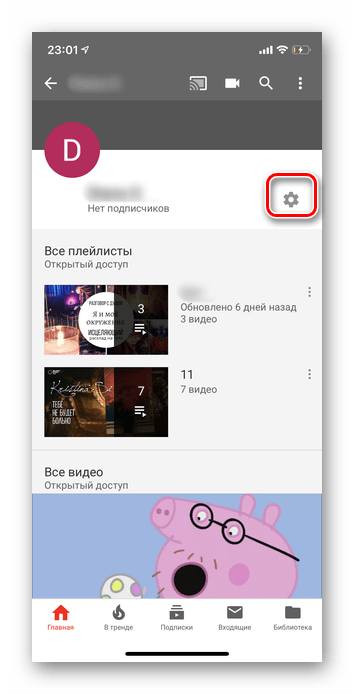
- Рядом с вашим именем тапаем на значок шестеренки.
- Первая строка — это текущее имя пользователя. Напротив находим значок редактирования и жмем на него.

- Вписываем необходимую информацию и тапаем на галочку в правом верхнем углу для сохранения.

Учтите, что в течение 90 дней менять личные данные можно всего три раза. Поэтому стоит заранее продумать имя пользователя.
Мы рассмотрели все доступные на сегодняшний день методы изменения имени на Ютубе. Как видите, это можно сделать вне зависимости от используемой платформы.
Как изменить имя пользователя на ютубе
YouTube — это одно из самых популярных видеохостингов, который предоставляет возможность миллионам пользователей зарабатывать деньги на своем контенте. Иногда возникают ситуации, когда нужно изменить имя пользователя или аватарку на своем аккаунте. Ниже мы рассмотрим несколько вариантов, как это сделать на разных устройствах.
Как изменить имя пользователя и аватарку на компьютере
- Войдите в свой аккаунт YouTube и перейдите в Творческую студию.
- В меню слева выберите «Настройка канала» и затем «Основные сведения».
- Найдите раздел «Псевдоним» и нажмите на кнопку «Изменить».
- Введите новый псевдоним и нажмите «Опубликовать».
Чтобы изменить аватарку, в разделе «Основные сведения» выберите «Логотип/Фото профиля» и загрузите новую картинку.
Как изменить имя пользователя и аватарку на Android
- Откройте приложение YouTube и нажмите на свой аватар в правом верхнем углу экрана.
- Выберите «Мой канал» и затем «Изменить параметры канала».
- Нажмите на свою аватарку и выберите фото из галереи либо сделайте новое.
- Нажмите «Сохранить».
Чтобы изменить имя пользователя, следуйте тем же шагам, что и на компьютере, выбрав «Настройки канала» и «Основные сведения» в меню слева.
Почему в комментариях вместо имени написано «пользователь»
Если вместо имени пользователя в комментариях на YouTube отображаются символы, это может быть связано с тем, что пользователь использует анонимный профиль. Чтобы отображаться под именем в комментариях, необходимо создать неанонимный профиль.
Как узнать свое имя пользователя на YouTube и ID канала
- Войдите в свой аккаунт на YouTube.
- Нажмите на свой аватар в правом верхнем углу экрана и найдите раздел «Расширенные настройки» в меню слева.
- Здесь вы найдете свой идентификатор пользователя и идентификатор канала YouTube.
Как изменить ник на iPhone
- Откройте приложение YouTube на своем iPhone.
- Нажмите на свой аватар в правом верхнем углу и выберите «Мой канал».
- Коснитесь значка карандаша под описанием канала.
- Найдите раздел «Псевдоним» и нажмите на значок карандаша справа.
- Введите новый ник и нажмите «Сохранить».
Полезные советы и выводы
- В YouTube можно менять не только имя пользователя, но и аватарку, описание канала и другие параметры.
- Чтобы стать более узнаваемым и запоминающимся, выберите яркий и запоминающийся псевдоним и аватарку.
- Не стоит забывать о важности вашего личного бренда на YouTube. Это поможет привлечь больше подписчиков и зарабатывать больше денег на своем контенте.
- Создайте свою уникальную концепцию и настройте обложку канала, чтобы он выделялся на фоне остальных.
- Необходимо иметь ввиду, что смена никнейма будет вне зависимости от Подписок и других значимых обозначений пользователя в ютубе.
Как поставить на повтор в ютубе на ПК
Для тех, кто часто смотрит видео на YouTube и хочет наслаждаться их просмотром несколько раз подряд, установка автоматического повтора воспроизведения может оказаться очень полезной. Для этого нужно выполнить несколько простых действий. Сначала откройте страницу просмотра любого видео на YouTube на компьютере. Далее нажмите правую кнопку мыши на видеопроигрывателе и выберите функцию Повтор. После этого видео будет автоматически воспроизводиться снова и снова, пока вы не остановите его вручную. А если вы хотите повторять воспроизведение нескольких видео подряд, то можете добавить их в плейлист и повторять его воспроизведение с помощью той же функции. Это очень просто и удобно!
Как поставить на блокировку ютуб
Если вы хотите заблокировать доступ к видео на ютубе на своем компьютере, есть несколько простых шагов. Во-первых, перейдите на страницу канала, в чьих видео вы хотите ограничить доступ. Затем откройте вкладку «О канале» и нажмите на кнопку «Пожаловаться на пользователя». В появившемся меню выберите вариант «Заблокировать канал для детей». Необходимо помнить, что это действие не затронет видео, загруженные на других каналах, которые могут похоже на те, что вы пытаетесь заблокировать. Если вы используете свой компьютер с ребенком, данная функция может помочь защитить их от нежелательного контента на ютубе. Однако не забывайте, что это не полноценный контроль над доступом к интернету и не может заменить внимательное мониторинг ребенка во время использования компьютера.
Что делать если не работает ютуб Мьюзик
Если эти методы не помогают, попробуйте удалить приложение и переустановить его заново. Также можно обратиться в службу поддержки YouTube Music для решения проблемы. Если проблема продолжается, возможно, примеры музыки, которые вы выбрали, не доступны в вашем регионе. Вы можете обновить свою учетную запись, указав свой текущий регион. Если вы не можете найти свою музыку, вы можете загрузить ее в приложение. Вы также можете обновить приложение автоматически. Попробуйте проверить наличие обновлений, чтобы оставаться в курсе последних новостей и фич новых версий. Наконец, проверьте свои учетные данные и убедитесь, что они не устарели. Если вы выполнили все эти меры, но проблема все равно остается, стоит обратиться в службу поддержки.
Ютуб — это платформа для обмена видеоматериалами в интернете. С помощью Ютуба пользователи могут выкладывать свои видео, смотреть ролики других пользователей, подписываться на любимых авторов и делиться контентом со своими друзьями. Благодаря своей популярности, Ютуб стал неотъемлемой частью современной культуры. Здесь можно найти видео на любую тему — от самых популярных историй до редких и интересных фактов. Множество каналов и серий, посвященных различным темам, нашли своих зрителей и фанатов благодаря Ютубу. Данная платформа является удобным инструментом для различных целей — от развлечения до образовательных целей. В общем, Ютуб — это удивительный и бесконечный мир видеоконтента, который каждый может создавать и развивать в соответствии с собственными желаниями.

Если вам нужно изменить свое имя пользователя на YouTube, это очень просто. Сначала вам нужно авторизоваться в своем аккаунте и перейти в Творческую студию. Затем выберите в меню слева Настройка канала и переходите к разделу Основные сведения. Здесь вы сможете увидеть текущий псевдоним и выбрать новый. После внесения всех изменений необходимо нажать кнопку Опубликовать. Готово! Теперь ваше имя пользователя на YouTube изменено на новое. Будьте внимательны, когда выбираете новый псевдоним, потому что его можно будет изменить только раз в течение 90 дней, а для второго изменения вам необходимо будет повторно создать канал с новым именем пользователя.
Как изменить ник для Ютуба @user-…
Было время, когда владельцы видеоканалов с нетерпением ждали возможности создавать уникальный ник для Ютуба (например, в моем случае: @prostodelaytak). Как было здорово, когда она появилась! Потом появилась возможность создавать клипы и делиться ими. И снова радость…
Но, когда с недавнего времени Ютуб всех своих пользователей принудительно перевел на инвентарные цифровые знаки, типа @user-hd8km1rt2m, то рядовым зрителям стало не по себе. Под таким номерами стало невозможно узнать не то что других, но и себя.
Сам Ютуб называет обозначения @user-… псевдонимами, и, спасибо ему, что хотя бы дал возможность сменить этот псевдоним на свое усмотрение.
Как изменить ник для Ютуба на компьютере
Для изменения ника (псевдонима) на Ютубе на компьютере нужно зайти в Творческую студию своего видеоканала.
По умолчанию при регистрации Ютуб предоставляет любому пользователю возможность вести свой видеоканал, независимо от того, ведете вы его потом или нет.
Именно в настройках видеоканала меняется псевдоним!
Для входа в Творческую студию своего видеоканала нужно на любой странице Ютуба кликом по своей аватарке открыть меню и выбрать соответствующий пункт.
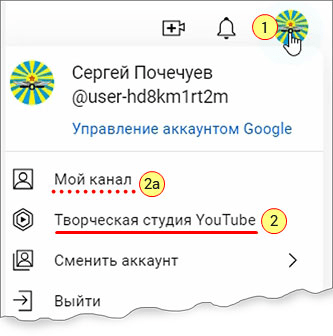
Как вариант можно войти и через сам видеоканал, выбрав пункт «Мой видеоканал».
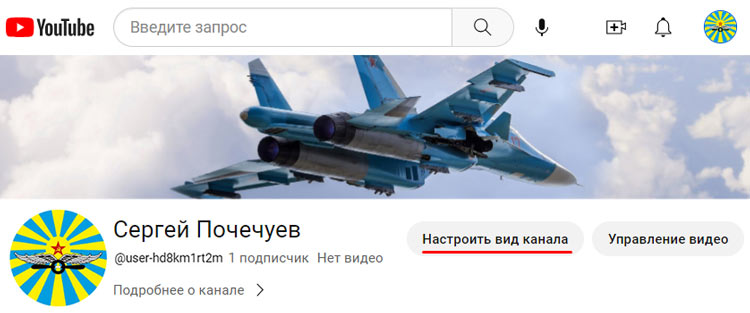
Для входа в Творческую студию со страницы канала нужно выбрать Настроить вид канала
Эти два способа идентичны по количеству действий и по затратам времени .
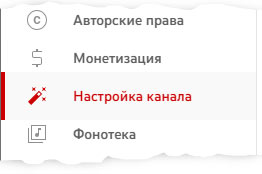
На правой стороне страницы Творческой студии найдите и нажмите на вкладку «Настройка канала».
Откроется страница настроек канала в которой вы увидите три вкладки: «Главная страница», «Брендинг» и «Основные сведения»
Переключитесь на вкладку «Основные сведения».
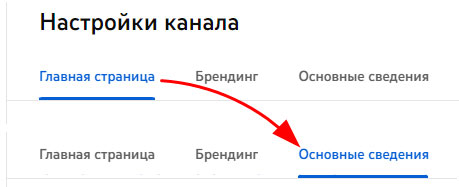
Именно на эту страницу вы сразу попадете, если нажм е те кнопку «Настроить вид канала» на странице канала (см. выше)
В открывшейся странице в разделе «Псевдоним» вы найдете свой цифровой User-код. Вместо него нужно вписать желаемый никнейм.
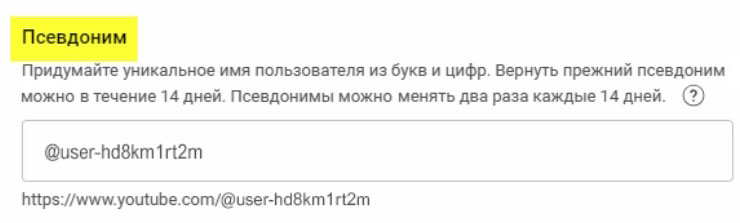
Псевдоним может содержать только латинские буквы, цифры, знаки «-» и «_».
Если имя занято, то Ютуб будет подсказывать об этом.
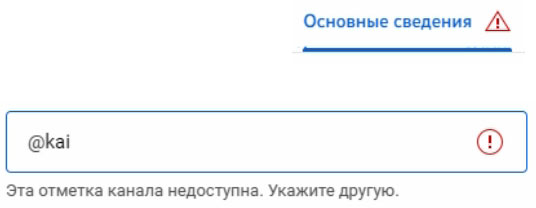
Как только ваше новое имя станет уникальным, в окне набора загорится зеленый значок:
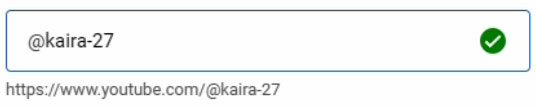
Остается нажать синюю кнопку «Опубликовать» в правой верхней части экрана.

Как изменить ник для Ютуба на телефоне
На телефоне поменять псевдоним даже проще.
Заходите в приложение Ютуба и кликаете по своей аватарке в верхней правой части экрана, а в следующем экране выбираете вкладку «Мой канал»:
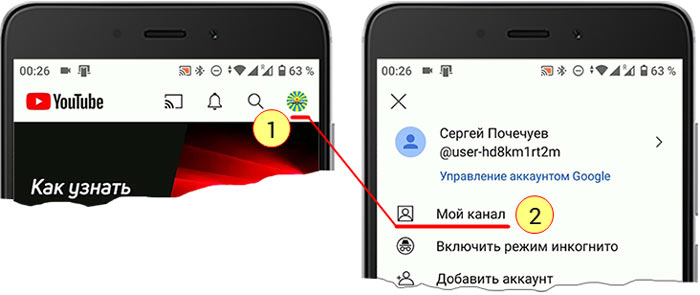
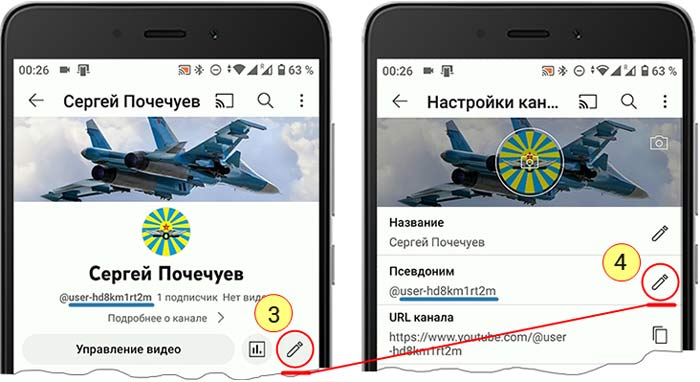
На странице канала найдите и нажмите значок карандаша, чтобы перейти в режим настройки канала. Именно там вы увидите раздел «Псевдоним», в котором также нужно нажать значок карандаша справа.
Перед вами откроется окно редактирования псевдонима, в котором через наборное поле телефона убираем цифровой вариант и вписываем новый.
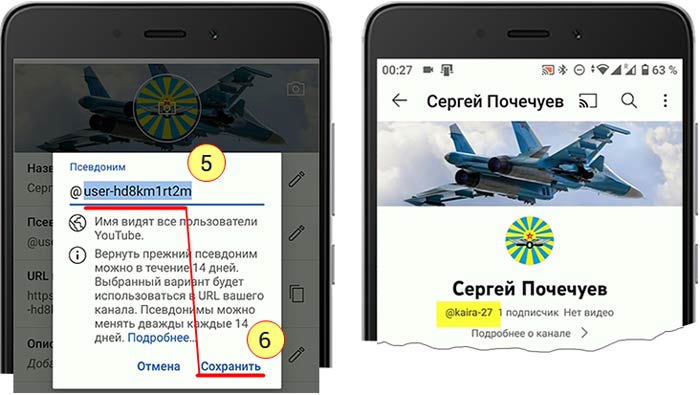
Ютуб, как и на компьютере, будет делать свои подсказки. При этом с началом правки кнопка «Сохранить» станет неактивной, и автоматически активируется, когда вы придумаете допустимый ник для Ютуба. После этого нужно нажать «Сохранить».
Все внесенные правки сразу отобразятся на Ютубе, причем не только в данных канала, но и во всех ранее сделанных вами комментариях под предыдущим цифровым ником.
Вот так просто создается нормальный псевдоним на Ютубе вместо инвентарного цифрового номера. В этой статье я кратко буквами и картинками пересказал весь процесс перехода, который показал вот в этом видео на своем видеоканале.
Надеюсь вы быстро настроите свои аккаунты и будете с удовольствием смотреть Ютуб и общаться в комментариях под просмотренными видео.
Как сменить ник на YouTube в 2023: подробные инструкции
Не секрет, что на YouTube мы активно общаемся с другими пользователями и представляем свой канал. Иногда бывает так, что ник при регистрации неудачно выбран и звучит не очень гармонично с нашим контентом. В этом случае приходится менять его. Если вы не знаете, как это сделать, продолжайте чтение.
В этой статье мы рассмотрим подробные инструкции о том, как сменить ник на YouTube в 2023 году. Обязательно следуйте всем шагам, чтобы не допустить ошибок и не потерять свою аудиторию. Независимо от того, какая причина заставила вас поменять ник, убедитесь, что выбранный новый ник отражает ваш контент и привлекает взгляды пользователей.
Как и любое другое изменение на YouTube, смена ника – это нечто, что вы должны осуществлять тщательно. Этот процесс включает несколько важных шагов, чтобы ваш новый ник успешно отображался на вашем канале и не создавал никаких проблем в будущем.
Как сменить ник на YouTube в 2023: подробные инструкции
Шаг 1: Войдите в свой аккаунт YouTube
Для смены ника на YouTube необходимо войти в свой аккаунт. Вы можете сделать это, перейдя на сайт YouTube и введите почту и пароль, которые вы использовали при регистрации.
Шаг 2: Откройте настройки профиля
После того, как вы войдете в свой аккаунт, нажмите на иконку своего профиля в верхнем правом углу экрана и выберите «Настройки».
Шаг 3: Измените свой ник на YouTube
На странице настроек профиля щелкните на вкладке «Основные сведения». В разделе «Имя пользователя» вы можете изменить свое имя пользователя на YouTube на новое имя. После ввода нового имени, нажмите кнопку «Сохранить».
Шаг 4: Подтвердите изменение имени
YouTube может потребовать от вас подтверждения нового имени. Для этого вам может потребоваться некоторое время ожидания. Кроме того, возможно, вам понадобится ввести вашу учетную запись Google, чтобы подтвердить изменение имени на YouTube.
Шаг 5: Проверьте, что имя изменилось
После подтверждения нового имени, перейдите на страницу своего профиля, чтобы убедиться, что ваше имя успешно изменилось.
- После выбора нового имени, не забудьте оповестить своих подписчиков.
- Изменение ника может занять некоторое время, необходимое для его обработки YouTube.
Раздел 1: Важные сведения о смене ника на YouTube
1.1 Последствия смены ника на YouTube
Перед тем, как поменять ник на своём канале YouTube, необходимо понимать, что такое действие может оказать некоторые воздействия на ваших зрителей и подписчиков.
Первое, на что стоит обратить внимание, это то, что смена ника на YouTube приведет к изменению URL-адреса вашего канала. Это может привести к сбоям в ссылках и закладках, что приведет к тому, что ваши зрители и подписчики не смогут найти ваш канал. Поэтому вам следует предупредить своих подписчиков о предстоящей смене ника и указать им новый URL-адрес.
Кроме того, смена ника на YouTube может повлиять на вашу индексацию в поисковых системах. Если вы имеете большую аудиторию и смените ник, то вам, возможно, придется вложить дополнительные усилия для получения новых подписчиков и зрителей.
1.2 Как выбрать подходящий ник для своего канала YouTube
Выбрать подходящий ник на YouTube не так просто, как может показаться на первый взгляд. Ник должен быть запоминающимся, оригинальным и соответствовать тематике вашего канала. Вы также можете использовать ключевые слова в вашем нике, чтобы помочь пользователям легче находить ваш канал в поисковых системах.
Не забудьте, что ваш ник будет отображаться на всех ваших видеозаписях, комментариях и других активностях на YouTube, поэтому стоит выбрать ник, который будет представлять вашу личность, бренд или тематику канала.
Если вы выбрали ник, который уже занят на YouTube, вам необходимо выбрать другой ник или вариант ника. Также убедитесь, что ваш ник соответствует требованиям YouTube в отношении содержания и ненавязчивой рекламы.
Раздел 2: Подготовка к смене ника на YouTube
1. Определение нового ника
Прежде чем приступать к процессу смены ника на YouTube, необходимо определить новый ник. Для этого можно использовать различные подходы: создать сокращение от имени, выбрать псевдоним, выбрать название, связанное с тематикой канала или использовать имя, которое является уникальным и запоминающимся.
2. Проверка доступности нового ника
Для того, чтобы новый ник на YouTube действительно был использован, необходимо проверить его доступность. Для этого можно воспользоваться специальными онлайн-инструментами, которые помогают узнать, занят ли данный ник на YouTube.
3. Уведомление подписчиков
Перед тем, как изменить ник на YouTube, необходимо уведомить своих подписчиков о предстоящих изменениях. Это можно сделать через видеообращение, сообщение в комментариях или на основной странице канала.
4. Сохранение актуальных настроек
При смене ника на YouTube могут измениться не только ваше имя на канале, но и ряд настроек и параметров, таких как ссылки на другие социальные сети, описание и теги видео. Чтобы не потерять это, необходимо сохранить актуальные настройки перед изменением ника.
5. Изменение ника на YouTube
После всех подготовительных работ можно приступать к изменению ника на YouTube. Для этого необходимо зайти в настройки канала и выбрать раздел «Основные сведения». Далее нажмите кнопку «Редактировать» рядом с именем канала и введите новый ник. После этого сохраните изменения и убедитесь, что новый ник отображается на канале.
Раздел 3: Шаги по смене ника на YouTube
Шаг 1: Войдите в свою учетную запись YouTube
Перейдите на страницу youtube.com и введите свой адрес электронной почты и пароль, чтобы войти в вашу учетную запись.
Шаг 2: Откройте настройки канала
Кликните на значок профиля в правом верхнем углу страницы и выберите «Мой канал». Затем кликните на кнопку «Настройки канала».
Шаг 3: Измените ваш ник
Выберите раздел «Базовые настройки». Затем кликните на «Редактировать» рядом с вашим ником. Введите новый ник и нажмите «Сохранить».
Шаг 4: Подтвердите свою смену ника
Кликните на кнопку «OK» в окне предупреждения, которое появится после смены ника. Затем введите свой пароль, чтобы подтвердить изменения.
Шаг 5: Проверьте ваш новый ник
После того, как вы подтвердили свою смену ника, проверьте, что новый ник отображается правильно на страницах вашего канала и комментариях.
Раздел 4: Рекомендации по выбору нового ника на YouTube
Будьте оригинальными
Выберите ник, который будет выделять вас из толпы и подчеркивать вашу уникальность. Избегайте общих и заезженных слов и фраз, которые уже заняты и могут быть связаны с другими каналами.
Выбирайте ник в соответствии со своей тематикой
Ваш ник должен отражать тематику вашего канала. Если вы создаете контент о кулинарии, выберите ник, связанный с этой темой. Он поможет привлечь внимание аудитории и поможет легко запомнить ваш канал.
Проверьте доступность и сходство ника
Перед выбором нового ника на YouTube, убедитесь, что он доступен и не занят другими пользователями. Также рекомендуется проверить сходство вашего ника с другими уже существующими брендами или именами, чтобы избежать путаницы с вашим каналом.
Выбирайте простой и легкий для запоминания ник
Ник должен быть простым, легким для запоминания и произносимым. Избегайте использования сложных и непонятных слов, которые могут запутать пользователей. Хороший ник должен быть запоминающимся и уникальным.
Не забывайте о продвижении ника
После выбора нового ника, не забывайте продвигать его на всех возможных площадках, чтобы привлечь новых подписчиков и увеличить популярность канала. Используйте свой ник в социальных сетях, комментариях и взаимодействуйте со своей аудиторией, чтобы увеличить узнаваемость вашего канала.
Раздел 5: Что нужно знать после смены ника на YouTube
1. Обновить ссылки и уведомления
После смены ника на YouTube необходимо обновить все ссылки и уведомления, связанные с вашим каналом, чтобы пользователи могли продолжать находить вас легко и быстро. Это включает в себя ссылки на социальных сетях, почте и личных сообщениях в YouTube.
2. Не забудьте о поисковой оптимизации и промо-акциях
Смена ника на YouTube может временно повлиять на поиск вашего канала. Поэтому, после смены ника, необходимо заново рассмотреть стратегию поисковой оптимизации, чтобы пользователи могли найти ваш канал в результатах поиска. Также не забывайте о промо-акциях. Обновите все рекламные материалы, связанные с вашим каналом, которые могут содержать старый ник.
3. Проверьте настройки конфиденциальности и безопасности
После смены ника на YouTube необходимо проверить настройки безопасности и конфиденциальности на вашем канале. Проверьте, чтобы не было доступа к вашему каналу никому, кроме вас, и установите наиболее подходящие настройки приватности.
4. Свяжитесь с партнерской программой YouTube
Если вы участвуете в партнерской программе YouTube, то не забудьте обновить свой ник в соответствующей информации. Обратитесь в службу поддержки партнерской программы YouTube, если возникнут какие-либо вопросы.
5. Сообщите своим подписчикам
Следующим важным шагом после смены ника на YouTube является сообщение об этом вашим подписчикам. Дайте им знать, что вы изменили свой ник и почему вы это сделали. Чем детальнее вы описываете процесс, тем меньше возможности для недопонимания и выбора определенного пути действий вашим подписчикам.
Раздел 6: Как избежать ошибок при смене ника на YouTube
1. Проведите анализ доступности ника
Перед тем, как изменить ник на YouTube, убедитесь, что новый ник доступен и не используется другим пользователем. Если ник уже занят, возможны проблемы с авторскими правами и нарушениями правил YouTube.
2. Убедитесь в правильности написания ника
При смене ника на YouTube обязательно проверьте правильность написания и сокращений. Неверное написание ника может привести к тому, что пользователи не смогут найти ваш канал, а вы потеряете аудиторию.
3. Измените ник только один раз
YouTube ограничивает количество раз, когда пользователь может изменить ник. Перед тем, как менять ник, тщательно продумайте новый вариант и убедитесь, что он подходит для вашего канала.
4. Сохраните старый ник в названии профиля на несколько дней
Если вы решите изменить ник на YouTube, рекомендуется сохранить старый ник в названии профиля на несколько дней. Это позволит вашим подписчикам легче переходить на новый ник и не потерять контакт с вами.
5. Сообщайте своим подписчикам о смене ника
Подумайте о том, как сообщить своим подписчикам о смене ника на вашем канале. Вы можете опубликовать специальное видео или сообщение на странице вашего канала, чтобы ваша аудитория была в курсе изменений.
Вопрос-ответ:
Как изменить ник на YouTube, если я уже подписан на других каналах?
Для того чтобы изменить ник на YouTube, нужно пройти в настройки своего аккаунта. В разделе «Основные сведения» вы найдете поле, где можно изменить свой ник. Однако, стоит учитывать, что изменение ника может повлиять на подписки других пользователей, так как они будут видеть новый ник в своих подписках. Если вы измените ник, то лучше уведомить своих подписчиков, чтобы они могли обновить его в своей ленте.
Можно ли изменить ник на YouTube на уже занятый?
Нет, нельзя. Если ник уже занят другим пользователем, то вы не сможете использовать его. В таком случае вам нужно придумать новый ник или внести изменения в уже существующий.
Что может произойти, если я решу изменить ник на YouTube?
Изменение ника на YouTube может повлиять на ваши подписчиков и зрителей. Если вы часто общаетесь со своими зрителями и меняете ник, то они могут не узнать вас и перестать подписываться на ваш канал. Кроме того, изменение ника может повлиять на SEO-оптимизацию вашего канала. Если ваш канал уже имеет определенную историю и авторитет, то изменение ника может снизить позиции вашего канала в поисковых запросах.