Как изменить лоток печати на принтере HP?
Настройка лотка на принтере позволяет изменить параметры нагрева и скорости для достижения наилучшего качества печати на бумаге используемого типа.
Как в принтере поменять лоток для печати?
Для драйвера принтера PCL для ОС WindowsОткройте файл для печати.В меню [Файл] выберите [Печать].Нажмите [Настройки].На вкладке [Настройка] нажмите [Параметры подачи бумаги].Установите флажок [Автоматическая смена лотка] и щелкните [OK].При необходимости измените другие параметры, а затем нажмите [ОК].
Как поменять лоток в принтере Canon?
в разделе Бумага.Откройте крышку. Держитесь за центральную верхнюю часть крышки.Выдвиньте лоток для бумаги и удлинитель лотка. Вытащите удлинитель лотка при загрузке бумаги большого формата.Раздвиньте направляющие для бумаги. . Выровняйте направляющие для бумаги точно по краям стопки.
Почему принтер HP не захватывает бумагу?
Возможные причины: — в лотке для бумаги слишком сильно поджаты ограничители; — слишком плотная, либо слишком тонкая бумага; — плохое качество бумаги; — пыль на ролике захвата бумаги; — изношенный ролик захвата; — возможно наличие постороннего предмета либо остатки бумаг.
Как изменить формат бумаги в принтере?
Нажмите кнопку Пуск, наведите указатель мыши на пункт Параметрыи выберите пункт принтеры. Щелкните нужный принтер правой кнопкой мыши и выберите пункт Свойства. Откройте вкладку Бумага и выберите нужный размер бумаги в поле Размер бумаги . Нажмите кнопку ОК, а затем закройте папку принтеры.
Как изменить лоток печати на принтере HP? Ответы пользователей
Принтеры и МФУ HP LaserJet Pro и Color LaserJet Pro — При попытке выполнения печати на панели управления устройства отображается сообщение: «Неверный .
1. На главном экране панели управления устройства перейдите к кнопке Лотки и нажмите ее. · 2. Выберите лоток, который нужно настроить, и нажмите кнопку Изменить.
Параметр. Описание. ЛОТОК 1 ТИП=ЛЮБОЙ ЛОТОК 1 ФОРМАТ=ЛЮБОЙ. Как правило, принтер сначала использует носитель из лотка 1, если он не пуст или не закрыт.
печать. Тип и формат. Печать с использованием параметра Тип или Формат означает, что необходимо, чтобы устройство подавало носитель из соответствующего лотка, в .
Принтер использует неправильный лоток, если в Excel доступны оба размера буквы и размера A4. Проблемы. В Microsoft Excel при печати на лазерном принтере с .
Вообщем на многих ХП есть такая фишка, как включение лотка 1, если вы его включите, он постоянно будет просить туда бумагу и печатать с .
Выбор лотка, используемого для печати. Можно выбрать способ, в соответствии с которым принтер будет брать носители из лотков. В следующих разделах приведены .
Следующая информация относится к драйверам печати Windows PCL 6 и HP для OS X для конкретных принтеров и к установочному компакт-диску с программным .
HP LaserJet 1320 Листы из подающего лотка не подаются в принтер. . Для печати в режиме пути прямого прохождения носителя следует открыть. выходную дверцу.
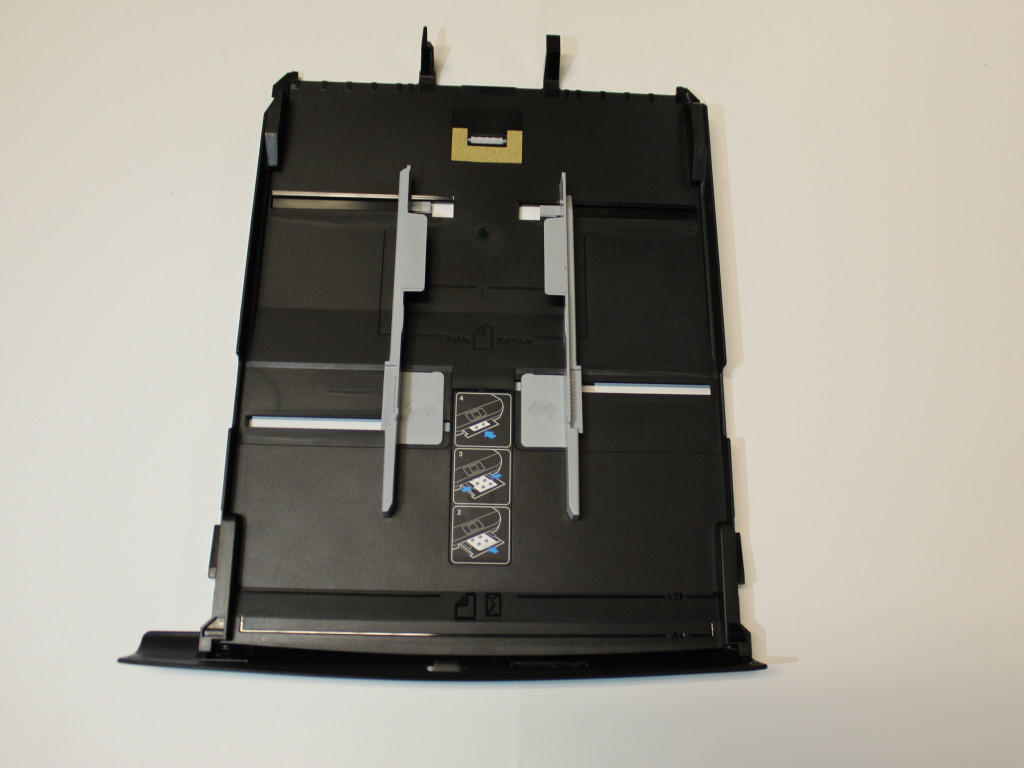
Замена лотка для бумаги HP OfficeJet 4650
 21.06.2019
Лоток для бумаги — это то, что подает бумагу в принтер. Если лоток для бумаги работает неправильно, функция печати HP OfficeJet 4650 не будет работать. Это руководство покажет вам, как заменить лоток для бумаги.
Шаг 1
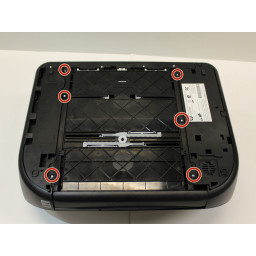
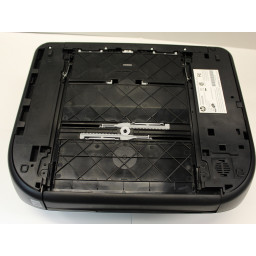
Используйте две руки, чтобы аккуратно перевернуть принтер вверх дном.
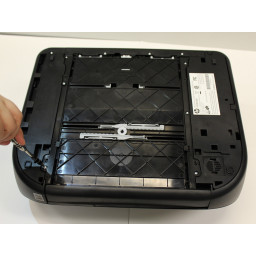
Снимите десять 14-миллиметровых винтов, используя шестигранную отвертку 2,0 мм и повернув винты против часовой стрелки.
Шаг 2
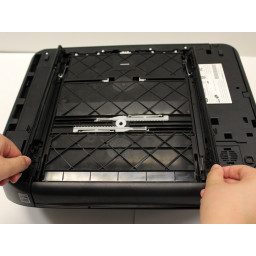
Поднимите левый и правый боковые клапаны от лотка для бумаги, чтобы удалить их.
Шаг 3
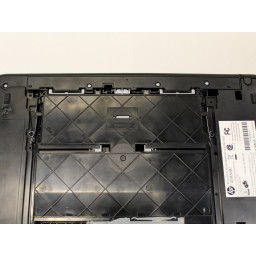
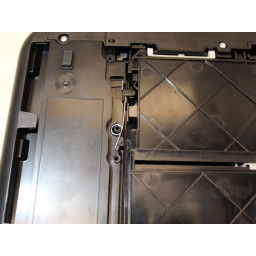
Снимите левую пружину, взяв резиновые наконечники, соединенные с пружиной, и поднимите вверх.
Шаг 4
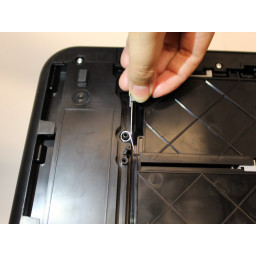
Снимите правую пружину, взяв резиновые наконечники, соединенные с пружиной, и поднимите вверх.
Как сделать второй лоток по умолчанию в моем принтере?
Каждый раз, когда я печатаю на своей HP LJ 1020 (под Windows 7 RTM ) бумаге, сначала проверяет, есть ли бумага в верхнем лотке, а только после этого — в нижнем.
Как заставить печать каждый раз со второго?
3 ответа на вопрос
Эти конкретные инструкции относятся к HP LaserJet 8150 в Windows XP, но что-то подобное должно работать в вашем случае.
Откройте окно «Принтеры и факсы», щелкните правой кнопкой мыши принтер и выберите «Свойства». Там должна быть опция «Настройки печати». Все, что вы там установите, станет значением по умолчанию для всей будущей печати.
На моем LJ 8150 есть вкладка «Бумага / Качество», и под ней опция «Источник бумаги», которая по умолчанию установлена на «Автоматический выбор», но может быть установлена на Лоток 1, Лоток 2 и т. Д.
Мои принтеры Dell и Ricoh также позволяют мне выбирать конкретный лоток в этом окне «Предпочтения», поэтому он, вероятно, будет работать на самых разных системах.
Настройка лотков – Инструкция по эксплуатации HP LaserJet Pro M1536dnf MFP SERIES

По умолчанию устройство подает бумагу из лотка первоочередной подачи. Если лоток
первоочередной подачи пуст, устройство подает бумагу из лотка 1. Настройка лотка 1 на
данном устройстве изменяет параметры нагрева и скорости для достижения наилучшего
качества печати при использовании определенного формата и типа бумаги. При
использовании особой бумаги для всех или большинства заданий печати, следует изменить
настройки принтера по умолчанию.
В следующей таблице приведены возможные способы использования настроек лотка для
удовлетворения требований пользователя к печати.
Использование бумаги
Настройка устройства
Загрузите одинаковую бумагу в оба
лотка и позвольте устройству подать
бумагу из одного лотка, если другой
лоток пуст.
Загрузите бумагу в лоток
первоочередной подачи или в
лоток 1. Если настройки
формата и типа бумаги по
умолчанию остались
неизменными, то настройка не
требуется.
Сформируйте задание печати из
программы.
При нечастом использовании
специальной бумаги, например
плотной бумаги или фирменных
бланков, пользуйтесь лотком,
который в основном служит для
подачи обычной бумаги.
Загрузите специальную бумагу в
лоток 1.
Перед отправкой задания на печать,
находясь в диалоговом окне
программы печати, выберите тип
бумаги, соответствующий
специальной бумаге, загруженной в
лоток, и выберите в качестве
источника бумаги лоток 1. Убедитесь
в том, что в лотке первоочередной
подачи отсутствует бумага.
При интенсивной печати на
специальной бумаге, например
плотной или фирменных бланках,
для подачи старайтесь пользоваться
одним и тем же лотком.
Загрузите специальную бумагу в
лоток 1, и настройте лоток для
работы с определенным типом
бумаги.
Перед отправкой задания на печать,
находясь в диалоговом окне
программы печати, выберите тип
бумаги, соответствующий
специальной бумаге, загруженной в
лоток, и выберите в качестве
источника бумаги лоток 1. Убедитесь
в том, что в лотке первоочередной
подачи отсутствует бумага.
Настройте лоток
Убедитесь, что устройство включено.
Выполните одно из следующих действий:
Панель управления: откройте меню Настройка системы, затем — меню Настройка
бумаги. Выберите лоток, который необходимо настроить.
Встроенный Web-сервер: щелкните на вкладке Настройки, затем выберите
Обработка бумаги на левой части панели.