How to Enable or Disable Ad Blocker on Opera GX?
Opera GX is a specialized web browser designed for gamers, equipped with numerous tools and customization options tailored to their needs. One such feature is the ad-blocker, which can significantly enhance the browsing experience by blocking intrusive and disruptive advertisements that can hinder gameplay. It’s worth noting, however, that ad-blocking is not enabled by default on Opera GX, and users need to enable it to reap its benefits manually.
With the proliferation of online advertising, ad-blockers have become increasingly popular among users seeking a seamless browsing experience while safeguarding their privacy. By preventing ads from loading, ad blockers can reduce bandwidth consumption and prevent online tracking by advertisers. For gamers, ad-blockers are especially helpful, as they can minimize distractions and interruptions during gameplay. With Opera GX’s ad-blocker feature, gamers can enjoy uninterrupted browsing, free from unwanted advertisements and distractions.
How to Enable or Disable Ad Blocker on Opera GX?
Opera GX is a specialized web browser designed to cater to the needs of gamers. It offers numerous tools and customization options, including an ad-blocker that significantly enhances the browsing experience by blocking intrusive and disruptive advertisements. Although ad-blocking is not enabled by default, users can manually enable it to reduce bandwidth consumption and safeguard their privacy. With the ad-blocker feature, gamers can enjoy uninterrupted browsing and minimize distractions during gameplay. Here is how to do it:-
Step 1. Launch the Opera GX browser on your computer.
Step 2. Select the “Settings” icon from the left options.
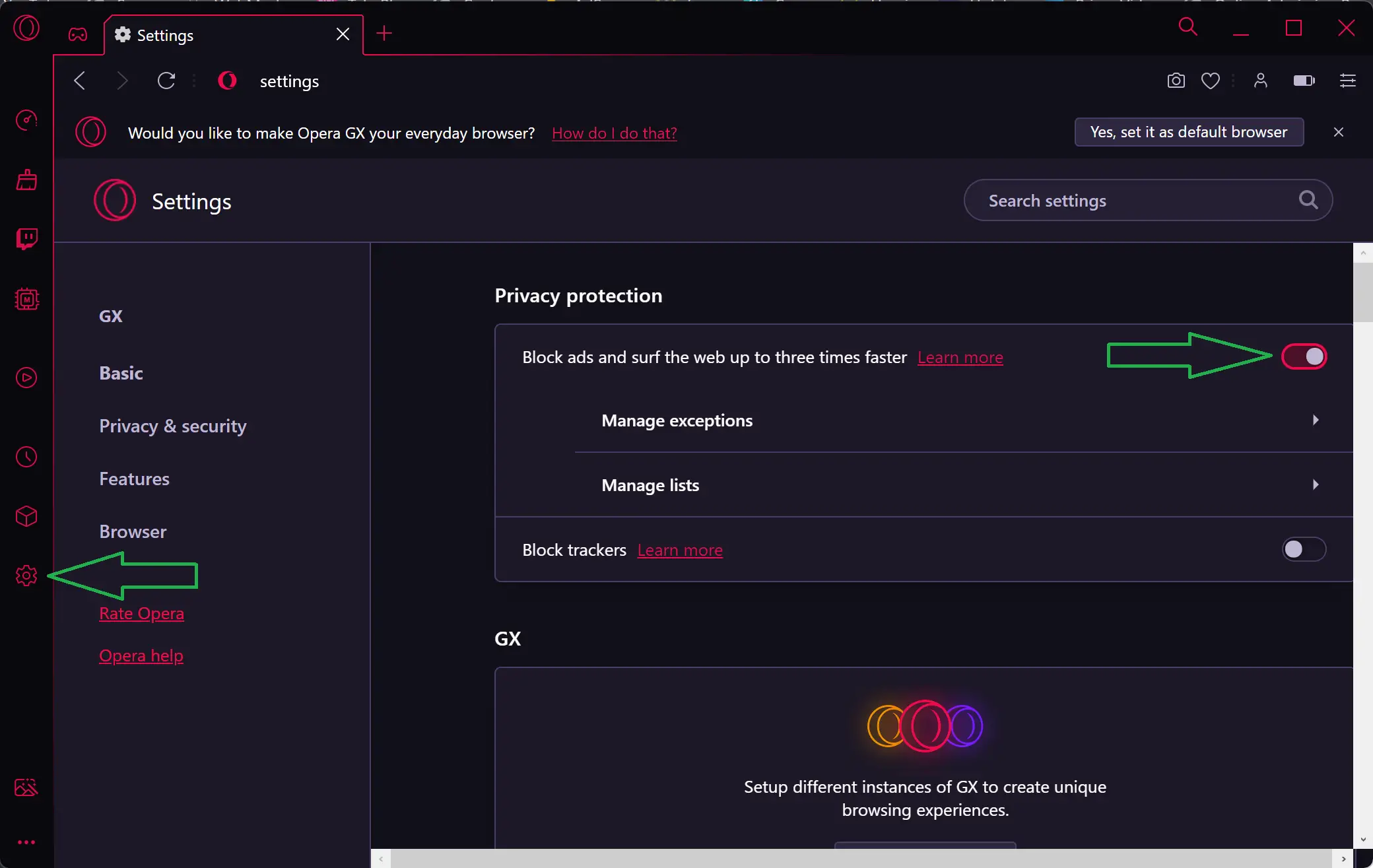
Step 3. On the right, scroll down to the “Privacy protection” section and toggle the switch to “On.”
By enabling this feature, you will be able to disable advertisements from every website you visit.
And, if you wish to disable this feature, simply follow the same steps and toggle the switch to “Off” in step 3.
That’s it! By following these simple steps, you can enable or disable the ad-blocker feature on Opera GX and enjoy a smoother, more streamlined browsing experience while gaming.
Conclusion
Overall, Opera GX offers a comprehensive browsing experience tailored to the needs of gamers, with features such as custom themes, built-in RAM and CPU limiter, and an ad-blocker. The ad-blocker feature, in particular, can significantly improve the browsing experience by blocking intrusive ads and reducing distractions during gameplay. With its user-friendly interface and customizable features, Opera GX is an excellent choice for gamers seeking a seamless browsing experience.
Как отключить блокировщик рекламы в опере gx
Сейчас очень многие используют расширение Adblock для блокировки рекламы. Обычно это расширение тихо делает свою работу и не создает пользователю лишних проблем. Но, бывают и исключения. Например, на старых компьютерах Adblock может создавать слишком большую нагрузку и замедлять загрузку страниц. Кроме этого, некоторые сайты могут определять наличие расширения Adblock в браузере и ограничивать возможности пользователя.
Столкнувшись с подобной проблемой, пользователи задаются вопросом, как отключить Adblock. Если вас также интересует этот вопрос, то в данной статье мы продемонстрируем как это делается на примере веб-браузера Opera.
Отключаем расширение Adblock
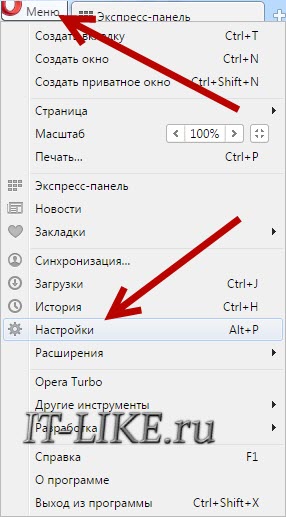
Для того чтобы полностью отключить расширение Adblock, который блокирует показ рекламы, вам нужно сначала открыть страницу со списком всех установленных расширений. Делается это очень просто. Нажимаем на кнопку «Меню», которая находится в левом верхнем углу браузера Опера, и переходим в раздел «Расширения».
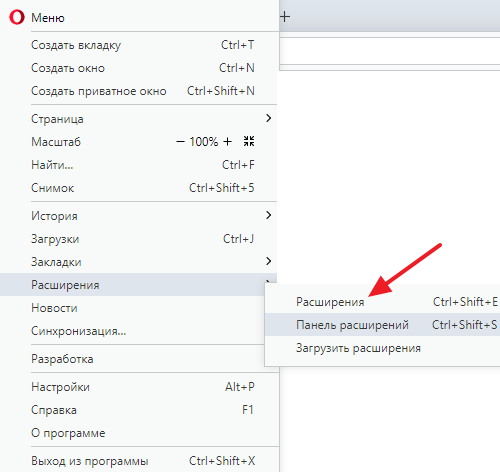
Также список установленных расширений можно открыть с помощью комбинации клавиш CTRL-SHIFT-E либо кликнув правой кнопкой мышки по иконке любого расширения в правом углу окна Оперы.
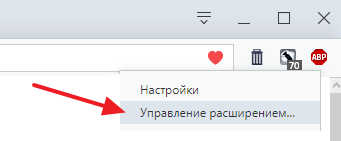
Так или иначе, перед вами откроется список всех расширений, которые были установлены в веб-браузере Опера. Для того чтобы отключить Адблок вам нужно найти его в этом списке. Если расширений много, то для поиска нужного можете воспользоваться поисковой строкой, которая находится вверху страницы.
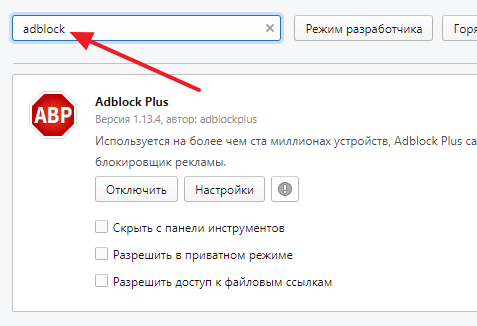
После того как расширение Адблок найдено его можно отключить, для этого нужно нажать на кнопку «Отключить». После отключения Адблок станет не активным, и реклама перестанет блокироваться. Позже, если это понадобится, вы сможете зайти в список расширений и снова включить Адблок.
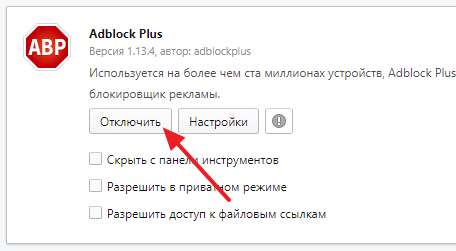
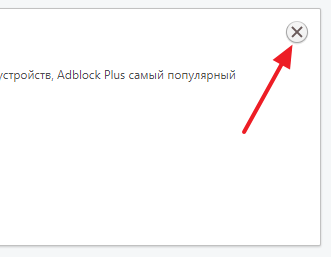
При желании, Адблок можно удалить полностью. Для этого нужно нажать на крестик справа от расширения. В этом случае Адблок будет полностью удален из вашего браузера и если в будущем вы снова заходите его использовать, то его придется устанавливать заново.
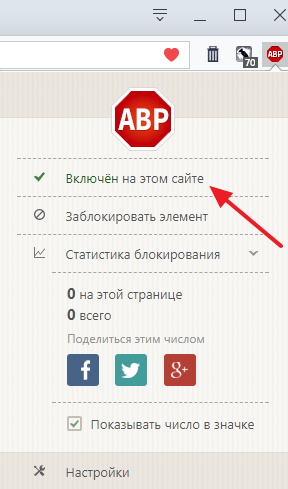
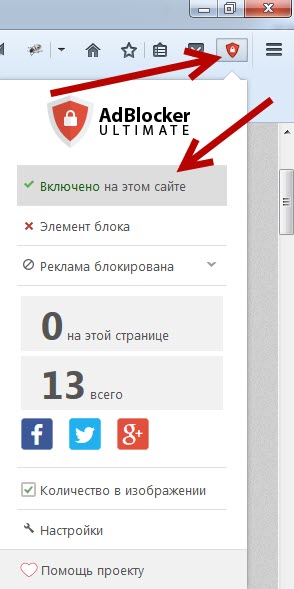
Нужно отметить, что вы можете отключить Адблок только на одном сайте, без полного отключения данного расширения. В этом случае реклама перестанет блокироваться токльо на выбранном вами сайте. Для этого нужно кликнуть левой кнопкой мышки по иконке Адблока, которая находится в правом верхнем углу окна Оперы, и в открывшемся окне кликнуть на «Включен на этом сайте». В результате статус Адблока изменится на «Отключен на этом сайте» и реклама перестанет блокироваться.
Нужно отметить, что сейчас существует масса различных расширений для блокировки рекламы, например, кроме Адблока рекламу в вашем браузере могут блокировать Adguard, uBlock и другие расширения. Поэтому если вы отключили Адблок, но реклама все равно блокируется, то вам нужно проверить список расширений, возможно там установлен еще один блокировщик рекламы.
Отключаем встроенную блокировку рекламы
Кроме Адблока, рекламу может блокировать и сам веб-браузер Опера. Такая функция есть в настройках Оперы и если ее случайно включить, то можно потом долго разбираться почему реклама продолжает блокироваться если Адблок и другие подобные расширения отключены.
Для того чтобы отключить встроенный блокировщик рекламы в Опера нужно нажать на кнопку «Меню» в правом верхнем углу окна и перейти в настройки браузера. Также настройки можно открыть с помощью комбинации клавишу ALT-P.
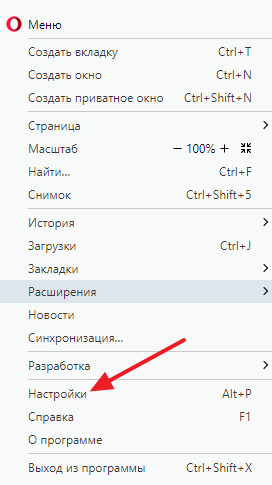
В настройках Оперы нужно перейти в раздел «Безопасность» и отключить функцию «Блокировать рекламу».
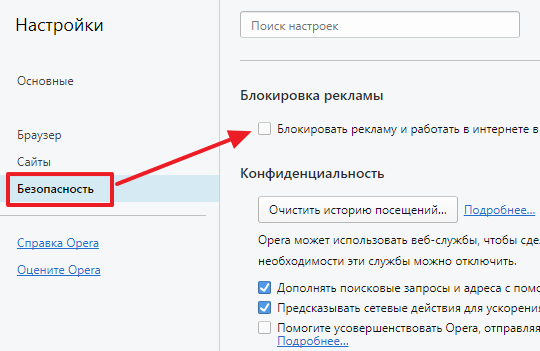
Данная функция находится в самом верху страницы, так что ее легко найти. Но, если с этим возникают сложности, то можете воспользоваться поиском по настройкам. Для этого вверху страницы предусмотрена специальная поисковая строка.
- Как изменить браузер по умолчанию
- Как убрать рекламу в Opera
- Как убрать всплывающую рекламу в браузере
- Как включить VPN в Opera
- Как посмотреть сохраненные пароли в Яндекс браузере
Создатель сайта comp-security.net, автор более 2000 статей о ремонте компьютеров, работе с программами, настройке операционных систем.
Задайте вопрос в комментариях под статьей или на странице «Задать вопрос» и вы обязательно получите ответ.
Почему важно выключать блокировщик рекламы на любимых сайтах
Есть несколько самых популярных браузеров, и у каждого есть несколько расширений для блокировки рекламы. Обычно требуется всего 2 клика мышкой чтобы отключить их для конкретного сайта. В конце статьи я расскажу о своём видении проблемы «резалок рекламы».
Яндекс.Браузер
Здесь есть встроенный Adguard, но его можно включить или отключить только для всех сайтов. Поэтому многие пользуются теми же расширениями, что и для Хрома. Действия такие же как и в хроме. Если же включён именно встроенный Adguard, то вот как его выключить (временно или навсегда):
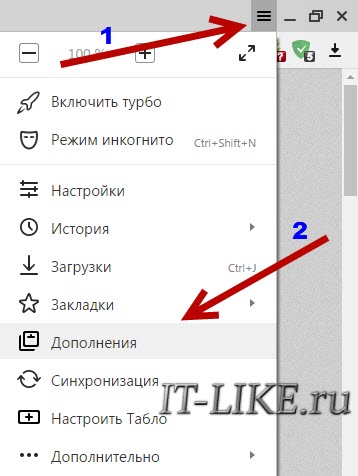
Здесь спускаемся ниже, до этого пункта:
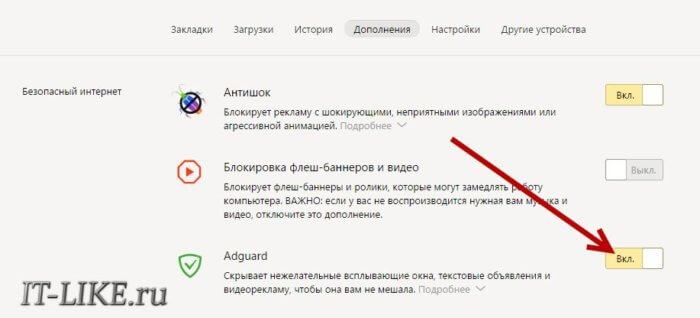
и ставим в положение «Выкл». Далее рекомендую поставить любой другой блокировщик с возможностью быстрого добавления посещаемого сайта в исключения.
Google Chrome
Встроенная функция блокирования в Хроме работает только для агрессивных форматов рекламы, поэтому люди пользуются специальными расширениями.
Adblock Plus
Чтобы отключить работу блокировщика на том сайте, который у вас сейчас открыт, кликаем левой кнопкой сюда:
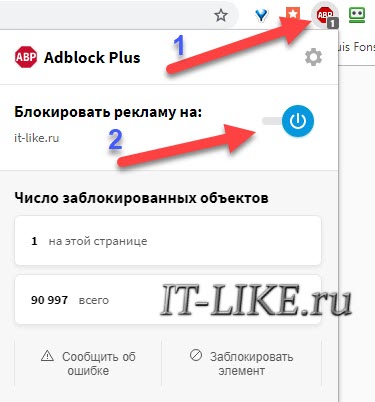
После двух простых кликов вы увидите, что Adblock Plus отключён для текущего сайта:
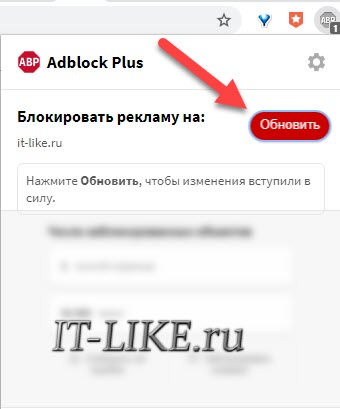
Теперь обновите страницу. Идём дальше.
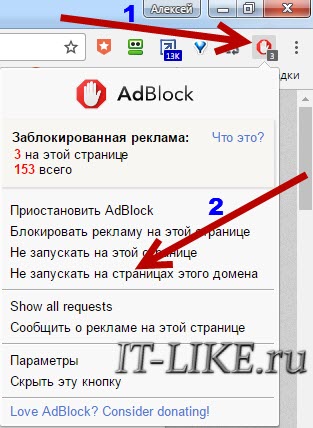
Adblock
Кликаем по значку расширения и выбираем «Не запускать на страницах этого домена».
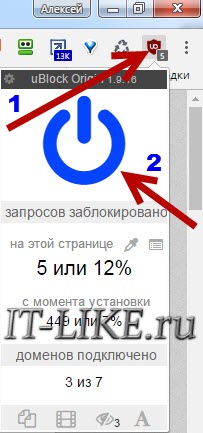
uBlock Origin
По значку дополнения и по большой кнопке «Вкл/выкл».
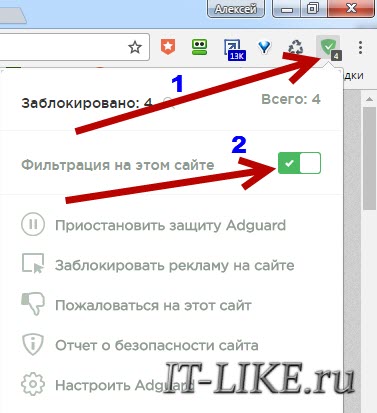
Adguard Антибаннер
Переводим переключатель «Фильтрация на этом сайте» в положение «Выключено».
Opera
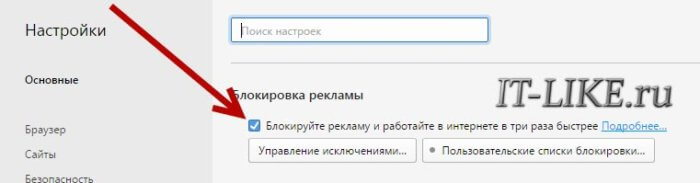
Такая же ситуация, как и с браузером Яндекса. Встроенная баннерорезка, правда, позволяет добавлять исключения, но много лишних движений. Поэтому делаем также – отключаем её и ставим другое расширение. Как отключить:
Снимаем здесь галочку:
Mozilla Firefox
Здесь всё как в хроме. Встроенного блокиратора рекламы нет, а в установленных расширениях отключается также: клик по иконке справа вверху и клик чтобы адблок не работал на текущем сайте. Например, как в Adblock Ultimate:
Почему нужно выключать блокировщики рекламы на некоторых сайтах
С чего всё начиналось? А с того, что недобросовестные вебмастера начали увешивать сайты рекламой как новогоднюю ёлку гирляндами! Особенно стали раздражать всплывающие окна, мелькающие картинки, самовоспроизводящееся видео, громкий звук, надоедливая и повторяющаяся реклама в видео. Сайтами стало невозможно пользоваться!
Понятное дело, что первое желание – это отключить всю рекламу в интернете. И я сам такой. Но есть и другая сторона вопроса – нормальные сайты с ненавязчивой рекламой. Уж так устроены блокировщики – что вырезают сразу всё.
Думаю, не открою секрет, что 90% сайтов существуют и развиваются только за счёт блоков рекламы. И если не будет дохода, то развитие остановится. Не будут вкладываться силы в создание нового контента и обновление уже существующего. Не говоря уже о накладных расходах для поддержания проектов. На сегодня реклама блокируется до 50% пользователей!
Сейчас ситуация ещё не столь плачевна, поэтому проекты ещё шевелятся, работают. Но, я знаю это точно, каждый день десятки и сотни сайтов перестают существовать. Вы и сами, думаю, уже не раз замечали, когда переходя по ссылке из поиска попадаете на закрытый сайт. И это только те, которые поисковик ещё не заметил, что они закрылись, и не убрал из поиска.
В основном умирают мелкие сайты, но тревогу бьют даже самые крупные издания. Но крупные проекты могут себе позволить зарабатывать другими способами. Однако всё идёт к тому, что все ссылки из поиска будут вести на vk, facebook и другие агрегаторы информации от посетителей.
И, я думаю, можно не рассказывать какого качества эта информация. Как часто получалось решить проблему, попав на чей-то пост или комментарий в социальных сетях, или на сайт типа «есть ответ на любой вопрос»?
А вот тех, кто реально делится своим опытом на своём сайте, подробно, с картинками – станет единицы. Глобализация ��
К чему я веду
Всё чаще встречается объявление на сайте или просьба выключить блокировку рекламы. Если сайт оказывается для меня полезным, то я всегда делаю это. Прошу и вас, дорогой читатель, присоединиться к сообществу лояльных посетителей ��
Отключение плагина AdBlock в популярных браузерах

Современный интернет полон рекламы, из-за чего веб-серфинг нередко превращается в бег с препятствиями, где то и дело нужно обходить стороною баннеры, всплывающие окна и прочие отвлекающие внимание элементы. Скрыть рекламный контент, в любом его проявлении, можно с помощью специальных расширений, доступных практически для каждого веб-обозревателя.
Одним из наиболее популярных дополнений, предоставляющих возможность блокировки рекламы, является AdBlock, а также его «старший брат» — AdBlock Plus. Установить их можно практически в любой веб-обозреватель, после чего веб-сайты станут заметно чище, а скорость их загрузки ощутимо повысится. Однако иногда можно столкнуться с противоположной необходимостью – отключением блокировщика для конкретного сайта или всех сразу. Расскажем, как это делается в каждом из популярных браузеров.
Google Chrome
В браузере Google Chrome отключить плагин AdBlock очень просто. Достаточно нажать на его иконке, которая обычно располагается справа вверху и нажать «Приостановить».
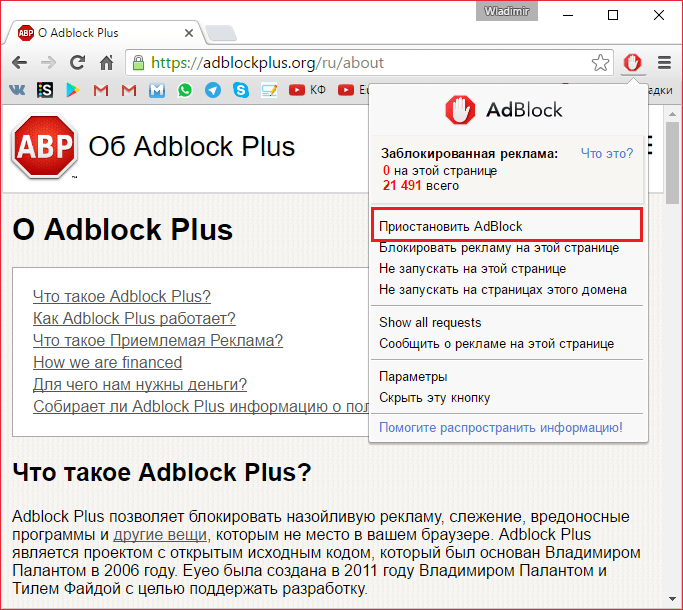
Это отключит АдБлок, но он может включиться при следующем включение браузера. Чтобы этого не произошло, можно зайти в настройки
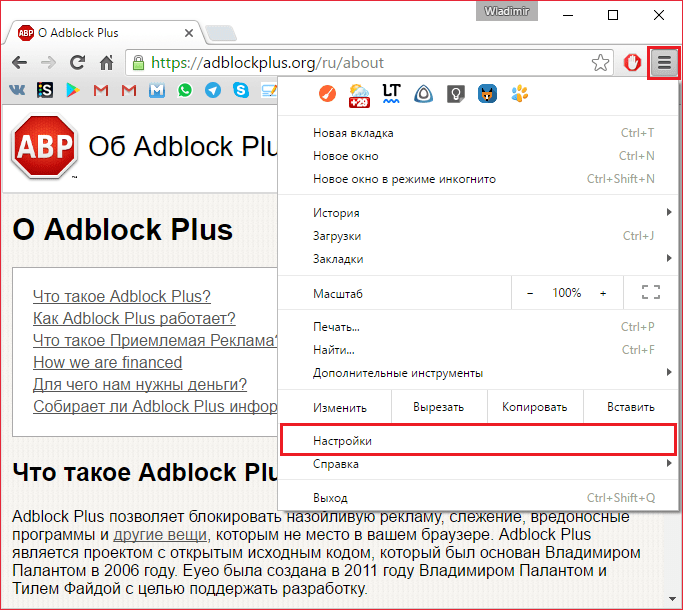
После этого переходим на вкладку «Расширения»
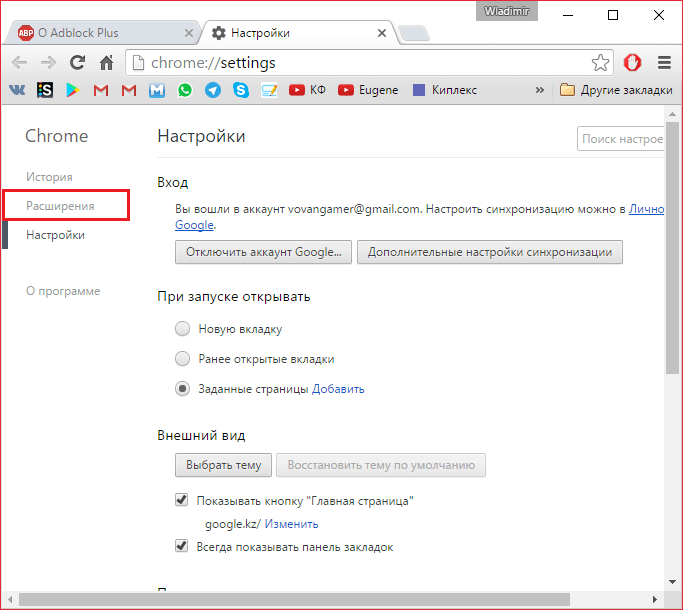
Находим там AdBlock и убираем галочку с «Включено»
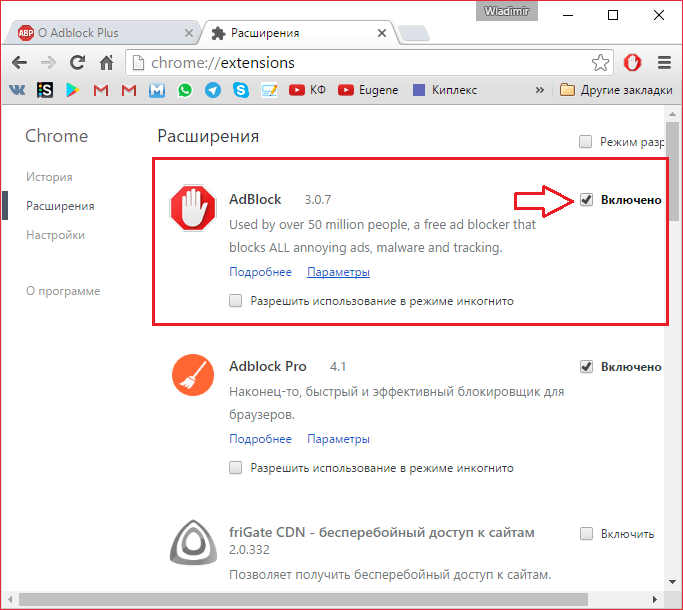
Все, теперь этот плагин не включиться, пока вы не пожелаете этого.
Opera
Для того, чтобы отключить АдБлок в Опере, необходимо открыть «Управление расширениями»
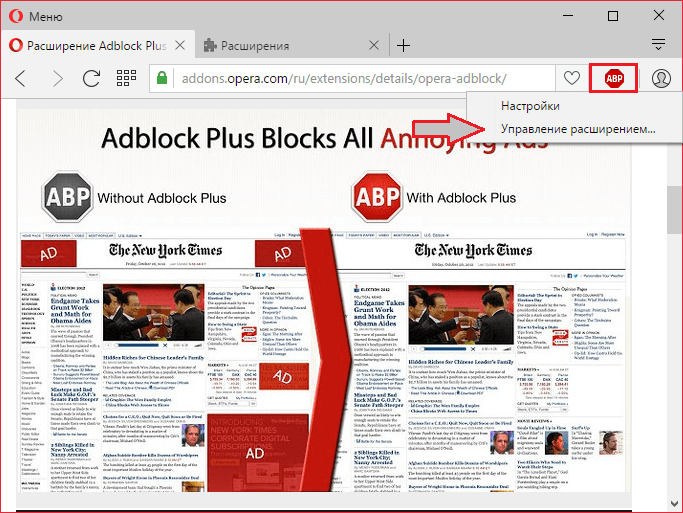
Найти в списке расширений AdBlock и нажать «Отключить» под ним.
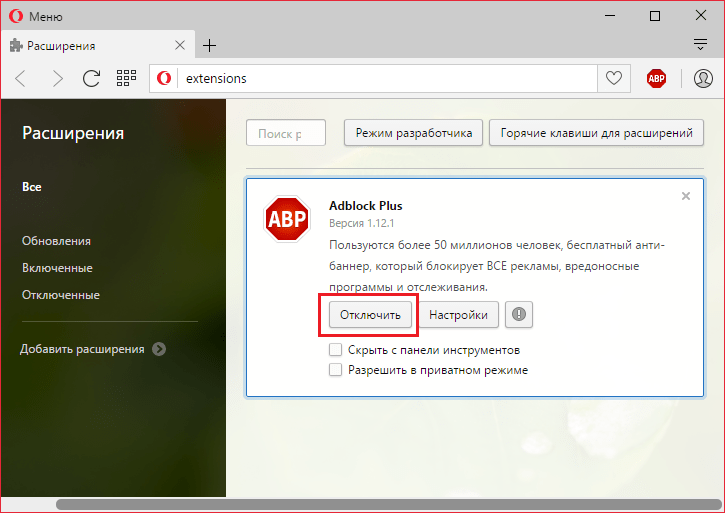
Все, теперь, если вы захотите включить его обратно, вам надо будет проделать те же самые операции, только потом надо будет нажать «Включить».
Яндекс.Браузер
Отключение этого плагина в Яндекс Браузере практически такое же, как и в Google Chrome. Нажимаем левой кнопкой на иконку АдБлока и жмем «Приостановить».
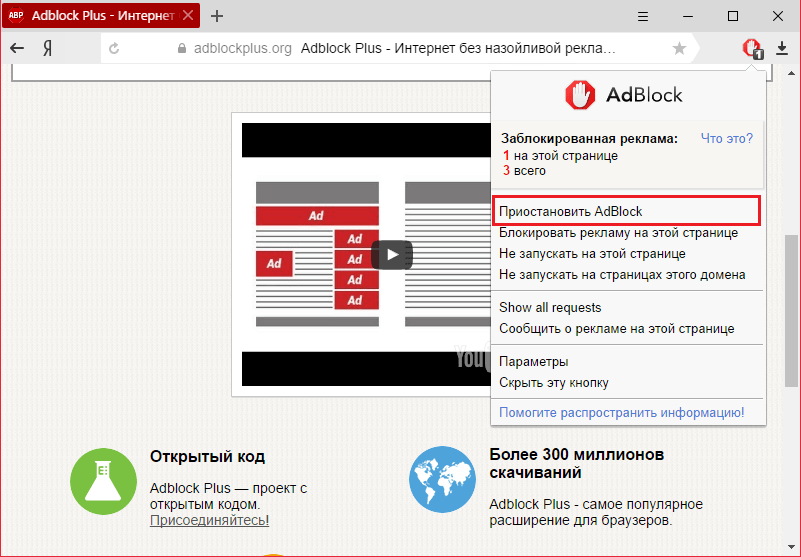
Или через настройки дополнений.
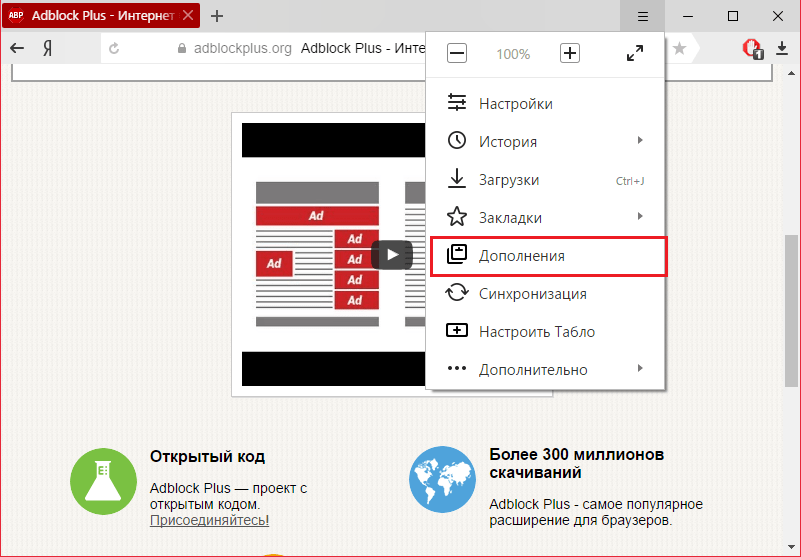
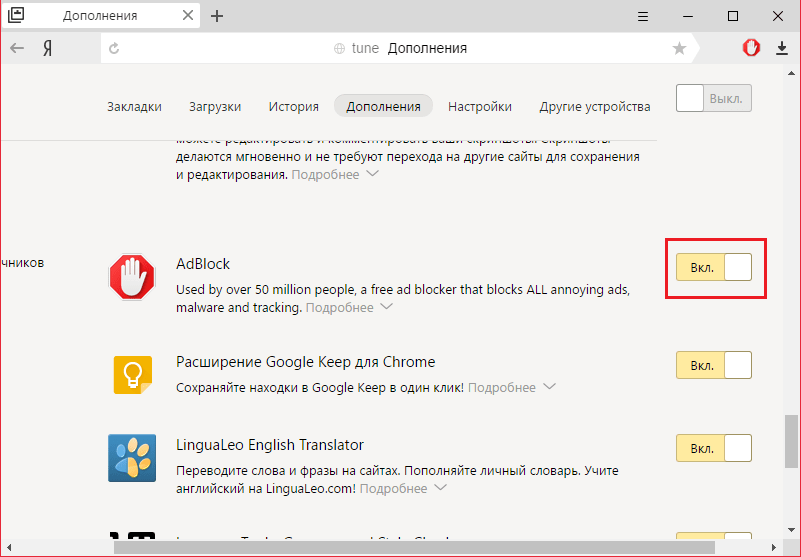
Там вы находите АдБлок и просто отключаете его, нажав на переключатель справа.
Mozilla Firefox
Некоторые версии Mozilla уже имеют блокировщик рекламы сразу же после установки. Отключается он здесь тоже достаточно просто.
Как и в случае с Google Chrome, имеется два способа отключить AdBlock. Первый способ — это нажать на иконку AdBlock на панели задач и выбрать там один из вариантов отключения:
- Отключение блокировщика для этого домена;
- Отключение блокировщика только для этой страницы;
- Отключения блокировщика для всех страниц.
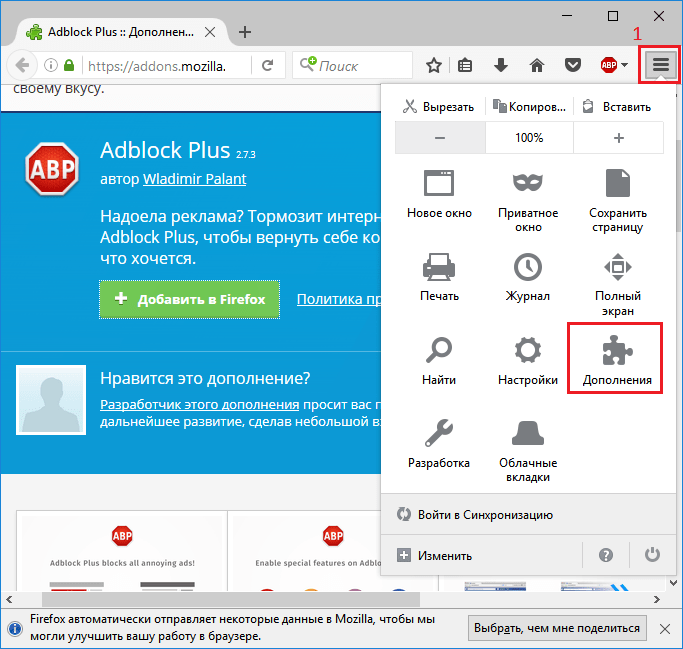
И второй способ — это отключение блокировщика через настройки дополнений. Такой подход более удобен в случае, когда на панели задач Firefox не отображается иконка АдБлока. Чтобы это осуществить, необходимо зайти в настройки дополнений, нажав на иконку меню (1), и выбрать там пункт «Дополнения».
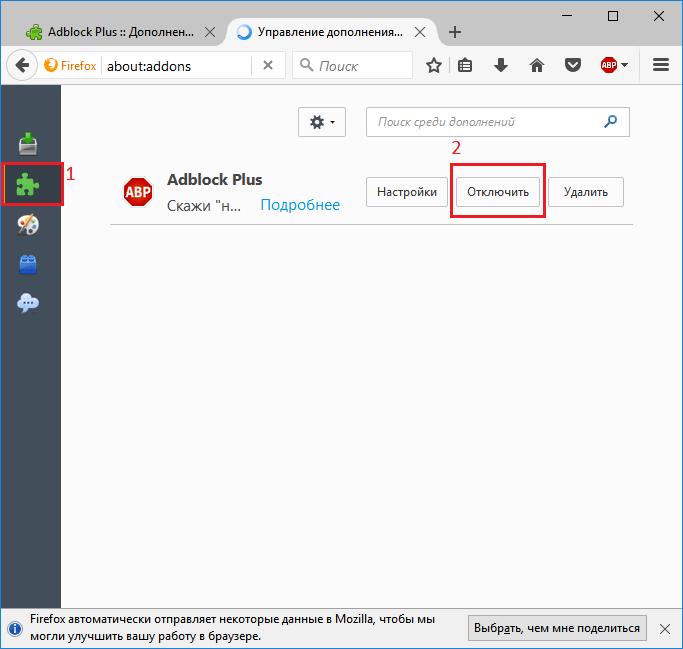
Теперь необходимо открыть окно расширений, нажав на кнопку в виде мозаики (1) и нажать кнопку «Отключить» возле расширения AdBlock.
Microsoft Edge
Стандартный для Windows 10 веб-обозреватель Microsoft Edge тоже поддерживает установку расширений, имеется в их числе и рассматриваемый нами блокировщик рекламы AdBlock. При необходимости его можно легко отключить для всех или любого произвольного сайта.
Отключение на одном сайте
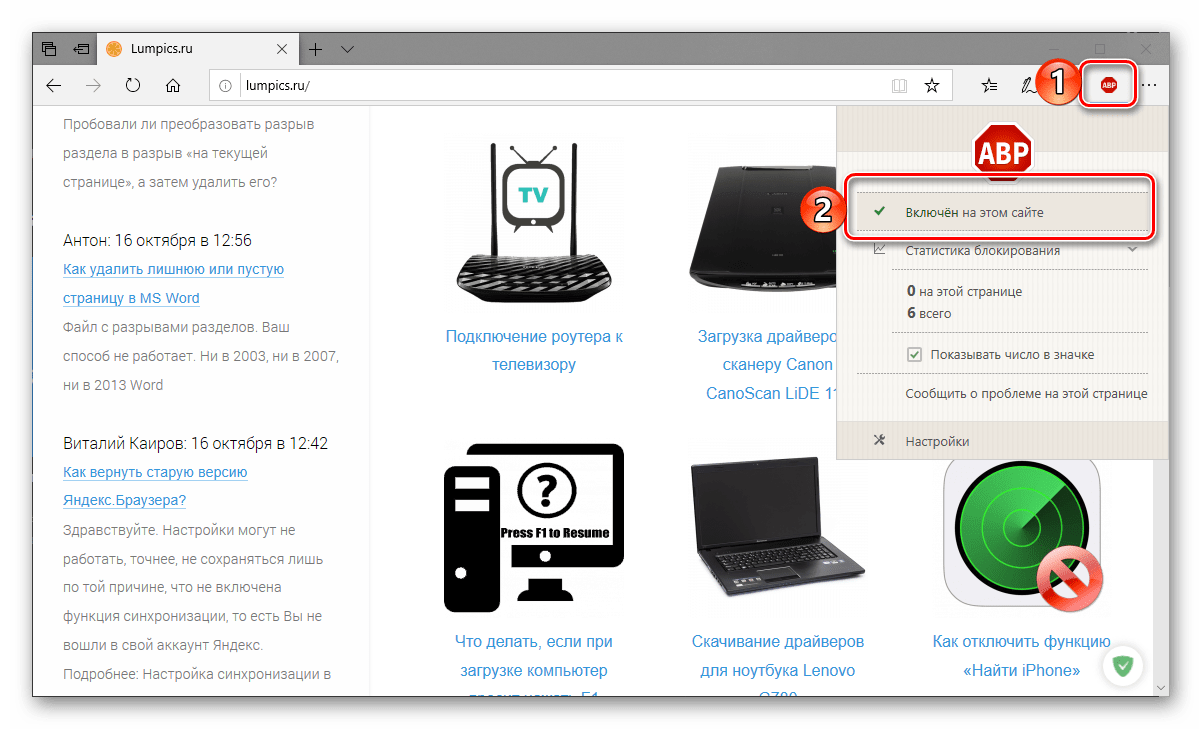
- Первым делом перейдите на тот веб-ресурс, на котором требуется отказаться от блокировки рекламы. Левой кнопкой мышки (ЛКМ) кликните по расположенному справа от поисковой строки значку дополнения АдБлок, чтобы открыть его меню.
- Нажмите ЛКМ по пункту «Включен на этом сайте».
- С этого момента установленный в браузере Майкрософт Эдж блокировщик рекламы будет отключен, о чем сигнализирует в том числе и соответствующее уведомление в его меню, иконка расширения при этом станет серой. После обновления страницы на сайте снова появится реклама.
Отключение на всех сайтах
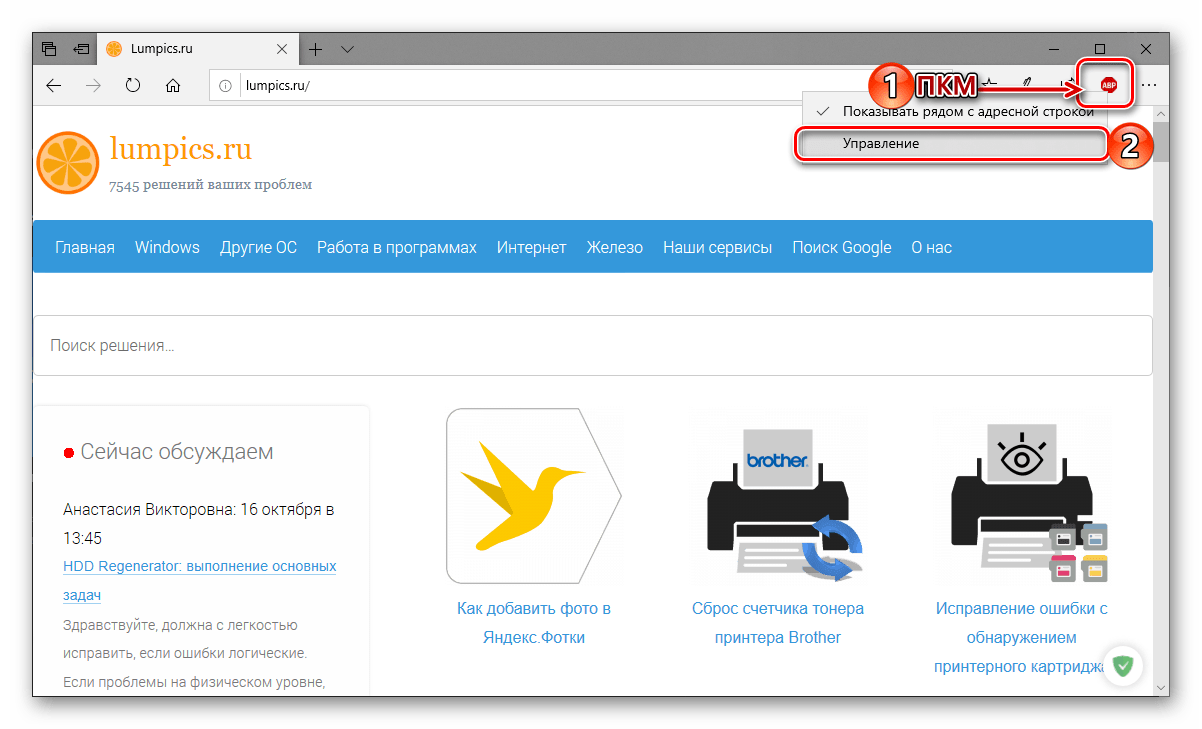
- В этот раз по значку расширения AdBlock потребуется нажать правой кнопкой мышки (ПКМ), а затем в появившемся меню выбрать пункт «Управление».
- В небольшом разделе с описанием возможностей расширения, который будет открыт в браузере, переведите в неактивное положение переключатель напротив пункта «Включите, чтобы использовать».
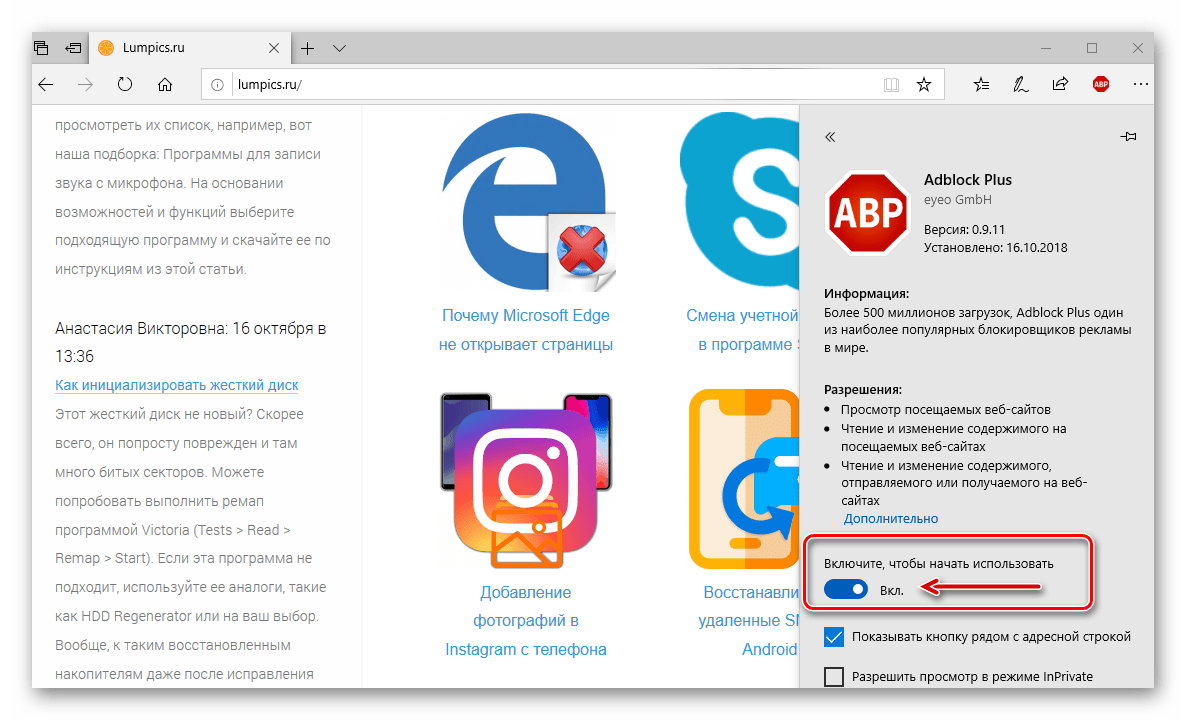
- АдБлок для Майкрософт Эдж будет отключен, в чем можно убедиться не только по деактивированному переключателю, но и по отсутствию его значка на панели управления. При желании вы можете полностью удалить дополнение из браузера.
Отключение в случае отсутствия ярлыка на панели инструментов
Как вы могли заметить, в меню расширения, открываемом левым кликом по его иконке, можно отключить отображение последней. Если AdBlock был скрыт с панели управления, для его деактивации потребуется обратиться непосредственно к настройкам веб-обозревателя.
- Откройте меню Microsoft Edge, кликнув ЛКМ по трем точкам в его правом верхнем углу, и выберите пункт «Расширения».
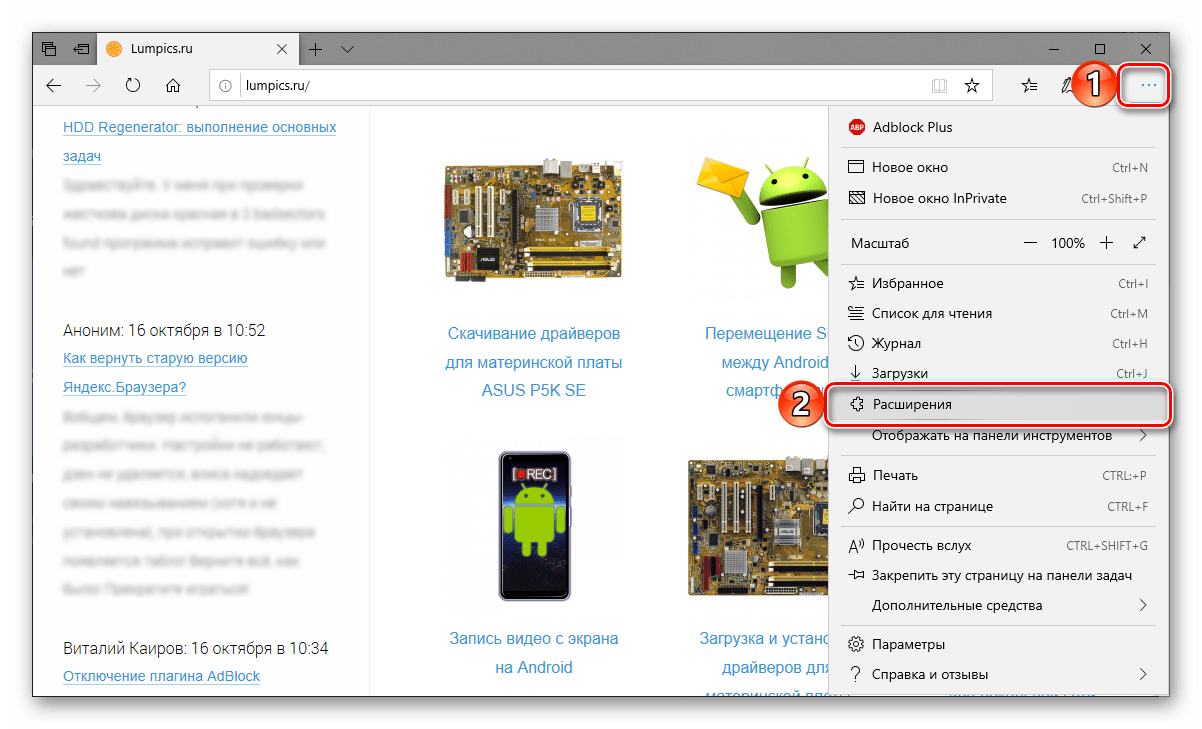
- В списке установленных дополнений найдите АдБлок (чаще всего, он первый в списке) и отключите его, переведя тумблер в неактивное положение.
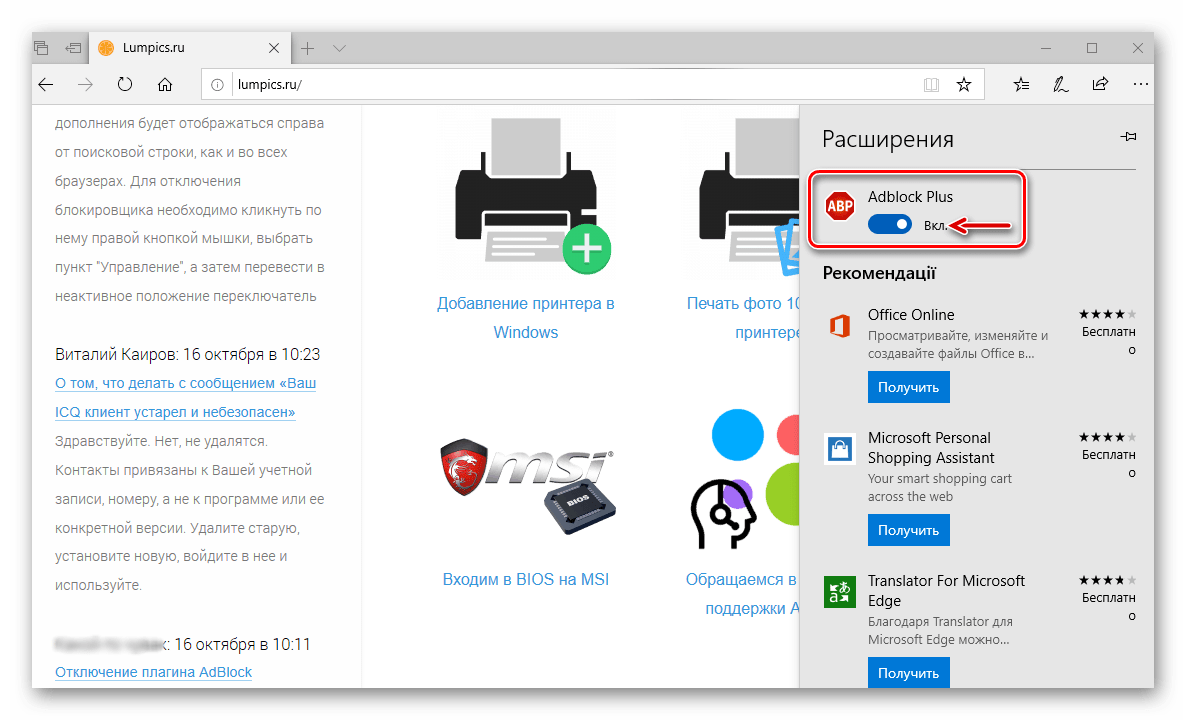
- Таким образом вы отключите блокировщик рекламы, даже если он скрыт с панели инструментов браузера.
Заключение
Ознакомившись с этой статьей, вы наверняка смогли убедиться в том, что нет ничего сложного в отключении плагина AdBlock или AdBlock Plus, предоставляющего возможность блокировки рекламы в интернете. Надеемся, данный материал оказался полезен для вас и помог решить имеющуюся задачу независимо от того, какой браузер вы используете для серфинга в интернете.
Как Отключить Adblock На Телефоне Андроид в Chrome, Mozilla, Opera и Adblock Browser.
Как отключить adblock на телефоне Андроид? Это может потребоваться по целому ряду причин, мы их сейчас рассматривать не будем. Мы рассмотрим детально, по шагам, что нужно сделать, чтобы выключить нежелательный блокировщик рекламных блоков в браузере и различных дополнениях вашего гаджета?
«>
Заблокировать рекламные блоки на смартфоне с ОС Андроид является делом незаурядным. Блоки с рекламой являются основным методом заработка как для корпораций, вроде того же Гугла, который и владеет ОС Android, так и для других десятков тысяч создателей различных гаджетов и программ по всей Земле.
Распространять блокираторы, применяя Плей Маркет, запрещено Google. Главным же методом выключить надоедливую рекламу в программах является приобретение ROOT статуса на вашем гаджете. Это равносильно взлому смартфона. Человек может лишиться гарантии на своё устройство. А если подобную процедуру проводил неумелый мастер, то ваш гаджет может стать, по сути, булыжником.
Но, давайте отдадим должное корпорации Гугл. Она всё же ведёт борьбу с надоедливой и даже опасной рекламой в глобальной сети, в виде внедрения в свои обозреватели соответствующих расширений.


Гугл Хром
- Итак, чтобы начать управление рекламными показами, необходимо тапнуть в данном обозревателе по кнопочке, на которой изображены 3 точки вверху справа;

- В контекстном меню нужно нажать «Настройки»;

- Затем, найти вкладку «Настройка сайтов»;

- В новом окошке кликнем по команде «Реклама»;

- Для разрешения всех рекламных блоков в Хроме, необходимо передвинуть ползунок в правую сторону, до активного состояния;

Браузер Мозилла
- Для отключения расширений в данном мобильном браузере, нужно тапнуть по кнопочке, на которой показаны 3 точки вверху справа;

- Затем, в ниспадающем меню тапнем «Дополнения»;

- Затем, из 3 дополнений тапнем по любому блокиратору, чтобы его отключить;

- Для полного выключения расширений, тапнем по команде «Отключить».

Настройка Adblock Plus
- Например, если вы применяете Adblock, для разрешения рекламы на определённом сайте, заходим на ресурс, который вы желаете добавить в белый список. Тапнем по кнопке «Настройка», которая находится вверху в углу;
- В ниспадающем меню тапнем по вкладке Adblock Plus;

- В окошке данного блокиратора передвинем в правую сторону бегунок, включив «Выкл».

Настройка uBlock Origin и Adguard
Данные антибаннеры настраиваются немного по-другому. Для того, чтобы выключить блокировку на определенном ресурсе, нужно войти в меню с расширениями, как я описал выше. Затем, необходимо тапнуть по-нужному антибаннеру из тех, которые присутствуют в перечне. Затем тапнем по кнопочке «Настройки».

После этого, нужно войти в меню «Белый список». Затем необходимо написать или скопировать адреса необходимых ресурсов по одному адресу в каждой строке. На снимке наглядно показано, как снять блокировку для uBlock Origin. Кнопка, которая изображает галочку, означает «Применить». На неё нужно обязательно нажать.

Подобная настройка для Adguard выглядит немного по-другому:

Ничего лишнего нажимать не нужно.
Браузер Опера
- В этом обозреватели отключить блокиратор легче. Если вы желаете отключить блокиратор рекламы на всех сайтах, тапните по логотипу «Опера», находящемся в низу справа;

- Затем, нужно передвинуть бегунок «Блокировка рекламы» в ниспадающем меню в режим выключения;

- Если вы желаете любой из сайтов добавить в исключения, тогда в данном контекстном меню тапнем по «Настройкам»;

- В новом окошке тапнем по вкладке «Блокировка рекламы»;

- О открывшемся окне тапнем по вкладке «Исключенные сайты», как показано на скриншоте;

- Мы попадаем в раздел с исключениями. В нем тапнем по синей кнопочке, в которой изображён плюс внизу справа. Затем, нужно скопировать или написать адрес сайта, который вы желаете ввести в белый список, в адресную строку;

- Для подтверждения ввода, нужно тапнуть по кнопке с галочкой в верхнем углу справа.
Adblock браузер
- Итак, тапнем по кнопочке с 3 точками, находящейся вверху справа;
- Далее, уберем флажок от команды «Блокировать рекламу…»;

- Для создания списка ресурсов, на которых разрешена реклама, зайдём в «Параметры»;

- В новом окошке тапнем по вкладке «Блокировка рекламы»;

- В следующем окошке тапнем по команде «Список разрешенных сайтов»;

- У нас откроется новое окошко, в котором мы нажмём на команду «Добавить сайт в белый список»;

- Затем, нам нужно ввести адрес сайта в адресную строку и тапнуть ОК;

- Таким образом можно поступить с любым безопасным сайтом в этом обозревателе.
Как выключить блокировку рекламы в опере?
Нажмите на “Инструменты” в меню браузера Opera и выберите опцию “Расширения.” Нажмите на “Управление расширениями.” Найдите AdBlock в списке расширений, установленных в Opera. Нажмите на кнопку “Отключить” справа от названия «AdBlock».
Как отключить блокировку рекламы в Опере GX?
Для того чтобы отключить встроенный блокировщик рекламы в Опера нужно нажать на кнопку «Меню» в правом верхнем углу окна и перейти в настройки браузера. Также настройки можно открыть с помощью комбинации клавишу ALT-P. В настройках Оперы нужно перейти в раздел «Безопасность» и отключить функцию «Блокировать рекламу».
Как отключить программу блокировки рекламы?
- Запустите приложение Chrome. на устройстве Android.
- В правом верхнем углу экрана нажмите на значок «Информация» .
- Выберите Настройки сайта.
- Рядом с надписью «Реклама» нажмите на стрелку вниз .
- Выберите Разрешить.
- Перезагрузите веб-страницу.
Как отключить AdBlock для одного сайта?
- Запустите Google Chrome.
- Нажмите на значок «. «.
- Найдите в списке «Дополнительные инструменты» → «Расширения».
- Найдите блокировщик в списке расширений. .
- Снимите галочку с AdBlock, Ublock или Adblocker Ultimate.
Как включить Адблок на телефоне?
- Откройте приложение Chrome. на телефоне или планшете Android.
- Справа от адресной строки нажмите на значок с тремя точками Настройки.
- Выберите Настройки сайтов Всплывающие окна и переадресация.
- Установите переключатель в нужное положение.
Как отключить рекламу в опере на Windows 7?
- Нажимаем «Меню»-«Настройки»;
- Переходим по ссылке «Сайты»;
- Находим функцию «Запретить выполнение JS» и отмечаем ее.
Как включить блокировку рекламы в Опере ГХ?
Как отключить или включить блокировку рекламы в основных настройках браузера Opera. Чтобы включить или отключить блокировку рекламы, откройте главное меню браузера и выберите пункт Настройки или нажмите сочетание клавиш Alt + P или Ctrl + F12.
Как включить Адблок в Opera GX?
- Открываем браузер.
- Открываем основное меню браузера. Кликаем по иконке в виде полосок справа от поисковой строки
- Листаем открывшуюся боковую панель вниз до упора. .
- Кликаем по кнопке «Перейти к настройкам браузера». .
- Переключаем тумблер напротив пункта «Блокировка рекламы».
Как заблокировать рекламу в опере на телефоне?
Opera для Android: Кликнуть меню «O» в браузере, затем выбрать настройки и экономию данных и активировать «Блокировка рекламы». Opera Mini для iOS: Кликнуть меню «O» и затем выбрать статистику экономии данных. Блокировка рекламы доступна в режиме экономии Opera Turbo. В нем можно включать и выключать данную функцию.
Как отключить рекламу в опере на телефоне?
В самом начале работы с Opera Mini вам будет предложено активировать новую функцию блокирования рекламы. Если же вы уже были частью нашей “семьи”, то зайдите в настройки меню O > Режим экономии > Блокировать рекламу. Блокировка рекламы доступна в обоих режимах экономии данных: высоком и экстремальном.
Как отключить блокировку рекламы в opera gx
Как отключить или включить блокировку рекламы в браузере Opera

В данной статье показаны действия, с помощью которых можно отключить или включить блокировку рекламы в браузере Opera с помощью встроенного блокировщика рекламы.
Блокировщик рекламы Opera встроен прямо в браузер и теперь нет необходимости устанавливать различные расширения для блокировки рекламы.
По умолчанию блокировщик рекламы Opera отключен, но при необходимости можно его включить или отключить в настройках браузера.
Блокировка рекламы ускоряет загрузку страниц. При блокировке рекламы также блокируется множество отслеживающих файлов cookie и останавливаются различные сценарии майнинга криптовалюты.
При необходимости можно отключить или включить блокировку рекламы на всех сайтах или на определенных (конкретных) сайтах.
Как отключить или включить блокировку рекламы в основных настройках браузера Opera
Чтобы включить или отключить блокировку рекламы, откройте главное меню браузера и выберите пункт Настройки или нажмите сочетание клавиш Alt + P или Ctrl + F12.

Затем в основных настройках браузера, в правой части окна в разделе Блокировка рекламы включите или отключите параметр Блокировать рекламу и работать в интернете в три раза быстрее

Как отключить или включить блокировку рекламы в меню "Простая настройка"
Также можно включить или отключить блокировку рекламы в меню "Простая настройка", для этого, в правом верхнем углу экрана в экспресс-панели нажмите кнопку Простая настройка .

Затем в открывшемся боковом меню "Простая настройка" в разделе Возможности, включите или отключите параметр Блокировка рекламы .

Как отключить или включить блокировку рекламы на определенных сайтах
При включенной блокировке рекламы в объединенной адресной строке и строке поиска будет отображаться значок 
Если вы доверяете сайту, то в качестве исключения можно разрешить показ рекламы на нем.
Откройте надежный сайт, на котором есть заблокированные объявления, в объединенной адресной строке нажмите на значок Блокировка рекламы и в появившейся панели Блокировка рекламы отключите или включите блокировку рекламы установив переключатель в соответствующее положение.
Также в панели "Блокировка рекламы" отображается количество заблокированных баннеров и доступна функция тест скорости.

Таким образом можно включить или отключить блокировку рекламных объявлений в браузере Opera для любого веб-сайта.
Используя рассмотренные выше действия, можно отключить или включить блокировку рекламы в браузере Opera на всех сайтах или только на определенных сайтах.
Как отключить блокировку рекламы в браузере Opera (Опера)
Для того чтобы полностью отключить расширение Adblock, который блокирует показ рекламы, вам нужно сначала открыть страницу со списком всех установленных расширений. Делается это очень просто. Нажимаем на кнопку «Меню», которая находится в левом верхнем углу браузера Опера, и переходим в раздел «Расширения».

Также список установленных расширений можно открыть с помощью комбинации клавиш CTRL-SHIFT-E либо кликнув правой кнопкой мышки по иконке любого расширения в правом углу окна Оперы.

Так или иначе, перед вами откроется список всех расширений, которые были установлены в веб-браузере Опера. Для того чтобы отключить Адблок вам нужно найти его в этом списке. Если расширений много, то для поиска нужного можете воспользоваться поисковой строкой, которая находится вверху страницы.

После того как расширение Адблок найдено его можно отключить, для этого нужно нажать на кнопку «Отключить». После отключения Адблок станет не активным, и реклама перестанет блокироваться. Позже, если это понадобится, вы сможете зайти в список расширений и снова включить Адблок.

При желании, Адблок можно удалить полностью. Для этого нужно нажать на крестик справа от расширения. В этом случае Адблок будет полностью удален из вашего браузера и если в будущем вы снова заходите его использовать, то его придется устанавливать заново.

Нужно отметить, что вы можете отключить Адблок только на одном сайте, без полного отключения данного расширения. В этом случае реклама перестанет блокироваться токльо на выбранном вами сайте. Для этого нужно кликнуть левой кнопкой мышки по иконке Адблока, которая находится в правом верхнем углу окна Оперы, и в открывшемся окне кликнуть на «Включен на этом сайте». В результате статус Адблока изменится на «Отключен на этом сайте» и реклама перестанет блокироваться.

Нужно отметить, что сейчас существует масса различных расширений для блокировки рекламы, например, кроме Адблока рекламу в вашем браузере могут блокировать Adguard, uBlock и другие расширения. Поэтому если вы отключили Адблок, но реклама все равно блокируется, то вам нужно проверить список расширений, возможно там установлен еще один блокировщик рекламы.
Настройки программы
Начнем с деактивации встроенных алгоритмов защиты. Для претворения задуманного в жизнь используем следующую пошаговую инструкцию:
- Запускаем Оперу и переходим в системное меню (клик ЛКМ по одноименной кнопке в левом верхнем углу экрана).
- Здесь выбираем раздел «Настройки».

- После чего переходим на вкладку «Основные».
- Там находим пункт «Блокировка рекламы» и деактивируем эту функцию путем клика ЛКМ по соответствующему ползунку.

Таким простым образом можно отключить встроенный блокировщик рекламы в Опере.
Деактивация плагинов
Переходим ко взаимодействию с плагинами сторонних разработчиков. Они, безусловно, очень полезны и качественно очищают сайты от рекламных баннеров, но никто не отменял огрехи.
Для отключения расширений-блокировщиков при помощи системы достаточно использовать следующую последовательность действий:

- Открываем браузер и используем сочетание клавиш Ctrl +Shift + E.
- Здесь представлены все установленный ранее дополнения, находим нужное и нажатие на соответствующую кнопку деактивируем защитные редуты.
- Подтверждаем серьезность намерений, изменения вступят в силу незамедлительно.
Инструкция
В браузере Opera изначально встроен блокировщик навязчивых объявлений, который пользователь может активировать в любое время. Главное достоинство данной функции – отсутствие необходимости в какой-либо настройки. А ключевой недостаток – не самая лучшая эффективность. Для ее повышения лучше загрузить сторонний плагин.
Мы разберем каждый из предложенных способов более детально.
Способ №1: Встроенный блокировщик
Предлагаем вашему вниманию пошаговую инструкцию для активации данной функции:
- Запустите интернет-обозреватель Опера.
- Кликните по размещенной в верхней части экрана кнопке «Меню».
- Далее, откройте пункт «Настройки».

- Включите самую верхнюю опцию.

- Закройте страницу параметров.
- Перезапустите браузер.
Если у вас отсутствует встроенный рекламный блокировщик, то проблема кроется в устаревшей версии браузера Opera. Стоит ее обновить, а потом повторить описанную выше инструкцию. Детально процесс обновления изложен в этой статье.
Способ №2: Сторонние плагины
Для веб-обозревателя Opera существует огромное количество плагинов, предназначенных для расширения его стандартных возможностей. Например, в их библиотеке представлено множество блокировщиков рекламы. Вы можете выбрать любое дополнение по своему усмотрению, но мы все же рекомендуем загрузить AdBlock Plus из-за удобства использования.
Руководство по наладке:

- В Опере откройте ссылку https://addons.opera.com/ru/extensions/details/adblock-plus/.
- Загрузится страница расширения Адблок Плюс, на ней кликните по кнопке «Добавить в…».
- Дождитесь ее завершения, а затем откройте все лишние вкладки.
Как отключить или включить блокировку рекламы на определенных сайтах
При включенной блокировке рекламы в объединенной адресной строке и строке поиска будет отображаться значок 
Если вы доверяете сайту, то в качестве исключения можно разрешить показ рекламы на нем.
Откройте надежный сайт, на котором есть заблокированные объявления, в объединенной адресной строке нажмите на значок
Блокировка рекламы и в появившейся панели Блокировка рекламы отключите или включите блокировку рекламы установив переключатель в соответствующее положение.
Также в панели «Блокировка рекламы» отображается количество заблокированных баннеров и доступна функция тест скорости.

Таким образом можно включить или отключить блокировку рекламных объявлений в браузере Opera для любого веб-сайта.
Используя рассмотренные выше действия, можно отключить или включить блокировку рекламы в браузере Opera на всех сайтах или только на определенных сайтах.
Инструкция для Яндекс.Браузер
В web-обозревателе предусмотрен встроенный функционал блокирования и пользовательские надстройки. Чтобы отключить запрет самого браузера, нужно перейти в меню «Управление». Оно вызывается копкой на панели инструментов справа вверху — иконка трех горизонтальных полосок. Отсюда нужно перейти в меню «Настройки», затем нажать кнопку «Показать дополнительные …». Здесь снять галочку напротив пункта в списке «Блокировать шокирующую рекламу».
Если при отладке работы обозревателя пользователь вносил дополнительные изменения, а именно устанавливал специальные плагины, то их тоже нужно отключить. Делают это так:
- Зайти в меню «Управление»;
- Выбрать «Дополнительные»;
- В новом окне напротив всех блокировщиков рекламы перетащить ползунок в сторону «Выкл.»;
- Сохранить изменения.
Для подтверждения действий Яндекс. Браузер лучше перезапустить. Некоторые приложения после обычного сохранения изменений могут не вступить в силу.
Инструкция для пользователей Google Chrome
Гугл также предполагает использование собственного и пользовательского функционала блокирования. Только в этом web-обозревателе встроенная безопасность действует для каждого сайта отдельно. Отключить ее несложно. Нужно открыть во вкладке обозревателя сайт, на котором нужно отменить защиту от рекламы. Затем слева в адресной строке найти значок замочка или английской буквы «i» в кружочке. Нажать на них и перейти по «Настройки сайта». Здесь в списке команд выбрать «Реклама» и в меню справа обозначить режим «Разрешить».
Если пользователь установил плагин защиты, то для отключения блокировщика в браузере Гугл нужно проделать следующее:
- Перейти в «Настройки и Управление» (значок троеточия справа вверху окна);
- Выбрать «Дополнительные инструменты»;
- Нажать на «Расширения»;
- Перетащить ползунок в положение «Выкл.» или удалить расширения запрещающие рекламу.
После внесения изменений в Google Chrome браузер обязательно нужно перегружать. Особенно если правки вносились во встроенный функционал.
Отключение Adblock в web-обозревателе Firefox
В самом браузере предусмотрено только блокирование всплывающих окон. Эта функция для каждого сайта, открываемого в Mozilla Firefox, установлена по умолчанию. Ее легко отключить. Нужно открыть окно обозревателя, перейти по «Открыть меню» (иконка с полосками в правом верхнем углу) и выбрать из списка «Настройки». В появившемся окне выбрать из списка слева «Приватность и защита». Здесь пролистать список вниз, и найти пункт «Разрешения». Убрать галочку напротив «Блокировать всплывающие окна».
Если в браузере есть вручную установленные плагины и расширения, тогда их отключают так:
- Перейти по «Открыть меню»;
- Выбрать из списка «Дополнения»;
- В новом окне из списка слева перейти в пункт «Расширения»;
- В блоке по центру окна найти все блокировщики и нажать «Отключить»;
- Перезагрузить Mozilla Firefox.
Мозила, как и в Google Chrome, предоставляет пользователю возможность устанавливать большой перечень расширений, отключающих рекламу. Поэтому нужно внимательно пересмотреть все в списке.
Инструкция при работе с браузером Opera
Разработчики Opera поступили немного иначе. В обозревателе предусмотрен встроенный мощный Ad-block и всплывающих окон, но он не активирован по умолчанию. Поэтому если пользователь не менял после установки настройки разработчика, то процедуру отключения встроенного функционала можно пропустить. Если правки вносились, тогда отменить их можно, перейдя в «Настройки и управления» (значок Оперы на панели сверху слева). Здесь выбрать «Настройки» и убрать галочку напротив первого пункта меню.
При ручной установке расширений их отмену выполняют так:
- Перейти в «Настройки и управления»;
- Найти и выбрать «Расширения»;
- Из нового списка снова выбрать «Расширения»;
- В появившемся блоке нажать кнопку «Отключить» под тем дополнением, которое запрещает рекламу;
- Перезагрузить Opera.
Все web-обозреватели предусматривают функцию отключения и удаления плагина. Если он разочаровал — пропускает всплывающие окна, убирает не всю рекламу и т.д., тогда его можно удалить. Вместо него поставить новое расширение. Но если нареканий нет, лучше выполнить временное отключение, чтобы в будущем не выполнять процедуру установки повторно.
Итоги
В статье мы разобрали два действенных способа, как отключить рекламу в браузере Опера. Каждый из них имеет свои достоинства и недостатки, поэтому выбор лежит на плечах пользователя.
Как отключить блокировщик рекламы в Опере GX?
Для того чтобы отключить встроенный блокировщик рекламы в Опера нужно нажать на кнопку «Меню» в правом верхнем углу окна и перейти в настройки браузера. Также настройки можно открыть с помощью комбинации клавишу ALT-P. В настройках Оперы нужно перейти в раздел «Безопасность» и отключить функцию «Блокировать рекламу».
Как включить AdBlock в Opera GX?
Включаем блокировщик из настроек браузера
- Открываем браузер.
- Открываем основное меню браузера. Кликаем по иконке в виде полосок справа от поисковой строки
- Листаем открывшуюся боковую панель вниз до упора. …
- Кликаем по кнопке «Перейти к настройкам браузера». …
- Переключаем тумблер напротив пункта «Блокировка рекламы».
Как отключить рекламу в опере?
В настройках самого браузера Opera мы можем заблокировать рекламу следующим образом:
- Кликаем по кнопке с логотипом браузера в левом верхнем углу окна. …
- В открывшемся меню кликаем команду «Настройки». …
- В разделе «Основные» активируем переключатель «Блокировать рекламу и работать в интернете в три раза быстрее».
Где в опере блокировщик рекламы?
В настройках меню “O” в Opera Mini кликните на статистику экономии данных. На Android блокировка рекламы доступна в обоих режимах экономии данных. После этого достаточно просто активировать строку «Блокировать рекламу».
Можно ли убрать рекламу на YouTube?
Нажмите Расширенные настройки. Прокрутите до раздела Реклама. Установите флажок Отключить рекламу на основе интересов. После этого в ваших видео не будут демонстрироваться персонализированные объявления, подобранные на основе предпочтений зрителей.
Как избавиться от рекламы на YouTube?
Данный пункт находится в «Настройки», далее «Безопасность» и вкладка «Неизвестные источники»; Как только скачаете приложение на телефон, запустите его и разрешите установку. Далее после запуска нажмите вкладку «Загрузить файл», а после этого кликните «Отключить рекламу».
Где находится папка плагины в опере?
Для управления расширениями выберите View (Вид) > Show Extensions (Показать расширения) на Mac и меню O > Extensions (Расширения) в Windows и Linux. Кроме того, можно нажать по значку плюс на боковой панели начальной страницы.
Как включить Адблок в сафари?
Как установить Adblock для Safari: Mac
- Скачайте бесплатное приложение Adblock Plus в Mac App Store.
- Запустите его и нажмите на кнопку Launch Safari Preferences, чтобы перейти к настройкам браузера.
- В открывшемся окне поставьте галочки возле ABP и ABP Control Panel, чтобы активировать расширение.
- Готово!
Как включить Адблок?
Включение AdBlock в Google Chrome
- Запустите веб-браузер, разверните главное меню, нажав соответствующую кнопку в правом верхнем углу, и выберите пункт «Дополнительные инструменты». …
- На открывшейся странице найдите блок «AdBlock» или «AdBlock Plus» (в соответствии с установленной версией расширения).
Как убрать рекламу в опере на экспресс панели?
Достаточно открыть настройки, нажав на значок прямо на экспресс-панели, и снять галочку с пункта «Показывать подсказки Экспресс-панели». После этого, группа ячеек «Варианты» сразу пропадет и больше не будет отображаться.
Как отключить рекламу в опере на телефоне?
В самом начале работы с Opera Mini вам будет предложено активировать новую функцию блокирования рекламы. Если же вы уже были частью нашей “семьи”, то зайдите в настройки меню O > Режим экономии > Блокировать рекламу. Блокировка рекламы доступна в обоих режимах экономии данных: высоком и экстремальном.