Копируем фото из чатов WhatsApp для Android и iOS на ПК
Многие пользователи WhatsApp оправданно считают целесообразным хранение полученных с его помощью фотографий на диске своего компьютера. Реализовать такой подход несложно, если знать, как осуществляется копирование изображений из функционирующего в среде Android или iOS мессенджера на диск ПК либо ноутбука. Алгоритм решения этой задачи в среде разных мобильных ОС отличается, поэтому рассматривать его следует по отдельности. Перейдите в соответствующий эксплуатируемой вами платформе раздел статьи, и уже затем приступайте к изучению и выполнению инструкций.
Android
Для извлечения фотографий из WhatsApp для Android и получения их копий на диске ПК можно применить различные подходы и далее предложены три наиболее очевидных и простых из них. Выбор конкретного метода обуславливается скорее вашими привычками, нежели эффективностью – результат будет всегда одинаков. Выполнение первых двух инструкций из представленных далее подразумевает, что изначально фото из мессенджера было загружено в память мобильного девайса. Это практически во всех случаях происходит автоматически, но убедиться в выполнении указанного условия будет не лишним.
Способ 1: USB-подключение к ПК
Первое, что можно предпринять с целью получения на ПК копии фото из мобильного приложения ВатсАп – это пусть и несколько устаревший, но надёжный метод, подразумевающий сопряжение смартфона и десктопа посредством ЮСБ-кабеля.
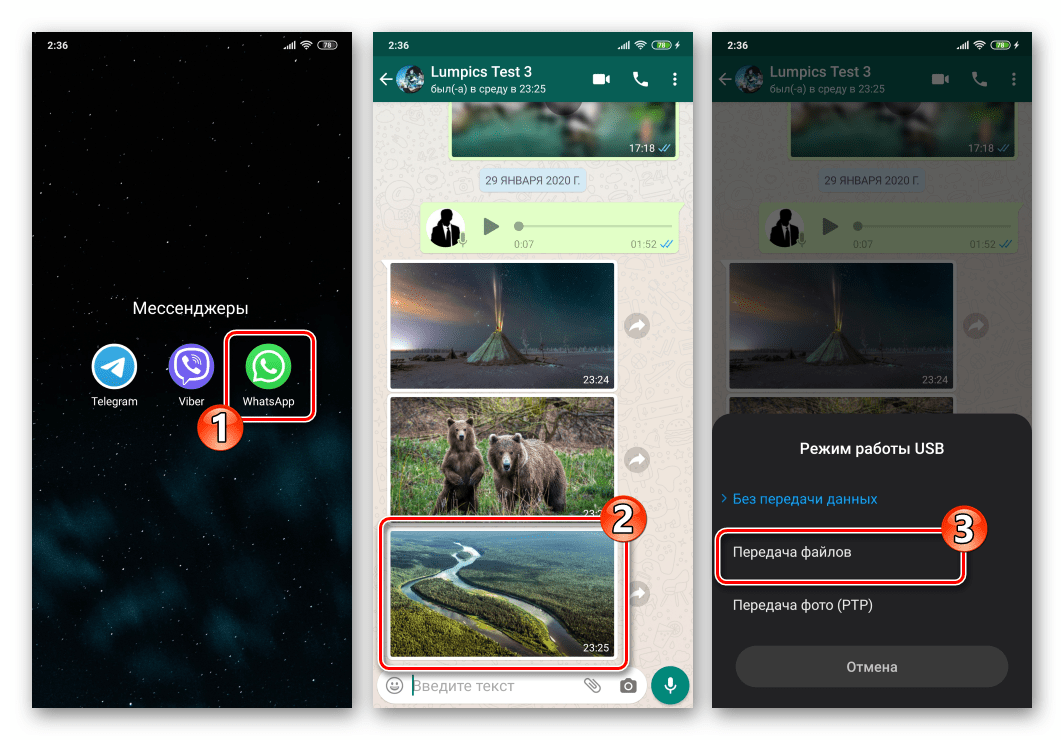
- При возникновении необходимости сохранить на ПК полученную в ВатсАп на смартфоне фотографию, соедините устройства кабелем. На мобильном девайсе выберите режим «Передача файлов (MTP)».
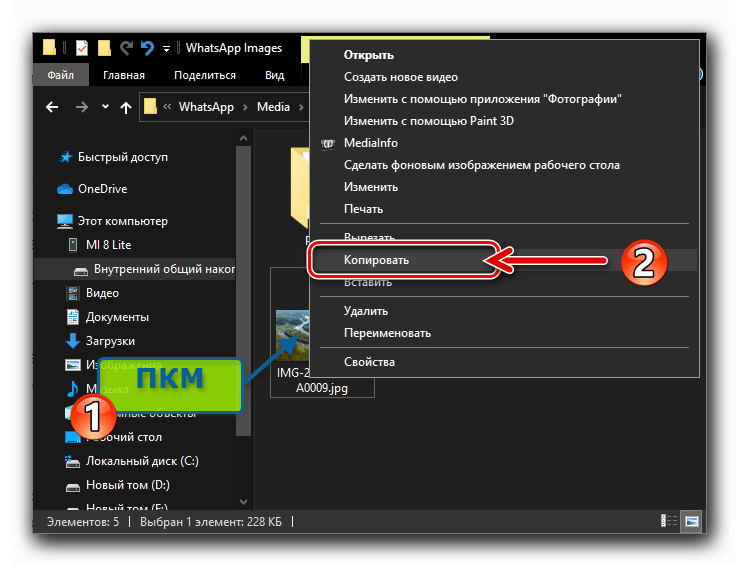
Найдите нужный файл, кликните по его наименованию или превью правой кнопкой мыши, выберите «Копировать» в отобразившемся контекстном меню.
Способ 2: Интернет-сервисы
С целью копирования фото из WhatsApp для Android возможно задействовать один из сервисов, среди функций которого в любом виде наличествует передача файлов через интернет. В качестве инструмента для решения нашей задачи подойдёт, к примеру, отличный от ВатсАп мессенджер, облачное хранилище и даже обычная электронная почта – главное, чтобы доступ в привлекаемую для сохранения картинки систему был возможным со смартфона и ПК одновременно.
В примерах далее используем Android-клиент «облака» Google Drive и затем средство для работы с почтовым сервисом Gmail, но огромное число других приложений для «зелёного робота» поможет передать фотографию из мессенджера, если применить нижеописанный, основанный на вызове интегрированной в мобильную ОС функции «Поделиться» принцип.
Google Диск

-
Установите, если этого не было сделано ранее, приложение-клиент облачного хранилища на своё устройство, запустите его. При необходимости авторизуйтесь, введя данные своего Гугл Аккаунта.
- Путем длительного нажатия выделите сообщение-картинку в переписке и затем коснитесь значка «Поделиться» в отобразившейся сверху панели инструментов.

- Коротким касанием по копируемому изображению перейдите в режим его полноэкранного просмотра. Тапнув по трём точкам в правом верхнем углу экрана вызовите меню и выберите в нём пункт «Поделиться».

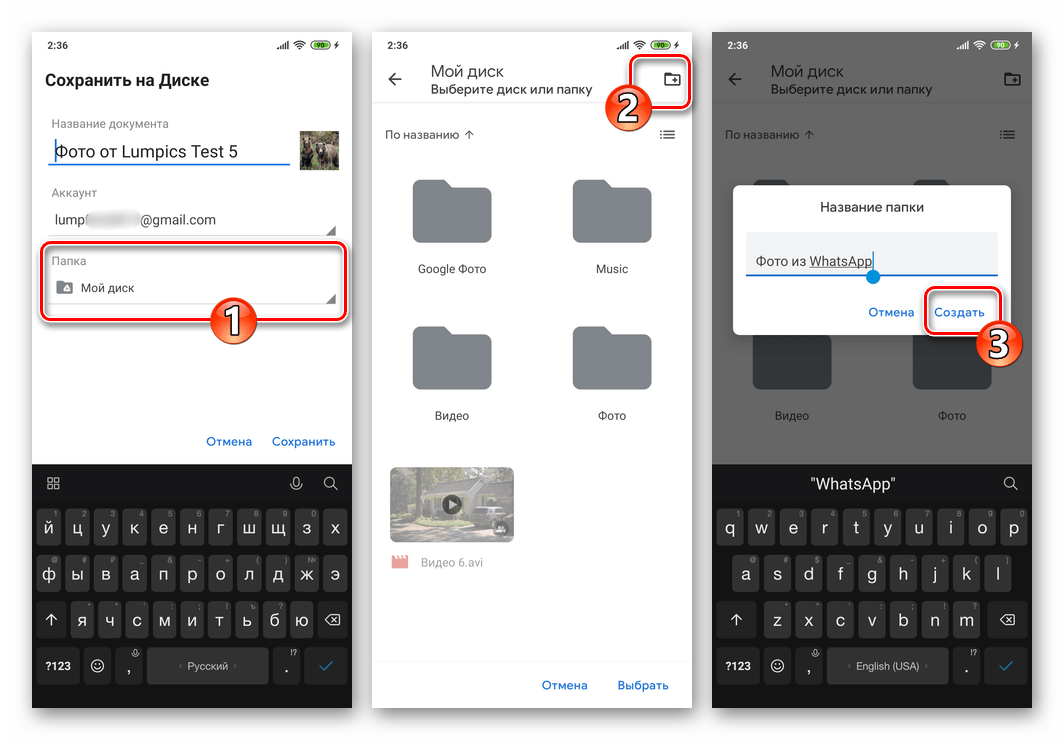
Нажмите «Выбрать» в правом нижнем углу экрана.

Почта Gmail

-
Если почтовый клиент Gmail для Android отсутствует на смартфоне, инсталлируйте его из Google Play Маркета, запустите и при необходимости авторизуйтесь.
Также вы можете перейти к просмотру фото в полном размере, коснувшись его в переписке, затем тапнуть по трем точкам вверху экрана справа и выбрать пункт «Поделиться» в нём.
щёлкните по отобразившейся в результате кнопке «Загрузить», выполненной в виде направленной вниз стрелки.
Способ 3: WhatsApp для Windows
Копировать фотографии из функционирующего в среде Андроид мессенджера на компьютер или ноутбук вышеописанными способами вполне целесообразно, если нужно переместить единственное изображение или несколько файлов. В том случае, когда копировать фото из чатов нужно регулярно и часто, более удобным вариантом будет задействовать на компьютере «клон» мобильной версии клиента рассматриваемого сервиса – приложение WhatsApp для ПК.

-
Скачайте дистрибутив адаптированного для использования в среде Windows варианта мессенджера, инсталлируйте, запустите и активируйте его, действуя по инструкциям из опубликованных на нашем сайте статей.
Отыщите сообщение-картинку в демонстрирующей историю переписки области.

-
Расположите курсор мыши на миниатюре загружаемой картинки и затем кликните по отобразившемуся в её верхнем правом углу значку.
Выберите «Загрузить» в открывшемся контекстном меню.
Нажмите на кнопку в виде направленной вниз стрелки в расположенном справа вверху окна ряду.
Если вышеописанный метод скачивания файлов из мессенджера через десктопное приложение вам показался рациональным, но «лишний» софт на ПК или ноутбук вы инсталлировать не хотите, воспользуйтесь веб-версией ВатсАп, как описано в «Способе 3» из следующего раздела нашей статьи, посвященного iPhonе.
С целью копирования фото из WhatsApp для iOS на компьютер можно применить один из множества доступных и привычных многим инструментов. Выбор метода решения озвученной в заголовке статьи задачи с iPhone, как и в случае с Android не принципиален, а зависит от доступных программных средств и ваших предпочтений.
Способ 1: USB-подключение к ПК
Если вы считаете удобным проведение предполагающих работу с файлами из хранилища айФона операций с помощью софта для Виндовс, что становится возможным после подсоединения девайса к ПК/ноутбуку ЮСБ-кабелем, то при копировании фото из ВатсАп на диск «большого брата» можете не изменять своим привычкам.
Для получения изображения с iPhone через кабель понадобиться одно из программных средств, предоставляющих возможность осуществлять экспорт файлов с Apple-девайса на ПК. Здесь подойдёт практически любой из аналогов iTunes (в примере далее задействуем iTools) или интегрированное в ОС Windows 10 приложение Фотографии.
Эффективное применение следующих инструкций требует, чтобы фото из мессенджера было загружено в хранилище мобильного девайса. Выполнить такую операцию несложно, а конкретные действия, которые следует предпринять для решения этой задачи, описаны в доступной по следующей ссылке статье.

iTools
Используя одно из самых популярных и удобных решений для работы с данными в памяти айФона с ПК или ноутбука, получившее название айТулс, решать нашу задачу следует по инструкции далее. В других «заменителях» предлагаемого Эппл софта айТюнс, вы можете действовать по тому же принципу
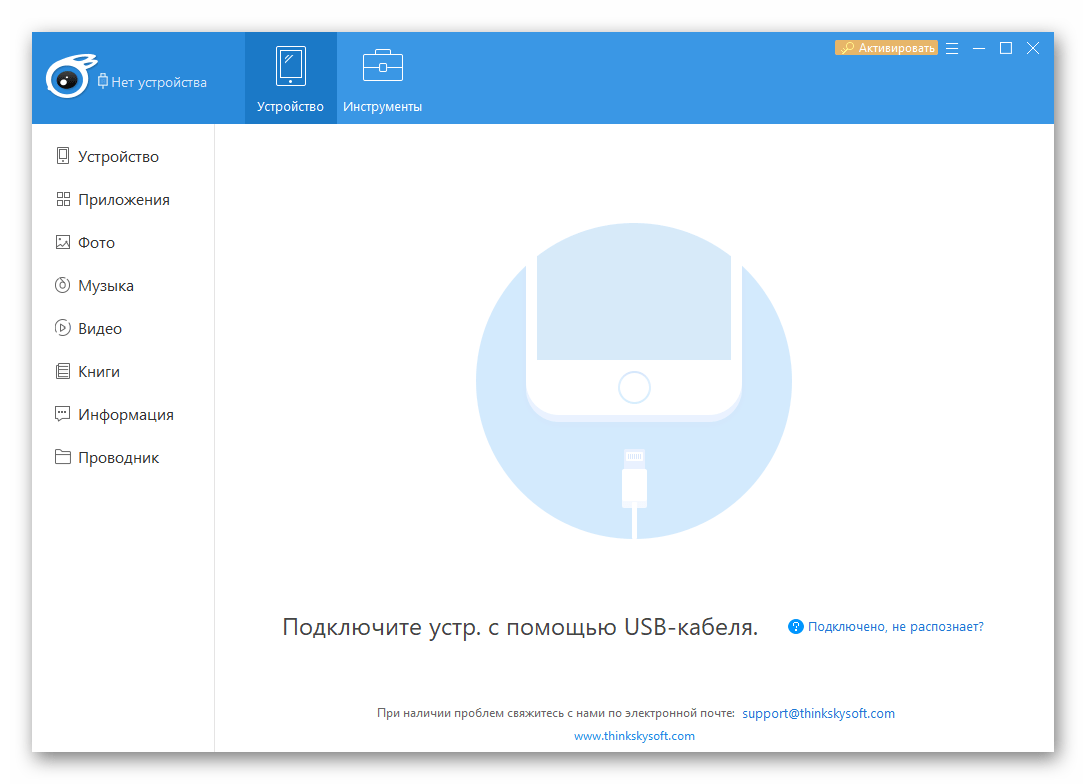
- Запустите iTools на компьютере.
- Подсоедините iPhone к USB-порту ПК и дождитесь пока программа «увидит» его.
Фотографии Windows 10
Если вы пользователь Windows 10, с целью переноса загруженной из WhatsApp в память iPhone фотографии на свой десктоп можете не устанавливать сторонний софт, а воспользоваться поставляемым вместе с операционкой средством для работы с изображениями.
- Подключите iPhone к ПК с помощью кабеля Lightning-to-USB.
- Откройте приложение Фотографии из комплекта Windows 10. Быстрее и проще всего это сделать путём ввода соответствующего запроса в расположенное рядом с кнопкой «Пуск» поле «Поиск» и затем клика по иконке средства в демонстрирующей результаты поиска панели.

- Вверху справа в окне приложения щёлкните «Импорт».
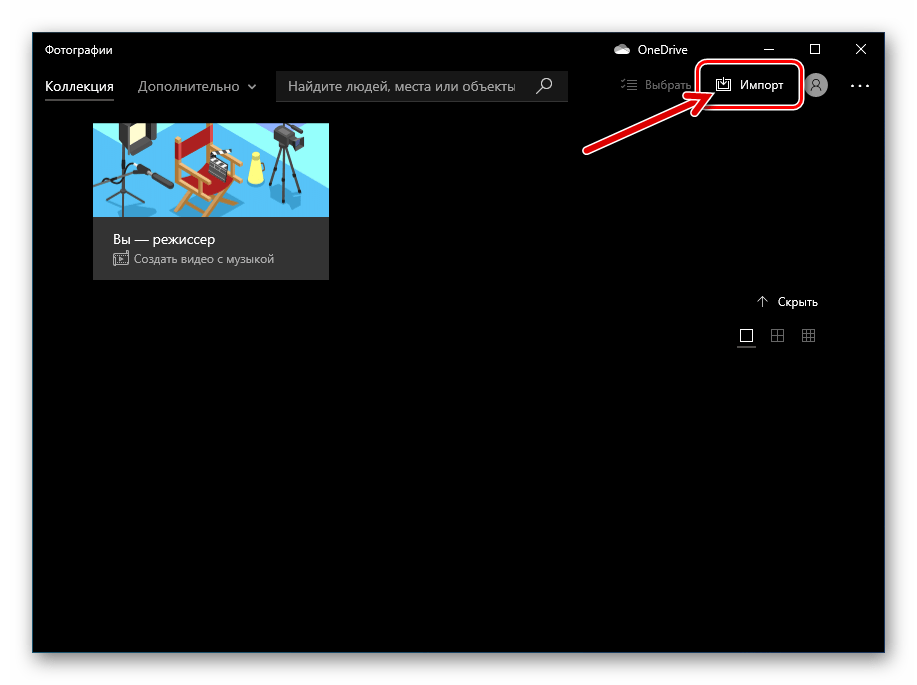
- В отобразившемся меню из двух пунктов выберите «С USB-устройства».

- Далее немного подождите, пока система проанализирует хранилище iPhone на предмет наличия в нём файлов изображений.
Затем щёлкните «Изменить место назначения импорта», в открывшемся окне перейдите в целевой каталог и нажмите на кнопку «Добавить папку в библиотеку «Изображения»»,

после чего можно открывать указанный на шаге 8 этой инструкции каталог с помощью Проводника Windows и приступать к выполнению дальнейших манипуляций с изначально полученным через мессенджер графическим файлом.
Способ 2: iCloud Drive
Наиболее универсальным для пользователей iPhone решением вопроса передачи любых, в том числе полученных через WhatsApp, изображений на компьютеры и ноутбуки является использование функций основы экосистемы Apple — iCloud. Чтобы скопировать фотографию из мессенджера на десктоп с помощью указанного сервиса, выполните следующее:

- Откройте диалог или группу в ВатсАп, где содержится планируемое к переносу на компьютер изображение, и тапом разверните его на весь экран.
- Нажмите на значок «Поделиться» в нижнем углу слева и затем выберите одноимённый пункт в отобразившемся меню.
Способ 3: Интернет-сервисы
Любой интернет-сервис, где в том или ином виде предусмотрена функция передачи файлов и доступ к которому можно обеспечить на iPhone и ПК одновременно (отличный от рассматриваемого мессенджер, облачное хранилище, соцсеть и т.д.), может быть эффективно применён и с целью копирования фотографий из чатов в iOS-версии WhatsApp на десктоп.
Далее в инструкции для примера и демонстрации принципа, о котором идёт речь, задействуем предустановленную в iOS программу «Почта», — по сути, отправим изображение из мессенджера на свой email и затем загрузим его на компьютер.
-
Откройте ВатсАп, перейдите в чат с отправляемой на ПК картинкой. Тапните по фото в переписке, что приведёт к переходу в режим его полноэкранного просмотра.
Способ 4: WhatsApp Web
Ещё один очень удобный и простой способ копирования полученной в WhatsApp картинки на диск ПК или ноутбука подразумевает получение доступа в рассматриваемую систему обмена информацией через её веб-интерфейс, что возможно из любого браузера для десктопных ОС.
-
Получив изображение в мессенджере на смартфоне, перейдите к компьютеру и откройте с помощью браузера веб-версию ВатсАп. Для этого можете кликнуть по указанной ниже ссылке или ввести web.whatsapp.com в адресную строку обозревателя.
-
Кликом по изображению перейдите к его просмотру в полном размере.
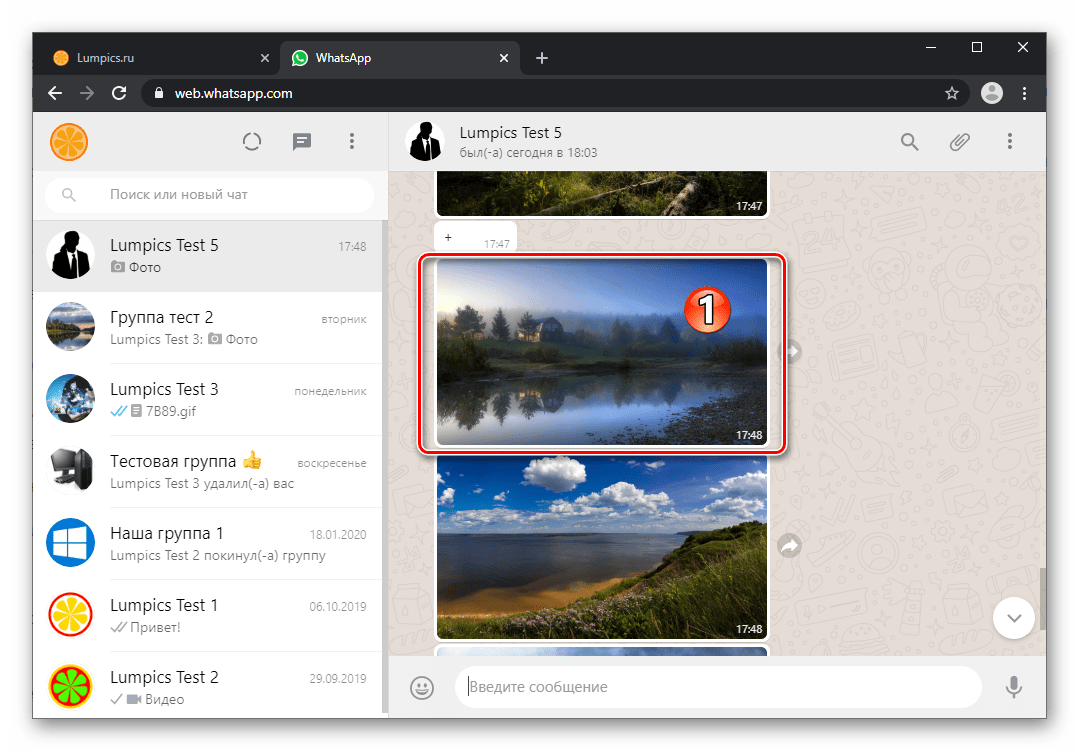
Щёлкните по значку «Скачать» в верхней части страницы справа.

В перечне применимых к сообщению действий выберите «Загрузить».
Наличие большого количества методов, применяя которые становится возможным скопировать изображение из WhatsApp на телефоне и поместить его на диск компьютера либо ноутбука, позволяет говорить о том, что операция выполнима в любых условиях. Как видите, вне зависимости от управляющей мобильным девайсом ОС, сохранить важные фото с него на ПК не так уж и сложно.
как перенести вацап с андроида на компьютер
Как перенести чаты ВатсАп на другой новый телефон: 10 способов переноса WhatsApp с Android и iPhone
 WhatsApp – популярное приложение, которым пользуется почти каждый обладатель смартфона. Общение, не требующее платы, стало частью повседневной жизни современного человека. В диалогах хранятся голосовые сообщения, фотографии, важные файлы и многое другое.
Поэтому, рано или поздно, каждому приходится задуматься о том, как перенести чаты Ватсап на новый телефон, когда приходит время сменить старый. Приведенные ниже инструкции подскажут, как это сделать, независимо от того, какой марки у вас смартфон, и на какое устройство нужно перенести данные.
Перенос WhatsApp с Android на Android
Решить вопрос можно двумя способами, позволяющими перенести чаты с сохранением истории переписки и личных данных аккаунта. Приложение оснащено своей внутренней системой резервного копирования. Она без особых трудностей обеспечит перенос WhatsApp на новый Андроид-смартфон, где еще не устанавливали это приложение.
Нужно иметь в виду, что список контактов не прикреплен к приложению. Поэтому, прежде чем отказываться от старого телефона, нужно перенести всю адресную книгу на новый смартфон. WhatsApp получает информацию о контактах, если вы разрешаете ему доступ к вашей адресной книге. Перенеся приложение на новое устройство, вы должны будете дать ему разрешение на доступ к списку контактов, чтобы ваши друзья появились в WhatsApp. С Андройда переносить телефонную книгу удобнее всего через Google-аккаунт.
Чтобы не потерять все диалоги (и файлы из них), при смене устройства, важно не отключать автоматическую функцию резервного копирования. Приложение самостоятельно ежедневно сохраняет все чаты и пересылаемые мультимедиа-файлы. Найти свежую копию можно в папке WhatsApp, которая по умолчанию располагается во внутренней памяти устройства, но при установке может быть указана и другая директория, в том числе внешняя карта памяти. А те, кто не хочет тратить память устройства, указывают сохранение в облаке на Google Диск.
Способ #1: Создание локальной резервной копии истории чатов
Процесс переноса данных между телефонами можно разделить на две основные части:
Способ #2: Скопировать резервную копию истории чатов на Google Диск
Перенос WhatsApp с iPhone на iPhone
Смартфоны марки iPhone имеют закрытую файловую систему. Это значит, что войти в его память, чтобы копировать нужную папку, не удастся. Все перемещения данных можно производить только посредством интерфейса и функционала приложений. Мы предлагаем два способа на выбор, изучив который вы сможете решить, как перенести Ватсап на другой телефон для вас предпочтительнее.
Способ #1: Через приложение Dr.Fone
Dr.fone – приложение, позволяющее переносить диалоги из мессенджеров с iPhone на любой другой смартфон, независимо от типа платформы. С его помощью вы сможете сохранить свои чаты и файлы, которые в них пересылались. Рассмотрим, как перенести Ватсап на новый телефон с iOS.
Скачать и установить программу можно бесплатно, но чтобы получить доступ к функции переноса, придется приобрести платный компонент.


Следует помнить, что перенос данных – это не копирование. Данные переносятся с одного места на другое, а значит, на старом устройстве после процедуры ничего не останется из того, что переехало на новое.
Процесс переноса может занимать разное время, в зависимости от того, какой объем памяти занимают данные. Сразу, после того, как Dr.fone завершит свою работу, можно извлекать оба устройства из компьютера и приступать к работе на новом телефоне. Первым делом вам нужно будет авторизоваться в приложении под прежним номером, и тогда WhatsApp подгрузит все сохраненные диалоги.
Способ #2: Синхронизация iCloud
Применение переноса с помощью iCloud подразумевает ситуацию, когда вы остаетесь в той же учетной записи, меняя только устройство. Сменить iCloud ID – значит, отказаться от всех тех данных, которые хранились в облаке после копирования со старого iPhone.


Определившись с тем, как перенести WhatsApp на другой телефон для вас проще, вы сможете легко осуществить переезд на новое устройство, без потери важных данных.
Перенос WhatsApp с iPhone на Android
Перенести чаты Ватсап на другой телефон можно даже, если источником выступает iPhone, а принимающее устройство работает на базе Android. Мы предлагаем несколько подробных вариантов переноса, среди которых вы сможете выбрать наиболее удобный и простой для себя.
Способ #1: При помощи электронной почты
Одним из методов можно считать простую отправку чатов по электронной почте. Эта функция внедрена в WhatsApp и доступна каждому. Следуя пошаговой инструкции, вы воплотите задуманное:


Этот способ позволяет перенести сообщения Ватсап на другой телефон, но не дает возможности синхронизировать потоки данных на устройствах.
Способ #2: Использовать резервное копирование
Можно с использованием резервного копирования, интегрированного в сам WhatsApp, перенести данные и на Android. Мы подготовили пошаговую инструкцию для WhatsApp как перенести данные на новый телефон.

Способ #3: Через Google диск
Своевременно обновляя версию WhatsApp, вы могли заметить, что в последних релизах добавилась возможность дублировать чаты в облачное хранилище от Google. Это удобно использовать, когда нужно перенести историю Ватсап на другой телефон.
Для реализации такого типа копирования нужно:
Используя сохранение в облачном хранилище от Google, можно менять устройства, не зависимо от операционной системы.
Представим пошагово ход действий:
Чтобы в облаке можно было хранить все свои переписки, включая мультимедиа файлы, нужно следить за состоянием хранилища. Из-за отсутствия свободного места резервные копии перестанут сохраняться. Решить вопрос можно, настроив перезапись копий взамен старых, чтобы неактуальная информация замещалась свежими данными.
Как перенести WhatsApp с Android на iPhone
В этом разделе предлагаем ознакомиться с тем, как перенести переписку WhatsApp на другой телефон, если у гаджетов разные операционные системы. Описанные методы включают вовлечение стороннего программного обеспечения и рассказывают, как можно обойтись без него в вопросе копирования данных. Вы, изучив все способы, сможете выбрать наиболее удобный для себя вариант.
Способ #1: Использовать приложение iCareFon
iCareFone – программа, позволяющая работать с резервными копиями и файлами, обеспечивая простое и удобное восстановление системы, когда это необходимо. Приложение разработано специально для закрытой системы iOS, которая не позволяет видеть системные папки обладателям смартфонов, усложняя некоторые моменты использования, среди которых и сохранение данных WhatsApp. Перенос на другой телефон, без возможности добраться до корня папки, невозможен, если не использовать стороннее ПО. iCareFone – необходимый внешний файловый менеджер, позволяющий расширить возможности обладателей iOS-устройств. Всего за пару кликов вы сможете передать информацию с Android-смартфона на iOS и обратно.
iCareFone может похвастаться широким набором функций, которые вы обязательно оцените. Обзавестись этой программой стоит только потому, что с ее помощью вы будете уверены в том, что в любой момент можете внести коррективы в управление своими резервными копиями. Не нужно обладать глубокими познаниями в области информационных технологий, чтобы перенести свои чаты с Android на новый iPhone.
Алгоритм действий включает в себя следующие шаги:
Первым лучше подключать Android, так как для него потребуется несложная настройка перед передачей данных. Программа сама подскажет, как связать телефон и компьютер правильно, используя USB.

Когда отладка будет завершена, вы сможете авторизовать смартфон нажатием «Да» в появившемся окне.

Теперь можно подключать iPhone, чтобы скопировать на него все диалоги WhatsApp. Перенос чатов на другой телефон пройдет корректно, если предварительно вы укажете, что присоединенному ПК телефон может доверять.

Именно этот метод мы поставили в первый пункт раздела, потому как он дает возможность нажатием всего одной кнопки скопировать чаты из Ватсап. Как перенести переписку на другой телефон альтернативными методами, расскажем ниже.
Способ #2: С помощью резервной копии
Создание резервной копии – несложный вариант решения вопроса о том, как перенести данные Ватсап на другой телефон. Для его реализации не потребуется никуда подключать одновременно два устройства. Это удобно, если вы еще до покупки нового iPhone задумались над тем, как не потерять все, что вам дорого на старом Android. Создав резервные копии заблаговременно, вы будете уверены, что ничего не забыли, и переезд на новое устройство произойдет без потери данных и спешки.


Способ удобный, не требует особых навыков. Для удачной загрузки информации на iPhone нужно быть уверенным в том, что свободного пространства на устройстве больше, чем того требует резервная копия, иначе перенести диалоги не удастся.
Способ #3: С помощью электронной почты
Еще один метод, описывающий как перенести историю WhatsApp на другой телефон, включает в себя использование электронной почты. Для того чтобы все получилось удачно, вам нужно иметь настроенный почтовый ящик на Android, из которого вы перенаправите информацию по любому адресу.
Ход переноса пошагово:


Способ имеет существенный минус: он подходит для пересылки каждого диалога в отдельности. Это удобно, если вам важен один чат с дорогим человеком, который вы не хотите потерять. Но если вы желаете таким образом перенести десяток диалогов, придется потратить уйму времени на процедуру, упаковывая каждую беседу в отдельности.
Зная, с какого устройства и куда вы собираетесь переезжать, несложно выбрать самый подходящий метод переноса диалогов. Мы постарались как можно подробнее описать каждый, чтобы вы выбрали для себя самый удобный вариант переноса копий WhatsApp с одного телефона на другой.
Инструкция как WhatsApp перенести с одного Androida на другой
Рано или поздно приходит время менять устаревший телефон на более современный. Для пользователя это сопряжено с определенными техническими трудностями. Они связаны с тем, что на новый смартфон требуется переносить множество файлов и данных. Скопировать накопившийся архив фото и видео – проще простого. А вот с миграцией учетных записей социальных сетей и мессенджеров у многих возникают некоторые трудности. Чтобы облегчить этот процесс, мы подробно расскажем – как перенести Ватсап с Андроид на Андроид, не потеряв при этом ни байта полезной информации.
Зачем может понадобиться перенос мессенджера
Обзаведясь новым телефоном, можно конечно не возиться с трансфером данных Ватсапа со старого смартфона. Вместо этого достаточно добавить в «новый» WhatsApp нужные контакты из телефонной книги. Однако такой метод при кажущейся простоте имеет целый ряд недостатков:
Исчезновение такой переписки станет особенно неприятной деловым людям, для которых информация – это деньги. Да и простым пользователям иногда может остро понадобиться вспомнить детали старого разговора в Ватсапе, но перечитать посты будет уже невозможно.
 Использование резервного копирования в WhatsApp
Можно ли перенести приложение без потери данных
Сделать это не только можно, но и нужно! Вопреки стереотипам, перенос чатов WhatsApp с Android на Android доступен даже пользователям без специальной подготовки и занимает 15-20 минут, а то и меньше.
Более того, копирование информации возможно – даже если пользователь поменял не только телефон, но и его номер. Правда, для этого необходимо будет обеспечить одновременный доступ к обоим номерам.
Исходя из конкретной ситуации, можно выбрать один из нескольких способов миграции аккаунта WhatsApp на новое устройство под управлением Android.
Способы переноса с Андроида на Андроид
Существует, как минимум, три простых метода трансфера информации на новый смартфон. Перед тем, как перенести Ватсап на другой Андроид сохранив переписку, рекомендуем ознакомиться с каждым из них и выбрать оптимальный в вашей ситуации.
Для большинства пользователей идеально подойдет миграция с помощью инструментов, встроенных в приложение WhatsApp. Однако в определенных обстоятельствах можно воспользоваться локальным копированием или сторонними программами.
Резервная копия на Google Диске
В наши дни Google-аккаунт имеют почти все, поэтому для переноса Ватсапа на другой телефон – довольно удобно пользоваться облачным сервисом Google Drive. Для миграции аккаунта вам понадобится создать его резервную копию на удаленном диске, а затем проделать несколько простых шагов:
Затем включите новый телефон и уже с него зайдите в свой Google-аккаунт. Далее – вам даже не придется совершать каких-либо манипуляций.
После запуска WhatsApp приложение самостоятельно обнаружит резервную копию и спросит, нужно ли ее восстановить. Остается только ответить утвердительно и через несколько минут на новом смартфоне появятся данные со «старого» Ватсапа, включая переписку и все остальное.
Локальное копирование
Этот способ перенести Ватсап с одного телефона на другой без потери данных – может показаться более сложным. Зато он годится даже в случае отсутствия доступа во Всемирную Сеть и, соответственно, к Google-аккаунту.
Метод использует системную особенность приложения WhatsApp ежесуточно (по умолчанию – в 2 ч ночи) делать резервную копию. Она сохраняется не в облачном хранилище, а в памяти телефона или на SD-карте. Таким образом, доступ к этому файлу возможен даже в режиме оффлайн.
Все что вам понадобится, это:
После этого SD-карта вынимается, вставляется в новый телефон, а на него устанавливается Ватсап. Как и в случае с Google Диском, при первом запуске приложения оно автоматически обнаружит резервную копию и предложит ее восстановить. Разумеется, соглашайтесь, после чего пользуйтесь мессенджером с полным набором старых контактов и историей чатов.
Использование специальных программ
Если у вас нет желания доверять свою переписку облачным хранилищам (тому же Google Диску), а метод локального копирования кажется слишком сложным, можно воспользоваться специальными приложениями. Для их работы понадобится компьютер, который выполняет функцию своеобразного посредника между старым и новым смартфонами.
На ПК потребуется установить специальную программу, которая позволяет перенести чаты Whatsapp на другой телефон с Андроид. Пожалуй, самым популярным инструментом для этого является приложение «Tenorshare iCareFone for Whatsapp transfer».
После ее установки и запуска:
Этот способ переноса информации отличается предельной простотой: пользователю требуется нажать буквально 2-3 кнопки. Преимуществом метода является и то, что он позволяет переносить данные с Android-устройств на Айфоны, равно как и обратно.
Перенос с помощью компьютера или карты памяти
Таким образом, если пользователю недоступен перенос Ватсапа посредством Google Диска, выбор сводится к передаче данных через SD-карту либо ПК.
К преимуществу первого способа можно отнести отсутствие необходимости использовать сторонний софт. Но зато придется потрудиться с поиском файлов резервных копий в недрах памяти смартфона.
Трансфер данных WhatsApp через компьютер – предельно прост и осуществляется буквально в 2-3 клика. Однако, его минусами является неизбежная возня с установкой специальной программы и кабельными подключениями телефонов.
Какой из представленных методов выбрать – решать вам, исходя из конкретной ситуации.
Как с Ватсапа скинуть фото на компьютер
В переписках WhatsApp можно не только обмениваться текстовыми сообщениями, но и пересылать различные медиафайлы, в том числе и фотографии. И бывает такое, что особенно понравившийся снимок хочется сохранить не только на телефоне, но и на ПК. Можно ли это сделать в самом мессенджере? Давайте разбираться, как с Ватсапа скинуть фото на компьютер.
Способы сохранения фото из Ватсапа на компьютер
Существует несколько удобных способов для переноса фотографий с телефона на ПК:
Рассмотрим каждый из них по очереди.
Веб-версия WhatsApp
Суть данного способа заключается в том, что вы запускаете специальную версию мессенджера у себя на компьютере или ноутбуке в браузере и подключаетесь через мобильное приложение, чтобы получить доступ ко всем перепискам. Это очень удобно, ведь не нужно ничего дополнительно устанавливать или настраивать. А основной недостаток – телефон должен быть рядом с ПК.
Инструкция, как быстро с Ватсапа перекинуть фото на компьютер:
Если вы вручную не выбирали папку, то снимок должен переместится в каталог «Загрузки» на системном диске. У него в названии будет указано WhatsApp Image вместе с датой и временем.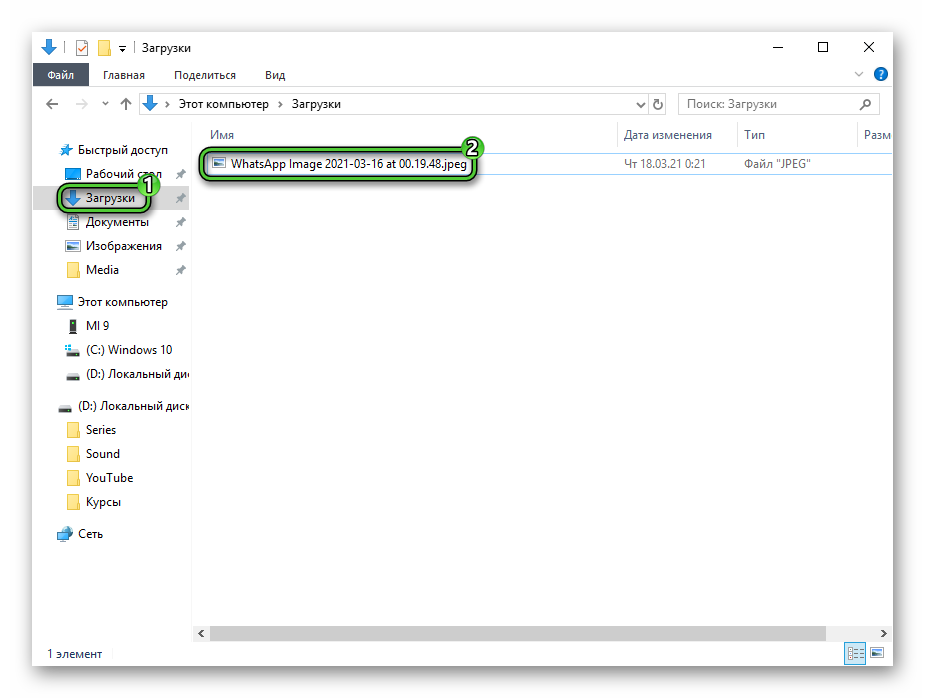
Внутренняя пересылка через «Поделиться» – как сделать
Бывает такое, что предложенный выше вариант, как перенести с Ватсапа информацию на компьютер, вам не подходит. Например, не получается синхронизироваться с веб-версией и т. д. Есть альтернативное решение – использовать один из интернет-сервисов в качестве перевалочного пункта. Отправить, к примеру, картинку на почту, а оттуда скачать на ПК, или использовать для этой же цели приложения такие как ВК, Одноклассники. Главное условие – доступ к ним должен быть и на телефоне, и на компьютере. В качестве примера возьмем социальную сеть ВКонтакте, но подойдет и любое другое приложение.
Инструкция, как скачать фото с Вацапа телефона на компьютер для чайников:
В качестве альтернативного приложения вы можете использовать электронную почту (сохранение в черновики), другой мессенджер и много других вариантов.
Перенос через USB
Еще один вариант, как скачать фото с Ватсапа на компьютер – воспользоваться проводным USB-подключением, если кабель у вас под рукой. Работает это только для Android, ведь на iPhone закрытая файловая система.
Рассмотрим всю процедуру в пошаговом формате:
Если же фотографию найти не удалось, то сделайте следующее:
Сохранение данных на телефоне
В зависимости от параметров мессенджера, фото могут автоматически загружаться в галерею смартфона или планшета. Предлагаем разобраться с этой опцией более подробно:
Веб версия Ватсап для переноса фото и видео с телефона на компьютер
Чем полезна веб-версия Ватсап (WhatsApp) для пользователя? С помощью веб-версии Ватсап можно скачать фото и видео со своего телефона на компьютер, а потом на телефоне удалить эти фото и видео. И таким образом можно будет освободить место на телефоне.
p, blockquote 1,0,0,0,0 —>
Кроме того, получится копия важных фото и видео на компьютере. Кому-то это может быть важно.
p, blockquote 2,0,0,0,0 —>
Еще один плюс веб-версии WhatsApp в том, что ее не надо устанавливать на компьютере. А это значит, что не нужно ничего скачивать. Но при этом понадобится браузер на компьютере.
p, blockquote 3,0,0,0,0 —>
p, blockquote 4,0,0,0,0 —>
Как открыть веб-версию Ватсап
В любом поисковике (Яндекс, Google, Майл ру) можно набрать запрос «ватсап веб-версия». Дальше перейти по первой указанной ссылке.
p, blockquote 5,0,1,0,0 —>
Либо переходите по ссылке, указанной ниже:
p, blockquote 6,0,0,0,0 —>
Веб-версия на компьютере должна полностью совпадать с тем Ватсапом, который есть на вашем телефоне. Тогда будут полностью были синхронизированы все сообщения, фото, видео на компьютере и на телефоне.
p, blockquote 8,0,0,0,0 —>
Синхронизация Ватсапа на компьютере с телефоном
1. Открываем Ватсап на телефоне. Справа есть меню из трех точек. Кликаем по этому меню, чтобы открыть.
p, blockquote 9,0,0,0,0 —>
2. В меню есть пункт «Связанные устройства». Это значит, что мы будем связывать телефон и компьютер.
p, blockquote 10,1,0,0,0 —>
3. Открываем «Связанные устройства». Появится следующий пункт: «Привязка устройства». Кликаем по большой зеленой кнопке «Привязка устройства».
p, blockquote 11,0,0,0,0 —>
4. Появится предложение сканировать QR код. Чтобы его сканировать, подносим телефон к компьютеру так, чтобы рамочка на телефоне полностью совпала с QR-кодом на компьютере. Когда они совпадут, мгновенно произойдет синхронизация. и сразу появится веб-версия Ватсапа в браузере.
p, blockquote 12,0,0,0,0 —>
Как скопировать фото с помощью веб-версии Ватсапа
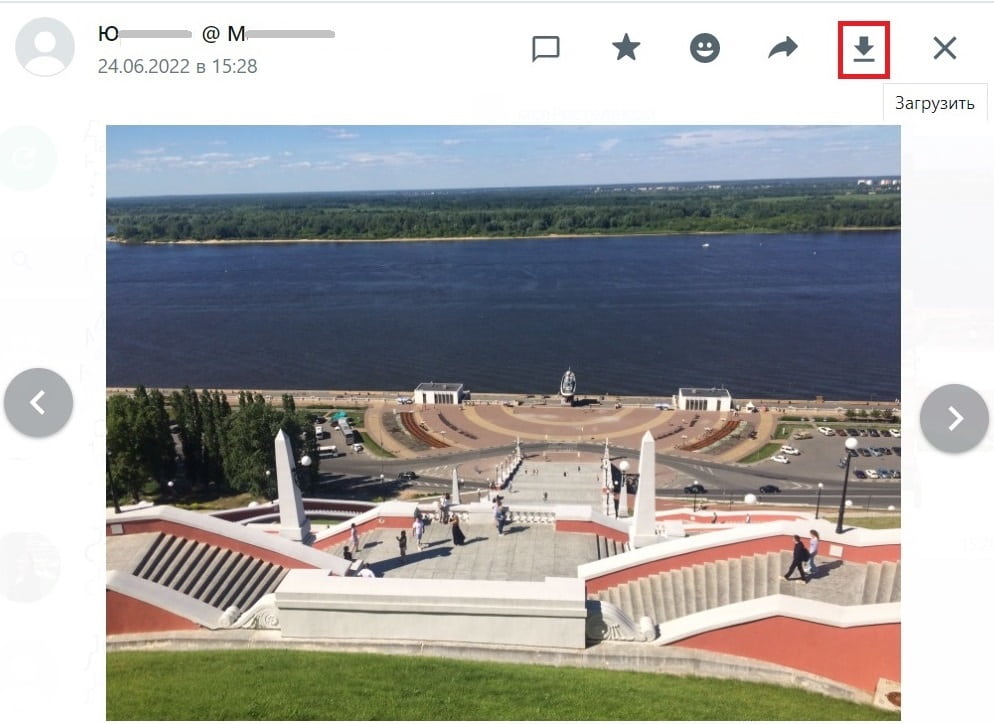
h2 2,0,0,0,0 —> Веб версия Ватсап. Открыто фотография. Сверху кнопка «Загрузить».
В веб-версии Ватсапа находим фотографию, кликаем по ней. Сверху появится кнопочка в виде «стрелка вниз», что означает скачать или загрузить. Кликнув по этой кнопке, можно загрузить фото на свой компьютер, при этом выбрать удобную папку. Все сделать так, как Вам удобно.
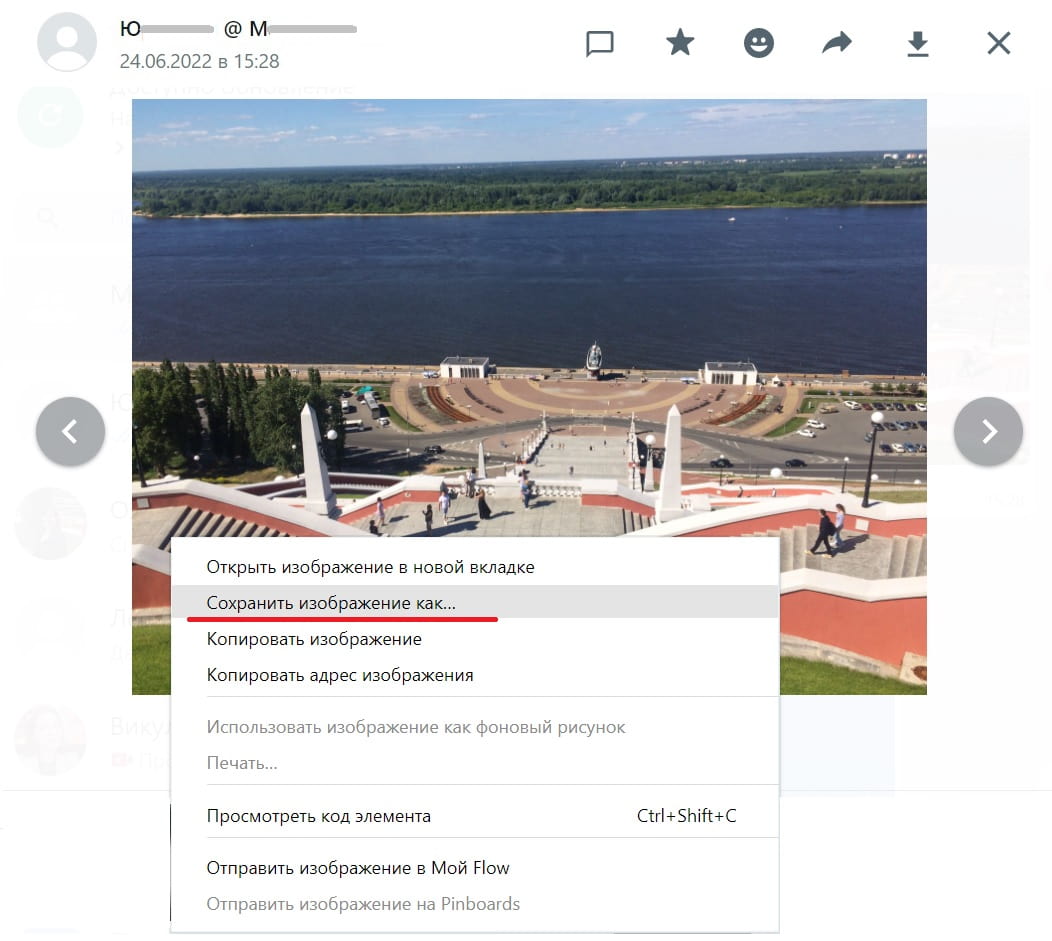
p, blockquote 13,0,0,0,0 —> Веб-версия Ватсапа на комьютере. Клик ПКМ (правой кнопкой мыши) по фотографии, затем в меню клик «Сохранить изображение как…».
Еще один вариант, если с кнопкой «Загрузить» возникли проблемы. Можно по фотографии кликнуть ПКМ (правой кнопкой мыши). Появится меню, в котором кликните «Сохранить изображение как…». После этого вы сохраните фотографию в нужной папке на своем компьютере.
Как перенести ватсап с андроида на компьютер
Мессенджер WhatsApp установлен на миллионах устройств, и с каждым днем в нем регистрируются новые пользователи. Это площадка для общения, обмена информацией в виде различного контента. От поломки гаджета или сбоев в его программном обеспечении никто не застрахован, поэтому многие интересуются, как сохранить переписку WhatsApp, причем не только чаты, но и прочую информацию (изображения, видеозаписи). Благо, разработчики мессенджера предусмотрели функцию резервного копирования данных, которая решает этот вопрос. Кроме того, инструкция, как сохранить переписку в WhatsApp, пригодится при смене телефона.
На Android-устройствах
Есть три способа сохранить историю переписок, и два из них предполагают, что у вас имеется аккаунт Google. Кроме того, манипуляции предполагают работу с облачным хранилищем (наверняка вы видели на телефоне утилиту «Диск»).
Бэкап
Инструкция, как скопировать чаты:
Автоматический бэкап
Настройка автоматического копирования:
Сохранение чатов на ПК
Есть способ, как сохранить переписку в WhatsApp на компьютер — с помощью функции мессенджера «Экспорт чатов». Выглядит это так:
Как быстро скопировать отдельный чат:
На iPhone
Бэкап
Порядок резервного копирования:
- Зайдите в ВотсАп. С главного экрана, нажав на значок шестеренки.
- Перейдите в раздел «Настройки».
- Выберите «Чаты».
- Откройте пункт «Резервная копия». Переместите ползунок напротив «Добавлять видео», если хотите, чтобы в облако выгрузились и видеозаписи.
- Жмите «Создать копию» и дождитесь окончания процедуры.
Автоматический бэкап
Как и на устройствах с Андроид, iOS позволяет настроить автоматическое копирование истории диалогов:
Сохранение на ПК
Опять же, делается это при помощи функции «Экспорт чатов». Переписку в таком формате удобно хранить на жестком диске компьютера, как письмо на е-мейл или в одной из социальной сети.
Есть отдельный клиент WhatsApp для компьютера, но это не автономный мессенджер, и у него куда меньше функций, чем на смартфоне. К примеру, возможности делать резервные копии нет. По сути, он только «зеркалит» то, что происходит на телефоне. Соответственно, дублировать переписку необходимо на мобильном девайсе, придерживаясь одной из инструкций.
Заключение
Разработчики ВотсАп предусмотрели сохранение содержимого чатов при помощи бэкапов. Этой опцией пользуются те, кто переживает, что с переписками что-то может случиться. И причин тому немало: неудачное обновление телефона, его поломка или же решение поменять на более новую модель. Если смартфон поддерживает работу с СИМ-картами, то данные можно записать туда.
Ватсап считается одним из самых надежных мессенджеров. Ранее у него был весомый недостаток: нельзя было использовать его на ПК. Чтобы синхронизировать приложение с компьютером, нужно было сначала устанавливать эмулятор и выполнять весь процесс через него. В некоторых случаях это и сейчас единственный вариант.
Но обладателям Мак и Виндовс повезло, поскольку появилась версия для ПК и ноутбуков на этих платформах. Как синхронизировать Ватсап на телефоне с компьютером – будет рассказано далее.
Метод 1: Загрузка мессенджера с официального веб-ресурса
Это один их самых быстрых методов синхронизаци приложения и переноса диалогов на ПК, но он доступен лишь на ОС Виндовс или Мак.
После этого Ватсап Веб автоматически откроет переписку и отобразит все чаты и настройки на ПК
Метод 2: синхронизация Ватсап Веб через Блюстакс
Как сохранить переписку Ватсап на компьютер? Следующий способ – использовать эмулятор. Процесс выглядит следующим образом:
- Сначала нужно скачать Блюстакс на компьютер. У него простой интерфейс и синхронизация происходит очень быстро. Аналогичные программы выглядят гораздо сложнее, а часть из них – вовсе не работает;
- Далее необходимо провести соответствующие настройки и выгрузить переписку. После запуска появится новое окно, где нужно будет следовать инструкциям. Все просто, ведь нужно будет выполнять такие же действия, как на телефоне;
- Чтобы вытащить истории и синхронизировать Ватсап, понадобится запустить приложение и активировать его с помощью кода. Код будет отправлен на телефон. Важно понимать, что если мессенджер будет установлен на ПК – то он исчезнет с телефона, поэтому сначала нужно активировать функцию использования нескольких девайсов. Как скопировать контакты с whatsapp на компьютер? Достаточно лишь внести пару контактов в адресную книгу вручную.
Готово. С помощью Блюстакс можно устанавливать любые приложения Андроида, чаще всего загружаются игры или мессенджеры, потому что играть и общаться намного удобнее через ПК.
Как пользователь Android, вы можете использовать WhatsApp, чтобы общаться часто в эти дни, и он содержит все ваши истории чата, изображения и даже вложения. Это мудрое решение для резервного копирования WhatsApp с Вашего Android на ПК сейчас и тогда!
В этом руководстве вы найдете возможные способы достижения этой задачи и точно изучите ее преимущества.
MobileTrans — WhatsApp Transfer
-
Загрузите MobileTrans и установите его на свой компьютер с Windows или Mac. После этого подключите свой Android-телефон к ПК с помощью USB-кабеля.




Если вы нажмете кнопку «просмотреть его», то сможете просмотреть файлы WhatsApp, загруженные с ПК. Кнопка » ОК » успешно завершает процесс. Выбирайте между этими двумя вариантами в соответствии с вашим желанием.
В этом разделе вы узнаете, как перенести чат Whatsapp с Android на ПК через память телефона. Это основной метод, при котором вы будете использовать внутреннюю память телефона Android для выполнения этой задачи. Внимательно следуйте приведенным ниже рекомендациям.
- Подключите свой Android-телефон к ПК с помощью USB-кабеля.
- В вашем Android-устройстве вам нужно зайти во внутреннюю память и выбрать папку «WhatsApp». Скопируйте папку и вставьте ее на нужный диск вашего ПК.
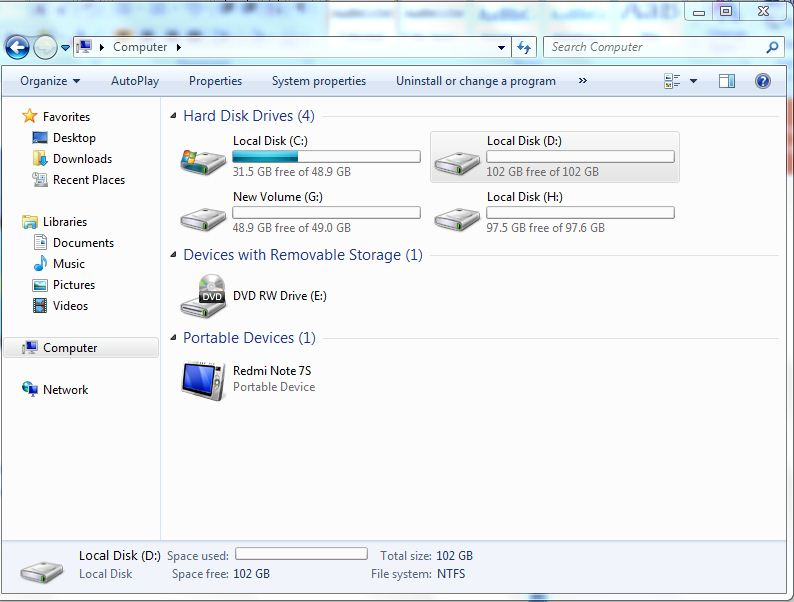
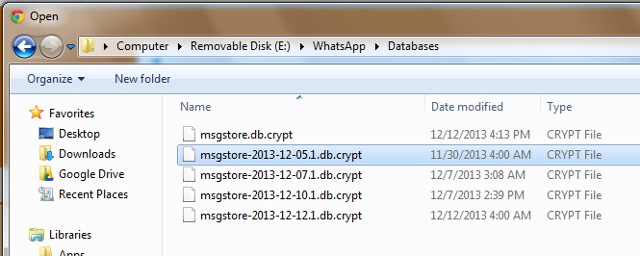
Вы можете точно выполнить описанный выше процесс, приняв сторонний инструмент. Сделайте контент в папке WhatsApp читаемым с помощью сложной техники, за которой следует невероятный инструмент на цифровом рынке.
Вы можете использовать встроенную функцию WhatsApp, чтобы эффективно отправлять чат по электронной почте. Просто выполните следующие действия для успешного перевода.


Вы можете экспортировать чат различными способами, кроме электронной почты, такими как Skype, Save to Drive, Bluetooth и т. д. Выбирайте этот вариант, когда есть необходимость в переводе.
Сравнение трех методов:
| Элементы Для сравнения | Экспорт из памяти телефона | MobileTrans — WhatsApp Transfer | Чат по электронной почте |
|---|---|---|---|
| Процессное время для передачи | Процесс передачи данных происходит медленнее, чем MobileTrans-WhatsApp Transfer, но быстрее, чем электронная почта | Процесс переноса происходит быстро и точно. | Процесс передачи идет медленно |
| Надежность | Чаты WhatsApp не читаются из-за несовместимости формата файла. | Чаты WhatsApp доступны для чтения | Чаты WhatsApp доступны для чтения |
| Скорость передачи | Передача нескольких чатов одновременно | Передача содержимого массового чата одним щелчком мыши | Передача только одного чата за один раз |
| Потеря данных | Иногда происходит потеря данных | Отсутствие потери данных | Потеря данных происходит редко |
| Предварительное знание | Вы должны знать расположение каждого элемента управления на вашем компьютере | Мастер направляет вас и не требует каких-либо предварительных знаний. Инструкции очень ясны и уникальны. | Вы должны быть знакомы со средой WhatsApp и связанными с ней элементами управления |
Наконец, настало время сказать последние слово в этом руководстве. Если вы хотите сделать резервную копию WhatsApp на компьютер, то MobileTrans — WhatsApp Transfer-это правильный выбор. Большинство пользователей предпочитают этот инструмент для выполнения своих необходимых задач, связанных с социальными приложениями. Он отличается высокой надежностью и занимает меньше времени по сравнению с другими методами и инструментами на цифровом рынке.
Для многих из нас мессенджер — это не просто средство для “поговорить”, а рабочий инструмент, в котором, помимо прочего, сохраняются важные обсуждения, документы и медиа файлы. Как сохранить переписку в Whatsapp при смене телефона, чтобы ничего не потерять? Мы знаем несколько способов и поделимся ими с нашими читателями.
Как сохранить переписку в Whatsapp на компьютер
Есть способ, позволяющий сохранить всю историю переписок с вашими друзьями — только текстовую часть или текст + прикрепленные файлы (документы, медиаконтент). Скопировать чаты Whatsapp не сложно, однако есть два важных момента:
- Для сохранения на компьютер (и для сохранения в принципе) доступны только не удаленные с телефона чаты. Как вы знаете, WhatsApp ничего не хранит на своих серверах и загрузить что-то с них не получится.
- Функционал мессенджера не позволяет экспортировать сразу по нескольку чатов. Каждую переписку придется переносить по отдельности.
Чтобы сохранить переписку в Whatsapp на компьютер вам нужно сохранить текстовый файл на телефоне и переслать его на компьютер, например по почте. Вот как это сделать:
- Запустить мессенджер и перейти в нужный чат.
- На Айфоне жмем на имя контакта, на Андроиде на “Меню” , затем “Еще” .
- Выбираем “Экспорт чата” .


- В окошке на экране выберите “Добавить файлы” или “Без файлов” .
- Выберите сервис, на который нужно выгрузить чат.


Обратите внимание: система экспортирует историю чата в формате TXT, название файла всегда выглядит как “Чат WhatsApp с …” . При запуске с компьютера документ открывается в стандартном приложении “Блокнот”.
Если на компьютере файл TXT открывается без форматирования
- Закрыть документ.
- Щелкнуть по файлу “ Чат WhatsApp с …” правой кнопкой мыши.
- Нажать на “Открыть с помощью” и выбрать “Word”.

После этого текст должен открыться как документ Word и с выполненным форматированием.
Если способ “Открыть с помощью” не работает (Word и другие текстовые редакторы не распознают текст изначального документа), вытащить переписку из Whatsapp на компьютер можно через Гугл Документы:
- Заходим в Google Docs.
- Нажимаем на “Окно выбора файлов”;


Обратите внимание: если на компьютере есть синхронизируемая папка Google Диск, просто перетащите в нее файл “Чат WhatsApp с …” прямо с рабочего стола. Через несколько секунд документ станет доступен для скачивания из личного кабинета сервиса.
Сначала поговорим о сохранении всех переписок разом со старого телефона на новый. Это возможно, если новое устройство работает на той же операционной системе, что и старое. (Сложнее, если операционки разные, например, нужно перенести Whatsapp с Андроида на Айфон.) Способ состоит из двух этапов: создания резервной копии и восстановления данных профиля в мессенджере, установленном на другом телефоне.
Как скопировать переписку в Ватсапе (создать резервную копию):
- Айфон. WhatsApp → Настройки → Чаты → Копирование → Создать копию.*


- Андроид. Whatsapp → Настройки → Чаты → Резервная копия чатов → Резервное копирование*


*Понадобится авторизация в облачном хранилище — в iCloud и Google Диск соответственно.
Теперь о том, как скопировать (сохраненную описанным выше способом) переписку в Ватсапе при смене телефона на новое устройство. Когда вы установите мессенджер на новый смартфон и пройдете в нем подтверждение номера*, система сама отправит вам запрос на восстановление прежних данных. Нажмите на кнопку “Восстановить”. Далее вам останется дождаться, пока резервная копия переписок (и другая информация) будет скачана и интегрирована в программу.
*Того, к которому был подключен аккаунт на прежнем устройстве
Другие способы
Второй по удобству, но более универсальный (можно применять без учета разницы операционных систем) способ сохранить данные Ватсап при смене телефона- экспорт чатов. Именно его мы описывали в первой части статьи. Если вам нужно, чтобы копии переписок были доступны с мобильного: