Быстрая настройка маршрутизатора Tenda AC9 (AC1200)
В большинстве случаев, нет вообще никаких проблем в процессе настройки маршрутизаторов от компании Tenda. Все благодаря простой панели управления, которая устанавливается на эти маршрутизаторы, наличию русского и украинского (в большинстве случаев) языка и понятной инструкции, которая идет в комплекте. Так что можно было бы подготовить одну инструкцию, а не писать по каждой модели отдельную.
Но я уверен, что намного проще выполнять настройку по руководству, которое написано на примере конкретного маршрутизатора. Да и эти инструкции полезны еще тем, что пользователи всегда могут оставить какой-то вопрос по той, или иной модели. Что-то спросить в комментариях, уточнить и т. д. И не нужно путаться в разных моделях, версиях программного обеспечения, кнопках, портах. Именно по этой причине, я решил написать инструкцию по настройке роутера Tenda AC9.

Это двухдиапазонный Wi-Fi роутер от Tenda с гигабитными портами, мощной начинкой и по хорошей цене. Более подробно можно почитать в статье: Tenda AC9 – обзор мощного и недорогого Wi-Fi роутера для дома.

Можете смотреть на индикаторы. Когда они все погаснут и загорятся, кнопку можно отпустить.
Дальше нужно все подключить и можно переходить к настройке.
Подготовка к настройке
- Подключаем питание к Tenda AC9 (чтобы загорелись индикаторы) .
- Дальше нужно подключить наше устройство (с которого будем выполнять настройку) к роутеру. Можно подключится как с помощью LAN кабеля (идет в комплекте) , так и по Wi-Fi. С кабелем все просто. Один конец к роутеру, второй к компьютеру, или ноутбуку.
 Или к Wi-Fi сети. Заводское имя сети и пароль (а так же адрес для входа в настройки, MAC-адрес и другая информация) указаны на наклейке:
 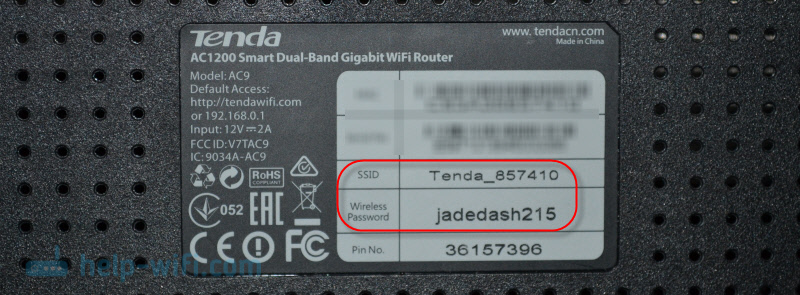 Сразу после подключения к Wi-Fi, или по кабелю, интернет может не работать. Это нормально.
 - В WAN порт «Internet» (он синий) подключите интернет.
 Кабель от вашего провайдера, или модема.
Думаю, вы все подключили и подключились к маршрутизатору. Продолжаем.
Настройка Tenda AC9
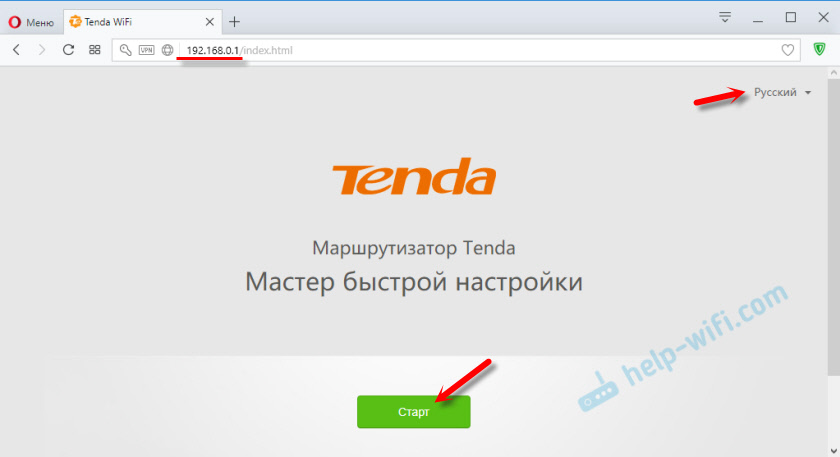
Чтобы открыть web-интерфейс (страницу с настройками роутера) нужно в любом браузере перейти по адресу 192.168.0.1, или tendawifi.com. Подробнее я писал в инструкции как зайти в настройки роутера Tenda.
Должен открыться мастер быстрой настройки. Смените язык и нажмите «Старт». Если страница с настройками маршрутизатора не откроется, то посмотрите советы в этой статье.
На первом шаге нужно задавать параметры для подключения к интернету. Это самые важные настройки. Если что-то задать неправильно, то интернет через роутер работать не будет. Подключение к Wi-Fi сети будет, но без доступа к интернету.
Если у вас, например, «Динамический IP», то просто продолжаем настройку. Если есть привязка по MAC-адресу, то его можно клонировать с компьютера, к которому привязан интернет (и подключен по кабелю роутер) , или прописать адрес вручную. Так же можно сменить MAC-адрес у провайдера на адрес роутера (указан на наклейке) .
Если тип подключения PPPoE, то нужно будет указать имя пользователя и пароль. А для L2TP, PPTP еще и адрес сервера.
Проверяем все, и нажимаем кнопку «Далее».

Дальше у нас настройка Wi-Fi сети. Можно сменить мощность передатчика (честно говоря не знаю, влияет ли это на покрытие) , дальше нужно задать имя Wi-Fi сети и пароль на Wi-Fi. Так же в самом нижнем поле придумайте и запишите пароль, который нужно будет вводить при входе в настройки роутера. Не советую ставить такой же как и на Wi-Fi. Пароли запишите, чтобы не забыть.
Так как роутер у нас двухдиапазонный, то сеть на частоте 5 ГГц будет с именем «имя сети_5G». Пароль одинаковый.

Должно появится вот такое окно:

Если нажать на «Дополнительно», или снова перейти по 192.168.0.1, то нужно будет уже указать пароль (не от Wi-Fi, а от настроек) .
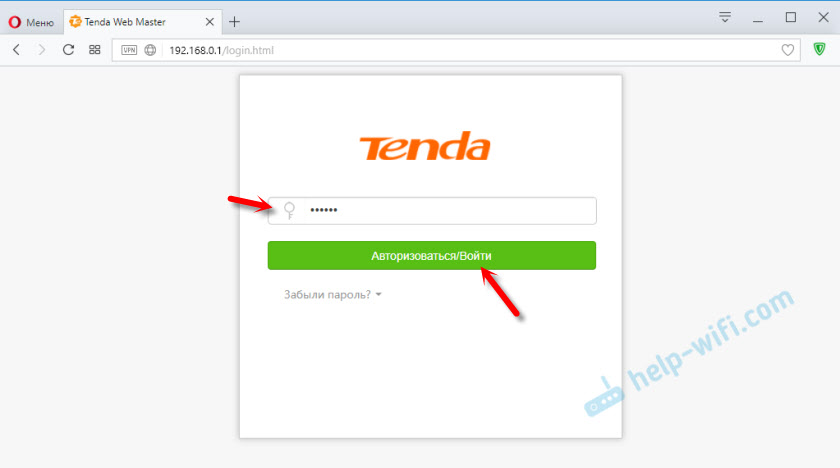
Откроется панель управления со всеми настройками. Где вы, например, можете сменить имя Wi-Fi сети, пароль, отключить сеть на ненужной частоте. На 2.4 ГГц, или 5 ГГц. Все это в разделе «Настройки WiFi».
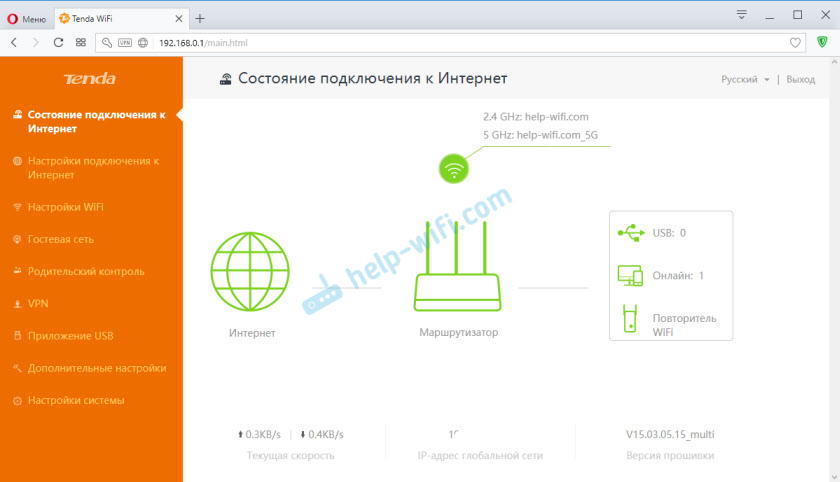
Там все очень просто и понятно. Не вижу смысла рассматривать подробно все настройки. Если что, спрашивайте в комментариях.
Инструкция на русском языке по настройке роутера Tenda AC6 (AC1200): как подключить и настроить
простым языком рассказано, как его подключить и настроить. Статья также подскажет вам полезные в быту настройки и способ возврата устройства к заводским настройкам.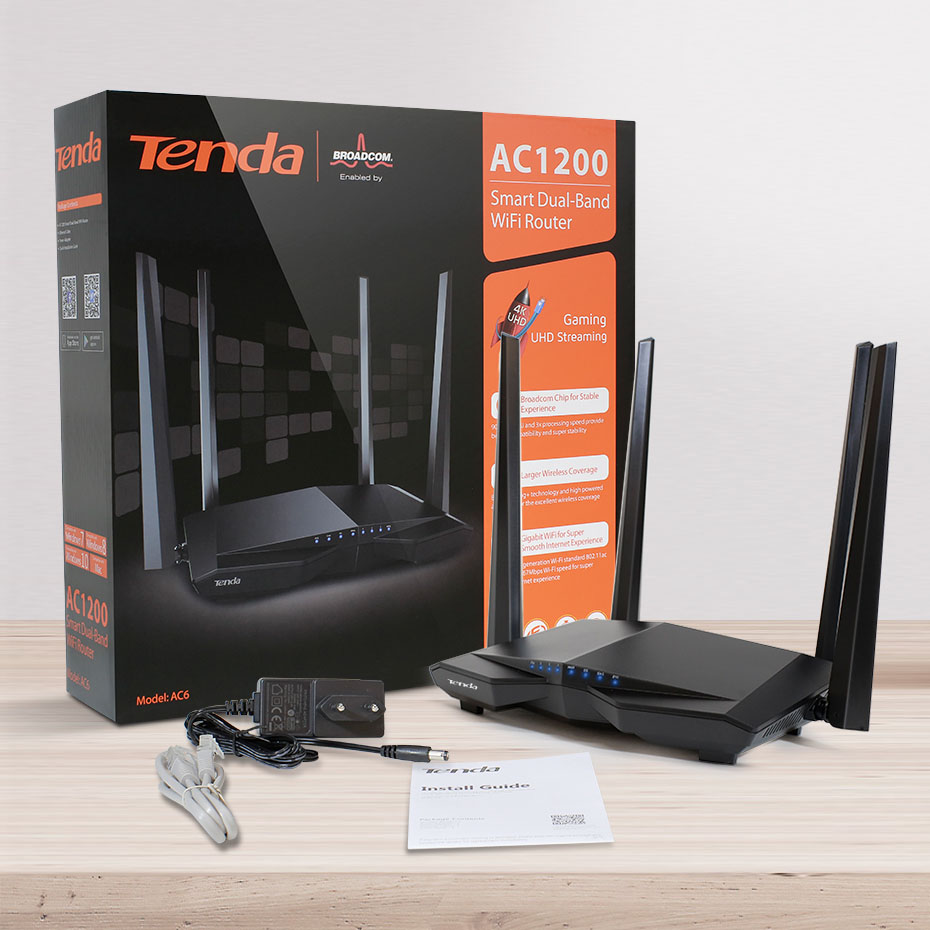
Расположение и назначение главных элементов роутера Tenda
Роутер Tenda AC6 (AC1200) имеет четыре несъемные антенны, расположенные с задней и боковых сторон корпуса. Антенны могут вращаться вокруг своей оси и работают на разных частотах (две на 2,4 ГГц, две на 5 ГГц), что поможет вам точнее настраивать их для направления Wi-Fi сигнала.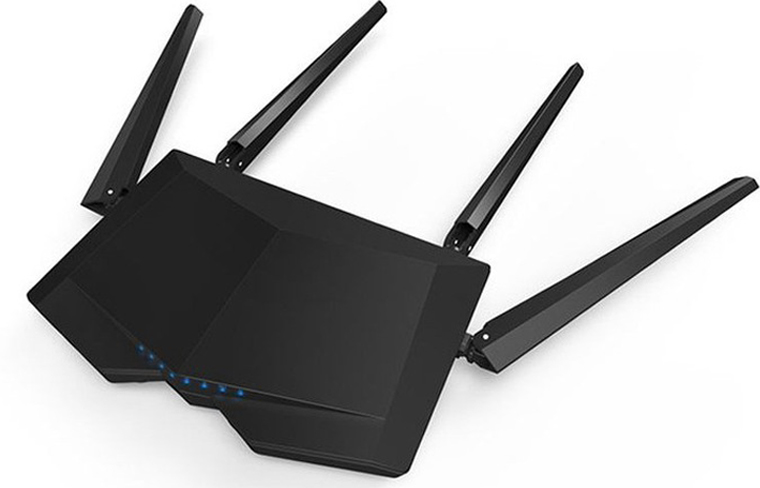
Сзади корпуса производитель расположил разъем питания Power и четыре порта для подключения устройств. Порт с надписью WAN нужен для того, чтобы подключить в него кабель интернет-провайдера, а три другие порта предназначены для подсоединения любых устройств, нуждающихся в интернете. Ими могут быть ноутбуки, игровые приставки, мультимедийные центры и другие девайсы. Третий порт здесь используется также для подключения интерактивного телевидения.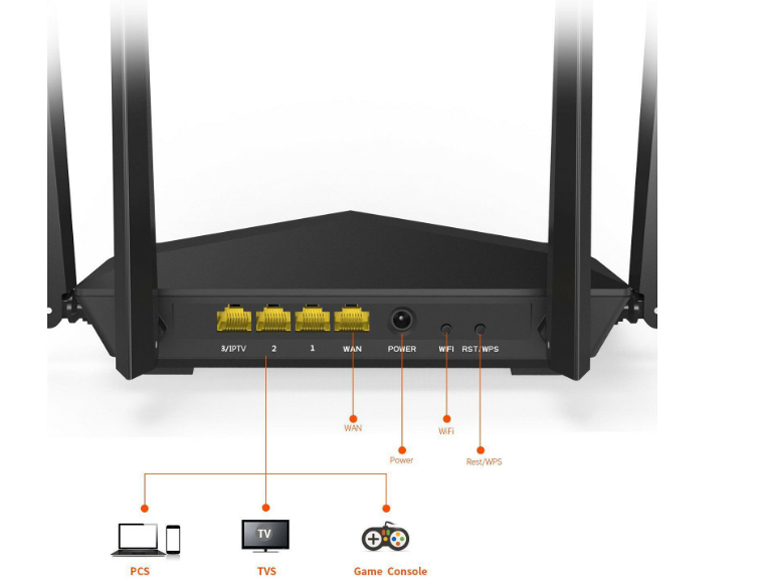
Рядом с разъемом питания расположились кнопки Wi-Fi и RST/WPS. Первая из них включает или выключает беспроводную сеть Wi-Fi, а у второй есть сразу две функции. Первая функция RST (RESET) используется для сброса роутера к заводским настройкам (подробнее о сбросе в конце статьи). Вторая кнопка нужна для активации функции WPS, которая поможет подключить к Wi-Fi другие устройства без ввода пароля. Принцип подключения здесь такой: на роутере Tenda AC6 нажимается и удерживается в течение 1 секунды кнопка WPS, а на клиенте (например, другом роутере или мобильном телефоне) кнопка или функция WPS должна быть нажата не позднее двух минут после этого.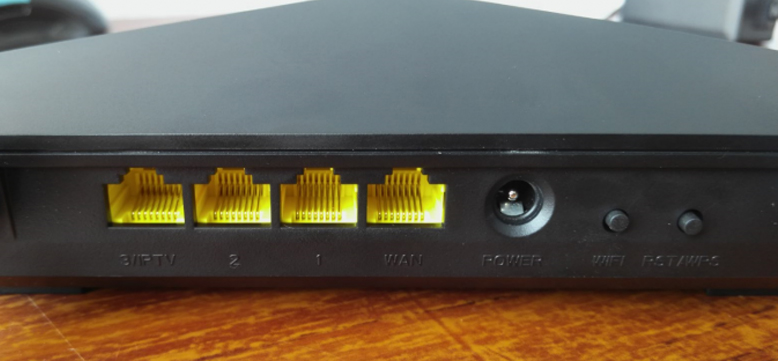
Спереди роутера есть ряд индикаторов, которые помогут вам верно истолковать его роутера. Индикаторы могут работать в нескольких режимах в зависимости от числа функций, которые они отражают. Индикатор SYS демонстрирует работу роутера и в рабочем состоянии устройства должен мигать. У индикаторов 2,4 ГГц и 5 ГГц есть три положения. Если они светятся постоянно, значит, сеть соответствующей частоты работает, не светятся — сеть выключена, мигают — происходит передача данных по соответствующей сети.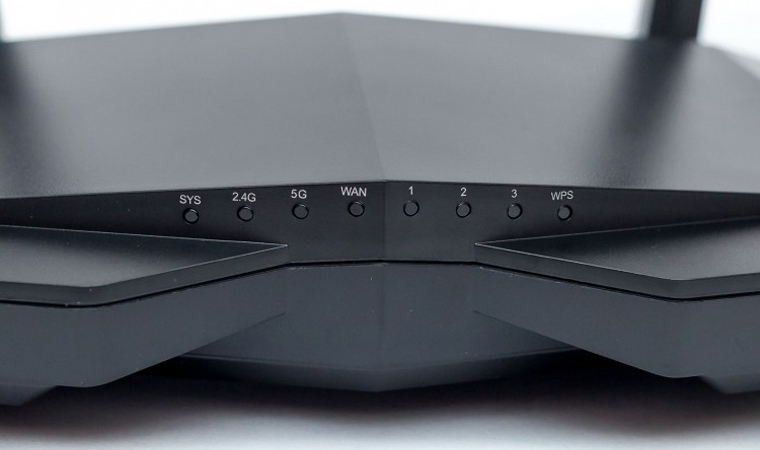
У индикаторов WAN и 1, 2, 3 также есть три режима. Постоянное свечение индикатора означает подключение к порту сетевого устройства, отсутствие индикации — к данному порту ничего не подключено, и мигание говорит о передаче или приеме данных по этому порту. Столько же режимов и у индикатора WPS. Мигание говорит о том, что роутер сопрягается по WPS с беспроводным клиентом (например, другим роутером). Если сопряжение прошло успешно, индикатор будет гореть в течение 2-5 минут, а затем погаснет. Отсутствие свечения может означать несколько вариантов: отключенную функцию WPS, сбой при сопряжении устройств или успешное подключение (тогда индикатор будет вначале гореть несколько минут, а затем погаснет).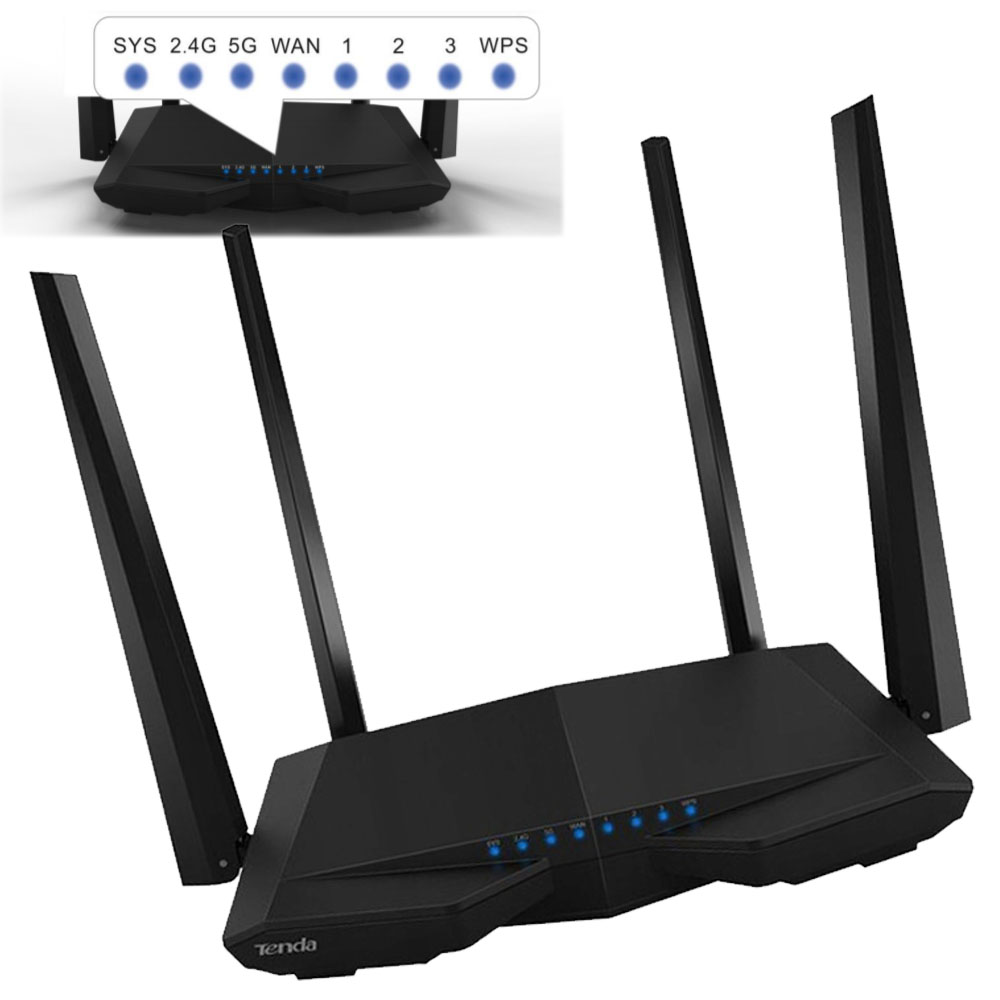
Снизу роутера есть четыре противоскользящих ножки для размещения устройства на горизонтальной поверхности и два ушка для его подвешивания на стену. Здесь же традиционно для роутеров вы найдете этикетку с указанием регистрационной информации.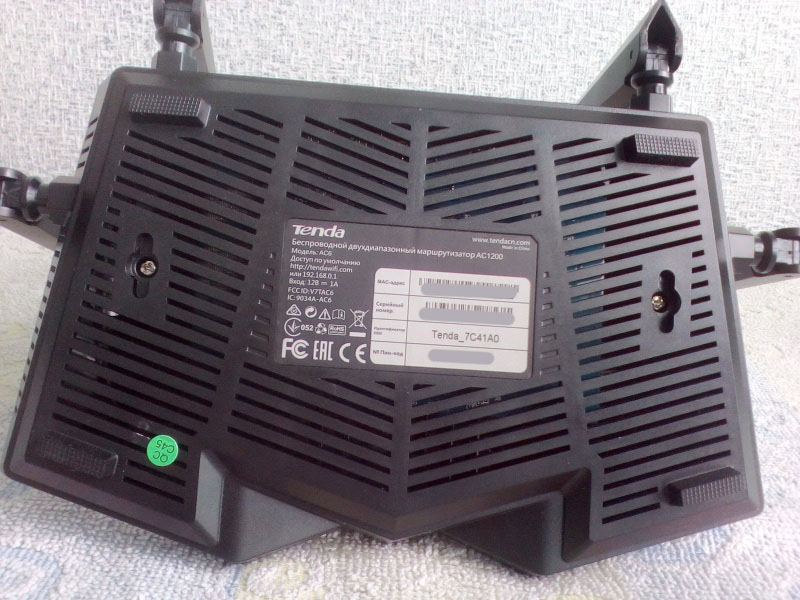
Установка и соединение устройств
Выбор места для роутера
Первым делом рекомендуем вам подобрать такое место в доме для роутера, где он будет обеспечивать наиболее эффективное покрытие. Это может быть как центр квартиры, так и та комната, в которой вы чаще всего пользуетесь Wi-Fi. При этом не размещайте роутер рядом с приборами и материалами, которые могут затруднять передачу сигнала. Ими могут быть большая металлическая дверь, изолированная стена, микроволновая печь, система безопасности и другие.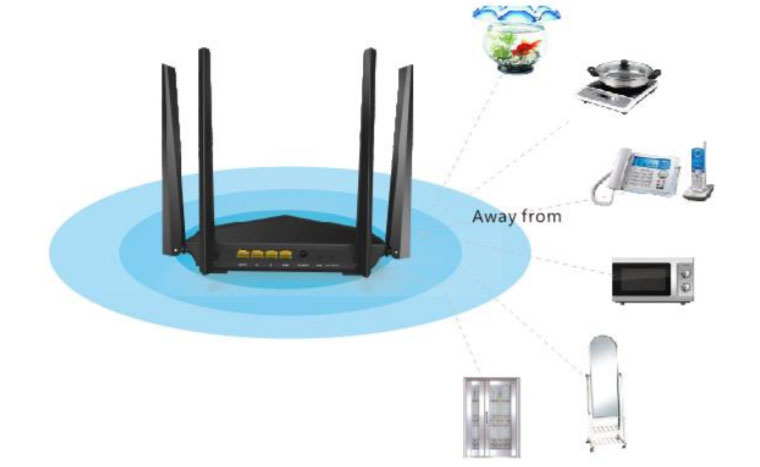
Подключение роутера Tenda AC6 (AC1200) к интернету
Теперь вам нужно подключить роутер к интернету в зависимости от того, какой кабель заведен к вам в дом. Если это витая пара, просто вставьте разъем кабеля в порт WAN роутера. После этого загрузите роутер. Если вы подключаетесь через модем, тогда схема будет такая. Выключите модем, при необходимости вынув из него батарею. Соедините входящим в комплект кабелем порт WAN роутера Tenda и соответствующий порт вашего модема. Сам модем подключите по кабелю (телефонному или иному) к интернету. Включите модем и роутер.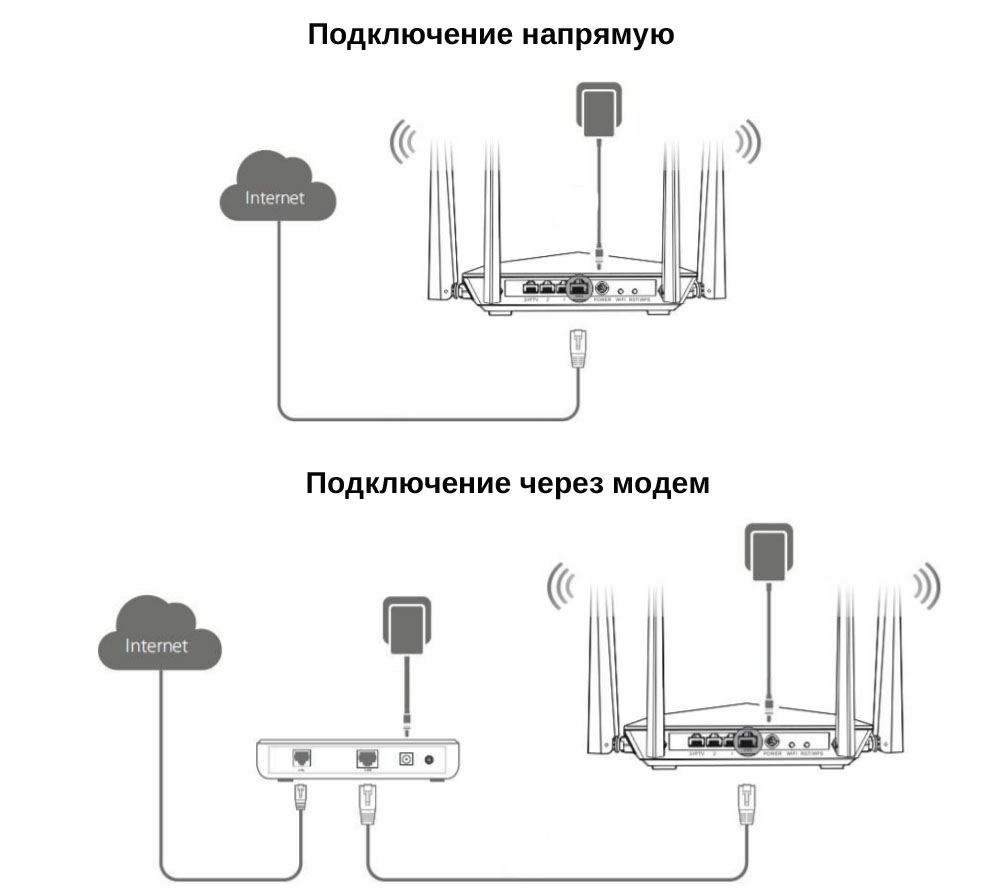
Подключение роутера к управляющему устройству
Осталось подключить роутер к тому устройству, с которого вы будете вести настройки. Чаще всего это ноутбук или компьютер, но можно настраивать и с других беспроводных устройств, например с телефона. Самый простой способ — соединить сетевой порт компьютера с любым из портов 1-3 роутера при помощи кабеля из коробки. Но можно подключить девайсы и при помощи Wi-Fi-связи, если на управляющем устройстве есть модуль Wi-Fi. Для этого включите модуль Wi-Fi (если он выключен) на управляющем устройстве, постройте список сетей и найдите в нем ту сеть, имя которой указано снизу роутера на этикетке в поле SSID. Нажмите «Подключиться» и введите пароль с этикетки (Pin).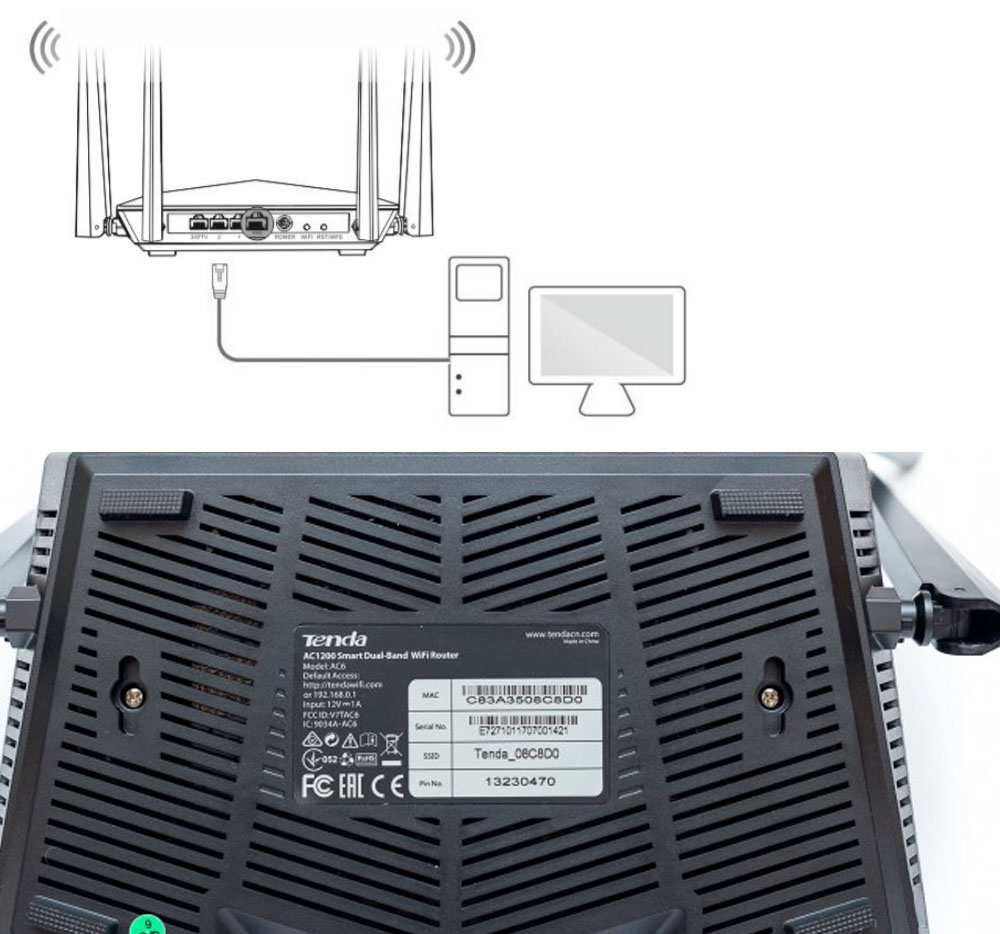
Настройка роутера Tenda AC6 (AC1200)
После всех соединений устройств вам остается открыть панель управления и ввести необходимые сведения, чтобы заработал интернет. Для этого откройте на подключенном к роутеру управляющем устройстве (например, компьютере) любой браузер, вбейте в адресную строку адрес 192.168.0.1 и нажмите Enter. После этого вы увидите мастер быстрой настройки, который по шагам проведет вас по всем важным этапам. Кликните по кнопке «Старт». В случае настроек с телефона установите мобильное приложение Tenda WiFi.
На первых же шагах мастер предложит выбрать тип подключения. Если вы его не знаете, загляните в свой договор с поставщиком интернета. Там может быть прописан тип PPPoE, статический IP, какой-либо другой или вовсе не быть никакого. В последнем случае выбирайте вариант «Динамический IP», а если указанного провайдером типа подключения нет в выпадающем списке мастера настроек, нажмите «Пропустить» и переходите к детальным настройкам. Когда вы выберите тип подключения, откроются соответствующие ему поля. Это может быть маска подсети и шлюз, имя и пароль пользователя и другое. При заполнении строки «MAC-адрес» выберите вариант «По умолчанию» или введите MAC-адрес из вашего договора.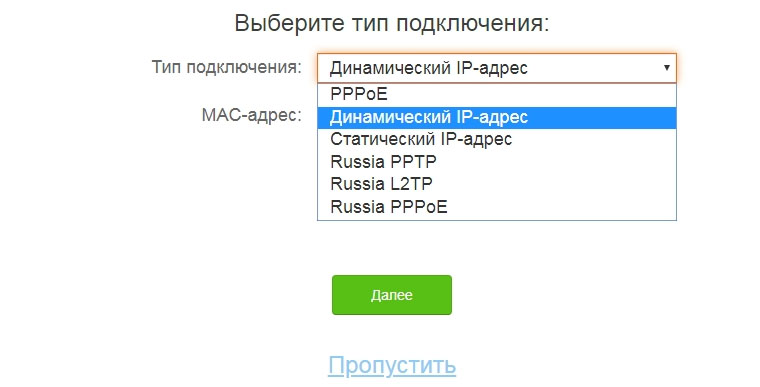
На следующем шаге нужно заполнить информацию о Wi-Fi-сетях. Для этого выберите мощность передачи для сети 2,4 ГГц, придумайте для нее название и пароль, а также придумайте пароль для входа в данную панель управления. Вы можете оставить и то название с паролем, что указаны на этикетке, но задание собственных данных более безопасно. Если вас устроит одинаковый пароль для панели управления и вашей домашней Wi-Fi-сети, тогда поставьте галочку в поле по настройке пароля Wi-Fi в качестве пароля администратора. Не забудьте записать новые данные, иначе при их потере придется сбрасывать роутер до заводских настроек.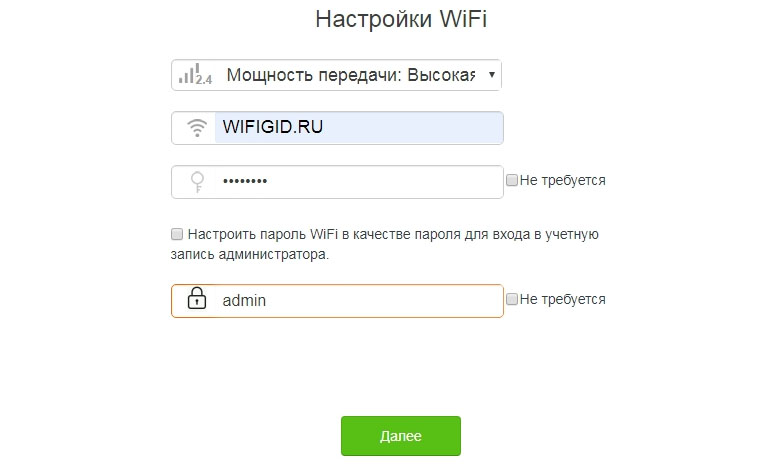
После этого шага вы подключитесь к интернету, то есть в любом открытом браузере уже должны грузиться страницы. Осталось подключиться к сети Wi-Fi со всех устройств в доме: планшетов, телефонов и прочих беспроводных девайсов. При подключении ищите сеть по тому имени, которое задали на предыдущем шаге, и вводите придуманный вами пароль. Рекомендуем также задействовать функцию «Подключаться автоматически» (при ее наличии на подключаемом устройстве).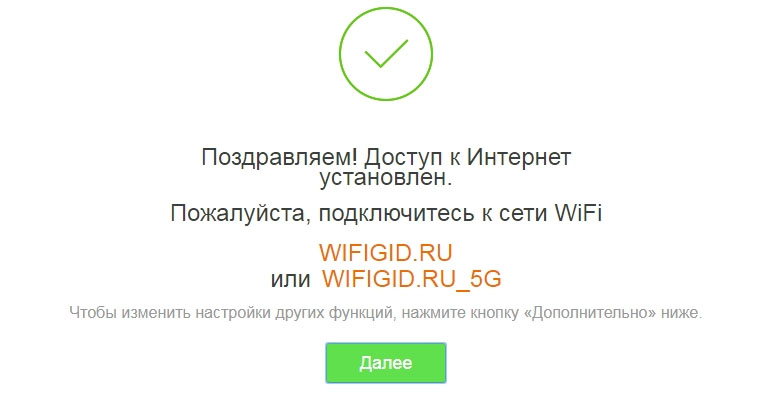
После завершения подключения вы попадете в основное меню панели управления, где при желании можете задать дополнительные настройки. Коротко рассмотрим некоторые из них. Самая верхняя строка меню с названием «Статус подключения к Интернет» покажет вам базовую информацию о том, какова текущая скорость, IP-адрес, сколько подключено устройств онлайн, какова версия прошивки и другое. В разделе «Настройка Интернета» вручную настраивается то, что мы уже обсуждали выше. А в разделе «Настройки WiFi» есть ряд интересных функций.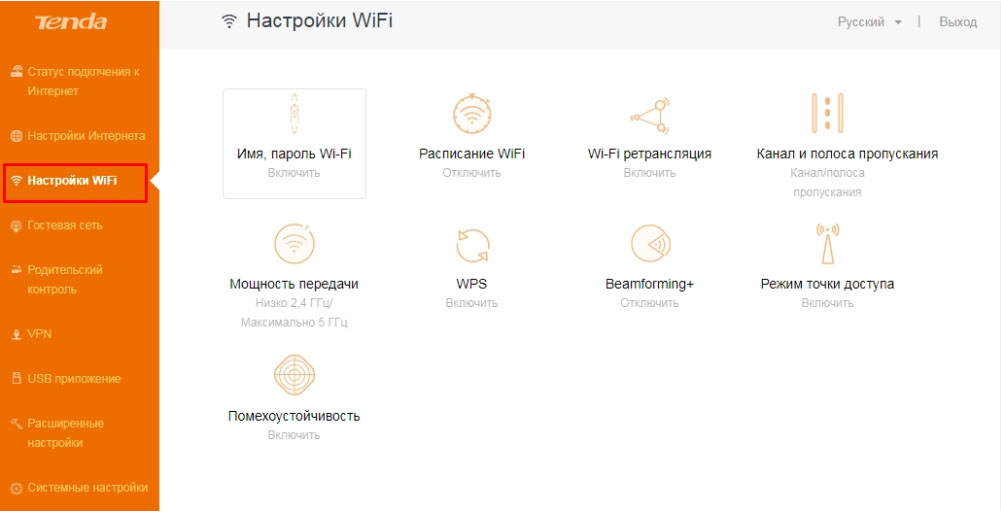
Первым делом это уникальная функция Breamforming, которая запомнит расположение ваших беспроводных устройств и усилит сигнал именно для этих устройств для более эффективной их работы. Улучшению связи способствуют и настройки таких параметров, как помехоустойчивость и мощность передачи. Если вы желаете задать расписание для Wi-Fi-сети, например отключать ее на ночь, чтобы ваши дети не сидели до глубокой ночи в интернете, воспользуйтесь разделом «Расписание WiFi». Здесь же можно настроить роутер в качестве точки доступа или ретранслятора (подробнее с режимами поможет познакомиться статья «Режимы работы роутера ZyXEL Keenetic Lite III»).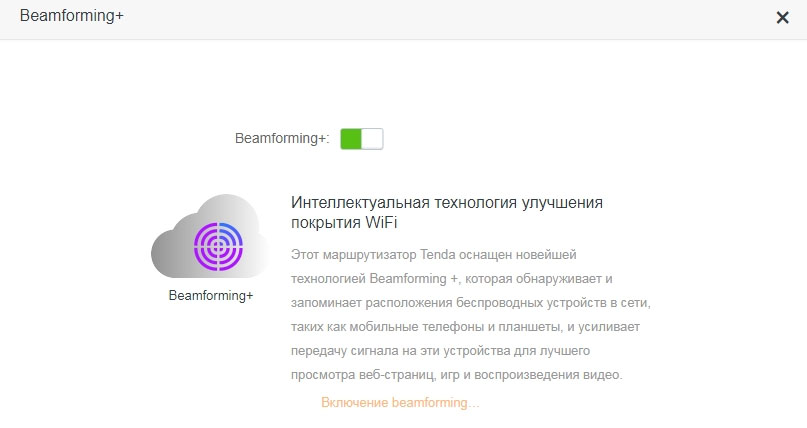
При желании настроить гостевую сеть перейдите в одноименный раздел меню. Здесь вы можете задавать отдельные имена для сетей на частотах 2,4 ГГц и 5 ГГц, пароль (или оставить без пароля), ввести ограничения скорости и период действия сети. Такая сеть пригодится вам, если ваш дом часто посещают гости, если роутер стоит в офисе или другом людном месте или в вашем доме много умных вещей. Дело в том, что при подключении постороннего устройства к вашей обычной сети возникают различные уязвимости: абонент может подключиться к ресурсам вашей локальной сети или у него может быть зараженное устройство, которое пропустит вирус в вашу сеть. Особенно уязвимы к атакам вещи умного дома, не обладающие той же защитой, что и компьютеры.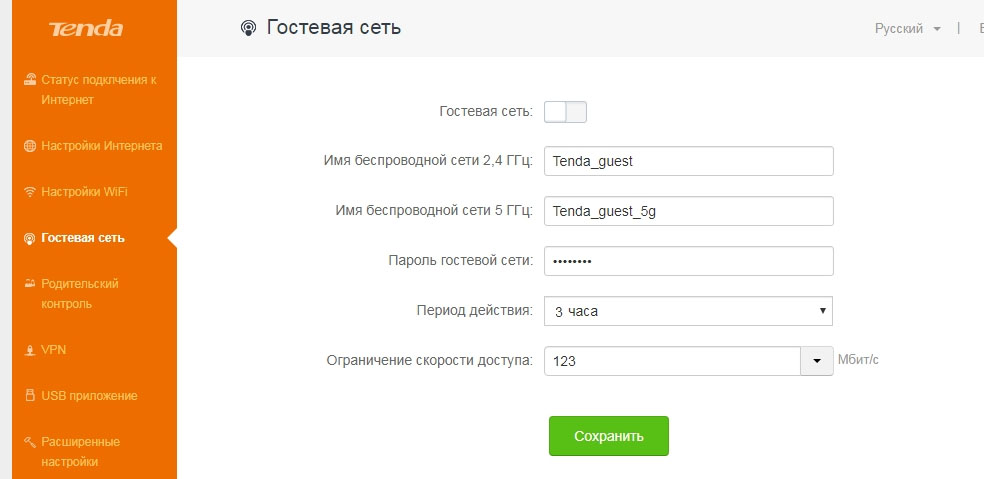
Упомянем и еще одну функцию, которая может быть востребована в семьях с детьми. Это «Родительский контроль», при помощи которого вы можете построить список сайтов, запрещенных для посещения, задать время доступа к интернету для конкретного устройства (по MAC-адресу), а также отслеживать время пребывания в сети этого устройства. Для этого перейдите в одноименный раздел меню и задайте интересующие вас настройки.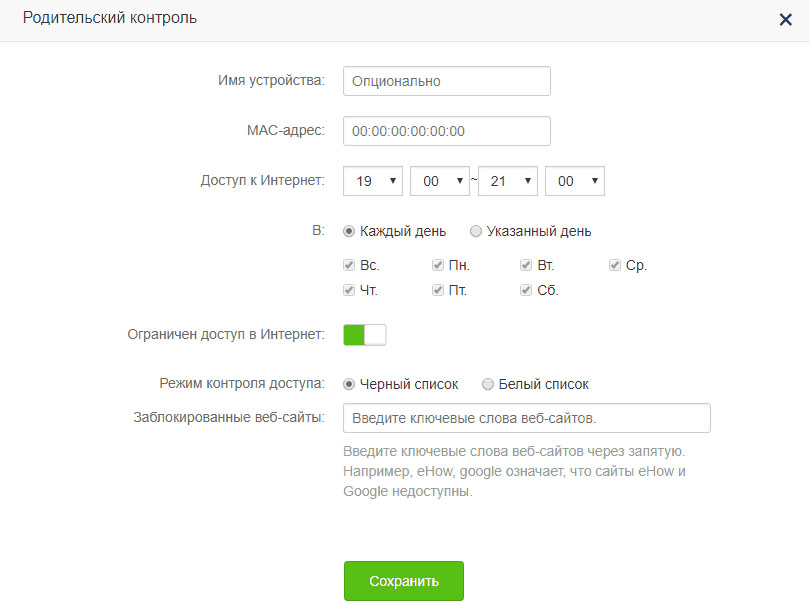
Сброс настроек роутера Tenda
Чтобы вернуть настройки роутера Tenda к заводским, зажмите кнопку RST/WPS примерно на восемь секунд, пока не загорятся все индикаторы на передней панели. После этого роутер перезагрузится и вернется к начальным настройкам. Но помните, что при этом все ранее сделанные настройки, включая имя сети, пароли, расписание и другое будут тоже сброшены. После сброса вам придется подключать и настраивать роутер заново. Этот метод хорош, если вы потеряли пароли или сделали какую-то некорректную настройку. Если вы хотите просто перезагрузить роутер, отключите на время питание и включите снова.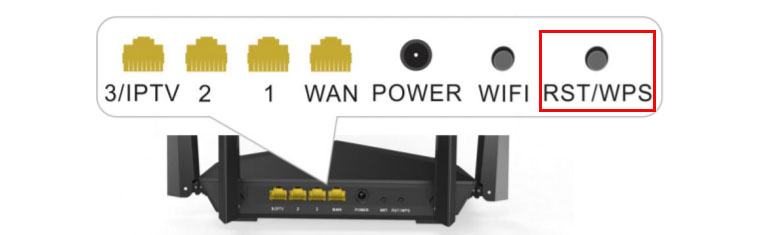
Рассмотренных выше настроек вполне достаточно, чтобы в доме исправно работал интернет. Для более сложных настроек советуем изучить все возможности меню панели управления.
Как настроить маршрутизатор Тенда AC1200?
В этой статье мы поделимся с вами подробной инструкцией по настройке маршрутизатора Tenda AC1200, которая позволит выполнить процесс настройки за несколько минут. Маршрутизатор Tenda AC1200 — надежный и мощный устройство с двумя диапазонами Wi-Fi, позволяющими обеспечить высокоскоростной интернет для множества устройств.
Установка маршрутизатора в вашей домашней сети не должна превратиться в испытание. В нашей статье мы предоставим инструкцию по настройке маршрутизатора Tenda AC1200, которая понятна для каждого и позволит получить отличный результат.
Также в статье мы рассмотрим основные функции настройки маршрутизатора Tenda AC1200 и рекомендации по его использованию. Вы узнаете, как настроить Wi-Fi и защитить вашу домашнюю сеть от несанкционированного доступа, а также как выполнить настройку времени и обновления ПО.
Настройка маршрутизатора Tenda AC1200: пошаговая инструкция
1. Подключение маршрутизатора
Перед началом настройки маршрутизатора Tenda AC1200 необходимо его подключить к компьютеру или модему. Для этого соедините один из портов LAN маршрутизатора с компьютером или модемом с помощью Ethernet-кабеля.
2. Вход в настройки маршрутизатора
Откройте веб-браузер и введите в адресной строке IP-адрес маршрутизатора Tenda AC1200 — 192.168.0.1. Затем нажмите Enter.
3. Вход в систему маршрутизатора
Введите логин и пароль для входа в систему маршрутизатора Tenda AC1200. Если вы не меняли их ранее, то логин — admin, а пароль — admin.
4. Настройка соединения с Интернет
Для настройки соединения с Интернет выберите нужный тип подключения и введите соответствующие данные (логин и пароль). Если у вас динамический IP-адрес, то выберите тип подключения «DHCP». Если у вас статический IP-адрес, то выберите тип подключения «Статический IP» и введите соответствующие данные.
5. Настройка Wi-Fi
Для настройки Wi-Fi вам необходимо задать название сети (SSID) и пароль для доступа к сети. Выберите нужную вкладку в меню маршрутизатора и введите нужные данные.
6. Сохранение настроек
После завершения настройки маршрутизатора нажмите кнопку «Сохранить» или «Применить». Новые настройки вступят в силу после перезагрузки маршрутизатора.
Шаг 1. Подключение маршрутизатора к интернету и компьютеру
Подключение к интернету
Для начала необходимо подключить маршрутизатор Tenda AC1200 к вашему интернет-провайдеру. Для этого:
- Подключите маршрутизатор к адаптеру питания и вставьте его в розетку. Подождите, пока индикаторы на маршрутизаторе перестанут мигать и станут гореть постоянно.
- Подключите кабель Ethernet, поставляемый вашим провайдером, в порт WAN на задней панели маршрутизатора.
- Подключите другой конец кабеля Ethernet к модему вашего интернет-провайдера.
Подключение к компьютеру
После подключения маршрутизатора к интернету, нам необходимо подключить его к компьютеру. Для этого:
- Подключите ваш компьютер к маршрутизатору с помощью кабеля Ethernet. Вставьте один конец кабеля в любой из портов LAN, а другой конец в сетевую карту компьютера.
- Включите компьютер и убедитесь, что он подключен к маршрутизатору и в интернет.
Шаг 2. Включение маршрутизатора и доступ к панели управления
Перед началом настройки маршрутизатора Tenda AC1200 необходимо включить его и убедиться, что на нем горят светодиодные индикаторы питания и подключения к интернету.
Далее, откройте браузер на компьютере или устройстве, подключенном к маршрутизатору. В строке адреса браузера введите IP-адрес маршрутизатора, который указан на задней панели устройства или в руководстве пользователя.
По умолчанию IP-адреса маршрутизаторов Tenda часто начинаются с 192.168.0.1 или 192.168.1.1, однако это может различаться в зависимости от конкретной модели.
После ввода IP-адреса нажмите клавишу Enter на клавиатуре. Вы будете перенаправлены на страницу входа в панель управления маршрутизатором Tenda AC1200.
Для входа в панель управления введите логин и пароль администратора (по умолчанию они равны «admin» без кавычек).
Важно: рекомендуется сменить пароль администратора на более надежный после первоначальной настройки маршрутизатора.
Шаг 3. Изменение имени и пароля для Wi-Fi-сети
Изменение имени Wi-Fi-сети (SSID)
Для изменения имени Wi-Fi-сети следуйте инструкции:
- Перейдите на страницу настроек маршрутизатора.
- Выберите раздел настроек Wi-Fi.
- Найдите поле «SSID» и введите новое имя для своей Wi-Fi-сети.
- Нажмите кнопку «Сохранить» для применения изменений.
Изменение пароля Wi-Fi-сети
Для изменения пароля для доступа к Wi-Fi-сети следуйте инструкции:
- Перейдите на страницу настроек маршрутизатора.
- Выберите раздел настроек Wi-Fi.
- Найдите поле «Пароль» и введите новый пароль для доступа к своей Wi-Fi-сети.
- Нажмите кнопку «Сохранить» для применения изменений.
Обязательно запомните новый пароль, чтобы не забыть его в будущем.
Шаг 4. Настройка защиты сети и фильтрации доступа
1. Защита сети
Для обеспечения безопасности вашей сети, рекомендуется настроить пароль на доступ к роутеру. Чтобы это сделать, выберите меню «Настройки безопасности», выберите тип пароля и введите новый пароль. Дальше сохраните настройки и выйдите из меню.
2. Фильтрация доступа
Вы можете настроить фильтрацию доступа, чтобы предотвратить доступ к вашей сети для определенных устройств. Для этого выберите меню «Фильтрация MAC-адресов», выберите «Включить фильтрацию MAC-адресов». Затем добавьте MAC-адрес устройства, к которому не должен быть доступ, и сохраните настройки. Теперь это устройство не сможет подключаться к вашей сети.
3. Блокировка сайтов
Вы также можете настроить блокировку сайтов, чтобы предотвратить доступ к нежелательным сайтам. Для этого выберите меню «Контроль доступа». Настройте список сайтов, которые вы хотите заблокировать, и сохраните настройки. Теперь доступ к этим сайтам будет заблокирован на всех устройствах в вашей сети.
Шаг 5. Проверка работы маршрутизатора и подключение устройств
5.1. Проверяем работоспособность маршрутизатора
После настройки маршрутизатора Tenda AC1200 необходимо проверить его работоспособность. Для этого, подключите компьютер или ноутбук к маршрутизатору и выполните следующие действия:
- Нажмите клавишу «Win» + «R», чтобы открыть окно «Выполнить».
- Введите команду «cmd» и нажмите «Enter».
- В открывшемся окне командной строки введите команду «ping 192.168.0.1».
Если маршрутизатор отвечает на запросы, значит он настроен корректно.
5.2. Подключаем устройства к маршрутизатору
Рекомендуется подключать устройства к маршрутизатору посредством кабеля Ethernet или Wi-Fi. Для этого, включите Wi-Fi на устройстве и найдите беспроводную сеть, которую создал маршрутизатор Tenda AC1200. Подключите устройство к сети и введите пароль, если он был установлен во время настройки маршрутизатора.
Если вы хотите подключить устройство посредством кабеля Ethernet, найдите кабель в комплекте с маршрутизатором и подключите его к LAN-порту маршрутизатора и к устройству, которое вы хотите подключить.
Вопрос-ответ
Какие платежные системы поддерживает маршрутизатор Tenda AC1200?
Маршрутизатор Tenda AC1200 не имеет встроенной поддержки платежных систем. Он предназначен для настройки домашней сети.
Какие параметры входа используются при первоначальной настройке маршрутизатора Tenda AC1200?
Для первоначальной настройки маршрутизатора Tenda AC1200 вы должны ввести URL-адрес веб-интерфейса и ввести логин и пароль по умолчанию (админ/админ).
Могу ли я изменить логин и пароль для входа в веб-интерфейс маршрутизатора Tenda AC1200?
Да, вы можете изменить логин и пароль для входа в веб-интерфейс маршрутизатора Tenda AC1200 после первоначальной настройки. Для этого зайдите во вкладку «Управление устройством» и выберите «Смена пароля».
Могу ли я установить ограничение скорости для устройств в моей домашней сети с помощью маршрутизатора Tenda AC1200?
Да, вы можете установить ограничение скорости для устройств в вашей домашней сети, используя маршрутизатор Tenda AC1200. Для этого зайдите во вкладку «Качество обслуживания» и выберите «Ограничить скорость».
Можно ли установить график времени работы Wi-Fi на маршрутизаторе Tenda AC1200?
Да, вы можете установить график времени работы Wi-Fi на маршрутизаторе Tenda AC1200. Для этого зайдите во вкладку «График Wi-Fi» и выберите временные интервалы, в которые Wi-Fi будет включен и отключен.
Как настроить гостевую сеть на маршрутизаторе Tenda AC1200?
Чтобы настроить гостевую сеть на маршрутизаторе Tenda AC1200, зайдите во вкладку «Гостевая сеть» и включите ее. Выберите имя Wi-Fi и пароль доступа для гостевой сети.
Как выполняется обновление программного обеспечения на маршрутизаторе Tenda AC1200?
Обновление программного обеспечения на маршрутизаторе Tenda AC1200 выполняется через веб-интерфейс. Зайдите во вкладку «Обновление ПО» и выберите файл прошивки, который вы хотите установить. После загрузки прошивки маршрутизатор перезагрузится с новой версией ПО.
Настройка роутера Tenda ac1200
Беспроводной маршрутизатор стал неотъемлемым атрибутом активной жизни как дома, так и на работе. Современные устройства имеют высокую функциональность и доступную цену, предлагая гигабитные Ethernet порты и двухдиапазонный беспроводной доступ к интернету. Героями данной статьи являются маршрутизаторы компании Tenda. Подробно рассмотрим как настроить роутер Тенда АС 1200, а также какие характеристики имеют модели АС6 и АС9.

Описания и характеристики
Компания “Тенда” была основана в 1999 году и за это время добилась серьезных успехов в области беспроводных сетей для розничных потребителей. Роутер Tenda AC 1200 имеет несколько моделей, отличающихся между собой количеством LAN портов и некоторыми функциональными возможностями.
Tenda AC6
Данная модель – двухдиапазонный вай-фай роутер, обеспечивающий максимальную скорость передачи данных по беспроводному каналу вплоть до 867 Мбит/сек. Для приема сигнала используются 4 внешних несъемных антенны с коэффициентом усиления равным 3 dBi, чего точно хватит для домашнего использования. Маршрутизатор нельзя использовать как репитер, а среди особенностей нужно выделить такие пункты:
- технология Beamforming +, созданная с целью расширения диапазона стандарта 802.11ac для подключаемых устройств;
- поддержка двух каналов связи (каждый диапазон работает со своей скоростью и протоколом защиты и может быть отключен в случае необходимости);
- мощный двуядерный процессор;
- интеллектуальный режим работы wi-fi;
- поддержка популярных протоколов шифрования данных;
- 1 WAN и 3 LAN порта (все работают на скорости до 100 Мбит/сек).

Роутер поддерживает IP телевидение и все современные протоколы подключений, в том числе L2TP, PPPoE и PPTP. Кроме стандартного режима работы, устройство может использоваться в качестве точки доступа.
Tenda AC9
Роутер Тенда АС9 представляет собой улучшенную модификацию АС6. По сравнению с младшей моделью, в нем установлены гигабитные LAN и WAN порты, имеющие ограничение по скорости передачи данных в 1 Гбит/сек. Количество поддерживаемых частот также две: 2.4 и 5 ГГц. Но в отличие от тента АС6, при 5 ГГц заявленная скорость выросла до 1200 Мбит/сек. Имеется технология расширения диапазона стандарта 802.11ас и встроенный усилитель сигнала. Для приема используется не четыре, а две внешних антенны, обеспечивающие достаточное покрытие в квартире или небольшом частном доме.
К другим особенностям роутера Tenda AC9 относятся:
- подключение со скоростью 1200/900 (Мбит/сек) при частоте 5 ГГц;
- мощный двухъядерный процессор MTK и оперативная память стандарта DDR3;
- встроенный USB порт для подключения принтера или создания облачного хранилища данных;
- интеллектуальное управление вай-фай режимом, светодиодными индикаторами и режимом энергосбережения.
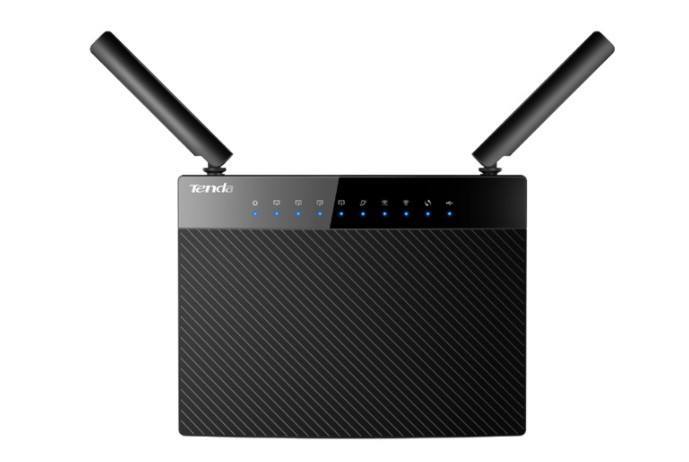
Не смотря на наличие USB разъема, роутер не поддерживает внешние модемы, а значит не может использоваться интернета от сим-карты. Зато к нему можно подсоединить внешний накопитель для загрузки больших мультимедийных файлов. Это позволит просматривать любимые фильмы или фото в любое удобное время и месте.
Настройка интернета в роутере Tenda ac1200
Базовая настройка роутера Tenda AC 1200 начинается со стандартных манипуляций: устройство нужно подключить к розетке питания с помощью адаптера и вставить Ethernet кабель провайдера в соответствующий WAN порт. Далее нужно попасть в панель администрирования, авторизации. Делается это на компьютере, где открывается любой интернет браузер, в адресную строку вводится стандартный IP 192.168.0.1 либо имя хоста “tendawifi.com”. При первом подключении система автоматически запустит мастер для быстрой настройки интернета:
- в появившемся окне нажимаем кнопку “вход”;
- если кабеля провайдера не вставлен, то выполняем действий, приведенные в инструкции;
- при динамическом IP адресе провайдера, устройство само подключится к сети и выйдет в интернет;
- в следующем окне система попросит ввести название и пароль создаваемой беспроводной сети. Также под этими строками будет еще одна, необходимая для пароля при входе в интерфейс с настройками;
- введя все параметры и нажав кнопку продолжения, откроется страница маршрутизатора с отображением параметров.
Пользователи с динамическим айпи адресом после базовой настройки могут пользоваться интернетом.
Но если ваш провайдер использует протоколы подключения РРРоЕ, L2TP или PPTP (Ростелеком, ДОМ.РУ) то потребуется дополнительная настройка роутера тенда ас 1200, которую далее и рассмотрим.
Как настроить интернет соединения при статическом IP
Использование статического айпи адреса приводит к необходимости настройки дополнительных параметров. Для этого нужно перейти в панель управления и там выбрать раздел с названием “Настройка подключения к интернет”. Выбранные там по умолчанию параметры следует изменить на следующие:
- тип подключения – РРРоЕ или L2TP (в зависимости от того, какой использует конкретный провайдер);
- ввести имя пользователя и пароль (эту информацию нужно уточнить у провайдера либо посмотреть в заключенном договоре);
- настройки DNS оставляем автоматические.
На этом настройка закончена, можно нажимать кнопку подключения. Если все введено верно, система после нескольких секунд успешно применяет конфигурацию и интернет появится.
Изменить пароль беспроводной сети Wifi
Если после базовой настройки необходимо изменить параметры доступа к беспроводной сети в роутерах Тенда АС6 и АС9, то сделать это можно в панели администрирования, выбрав раздел “настройки wifi” Далее выбираем пункт с названием и паролем беспроводной сети, после чего откроется окно с возможностью ввода следующих данных:
- SSID – имя сети (не менее 8 символов латиницы+цифры);
- режим шифрования данных (рекомендуется установить WPA/WPA2-PSK);
- пароль доступа к сети (ключ для входа).
При этом поскольку данные модели маршрутизаторов являются двухдиапазонными, т.е. поддерживают одновременно две частоты работы беспроводной сети, то и параметры нужно вводить для каждой отдельно. При необходимости один из диапазонов можно отключить.
Еще одним рекомендуемым параметром для настройки в данной вкладке является WPS. При входе в него, нужно установить тумблер в выключенное состояние, так как опция wireless protected setup предоставляет угрозу безопасности в защите данных домашней сети.
Как открыть порт
Настройка проброса портов для роутера Тенда АС 1200 может потребоваться в случаях, когда в беспроводной сети находится игровой сервер либо регистратор системы видеонаблюдения (например охранное предприятие). Данная модель маршрутизатора позволяет выполнить такие настройки, для чего нужно перейти в специальную вкладку с дополнительными параметрами и там выбрать пункт – “Виртуальный сервер”. В открывшемся меню можно выставить:
- внутренний ip, для которого необходимо открыть порт на роутере;
- прописать номер порта локальной сети и номера порта для WAN (одно и тоже значение);
- указать какой протокол используется (рекомендованный выбор – TCP&UDP).
После ввода параметров остается завершить операцию, нажав на кнопку “+добавить”. Для некоторых ситуаций, оптимальным решением является не проброс определенного порта, а добавление стационарного ПК, серверной машины либо регистратора в демилитаризованную зону маршрутизатора. Чтобы это сделать, нужно перейти в раздел с дополнительными настройками и выбрать там пункт “DMZ хост”. В нем активировать опцию путем переключения тумблера. Также ниже потребуется ввести ip адрес хоста и применить параметры соответствующей кнопкой.
После выполнения всех манипуляций можно проверять доступность настроенного порта с других устройств в интернете. Если все параметры настроены, то можно комфортно пользоваться беспроводным доступом к сети роутера Тенда ас 1200.