Как изменить размер в Автокаде
Как сделать размеры в Автокаде? В предыдущей статье мы рассмотрели, как задать размер в Автокаде. Теперь самое время поговорить о том, как настраивать размеры, чтобы их внешний вид соответствовал необходимым требованиям к чертежу.
Речь идет не только о размере текста, но и о его ориентации и местоположении, точности числовых значений (т.е. количестве знаков после запятой), внешнем виде стрелок (засечки, точки и т.п.), настройке выносных/размерных линий (цвет, тип, вес и т.п.).
Как настроить размеры в Автокаде?
За внешнее отображение размеров на чертеже отвечает Размерный стиль. Достаточно один раз выполнить его настройку, сохранить чертеж как шаблон и в дальнейшем применять его в работе.
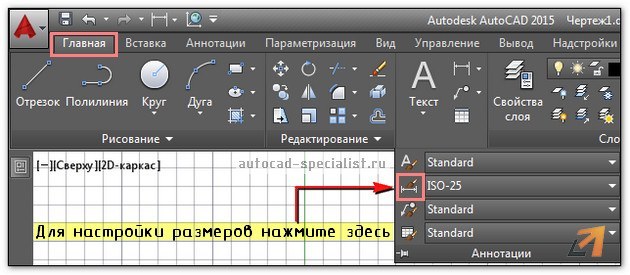
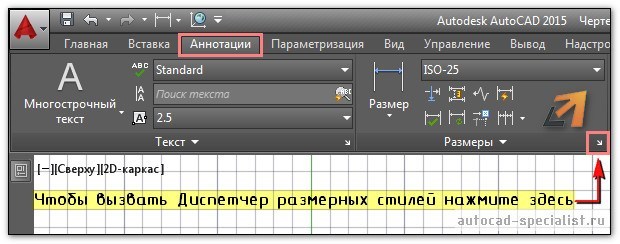
В AutoCAD изменить размер можно в Диспетчере размерных стилей. Есть несколько способов, чтобы вызвать данное диалогового окно:
- на вкладке «Главная» — на панели «Аннотации» раскрыть ниспадающий список и нажать на небольшую иконку с изображением размера, как показано на рис. 1.
- на вкладке «Аннотации» на панели «Размеры» нажать на небольшую стрелку в правом нижнем углу панели, как показано на рис. 2.
- прописать в командной строке «_dimstyle».
Откроется диалоговое окно «Диспетчер размерных стилей» (см. рис. 3), в котором можно редактировать или создавать новые стили.
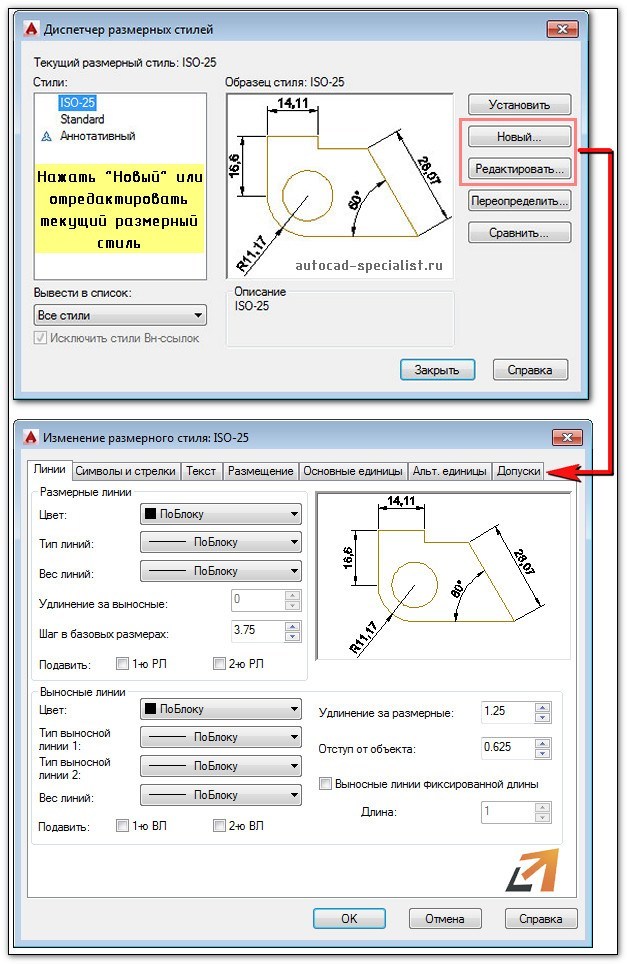
Настройки сгруппированы и объединены на соответствующих вкладках «Линии», «Символы и стрелки», «Текст» и т.д.
СОВЕТ: Чтобы быстро изучить все настройки, которые есть в Диспетчере размерных стилей, достаточно последовательно пройтись по всем пунктам, изменяя тот или иной параметр. Изменения будут отображаться на примере, который вам наглядно покажет, что за что отвечает.
Настройка размеров в Автокаде. Пример
Описывать каждый параметр – нецелесообразно. Разумно создавать новые стили и задавать им названия, которые будут их характеризовать.
Сначала нужно вызвать «Диспетчер размерных стилей». Задать имя нового стиля «ГОСТ_3.5К» на основе «ISO-25»:
1. Вкладка «Линии»:
Цвет и тип линий → По слою.
Вес линии → 0.18 мм.
Шаг в базовых размерах → 10 мм.
Цвет, тип выносной линии 1 и 2 → «По слою».
Отступ от объекта → 0 мм.
2. Вкладка «Символы и стрелки»:
Стрелки → Первая, Вторая → Наклон.
Стрелки → Выноска → Закрашенная замкнутая.
Цвет и тип линий → По слою.
Размер стрелки → 3.
Маркер центра → Линия (значение 2.5).
Символ длины дуги → «Над текстовым размером».
Все остальные параметры – по умолчанию.
3. Вкладка «Текст»:
Текстовый стиль → Выбрать ранее созданный или создать новый (читайте подробнее про настройку текста). Вот небольшой пример: для создания нового стиля перейти в редактор стилей текста, создать новый на основе «ГОСТ_3.5К» → задать имя «Размерный_3.5» → Имя шрифта «Simplex.shx». Шрифт с расширение *.shx может использовать значение веса линии. Применить → Закрыть → Выбрать вновь созданный стиль.
Цвет текста → По слою.
Цвет заливки → Без заливки (значение «нет»).
Все остальные параметры – по умолчанию.
4. Вкладка «Основные единицы»:
Точность → 0 (все остальные параметры оставить по умолчанию).
5. Все остальные вкладки – по умолчанию.
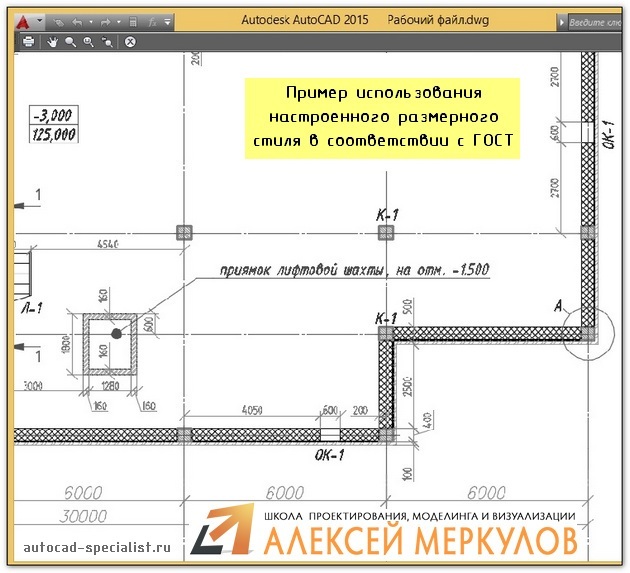
После всех настроек размеры на чертеже могут выглядеть следующим образом (рис. 4).
Размерный стиль со знаком «диаметр».
Рассмотрим еще один пример, как в AutoCAD изменить размер. Чтобы поставить размер со знаком диаметра ∅, нужно перейти на вкладку «Аннотации» → Панель «Размеры» → «Диспетчер размерных стилей» → Новый… → на основе «ГОСТ_3.5К» → Имя «ГОСТ_3.5К_диаметр». На вкладке «Основные единицы» установить значение префикса → %%с (значение спецсимвола на латинице). Читать подробнее про знак диаметра в Автокаде.
Теперь вы знаете, как редактировать размеры в Автокаде и настраивать размерный стиль под соответствующие требования к чертежу. Если данной информации недостаточно, то советую ознакомиться с видеокурсом «Оформление проектов AutoCAD по ГОСТ» , где я детально разбираю эту тему и рассказываю, как пользоваться аннотативными размерами.
Научитесь быстрому черчению, освоите прикладное 3D, автоматизируете создание ведомостей и спецификаций.
Как изменить размеры в автокаде?
DIMSPACE позволяет регулировать расстояние между размерами, либо устанавливая расстояние между размерами в стопке, либо задавая их отображение в строке. В приглашении DIMSPACE пользователи выбирают базовый размер, а затем выбирают размеры, которые они хотят выровнять с базовым размером.
Как разделить линию в САПР?
Вставка точек, разделяющих объект на равные промежутки
- Выберите вкладку «Главная» панель «Рисование» раскрывающийся список «Точка» «Разделить». Находить.
- Выберите линию, окружность, эллипс, полилинию, дугу или сплайн.
- Введите количество интервалов. Между каждым интервалом ставится точка.
Как изменить AutoCAD на дюймы?
Чтобы рисовать в AutoCAD в футах и дюймах, перейдите в раздел «Утилиты рисования», а затем в «Единицы». Отсюда вы можете изменить тип на Архитектурный. Вы также можете установить желаемую точность в долях дюйма.
Как изменить AutoCAD с дюймов на см?
Преобразование чертежа из дюймов в сантиметры
- Выберите вкладку «Чертеж» > панель «Изменить» > «Масштаб».
- В ответ на приглашение «Выбрать объекты» введите все.
- Введите базовую точку *0,0. Масштабирование будет осуществляться относительно начала мировой системы координат (МСК), а положение начала координат чертежа останется в начале координат МСК.
- Введите масштабный коэффициент.
Как изменить AutoCAD на футы и дюймы?
- Начните новый рисунок с помощью acad. …
- Введите команду ЕДИНИЦЫ.
- Выберите «Десятичный» для типа и «Футы» для масштаба вставки. …
- Введите команду INSERT (или CLASSICINSERT в AutoCAD 2020 и новее).
- Нажмите кнопку «Обзор» и выберите чертеж в дюймах.
8 мая 2019 года.
Как изменить AutoCAD с дюймов на мм?
- В меню «Размер» выберите «Стиль».
- В Диспетчере размерных стилей нажмите «Создать».
- В диалоговом окне «Новый размерный стиль» выберите «Имя», «Начать со стиля» и выберите «Использовать для: всех размеров». …
- На вкладке «Основные единицы» введите мм в поле «Суффикс» и установите масштабный коэффициент на 25.4 (25.4 мм на дюйм).
Что такое команда для измерения в AutoCAD?
Вы можете выбрать объекты или точки на объектах для измерения, а затем щелкнуть, чтобы разместить размерную линию. Когда вы наводите указатель мыши на объект, команда DIM автоматически создает предварительный просмотр подходящего типа размера для использования. Поддерживаются следующие типы размеров: вертикальные, горизонтальные и выровненные линейные размеры.
Что такое Разрыв размеров AutoCAD?
С помощью разрывов размеров можно предотвратить отображение размеров, выносных линий или линий выноски так, как будто они являются частью проекта. Разрывы размеров можно добавлять в размер или мультивыноску автоматически или вручную.
Как вы поддерживаете постоянный интервал между размерами в AutoCAD?
Пространство между каждым измерением можно установить единообразно с помощью команды «Настроить пространство». Команда «Отрегулировать пространство» не нова, но ее легко упустить из виду. Он находится на панели «Размеры» на вкладке «Аннотации», как показано на рисунке 2, или путем ввода «Dimbreak».
Как определить аннотативный масштаб текстового объекта?
Если у вас уже есть размерный стиль для вашего чертежа, и вы хотите сделать этот стиль аннотативным, выберите свой размерный стиль в диспетчере размерных стилей, затем перейдите на вкладку «Подгонка» и установите флажок «Аннотативный» на панели «Масштаб для размеров».
Простановка и настройка размеров | AutoCAD
Размеры показывают геометрические величины объектов, расстояния и углы между ними, координаты отдельных точек. В AutoCAD используется 11 видов размеров, которые можно разделить на три основных типа: линейные, радиальные и угловые. Линейные размеры делятся на горизонтальные, вертикальные и параллельные, повернутые, ординатные, базовые и размерные цепи. Ниже будут приведены простые примеры их нанесения.
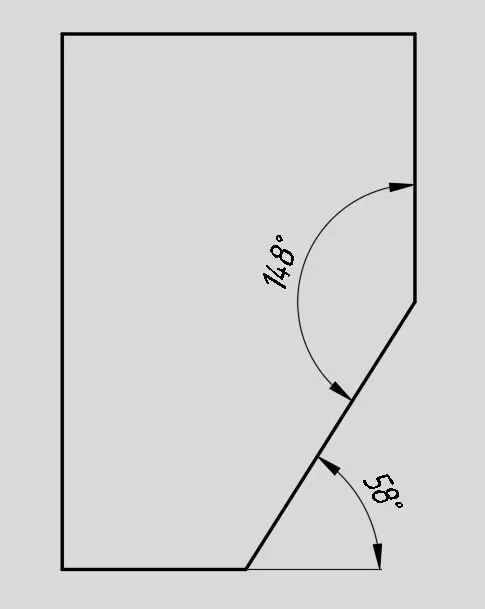
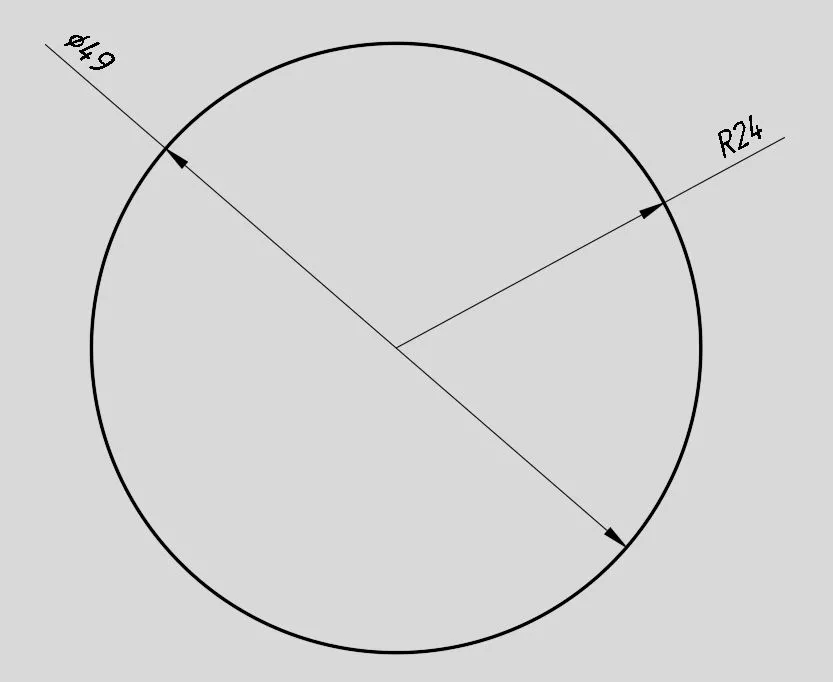
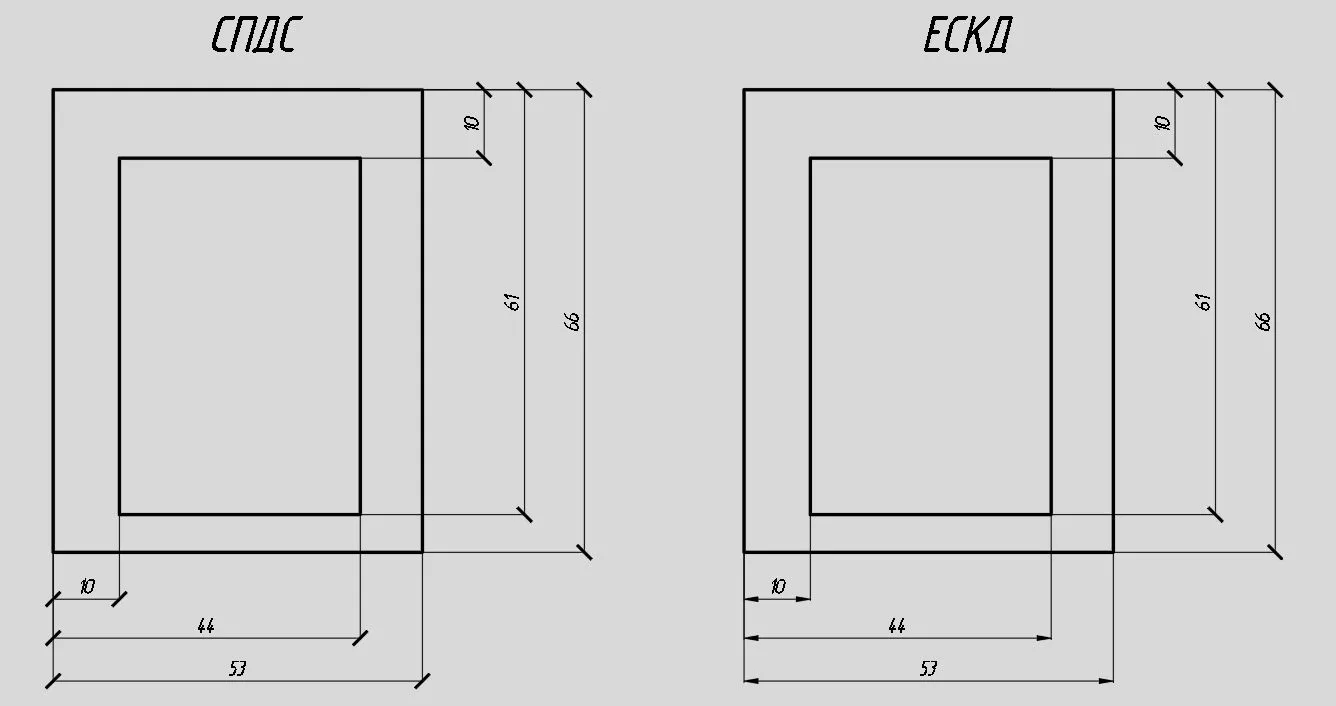
Для сравнения будут показаны размеры с обозначением по СПДС ГОСТ Р 21.1101-2013 п.5.4 и ЕСКД ГОСТ 2.307-2011 п.5 на примерах линейных размеров, однако согласно СПДС ГОСТ Р 21.1101-2013 п.5.4.2 «При нанесении размера диаметра или радиуса внутри окружности, а также углового размера размерную линию ограничивают стрелками. Стрелки применяют также при нанесении размеров радиусов и внутренних скруглений.»
Горизонтальные, вертикальные, параллельные
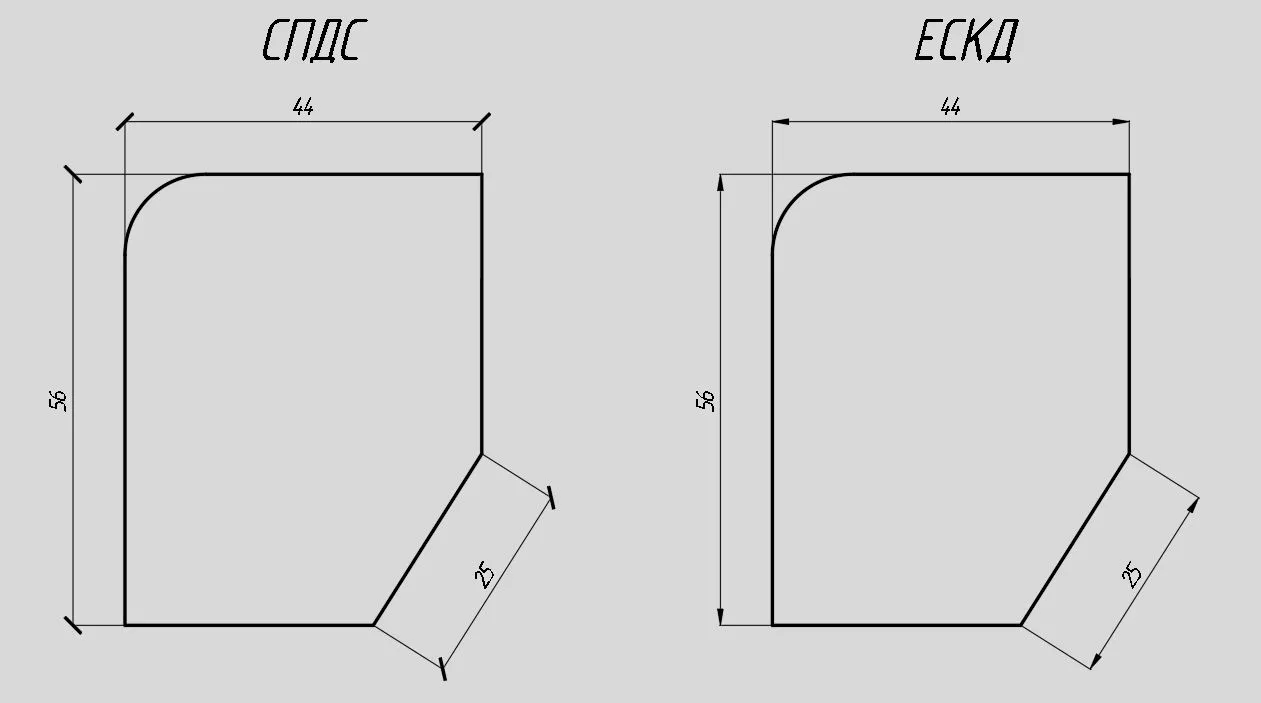
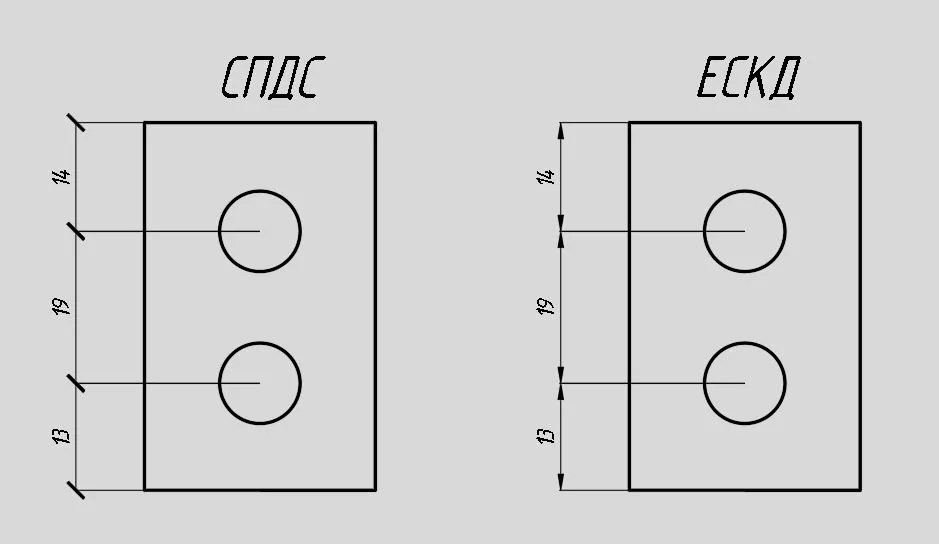
AUTOCAD предоставляет возможность автоматизированного проставления размеров объектов на чертеже.
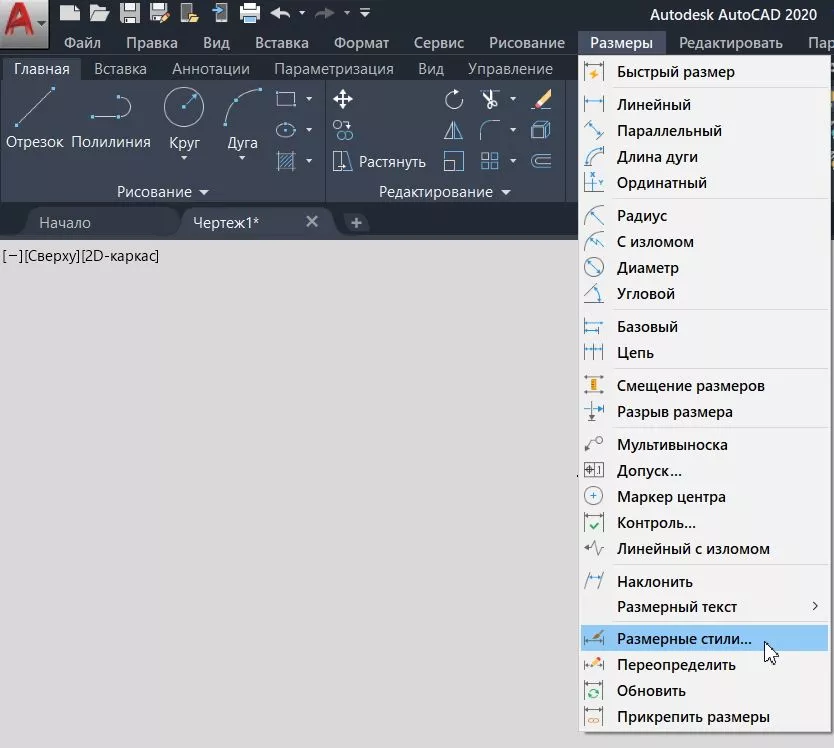
Все команды, связанные с простановкой размеров, сосредоточены в меню Диспетчер размерных стилей. Для доступа к этому меню можно ввести команду РЗМСТИЛЬ, либо воспользоваться строкой меню Размеры, после чего выбрать из выпадающего списка пункт «размерные стили…»
Кроме того, доступна панель инструментов Измерение.
Также можно в меню Аннотации в выпадающем меню выбрать пиктограмму 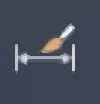 , либо пункт Управление размерными стилями.

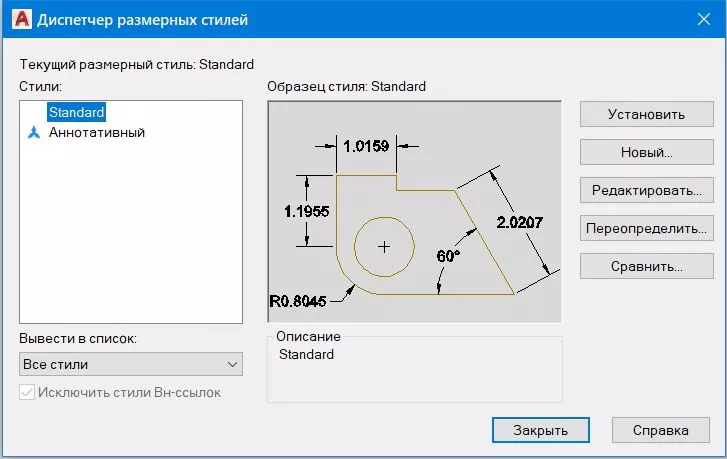
Пусть, например, высота размерного шрифта (она по умолчанию 2,5 мм), стрелок и переход выносных линий за размерные оказались меньше требуемых значений в два раза. Эти параметры можно изменить одной корректировкой в диалоговом окне размерного стиля. Для этого необходимо выполнить следующие шаги:
- форма и размер стрелок
- расположение текста, его высота, цвет
- размещение размерного числа, отступ от размерной линии
- точность единиц измерения (сколько цифр после запятой)
- масштаб измерения (закладка : Основные единицы)
/Размещение/ глобальный масштаб /2
Для корректировки параметров размеров (шрифта, стрелок, единиц измерения и пр.), можно создать новый стиль, либо редактировать уже существующий размерный стиль. Далее создадим размерный стиль для СПДС и рассмотрим основные пункты для его настройки. Для этого выберем «Новый» и в следующем меню в пункте с названием назовем его СПДС и нажмем Далее.
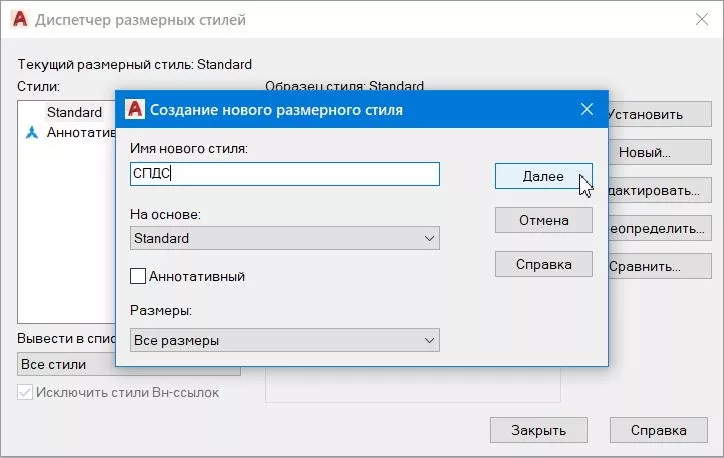
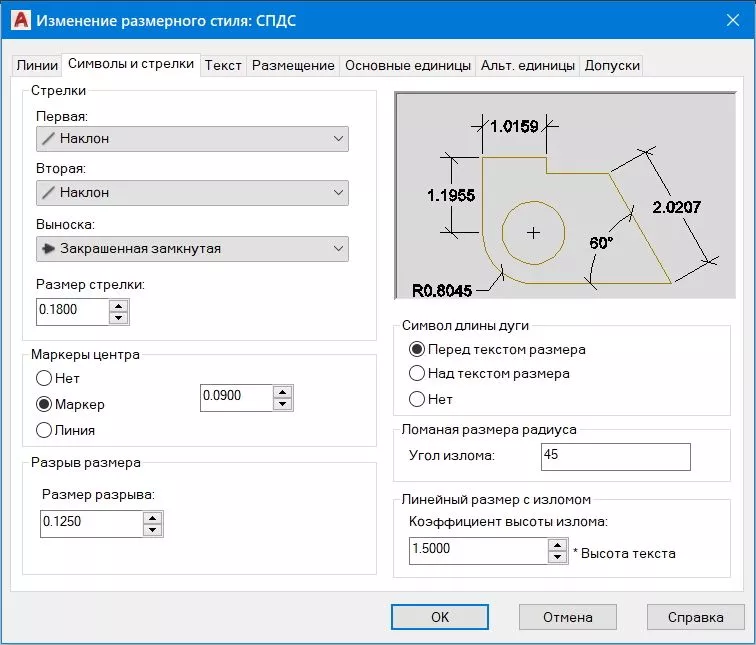
Во вкладке Символы и стрелки, в разделе стрелки вместо Закрашенная замкнутая, выберем Наклон. Также можно изменить Размер стрелки, в зависимости от масштаба чертежа.
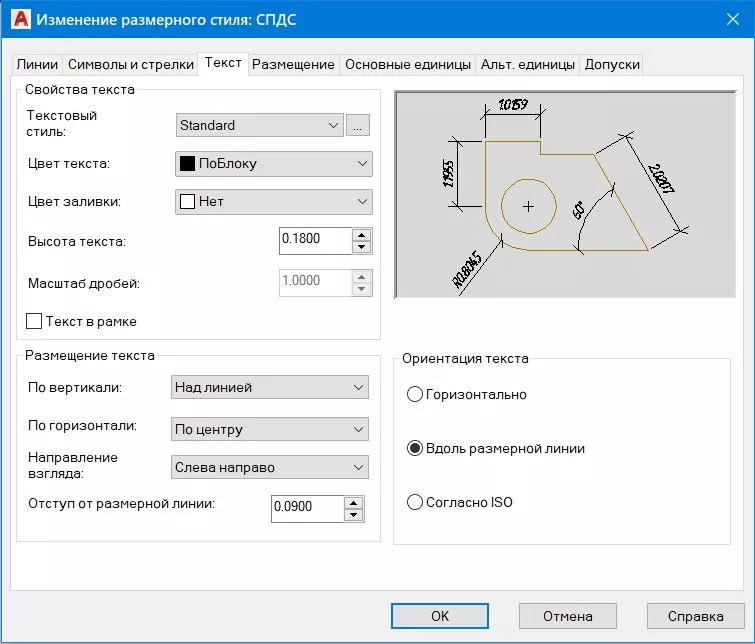
Во вкладке Тест в пункте можно изменить шрифт, наклон текста нажав на  . Для того, чтобы текст находился над размерной линией, в пункте Размещение текста — По вертикали выберем Над линией, а для выравнивания текста параллельно размерной линии в пункте Ориентация текста, выберем Вдоль размерной линии. Высота текста также может быть изменена в пункте Свойства текста.
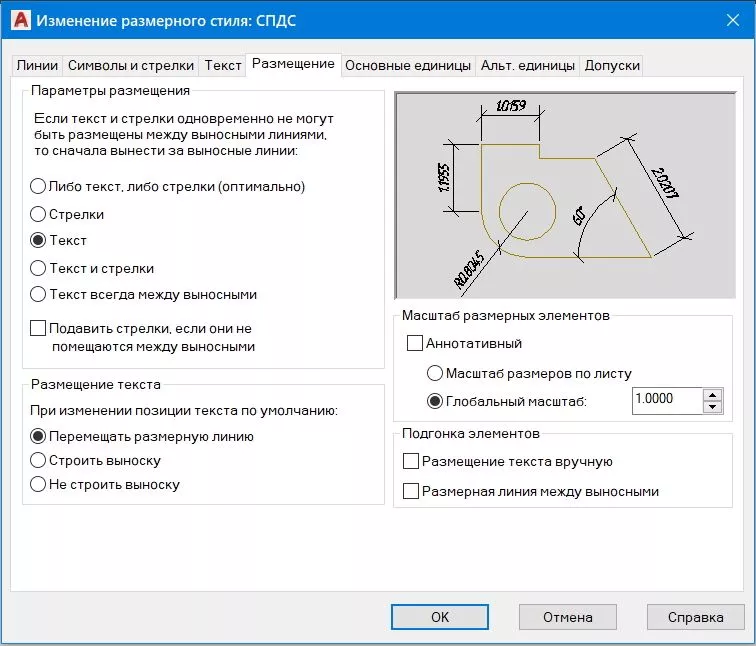
Во вкладке «Размещение» в разделе «параметры размещения» изменим его на Текст
Во вкладке Основные единицы в пункте точность изменим на 0, либо на другое требуемое значение. Если перед простановкой размеров осуществлено масштабирование чертежа, то при простановке размеров это нужно учесть в разделе Масштаб измерений, чтобы размерное число было действительным. Нажмем Ок.
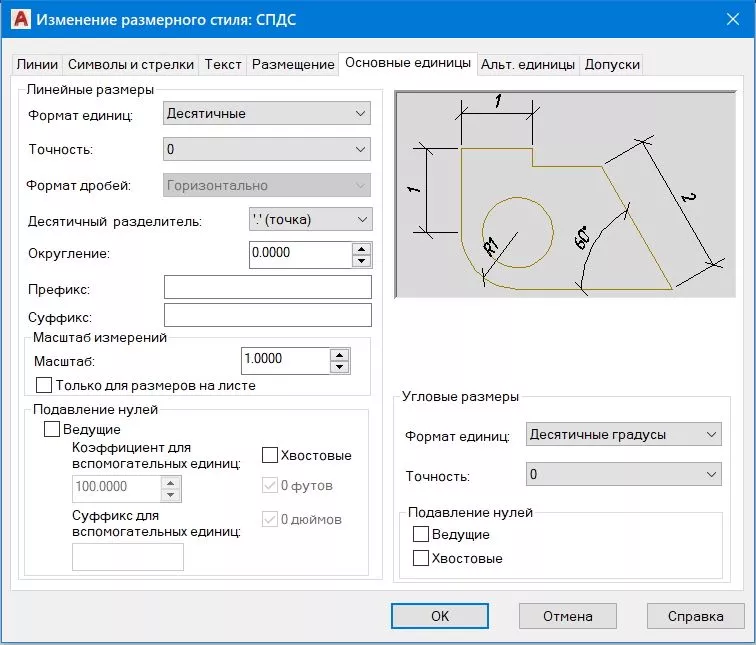
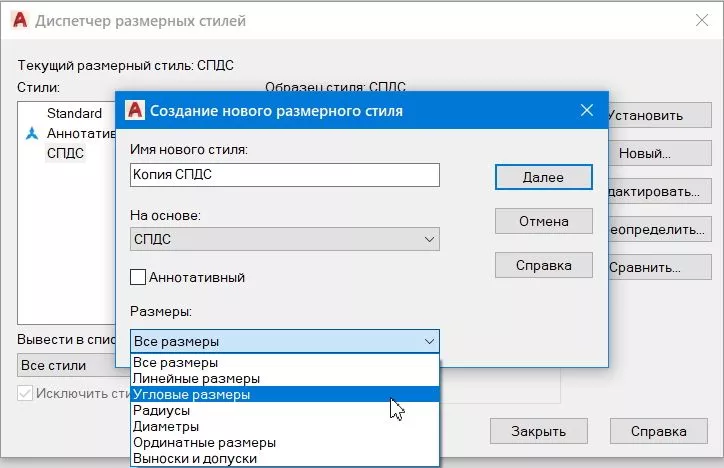
Как видим, угловые и радиальные размеры отображаются также с засечками, а не стрелками. Для того, чтобы установить стрелки в этих размерах, в Диспетчере размерных стилей выберем созданный ранее стиль СПДС, нажмем Новый… и в меню Создание нового размерного стиля выберем «Угловые размеры», нажмём Далее.
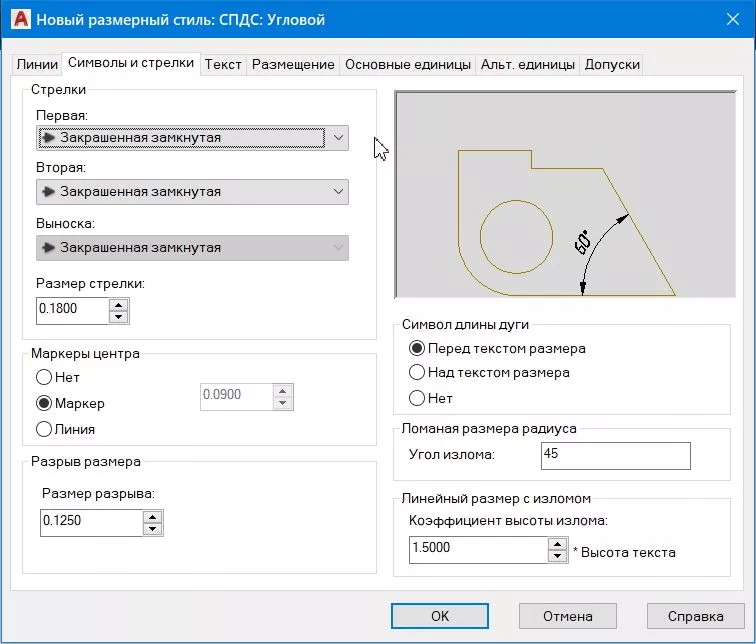
В пункте Стрелки выберем Завершенная замкнутая и нажмём Ок.
Как видим, в раздел СПДС добавился пункт Угловой и изменился вид стрелок углового размера. Повторим тоже самое с радиальными и диаметральными размерами.
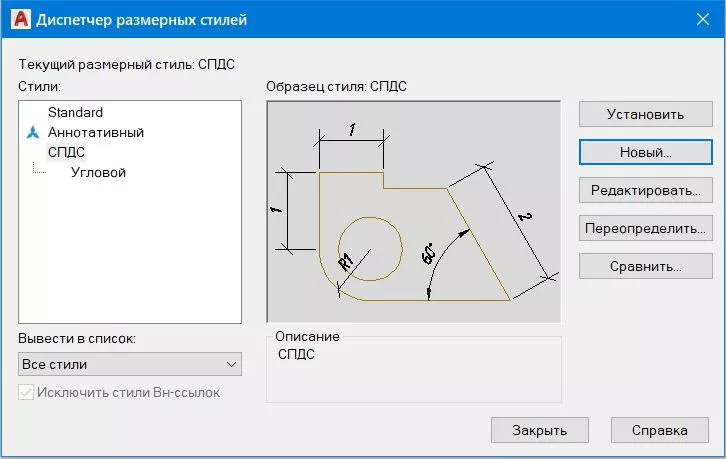
В результате у нас получился размерный стиль с засечками и стрелками согласно СПДС. Внесенные корректировки будут учтены при простановке новых размеров. Для внесения их в ранее проставленные размеры выполнить редактирование размеров. Можно так же вносить изменения в размерный стиль, настраивая его, для этого нужно в Диспетчере размерных стилей выбрать Редактировать
Как изменить размеры в Автокаде
Сегодня будем разбираться, как изменить размеры в Автокаде. Когда готовы все виды и элементы чертежа, возникает этот вопрос. Иногда вопрос изменения размеров встает и при работе с готовым чертежом, когда требуется внести всего несколько изменений. Так или иначе, вопрос актуальный.
Как изменить размеры в Автокаде
В уроке «Как настроить масштаб в Автокаде», я обращал внимание на то, что при изменении масштаба, размеры также изменяются с учетом выбранного значения масштаба. Это не стоит забывать. В данном уроке я расскажу, как изменить размер в атокаде и отвечу на часто задаваемый вопрос «Как в автокаде изменить размер размеров». Под размером размеров подразумевается высота, сужение и наклон текста значения.
И так, перед нами размер, который требуется изменить.

Щелкаем по нему один раз левой кнопкой мыши, нажимаем правую кнопку. В появившемся меню можно выбрать редактирование размерного стиля, точность или стереть. Остальные функции практически неинтересны. Размерный стиль может быть стандартным, аннотивным, или созданным вручную. Если у Вас уже есть настроенный размерный стиль, то выбираем его и текст будет отредактирован по стилю. Точность определяет количество цифр после точки. Это лишь самое простое, что можно сделать.
Перейдем к вопросу, как изменить значение размера в Автокаде. Щелкаем по размеру левой кнопкой мыши дважды, открывается редактор, который будет располагаться в верхней части экрана.

В данном редакторе можно работать со стилями, изменять высоту и ширину текста, наклон, шрифт, менять значение и т.д. Выделяем, или удаляем, нужный фрагмент и редактируем, или же создаем снова. Большинство действий относится только к выделенным фрагментам значения размера. В правом верхнем углу можно выбрать значение высоты, или ввести значение вручную. Чуть правее есть «Форматирование», в нем редактируем угол наклона, сжатие и отслеживание. Затем еще правее шрифт и выравнивание относительно размерной линии, если потребуется, а также маркеры и интервалы.
Более подробно работу с размерами я рассматривал в уроке «Размеры в Автокаде».
Для окончания редактирования нажимаем «Закрыть текстовый редактор», или щелкаем в любое свободное место на экране.