Доступные переменные окружения в Windows
При написании различных bat-скриптов, а также некоторых действиях, осуществляемых через командную строку, может пригодиться знание различных переменных окружения (которые иногда называются переменные среды / системные переменные / environment variables), которыми можно воспользоваться. В данной статье приведены основные переменные для различных версий ОС Windows.
Что такое переменная окружения?
Переменная окружения (Environment variables) — работает как алияс для дисков, файлов и различных других путей в ОС Windows.
При просмотре различных bat-файлов или информационных статей в интернете, можно столкнуться с конструкциями вида %windir%\Resources , %programfiles%\Internet Explorer и так далее. Которые могут вызвать замешательство, т.к. не очень понятно что значит указанный путь. Поэтому в данной статье мы покажем доступные переменные окружения для различных версий ОС Windows.
Как вывести значения всех переменных окружения в Windows
 30.01.2018
 itpro
itpro
 Вопросы и ответы
 комментария 3
Переменные окружения (среды) в Windows содержат различную информацию о настройках системы и среды пользователя. Различают переменные окружения пользователя, системы и процессов.
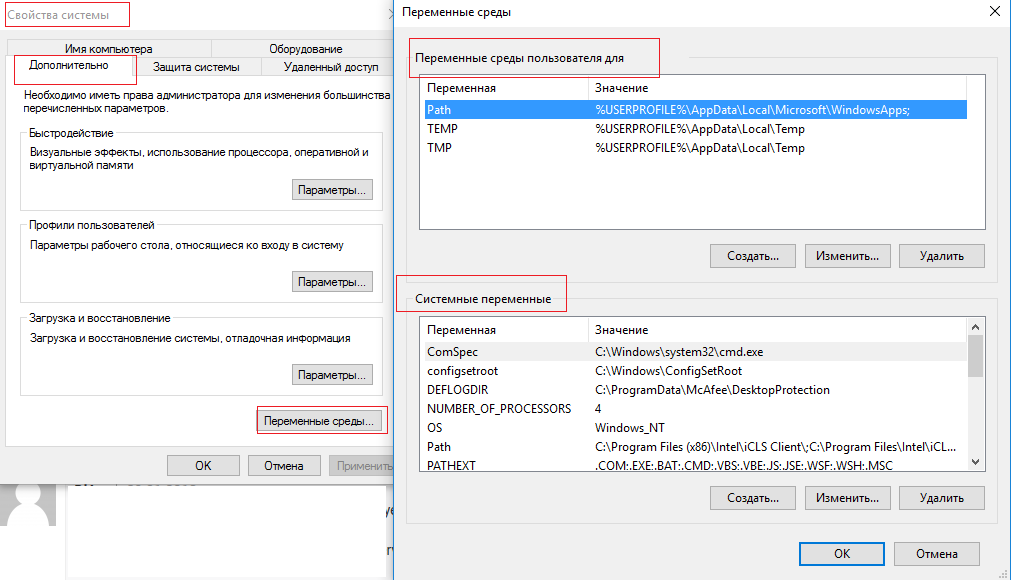
Самый простой способ просмотреть содержимое переменных окружения в Windows – открыть свойства системы (sysdm.cpl) -> Дополнительно -> Переменные среды. Как вы видите, в открывшемся есть две секции: в верхней содержатся переменные окружения пользователя, в нижнем – системные.
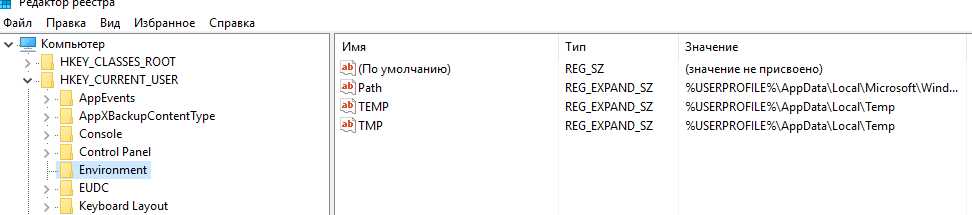
Кроме того, переменные среды хранятся в реестре системы. Пользовательские переменные хранятся в разделе HKEY_CURRENT_USER\Environment. Системные – в HKLM\SYSTEM\CurrentControlSet\Control\Session Manager\Environment.
Вывести значения всех переменных окружения можно в командной строке Windows. Команда простая:
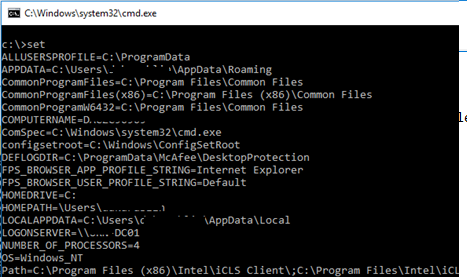
Команда выведет список переменных среды и их значения.
В PowerShell для вывод всех переменных окружения можно использовать команду:
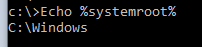
Если нужно вывести значение только одной переменной, нужно воспользоваться командой echo, причем имя переменной нужно заключить в знаки процентов. Например,
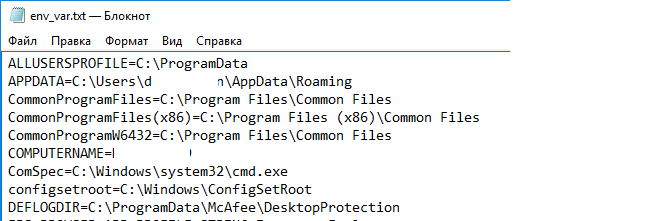
Чтобы сохранить все переменные среды и их значения в текстовый файл, воспользуйтесь командой:
Переменные окружения конкретного процесса можно получить с помощью бесплатной утилиты Process Explorer (от Sysinternals). Достаточно открыть свойства процесса и перейти на вкладку Environment.
Как изменить переменные среды в Windows 7
Переменные среды в операционных системах Microsoft делятся на локальные и системные. С их помощью можно перемещаться по директориям, не зная абсолютных путей. К примеру «%userprofile%» всегда приведет к папке текущего пользователя независимо от его логина и подменяет собой путь «C:\Users\UserName». Наши эксперты рассказывают, как изменять переменные среды в Windows 7.
Список переменных
Полный список переменных среды пользователь может получить с помощью командной строки.
Вызываем меню «Пуск» и используем поисковое поле в нижней его части. Начинаем набирать «командная», пока в области показанной цифрой «2» не высветится совпадение. Щелкаем правой кнопкой мышки по строке с названием программы открывая выпадающий список действий. Выбираем «Запуск от имени администратора».
Для вывода информации в окне программы достаточно ввести команду «set». Чтобы получить данные в удобном для чтения формате сохраним их в текстовый файл. Набираем «set > %homepath%\desktop\setlist.txt» и жмем на физической клавиатуре клавишу Enter. В результате выполнения команды на рабочем столе появится текстовый файл с именем «setlist.txt», содержащий список всех переменных среды окружения.
Открыть его для изучения можно в обычном Блокноте, входящем в дистрибутив всех операционных систем Windows. На примере верхней строки разберем полученной содержимое. Желтым маркером в ней подсвечена перемененная окружения, а зеленым – абсолютный путь. В данном случае «%alluserprofile%» ведет в папку общих настроек установленного программного обеспечения «C:\ProgramData».
Настройка переменных среды
Для удобного редактирования переменных окружения существует специальный раздел в параметрах системы.
Вызываем диалоговое окно «Выполнить» сочетанием клавиш «Win+R». Набираем в текстовом поле «sysdm.cpl» и жмем «ОК».
В открывшемся окне переходим на вкладку «Дополнительно». В нижней части щелкаем обозначенную двойкой кнопку.
Открывшийся редактор содержит две области. В верхней расположены локальные переменные окружения для текущего пользователя ПК, а в нижней – системные.
Изменение существующих записей
Для примера рассмотрим, как изменить запись для пути сохранения временных файлов пользователя.
Выделяем в верхней части одну из двух переменных «TEMP» или «TMP». Щелкаем по кнопке «Изменить».
В окне редактора корректируем путь в подсвеченном зеленым маркером поле. Задаем более короткий, к примеру «C:\Temp». Нажимаем «ОК» записывая результат.
Поскольку пути сохранения временных файлов парные, меняем его аналогичным образом и для второй переменной окружения.
Добавление нового значения переменной
Строка «Path» в нижней части окна содержит абсолютные пути к каталогам исполняемых файлов системы. Добавление сюда новой папки позволяет запускать находящиеся в ней программы и утилиты напрямую из командной строки или с помощью диалогового окна «Выполнить».
Выделяем мышкой строку «Path» и щелкаем по кнопке «Изменить» открывая окно редактора.
Добавляем в текстовое поле «Значение переменной» знак «;» и абсолютный путь к нужной директории. Для примера на снимке экрана указана «C:\Arhive». Нажимаем «ОК» записывая изменения.
Аналогичную операцию можно проделать в ранее сохраненном на рабочем столе файле «setlist.txt». Открываем его в Блокноте. Вносим в конец строки запись выделенную на скриншоте рамкой: «;C:\Arhive». Копируем выделенную зеленым маркером область. Начиная за знаком «=» и заканчивая внесенной самостоятельно записью. Вставляем ее в поле редактора «Значение переменной».
Закончив корректировку, кликаем «ОК», записывая изменения и закрывая настройки.
В заключение
В этом материале наши эксперты подробно рассказали о том, как управлять переменными среды окружения в Windows 7. Пошаговые инструкции помогут скорректировать уже существующие значения или, при необходимости, добавить новые.
Как изменить переменные среды в Windows 7

Переменная среды (окружения) в Виндовс хранит информацию о настройках ОС и пользовательских данных. Обозначается она с помощью парного символа «%», например:
С помощью этих переменных можно передавать необходимую информацию операционной системе. Например, %PATH% хранит список директорий, в которых Виндовс ищет исполняемые файлы, если путь к ним не задан явно. %TEMP% хранит временные файлы, а %APPDATA% — настройки программ пользователя.
Зачем редактировать переменные
Изменение переменных среды может помочь, если вы хотите перенести папку «Temp» или «AppData» в другое место. Редактирование %PATH% даст возможность запускать программы из «Командной строки», не указывая каждый раз длинный путь к файлу. Давайте рассмотрим методы, которые помогут в достижении этих целей.
Способ 1: Свойства «Компьютера»
В качестве примера программы, которую необходимо запустить, используем Skype. Попытавшись активировать это приложение из «Командной строки», вы получите такую ошибку:
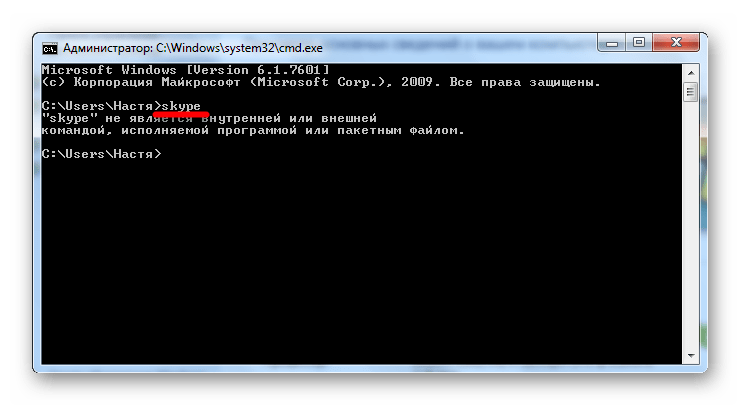
Это происходит потому, что вы не задали полный путь к исполняемому файлу. В нашем случае полный путь выглядит вот так:
«C:\Program Files (x86)\Skype\Phone\Skype.exe»

Чтобы это не повторять каждый раз, давайте добавим директорию Скайпа в переменную %PATH%.
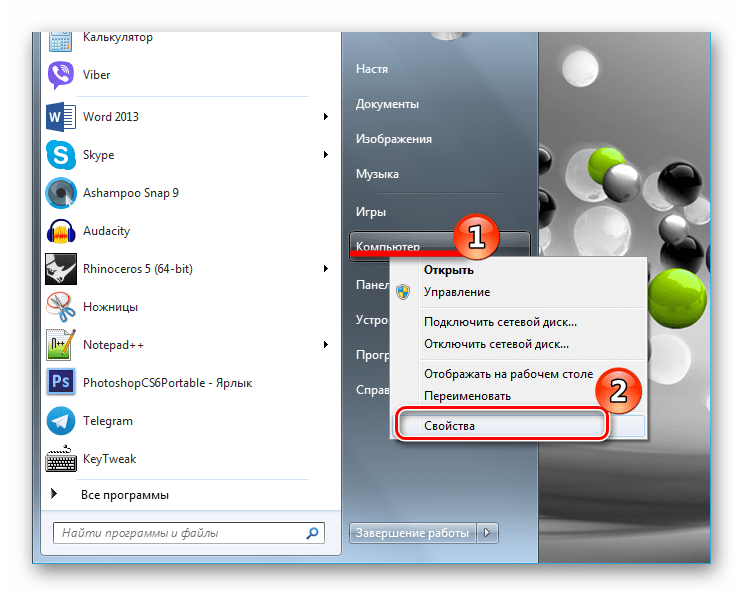
- В меню «Пуск» нажмите правой кнопкой мыши на «Компьютер» и выберите «Свойства».
- Затем перейдите на «Дополнительные параметры системы».

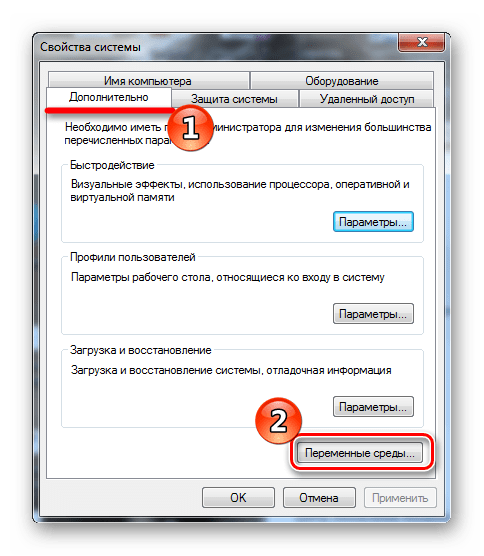
- На вкладке «Дополнительно» нажмите на «Переменные среды».
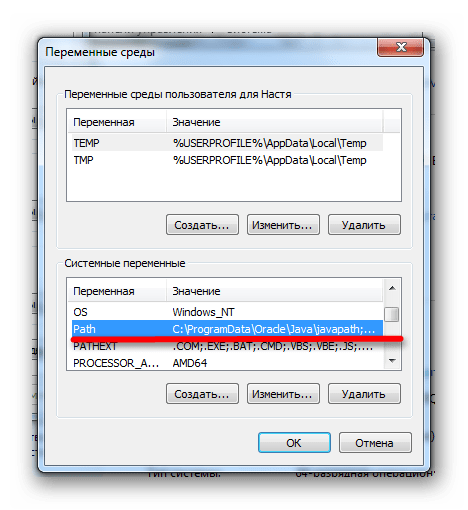
- Откроется окно с различными переменными. Выберите «Path» и нажмите «Изменить».
- Теперь необходимо дописать путь к нашей директории.
Путь нужно указывать не к самому файлу, а к папке, в которой он находится. Обратите внимание, что разделителем между директориями является «;».
C:\Program Files (x86)\Skype\Phone
Готово! Теперь вы можете запускать любую программу, а не только Skype, находясь в любой директории в «Командной строке».
Способ 2: «Командная строка»
Рассмотрим случай, когда мы хотим установить %APPDATA% на диск «D». Эта переменная отсутствует в «Переменных среды», поэтому ее невозможно изменить первым способом.
-
Чтобы узнать текущее значение переменной, в «Командной строке» введите:
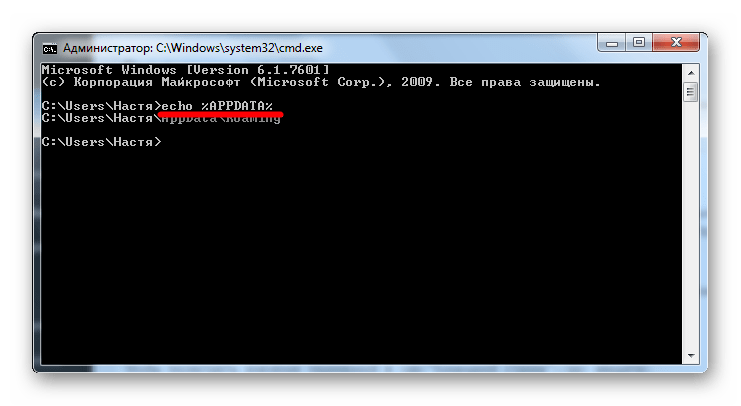
echo %APPDATA%
В нашем случае эта папка находится по адресу:
Внимание! Убедитесь, что точно знаете зачем вы это делаете, поскольку необдуманные действия могут привести к неработоспособности Виндовс.
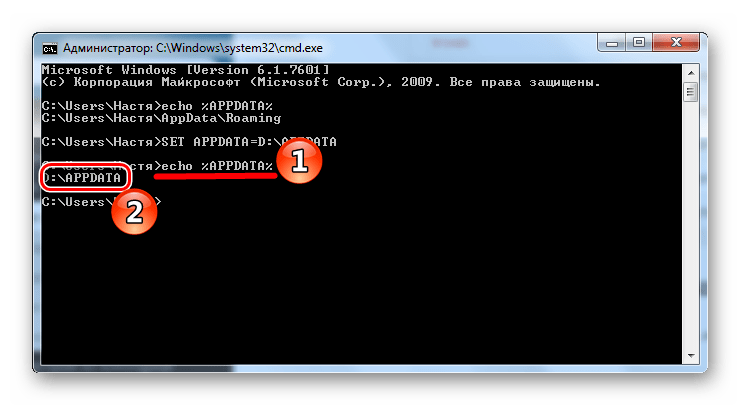
Изменение значений переменных среды требует определенных знаний в этой сфере. Не играйтесь со значениями и не редактируйте их наугад, чтобы не навредить ОС. Хорошо изучите теоретический материал, и только после этого переходите к практике.