Как купить макбук с рук и не облажаться
Наряду с айфонами ноутбуки Apple одни из популярнейших товаров на вторичном рынке. Но попытка сэкономить может стать серьезным испытанием. Ведь из-за отсутствия опыта есть риск нарваться на мошенников. Чтобы не попасться на удочку недобросовестных продавцов редакция Техно 24 и гиперпространство обьявлений IZI.ua подготовили полезные советы, которые помогут купить макбук с рук и не попасть впросак.
Выбрать модель и узнать цену
Первым делом нужно определиться какая модель нужна. Для этого загляните на официальный сайт Apple, изучите комплектацию и выясните, какая именно модель подойдет для ваших задач.
После этого промониторьте сайты украинских ресейлеров, чтобы узнать стоимость модели в Украине. В среднем цена б/у макбука в хорошем состоянии колеблется в пределах 30-35% от стоимости новой модели.
Изучить продавца
Не спешите писать продавцу. Сперва изучите его профиль на сайте объявлений, проверьте дату регистрации, комментарии покупателей и общий рейтинг на платформе, который, формируется на основе клиентских отзывов. Но обращайте внимание только на конструктив. Ведь всегда найдуться недовольные, которые оставят негативный фидбек даже при отличном сервисе.
Изучите причину продажи. Зачастую порядочные продавцы указывают ее в описании к объявлению. Если ее нет, уточните этот момент. Неоправданно низкая цена без описания причины — повод насторожиться. Вполне возможно, что макбук с дефектом. Например, был залит пивом или чаем и после стал внезапно выключаться.
Что проверить перед встречей
Состояние аккумулятора и серийный номер модели желательно проверить еще до встречи. Так вы сэкономите время и сразу поймете с кем имеете дело.
Изношенная батарея — вечная беда подержанных макбуков, о которой умалчивают недобросоветсные продавцы. Apple рекомендует менять аккумулятор после 1000 циклов. Если их больше 600, скорее всего батарея протянет недолго и вам придется потратиться на покупку новой. Проблемы с аккумулятором — одна из главных причин, чтобы попросить скидку, а то и вовсе отказаться от покупки.
К покупке подержанного макбука лучше подготовиться заранее / Фото Unsplash
Также стоит проверить емкость заряда аккумулятора. Она должна быть не менее 4000 мАч (миллиамперчасов). Не поленитесь попросить продавца прислать скриншоты результатов состояния батареи.
Следующий важный пункт — пробить макбук по базе Apple, чтобы узнать соответствует ли модель той, которую предлагает продавец. Обратите внимание на дату выпуска и покупки, комплектацию и остаток гарантии.
Попросите продавца прислать серийный номер, а также его фото на экране и самом устройстве. Отказ будет отличным поводом усомниться в его честности.
Где встречаться
Идеальный вариант — придти с подмогой. Желательно чтобы это был друг, который разбирается в технике Apple. Для встречи подойдет уютная кофейня с розетками и Wi-Fi. Лучше потратить лишние 30 минут на проверку и пользовать мак со спокойной душой, чем купить на скорую руку, но потерять веру в честных людей.
Что проверить при встрече — внешний вид
Вскрытие. Вздернутые винтики на задней крышке — признак внешнего вмешательства или ремонта. Проверьте корпус на наличие сколов или трещин. Если нашли, можно смело просить продавца снизить цену, аргументируя тем, что состояние модели оставляет желать лучшего.
Дисплей. Внимательно осмотрите дисплей на белом фоне и при максимальной яркости — на нем не должно быть засветов и битых пикселей.
Клавиатура и тачпад. Чтобы проверить клавиатуру запустите любой текстовый редактор. Это позволит понять насколько сильно следует зажимать клавишу до появления буквы. Все кнопки должны откликаться быстро и не залипать. Если клавиши западают, есть вероятность, что на них разлили пиво или кока-колу. Тачпад должен чувствоваться на всей поверхности, за исключением узкой полоски в 1 см от верхнего края.
Во время встречи лучше проверить все элементы / Фото Unsplash
MagSafe. Проверяйте зарядный адаптер — насколько быстро заряжает, есть ли повреждения кабеля. Аксессуар этот тоже не из дешевых и в случае каких-либо нюансов можно скинуть цену.
Что проверить при встрече — система
Диагностика системы. Заглянуть «под капот» макбука поможет встроенная программа «Apple Diagnostics». C помощью нее можно проверить состояние жесткого диска или материнской платы, выявить сбои в работе или найти нерабочий элемент. Для запуска сделайте следующий алгоритм действий:
- выключите компьютер;
- нажмите на клавишу питания;
- зажмите кнопку D в момент загрузки;
- как только на экране появится окно приветствия – отпустите клавишу.
Работа при нагрузке. Проверьте насколько сильно греется ноутбук при максимальной нагрузке. Чтобы протестировать систему организуйте групповой видеозвонок с друзьями, откройте много вкладок в браузере c видео на Youtube. Если ноутбук зависает или сильно греется, это повод насторожиться.
Систему следует внимательно проверить перед покупкой компьютера / Фото Unsplash
Работа портов. Для того чтобы проверить работу портов возьмите с собой флешку и наушники. В случае неисправности придется менять материнскую плату, а это 50% от стоимости ноутбука. Если собираетесь приобрести макбук с разъемами USB Type-C, позаботьтесь, чтобы взять переходник, который позволит подключить флешку.
Камера, динамики и микрофон. Проверить камеру проще всего запустив FaceTime или Skype. В приложении Photo Booth можно сделать фото или снять видео, а заодно и протестировать насколько хорошо воспроизводится и записывается звук.
WI-FI и Bluetooth. Для проверки Wi-Fi подключитесь к беспроводной сети. Bluetooth же проверяется подключением к любому стороннему гаджету, например, к беспроводным наушникам.
Безопасность
Проверьте пароль прошивки. Пароль прошивки — это дополнительная степень парольной защиты, которая блокирует переустановку системы. Чтобы узнать перезагрузите устройство, удерживая клавиши ⌘R. Вы войдете в режим восстановления:
- На экране «Утилиты OS X» открываем пункт «Утилиты» → «Утилита пароля прошивки».
- Если в появившемся окне написано «Защита паролем выключена» — все хорошо.
Шифрование FileVault. При включенном FileVault невозможно сбросить пароль без данных учетной записи iCloud предыдущего владельца. Если FileVaul включен, можно выключить его самому. Для этого зайдите в «Системные настройки» → «Защита и безопасность» → вкладка FileVault.
Удаление ноутбука из iCloud и Apple ID. При активации любой из гаджетов Apple привязывается к вашей учётной записи Apple ID и остается закрепленным за вами, пока вы не удалите его.
Чтобы удалить макбук из iCloud продавца попросите его зайти на сайт iCloud.com с другого устройства, нажмите «Найти Айфон». В верхней части экрана нужно перейти по ссылке «Все устройства», найти в списке Макбук и удалить из «Найти Айфон». При этом ноутбук должен быть отключен от Wi-Fi.
Также не забудьте удалить ноутбук из учетной записи продавца – Apple ID. Для этого
Откройте программу «Айтюнс». На панели меню, расположенной в верхней части экрана, выберите «Учетная запись» → «Авторизации» → «Деавторизовать этот компьютер».
Что проверять при покупке MacBook на вторичном рынке
Новые модели ноутбуков от Apple, вне зависимости от времени, стоят больших денег, поэтому вторичный рынок всегда остаётся актуален. Эта статья представляет собой краткую инструкцию, которая поможет выявить недобросовестного продавца или же получить скидку на основе обнаруженных недостатков.

Содержание
Подготовка к встрече с продавцом
Помимо теоретических знаний, перед встречей вам необходимо подготовить флеш-накопитель с загруженными программами, которые значительно упростят проверку исправности комплектующих устройства. Для этого загрузите следующие программы:
- coconutBattery – программа для проверки аккумулятора. Она позволит определить количество циклов заряда АКБ. В среднем за год активного использования батарея проходит 150 — 250 циклов зарядки. Если устройство находится в пользовании, к примеру, 4 года, но кол-во циклов не превышает и 100, то это признак заменённого аккумулятора.
- DriveDX – ПО для проверки SSD. Здесь всё просто – смотрите на состояние накопителя и наличие ошибок.
- Macs Fan Control – используется для проверки исправности вентиляторов, если они имеются в Макбуке. Если приобретаете модель линейки Air, то данная программа не требуется.
- Geekbench – универсальный тестер, способный оценить производительность системы. Получаете результат в программе, после чего сравниваете его с показателем вашей модели на сайте. Если показатель существенно ниже, значит система не работает должным образом или же имеет заменённые комплектующие – отличная причина сторговать немалую сумму, но в таком случае лучше и вовсе отказаться от приобретения.
- Sensei – удобный интерфейс, в котором можно оценить систему в целом: название комплектующих, их показатели.
- Heaven – распространённый графический бенчмарк, который позволяет проверить работу GPU. Помогает обнаружить артефакты, которые появляются лишь при нагрузке видеочипа.
- CPUBurn – программа, которая нагружает процессор. Проведите стресс-тест минимум на протяжении 10 минут и посмотрите на наличие ошибок, а также температуру чипа, которая не должна превышать 100°C.
Здесь я представил наиболее распространённые вспомогательные программы для проверки всех основных комплектующих. Некоторые из них платные, поэтому, если нет желания тратиться, то можно воспользоваться менее удобными, но доступными аналогами, коих немало. Убедитесь, что разъём вашей флешки будет совместим с MacBook, либо же подготовьте переходник.
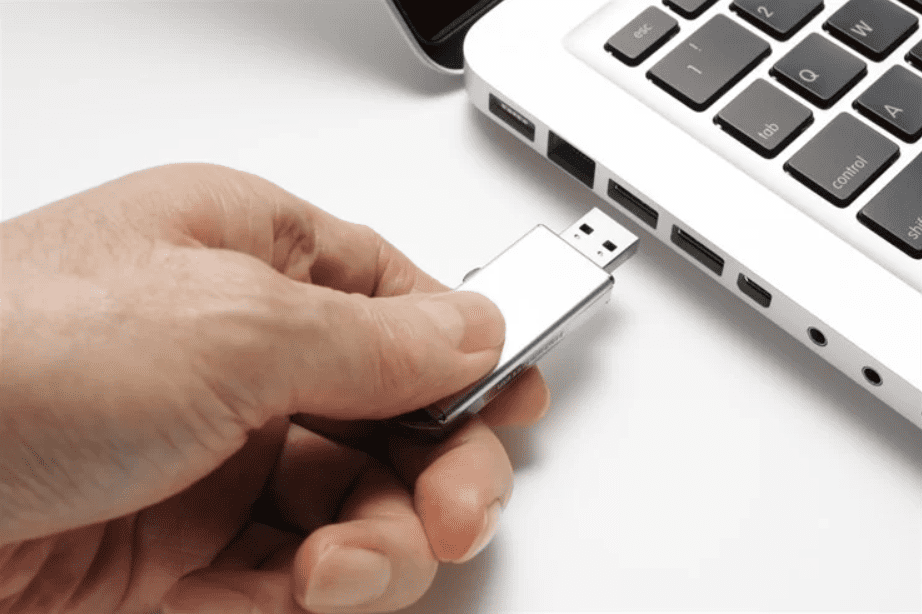
Выберите для встречи с продавцом то место, где можно было бы проверить зарядку устройства от розетки. Не стоит производить осмотр посреди улицы.
Проверку комплектующих через ПО стоит производить только после визуального осмотра, основные моменты которого я опишу далее.
Корпус Макбука
Последние поколения MacBook славятся своей компактностью, которой удалось добиться грамотным использованием внутреннего пространства. Это значит, что любое механическое повреждение может сильно сказаться на работе устройства, а значит не стоит проводить визуальный осмотр поверхностно.
- Вмятины. При осмотре свет должен плавно отражаться без каких-либо изгибов.
- Геометрия. Положите Мак на ровную поверхность и надавите на каждый отдельный угол. Устройство должно плотно стоять и не переваливаться от нажатия. Наличие неустойчивости говорит о том, что ноутбук либо падал, либо у него вздулась батарея.
- Винты. Если ноутбук не вскрывался, то винты не должны иметь каких-либо механических дефектов. Если они повреждены, а владелец утверждает, что устройство никто не ремонтировал, то дальнейшую проверку стоит производить с особой внимательностью. Впрочем, на старых Маках часто делается чистка или замена аккумулятора, поэтому их вскрытие – не редкое явление.
- Смятые углы. Особо опасны на верхней крышке, где располагается экран. Экран Макбуков – один из самых дорогостоящих компонентов, поэтому наличие повреждений на этой части корпуса – признак для внушительной скидки или же отказа от покупки.
Работу самого дисплея стоит проверять на максимальной яркости. Исправная картинка на рабочем столе ещё ничего не говорит. Часто в переливающихся пейзажах прячут битые пиксели или мелкие артефакты. Измените обои на рабочем столе на различные однотонные цвета и внимательно их осмотрите.
Разъёмы
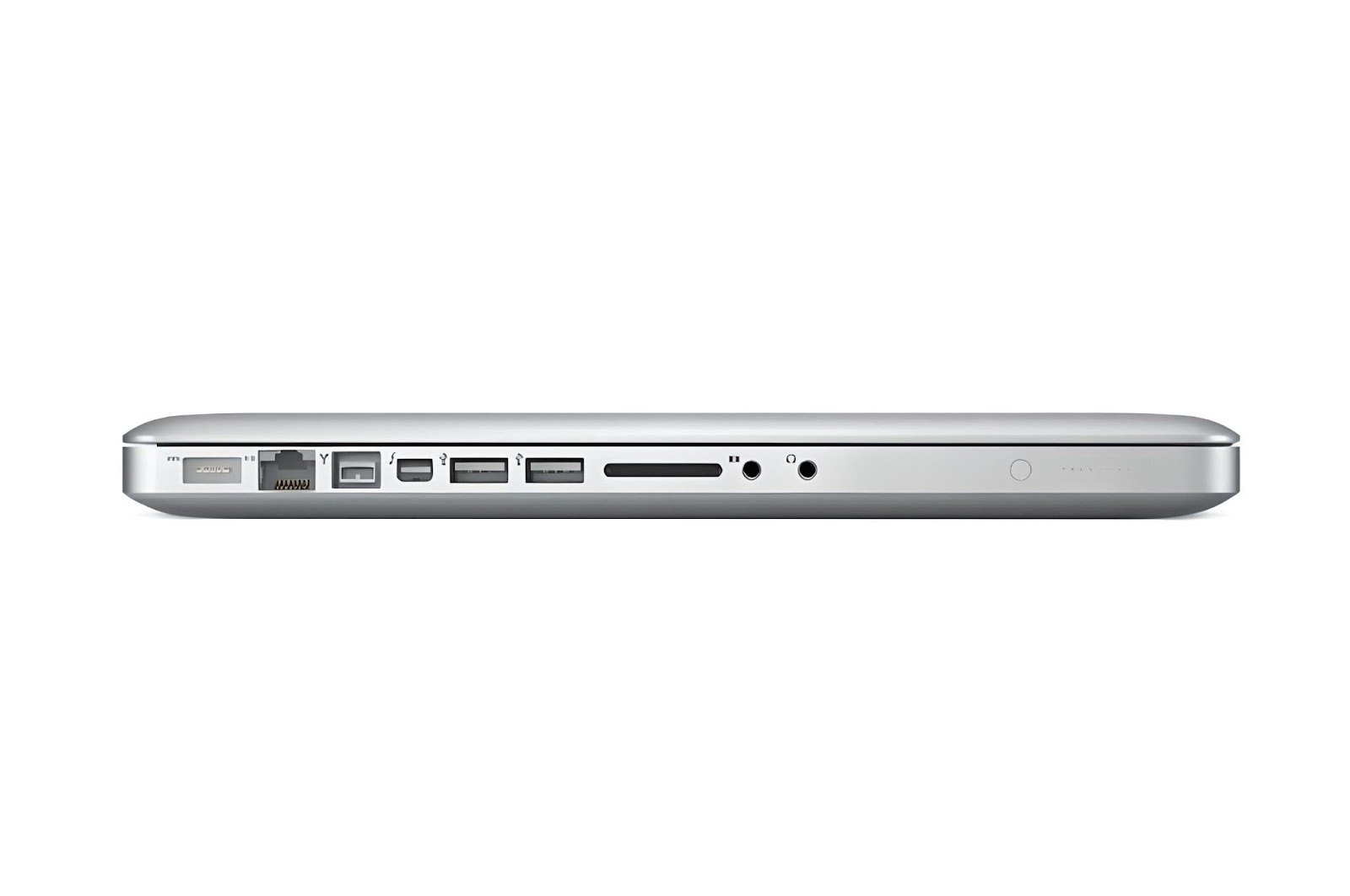
Подключите питание ко всем возможным разъёмам. Если зарядка работает, то стоит проверить их работоспособность на чтение флешки, которая должна отображаться при подключении. Проверить разъём мини-Джек (3.5 мм) можно обычными проводными наушниками. Если приобретается более старшие модели MacBook с SD-ридерами и другими разъёмами, то также заранее подготовьте соответствующие девайсы для их проверки.
Беспроводное подключение
Wi-Fi модуль ноутбука в исправном состоянии должен видеть все ближайшие сети, что и ваш смартфон. Подключитесь к сети и включите видео на YouTube минут на 5 для проверки стабильности соединения.
Для проверки Bluetooth также сопрягаем Мак с любым другим устройством (например, TWS-наушниками или мышью) и проверяем их работу.
Клавиатура
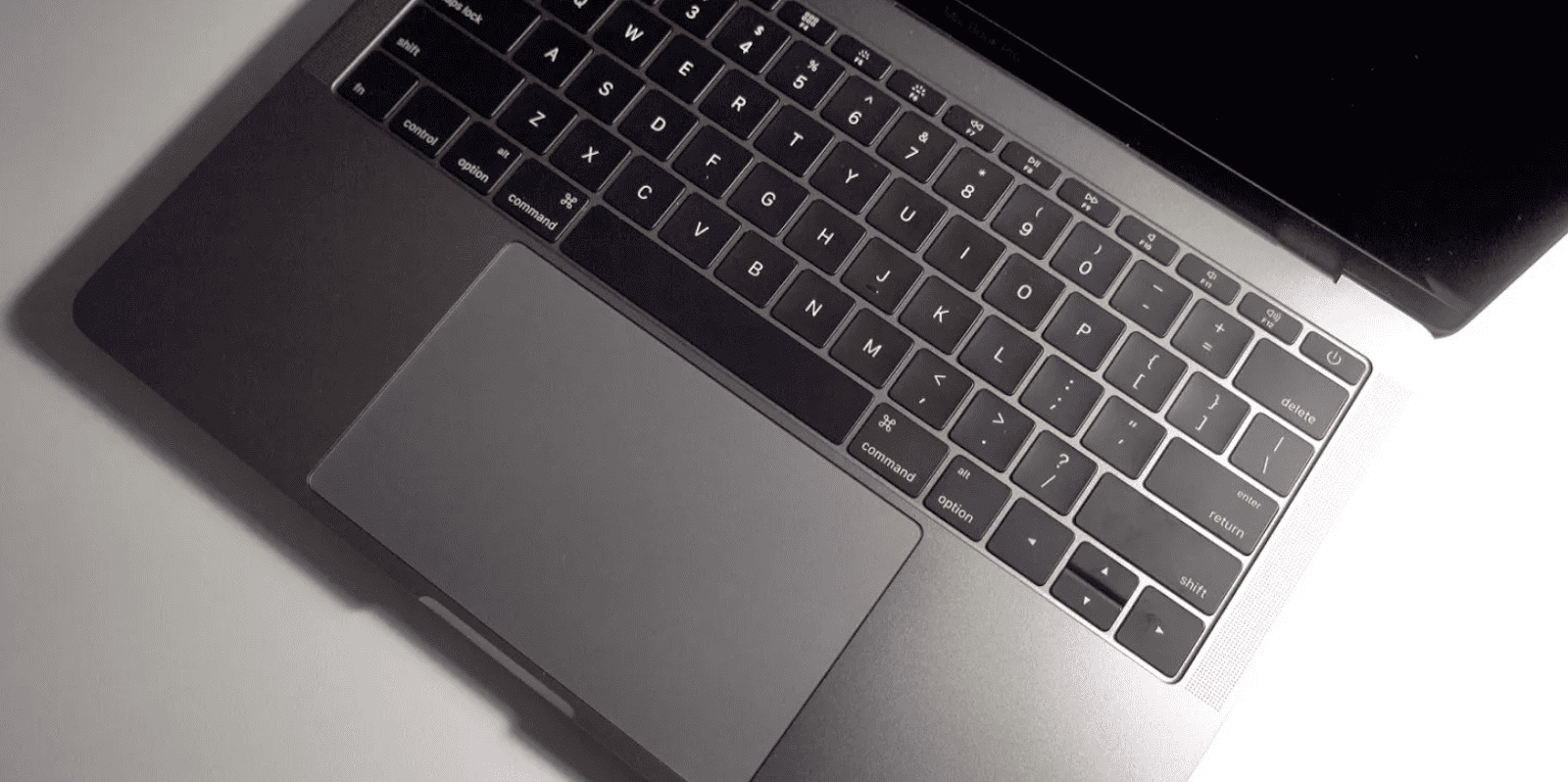
Особо актуальный аспект, если приобретаете модель с 2015 по 2019 год выпуска, в которых использовалась клавиатура «Бабочка». Этот тип известен своей прихотливостью и ненадёжностью, поэтому проверьте работу каждой клавиши в текстовом редакторе. Ничего не должно хрустеть или залипать. Ножничные клавиатуры последних моделей MacBook более надёжные, однако пропускать этот этап проверки на них всё равно не стоит.
Камера, микрофон, динамики
Работоспособность связки этих элементов можно проверить через встроенную программу Photo Booth, которая используется для создания фото и видео с веб-камеры. Записываем небольшой отрывок с вашим голосом, после чего воспроизводим.
Серийный номер
Серийный номер устройства должен совпадать на коробке, задней крышке ноутбука, а также в разделе «Об этом Mac». Если номера на задней крышке и разделе об устройстве не совпадают, то скорее всего крышка не родная – устройство точно разбиралось и ремонтировалось. Также вбиваем серийный номер на сайте Apple и смотрим дату активации устройства, которая не должна отличаться от данных продавца.
MDM-профиль
Редкое явление, которое может обнаружиться лишь после нескольких лет использования. MDM-профиль устанавливается для удалённого управления устройством, принадлежащим какой-либо организации.
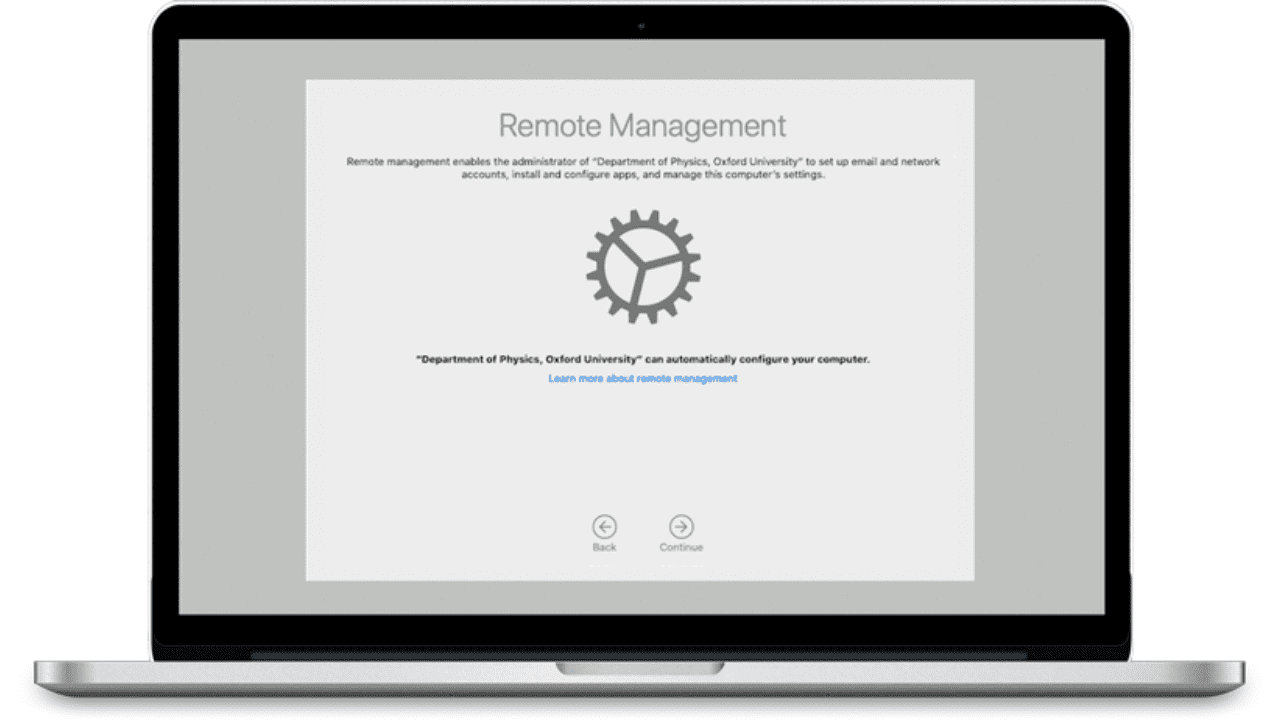
С этим профилем администратор легко может стереть все ваши данные и даже полностью заблокировать компьютер. Проверить наличие этого профиля можно, зайдя в «Системные настройки» – «Конфиденциальность и безопасность» – «Профили (в самом низу)». В открывшимся окне должны отсутствовать какие-либо данные.
Иногда наличие такого профиля можно выявить лишь полным удалением диска с его форматированием. При перезагрузке вы увидите окно «Удалённое управление», которое потребует ввод логина и пароля. Если владелец такими данными не обладает, значит ноутбук сворован или незаконно списан. Покупать его не стоит даже с внушительной скидкой.
Пароли и аккаунты
Если все предыдущие этапы пройдены успешно, то остаётся лишь подготовить систему для дальнейшего использования. Для этого предыдущий владелец должен удалить 3 пароля:
- Выйти из iTunes и iMessage.
- Выйти из iCloud. Здесь важно не удалить или передать пароль новому владельцу, а полностью выйти из аккаунта. Перед выходом нужно отключить функцию поиска устройства. Данную операцию проделываем при подключении к интернету.
- Удалить пароль прошивки. Для удаления пароля прошивки перезагружаем Мак с зажатыми клавишами Command + R. В открывшимся меню сверху находим «Утилиты» – «Утилита безопасной загрузки». Далее вводим пароль администратора и выключаем пароль прошивки, если он, конечно, до этого был установлен.
- Сменить пароль администратора. Финальный этап, для завершения которого владелец может либо сообщить вам пароль входа в устройство, либо сменить его в настройках на ваш. Также при смене удаляем все отпечатки пальцев и регистрируем свои.
Если речь идёт о модели MacBook с чипом от Apple (T2, M1, M2), то в версиях macOS Monterey и позже есть функция «Стереть контент и настройки». Она позволяет пропустить этапы деавторизации в аккаунтах сервисов Apple. По завершении всех операций переустановите macOS.
Подведём итоги
При покупке Макбука с рук имеется масса нюансов, которые нельзя упускать из внимания. В этом материале я перечислил лишь самые основные из них. Они помогут проверить исправность устройства в большинстве случаев, но не гарантируют 100-процентный результат.
Если имеется возможность, то лучше подстраховаться и взять с собой знающего человека, который уже покупал подобные устройства с рук. Также можно назначить встречу в проверенном сервисном центре, где специалист сможет досконально изучить как программную, так и физическую части ноутбука.
Для тех, кто думал приобрести помощника робота-пылесоса, видеорегистратор для машины или телевизор, рекомендую посмотреть наши подборки:
- «Рейтинг видеорегистраторов c GPS-модулем 2023 года»;
- «Выбираем устройства для уборки дома: 6 робот-пылесосов с построением карты»;
- «Выбираем телевизор для дома: 10 моделей с функцией Smart TV с Яндекс Маркета».
Здесь точно найдете подарок для себя, а то и близким.
Об авторе
💯 Telegram-канал 🤩 со смешными и полезными товарами, а также с промокодами и купонами (Telegram: WhatElephant).
Cooperation for product reviews:
Почта: info@niyazych.ru
Телеграм: @https://t.me/niyazkalimullin
Для предложений по сотрудничеству пишите на почту или в Telegram.
Проверка б/у макбука перед покупкой — чек-лист
Статья доработана с учетом ценных комментариев, дополнен список источников.
Данный чек-лист — компиляция нескольких источников, я его делал для себя, когда в конце 2019 года покупал 13″ б/у макбук 2015 года, последний из имевших нормальную клавиатуру и набор портов, перед тем как Apple перешла на клавиатуру-бабочку и usb-с порты.
Какую модель б/у макбука стоит брать? Вместо введения
На этот вопрос нет однозначного ответа, поскольку все зависит от ваших задач. Для начала 2020 года и задач «офисной» работы и серфинга я бы сформулировал ответ так — можно брать любой мак от 2014 и более позднего года выпуска, на полноценном процессоре (m5 и m7 брать скорее нежелательно). Macbook pro таким образом предпочтительнее macbook air, поскольку у последних процессор и система охлаждения обычно проигрывает в сравнении.
Оптимальный выбор, который проработает еще несколько лет без проблем — это модели с четырехядерным процессором (не путать с четырехпоточным!), такие ставили обычно в 15″ модели. Оперативки не менее 8 Гб, SSD лучше 256 Гб и больше, хотя на 128 с определенными неудобствами жить тоже можно. Батарея оптимально с менее чем 500 циклами перезарядки.
Стоимость 13″ макбуков 2014-2016 годов колеблется от 40 до 55 тыс. рублей, причем варианты в хорошем состоянии около 40-45 тыс. мне кажутся наиболее выгодными с точки зрения дилеммы «взять б/у или доложить и взять новый».
Надо иметь ввиду, что все модели 2013-2015 года включительно очень ограничены с точки зрения апгрейда, а апгрейд моделей с 2016 и более поздних вовсе невозможен, поэтому берите сразу конфигурацию, которой вам хватит на ближайшие 2-3 года.
Моделей с клавиатурой-бабочкой (2016-2019 гг) не то что бы надо избегать, но надо отдавать себе отчет, что они требуют радикально более бережного к себе отношения, чтобы клавиатура проработала дольше. Сейчас полно предложений продажи mac mini — это тоже хороший вариант, особенно если он базируется на нормальном четырехядерном процессоре.
В моем случае я покупал на авито, выбрал macbook pro 13″ 2015 года на двухядерном процессоре i5 (к сожалению вплоть до средины 2018 года все 13″ маки комплектуются только двухядерниками), 8 Гб ОЗУ, 256 SSD. Очень повезло, что количество циклов перезарядки было менее 300, цена была 42 тыс. рублей.
Место встречи
Оптимальное место для встречи — офис, антикафе, коворкинг, т. е. место, где есть розетки, много народа, можно нормально сесть за стол, хорошее освещение. В месте, где будет проверка, должна быть возможность подключиться к интернету через wi-fi. На проверку нужно около 30 минут, не меньше. В идеале идти вдвоем, второй человек должен быть в курсе методики проверки хотя бы в общих чертах, и подстраховать от обмана и поспешных решений (эмоциональное состояние, например, лично у меня во время покупки и тестирования б/у техники далеко от спокойного и 100% взвешенного).
Очень хорошо, если есть возможность подключить внешний монитор, и проверить таким образом порты hdmi или display port. Надо четко понимать, что б/у техника Apple — это «кот в мешке» и предмет пристального внимания мошенников, поэтому только тщательная личная проверка, никаких доставок и встреч в переходе/метро.
Необходимые программы и подготовка
- Blackmagic Disk Speed Test (скачать из AppStore)
- DriveDX
- PiXel Check 1.3
- Geekbench 5
- coconutBattery
- Macs Fan Control
- Heaven benchmark
- взять с собой SD-флешку, если у мака есть соотвествующий порт
- взять проводные наушники.
- выяснить типичные показатели производительности выбранной модели мака в Geekbench 5 — это можно сделать тут: browser.geekbench.com/mac-benchmarks
Если вы покупаете дорогую и топовую из имевшихся конфигураций модели, например макбук 15″ с процессором i7, 16Gb RAM, 512 Gb SSD, потребуется особая подготовка, поскольку это специальный предмет для манипуляций мошенников — продать более дешевую конфигурацию под видом более дорогой. Суть в том, что информация из раздела «Об этом мак» может быть подменена мошенником, и проверить это не так-то просто. Подробности читайте в указанных в конце статьи источниках, там есть описание, как через system profiler проверить истинную конфигурацию девайса. Лично я эту часть теста не проводил, поскольку покупал одну из младших конфигураций мака, и у меня не было подозрений на подмену при изучении Отчета о системе — ни один из пунктов не указывал на ошибки теста, а geekbench 5 показал верную производительность. Для этого теста нужно подготовить bootable флешку с подходящей версией mac os.
Методы оплаты
Метод оплаты, который предпочитает продавец, лучше оговорить заранее. Во избежание проблем с фальшивым налом люди, как правило, предпочитают перевод с карты на карту Сбера или Тинькова, либо внесение наличных через банкомат на счет продавца. В любом случае на момент расчета компьютер уже должен быть у вас в сумке, а не у продавца.
Собственно чек-лист
- Подключить зарядное устройство, перед этим запомнив/записав % заряда. Ноутбук без зарядного устройства лучше не покупать — во-первых оно стоит от 5000 рублей и выше, во-вторых нормально эксплуатируемый ноутбук хозяин от чего-то должен был заряжать, отсутствие зарядника — повод очень серьезно насторожиться. Изоляция провода зарядного устройства может быть повреждена, заклеена или протерта — это нормально, к сожалению.
- Сделать тщательный внешний осмотр устройства со всех сторон, включая все поверхности, порты, петли, наличие «прыщей» — вздутий на корпусе, вызванных закручиванием слишком длинных винтов в не предназначенные для этого места криворуким ремонтником.
- Модели 2013-2015 годов также имеют известную проблему с постепенно развивающимися повреждениями антибликового покрытия экрана, при включенном экране эти дефекты могут быть видны, а могут и не быть видны. В моей случае они не были видны при включенном экране, и я счел это несущественной проблемой. Apple бесплатно фиксит эту проблему с авторизованных сервис-центрах в течение 4 лет после покупки ноутбука, проверить эту возможность для конкретного ноута можно тут
- Проверка всех портов с помощью флешки, и в идеале — внешнего монитора.
- Зайти в раздел «Об этом Мак» и проверьте в «Отчете о системе» соответствие заявленных характеристик реальным. Ни по одному пункту не должно выводиться ошибок.
- Включить Macs Fan Control для контроля температуры в простое и в дальнейшей нагрузке. Температура в пиковой нагрузке может достигать почти 100 градусов, но после снятия нагрузки достаточно быстро возвращаться к нормальным 65-70.
- Прогнать Geekbench 5 и сравнить его характеристики с типичными. Сильное отклонение в низкую сторону — признак неисправности термоинтерфейсов и троттлинга процессора, либо попытки вам обмануть с начинкой компьютера (подмена информации «Об этом мак», см. выше)
- Проверить экран с помощью PiXel Check на битые пиксели и выраженную неравномерность подсветки экрана
- Открыть текстовый редактор (textedit) и проверить тщательно работу всех клавиш и трекпада, а также подсветки клавиатуры
- Подключиться в вайфаю, проверив его работу с помощью speedtest.net
- проверить работу блютуса (в людных места вокруг есть активные устройства блютус).
- Запустить программу Photo Booth (стандартная программа на маке) и записать короткое видео — тем самым проверите веб-камеру, микрофон и динамики.
- Вставить наушники и проверить аудиовыход
- С помощью Heaven проверить стабильность работы видеокарты
- Отключить зарядку от мака, оцените насколько он успел зарядиться во время проверки (обычно от +5-10%). Update: на этом этапе можно отключить зарядку для того, чтобы в конце теста оценить скорость разряда батареи
- С помощью Blackmagic проверить быстродействие SSD, типичные цифры лежат выше 250 Мб/с на запись и выше 500 Мб/с на чтение, точнее можно выяснить из тестов выбранной модели, поскольку модели с NVME-накопителями младше 2016 года работают уже на скоростях 1-3 Гб/с.
- Состояние SMART (показатели износа SSD) проверить с помощью DriveDX
- С помощью coconutBattery оценить жизнеспособность батареи
- Проверить, что прошлый владелец мака вышел из iCloud
- Проверить, что серийник на нижней части корпуса — подлинный (гравирован на алюминии корпуса, а не напечатан на аккуратно наклеенном металлизированном скотче) и пробить его на сайте эппла — checkcoverage.apple.com/ru/ru оценив соответствие модели и года выпуска.
- В режиме восстановления (комбинация клавиш Command+R) проверить, что на маке не установлен пароль прошивки, блокирующий перестановку системы и выбор загрузочного диска — в разделе «Утилита пароля прошивки» или «Утилита безопасного запуска»
- Перезагрузка с нажатой клавишей D запускает стандартный тест железа, этот тест также можно прогнать, ошибок быть не должно или они должны быть несущественные, например снижение емкости батареи у работавшего более 3 лет ноутбука нормально (updated)
Заключение
В завершение тестирования рекомендуется оценить скорость разрядки батареи после отключения зарядного устройства, и взять тайм-аут 3-5 минут, чтобы переварить информацию, которую вы получили в процессе теста.В целом нормально эксплуатируемый мак, который продают через 2-4 года использования, не должен иметь никаких существенных дефектов, кроме потертостей на корпусе.
Смутное ощущение того «что что-то не так», а тем более, выявление каких-либо отклонений от нормы, как правило не стоит игнорировать. Помните, что отказаться от сделки и остаться при своем — это явно лучший выход из ситуации, чем отдать немаленькие деньги и остаться с дефектным устройством.
Как правильно покупать б/у Macbook (iMac), что проверять?
C каждым годом техника Apple становится всё более популярной, только вот остался главный вопрос — доступность, а точнее её отсутствие. Продукция бренда не только не дешевеет, а со скачками курсов иногда даже дорожает. И тут начинаешь обращать внимание на подержанный сегмент.

А покупка б/у техники всегда порождает страхи, тем более самим Mac вы могли никогда не пользоваться. Существует огромного количество нюансов на которые необходимо обязательно обращать внимание при покупке компьютера с рук. В этом материале мы поможем вам сделать грамотную покупку техники, которая в дальнейшем будет только радовать.
Он такой холодный, быстрый, идеальный, слаженный, вдохновляющий… — какие только эпитеты не встретишь в рекламе, обзорах журналистов, да и отзывах простых пользователей, которые по большей части никогда не жалеют о покупке Mac. Пора менять веру…
Только дорого всё это, а на первый раз можно обойтись и приобретением б/у десктопа или ноутбука от Apple. Что ж, разбираемся по порядку на что смотреть, куда клацать и как совершить правильную покупку.
Начнём с объявлений

Приобретение любой поддержанной техники начинается с торговых интернет-площадок (цены на скриншоте выше в белорусских рублях). Не гонитесь за сверхдешёвым Mac, а обязательно выделите средний ценник на рынке и уже отталкивайтесь от него. Техника Apple априори не может быть дешевой, ну разве что если это будет совсем уж допотопный Mac. За слишком сладким предложением скорее всего будут скрываться негативные последствия.
Встречают по одёжке…
Терпимость к тем или иным царапинам, вмятинам и прочим дефектам корпуса – дело каждого. Лично я считаю, что на десктопных Mac (iMac, Mac mini, Mac Pro) не должно быть никаких внешних изъянов. Что касается мобильной техники, то тут допускаются царапины. Вмятины на углах, да и в остальных местах — повод задуматься.

При покупке MacBook очень трепетно отнеситесь к крышке. Открываться она должна одним пальцем (фирменная фишка как-никак). Люфты, дребезжания и скрипы при открытии и закрытии могут привести к дорогостоящему ремонту. Возможна как подтяжка болтов, так и замена всего дисплейного модуля. Ремонт Mac на порядок дороже чем любой другой техники.

Не забудьте осмотреть винты с тыльной части Mac. Через них осуществляется доступ к железу компьютера.

Apple использует фирменные винты Pentanoble, так что следы колхозного ремонта без специальных инструментов будут видны сразу.

Наличие документов и комплектность Mac — дело каждого. Как минимум адаптер питания для MacBook обязательно должен быть, причём в хорошем состоянии.

В противном случае либо снижайте цену, либо отказывайтесь. Самый мощный адаптер для MacBook Pro с экраном Retina обойдётся в 6 490 рублей.

В идеале чтобы был весь комплект с чеком на покупку. Обязательно заранее уточните приблизительную дату покупки.

Запускаем…
Старые Mac с HDD запускаются в среднем за 30-50 секунд. Компьютеры с SSD на борту показывают куда лучший результат — 10-15 секунд. Если матчасть запускается значительно дольше, то скорее всего состояние накопителя оставляет желать лучшего.
При запуске не должны появляться никакие пароли. Если есть пользовательский — просим владельца его отключить. Об этом читаем ниже.

Второй запуск сделайте с зажатой клавишей D (Option (⌥) + D — через интернет). Запустится Apple Hardware Test, благодаря которому можно определить состояние железа и выявить ошибки. Подробнее об этом мы писали в этом материале.
Что проверять на запущенном Mac?
Привязка к iCloud и пароль администратора
Первое и самое главное — Mac должен быть деавторизован из учётной записи iCloud. Эта великая штука позволяет дистанционно блокировать утерянный компьютер (аналог функции «Найти iPhone»). Если владелец не может этого сделать, значит у компьютера не чистое прошлое. Сразу уточняйте этот момент по телефону, чтобы не тратить своё время.
Откройте меню → Системные настройки… → iCloud. Если компьютер авторизован в iCloud нажмите кнопку «Выйти» и попросите владельца ввести пароль. Обязательно наличие активного доступа в интернет.

Пароль от учётной записи администратора можно сменить пройдя в → Системные настройки… → Пользователи и группы.

Нажмите на замок и введите пароль. Затем кликните по кнопке «Сменить пароль».
Общие сведения о Mac
Заблаговременно скачайте на флешку некоторые полезные утилиты и с их помощью проверьте состояние Mac.
Благодаря приложению Mactracker (бесплатное) вы сможете по серийному номеру Mac сможете узнать точную версию модели, дату покупки и срок истечения гарантии (если она ещё есть).

Проверка SSD/HDD

DriveDX ($24.99) поможет оценить состояние накопителя или жёсткого диска на борту Mac.

После установки убедитесь в том, что все полоски зелёные.
Проверка батареи
Обязательный пункт при приобретении MacBook. Замена батарейки также влетит в копеечку. Да и далеко не каждый покупатель знает, что количество циклов перезарядки аккумуляторов у MacBook ограничено.
Откройте меню → Об этом Mac → вкладка «Обзор» → Отчёт о системе…

Далее в левом боковом меню перейдите в раздел Аппаратные средства → Электропитание. Поле «Количество циклов перезарядки» скажет вам о многом.

Аккумуляторы современных MacBook держат 1000 циклов.
Также для проверки аккумулятора имеется хорошая утилита CoconutBattery (бесплатная).

Подробнее о проверке аккумулятора читайте тут.
Что ещё смотреть?
Дисплей
Запустите любое приложение или изображение с белым фоном, а затем выкрутите яркость на максимум. Таким образом вы легко сможете заметить битые пиксели. Повторите процедуру с красным, зелёным, синим и чёрным цветами. А лучше установите утилиту Screen Utility (бесплатно) или её аналоги для упрощения проверки.

Видеокарта

Самый верный способ проверки видеокарты — запуск тяжёлого видео или игр. Если что-то пойдёт не так, всё будет очевидно.
Клавиатура

Клавиатурный блок проверяется очень просто — запускаете любой текстовый редактор (например штатный TextEdit) и проверяете каждую клавишу на качество хода. Клавиши должны нажиматься чётко, без усилий и заеданий. Кнопки легко выходя из строя из-за влаги.
Трекпад

Сенсорная панель не должна иметь мертвых зон. Не забудьте проверить кнопку тача (продавливается на всей поверхности трекпада за исключением горизонтальной полоски высотой в 1 сантиметр от верхнего края).
Прочее

Многие забывают протестировать работу проводных (USB, Thunderbolt, карт-ридер) и беспроводных модулей (Bluetooth и Wi-Fi). Уделите внимание порту зарядки (подключитесь к сети. На штекере загорается оранжевый диод. По окончании зарядки – зелёный) и динамикам.
В заключение

Как видите, процесс проверки Mac довольно долгий и кропотливый. Но только так вы сможете приобрести качественный продукт на вторичке, не опасаясь за то, что вас могут «развести». Если есть возможность — зовите знакомых которые работают с Mac или приобретайте новую технику. В свою очередь, грамотно подобранный б/у Mac может здорово сэкономить бюджет.