Как срендерить анимацию в unreal engine
Всем привет, сегодня я покажу как срендерить анимацию в unreal engine, я буду использовать unreal engine 5, я постарался, чтобы туториал подходил новичкам.
Создание проекта
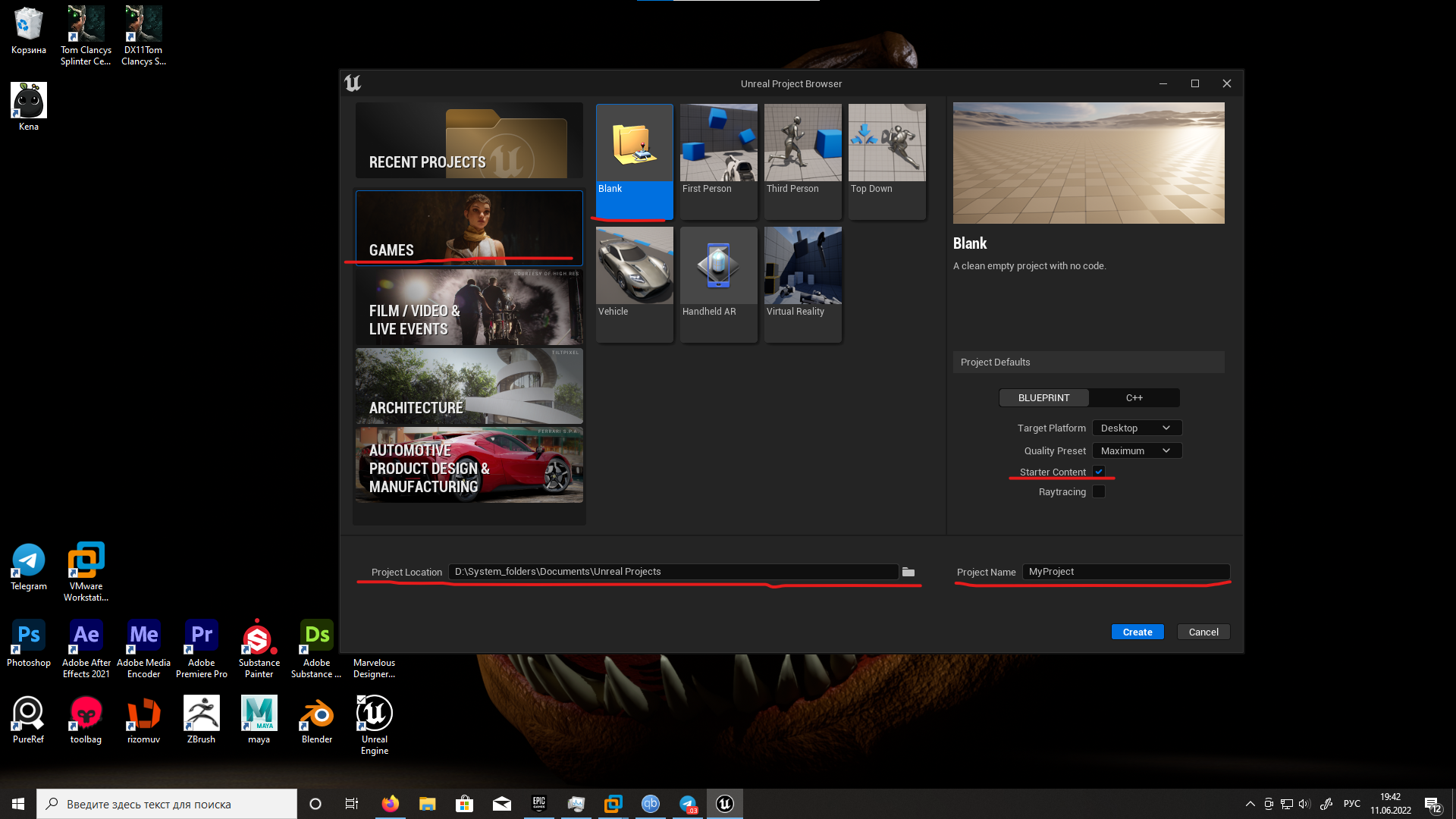
Для анимации я создаю пустой проект, games > blank, так же можно указать путь, где будет храниться проект и имя проекта, и нажать create (Так же, можно поставить галочку на starter content, если у вам пока что моделек нет и вы хотите просто попробовать сделать анимацию, тогда вам сразу добавится в проект несколько моделек):
Настройка unreal engine
Те, кто привыкли работать в ue4, могут нажать dock in layout, тогда док зафиксируется и не будет скрываться:

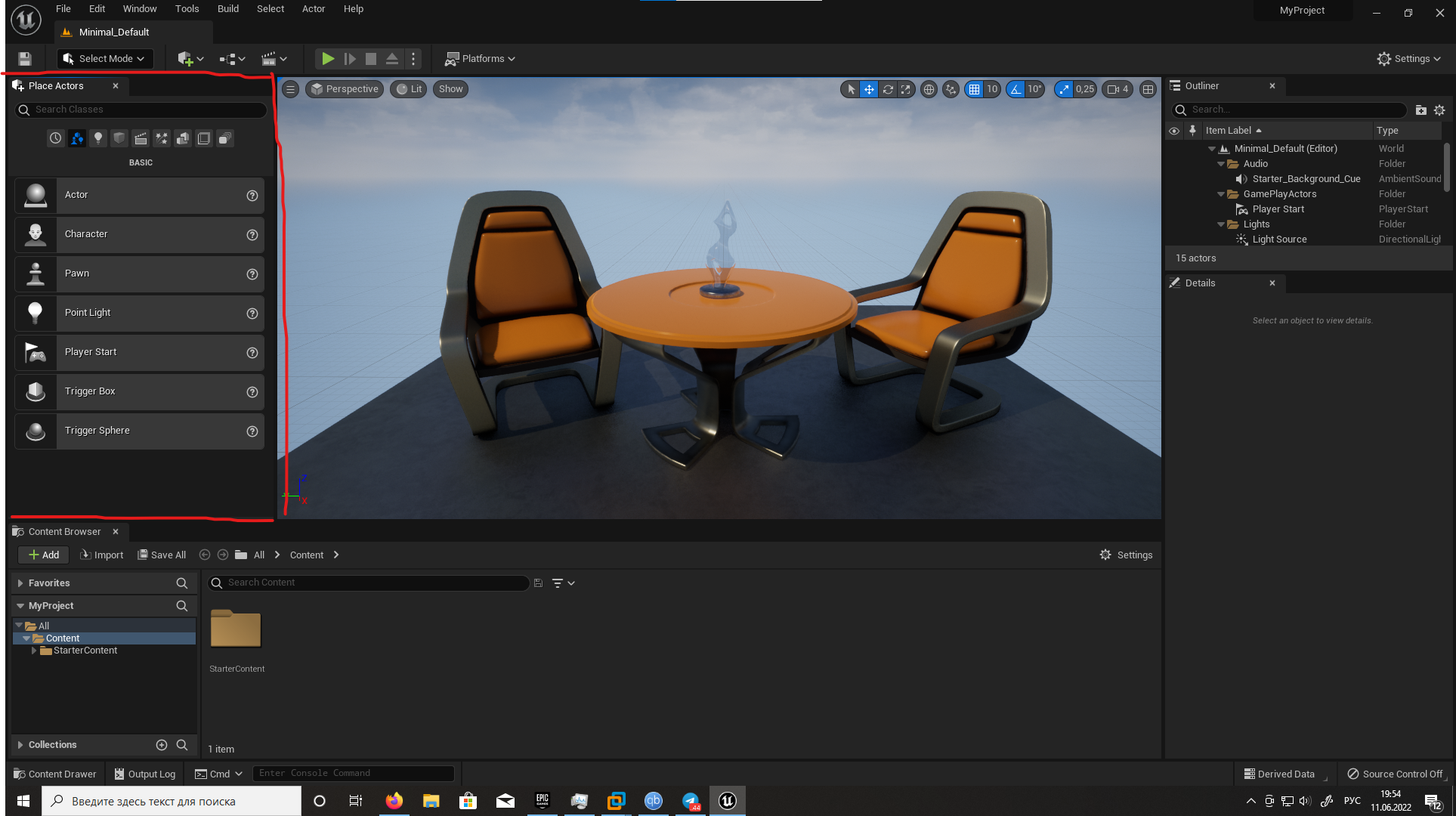
Так же надо открыть вкладку с place actors, чтобы можно было размещать объекты, эффекты и т.д на сцене (можно не открывать из из верхних менюшек вытягивать их, но лично мне не удобно это делать), делается это так:

Настройка сцены
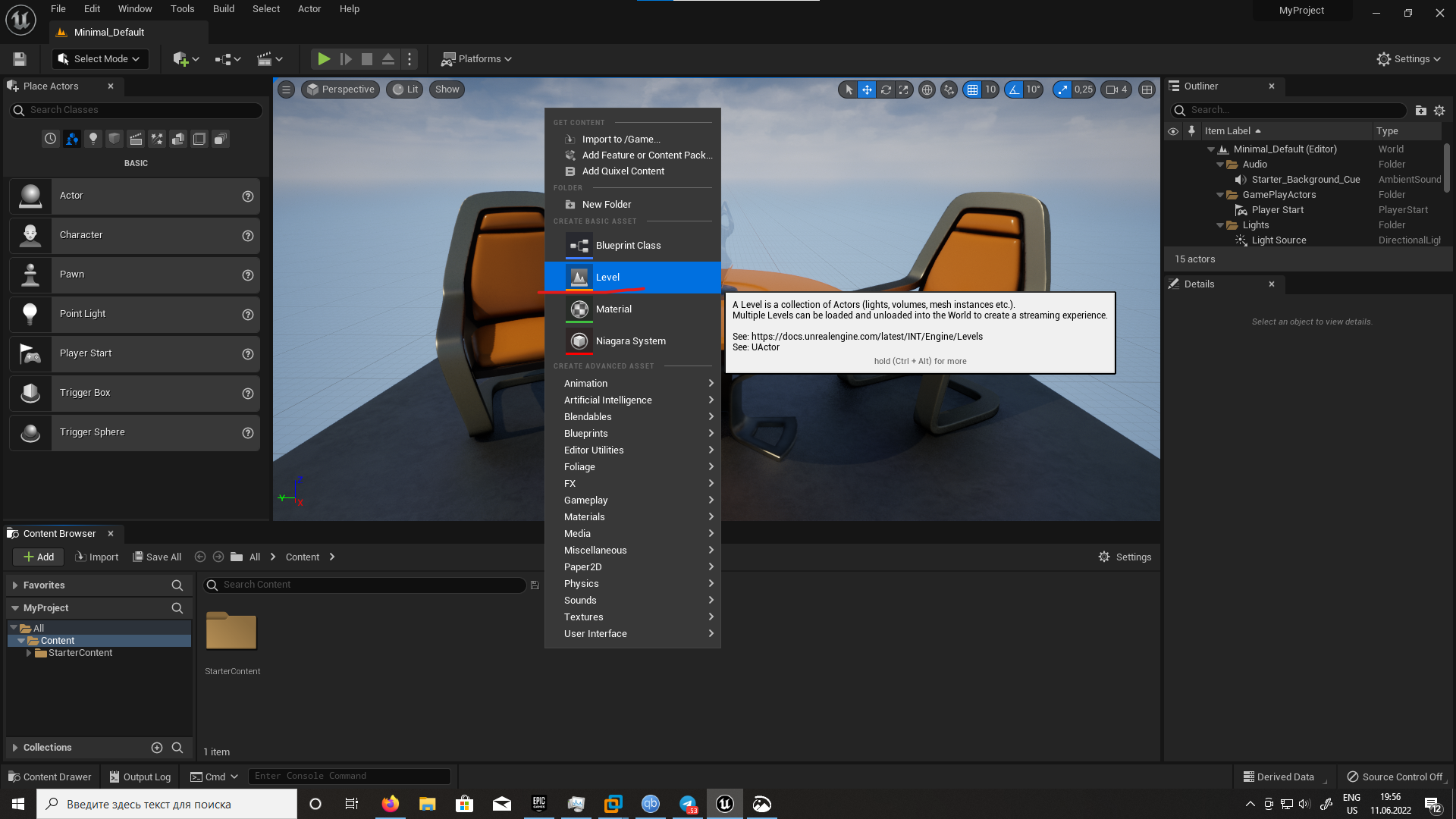
Далее нам нужно создать новый мир, делается это просто, тыкаем правой кнопкой мыши на content browser > level, называйте как хотите и тыкайте 2 раза по появившейся иконке:
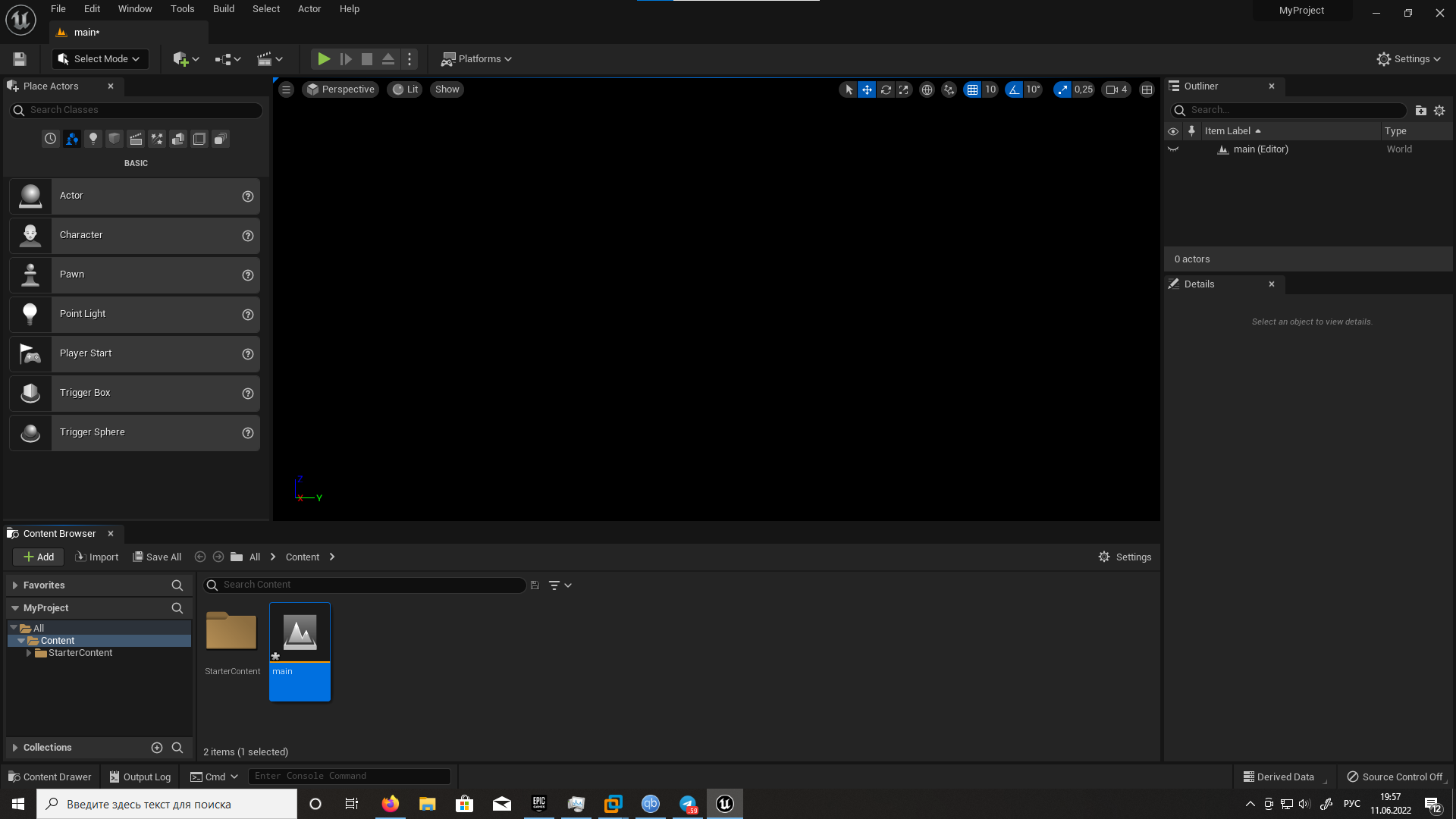
Теперь мы можем увидеть превосходную темноту, как же она прекрасна:
Давай те создадим террейн:

Пролистываем вниз и нажимаем create:
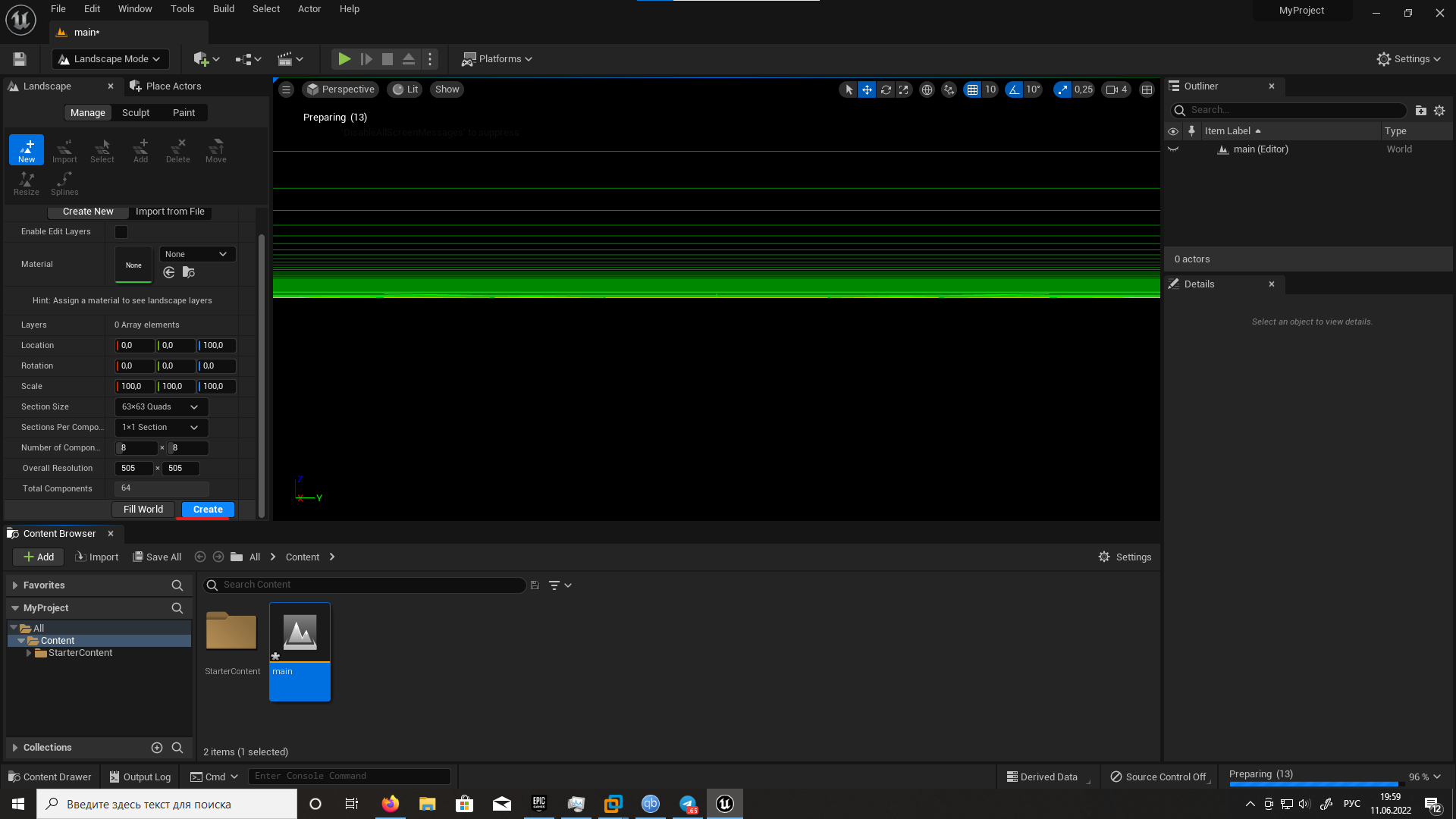
Управление в unreal engine как в играх wasd и кнопки e — вверх, q — вниз
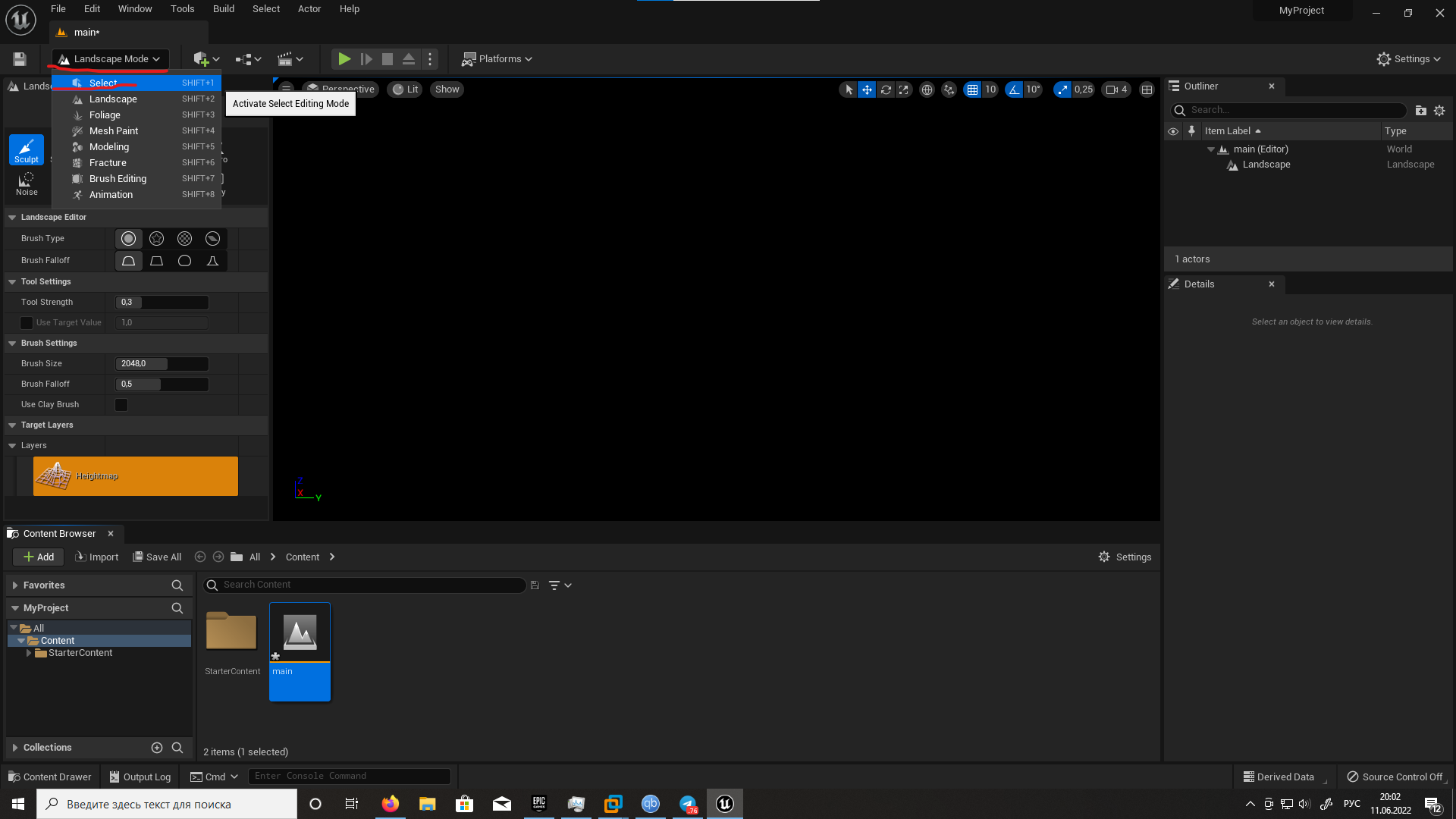
Переходим обратно в режим select:
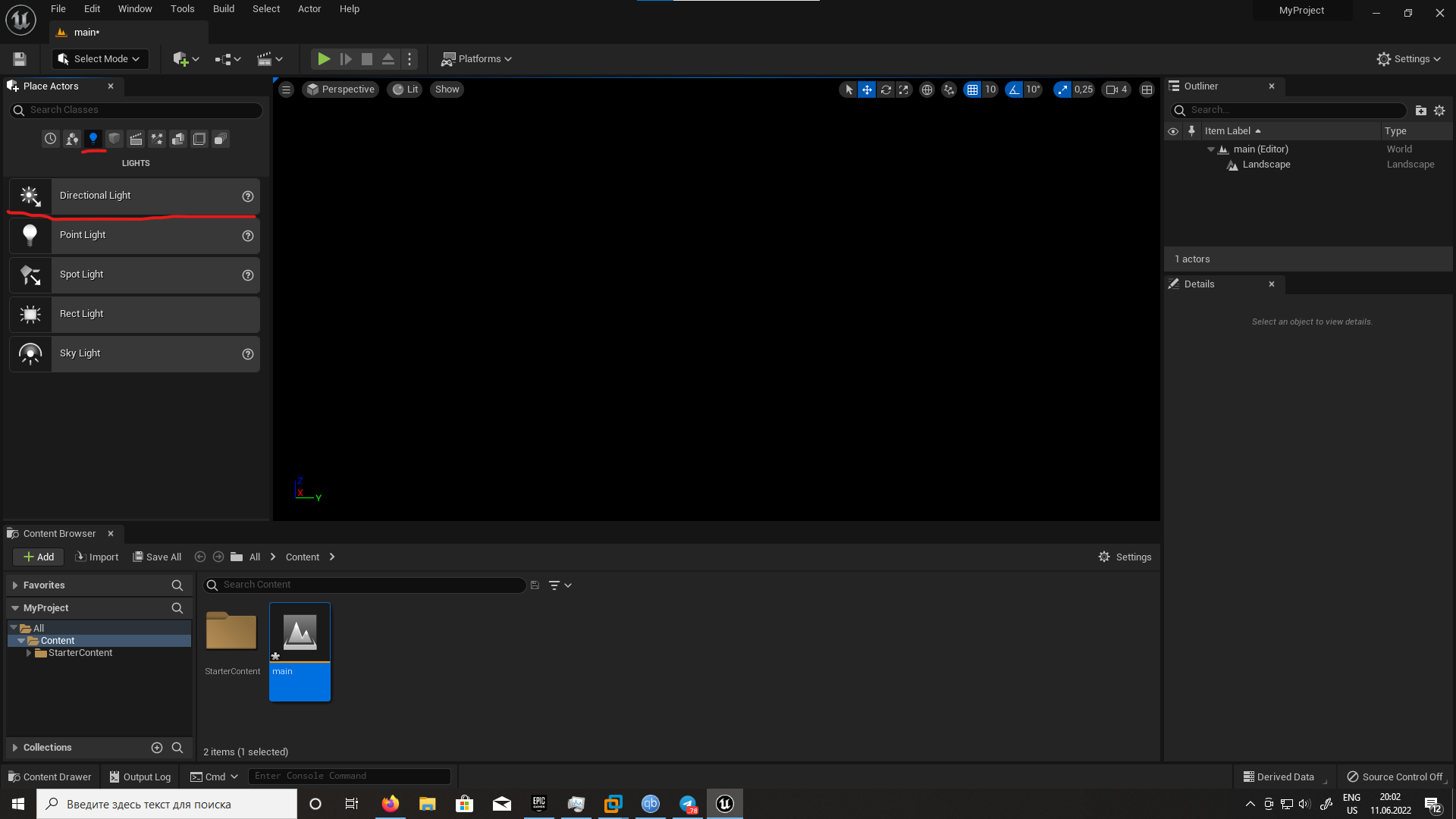
Далее нам нужно осветить превосходную темноту, переходим во вкладку lights и перетаскиваем direction light на сцену:
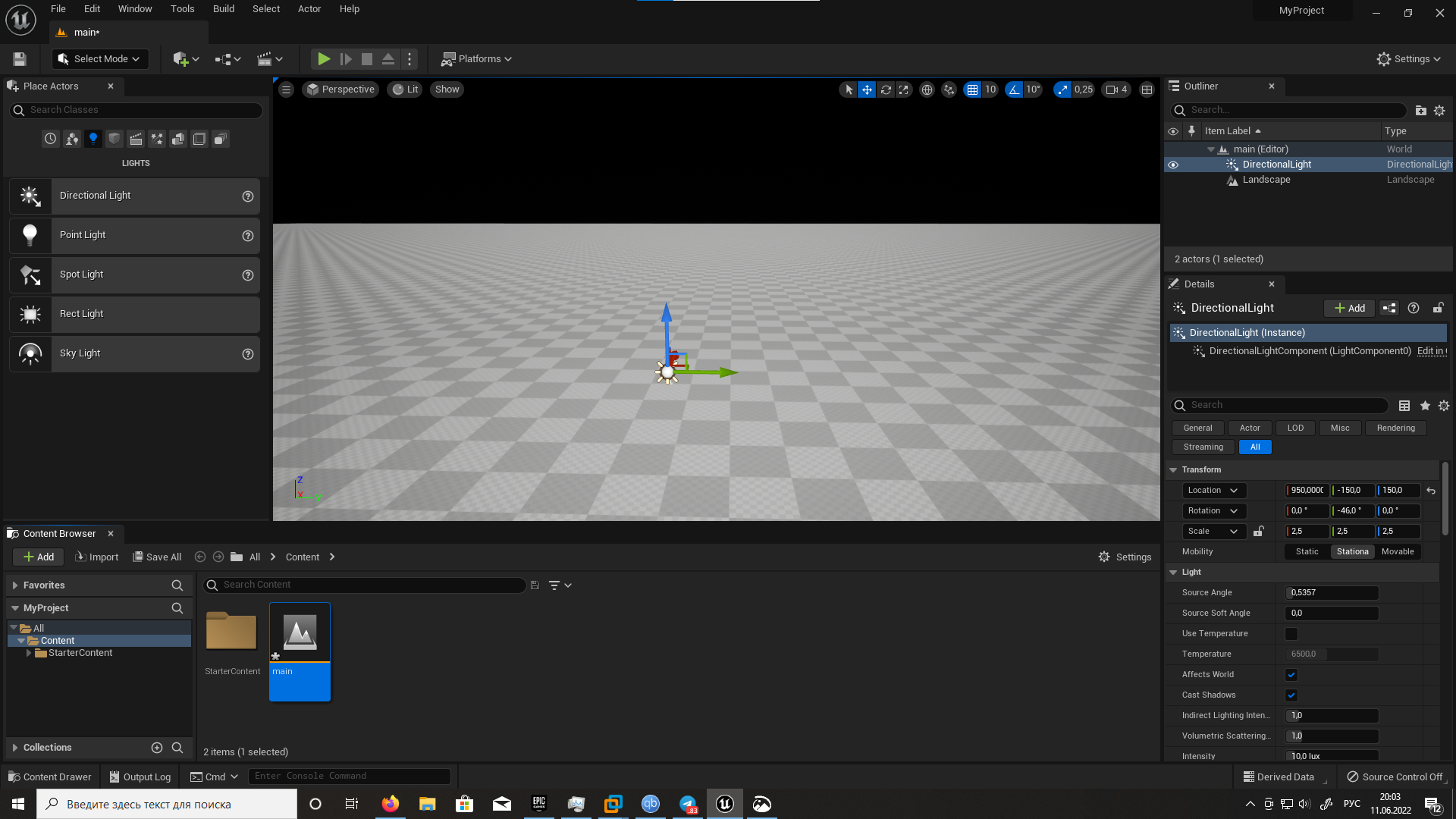
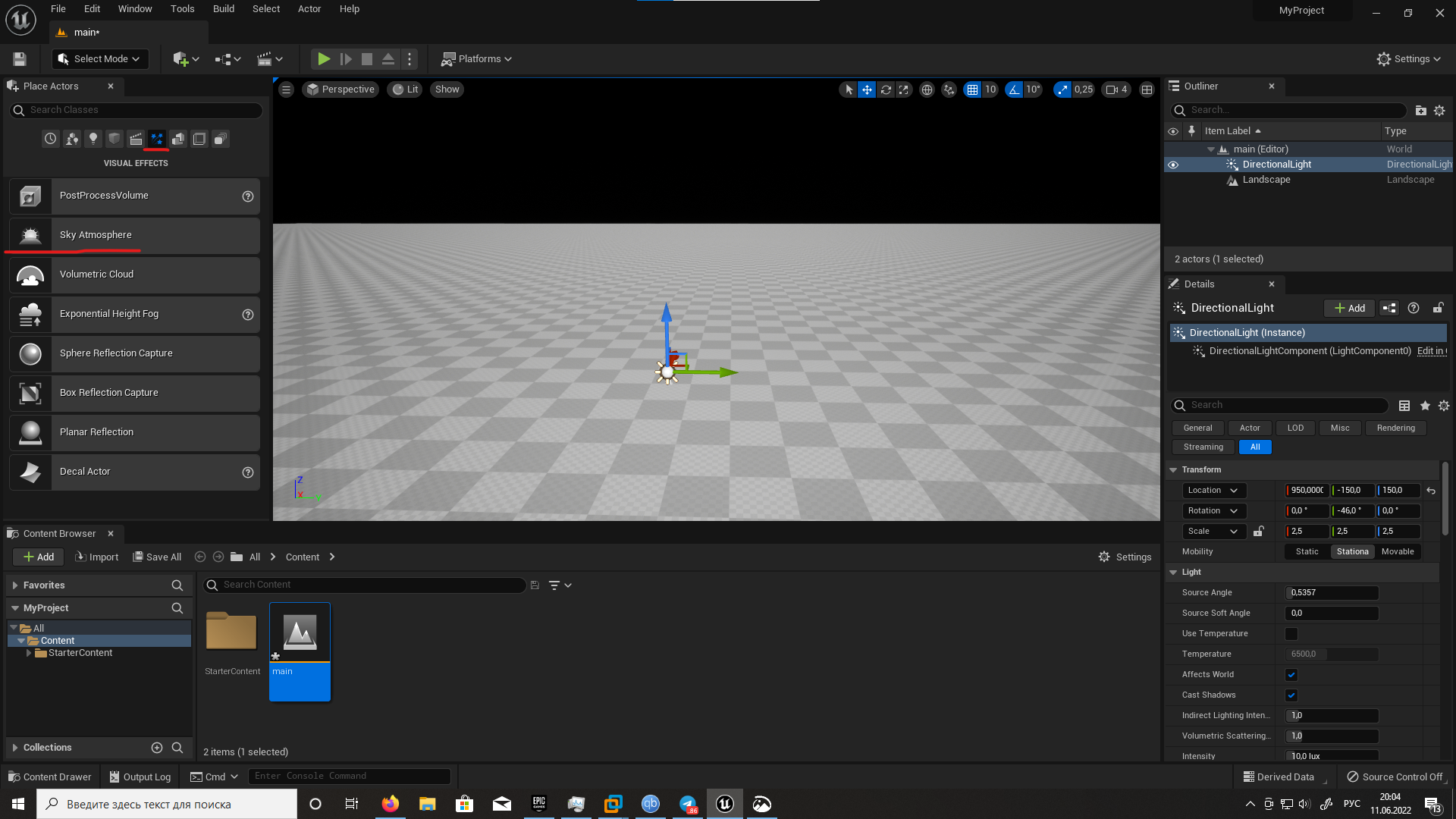
Далее переходим во вкладку visual effects и перетаскиваем sky atmosphere для создания неба:
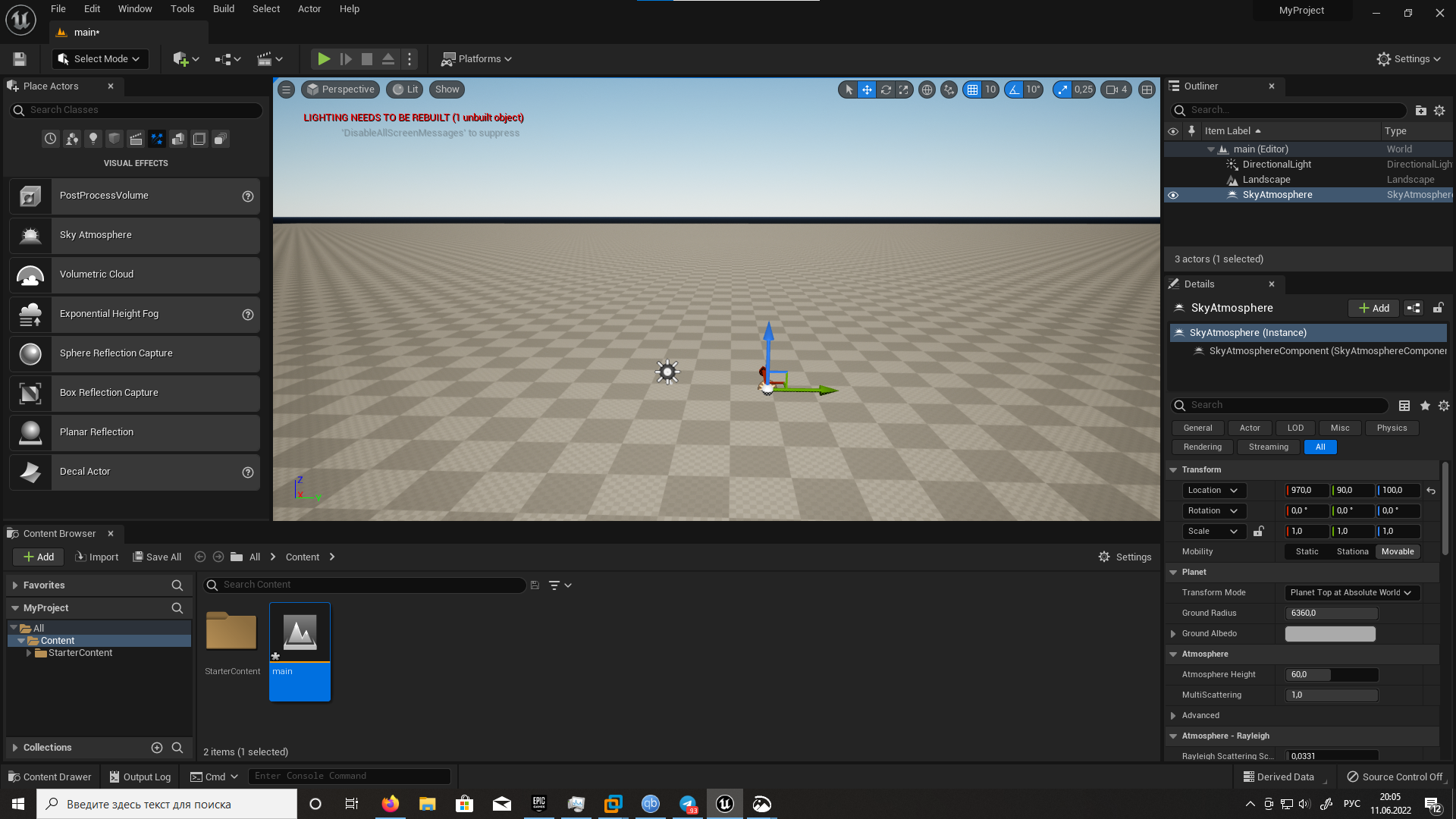
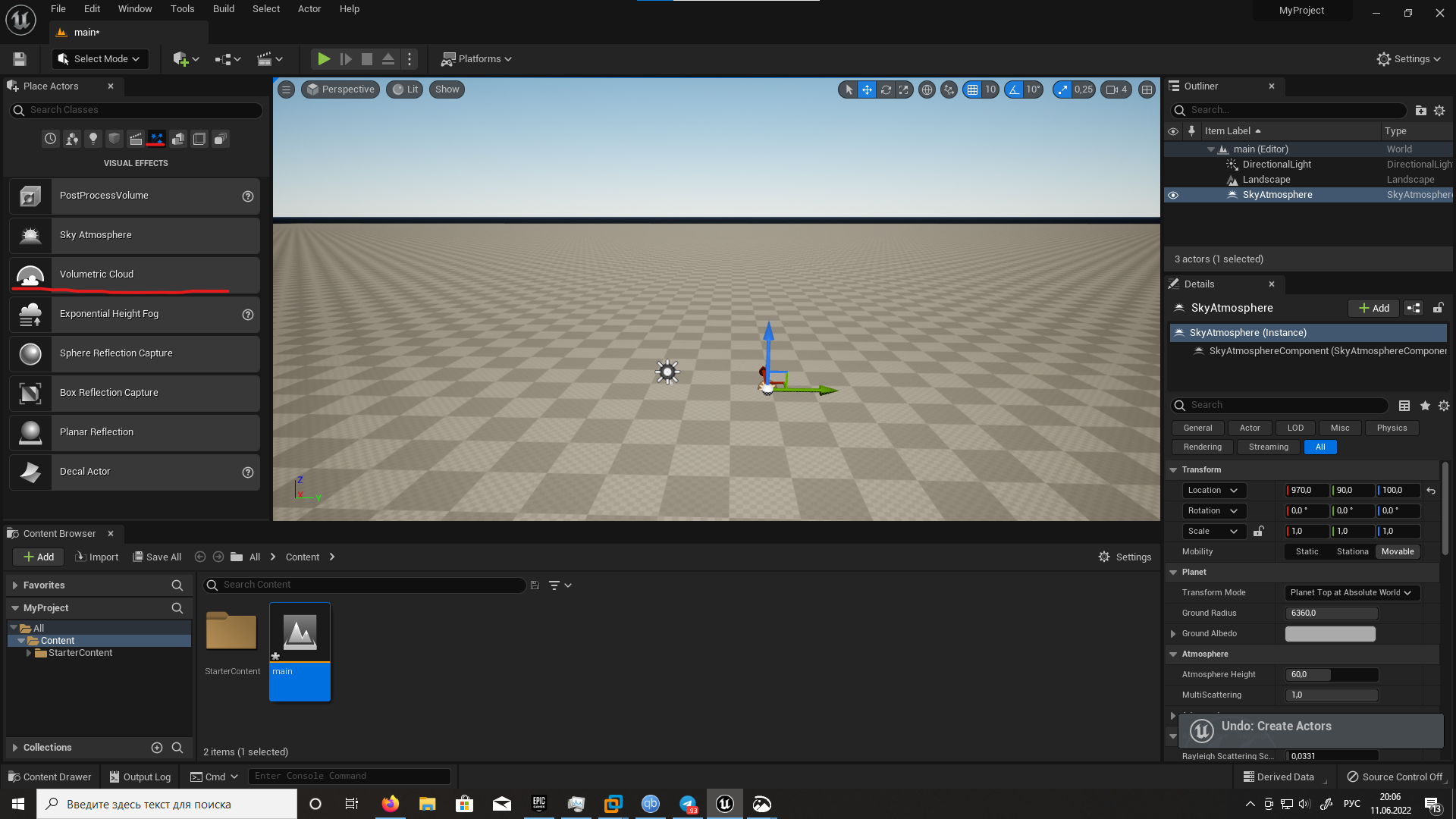
В той же вкладке берем и перетаскиваем volumetric cloud для создания облаков:

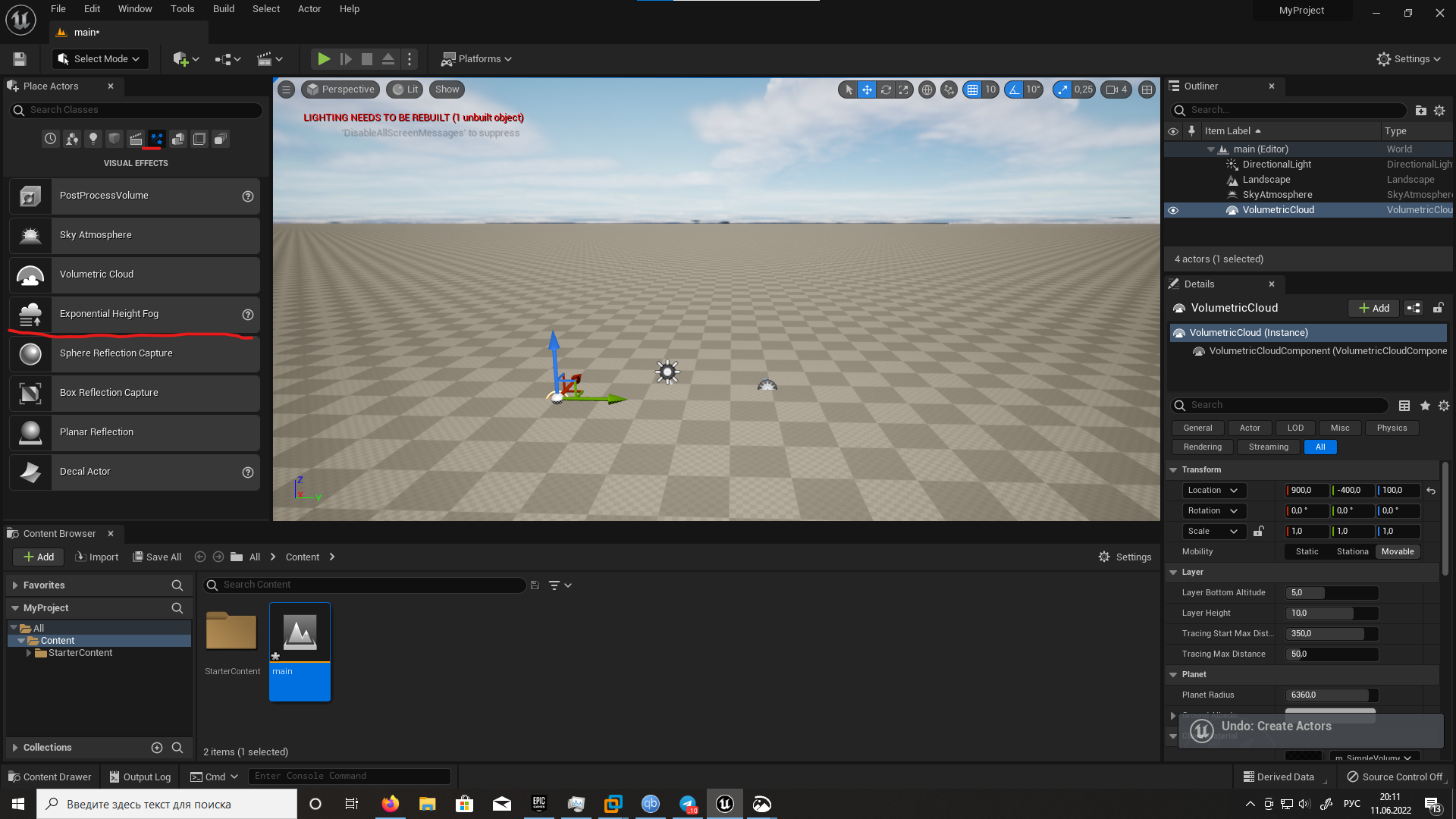
Сделаем небольшой туман в далеке, в той же вкладке перетащим ExponentialHeightFog на сцену:
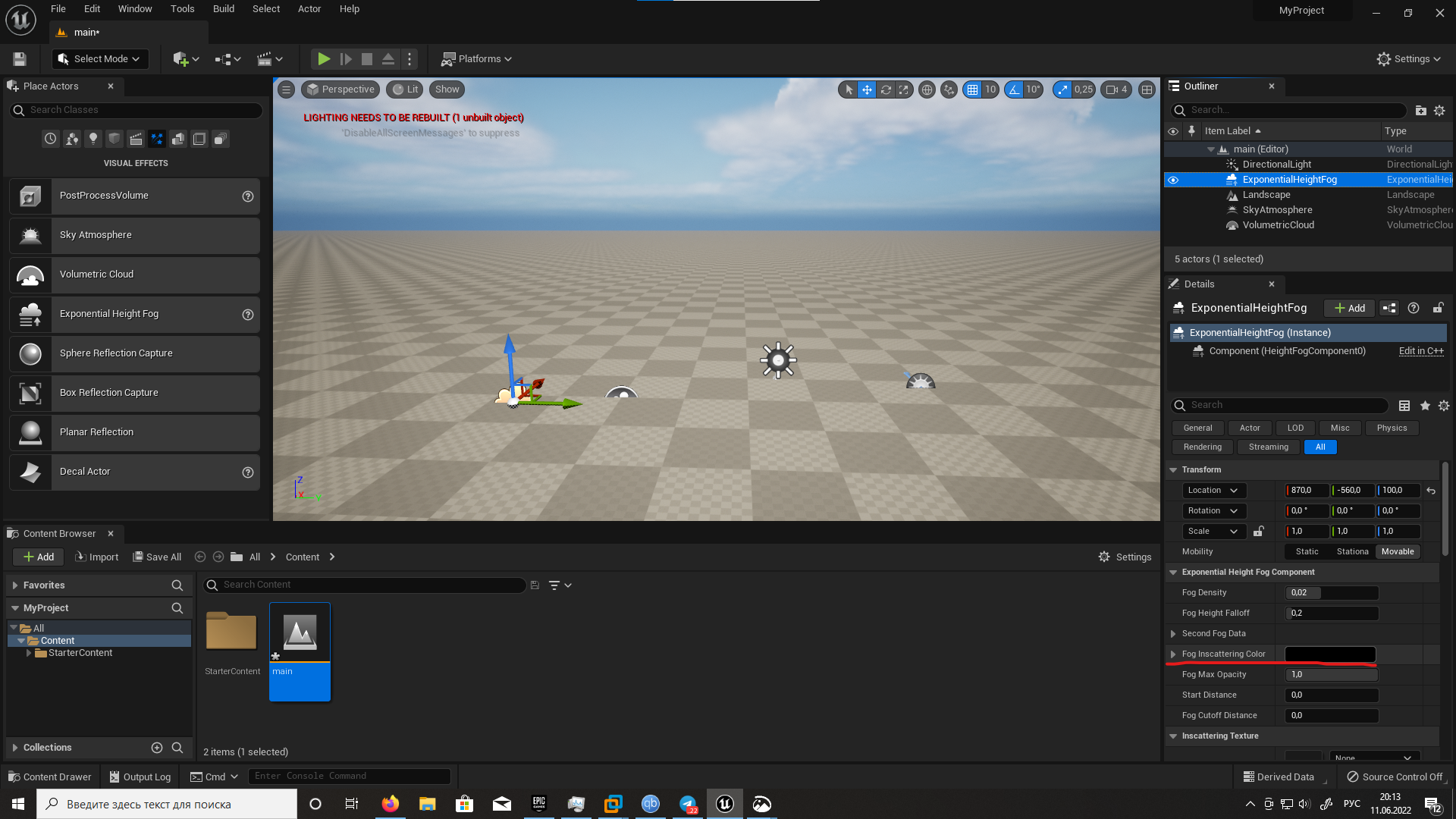
Можете нажать сюда, чтобы сменить цвет тумана, я оставлю как есть:
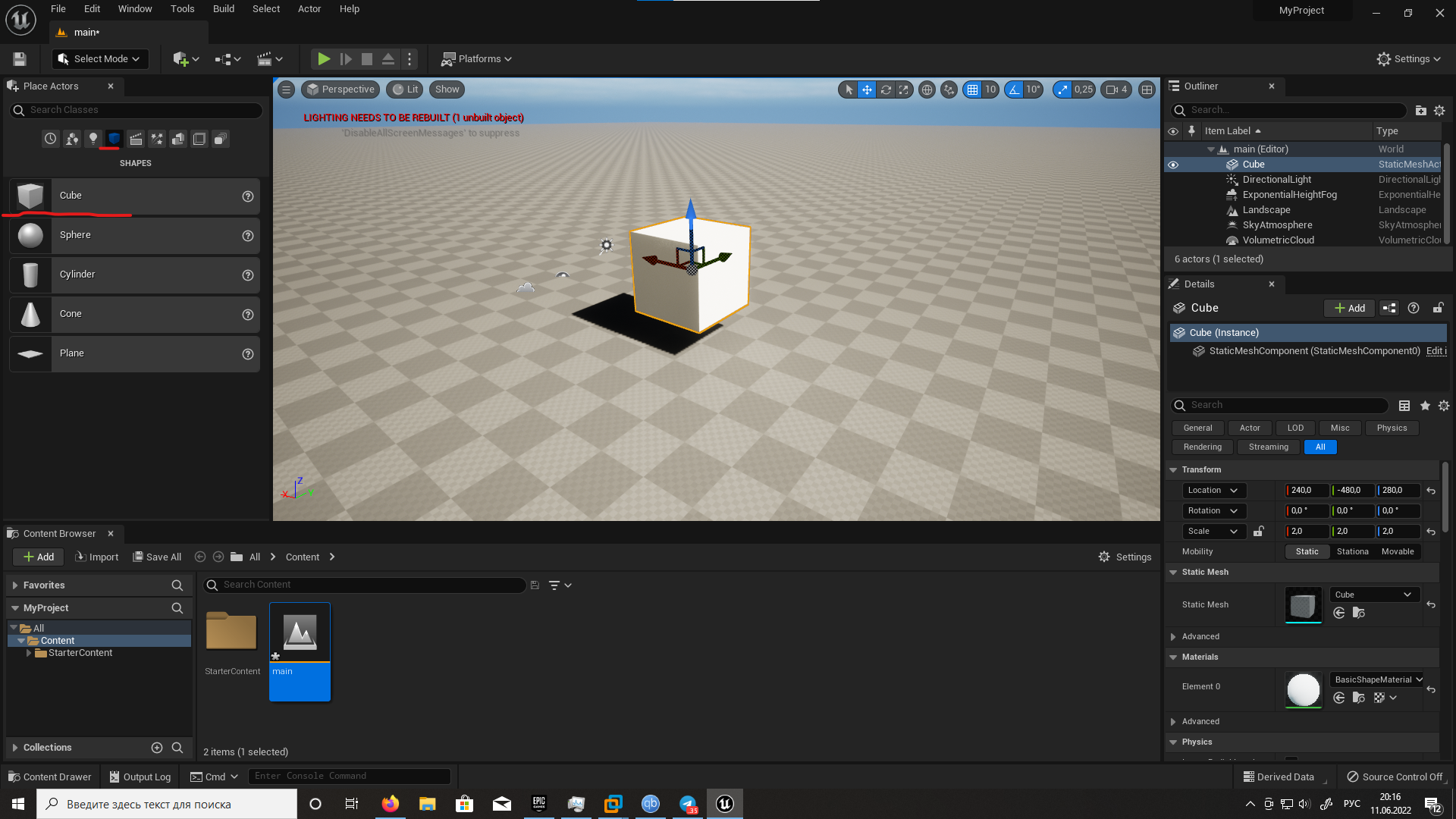
Далее я просто создал куб, чтобы потом сделать анимацию приближения камеры к нему:
Создание анимации
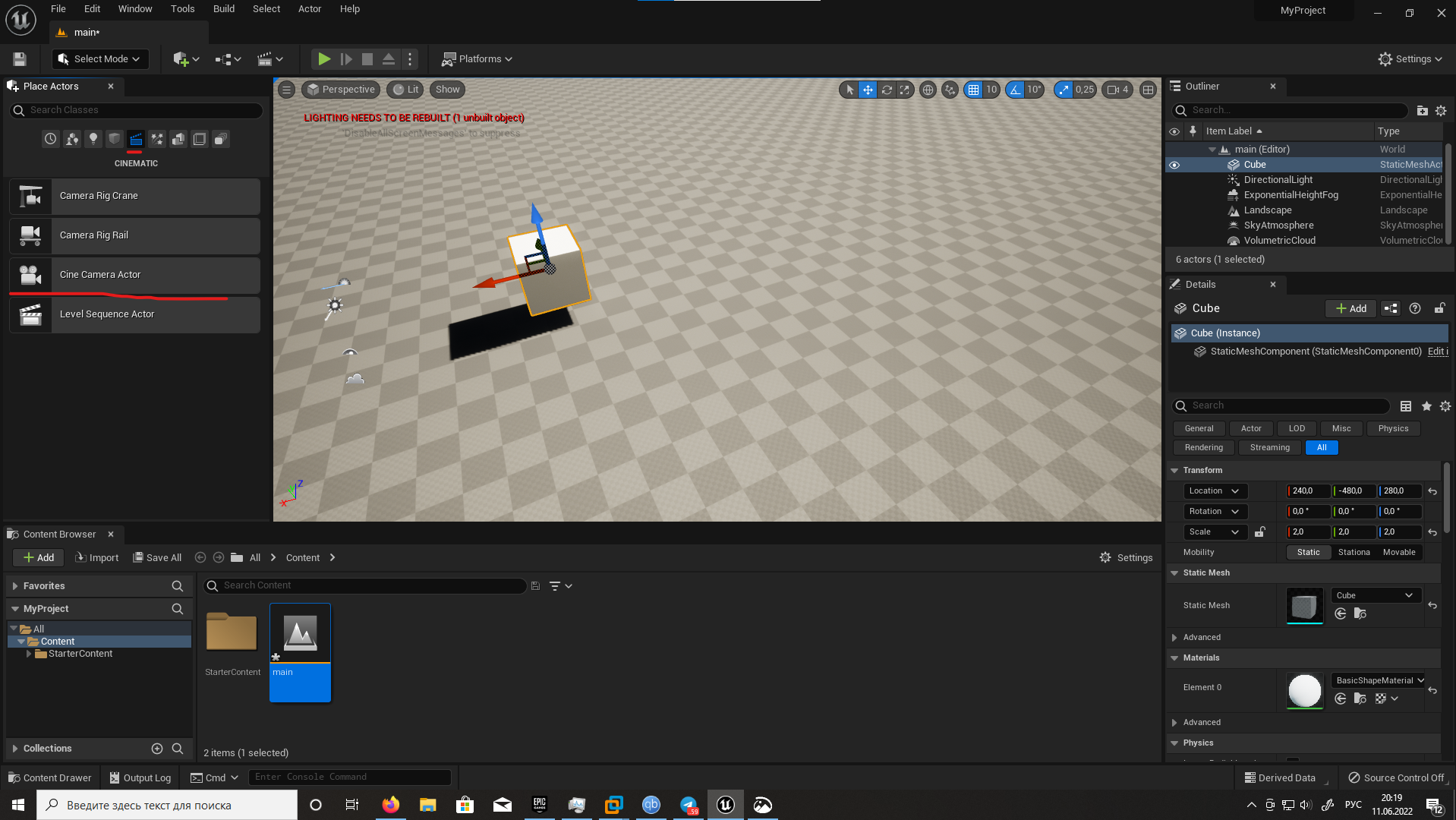
Для начала надо перетащить камеру на сцену:
Чтобы менять режимы выбора объекта(перемещение, вращение, изменение размера) надо нажать на пробел:

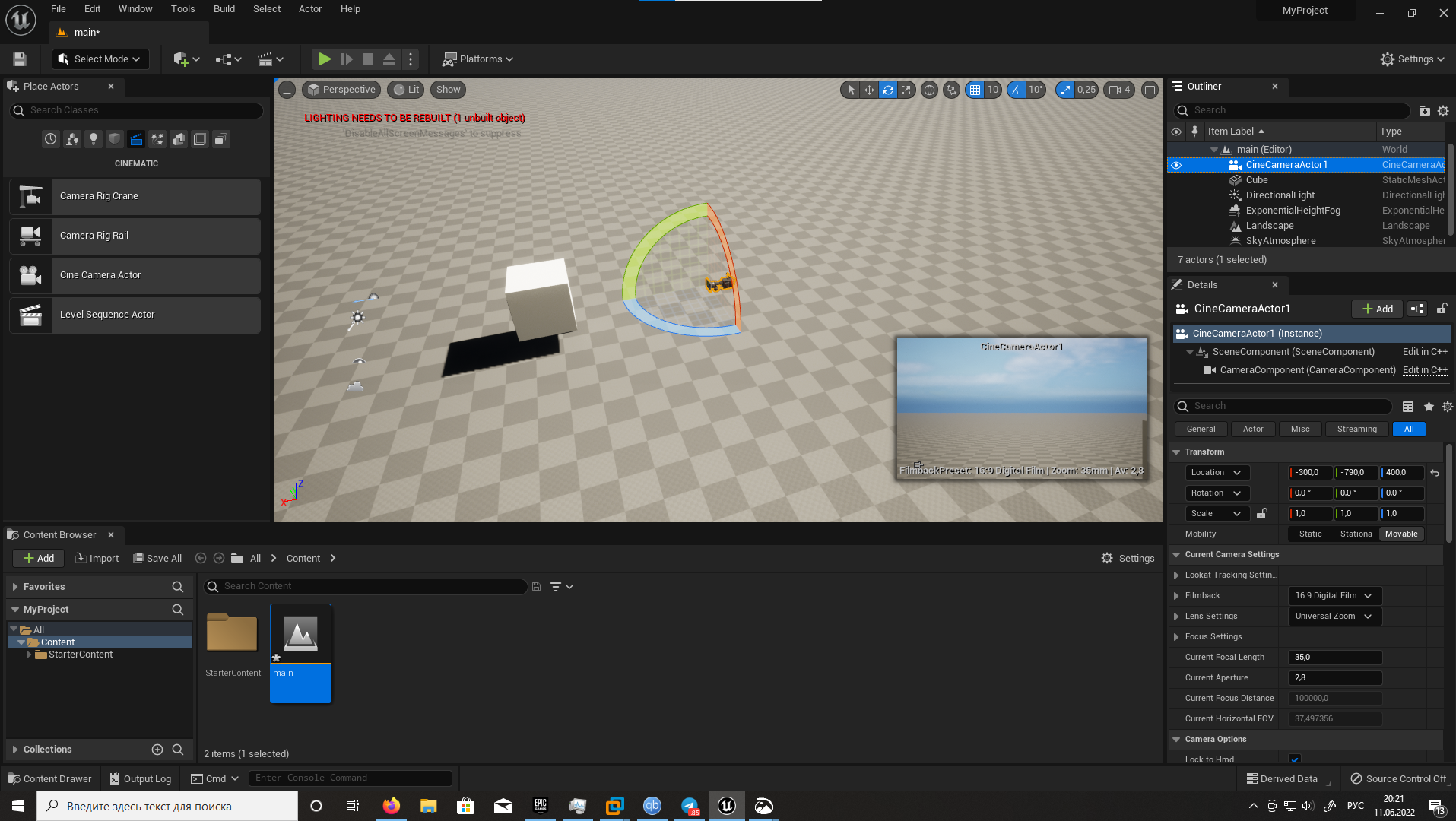

При выставлении объекта можно изменять систему координат с глобальных на локальные и наоборот:
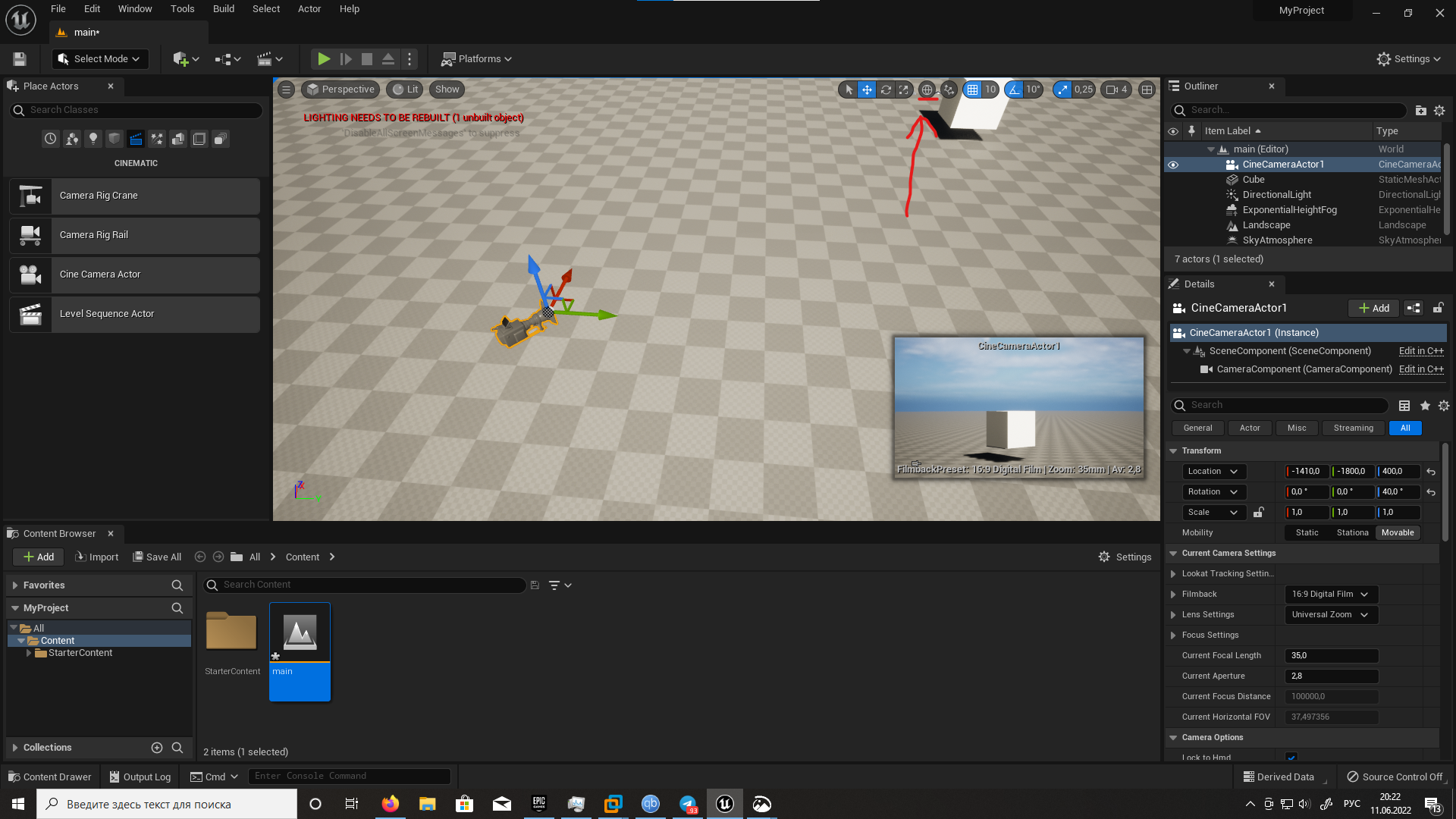
Далее нам нужно создать новую секвенцию:

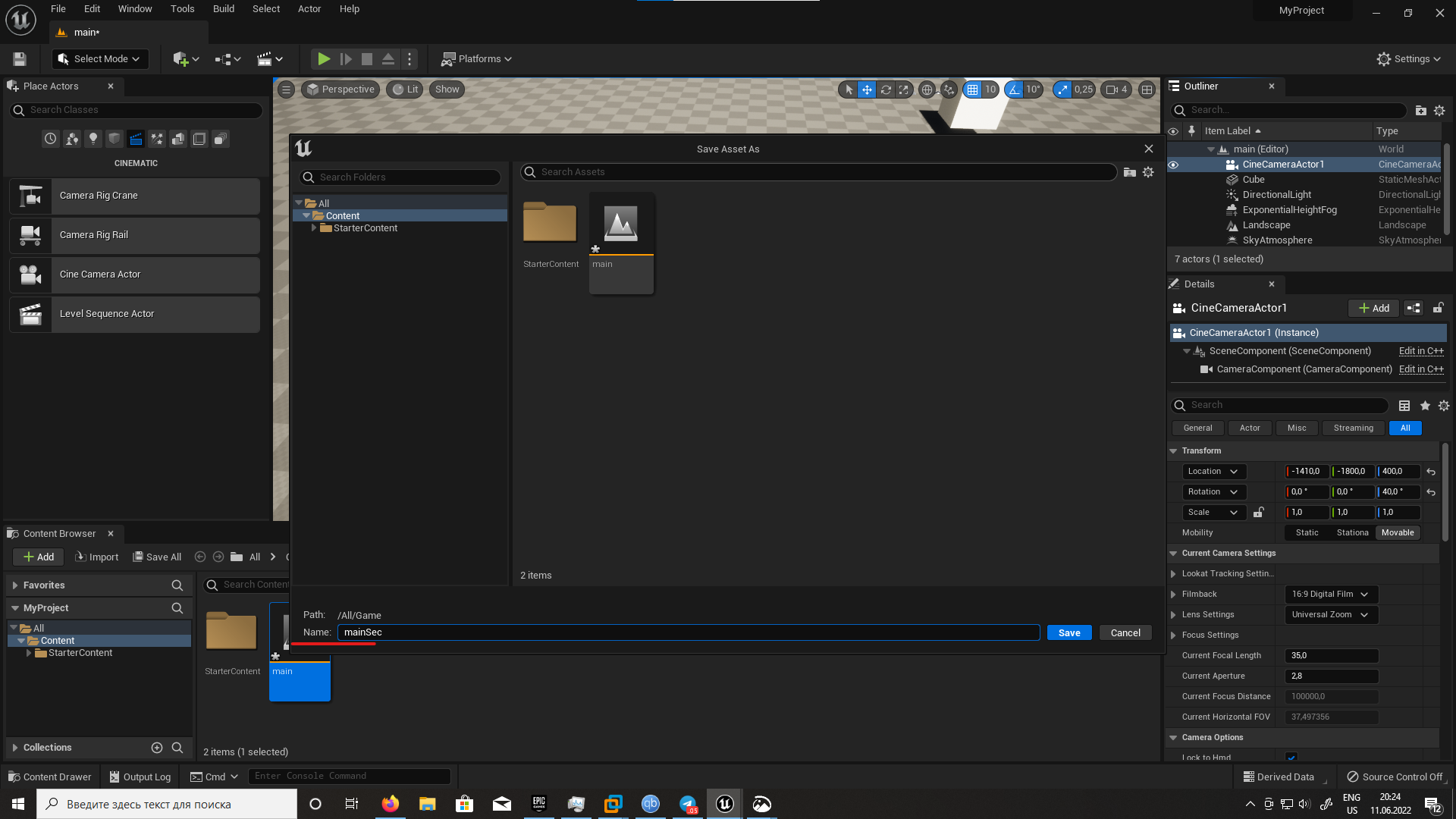
Выбираем где ее сохранить и еще можно поменять название секвенции и нажимаем save:
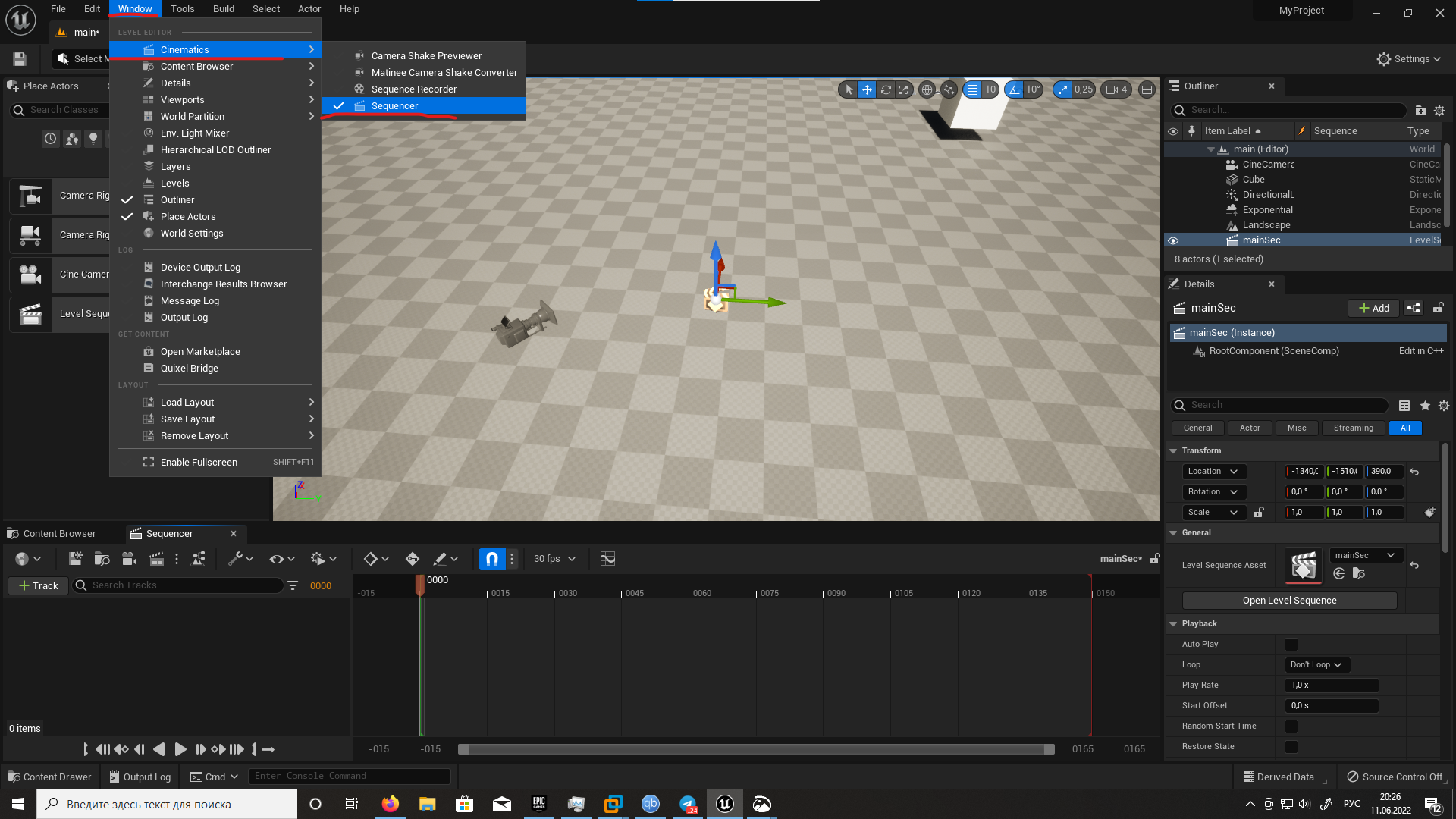
Должна открыться такая вкладка:

Если не открылась то добавляем ее вручную:
Чтобы выбрать режим вида от лица камеры, нужно кликнуть сюда:

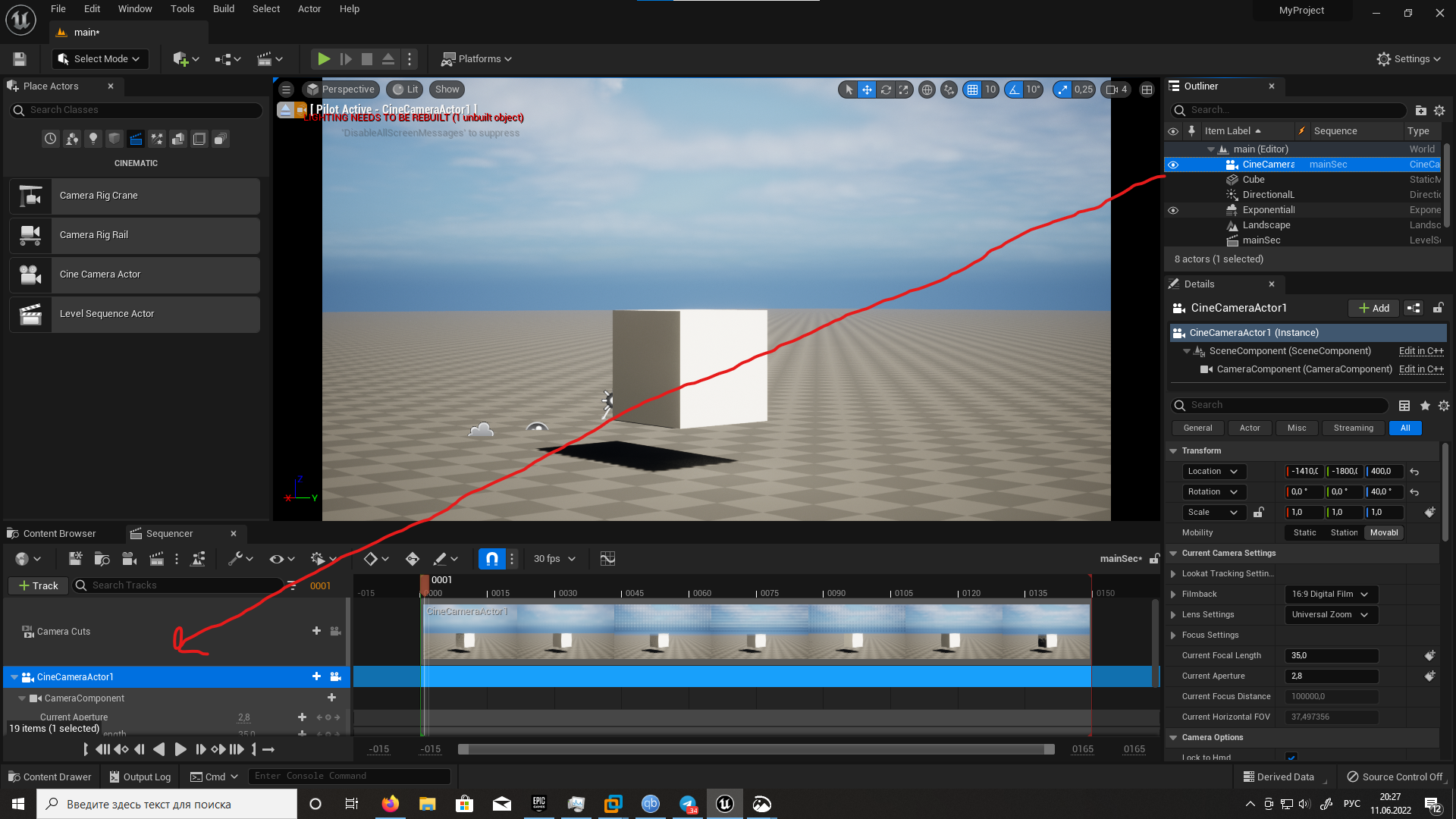
Я собираюсь изменять у нее только transform, поэтому я ключевой кадр ставлю только на transform:
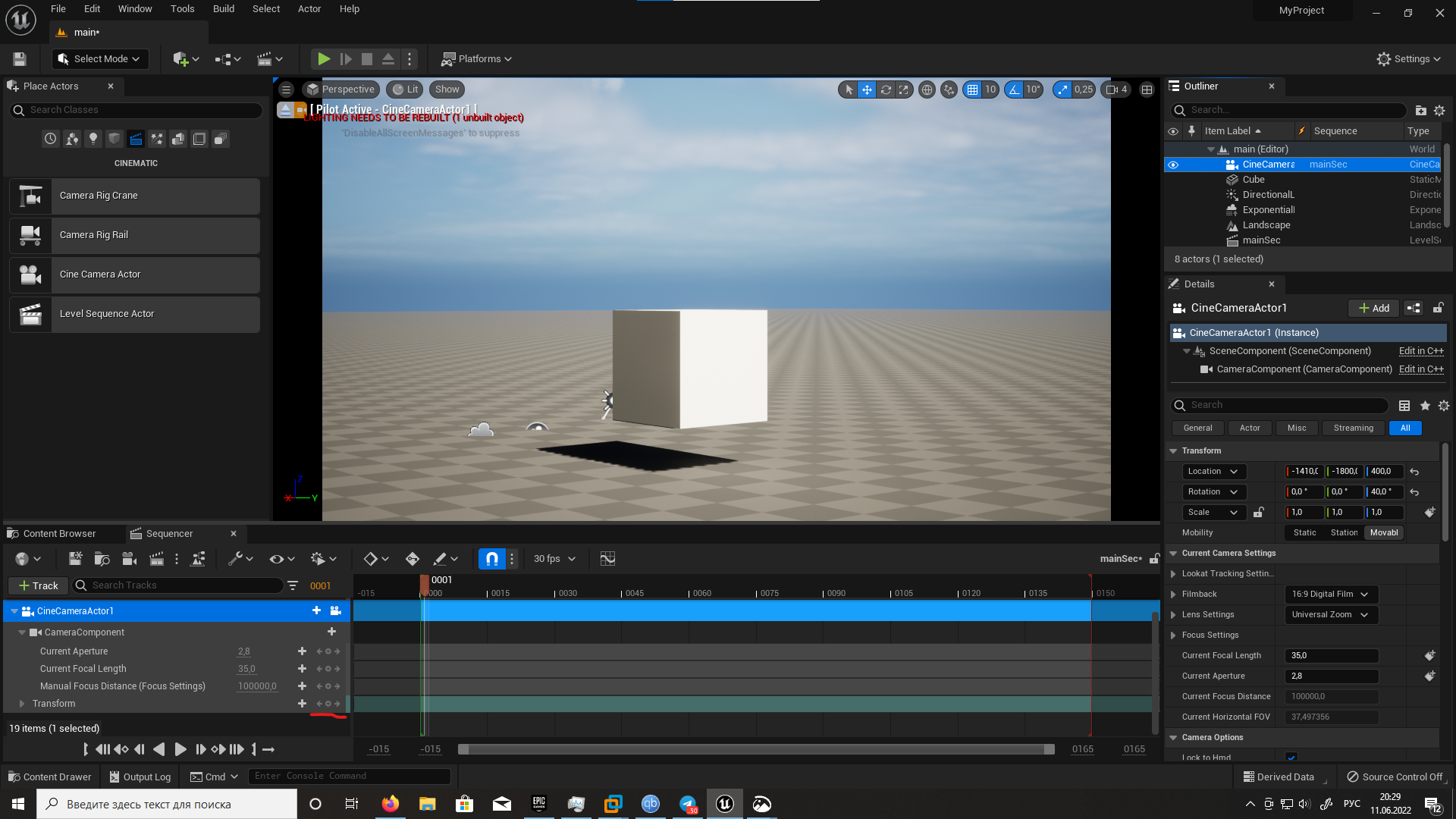
Должна появиться такая точка:
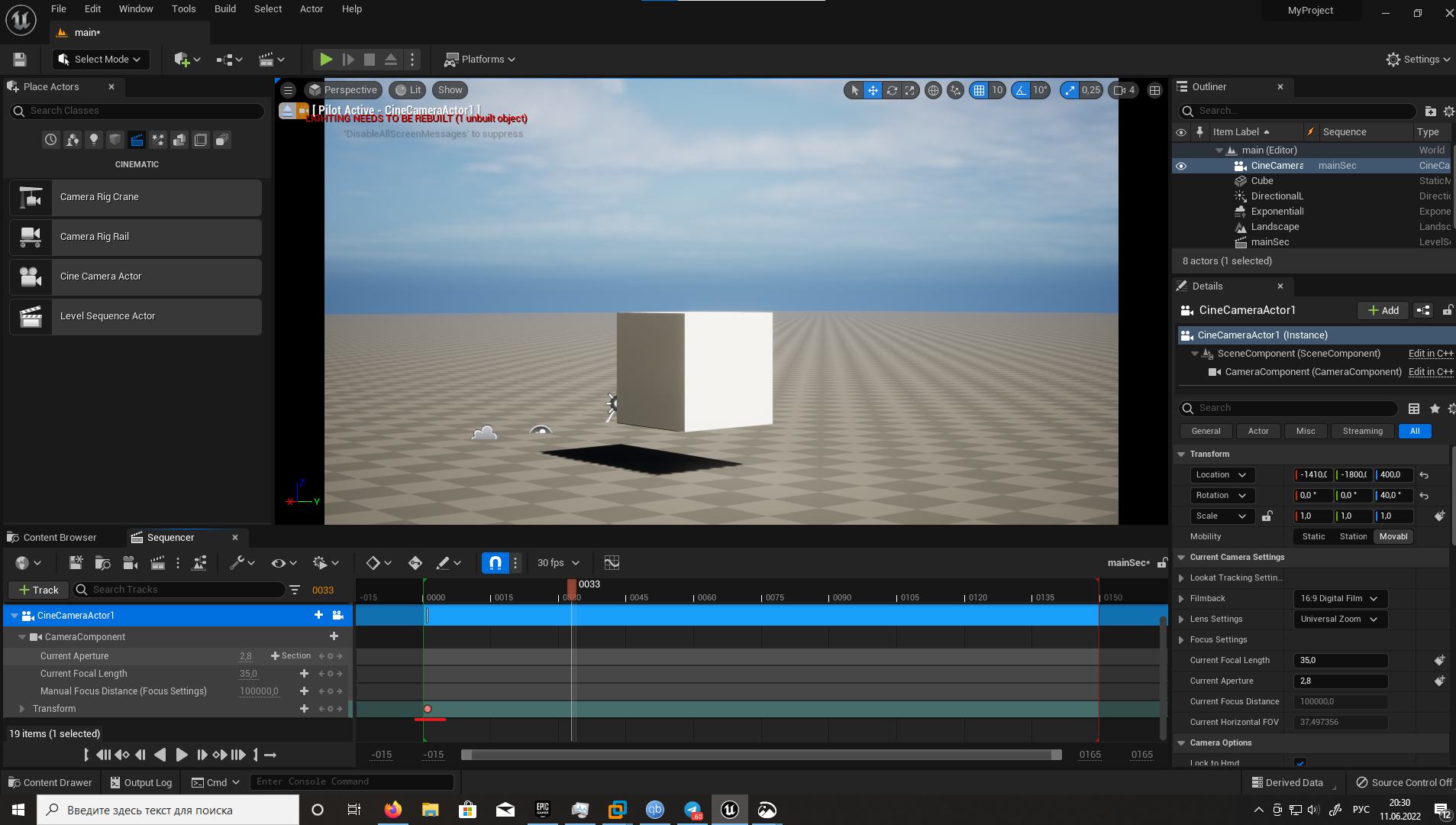
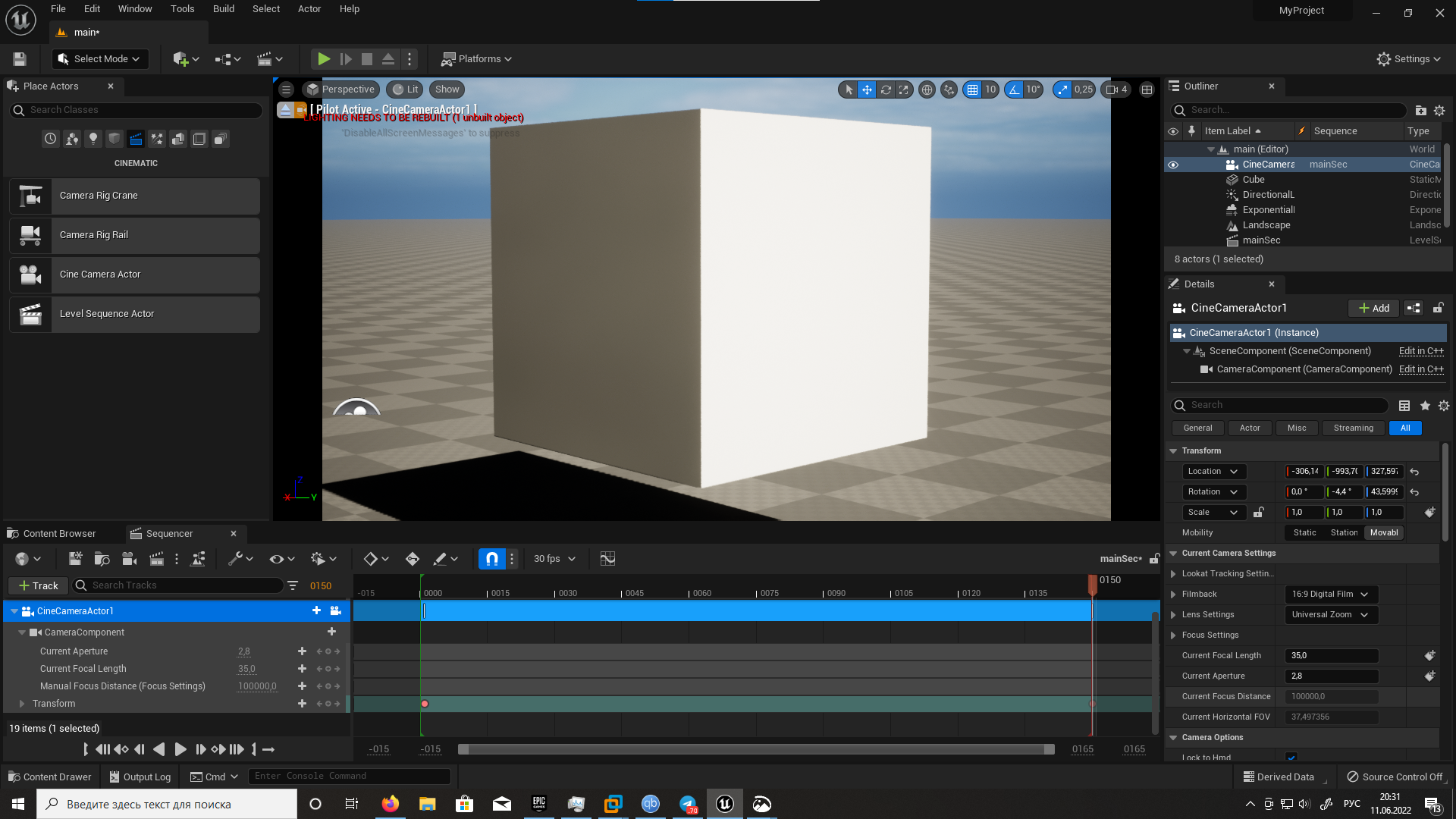
Перехожу на последний кадр, ставлю камеру как надо и делаю тоже самое, ставлю ключевой кадр:
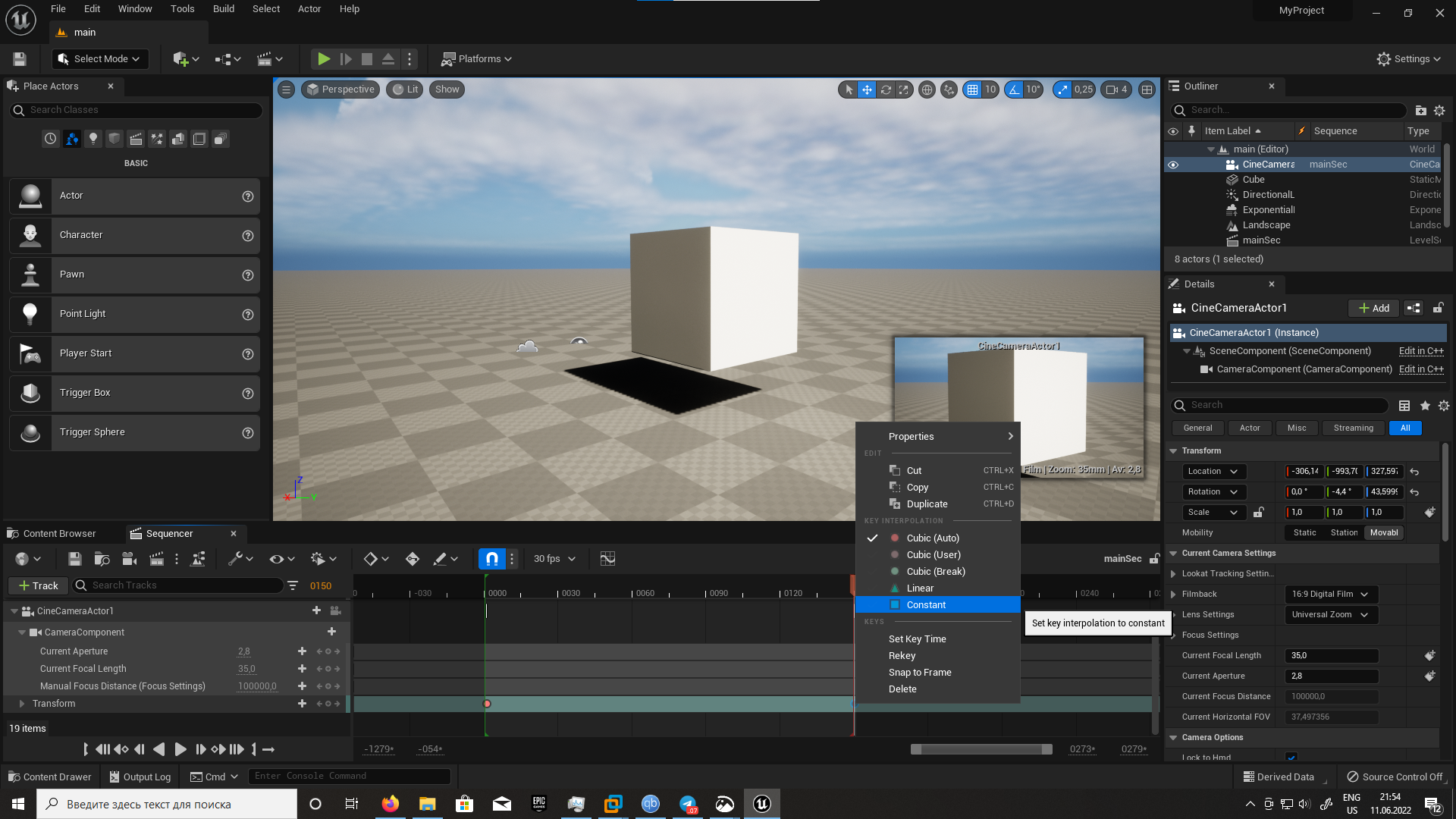
Так же можно менять режим интерполяции, кликнув правой кнопкой мыши на ключевой кадр (кружочек):
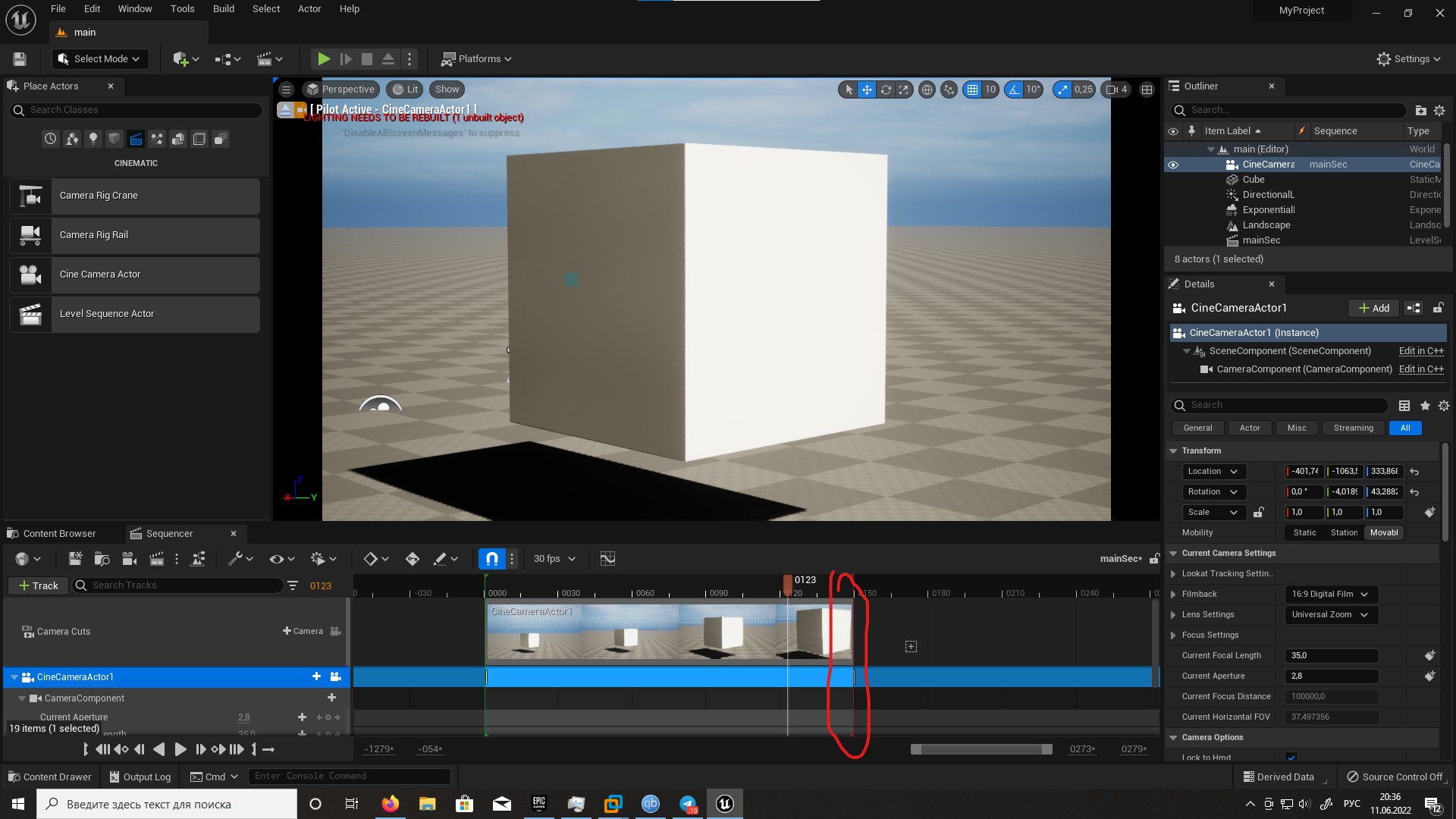
Так же можно изменять количество кадров, перетаскивая красную полосу:
Рендер анимации
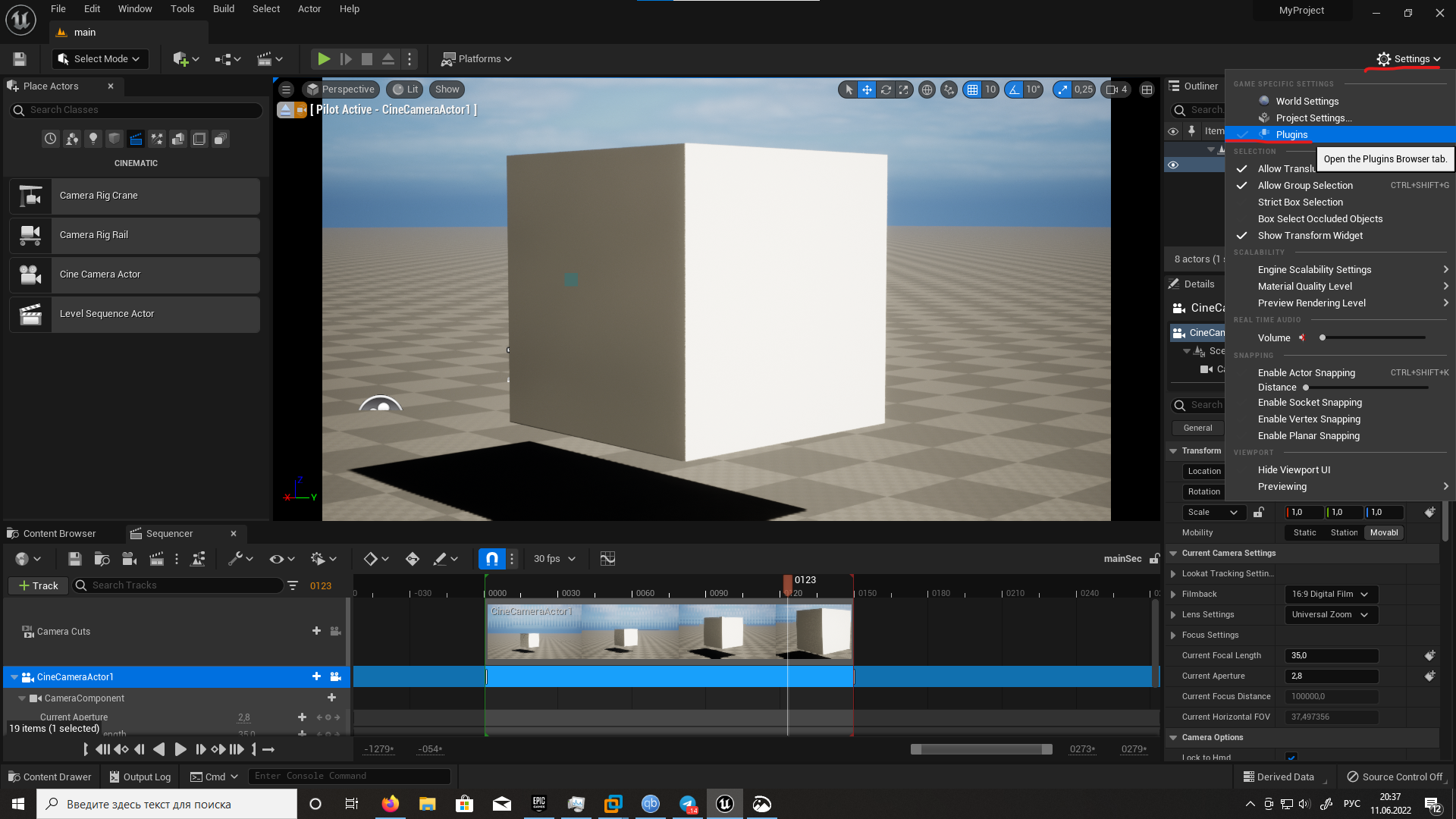
Теперь нам надо подключить 1 плагин к проекту, для этого переходим сюда:
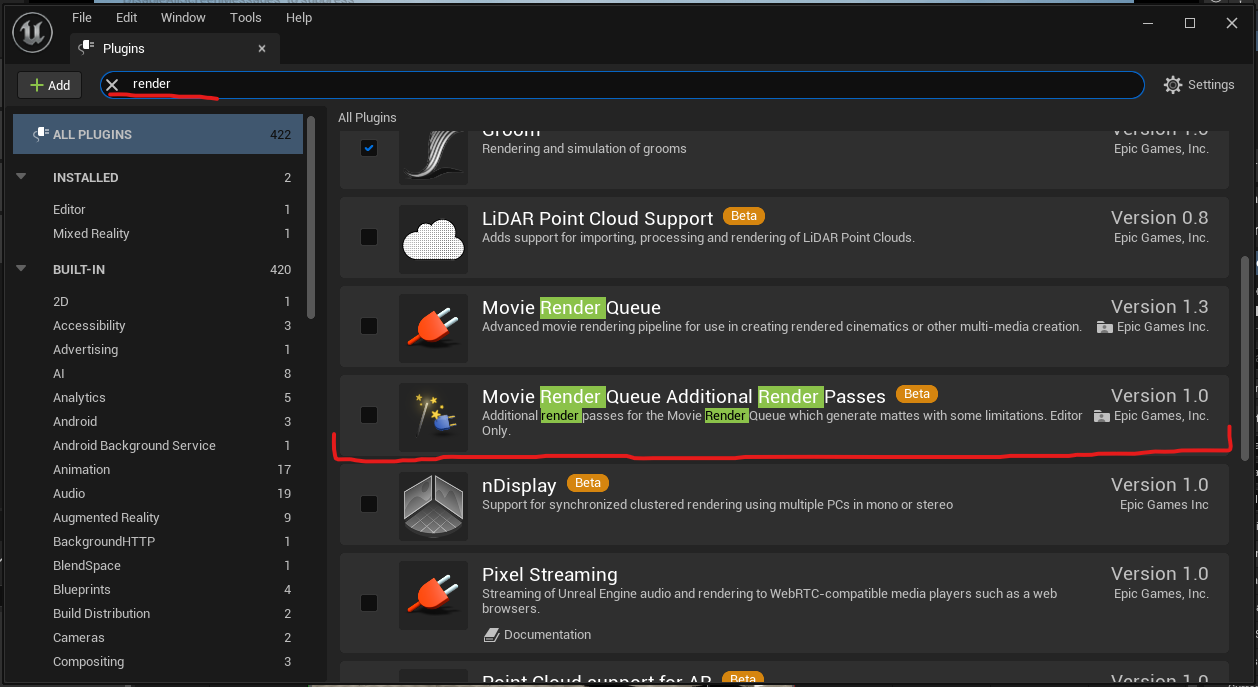
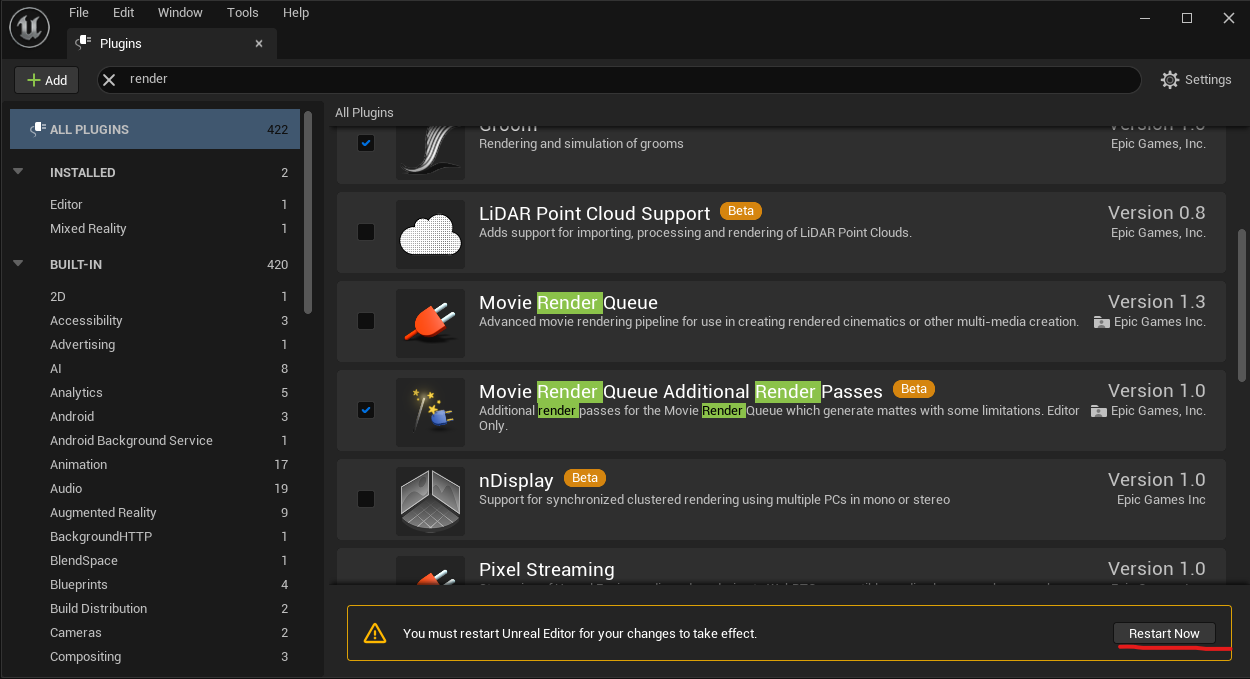
Вбиваем «render» в поиск и ищем этот плагин:
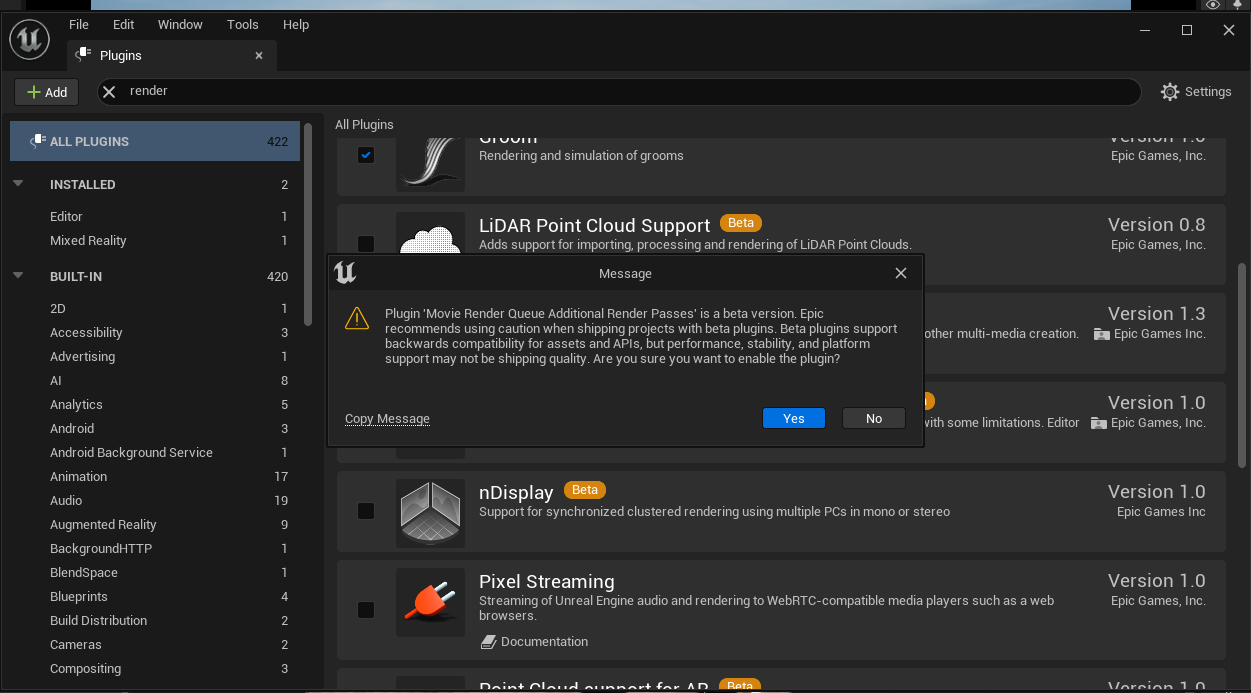
Далее restart now, unreal должен перезагрузится:
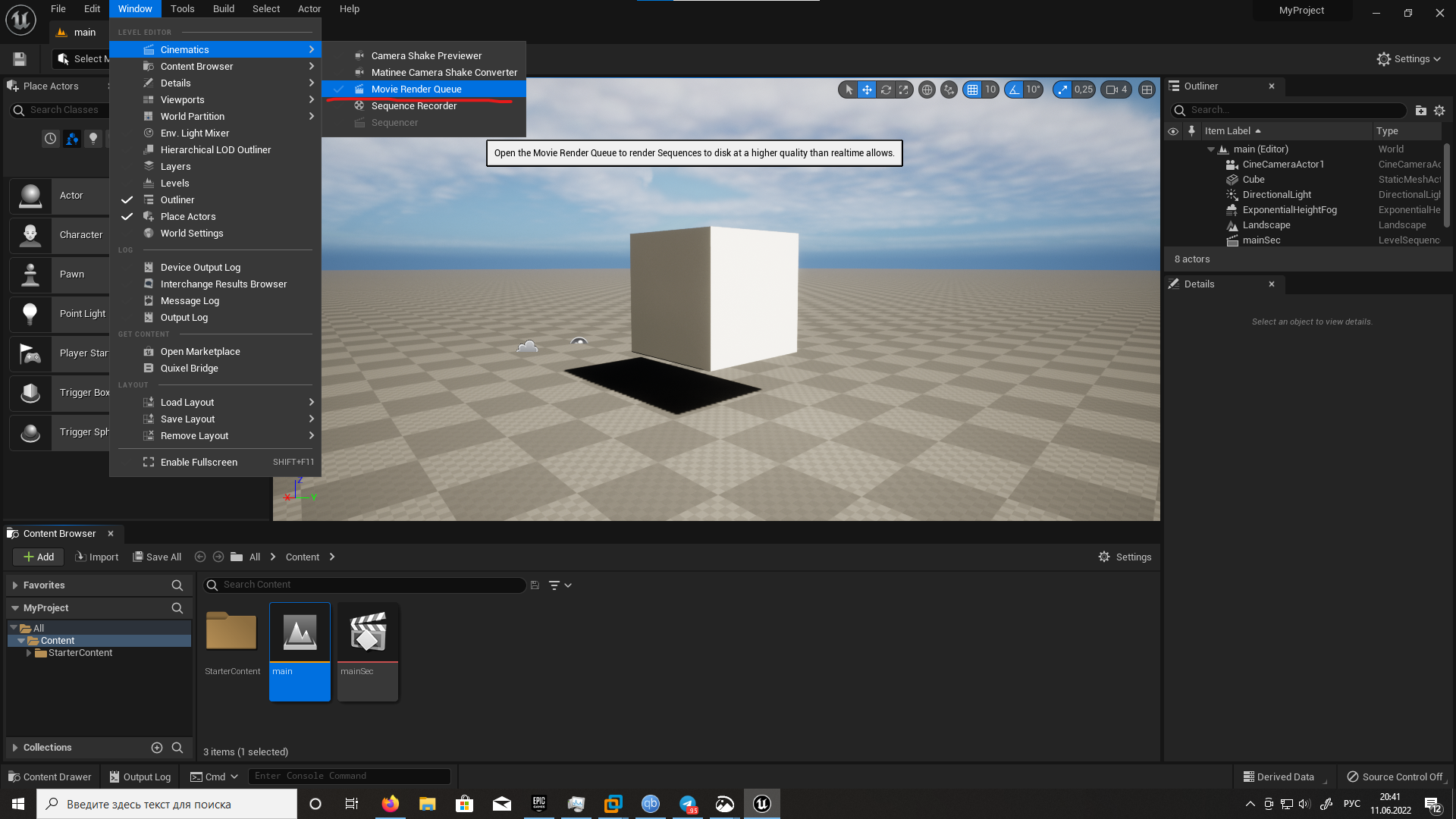
Далее открываем это окошко:
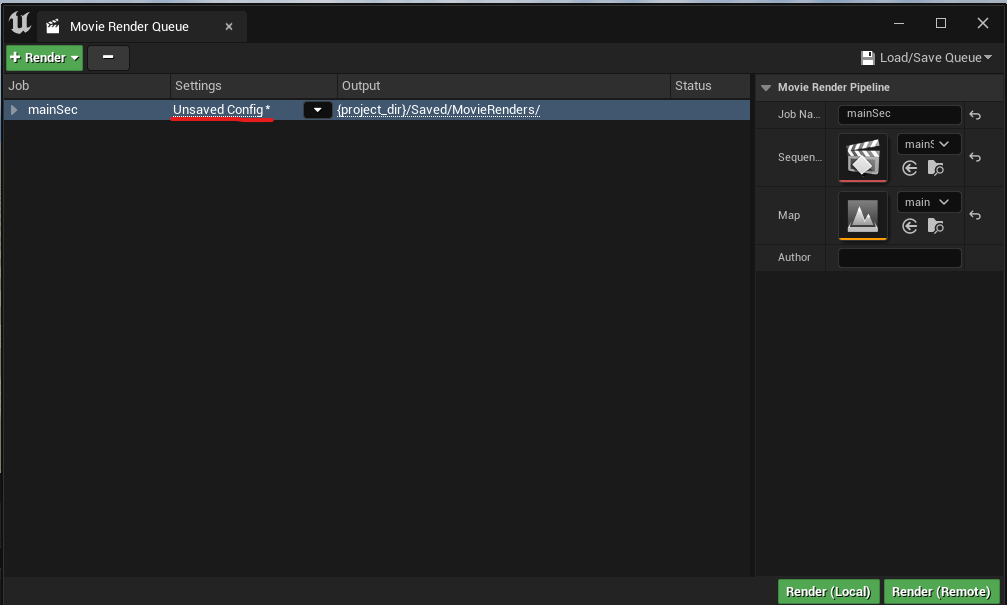
В появившемся окне нажимаем + Render и выбираем нашу секвенцию:

Кликаем сюда для настройки анимации:
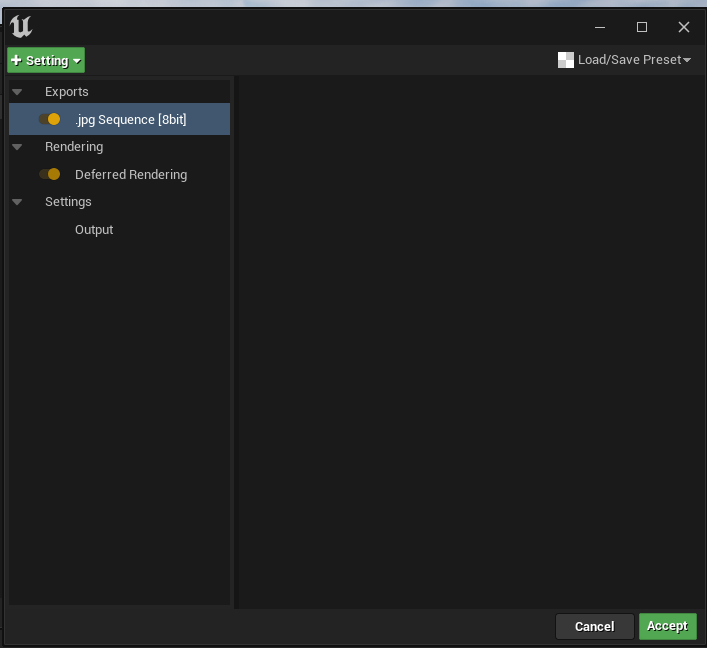
можно нажать delete, чтобы удалить опцию, и + Settings, чтобы добавить опцию (я обычно рендерю в png, поэтому я удалил jpg и добавил png):
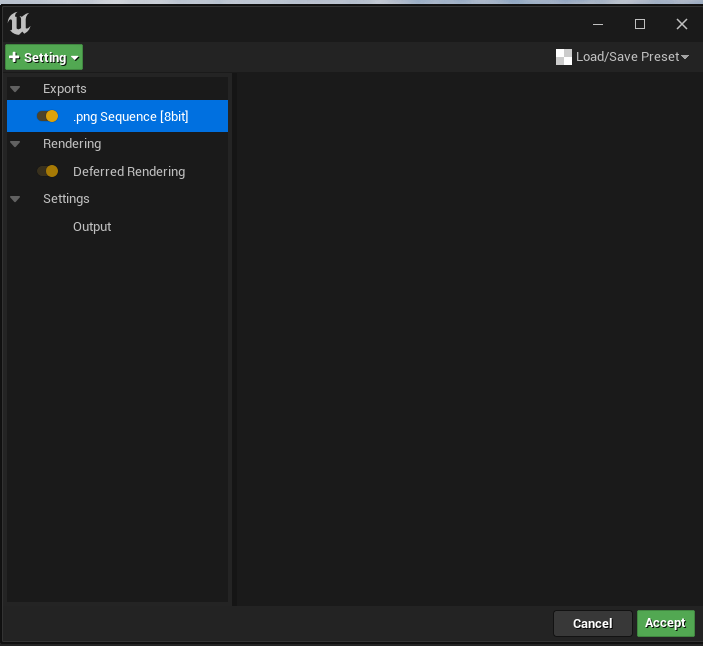
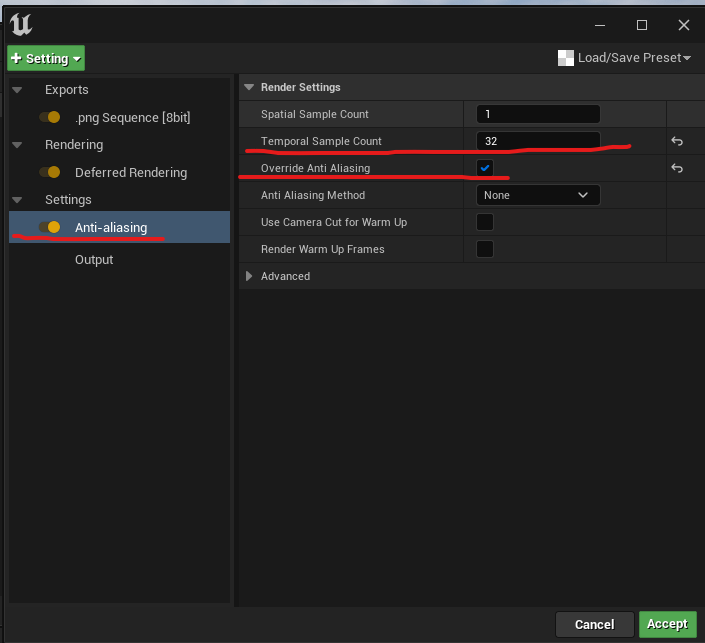
Далее я добавил anti-aliasing со следующими параметрами:
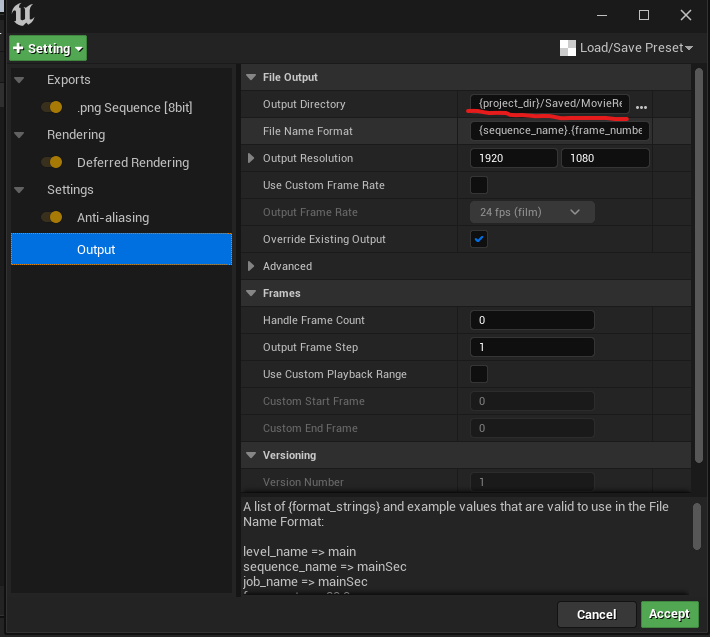
Далее меняю директорию вывода секвенции:
Далее сохраняем пресет настроек рендера:
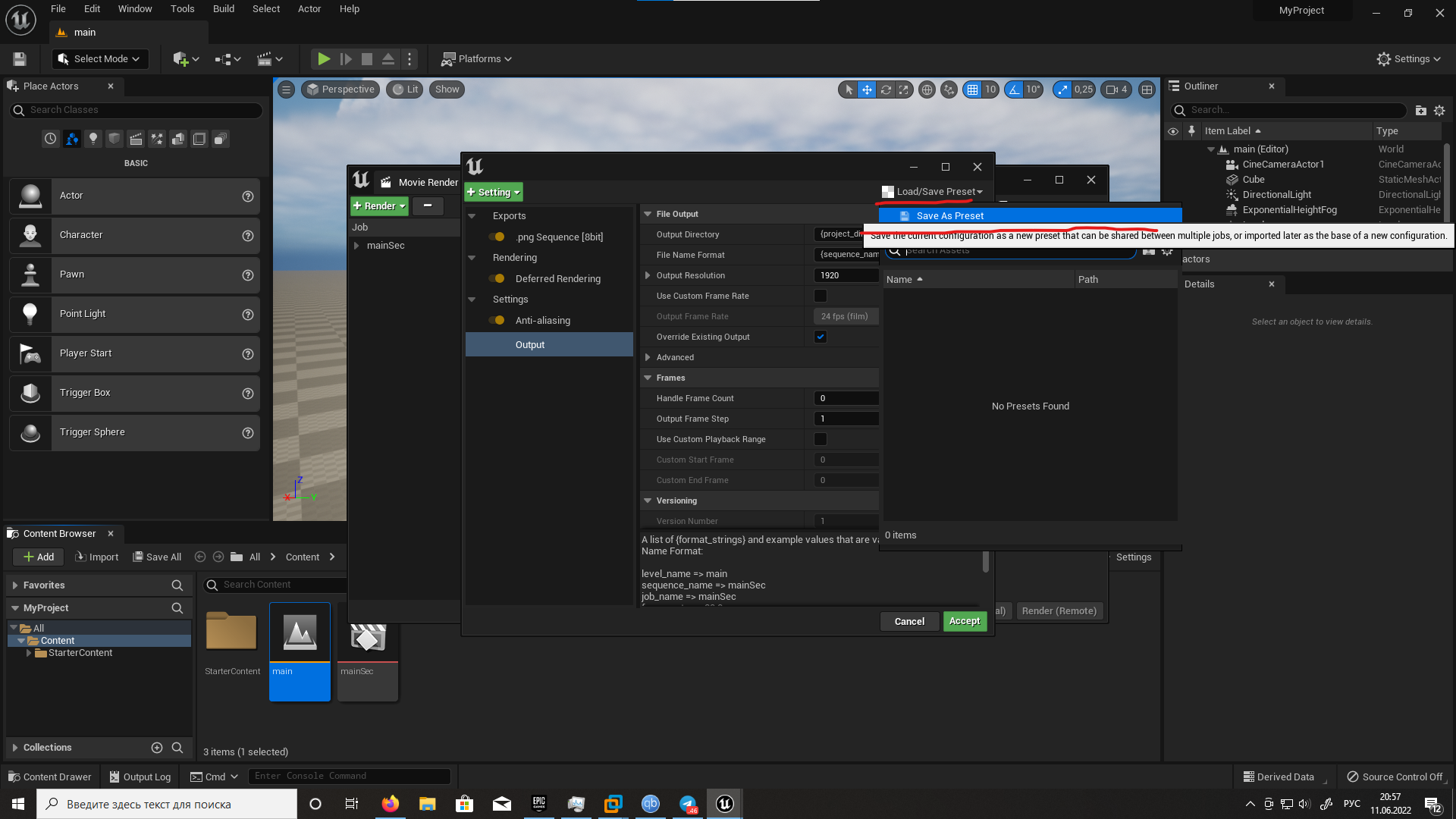
Сохраняем и жмем Accept:
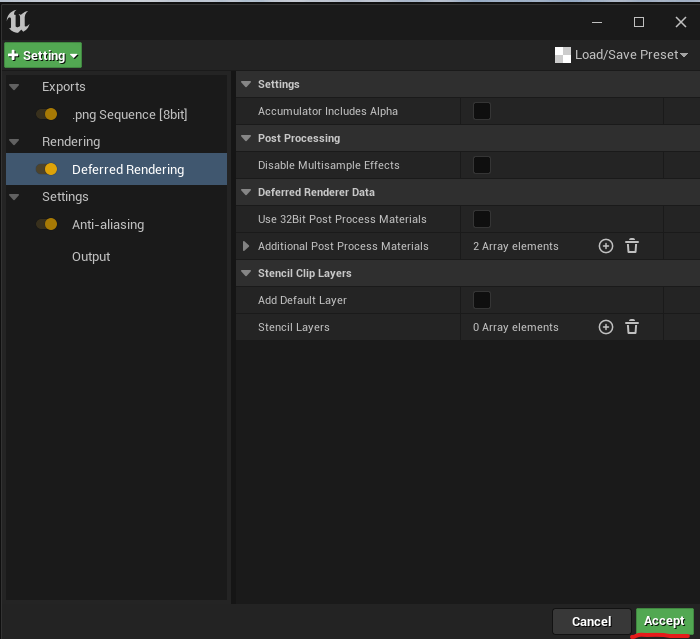
Далее Render (Local), чтобы срендерить сцену:

Далее начнется рендер:

Собираем видео
Далее мы видим куча изображений, в папке, которую указывали на вывод рендера:
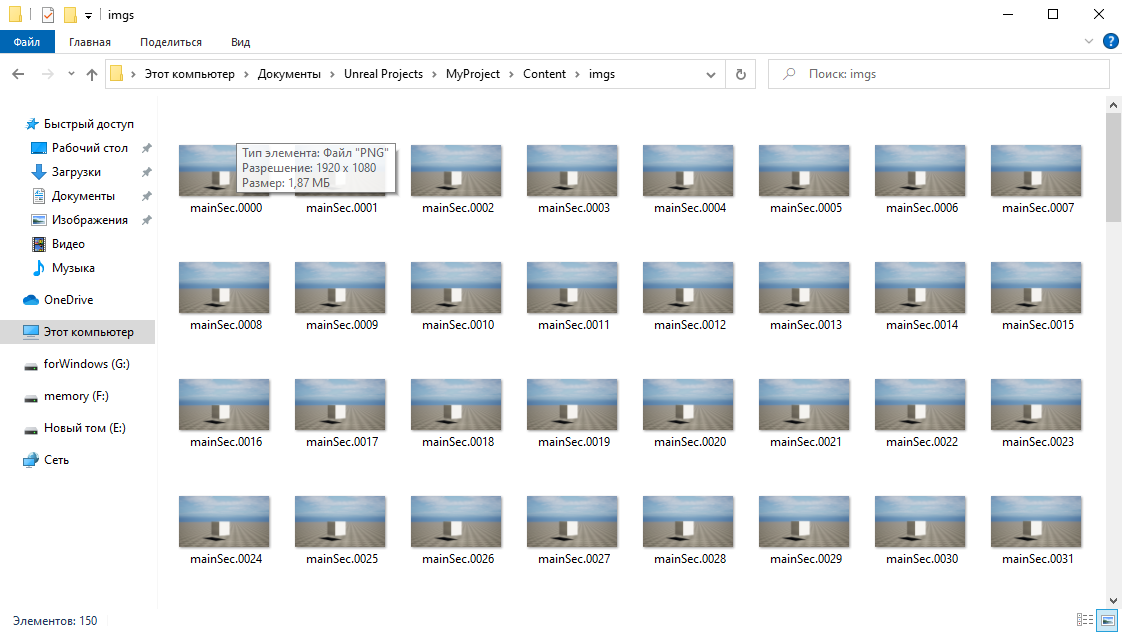
Далее надо объединить это в видео, сделать это можно в любом видеоредакторе, я буду использовать blender. Когда открыли блендер надо открыть вкладку video editing:
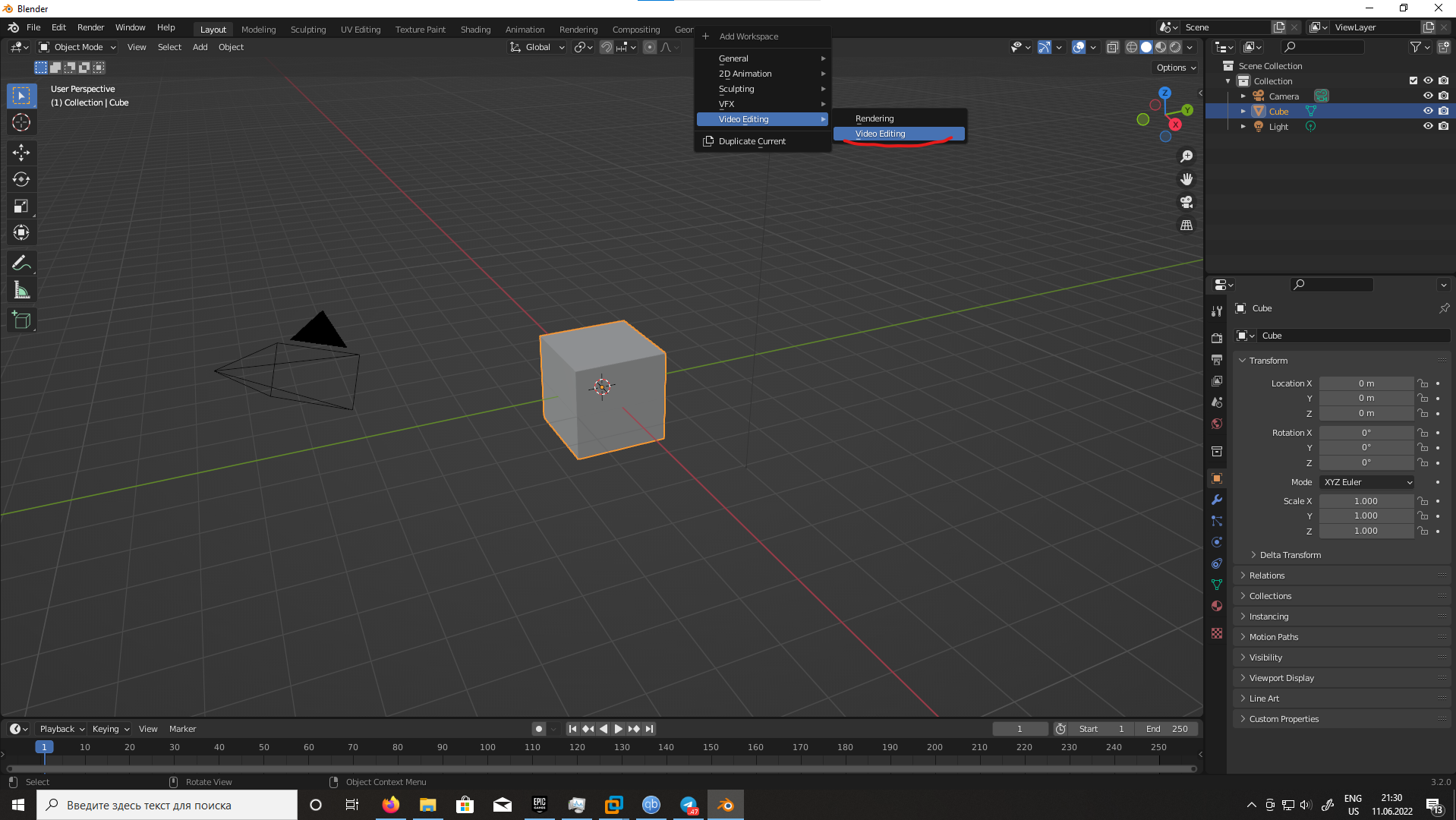

Далее нужно добавить все изображения, которые у нас отрендерелись:
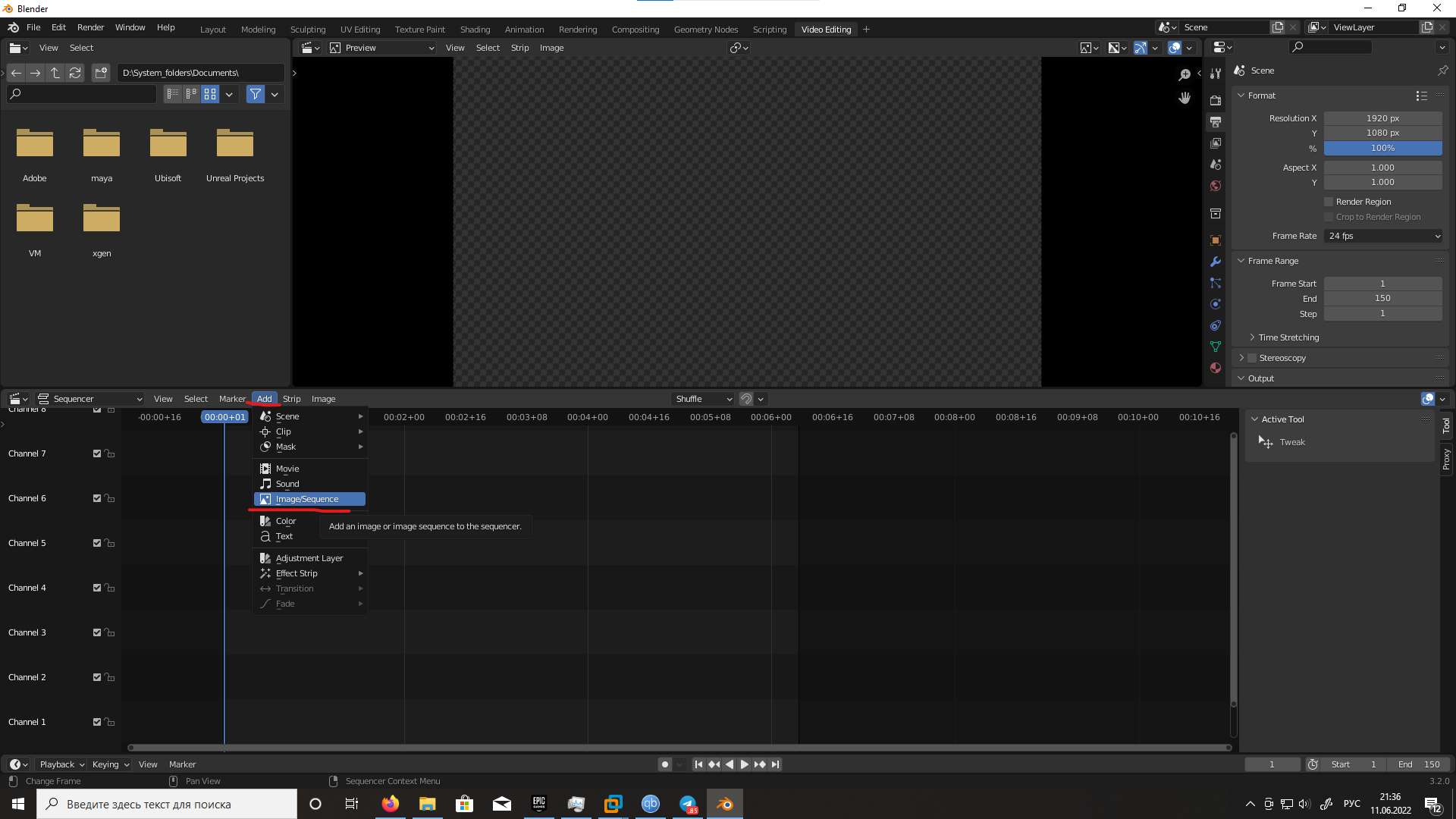
Нажимаем кнопку «A», чтобы выбрать все, и нажимаем add:
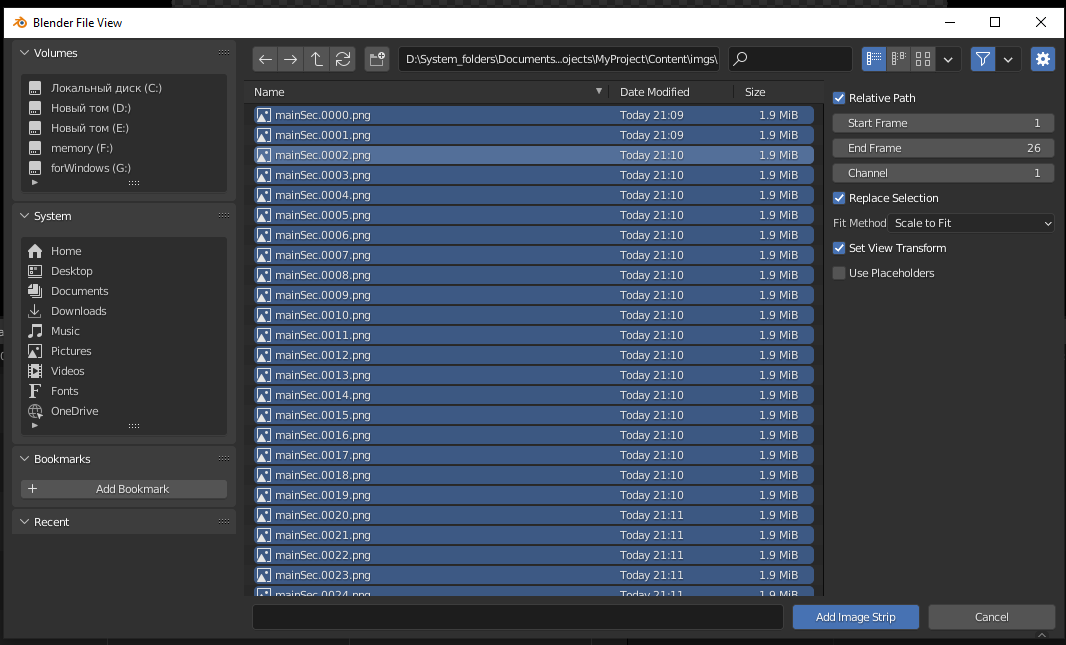
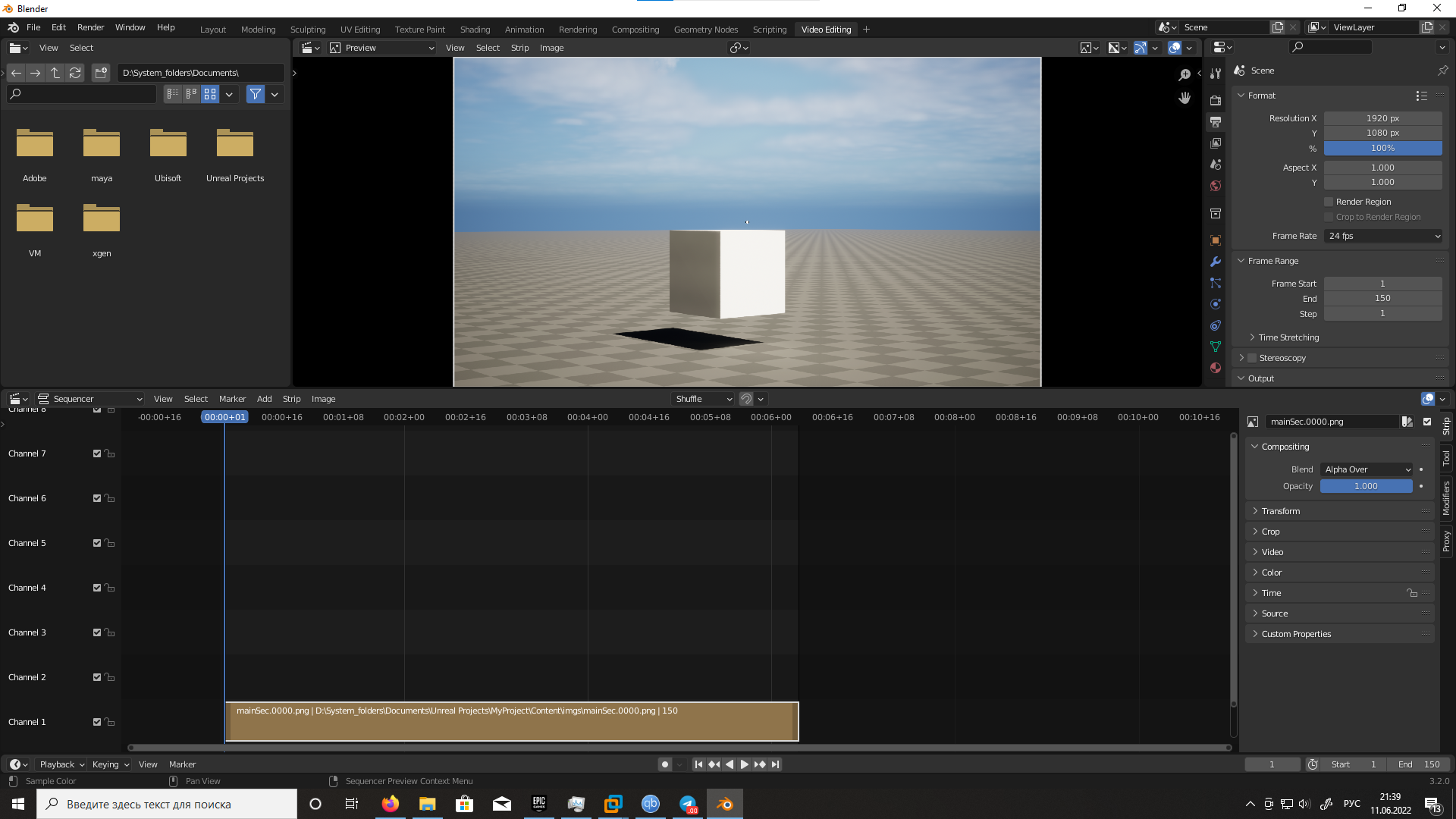
Далее выбираем где будет располагаться видео и выбираем, что бы он рендерил именно видео, а не картинки:
Учимся анимировать группы в Unreal Engine 5: подробное руководство
Unreal Engine 5 (UE5) — это мощный игровой движок, разработанный компанией Epic Games. Он предоставляет разработчикам широкий спектр инструментов для создания невероятно реалистичных и интерактивных игровых миров. Одна из самых важных функций UE5 — это возможность создавать анимации для персонажей и объектов. В этом руководстве мы рассмотрим основы анимации групп в Unreal Engine 5.
Шаг 1: Создание группы
Перед тем, как начать анимировать группу объектов, необходимо создать группу в Unreal Engine 5. Для этого выполните следующие шаги:
- Откройте Unreal Editor и создайте новый проект или откройте существующий.
- В контентном браузере щелкните правой кнопкой мыши на папке, в которой вы хотите создать группу, и выберите "Создать папку".
- Дайте папке имя, соответствующее группе объектов, которую вы хотите анимировать.
- Внутри созданной папки создайте несколько объектов, которые будут составлять вашу группу. Для этого можно перетащить существующие объекты из контентного браузера или создать новые.
Шаг 2: Работа с анимациями
Теперь, когда у вас есть группа объектов, вы можете приступить к созданию анимаций. Unreal Engine 5 предлагает несколько способов анимировать группы. Рассмотрим два наиболее распространенных подхода:
Анимация ключевых кадров
Анимация ключевых кадров (Keyframe Animation) — это метод, при котором анимация создается путем задания значений на определенных кадрах времени. Чтобы использовать этот подход для анимирования группы объектов, выполните следующие действия:
- Выберите группу объектов в контентном браузере.
- Щелкните правой кнопкой мыши на группе объектов и выберите "Добавить анимацию ключевых кадров".
- Откройте редактор анимации ключевых кадров и создайте необходимые ключевые кадры для каждого объекта в группе.
- Задайте необходимые значения для каждого ключевого кадра, чтобы анимация выглядела живописно и плавно.
- Настройте временные интервалы между ключевыми кадрами для достижения желаемого вида анимации.
Анимирование через Blueprint
Еще один способ анимировать группы объектов в Unreal Engine 5 — это использовать сценарии Blueprint. Blueprint — это визуальный язык сценариев, который позволяет создавать сложные взаимодействия между объектами в игровом мире. Чтобы анимировать группу объектов с помощью Blueprint, выполните следующие шаги:
- Выберите группу объектов в контентном браузере.
- Щелкните правой кнопкой мыши на группе объектов и выберите "Создать Blueprint".
- Откройте созданный Blueprint в Blueprint Editor и добавьте необходимые события и действия.
- Используйте функции Blueprint для управления анимацией группы объектов.
- Настройте параметры анимации для достижения желаемого эффекта и взаимодействия с другими объектами в игровом мире.
Шаг 3: Тестирование и отладка
После завершения анимации группы объектов необходимо протестировать и отладить ее, чтобы удостовериться, что все работает должным образом. В Unreal Engine 5 вы можете использовать встроенные инструменты для тестирования и отладки анимации. Следуйте этим рекомендациям:
- Запустите вашу игру или сцену в режиме предварительного просмотра, чтобы увидеть, как анимация взаимодействует с другими объектами и окружением.
- Просмотрите журналы и сообщения об ошибках, чтобы выявить возможные проблемы с анимацией. Unreal Engine 5 предоставляет различные инструменты для анализа производительности и отладки анимации.
- Покажите анимацию другим разработчикам или тестерам, чтобы получить обратную связь и предложения по улучшению.
Заключение
В этом подробном руководстве вы ознакомились с основами анимации групп в Unreal Engine 5. Вы изучили, как создавать группы объектов, работать с анимациями ключевых кадров и использовать сценарии Blueprint для анимации группы объектов. Также вы узнали о важности тестирования и отладки анимации для достижения высокого качества ваших игровых проектов. Вам рекомендуется дополнительно исследовать документацию Unreal Engine 5 для получения более подробной информации и экспериментировать с различными методами анимации.
Unreal Engine 5: как добавить персонажа. Добавление персонажа в Unreal Engine 5

После добавления персонажа в сцену проведите тестирование, чтобы убедиться, что он работает корректно и соответствует вашим ожиданиям. Если персонаж требует дополнительной оптимизации, чтобы обеспечить плавный игровой процесс, используйте инструменты оптимизации Unreal Engine 5.
Добавление персонажа в Unreal Engine 5 – это увлекательный процесс, который открывает перед вами бесконечные возможности для создания уникальных и захватывающих игр. С помощью мощных инструментов и ресурсов, предоставляемых Unreal Engine 5, вы сможете оживить своего персонажа и сделать его героем вашей игры.
Animating Characters and Objects
Explore Unreal Engine’s animation and cinematic tools.
Unreal Engine provides a wide variety of powerful tools for managing characters, creating cinematic content, and animating directly in the engine.
With the Skeletal Mesh Animation System, you can manage your imported characters, skeletons, and animations. This content can then be expanding to create interactive gameplay animation using various features such as Blend Spaces, Animation Blueprints, and State Machines. Cinematic sequences can be created using the Sequencer tool, where you can animate Cameras, characters, and effects. Animating characters can be accomplished using Control Rig, which is Unreal Engine’s built-in control rigging tool. Using Control Rig, you can build animator-friendly rigs which can be animated in Sequencer.
Explore the following pages to learn about the various animation tools and features within Unreal Engine.

Unreal Engine’s system for animation and controlling characters.

Sequencer is Unreal Engine’s multi-track editor used for creating and previewing cinematic sequences in real time.

Rig and Animate characters in real-time using Control Rig.

Retarget and procedurally adjust animations using IK Rig and Retargeting tools.

Paper 2D is a sprite-based system for creating 2D and 2D/3D hybrid games entirely within Unreal Engine.