Как ставить кавычки «Ёлочки», а не "Лапки" на клавиатуре?
Смотря где именно. В текстовых документах возможно использование кодовой таблицы символов, где левой кавычке соответствует нажатие клавиш alt + 0171, а правой alt + 0187. Если написание кавычек требуется в документе HTML, то используются символы « и » соответственно, для левой и правой кавычек.
Чтобы поставить кавычки «ёлочки», надо выполнить следующие комбинации:
- Для левой кавычки надо нажать Alt и набрать на правой раскладке 0171, а затем отпустить Alt и вы получите левую кавычку в виде ёлочки.
- Для правой кавычки надо нажать Alt и набрать на правой раскладке 0187, а затем отпустить Alt и вы получите правую кавычку в виде ёлочки.
На этом всё. Надеюсь, я вам помог.
Напишу о нескольких способах, с помощью которых можно поставить кавычки «ёлочки» на клавиатуре.
I Использование ALT-кодов.
Так как кавычки — это парные знаки, то нужно будет ввести сразу 2 ALT-кода.
Для этого нажимаем клавишу Num Lock (чтобы включить цифровую клавиатуру), затем зажимаем клавишу Alt и вводим на числовой клавиатуре коды (в зависимости от того, какая «елочка» вам нужна):
0171 — это левая кавычка, «
0187 — это правая кавычка, »
II Ёлочки в Ворде.
Сначала самый простой вариант:
1) Переключаемся на русскую раскладку клавиатуры.
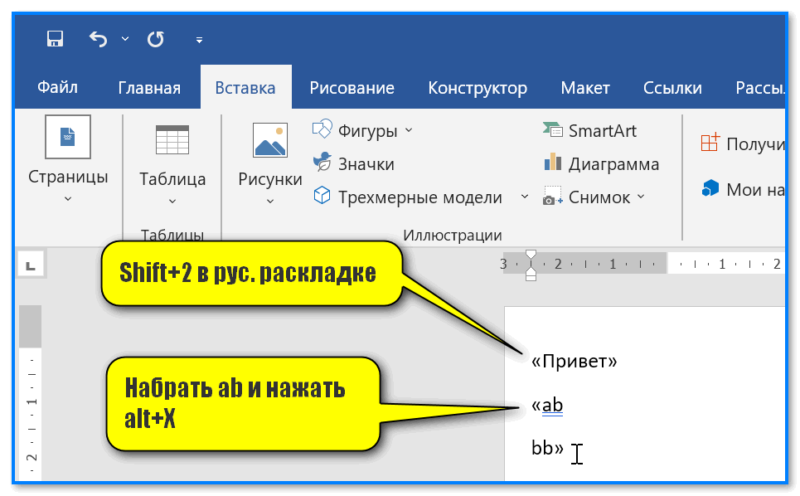
2) Используем комбинацию клавиш Shift и 2, появится левая ёлочка.
3) Повторяем вышеуказанную комбинацию, появится правая ёлочка.
Если этот вариант у вас не работает (получаются кавычки-лапки), то можно сделать следующее:
1) В главном меню Ворд выбираем "Вставка" -> "Символ" -> "Другие символы".

2) В таблице символов находим елочки (они расположены в самом начале таблицы), затем вставляем их в текст.

Ещё можно попробовать и 3 вариант (он очень необычный):
На английской раскладке пишем ab (для левой елочки) или bb (для правой елочки), затем набираем комбинацию клавиш Alt + X. В результате введённые символы заменятся на кавычки.
III Таблица символов Windows.
Сделать кавычки «елочки» можно и через таблицу символов ОС Windows. Например, в Windows 7 она находится здесь:

В появившейся таблице находим левую и правую ёлочку, а затем копируем их в нужное место.

IV Копируем елочки из Интернета.
Самый незатейливый способ — это набрать в поисковике фразу "кавычки елочки", в результате получим нужные символы, которые можно легко скопировать куда нужно.

Или находим любой текст в Интернете (или документ в Ворде), где используются данные кавычки.
Иногда нужно вставить в текст кавычки " елочки ", но у нас на клавиатуре можно поставить только кавычки в виде , так сказать, " лапок ". Для того, чтобы поставить " елочки ", то есть кавычки типа " » " или " « ", нужно всего — то нажать комбинацию из клавиши Alt и набором цифр, например, для кавычек типа " » " нам потребуется комбинация Alt + 0187, а для кавычек типа " « " — комбинация Alt + 0171.
Можно воспользоваться также Таблицей символов, на которую можно выйти через Пуск вашего компьютера или ноутбука и через Стандартные и Служебные программы, где кроме таких кавычек, как кавычки типа " елочки ", можно найти практически все символы, которых нет на клавиатуре.
«» Как сделать кавычки "Ёлочкой", то есть « и »
Довольно таки ламерский вопрос, но довольно практичный. Как всем должно быть известно, все символы в компьютере имеют свою кодировку через «Alt». Ну? там копирайт, авторское право и прочее.
Вот меня дизайнер знакомая и озадачила, как вводить с клавиатуры кавычки, но не обычные апострофамии — «» через Shift+2, а ёлочкой «». Как известно — этот вариант кавычек наиболее приемлем для издательского дела и дизайна.
Дак вот, оказалось всё очень просто. Комбинации просты 🙂 (кому лень — копипастим просто «»).
Если проще, то можно «» Ctrl+C и Ctrl+V 🙂
Если кому-то нужны другие кодировки — задавайте в комментариях, найду все сочетания.
Ставим кавычки «ёлочки» в Word — 3 способа
Поставить кавычки «ёлочки» в Word и других офисных программах можно как специальной комбинацией клавиш, так и без использования клавиатуры. Рассмотрим способы, которые позволят ускорить набор текста и избавят от необходимости копирования кавычек из других мест.
Быстрый способ
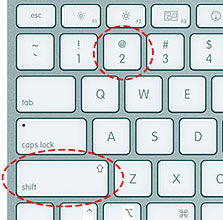
Способ является простым и удобным, но при некоторых настройках Word может не работать. Итак, нажимаем одновременно клавишу «Shift» и цифру «2». Двойку необходимо зажать на верхней цифровой панели клавиатуры. Раскладка должна быть русскоязычной. Вводим нужную фразу и повторно нажимаем эту комбинацию клавиш — появится закрывающаяся кавычка.
- Shift + 2 = «
- Shift + 2 = »
Используем коды «ёлочек»
Зажимаем клавишу «Alt». Не отпуская её, на цифровой клавиатуре (справа) набираем код открывающейся или закрывающейся кавычки:
- Alt + 0171 = «
- Alt + 0187 = »
После набора кода отпускаем «Alt». Появится нужный знак. Вводить код нужно цифрами, которые расположены справа на клавиатуре, а не сверху.
Необычный вариант
Ещё один вариант, который может удивить людей, наблюдающих за процессом со стороны. Переключаемся на английскую раскладку и печатаем в ворде символы «ab». Затем одновременно нажимаем клавиши «Alt» и «X». Чтобы поставить закрывающийся символ — вводим «bb» и снова нажимаем «Alt» и «X».
- ab > Alt + x = «
- bb > Alt + x = »
Вставка без клавиатуры
Если клавиатура не работает, а поставить ёлочки нужно, то воспользуйтесь вставкой символа из панели верхнего меню.
Как поставить кавычки: «елочки», „лапки”, ‘марровские’ и «компьютерные» (неск. способов для разных видов кавычек)

Многие пользователи (как я смотрю) часто недооценивают такой знак, как кавычки (и ставят их очень редко).
Меж тем, они позволяют не только выделить прямую речь (цитату) или название предприятия, но и показать иной смысл слова. 🙂 (например, можно как-то иронично пошутить).
Кстати, в Мире существует более десятка кавычек! Однако, в заметке я хочу остановиться только на тех, которые наиболее часто встречаются у нас:
-
— двойные треугольные кавычки, направленные в противоположные стороны (наиболее общеупотребительные); — двойные запятые с двух сторон выделенного текста (часто используют в рукописях); — двойная засечка (кстати, знаки открытия и закрытия кавычек не отл. друг от друга). Наиболее часто используются при работе на ПК (отсюда и название); — выделяются одинарной запятой с каждой из сторон. Употребляются редко и не всегда (можно встретить, например, при переводе (пояснении) иностранных слов). Кстати, вместо них иногда ставят одинарные кавычки в виде ‘засечек’.
Собственно, ниже покажу как можно проставить тот или иной вид кавычек. Заметка относится к справочным, рекомендую в закладки. 👆
Способы простановки кавычек
Елочки
- Можно просто выделить мышкой🖱️и скопировать эти «Ёлочки» с моей странички;
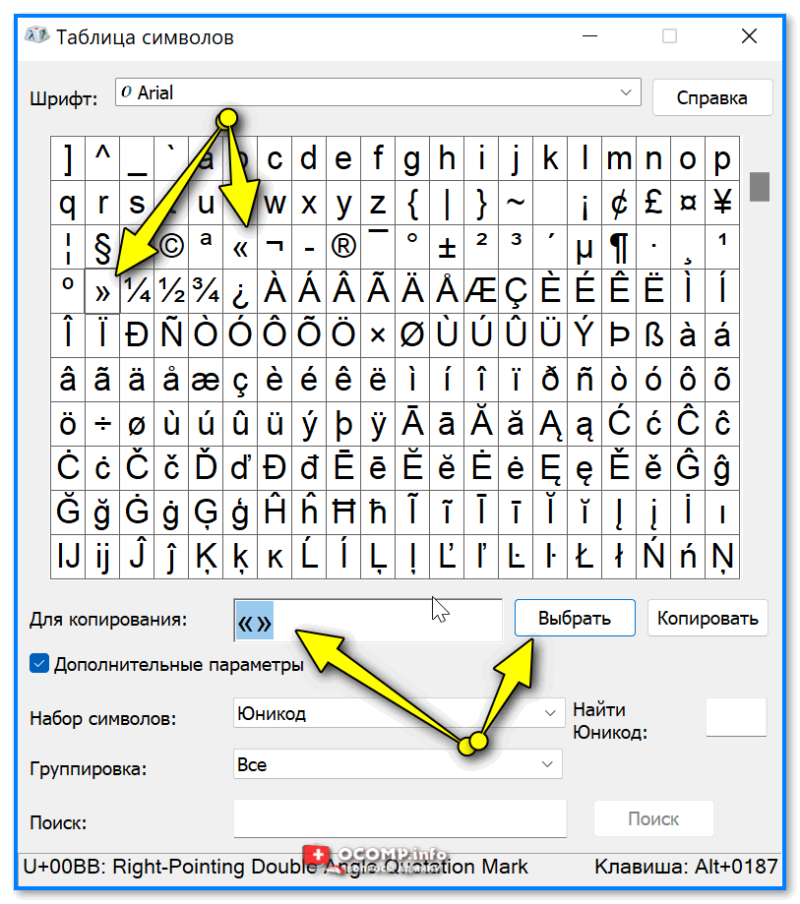
- Нажать Win+R, ввести команду charmap.exe — из появившейся таблицы найти нужные символы (их там будут сотни. ). «Елочки» находятся где-то вверху, кстати говоря;
Word — проставляем елочки
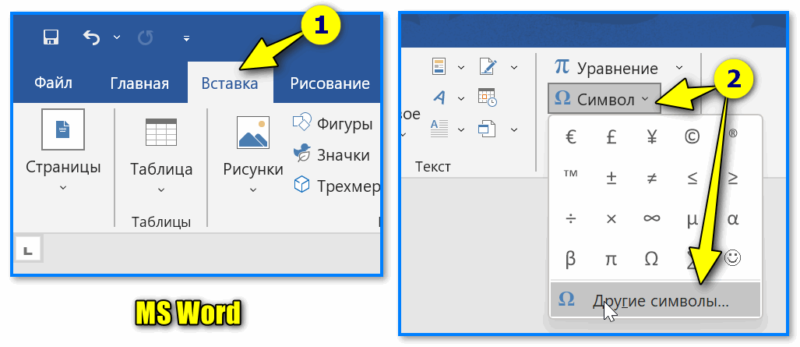
MS Word — вставка — символы
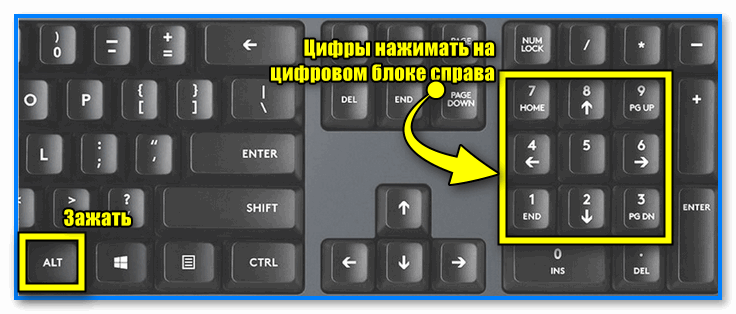
Alt+0171 — цифровой блок
О двойных кавычках
Если в тексте (взятом в кавычки) встречается слово, которое тоже нужно обрамить в кавычки — делать это рекомендуется другим видом кавычек (извиняюсь за тавтологию).
- ЗАО «Издательский дом «Другие планеты»»
- Работа В. И. Антипова «Юмор и сатира на рубеже «переходного цикла»».
Лапки
- Способ 1 : выделить 🖱️и скопировать к себе в документ „лапки”;
- Способ 2 : воспользоваться сочетанием Win+R, и командой charmap.exe. В таблице искомое есть!
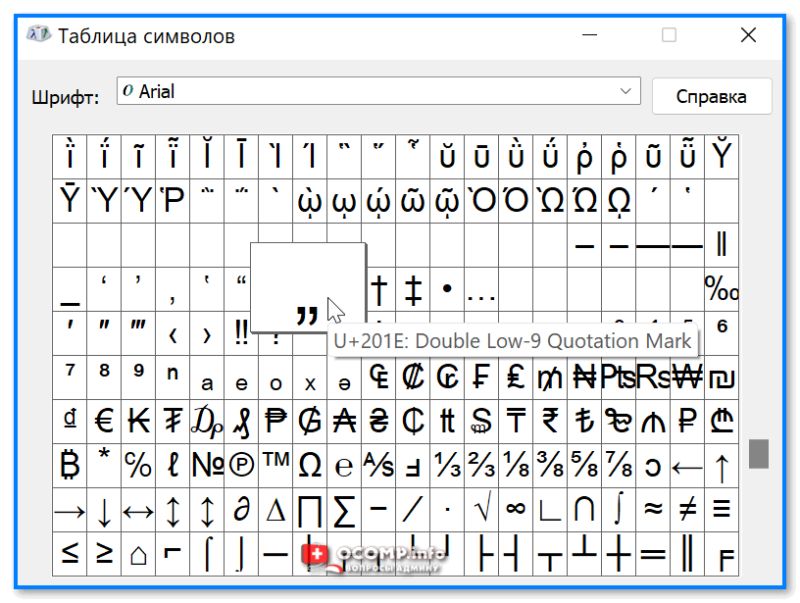
Alt+0171 — цифровой блок
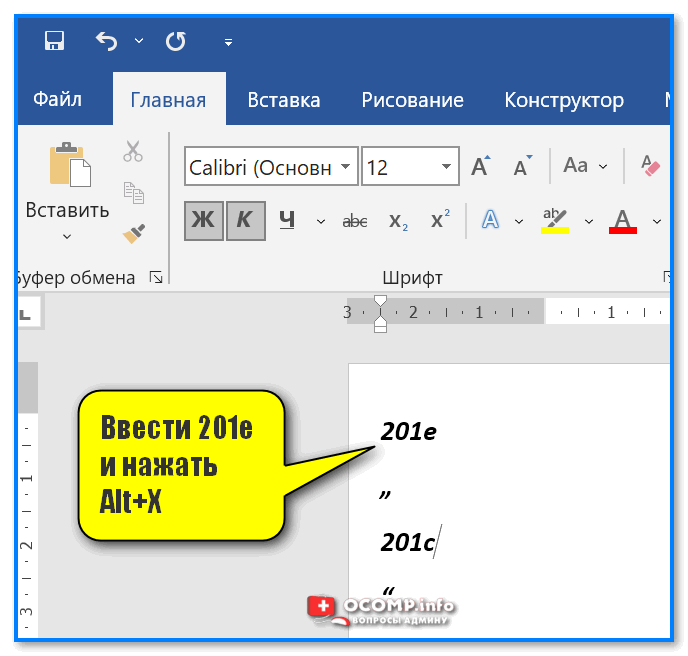
Ввести 201e и нажать Alt+X (MS Word)
Компьютерные
С этими видами кавычек, как правило, никаких проблем не возникает (по умолчанию, в большинстве приложений при печати на клавиатуре — именно они и проставляются, разве только за исключением MS Word)! Поэтому сильно на них не зацикливаюсь.
- Способ 1 : зажать Shift и нажать клавишу «2″. Также можно воспользоваться клавишей «Э» (рядом с Enter);
- Способ 2 : можно просто выделить 🖱️и скопировать с этой «странички» ;
- Способ 3 : воспользоваться таблицей символов (нажать Win+R , и ввести charmap.exe ).
Марровские (одинарные) кавычки
Самые редко-используемые из вышеперечисленных.
- Способ 1 : скопировать из любой статьи, например, ‘здесь’ ;
- Способ 2 : воспользоваться встроенной таблицей символов в Windows (Win+R, charmap.exe);
- Способ 3 : если есть цифровой блок (справа) на клавиатуре — то можно зажать клавишу Alt и нажать на нем: 0145 или 0146;
- Способ 4 : приглядитесь к клавиатуре — на одной из клавиш может быть эта самая кавычка (например, на «Э» рядом с Enter. Вводить в англ. раскладке);
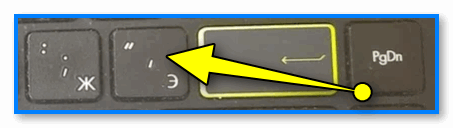
Клавиша Э с одинарной кавычкой
📌 На телефоне под Android
Вообще, на телефоне «заморачиваться» с кавычками приходиться гораздо реже, чем на ПК. Однако, на всякий случай решил тоже включить в заметку.
1) Чтобы можно было добавлять нужные нам символы и знаки (и делать это легко) — нужна норм. клавиатура (ее можно установить на Android дополнительно). Мне в этом плане импонирует 📌Яндекс-клавиатура, в ней есть все, что нужно!
После ее установки— не забудьте в настройках Android (в разделе «Общие настройки» ) указать ее, как клавиатуру по умолчанию! 👇
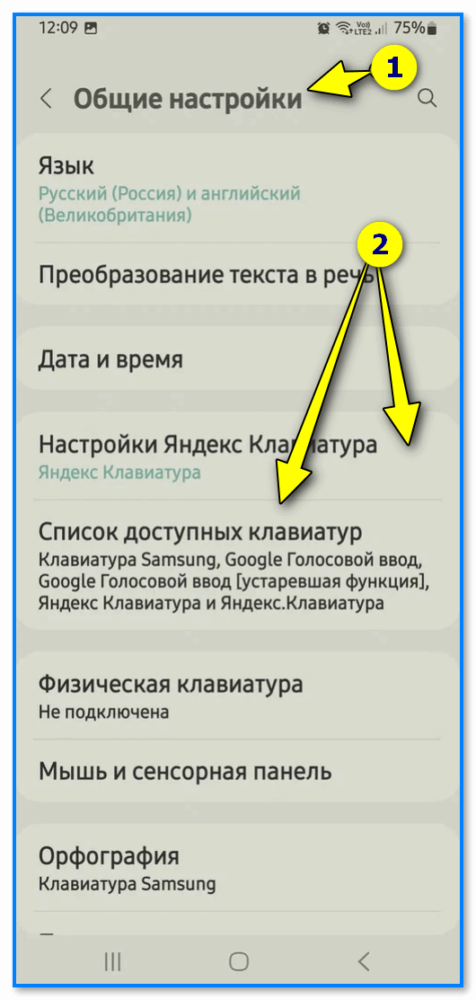
Общий настройки на Android — по умолчанию ставим Яндекс-клавиатуру
2) Далее необходимо запустить нужное приложение и проверить, что активна клавиатура по умолчанию (т.е. продукт от Яндекса, который мы установили).
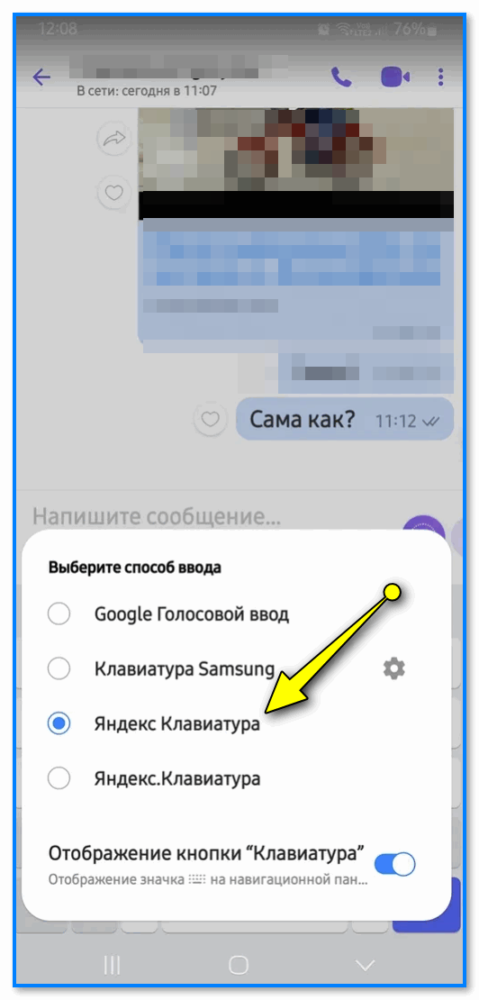
Перепроверяем, что выбрана она в нужном приложении
3) Теперь останется лишь нажать на клавиатуре «ABC» и поставить нужный вид кавычек. Они все здесь представлены на одной панели. 👇👇
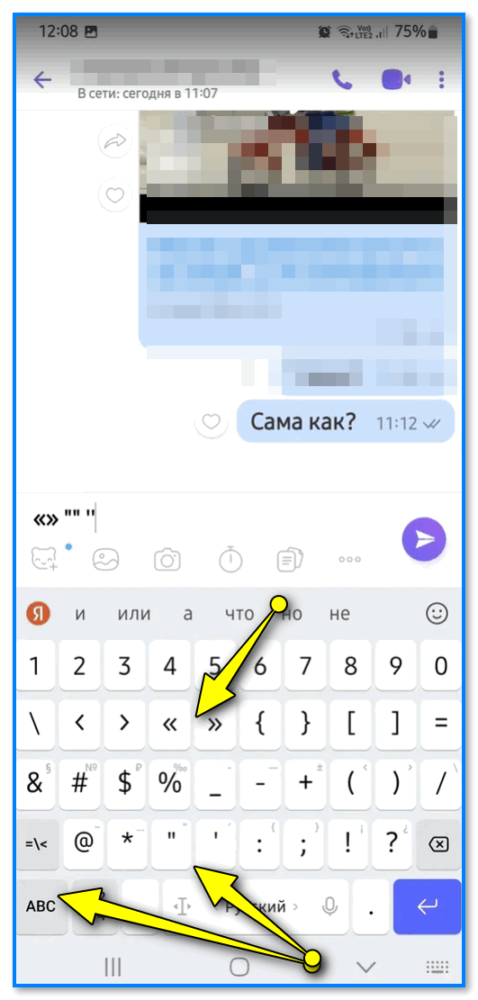
Пишем любые виды кавычек
Дополнения по теме — можете оставить в комментариях к записи (см. ниже).