Как создать и опубликовать статью во ВКонтакте: пошаговое руководство
Статья во ВКонтакте – новый способ публиковать объемные материалы в социальной сети. И если раньше большие тексты в постах было сложно чтать из-за отсутствия нормального форматирования, теперь редактор решает эти проблемы.
Как создать статью в ВК
Чтобы добавить статью , нужно:
- Зайти в сообщество или открыть личную страницу.
- Нажать на кнопку в виде буквы Т с 3 строками.

После этого откроется редактор, в котором можно написать новый материал или добавить готовый.
Создаем и оформляем статью в ВК: основные возможности редактора
Редактор во ВКонтакте имеет ограниченные возможности, но того, что есть, хватает для форматирования статей с несложной структурой. Рассмотрим все инструменты для работы с текстом.
Заголовки и текст
Шапка статьи, т. е. Н1, установлена по умолчанию, и ее нельзя настроить. Чтобы написать заглавие, кликните на верхнюю строчку, на которой написано «Нет на свете мук» или «И, обходя моря и земли». Заголовки Н2 и Н3 форматируются непосредственно в теле. Для этого:
- Выделите фрагмент текста, который хотите отредактировать.
- Выберите большую Н, чтобы поставить Н2, или маленькую (Н3).

Кроме шапок, пользователь может:
- выделить фрагмент жирным – В;
- зачеркнуть слово – S;
- сделать курсив – I.
Разделение статьи на блоки
Чтобы объемный материал не выглядел, как непонятная простынка, в редактор добавлена блочная структура, позволяющая разделять текст на фрагменты. При этом каждый файл (видео, музыка, изображение). Для создания нового блока нужно:
- Нажать на плюсик в левой части экрана.
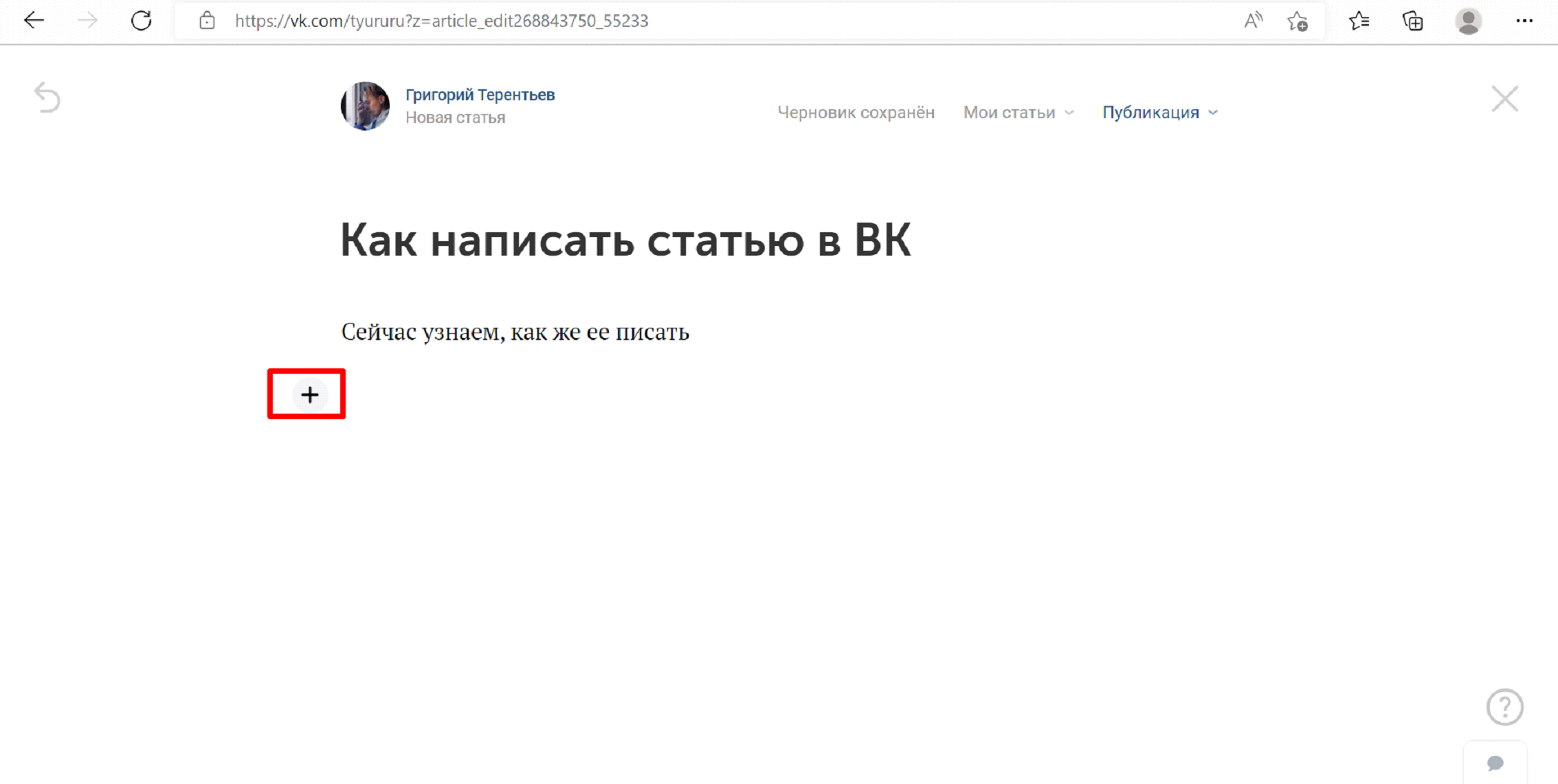
- Выбрать кнопку в конце списка.

После этого редактор поставит три звезды и сделает большой отступ.
Стоит уточнить, что блок не получится создать, если вставить готовый материал, т. к. плюсик не появится. Сначала отформатируйте фрагмент и только потом добавляйте текст.
Добавление ссылок
Если целью статьи является реклама какого-то продукта, или для раскрытия темы необходимо показать другие статьи, читателя можно перенаправить на сайт, сообщество и т. д. с помощью гиперссылок. Их добавляют двумя способами:
- вставляют непосредственно в тело статьи;
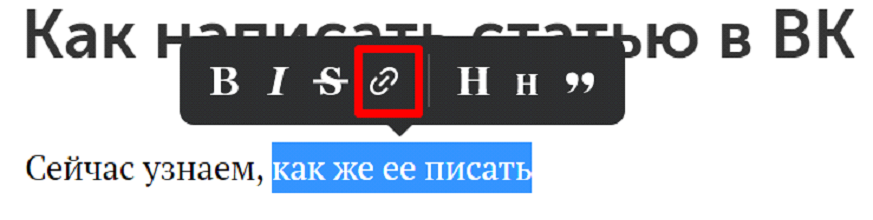
- выделяют фразу и кликают на значок в меню.
Во втором случае слово выделится синим цветом и будет подчеркнуто, поэтому человек сразу же увидит ссылку.
Работа с медиаконтентом: вставляем картинки, гифки или видео
По желанию автор может сопровождать текст картинками и другими файлами. Для этого нужно:
- Кликнуть на плюсик.
- Выбрать один из значков

- Указать подходящий файл из загруженных в ВК или имеющихся на компьютере.
- картинки – значок в виде фотоаппарата, можно добавлять материалы, хранящиеся в соцсети или на ПК;
- музыка – нота, загружаются только файлы из ВК;
- видео – кинолента, доступны ролики, сохраненные на своей или чужой странице;
- гифки – GIF.
Изображения бывают маленькими (занимают примерно ⅙ экрана) и большими. Для изменения формата тапните на картинку, а затем – на одну из кнопок. А под файлом можно оставить описание.
Если пользователь хочет в один фрагмент добавить больше одного изображения, то вместо растягивания статьи лучше воспользоваться функцией «Создать карусель» (кнопка находится в правом верхнем углу). Она позволяет загрузить до 30 картинок. Читатели смогут листать их.
Как вставить опрос
Чтобы получить обратную связь от читателей, авторы способны создать опрос с несколькими вариантами ответов. Для этого нужно:
- Кликнуть на плюсик.
- В меню выбрать значок в виде трех столбиков

- Создать опрос.
- Нажать «Прикрепить».
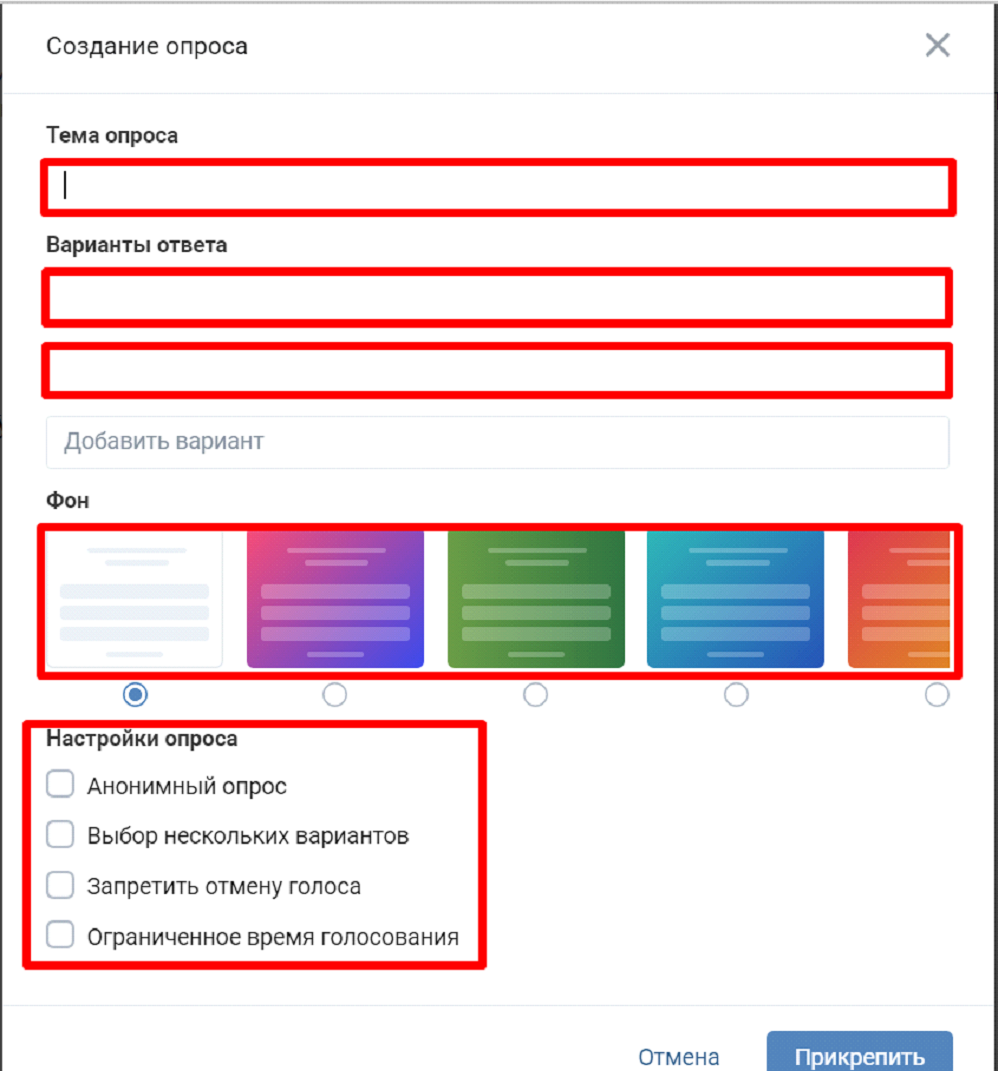
Редактор опросов включает:
- тема голосования;
- варианты ответов (не более 10 штук);
- фон: белый, черный, зеленый, оранжевый, серый и др. цвета либо собственная картинка (в таком случае нужно нажать на плюсик в конце перечня);
- дополнительные параметры: анонимный опрос, возможность выбрать несколько вариантов из списка, запрет на отмену голоса, ограничение сроков проведения.
Не рекомендуется злоупотреблять голосованиями и создавать более одного на статью. При этом лучше всего вставлять опрос в конце статьи, задав читателю вопрос в заключении.
Создание списков
Непосредственно в ВК нет клавиши для создания списков. Их можно создать только с помощью комбинаций:
- * и пробел – маркированный;
- 1. и пробел – нумерованный.
Недостатком редактора является то, что нельзя отформатировать вставленный текст, т. е. автор придется заново составлять список.
Обратите внимание! Нумерованный список обычно используют, если перечисляют порядок действий, и для автора важен порядок. А маркированный – во всех остальных случаях.
Как добавить товар
Специально для магазинов, которые ищут клиентов в соцсетях, разработчики редактора предусмотрели возможность добавить карточку товара прямо в тело статьи. Порядок действий:
- Нажать на плюсик слева.
- Кликнуть на значок в виде пакета

- Выбрать товар из магазина или вставить ссылку на предмет на маркетплейсе AliExpress.
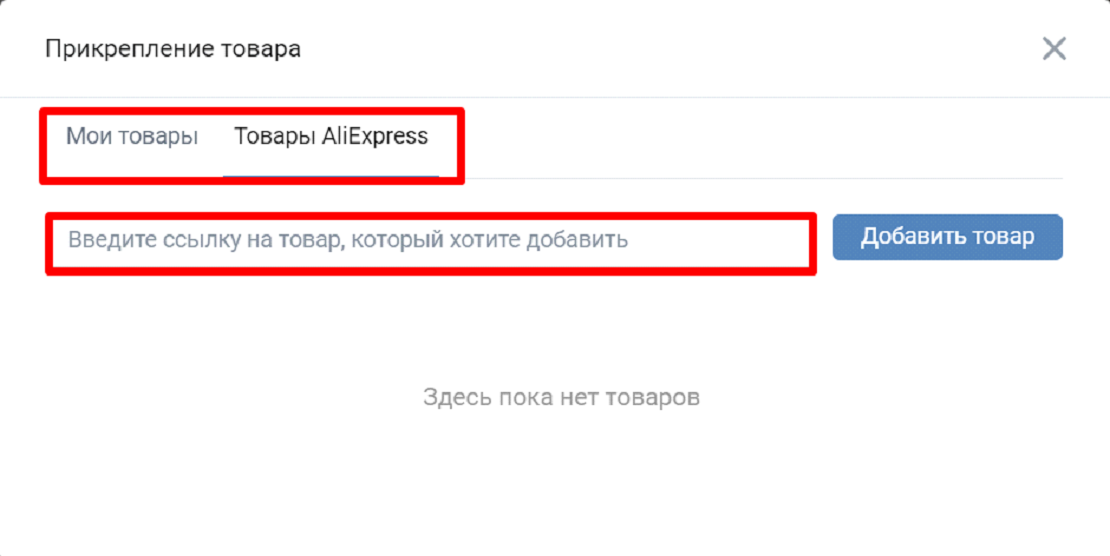
В статье карточка разместится по центру, а читатель увидит название предмета и часть описания, указанного в каталоге. А если он нажмет на блок, то откроет страницу с товаром, где сможет оформить заказ.
Горячие клавиши и подсказки
Из-за того что далеко не все функции редактора привязаны к клавишам, важно знать горячие клавиши и комбинации:
- Shift + Enter – переход на следующую строку;
- Enter – создание нового абзаца;
- Ctrl и Z – отмена последнего действия;
- Ctrl и B – выделение жирным;
- Ctrl и I – курсив;
- Alt и С – выделить код;
- «` – создание блока для программного кода.
Обратите внимание! Если комбинации с клавишей Ctrl не срабатывают, попробуйте заменить ее на Cmd.
Также автор может открыть подсказки, подготовленные разработчиками редактора. Чтобы их посмотреть, нужно нажать на кнопку в виде вопросика.
Подбираем обложку статьи и публикуем
Перед загрузкой готовой статьи желательно подобрать яркое и привлекательное изображение на обложку, которое будет отображаться в ленте. Чтобы добавить картинку, нужно:
- Кликнуть на кнопку « Публикация ».
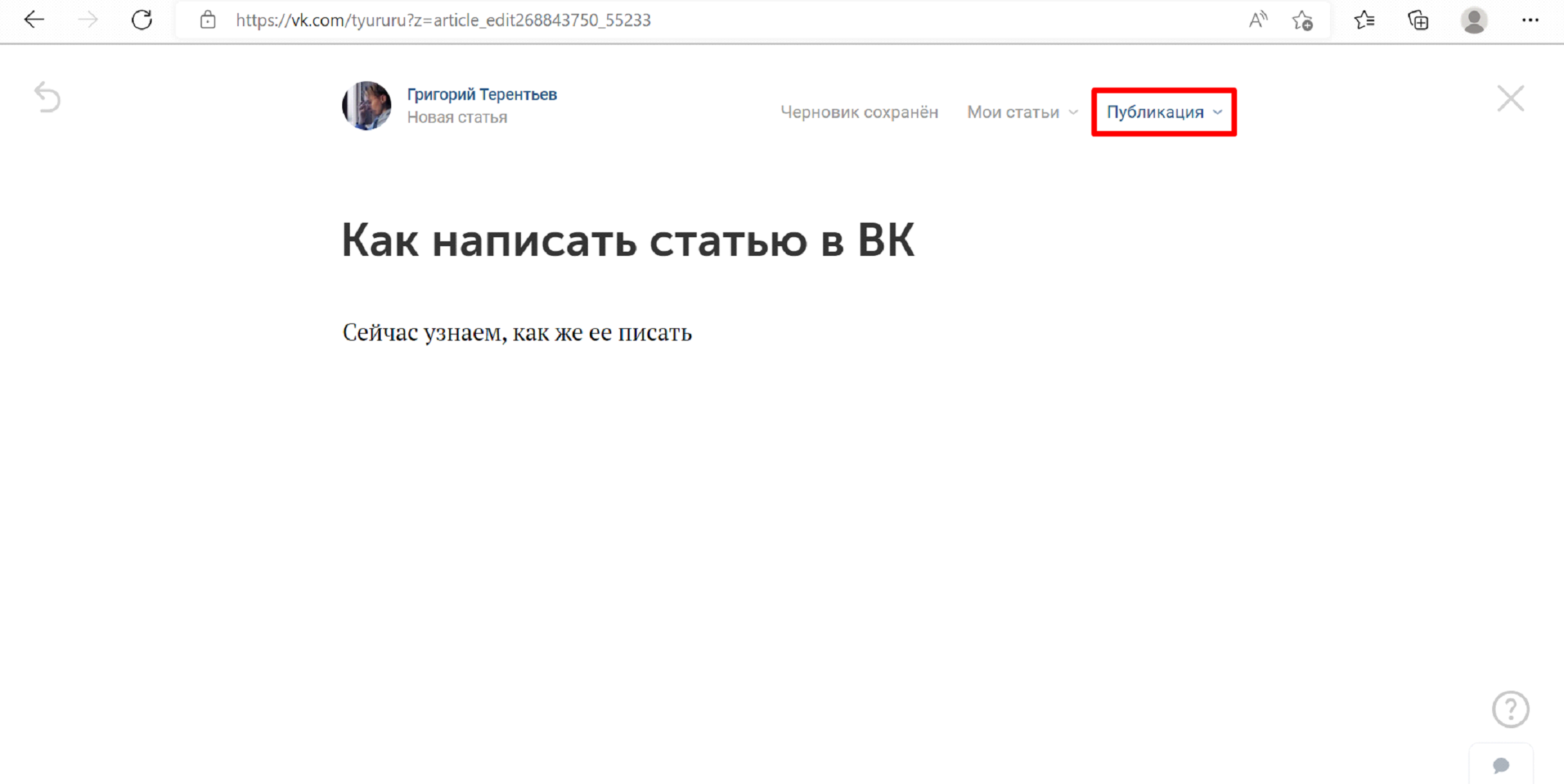
2. Нажать «Загрузить изображение».
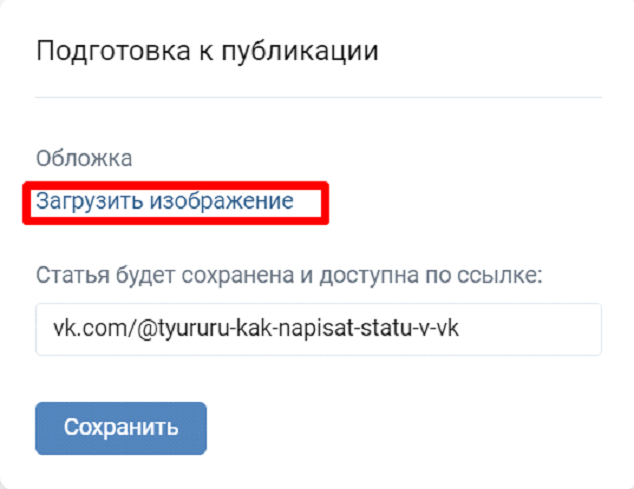
3. Выбрать файл на компьютере.
Разработчики редактора рекомендуют использовать изображения с разрешением 510х286 пикселей. Она будет нормально отображаться как в ленте сообщества, так и в статье.
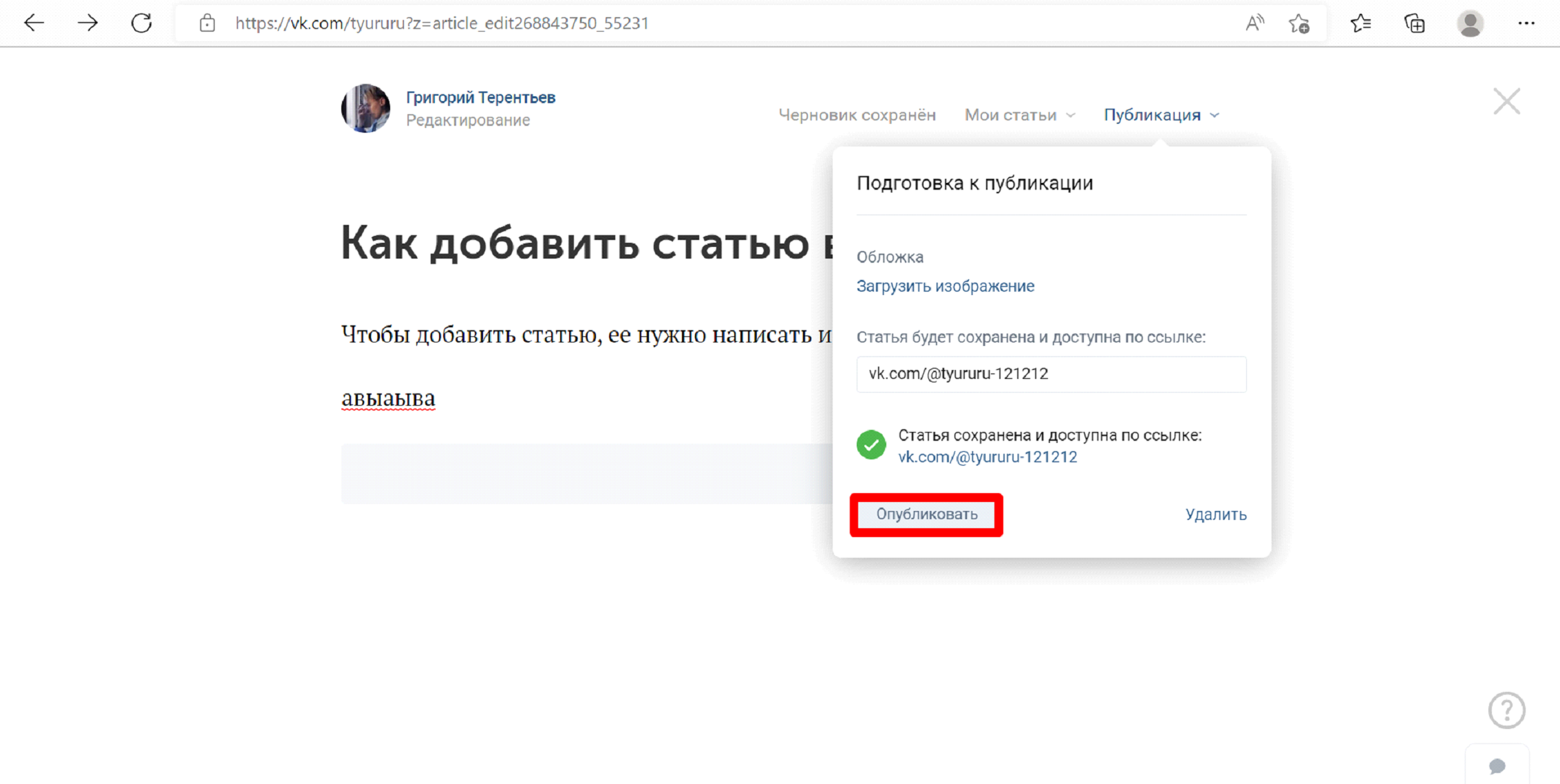
Если вы уверены, что текст получился качественным и не нуждается в корректуре и редактуре, можно приступать к публикации. Инструкция:
- Кликнуть «Публикация».
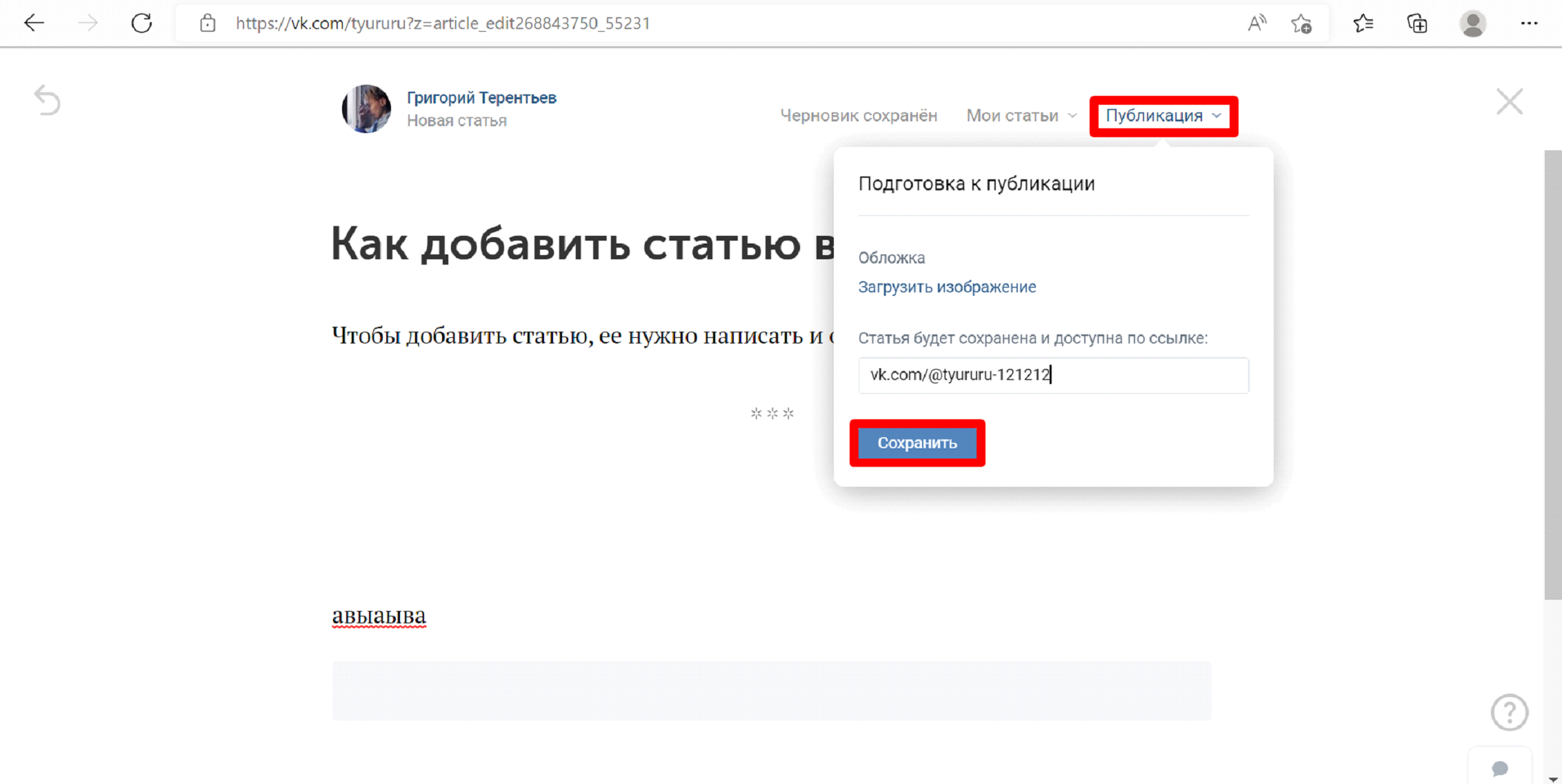
После этого в меню появится системное уведомление с зеленой галочкой. Это означает, что статья сохранена в социальной сети, но еще не опубликована, т. е. никто, кроме автора, не прочтет ее. Если хотите поделиться ею с другими людьми, то скопируйте ссылку, по которой ее можно найти, и добавьте в ленту. В таком случае пользователи увидят в посте обложку с названием текста и подводку (краткое описание).
Ссылку стоит использовать в том случае, если планируете публиковать материал не в чужих сообществах или нескольких группах сразу. Благодаря ей не придется неоднократно редактировать один и тот же текст, удобнее сохранить его единожды, а потом просто оставлять ссылки.
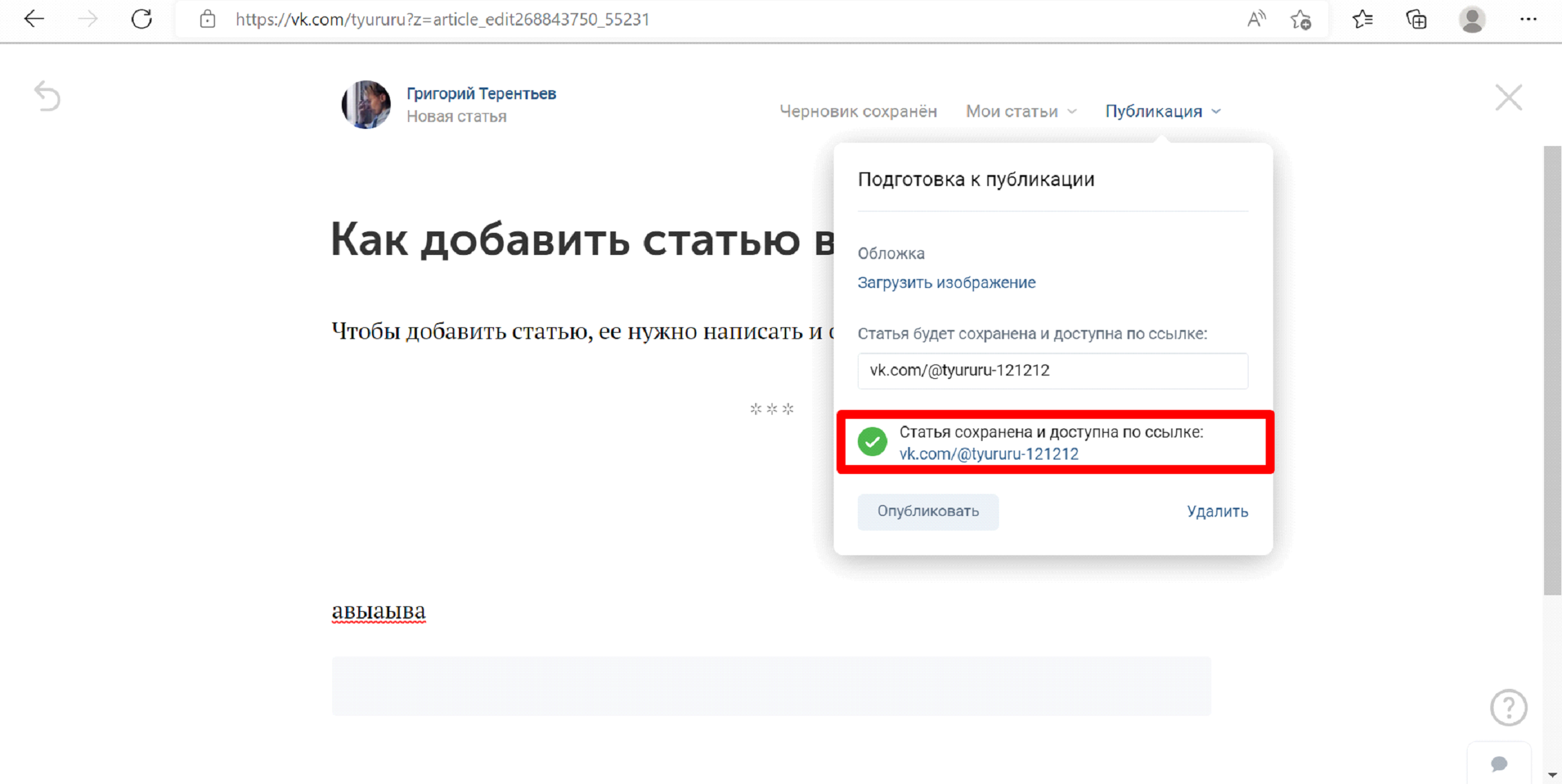
Также статьи публикуются прямо в редакторе. Для этого нужно нажать на « Опубликовать ».
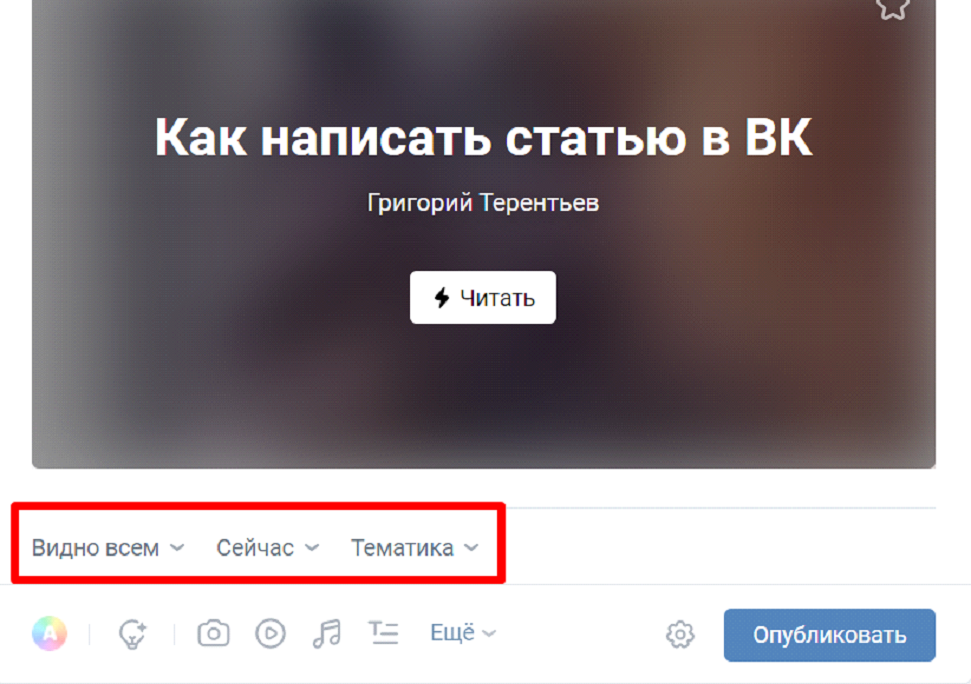
На экране откроется личная страница или сообщество (зависит от того, где пользователь хочет разместить статью), где можно использовать несколько настроек перед публикацией:
- видимость – для всех, для друзей, только для близких друзей;
- время размещения – дата, часы и минуты;
- тематика.
А нажав на значок в виде шестеренки, автор увидит меню со следующими опциями:
- выключить комментарии;
- не отправлять уведомления;
- источник.
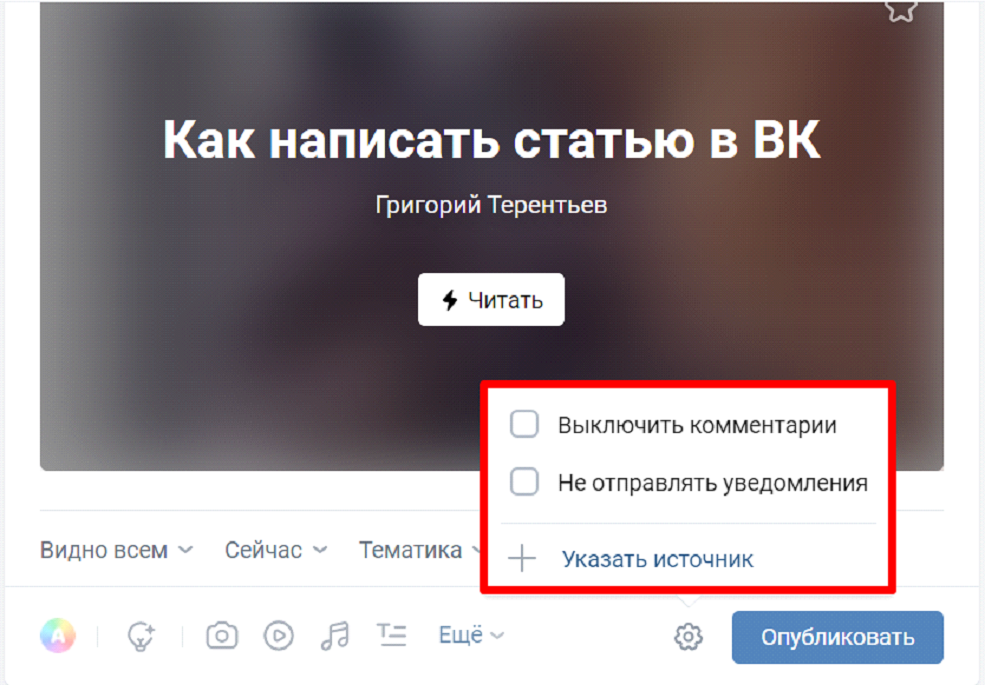
Если текст взят из другого сообщества, российского или зарубежного журнала, стоит вставить ссылку на первоисточник, чтобы статью и сообщество не заблокировали за плагиат.
Как изменить, скрыть или удалить статью
Если уже после публикации автор захочет отредактировать или удалить текст, он может это сделать в настройках. Чтобы изменить статью, нужно открыть ее, а затем нажать на кнопку «Редактировать».
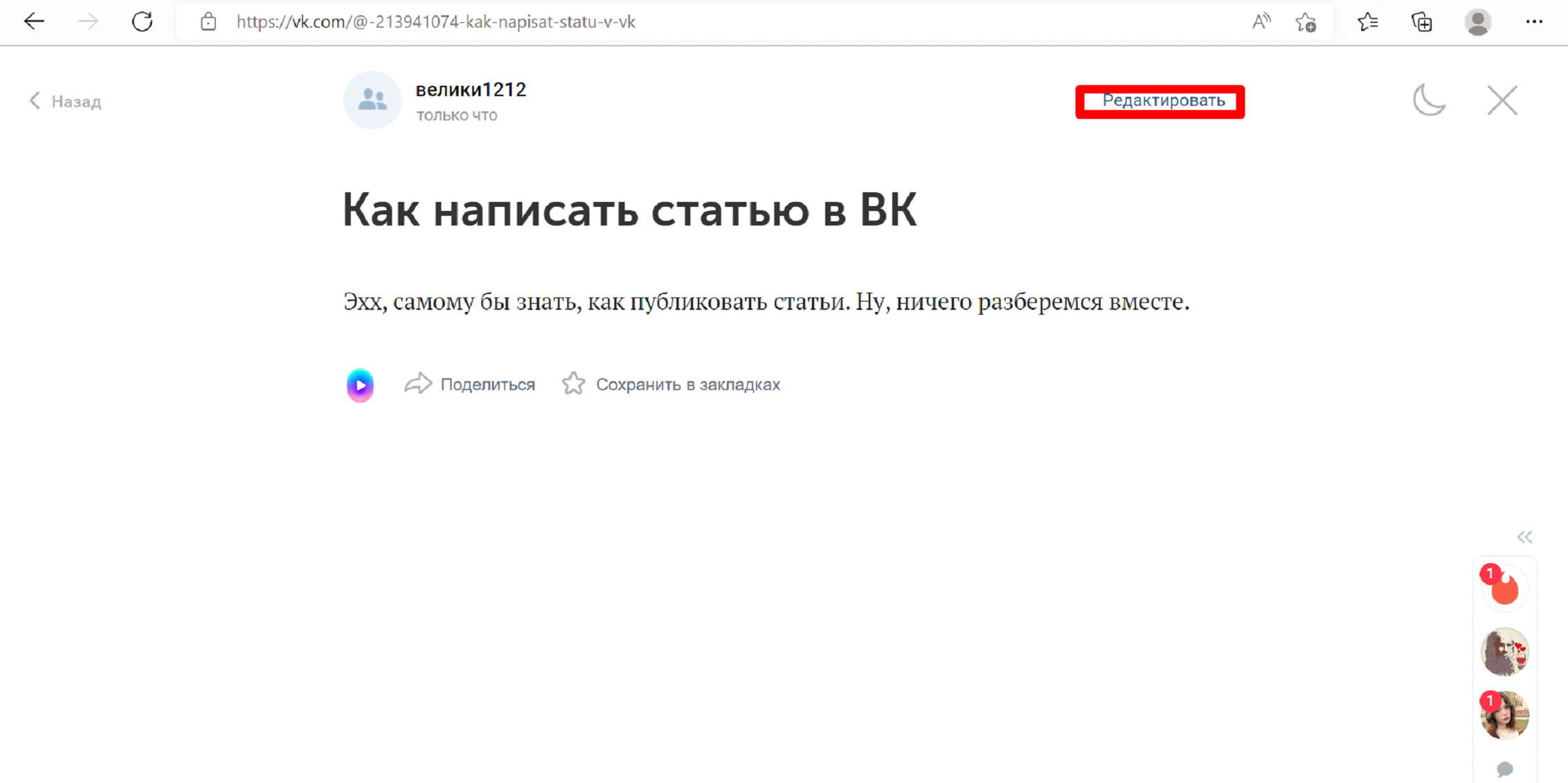
Когда закончите переписывать текст, не забудьте сохранить изменения, иначе после закрытия страницы они останутся на черновике. Для этого достаточно кликнуть на кнопку «Публиковать».
Чтобы стереть статью, нужно снова открыть редактор, а в меню выбрать опцию «Удалить», и текст исчезнет из ленты.
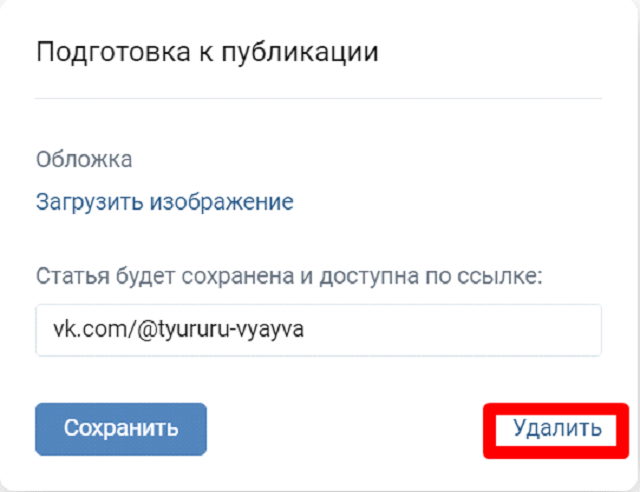
Затем система попросит подтвердить удаление. Если это сделать, то вместе с чистовым вариантом будет стерт черновой, поэтому не рекомендуется это делать.
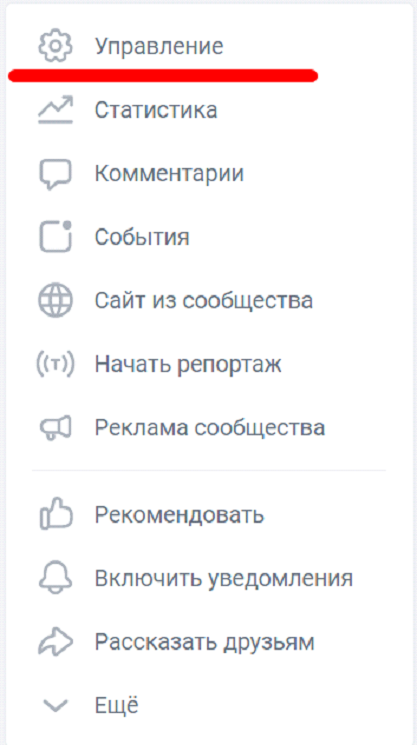
Если автор захочет скрыть статьи на странице или сообществе, нужно:
- Открыть меню «Управление»
- На странице «Разделы» убрать галочку напротив «Статьи».
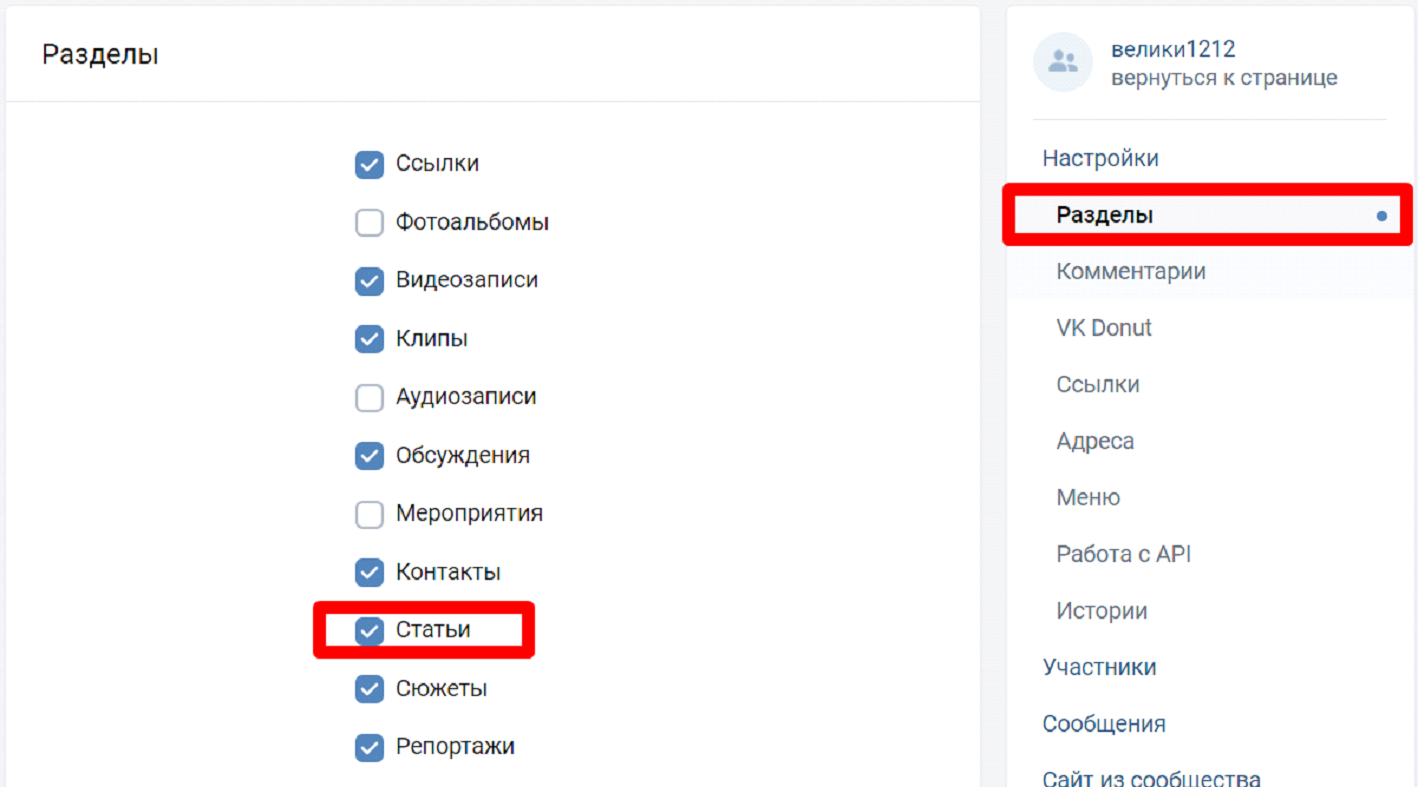
После сохранения изменений никто, кроме владельца страницы/сообщества, не будет видеть сохраненные страницы.
Как отследить статистику статьи
Чтобы автор понимал, насколько его работы интересны для целевой аудитории, во ВКонтакте есть встроенная статистика. Она появляется, если статью на 100 и более слов посмотрели 100+ человек. Информация делится на:
- общедоступную – под постом показано количество просмотров и откликов (лайков, репостов, комментариев);
- расширенную – сколько людей открыли статью, начали читать, прочитали ⅓, ⅔ и весь материал, средний процент прочтения.
Расширенная статистика открывается в редакторе 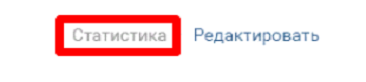
Подведем итоги
Редактор ВКонтакте подойдет как для блогеров, так и для магазинов, т. к. можно создать большие и визуально привлекательные материалы. А благодаря возможности вставить картинку , музыку, видео и ссылки прямо в тело статьи читатель сразу поймет, какой фрагмент они сопровождают.
Единственным недостатком публикаций в соцсети является то, что они практически не индексируются поисковыми системами, поэтому трафик вряд ли будет большим.
Как создать статью во ВКонтакте + оформить, опубликовать [Полная инструкция для новичков]
В этом разделе — исключительно «техническая» информация. Мы посмотрим, как создать статью во ВКонтакте. С компьютера и телефона.
Написать статью можно на личной странице или в сообществе.
С компьютера
Зайдите в сообщество (группу или паблик) или на личную страницу во ВКонтакте — в зависимости от того, где вы хотите опубликовать статью.
Справа от строки «Что у вас нового?» есть небольшое меню — выберите функцию «Статья».
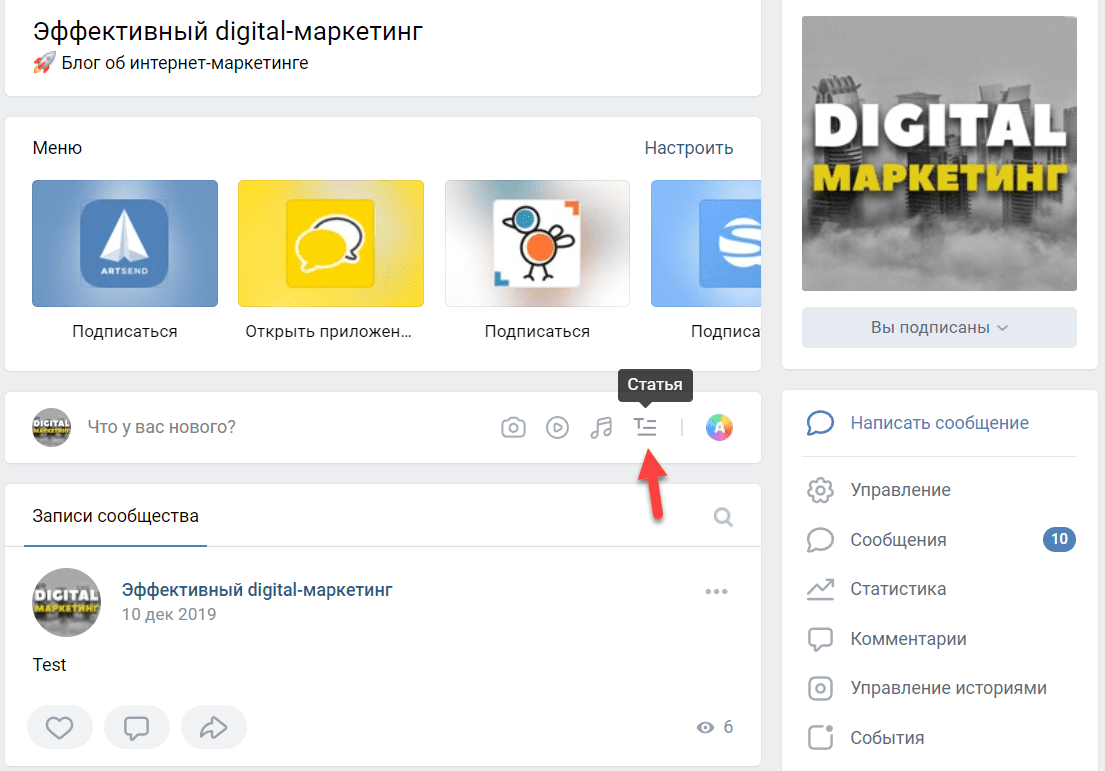
После этого откроется редактор статьи в веб-версии социальной сети.
С телефона
Откройте сообщество или зайдите на личную страницу через мобильное приложение VK.
Над лентой с постами есть небольшая строка с функциями, которые используются для создания контента. Нажмите кнопку «Создать запись».
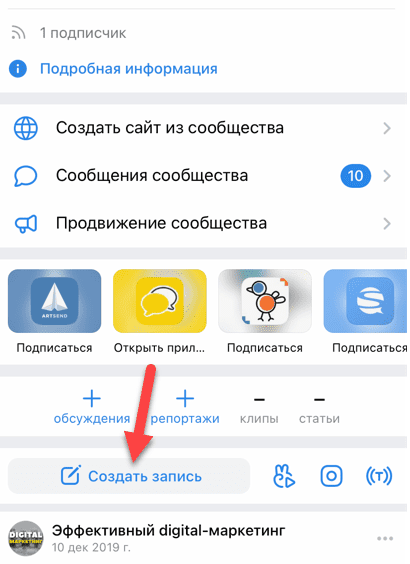
После этого вы попадете в редактор статей.
Как оформить статью во ВКонтакте: основные возможности редактора
Теперь давайте поговорим о том, как грамотно оформить статью перед публикацией. Для этого рассмотрим основные возможности редактора, которые помогут написать качественный материал.
Заголовок и текст
Основные элементы редактора — заголовок и текст. Заголовок (H1) находится в верхней части редактора — в строке, где написано «Просто начните».
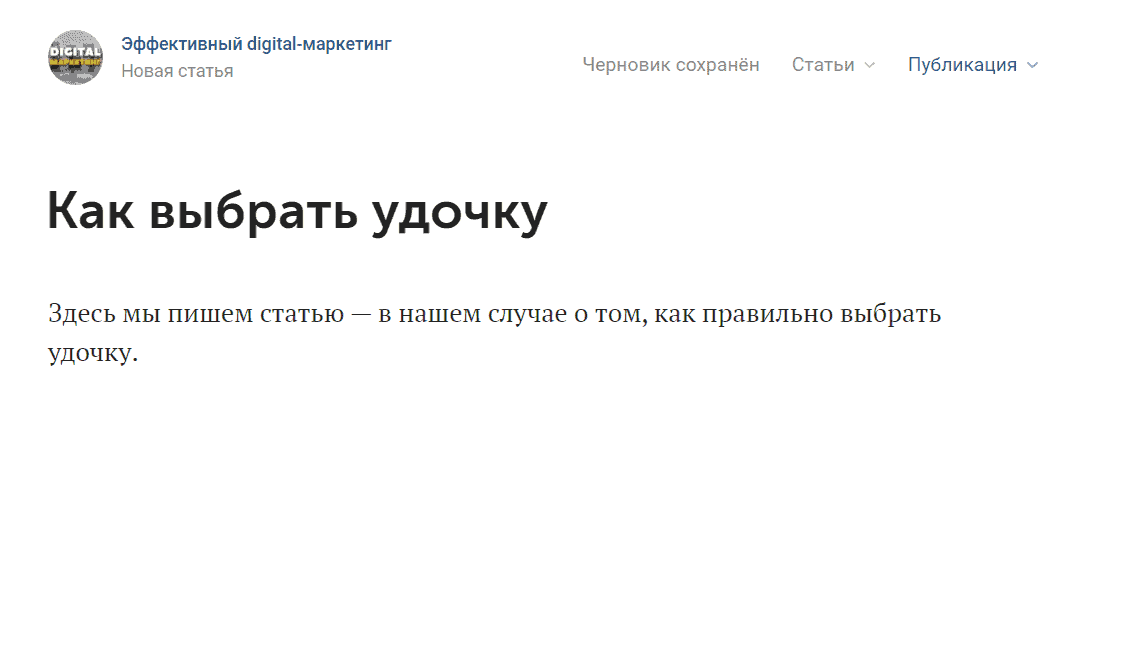
Здесь введите название публикации: например, «Как выбрать удочку». Заголовок выделяется на фоне обычного текста — он выделен жирным и больше по размеру.
Под заголовком — область, куда нужно ввести текст. Это «тело» вашей публикации.
После того, как вы напишете текст — например, 2-3 абзаца, — можно его немного преобразить.
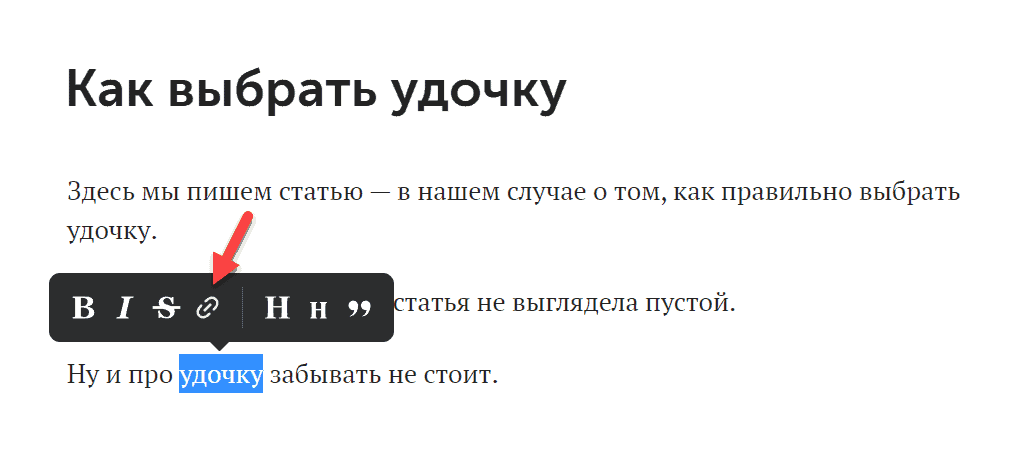
Для этого выделите нужную область статьи: например, одно предложение или слово. Появится небольшое всплывающее меню.
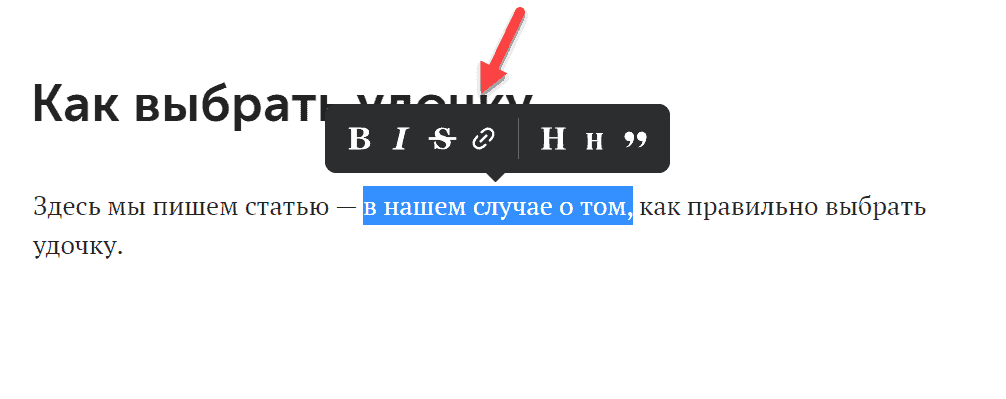
Через это меню можно: выделить текст жирным, сделать курсивный текст, зачеркнуть слово или предложение, вставить ссылку, выделить цитату, сделать заголовок.
Блоки
Если вы кликнете на пустую область экрана, то в левой части появится иконка плюса. Нажмите на эту иконку.
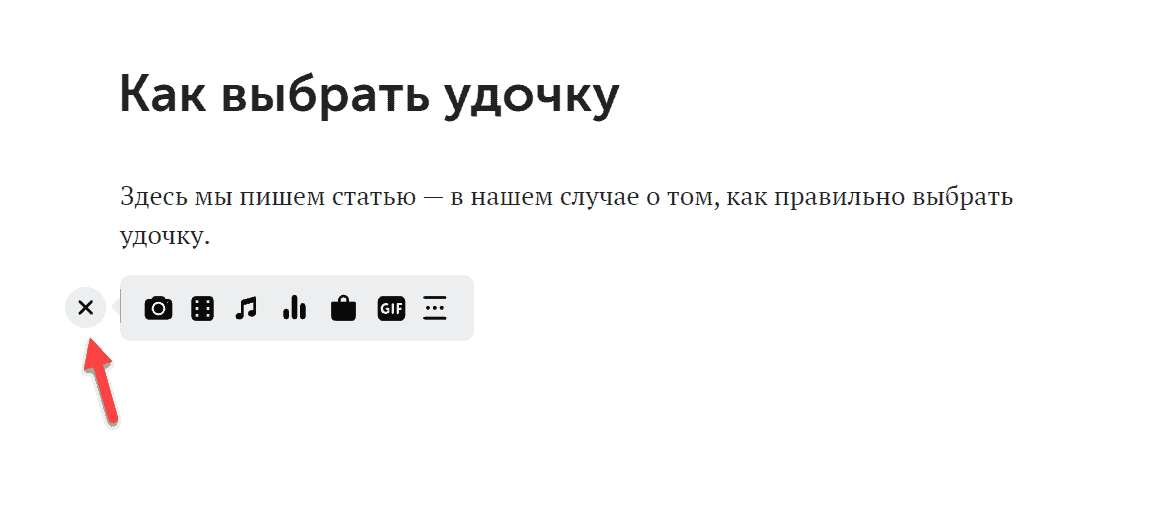
Откроется список дополнительных блоков, которые можно добавить в статью. Они помогут разбавить «скучный» текст.
Ссылка
В текст можно добавить ссылку: например, на другую статью (для своеобразной внутренней перелинковки) или на свой сайт (блог, интернет-магазин).
Для этого выделите нужное слово и выберите функцию «Вставить ссылку».
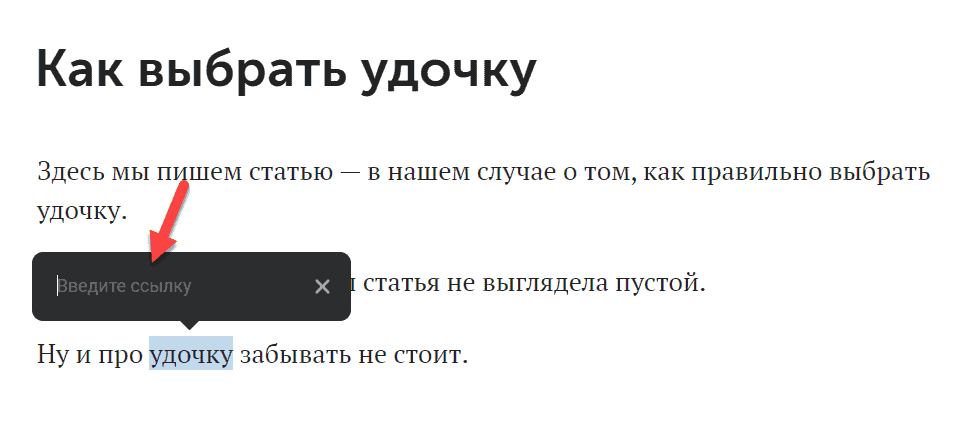
После этого введите ссылку: например, на сторонний сайт.
Слово или предложение со ссылкой будет выделяться в тексте — во-первых, оно «перекрасится» в синий цвет, во-вторых, оно будет подчеркнуто.
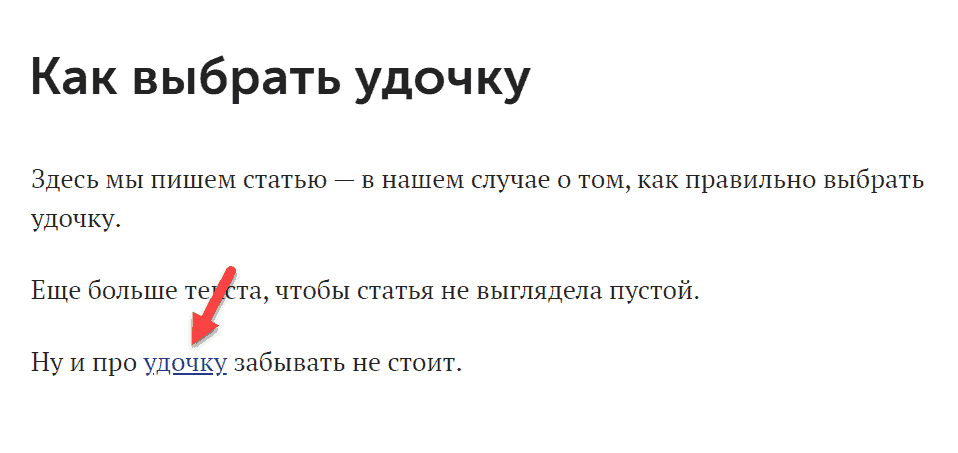
Так выглядит ссылка в статье во ВКонакте
Теперь читатели смогут кликнуть по этой ссылке и перейти на сторонний сайт.
Медиафайлы
В статью можно добавить медиафайлы — они помогут разбавить текст.
Для этого нажмите на иконку плюса и выберите подходящий блок:
- Изображение: например, фотография.
- Видеозапись.
- Музыка.
- GIF-изображение (анимация).
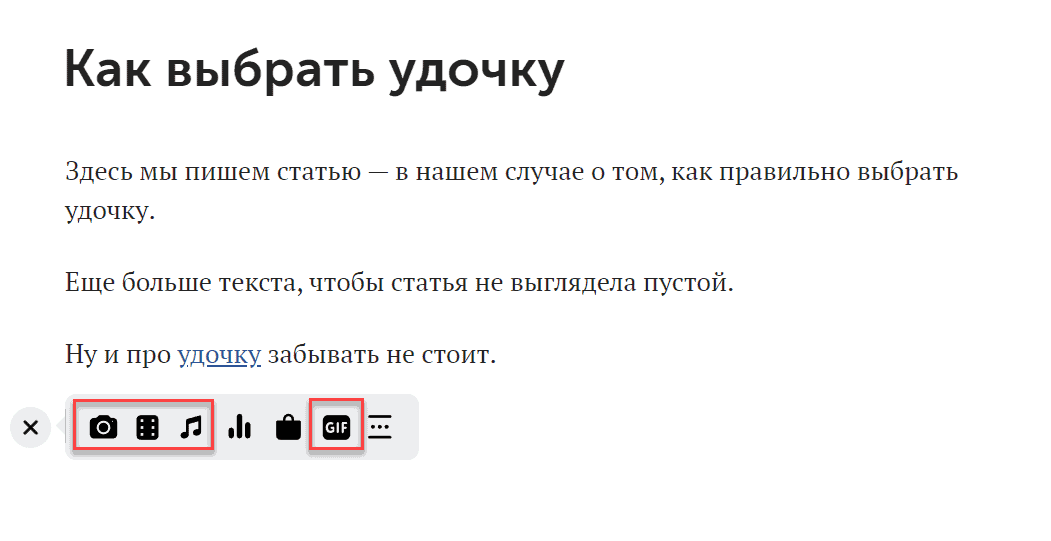
Все медиафайлы выделены красным квадратом
Опросы
Еще один интерактивный элемент, который поможет «разбавить» текст — опросы.
Чтобы добавить опрос, откройте меню с блоками. Выберите функцию опросов.
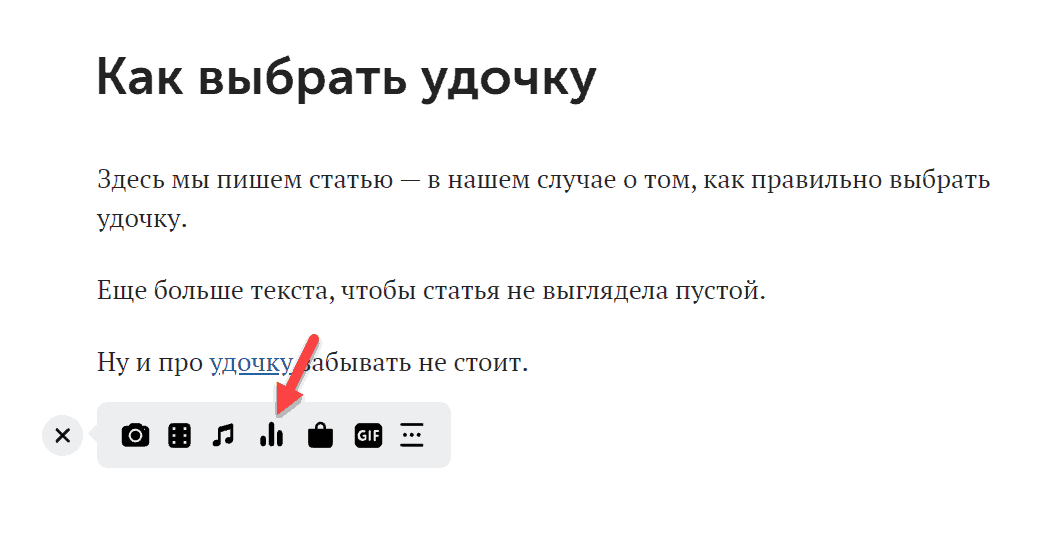
Откроется новое окно «Создание опроса».
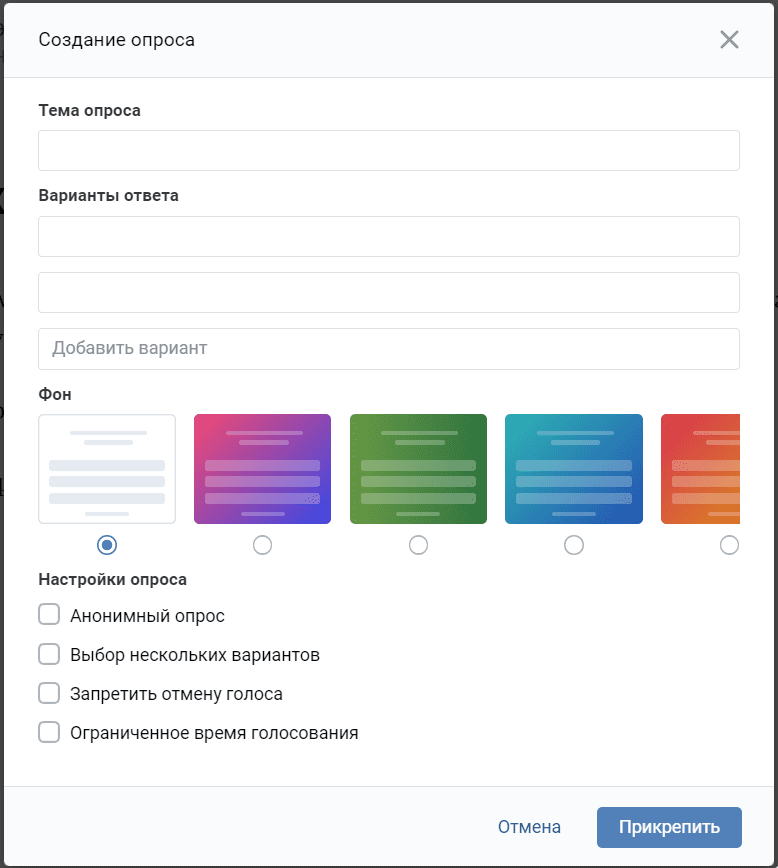
- Указать тему опроса.
- Ввести варианты ответа.
- Выбрать фон: например, фиолетовый, чтобы он выделялся на белом фоне.
- Указать дополнительные параметры: сделать анонимный опрос, добавить возможность выбора нескольких вариантов, запретить отмену голоса, ограничить время голосования.
Нажмите кнопку «Прикрепить», чтобы добавить опрос в статью.
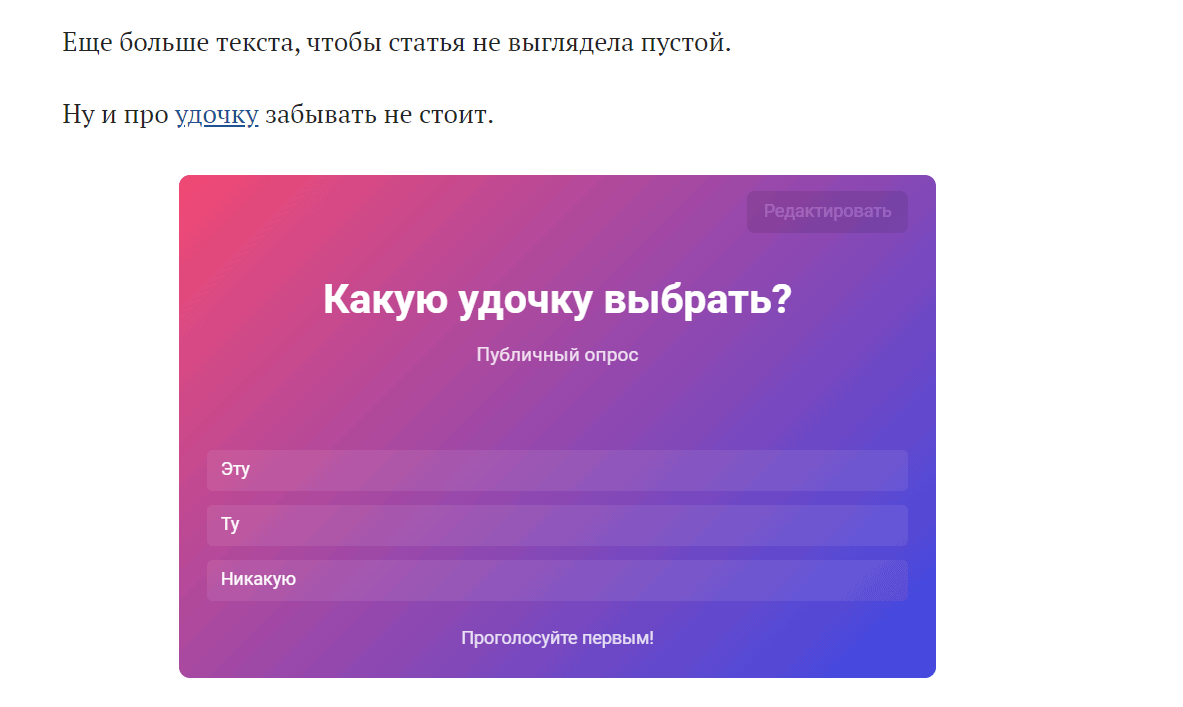
Так выглядит опрос в статье во ВКонтакте
Товары
Если у вас коммерческое сообщество — например, интернет-магазин, — то вы можете добавить в статью виджет с товарами.
Для этого откройте меню блоков и выберите опцию «Товары».

Выберите свои товары из списка. Также можно прикрепить товар из Aliexpress: для этого нужно указать ссылку на товар, который хотите добавить.
Горячие клавиши
Чтобы упростить процесс редактирования статьи, используйте горячие клавиши — сочетание клавиш, с помощью которых можно выполнять рутинные действия.
Все горячие клавиши, которые доступны в редакторе:
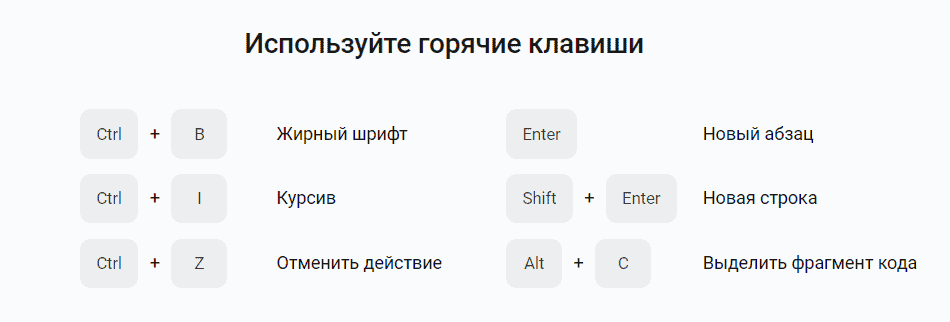
Черновики
Когда вы пишите статью, то черновик сохраняется автоматически. Вам не нужно ничего делать для того, чтобы не потерять прогресс.
Вы можете в любой момент закрыть редактор — для этого нажмите на крестик в правом верхнем углу.
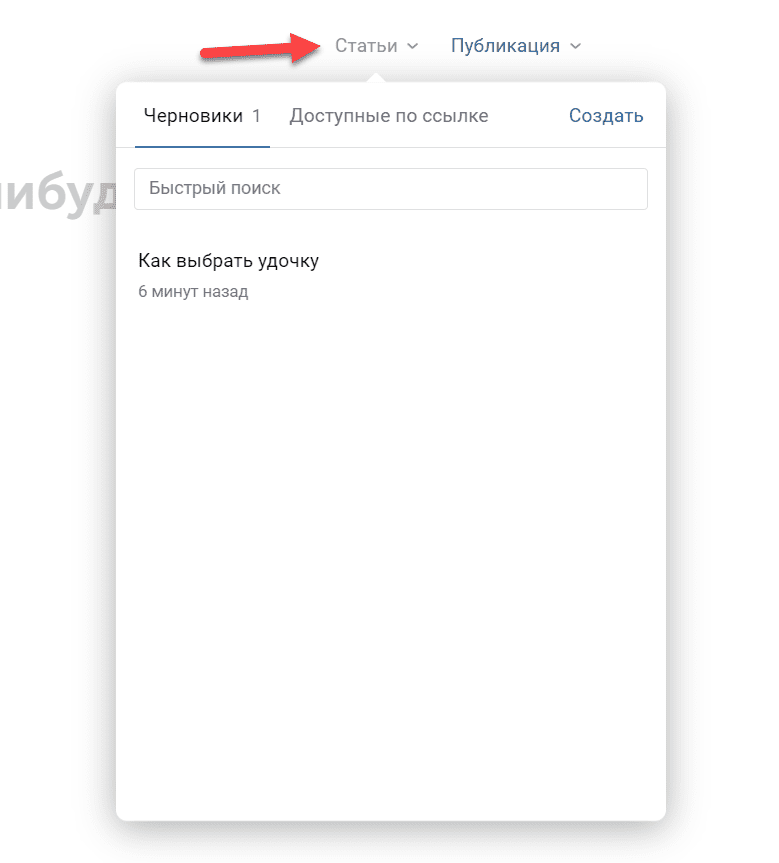
Чтобы посмотреть черновики статей, снова перейдите в редактор — для этого начните создание новой публикации.
В верхней части экрана есть строка «Статьи» — нажмите на нее. Откроется список статей — в том числе черновики недописанных материалов.
Обложка
Перед тем, как перейти к следующему этапу — к публикации статьи, — нужно загрузить обложку.
Для этого нажмите на строчку «Публикация» в правом верхнем углу редактора. В подразделе «Обложка» нажмите кнопку «Загрузить изображение».
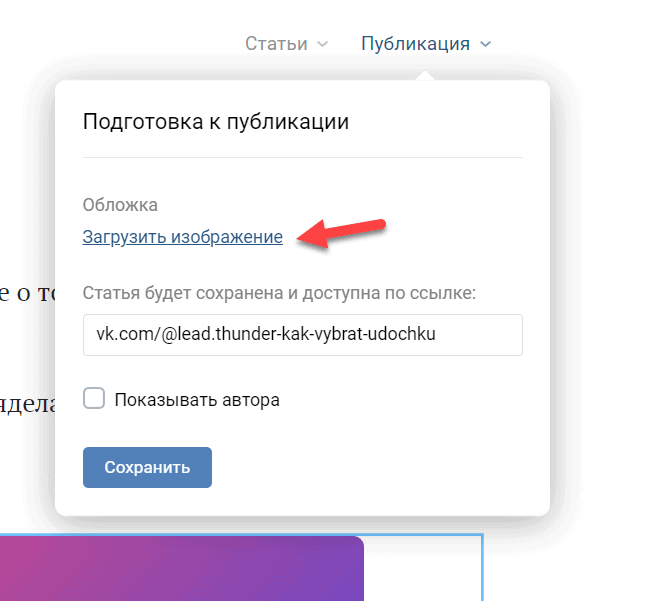
Загрузите картинку, которая будет выступать в роли обложки для вашей статье во ВКонтакте.
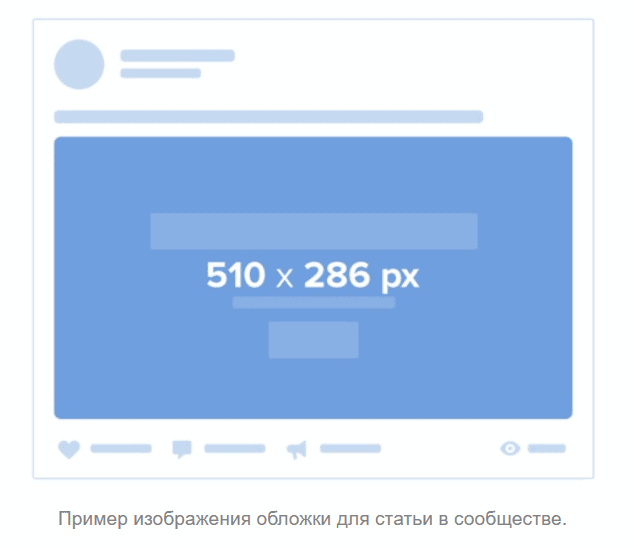
Рекомендуемый размер обложки для статьи в ВК: 510×286 пикселей.
Как опубликовать статью
Когда статья написана, нужно выложить материал — в группе, паблике или на личной странице. Для этого нажмите на кнопку «Публикация» в верхней части редактор.
В открывшемся меню выберите опцию «Сохранить».
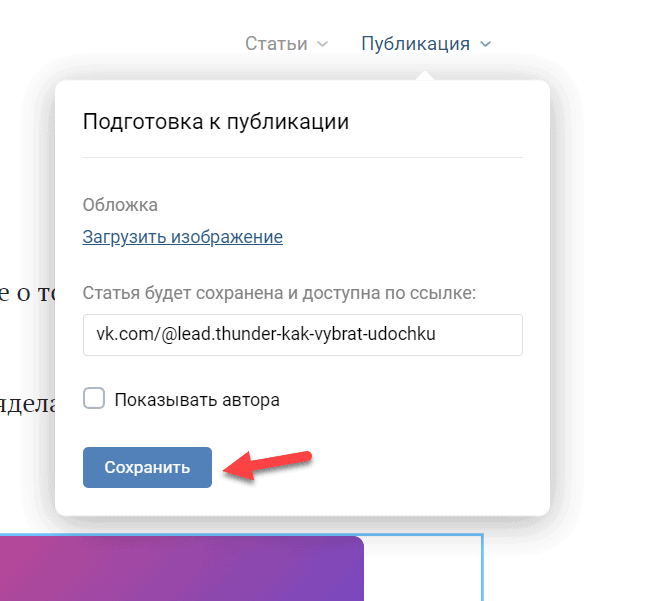
Также вы можете активировать опцию отображения автора.
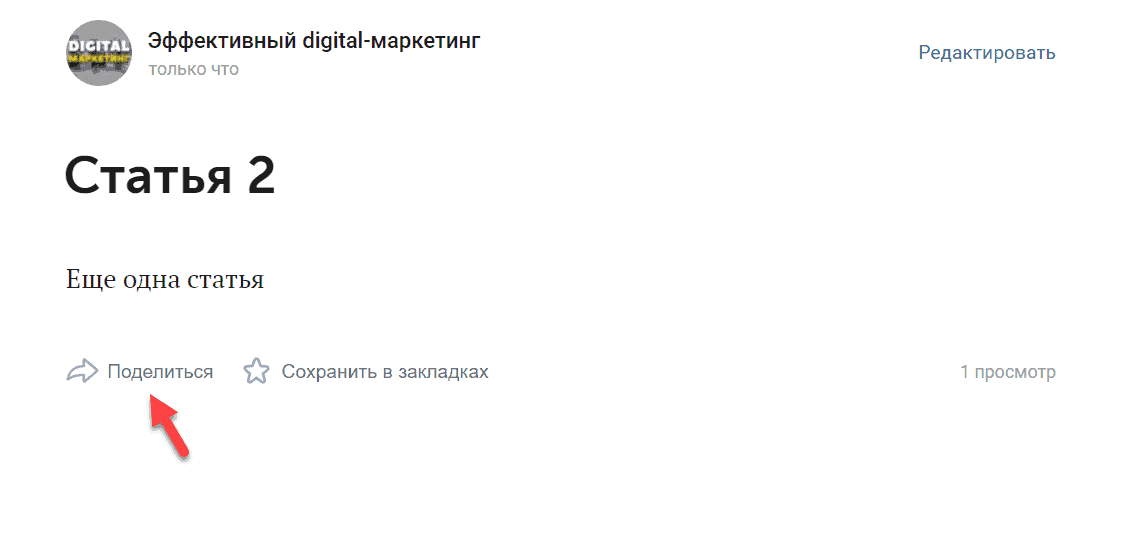
При этом статья не будет отображаться на стене в сообществе. Чтобы разместить материал на стене, откройте опубликованную статью, которая сейчас доступна по ссылке.
В нижней части редактора есть кнопка «Поделиться» — нажмите на нее.
Выберите вариант размещения статьи: на своей стене (в личном аккаунте) или в сообществе.
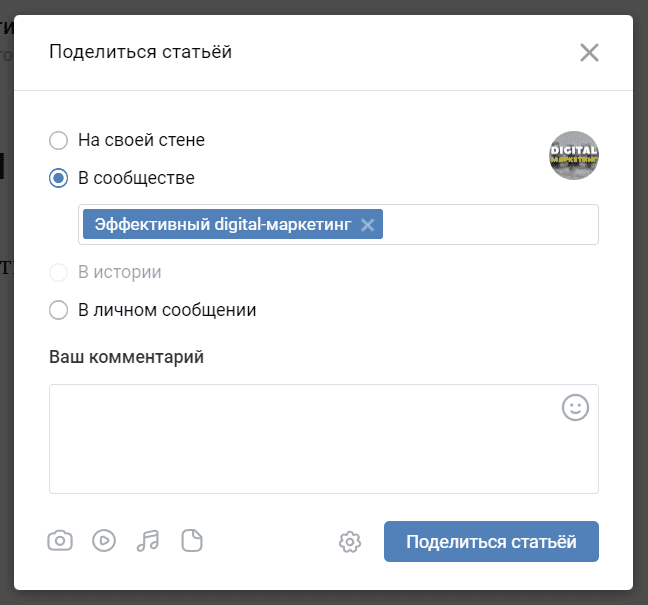
Нажмите кнопку «Поделиться статьей».
Можно добавить дополнительный комментарий к публикации, чтобы увеличить кликабельность.
Как закрепить материал
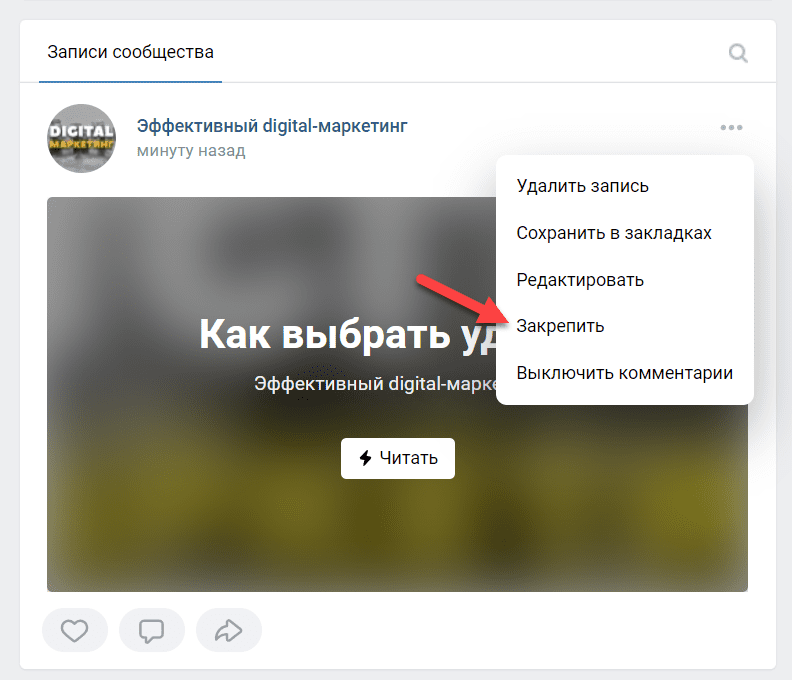
Опубликованную статью можно закрепить — она будет всегда отображаться в верхней части стены: на личной странице или в сообществе.
Для этого найдите нужную статью в ленте и нажмите на иконку с тремя точками. Выберите опцию «Закрепить».
Как изменить или удалить статью в ВК
В любой момент можно изменить текст статьи, добавить новые картинки или опросы. Для этого откройте нужный материал → нажмите на кнопку «Редактировать» в верхней части интерфейса.

Теперь вы можете вносить любые правки в публикацию.
Чтобы удалить статью, нажмите на кнопку «Публикация» в редакторе и выберите функцию «Удалить».

Удаляем статью во ВКонтакте
Гайд по оформлению и написанию статьи VK: как собрать максимальный охват, используя весь функционал соцсети
Боуи как-то сказал: «Мне кажется, моя аудитория не особо вникает в тексты». На что мы смело можем дать комментарий, что Девиду, надо было верстать в разделе «Статьи» в VK, там кто угодно вникнет и вовлечётся.
Автор статьи — senior SMM manager digital agency RACURS Юлия Вербицкая.
А в чем заключается магия?
Как многим авторам известно, вёрстка в текстовых материалах — решает. И речь не только о приятном глазу оформлении и дизайне. Она помогает расставить корректные акценты, ускорить и оптимизировать процесс прочтения материала, выделив блоки в необходимом порядке, исходя из приоритетности. Важно понимать, что редактура формы — это ближе к понятию «промышленного копирайтинга», чтобы читатель получил от материала пользу.
Если именно эту цель преследовать в создании своих текстов, первая проблема, с который вы столкнетесь: скудность внутреннего функционала редактуры у существующих площадок.
Например, в некогда приоритетной площадке для продвижения бизнеса, нельзя сделать абзац в тексте, дать кликабильную ссылку, а также в постах всех площадок отсутствует примитивные курсивы и жирные выделения. Что уж говорить о более сложном и затейливом оформление массивных лонгридов.
Со статьями в VK — не так. Площадка создана для длинных текстов и авторов, а из функционала имеется как классика жанра: заголовки, цитаты нескольких форматов, жирный, курсив, так и возможность интегрировать в текст медиафайлы, более того, даже gif-анимацию и видео.
Работа с редактором
Работа с редактором интуитивно понятна. Если вы опытный автор, настоятельно рекомендуем после прочтения статьи отправиться в редактор и поэкспериментировать. Однако давайте окунемся в функционал более подробно.
Создание статьи
Для начала было бы неплохо найти сам редактор статей. Заходим к себе на страницу или в сообщество. В окне создания поста «Что у вас нового?» выбираем виджет «Статья».
Вы в редакторе! Самое время размять пальчики, удобно сесть и подготовить для мира новую удивительную историю, рассказ, полезный ликбез или вчерашние личные рассуждения.
Допустим, процесс пошел, озарение случилось, и вы готовы приступить к верстке и форматированию вашей прозы. Тут тоже все предельно просто: панель форматирования всплывает над выделенным вами текстом.
Как создать статью в ВК: подробная инструкция, оформление и редактирование публикаций в сообществе

Вопрос, как создать статью в ВК, возникает тогда, когда хочется расширить возможности сообщества. Использование опции «Статья» позволит красиво и грамотно оформлять тексты, продвигая группу ВКонтакте и личную страницу более эффективно.
Начиная вести группы ВК, я не сразу пришёл к использованию этой опции. Но обращая внимание на другие успешные группы, пришёл к выводу, что интересные статьи позволяют более хорошо их продвигать, увеличивая просмотры постов и страниц сообщества.
Начал изучать информацию и применять для написания статьи в группе ВК. Ничего сложного для работы с редактором не оказалось. Все фишки, как работать с этой опцией расскажу и покажу на скриншотах. По представленной инструкции сможете успешно оформить свой текст.
Есть ещё один нюанс по поводу статей ВК — это их правильное написание. То есть это то же самое, что вы пишете для своего сайта и хотите, чтобы публикации выходи́ли в топ-Яндекс. Для этого используются некоторые правила, о которых я обязательно упомяну в выводах.
Как создать статью в ВК: зачем использовать инструмент «Статья»
- Красиво написанная статья с фотографиями, видео, разделённая на пункты и подпункты, с гиперссылками и выделенным текстом позволит обратить на себя внимание ваших подписчиков, тем самым подтолкнуть их к более частому посещению группы. А это новые лайки, комментарии, перепосты.
- Привлечь больше друзей и их друзей с личной страницы. Выкладывая созданные шедевры в постах, позволит вам повысить посещение группы и вступления в неё.
- Грамотно и качественно написанная статья проиндексируется Яндексом и соответственно увеличит вероятность попадания в поиск. То есть публикация может выйти в топ. А это ещё больший охват аудитории и соответственно появление новых подписчиков.
Применение статей сообществом Вконтакте позволит ему ещё более активно продвигать свои товары или услуги. Качественно написанные тексты повысят лояльность к вашей группе, дадут новый толчок для её продвижения.
Как написать статью в вк в группе
Для написания статьи используем редактор, появившийся ВКонтакте в 2018 году. Публикацию можно оформить на своей странице и в любом сообществе ВК. Последовательно рассмотрим её создание в редакторе.
Подготовка к работе в редакторе
Сначала включаем функцию «Статьи» в настройках группы. Далее переходим — «Управление», потом «Разделы» и включаем нужный раздел. Более подробно о настройках в моей заметке: «Как самостоятельно создать и оформить группу в ВК: пошаговая настройка сообщества».
Для начала переходим в редактор, чтоб написать текст. Для этого в строчке, где мы пишем посты подводим курсор к значку 1 или 2. (Обычно там написано «Что у вас нового?» или «Напишите что-нибудь»). В первом случае показан пример на личной странице, во втором — в группе. Сразу появится надпись «Статья», нажав на которую переходим в поле для оформления текста.

Текст подготавливаем заранее в любом другом редакторе, к примеру это может быть Word или Google документы, или пишем сразу в ВК редакторе.
Оформление статьи: форматирование
Будем считать, что документ уже написан на другом ресурсе и осталось только его оформить. Итак, переходим в текстовой редактор ВК.

Под цифрой (1) вводим заголовок статьи. Под цифрой (2) вставляем сам текст. Каждый новый абзац начинается при нажатии на «Ввод» — появляется крестик (3) и можно начинать писать, либо вставлять фото или видео, о чём поговорим дальше. Если хотим закрыть нашу работу без сохранения нажимаем на крестик в правом верхнем углу.
Рассмотрим все инструменты работы с документом. Для примера взял статью из группы ВКонтакте по курсам массажа — обучение Тайскому массажу.

Фото под буквой (А) показывает часть текста статьи. При выделении строки (можно выделить хоть букву, хоть абзац) над ней появляются инструменты для работы с ней. В этом случае я выделил строку, которую хочу сделать подзаголовком. Для этого использую значок под цифрой (6) на фото (В).
Итак, рассмотрим инструменты редактора, вынесенные мной отдельно на фото (В). Они позволяют работать с выделенным фрагментом текста.
- Выделить слово, часть текста жирным шрифтом.
- Позволяет выделенные слова перевести в курсив — шрифт с наклоном, подобно рукописному.
- При использовании этого знака можно зачеркнуть нужное слово.
- Используем так называемые гиперссылки, то есть ссылка встроена в слово или часть текста. Выделяем нужную часть текста и нажимаем на знак под номером (4). В появившемся окне вставляем ссылку на тот ресурс, на который хотим перейти. Далее нажимаем Enter. Выделенный фрагмент становится подчеркнутым голубого цвета. Проверить её работу можно будет после сохранения статьи.
- Подзаголовок первого уровня. Обычно его обозначения в редакторах H 2.
- Подзаголовок второго уровня — H 3.
- Так называемые сноски, позволяющие определённую часть текста, отделить вертикальной чертой слева или двумя горизонтальными чертами сверху и снизу.
На фото (С) показано показаны примеры использования данных инструментов.

Под номером (1) видим часть текста в более жирном качестве. Курсивом отмечена строчка (2). Зачёркнутая цена, так как есть новая по акции (3). Под цифрой (4) указана ссылка для перехода на статью по профессиональным курсам массажа. Она также отмечена в полужирном формате (1).
Подзаголовок второго уровня, следующий за подзаголовком первого уровня я специально выделил, чтоб показать, как он отмечается на инструменте маленькой буквой H. В тексте показаны два вида сносок (7). Они обозначены в виде кавычек на панели инструментов — смотрите фото (В). При нажатии появляется сначала один вариант, если ещё раз нажать, то второй вариант.
В документе есть возможность создавать нумерованные (1) и маркированные списки (2) — пример на картинке (D). Перечисление по пунктам — начните с “1”. Далее нумерация будет происходить автоматически после каждой строчки и нажатием клавиши Enter.

Маркированный список создаётся с помощью знака снежинки (находится на верхней панели компьютера) «*» и пробел.
Редактором используется автозамена некоторых символов. Например, обычные кавычки используемые при вводе сразу преобразуются в кавычки «Ёлочки».
Оформление текста с помощью фотографий, видео и других инструментов редактора
Рассмотрим второй блок инструментов, с помощью которых можно красиво оформить нашу статью. Когда переходим к новому абзацу, появляется крестик слева от текста — показано стрелкой на фото (E). Далее нажимаем на него — появляется блок для загрузки картинок, видео и других медиафайлов.

Рассмотрим эти средства редактирования, отдельно вынесенные на картинке (F):
- Загрузка фото с компьютера или блока фотографий с личной странички или группы. Из снимков можно сделать карусель — так называемую галерею из 30 фото. Размер фото для статьи ВК может быть любой, главное, чтоб в опубликованной картинка смотрелась красиво. Последнее время я использую размеры — 807 на 524 пикселей. Фото смотрится отлично на компьютере и телефоне.
- Загрузка видео с группы.
- Вставка аудио со своей страницы.
- Использование в статье полноценного опроса с темой, вариантами ответов, выбором фона и другими настройками.
- Функция, позволяющая добавлять товары в статью с AliExpress. Для этого надо, чтоб это приложение у вас действовало. Вход через «Мини-приложения», «Покупки».
- Добавление GIF (гифки) — анимационное изображение.
- Разделяющий знак при написании текста.
На картинке ниже над фотографией (1) и видео (2) видим 4 значка. Применение первого значка располагает фото и видео слева от текста (видно на 2 картинке). Следующие три ставят изображение по центру, увеличивая с каждым последующим. С применением второго и третьего (на 1 картинке показано стрелкой) возможность создать карусель для фотографий.

К медиафайлам предусмотрено добавление описания. Располагается по центру.
Как опубликовать статью в ВК
Для сохранения новой статьи переходим в меню «Публикация» (1). Можем загрузить обложку или оставить всё как есть, но тогда автоматически фоном ставится первое фото из текста или размытая аватарка сообщества или личного аккаунта. Размер обложки для публикаций этого раздела ВК составляет пропорции 16:9.

Под загруженным изображением отображается ссылка, по которой будет доступна статья. Обычно она формируется автоматически по названию публикации, либо выбирает её сами.
Итак, нажав «Сохранить»(1), статья оказывается в разделе «Доступные по ссылке». Она имеет свой уникальный адрес, но пока нигде не отражается.
Для её публикации в группе ВК или на личном аккаунте есть два варианта. Первый — нажать на кнопку «Опубликовать»(2) и статья прикрепляется к посту ВК. Остаётся только её выложить.
Второй способ — скопированный адрес вставляем в поле для поста — появляется фото обложки с названием публикации (4). Теперь можем удалить ссылку и написать какой-нибудь текст или без него. Нажимаем «Опубликовать». Теперь наша публикация появится на стене сообщества (5) или на личной странице, если статью оформляли там.
На фото 6 показан раздел «Статьи» в сообществе. На компьютере он находится после списка участников. В мобильной версии — чуть ниже надписи «Подробная информация» и меню группы. Стоит первый с указанием количества статей в одной строчке со всеми другими разделами.

Работа в черновике
Начав писать статью, она автоматически сохраняется в черновом варианте и к ней можно вернуться в любой момент для продолжения.
Для изменения материала, который уже опубликован переходим к «Статьи» — «Доступные по ссылке»(3). Нажимаем на выбранную заметку и редактируем. Сразу идёт сохранение в черновике. Причём опубликованную статью это не затронет. Все изменения будут в черновике и вступят в силу, только после того, как вы нажмёте «Публикация» — «Сохранить» (1).
После этого черновик можно удалить. Переходим «Статьи» — «Черновики», нажимаем на крестик справа от публикации (3).
Если вам не понравились изменения, проведённые с напечатанным материалам, то удаляете черновик и заново открываете текст в меню «Статья» — «Доступные по ссылке» и начинаете редактировать заново.
Внимание! — если вы не удалите черновик, то перейдя — «Доступные по ссылке» попадёте на только что отредактированный текст.
Поделиться статьёй в ВКонтакте

Читая интересную статью в выбранном сообществе или на личном аккаунте всегда можно её добавить в закладки, если это необходимо для дальнейшего изучения. По окончанию публикации есть такая функция — «Сохранить в закладках». После вы можете найти её в разделе «Закладки» — «Статьи».
Если вы хотите поделиться своим интересным сочинением, то у вас есть несколько вариантов:
- на своей стене;
- в своей группе;
- в личном сообщении.
Отправку можете подкрепить сообщением со вставкой различных инструментов.
Как создать статью в ВК: дополнительные возможности
При написании и редактировании статей ВКонтакте предусмотрел использование горячих клавиш. Вот их обозначения:
| Название | Комбинация клавиш |
|---|---|
| Начать писать с новой строки | Shift + Enter |
| Новый абзац | Enter |
| Для выделения жирным шрифтом | Ctrl + I и клавиша Cmd + B |
| Написать курсивом | Ctrl + I и Cmd + I |
| Чтобы выделить фрагмент кода | Alt + C |
| Отменить предыдущее действие | Ctrl + Z и Cmd + Z |
*Клавиша Cmd предусмотрена в компьютерах и ноутбуках с другой операционной системой. То есть она заменяет Ctrl.
Для тех читателей кому комфортнее читать статью в более тёмном варианте (без яркого света) предусмотрен ночной режим чтения. В верхнем правом углу есть значок полумесяца, нажав на который получим светлый текст на чёрном фоне. Повторно нажав на этот значок, вернёмся к исходному режиму.
Чтобы проанализировать эффективность статьи для руководителей сообществ или автора публикации есть такой инструмент «Статистика». Он появляется сразу при наборе статьёй 100 и более просмотров. При режиме чтения кнопка появляется вверху, рядом с кнопкой «Редактировать».

Удаление и восстановление статьи.
Для удаления опубликованного материала перейдите «Редактировать», далее «Публикация» и нажмите «Удалить». Для восстановления статьи — перейдите в черновик, где ее и найдёте.
Основные выводы
Итак, инструкция, как создать статью в ВК написана. Осталось подытожить и отметить основные моменты. Статьи в сообществах ВКонтакте являются отличным инструментом для раскрутки группы. Поэтому использовать их необходимо.
Ещё несколько рекомендаций:
- Рекомендую писать уникальные статьи, то есть своими словами, а не копируя у кого-то на другом ресурсе.
- Используйте обязательно заголовки, подзаголовки и по возможности включайте ключевые слова, связанные с основной тематикой публикации.
- В тексте должны быть фотографии и по возможности видео.
- Применяйте списки.
- Старайтесь писать не совсем короткие тексты. Раскрывайте тему, чтоб читателям было интересно и они с помощью вашего материала решали свои задачи. В группах ВК я стараюсь писать не меньше 4000 — 5000 знаков с пробелами. Чтобы посчитать знаки, можете воспользоваться инструментом подсчета символов на моем онлайн-дневнике.
Все эти рекомендации помогут вам привлечь ещё больше подписчиков и вовлечь старых в жизнь сообщества. А это новые покупки или запись на услуги. Соответственно увеличение вашей прибыли.
Приведу пример публикации, с которой брал все скриншоты. Она называется «Обучение тайскому традиционному массажу в Петрозаводске: начальный уровень». Этот материал не набрал даже ещё 100 просмотров для статистики, но уже попал по запросу человека про курсы или обучение Тайского массажа в Петрозаводске — топ-Яндекса.

Если человек будет искать в этом городе это обучение, то попадёт на эту статью. Перейдя по ссылке для прочтения, заинтересуется этим учебным центром, вступит в группу и вероятность обучения увеличится в несколько раз.
Итак, определите темы и начните писать уникальные, качественные статьи для вашего бизнеса. Все инструменты по оформлению текста здесь даны. А если хотите научиться вести свой блог и при этом, чтоб ваши публикации попадали в топ-Яндекса, зарабатывать на этом хорошие деньги, то надо учиться у профессионалов.
Для этого рекомендую бесплатное, проверенное обучение по данной теме. Пришлю вам на почту ссылку на это обучение. Дальше ваш выбор.
Желаю всем, кто изучил инструкцию, дочитал её до конца, успехов в написании статей и их грамотного оформления. У вас всё получится, ведь главное это желание и постоянное движение вперёд.
Пишите в комментариях своё мнение по поводу этой инструкции. Всё ли понятно? Может есть какие-то дополнения и пожелания? Всё учту и отпишусь. Подписывайтесь на мой онлайн-дневник, чтоб быть в курсе новых публикаций.