Как сделать чтобы Яндекс не запоминал пароли
Яндекс Браузер является одним из наиболее популярных браузеров в мире. Он предлагает множество удобных функций, включая автоматическое сохранение паролей. Однако, если вы не хотите, чтобы Яндекс запоминал ваши пароли, есть несколько способов, которые помогут вам отключить эту функцию.
Отключение автоматического сохранения паролей
Если вы не хотите, чтобы Яндекс сохранял ваши пароли по умолчанию, вы можете отключить эту функцию, сделав следующее:
- Откройте Яндекс Браузер и перейдите в раздел Пароли и карты.
- Если у вас есть мастер-пароль, введите его, чтобы получить доступ к своему хранилищу.
- Нажмите настройки и отключите функцию «Сохранять пароли по умолчанию».
Отключение предложения сохранения паролей
Если вы не хотите, чтобы Яндекс предлагал сохранять пароли, вы можете отключить эту функцию, следуя этим простым шагам:
- Откройте браузер Chrome на компьютере.
- Нажмите изображение профиля «Пароли» в правом верхнем углу экрана.
- Отключите функцию «Предлагать сохранение паролей».
Для телефонов и планшетов Android:
- Откройте браузер Chrome.
- Нажмите значок «Ещё» в правом верхнем углу экрана.
- Выберите раздел «Менеджер паролей».
- Отключите параметр «Предлагать сохранение паролей».
Где хранятся пароли в Яндекс Браузере
Пароли в Яндекс Браузере хранятся в файле Ya Login Data (или Login Data), который находится в папке
/Library/Application Support/Yandex/YandexBrowser/Default. Если вы хотите скопировать пароли из одного профиля в другой, перейдите в папку с новым профилем и скопируйте файл Ya Login Data.
Как отключить автозагрузку Яндекс Браузера
Если вы не хотите, чтобы Яндекс Браузер автоматически запускался при запуске Windows, вы можете отключить эту функцию следующим образом:
- Откройте настройки Яндекс Браузера, нажав кнопку меню в правом верхнем углу окна.
- Выберите раздел «Системные».
- Отключите параметр «Открывать окна браузера вместе с запуском Windows» и выберите «Никогда».
Советы
- Если вы очень волнуетесь о безопасности своих паролей, рекомендуется использовать менеджер паролей вместо автоматического сохранения в браузере.
- Никогда не используйте очевидные пароли или пароли, состоящие из личных данных.
- Регулярно меняйте свои пароли и не используйте один и тот же пароль для всех аккаунтов.
Выводы
Отключение функции автоматического сохранения паролей в Яндекс Браузере очень важно для защиты вашей конфиденциальной информации. Следуя простым рекомендациям, вы можете легко и быстро отключить эту функцию и обеспечить максимальную защиту своих данных.
Как поменять клавиатуру на Яндекс
Если вы хотите поменять клавиатуру на Яндексе, вам необходимо выполнить несколько простых действий. Во-первых, зажмите значок, который находится рядом с пробелом на клавиатуре вашего устройства. После этого появится меню выбора языков. Нажмите на пункт «Языки». Вам откроется список доступных языков. Определитесь с теми языками, которые вам нужны, и выберите их из списка. Теперь ваша клавиатура будет настроена на выбранные языки. При необходимости вы сможете быстро переключаться между ними. Таким образом, сменить клавиатуру на Яндексе достаточно просто и быстро. Это очень удобно, если вы работаете с разными языками или часто переключаете режим ввода.
Как вернуть технику на яндекс маркет
Для возврата техники на Яндекс Маркет с помощью постамата необходимо выполнить несколько шагов. Прежде всего, необходимо войти в аккаунт, с которого была выполнена покупка. Далее следует выбрать раздел «Мои заказы» и нажать на кнопку «Вернуть товар» рядом с соответствующим заказом. После этого необходимо указать причину возврата и прикрепить фотографии, демонстрирующие проблемы с товаром. Важно выбрать удобный способ доставки — это может быть доставка через постамат или курьера. После подтверждения заявки на возврат, следует ожидать подтверждения со стороны Яндекс Маркета и получить инструкции по дальнейшим действиям. Возврат техники через постамат достаточно удобен и позволяет избежать посещения пункта выдачи.
Где взять одноразовый пароль для Яндекс
Чтобы получить одноразовый пароль для Яндекс, необходимо открыть приложение Яндекс Ключ. После этого нужно переключиться на аккаунт, для которого требуется получить пароль. В приложении появится одноразовый пароль, который следует скопировать. Одноразовый пароль создается для обеспечения безопасности аккаунта и является временным кодом, который необходимо ввести вместе с основным паролем при входе в аккаунт. Он действует только один раз и автоматически обновляется через некоторое время. Такая система двухфакторной аутентификации помогает защитить аккаунт пользователя от несанкционированного доступа. Получив одноразовый пароль, пользователь может быть уверен в безопасности своих данных при использовании сервисов Яндекса.
Как синхронизировать открытые вкладки в Яндекс браузере
Для того чтобы синхронизировать открытые вкладки в Яндекс браузере, необходимо выполнить несколько простых шагов. Во-первых, нужно нажать на кнопку меню, которая находится в правом верхнем углу окна браузера. Затем выбрать пункт «Синхронизация» и в открывшемся меню нажать на «Сохранить данные». Во-вторых, необходимо войти с помощью своего Яндекс ID, чтобы активировать синхронизацию. После этого произойдет запуск процесса синхронизации. В-третьих, необходимо вернуться в меню синхронизации и выбрать пункт «Настроить синхронизацию». Здесь можно указать, какие данные нужно синхронизировать, в том числе открытые вкладки. После выполнения всех этих шагов, ваши открытые вкладки будут доступны на всех устройствах, где вы используете Яндекс браузер.
Чтобы Яндекс не запоминал ваши пароли, вам нужно отключить автоматическое сохранение. Для этого нужно нажать на иконку «Пароли и карты» в верхнем правом углу, ввести мастер-пароль (если он установлен) и перейти в раздел «Настройки». В этом разделе вы найдете опцию «Сохранять пароли по умолчанию» — ее нужно отключить. Теперь Яндекс не будет сохранять пароли автоматически и вы сможете сами выбирать, какую информацию сохранять в браузере. Это удобно, если вы работаете на общедоступном компьютере или просто не хотите, чтобы ваши данные были сохранены на серверах Яндекса. Не забывайте следить за безопасностью своих паролей и не допускать их утечек.
Все права защищены © 2023.
Удаление приложений — это процесс, при котором с компьютера удаляются ненужные или неработающие программы или приложения. Удаление приложений может освободить место на диске, повысить производительность системы и избавить от ошибок. В Windows 11 есть несколько способов удалить приложения: через панель управления, через параметры или через меню Пуск. Для удаления приложения нужно выбрать его в списке и нажать кнопку Удалить, а затем подтвердить действие. Некоторые приложения могут запускать свой собственный деинсталлятор, который может потребовать дополнительных шагов.
Как отключить автозаполнение в Яндекс.Браузере
Любому пользователю важно знать, что такое автозаполнение в браузере. Эта функция встроена в Яндекс.Браузере по умолчанию. Когда пользователь вводит некоторые данные, они сохраняются. Это могут быть логины и пароли, номера телефонов и другие личные данные.
Функция очень удобна. Не нужно постоянно водить одно и то же. А вход на часто посещаемый сайт занимает меньше 10 секунд.
Однако не всем нравится перспектива сохранения личных данных. Поэтому можно убрать автозаполнение в Яндекс.Браузере. После отключения никакие данные сохраняться не будут.
Как удалить сохраненные данные
Многие пользователи узнают о том, что автозаполнение можно отключить, уже после того как достаточное количество материала сохранено. Его можно удалить, а автозаполнение очистить.
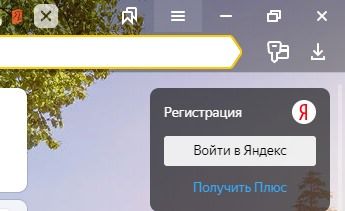
Сначала нужно открыть окно с настройками браузера. Значок настроек находится в верхнем правом углу рядом со значком «Свернуть». Он представляет собой три горизонтальные полосы.
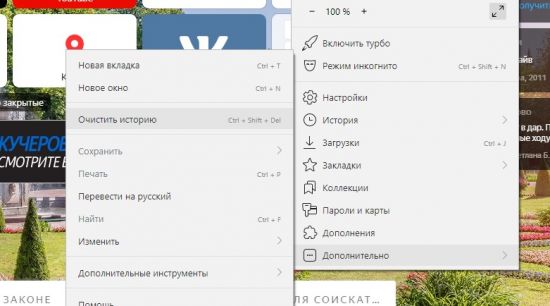
В открывшемся окне выбираем пункт «Дополнительно». Во втором открывшемся окне – «Очистить историю.
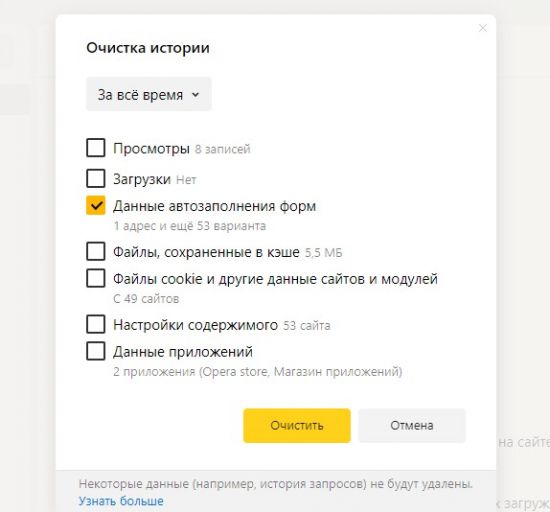
Затем можно выбрать данные, которые вы хотите удалить. Если необходимо удалить только автозаполнение, нужно поставить галочку только на этом пункте. Останется лишь нажать кнопку «Очистить».
Как полностью отключить функцию
После очистки истории нужно сделать так, чтобы заполненные формы больше не сохранялись. Для этого следует изменить параметры в настройках браузера.
Открываем значок настроек браузера и выбираем пункт «Настройки».
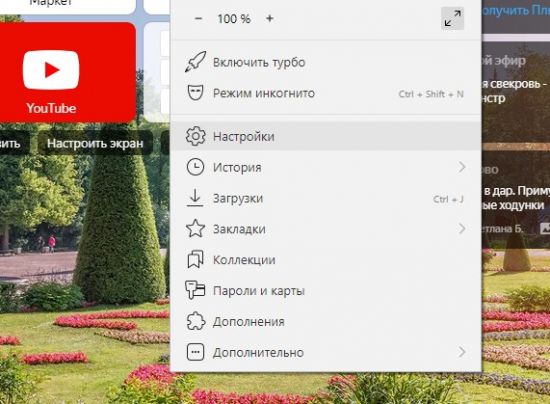
На открывшейся странице слева выбираем раздел «Инструменты». Первой строчкой будет автозаполнение. Убираем галочку с пункта «Предлагать автозаполнение форм».
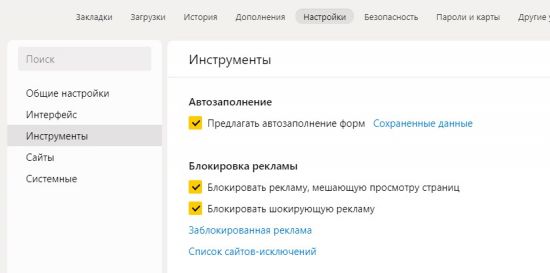
После этого данные, которые вы вводите, сохраняться не будут.
Чтобы оставить часть материала, нужно перейти по ссылке «Сохраненные данные». Эта ссылка расположена рядом с пунктом «Предлагать автозаполнение форм», что видно на скриншоте выше. В открывшемся окне можно добавить адрес, который вам нужен. Новые данные автоматически сохраняться не будут, а эти останутся.
На телефоне
Все больше пользователей скачивают Яндекс.Браузер и для телефона. Хранение личных данных там еще опасней. Ведь люди иногда оставляют телефон без присмотра. Также украсть его проще, чем компьютер. А в нем могут остаться сохраненные номера банковских карт. Поэтому желательно не сохранять данные в сотовом и отключить на нем функцию автозаполнения.
В телефоне все еще проще. Функция отключается в разделе «Настройки». В блоке «Конфиденциальность» на строчке «Автозаполнение форм» нужно передвинуть ползунок влево.
Очистить сохраненные данные можно в том же блоке. Нужно нажать кнопку «Очистить данные» и поставить галочку на кнопке «Пароли».
В заключение стоит сказать, что не следует пренебрежительно относиться к сохранению на каком-либо устройстве личных данных. Злоумышленники часто пользуются рассеянностью и невнимательностью людей.
Как отключить сохранение паролей в Яндекс Браузере: пошаговое руководство
Хранение паролей может быть удобной функцией в браузере, но не всегда это безопасно. Если Вы пользуетесь Яндекс Браузером, то возможно замечали, что он автоматически сохраняет пароли. Но, как отключить эту функцию? В этой статье мы расскажем каким образом можно отключить автозаполнение и сохранение паролей в Яндекс Браузере.
Первый шаг в отключении функции сохранения паролей — это перейти в настройки браузера. Там Вы найдете опцию «Автозаполнение», которая отвечает за сохранение паролей. Отключив эту настройку, браузер перестанет сохранять их на Вашем компьютере.
Еще более надежным способом является отключение функции автозаполнения на всех сайтах. Для этого нужно перейти в настройки вашего аккаунта Яндекса и подключить специальную защиту Яндекс.Ключ. Она включает двухфакторную авторизацию по Sms, а также поддерживает функцию автозаполнения паролей только на устройствах, подключенных к вашему аккаунту.
В любом случае, отключение сохранения паролей в браузере является важным шагом для сохранения безопасности Ваших персональных данных. Выберите способ, который наиболее подходит Вам и используйте его, чтобы просто и безопасно управлять Вашими паролями.
Способы отключения сохранения паролей в Яндекс Браузере
Функция «Зберегти пароль»
«Зберегти пароль» — это функция, которая позволяет Яндекс Браузеру сохранять ваши логины и пароли на сайтах, чтобы вам не приходилось их вводить каждый раз при входе. Однако, если хотите защитить свою конфиденциальность, вам необходимо отключить эту функцию.
Один из способов отключения «Зберегти пароль» в Яндекс Браузере — это перейти в настройки браузера, выбрать «Конфиденциальность и безопасность», а затем отключить опцию «Сохранять пароли».
Также можно настроить браузер таким образом, чтобы он не предлагал сохранять пароли на каждом сайте, где вы пытаетесь войти. Для этого нужно в настройках браузера выбрать «Автозаполнение», а затем отключить опцию «Предлагать сохранение паролей».
-
Подводя итог, отключение «Зберегти пароль» в Яндекс Браузере может быть выполнено следующими способами:
- Перейти в настройки браузера и отключить опцию «Сохранять пароли».
- Отключить функцию «Предлагать сохранение паролей» в настройках «Автозаполнение».
Необходимо помнить, что сохранение паролей в браузере не является настоящей защитой. Для максимальной безопасности рекомендуется использовать сильные пароли, регулярно их менять и не использовать один и тот же пароль на нескольких сайтах.
Полностью отключаем автосохранение и автозаполнение паролей в Яндекс Браузере
Отключение сохранения паролей в Яндекс Браузере может быть полезным для тех, кто хочет улучшить безопасность своих данных. В этом случае, у вас не будет необходимости удалять сохраненные пароли вручную или беспокоиться об утечках паролей из браузера. Для полного отключения автосохранения и автозаполнения паролей вам нужно:
- Открыть настройки браузера. Это можно сделать, нажав на значок «Три точки» в верхнем правом углу экрана и выбрав пункт «Настройки».
- Выбрать раздел «Автозаполнение». Он находится в левой части окна с настройками браузера.
- Убрать галочки напротив параметров «Сохранять пароли» и «Заполнять автоматически». Вы можете это сделать, кликнув на соответствующие чекбоксы в разделе «Сохранять пароли и автозаполнение».
После выполнения этих действий, Яндекс Браузер больше не будет сохранять ваши пароли и автоматически заполнять данные на различных сайтах. Если в будущем вы захотите снова использовать эту функцию, просто вернитесь в настройки браузера и включите ее.
Змінити налаштування менеджера
Якщо ви не хочете зберігати паролі в Яндекс Браузері, то потрібно змінити налаштування менеджера паролів.
По-перше, слід зайти в налаштування браузера, вибрати пункт «Конфіденційність».
По-друге, вибрати пункт «Паролі» і зробити так, щоб менеджер паролів вимагав підтвердження для зберігання кожного пароля.
По-третє, можна відключити автоматичне заповнення поля пароля, щоб не малювалася запропонована системою кнопка «Запам’ятати».
Після цих змін менеджер паролів Яндекс Браузера не буде зберігати ваші паролі, тим самим підвищивши безпеку ваших даних.
Как отключить сохранение паролей в Яндекс Браузере?
Вимкнути менеджер паролів — процедура, необходимая для тех, кто желает сохранять конфиденциальность своей информации и не хочет, чтобы пароли, оставленные на сайтах, автоматически сохранялись и были доступны третьим лицам.
Для отключения менеджера паролей в Яндекс Браузере нужно выполнить несколько простых действий. Во-первых, откройте браузер и перейдите в настройки. Для этого нажмите на иконку «Настройки» в правом верхнем углу экрана.
Далее перейдите на вкладку «Автозаполнение» и найдите раздел «Пароли». Отключить сохранение паролей можно нажав на переключатель, расположенный справа от надписи «Сохранять пароли». В данном случае переключатель должен быть в положении «выключен».
Также необходимо удалить уже сохраненные пароли. Это можно сделать, выбрав опцию «Удалить пароли», которая находится справа от переключателя. После этого в Яндекс Браузере не будут сохраняться пароли на сайтах, и пользователь сможет быть уверен в безопасности своих данных.
Как удалить пароли в Яндекс Браузере и отключить автосохранение?
Как удалить пароли в Яндекс Браузере и отказаться от автосохранения? Открыть настройки, перейти к разделу «Яндекс ID», где можно будет отключить автозаполнение форм, автосохранение информации и убрать все данные, которые уже были сохранены ранее.
Отмена сохранения
Мы будем рассказывать о том, как убрать сохраненные пароли в Яндекс Браузере и отключить автосохранение в десктопной версии. В мобильном приложении вы также сможете очистить список всех паролей, которые успели сохранить, но отказаться от автоматической записи данных у вас не получится – это опция доступна только на компьютере.
Готовы разбираться, как очистить сохраненные пароли в Яндекс Браузере? Тогда приступаем!
- Зайдите наверху справа значок меню в виде трех полосок;

- После нажатия появится небольшая панель – через нее переходим к разделу настроек;

- Ищем на экране вкладку «Яндекс ID» , она находится в верхней части дисплея;

- Через панель слева переключаемся на подраздел «Пароли» .

Вы хотите удалить запомненные пароли в Яндекс Браузере? Ну что же, первый шаг сделан, вы смогли найти хранилище данных. Перед вами на экране находится вся нужная вам информация: название сайта, логин, комментарий. И так – для каждой страницы!
Пора переходить ко второму этапу и разобраться, наконец, как удалить сохраненный пароль в Яндекс Браузере. Для этого нужно будет сделать следующие действия:
- Наводим курсор на название интересующего вас ресурса;
- Слева от названия появится небольшое окно – отмечаем его галочкой;
- После этого вы увидите снизу синюю кнопку «Удалить» .

Обратите внимание, что подтверждать действие не нужно. Данные будут удалены моментально после нажатия на кнопку – но, если вы передумаете, можно будет щелкнуть по значку «Восстановить» (до обновления страницы).
Если вы хотите удалить все данные сразу, вам нужно найти окошко, которое находится на верхней панели, а затем поставить галочку в нем.
Следующий вопрос – как убрать автосохранение паролей в Яндекс Браузере. Остаемся в том же меню:
- Находим раздел «Настройки» в меню в левой части экрана;
- На открывшемся справа дисплее ищем блок «Пароли» ;
- Снимите галочку в окошке «Сохранять по умолчанию» ;

- Если хотите убрать автозаполнение пароля в Яндекс Браузере, снимите галочку в окошке «Автозаполнение форм авторизации» .
Как видите, и здесь нет ничего сложного. Если вы хотите отказаться от использования этой опции, достаточно пары кликов.
Есть и более интересное решение – но оно же и более радикальное. Убрать сохранение паролей в Яндекс Браузере, отключить автозаполнение форм и вообще полностью деактивировать весь функционал можно, нажав на кнопку «Выключить менеджер».
Мастер-пароль
Отдельно мы поговорим о том, как удалить мастер-пароль в Яндекс Браузере. Напомним, что он представляет собой комбинацию цифр и букв, которая используется для входа в настройки. Иными словами, пока вы не введете мастер-пароль – не сможете посмотреть остальные сохраненные данные.
Важно понимать следующие: вы можете отключить мастер-пароль вне зависимости от того, будете ли удалять остальные сохраненные комбинации или нет. Никто не мешает вам по-прежнему продолжать пользоваться автосохранением, но уже без мастер-кода. Решать только вам!
Итак, как же убрать мастер-пароль в Яндекс Браузере? Приступаем:
- Откройте приложение и нажмите на три полосы в верхнем правом углу;
- Через открывшееся меню перейдите к вкладке «Пароли и карты» ;

- После этого вы автоматически окажетесь на странице «Яндекс ID» ;
- На панели слева найдите вкладку «Настройки» ;

- Перейдите к блоку «Пароли и карты зашифрованы» .

Именно здесь хранится информация о мастер-коде. Выбирайте, какое действие вас интересует:
- Вы можете снять галочку в строке «Запрашивать для доступа…» , если пока не хотите пользоваться этой опцией;
- Также вы можете сменить комбинацию, если хотите использовать более надёжный вариант – для этого нажмите на одноимённую кнопку;
- Разумеется, если вы кликните по значку «Удалить» , мастер-код будет полностью стерт и отключен.
Сумели разобраться, как убрать запоминание пароля в браузере Яндекс? Если вы не хотите хранить лишнюю информацию, обязательно отключите соответствующую опцию. Но не забывайте, что тогда вам нужно будет подключить специальную программу или запоминать данные авторизации для каждого сайта отдельно!