Как удалить резервную копию Time Machine с внешнего жесткого диска (09.08.23)
Time Machine — удобная функция macOS, которая создает резервные копии важных файлов, документов и настроек системы. Он уже интегрирован с macOS, поэтому в случае чего ваша система может легко восстановить ваши настройки.
Конечно, создавать резервные копии MacBook на внешний диск очень просто. Но если вы сохранили много старых резервных копий Time Machine на своем диске, вполне вероятно, что появится сообщение об ошибке, сообщающее, что недостаточно места. Это означает, что вам нужно время от времени удалять старые резервные копии, чтобы освободить место для новых.
Если вы не знаете, как удалять резервные копии Time Machine с внешних жестких дисков, мы получили вашу помощь. Мы создали эту статью, чтобы научить вас стереть резервную копию Time Machine с внешнего жесткого диска.
3 способа удаления резервных копий Time Machine с внешнего диска
Есть три простых способа удалить старые резервные копии Time Machine с внешний диск: удалите их прямо с диска, удалите их с помощью Finder или используйте Терминал.
1. Удалите резервные копии Time Machine прямо с диска.
Резервные копии Time Machine не занимают много места, но имейте в виду, что место на жестком диске не бесконечно. Рано или поздно вам придется удалить некоторые из этих файлов резервных копий, чтобы освободить место для новых.
Чтобы удалить эти резервные копии прямо с диска, выполните следующие действия:
Если вы внимательно выполните указанные выше действия, вы сможете для беспрепятственного удаления старых резервных копий Time Machine.
2. Удалите резервные копии Time Machine с помощью Finder
Еще один эффективный и простой способ удалить резервные копии Time Machine с внешнего диска — использовать Finder. Вот как это использовать:
Использование Finder для удаления резервных копий Time Machine очень сложно эффективный метод, но вы можете использовать его только для удаления резервных копий Time Machine, а не отдельных файлов из папок.
3. Удаление резервных копий Time Machine с помощью терминала
Терминал также можно использовать для удаления резервных копий Time Machine с внешнего диска. Просто будьте осторожны с этим методом, потому что вы не можете отменить свои действия.
Чтобы удалить все резервные копии Time Machine с внешнего жесткого диска с помощью приложения «Терминал», выполните следующие действия:
- sudo tmutil delete /Volumes/drive_name/Backups.backupdb/old_mac_name
Чтобы удалить резервные копии Time Machine по одной с помощью Терминала, выполните следующие действия:
- sudo tmutil delete /Volumes/drive_name/Backups.backupdb/mac_name/YYYY-MM-DD-hhmmss
Time Machine — отличная утилита для Mac. Это дает пользователям macOS уверенность в том, что их личные настройки и данные в безопасности, а потеря данных — это еще одна проблема, которую они должны беспокоить.
Но также стоит отметить, что место на диске для резервного копирования очень ограничено, что означает Пользователям Mac необходимо настроить и избавиться от устаревших резервных копий, чтобы выделить место для новых. Надеюсь, описанные выше методы могут помочь, когда придет время удалять резервные копии Time Machine.
Если удаление резервных копий Time Machine слишком сложно для вас, не стесняйтесь обращаться за помощью к экспертам. Отнесите свой MacBook и внешний жесткий диск в ближайший магазин Apple Store, и пусть Apple Genius сделает все за вас. Конечно, для этого нужно потратить немного денег, но это определенно более разумное действие, чем потеря большого количества важных данных.
После удаления устаревших резервных копий вы, возможно, захотите еще больше очистить свой Mac. Избавьтесь от ненужных и системных файлов, которые занимают огромную часть дискового пространства вашего Mac. Для этой задачи вы можете просто загрузить и установить надежный инструмент для очистки Mac.
Как вы думаете, с помощью методов, о которых мы рассказали выше, можно самостоятельно удалить устаревшие резервные копии Time Machine со своего внешнего диска? Знаете ли вы, как проще удалить старые резервные копии Time Machine? Мы будем рады вас услышать — прокомментируйте свои мысли ниже.
Как удалить старые бекапы в Time Machine
Пользуетесь ли вы крайне полезным инструментом Time Machine, не требующий практически никакой настройки, для создания копии данных на внешнем диске? Эта резервная копия содержит все ваши данные, которые хранятся как на самом компьютере, так и iCloud. Если вы часто делаете бекап, то память любого диска со временем заполнится и в итоге придется удалять ненужные данные. Проще всего это делается через Finder — проводник, который имеется на каждом Mac.
К примеру, мой внешний HDD на 1 ТБ уже полностью заполнен резервными копиями от моих компьютеров, которые я делаю начиная с 2012 года. Многие мои бекапы уже мне не нужны, поэтому я решил поудалять их, а заодно показать вам, как это сделать проще и быстрее всего. После этого вы сможете создавать актуальные резервные копии.
Стоит подчеркнуть, что Time Machine по умолчанию удаляет старые данные, если диск заполнен.
Существует несколько способов удаления старых копий пользовательских данных по определенной дате, но мы начнем с того, который рекомендует сама компания Apple.
↑ Как удалить старые резервные копии Time Machine
- Подключите внешний диск, на котором хранятся ваши копии данных
- Войдите в Time Machine, открыв одноименное приложение. Оно находится в папке “Программы” в Finder
Как в macOS удалить локальные копии Time Machine. Быстро и безопасно освобождаем место на компьютере
 В закладки
Встроенная система резервного копирования данных на Mac отлично справляется со своими задачами, удовлетворяет потребности большинства пользователей, а главное – настраивается в пару кликов.
Достаточно подключить к Mac емкий внешний накопитель или “расшаренную” сетевую папку, как операционная система сама предложит создавать на носителе резервные копии Time Machine. Однако, когда бекапы создаются на периодически отключаемом носителе, система создает локальные резервные копии для сохранения важных изменений. Эти локальные копии могут занимать много места, что будет очень критично на Mac с небольшим встроенным накопителем.
Сейчас расскажем, как найти и удалить все локальные бекапы в macOS.
�� Спасибо re:Store за полезную информацию. ��
Как найти и удалить локальные бекапы macOS
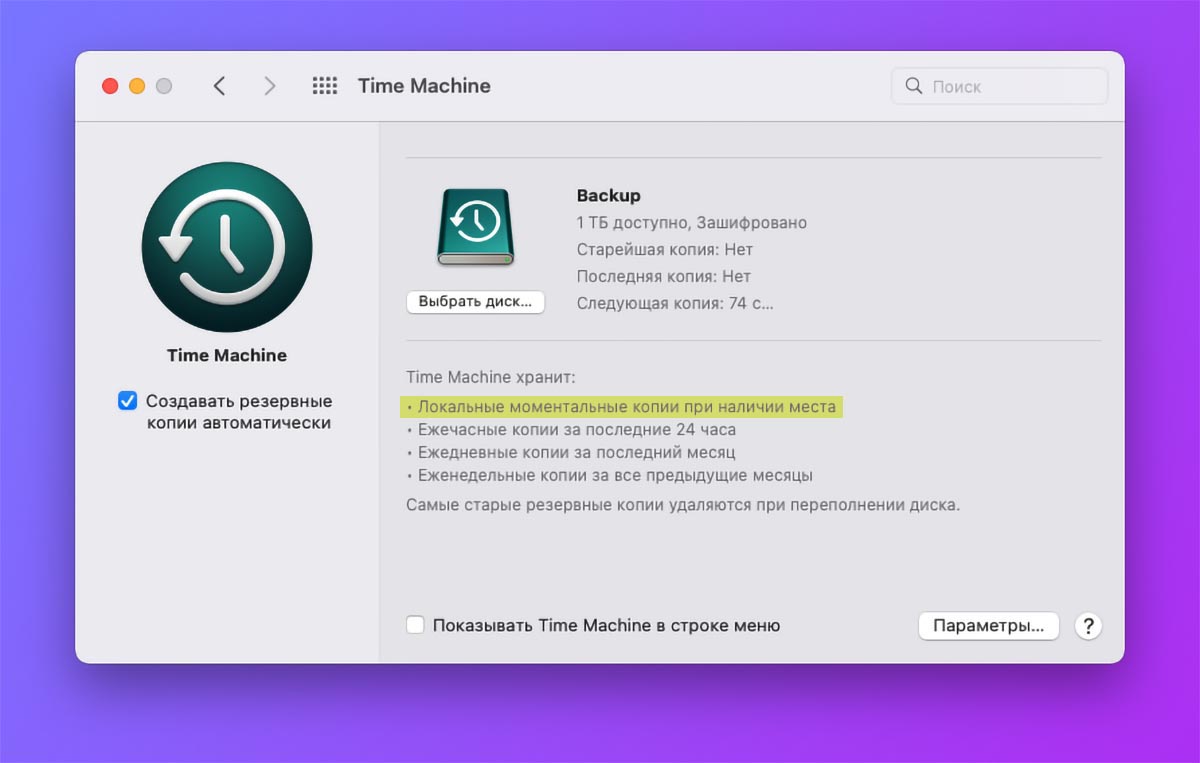
Сама по себе возможность создания локальных резервных копий очень полезна, но возможность включать и выключать фишку вручную не помешала бы. Например, я раз в неделю или даже две подключаю внешний накопитель к своему Mac, чтобы обновить бекап Time Machine. Все рабочий файлы и важные документы дублируются в iCloud, что делает механизм создания локальных бэкапов крайне бесполезным.
Если по каким-то причинам забываю или не успеваю обновить бекап на внешнем накопителе несколько недель, на системном диске скапливается большое количество локальных копий, который занимают много места. Особенно это заметно, если много работать с фото или видео. Хуже всего, что даже после подключения внешнего диска и обновления полной резервной копии нет гарантии, что система удалит все локальные бекапы. Работает механизм очень избирательно.
К счастью, есть способ очищать диск от локальных резервных копий вручную.
1. Обязательно перед ручным удалением локальных копий обновите полный бекап системы на внешнем или сетевом диске, чтобы не лишиться важных данных.
2. Запустите приложение Терминал и введите следующую команду:
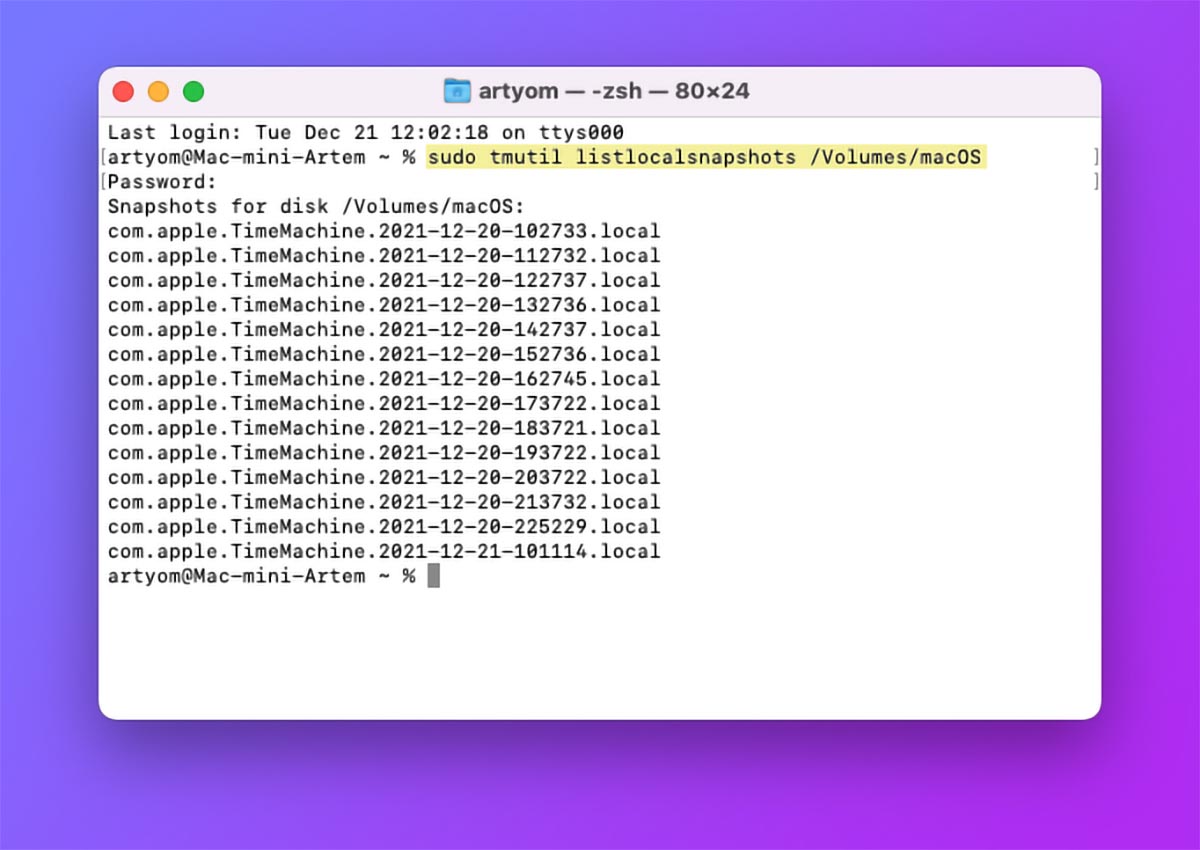
sudo tmutil listlocalsnapshots /Volumes/macOS
Где вместо macOS нужно указать название вашего системного накопителя. Посмотреть его можно в Finder или Дисковой утилите.
3. После ввода пароля администратора увидите перечень локальных бэкапов, которые хранятся на системном диске Mac.
4. Для удаления локальной резервной копии следует использовать такую команду в Терминале:
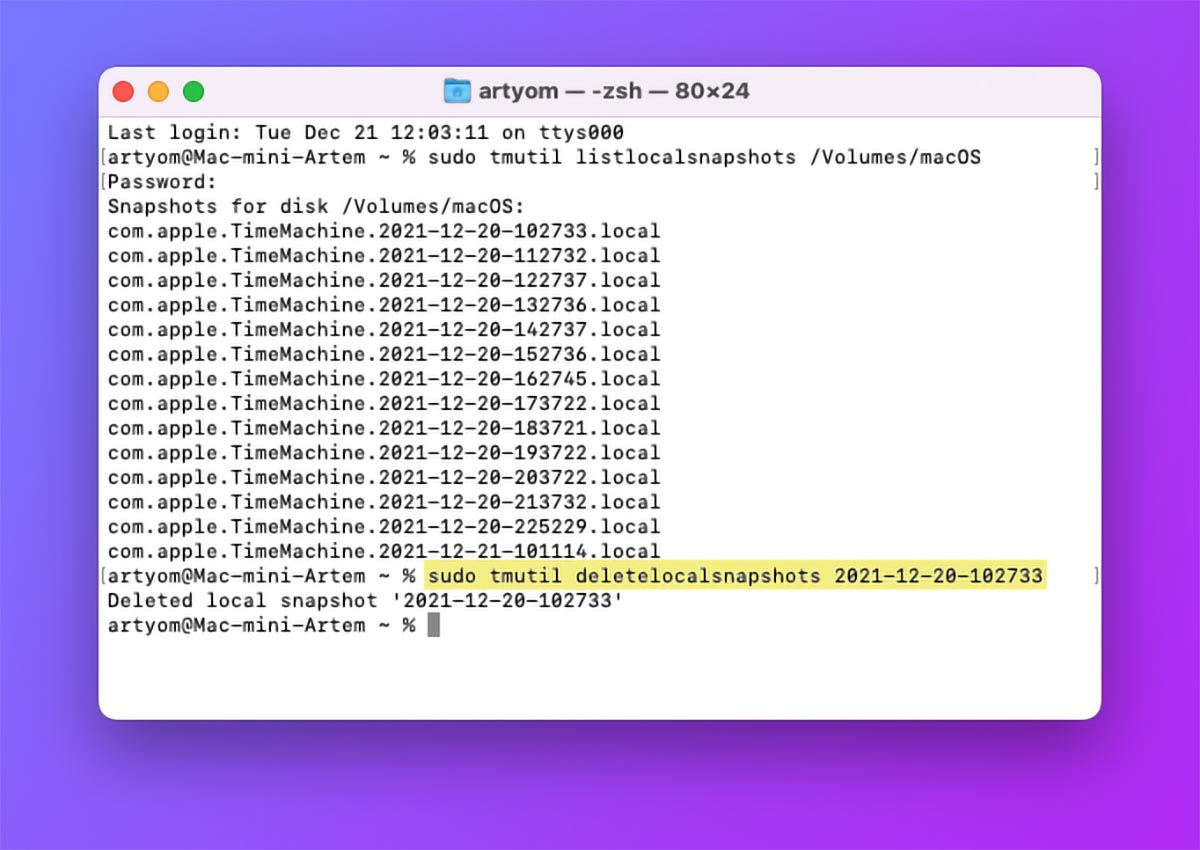
sudo tmutil deletelocalsnapshots 2021-12-20-102733
Где вместо 2021-12-20-102733 следует указать название своего локального бекапа.
5. Аналогичные манипуляции следует проделать с остальными файлами локальных копий.
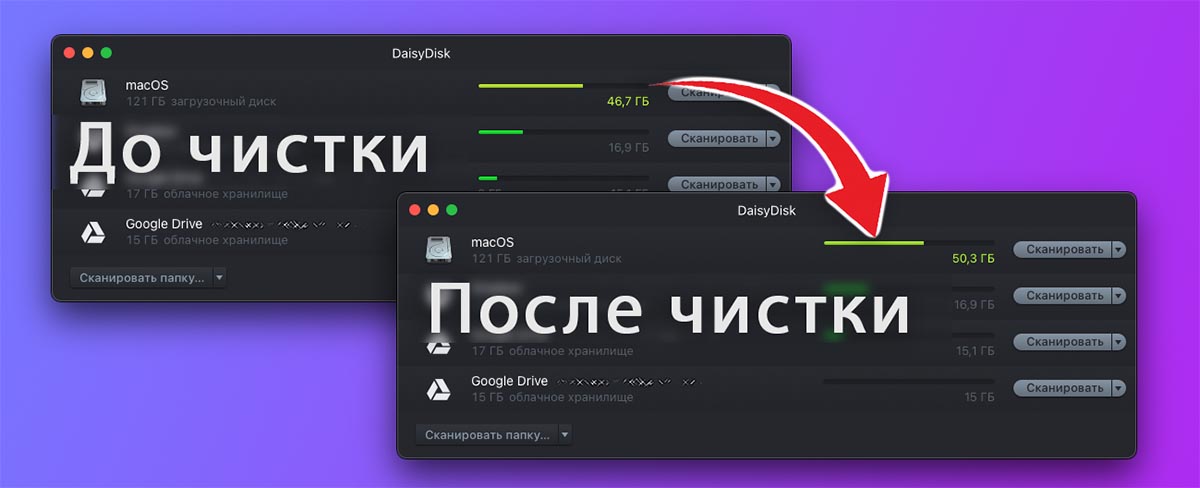
Вот так, удалив локальные бекапы за полтора дня я очистил почти 4 ГБ на накопителе. За несколько недель между созданием полноценных резервных копий такого кеша набирается еще больше.
В закладки
Delete Time Machine Local Backups
How to quickly free up disk space by deleting local snapshots


To read this page you are, probably, already using Time Machine. In case you don’t, please do. There will be some point in the future where you’ll thank yourself for doing so. Time Machine is tightly integrated into your macOS and can be enabled with a flick of a button. Flick the button, point it to a USB disk and all your data is now protected from a hard disk failure or accidental deletes.
How Time Machine “eats” your local space
Did you notice the “USB” part above? Well, there are other solutions too involving a network drive, a network-attached drive enclosure, or even routers exposing local media as network drives. But all these solutions have one thing in common: Physical proximity. Unless you are near to where the USB drive lives, or near your home/office router Time Machine can’t backup your data.
Apple �� you. So, if you tasked your trustworthy Mac with backing up your data, you can rest assured that it will always do exactly that. Even when your Time Machine drive is not accessible! Enjoying your espresso in a coffee shop while browsing news? Time Machine backups for you. Visiting a friend sharing your latest pictures? Time Machine backups for you. You get the picture (pun intended). Magical? Maybe not.
Not having access to your designated backup drive, Time Machine uses the next available medium which none other than your local hard drive. It doesn’t even have to ask you to, it just does. If you happen to change many files or be away of your Time Machine drive for a long time, these backups can accumulate ending up occupying a significant portion of your hard disk. Do you want to get this space back? Let’s see how.
Reclaiming your Time Machine space
If you’re curious to see how many local backups Time Machine has taken, you can open Terminal and execute the following command:
tmutil listlocalsnapshots /