Удаление платежного профиля Google Pay
Кто-нибудь удалял платежный профиль в гугле (находятся тут)? Интересует пропадут ли оплаченные подписки One или Youtube. В поддержке отвечают размытым «вы можете потерять доступ к некоторым оформленным сервисам».
Да. Как только ввели санкции добавил иностранную карту под новым профилем, а российский удалил.
"вы можете потерять доступ к некоторым оформленным сервисам" — это касается продления, если профиля не будет, то с его помощью подписки не смогут продлиться. Но для ру-профилей они и так не продлятся.
Скорее всего уже оформленные сервисы будут без проблем работать весь оплаченный период.
Ну вот опять это "скорее всего") сорри за духоту. Я тоже думаю, что подписки останутся действовать до конца оплаченного периода, но решил уточнить на всякий
Старые подписки останутся. Сам удалял буквально пару дней назад — из-за того, что висели подписки, Google Play не принимал новый профиль в другой стране, несмотря на то, что он дефолтный.
Автообновление подписки в приложениях Google Play отменилось, но сами подписки остались на аккаунте действующими.
В YouTube Premium подписка осталась. В Google Pay выглядит, как будто сейчас за подписку плачу 0 — но уже следующее списание 10 апреля в самом YT показывает по новым ценам и в евро (т.е. YT получил информацию о смене платежного профиля).
Как удалить платежный профиль?
Если вы решите закрыть платежный профиль, то будет удален тот профиль, которым вы пользовались в последний раз.
Как удалить данные с гугл плей?
- Откройте приложение «Play Игры» на телефоне или планшете Android.
- В верхней части экрана нажмите на значок «Ещё» Настройки.
- Нажмите Удалить аккаунт Play Игр и данные.
- В разделе «Удалить данные определенной игры» выберите игру и нажмите Удалить.
Как изменить платежный профиль в гугл плей?
- Войдите в аккаунт и выберите Настройки.
- Если у вас несколько профилей: Нажмите на значок стрелки вниз в левом верхнем углу рядом со своим именем. Выберите профиль, который хотите изменить.
- Измените нужную информацию, например адрес или способ оплаты.
- Сохраните изменения.
Как удалить устройство с Google Play?
- Откройте страницу Аккаунт Google. При необходимости выполните вход.
- В разделе «Безопасность» выберите Вход в аккаунт Google.
- Нажмите Двухэтапная аутентификация.
- В разделе «Надежные устройства» выберите Удалить.
Как посмотреть историю покупок в Google Play?
- Откройте приложение «Play Маркет» на мобильном устройстве.
- Нажмите на значок меню Аккаунт.
- Выберите История заказов.
Как посмотреть все транзакции Google Pay?
- Чтобы найти информацию о платежах в магазинах, откройте приложение.
- За сведениями о некоторых онлайн-транзакциях нужно обращаться к продавцу.
- Данные об остальных платежах находятся в разделе Действия.
- Чтобы просмотреть платежи, совершенные в сервисах Google, перейдите в раздел Подписки.
Как можно удалить историю операций в Сбербанк онлайн?
- Идентифицироваться в системе.
- Войти в раздел «История операций».
- Из списка платежей выбрать нужный, кликнув по его наименованию, статусу, сумме или дате.
- Нажать кнопку «Удалить».
Что такое платёжный профиль гугл?
Платежный профиль необходим для оплаты рекламных расходов. В профиле указываются данные, необходимые для выставления счетов и осуществления платежей в аккаунте Google Рекламы, например: . Кто платит.
Как удалить карту из Гугл Пэй?
- Перейдите в приложение «Play Маркет» на устройстве Android.
- Нажмите на значок меню > Аккаунт.
- Выберите Способы оплаты > Другие настройки платежей.
- При необходимости войдите в Google Payments (pay.google.com).
- В браузере нажмите на значок меню > Способы оплаты.
- Под выбранным способом оплаты нажмите Удалить > Удалить.
Как отписаться от Google Pay?
- Перейдите в раздел Подписки.
- Выберите подписку, которую хотите отменить, и нажмите Перейти.
- Нажмите Отменить подписку. Если эта функция недоступна, перейдите в сервис, на который вы подписаны, и отмените подписку там. Для этого нажмите Управление подпиской.
Что будет если очистить данные сервисы Google Play?
Удаление «Сервисов Гугл Плей» может повлечь за собою сбои в работе приложений вплоть до полного прекращения их работы. Однако существует и другая сторона медали. Вы вдруг стали замечать, что заряд аккумулятора вашего устройства стал безбожно падать, не давая аппарату продержаться в рабочем состоянии даже суток.
Удаление способа оплаты в Google Play Маркете
Google Play Маркет – единственный официальный магазин приложений для мобильных устройств, работающих под управлением ОС Android. Помимо собственно приложений, в нем представлены игры, фильмы, книги, пресса и музыка. Часть контента доступна к скачиванию совершенно бесплатно, но есть и то, за что требуется заплатить, а для этого к учетной записи Google должно быть привязано средство оплаты – банковская карта, мобильный счет или PayPal. Но иногда можно столкнуться и с противоположной задачей – необходимостью удаления указанного способа оплаты. О том, как это сделать, и будет рассказано в нашей сегодняшней статье.
Удаляем способ оплаты в Плей Маркете
Нет ничего сложного в том, чтобы отвязать одну (или сразу несколько, при условии наличия таковых) банковскую карту или счет от аккаунта Гугл, проблемы могут возникнуть разве что с поиском данной опции. Но, так как фирменный магазин приложений одинаков на всех смартфонах и планшетах (не считая морально устаревших), представленную ниже инструкцию можно считать универсальной.
Вариант 1: Google Play Маркет на Android
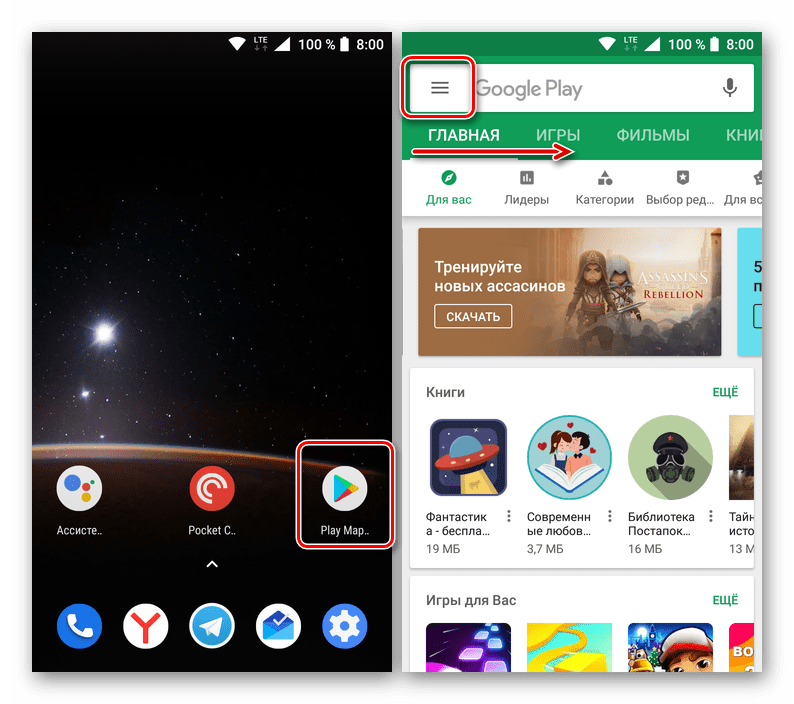
Конечно же, в первую очередь Плей Маркет используется на Андроид-девайсах, поэтому вполне логично, что проще всего удалить способ оплаты можно именно через мобильное приложение. Делается это следующим образом:
- Запустив Google Play Маркет, откройте его меню. Для этого тапните по трем горизонтальным полосам слева от поисковой строки или сделайте свайп слева направо по экрану.
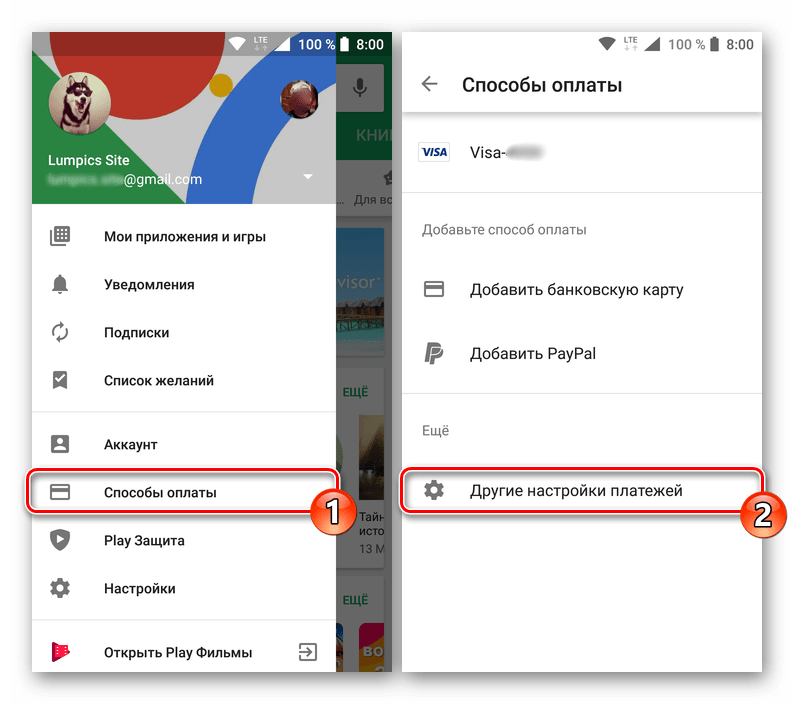
- Перейдите к разделу «Способы оплаты», а затем выберите пункт «Дополнительные настройки платежей».
Вариант 2: «Аккаунт» Google в браузере
Несмотря на то, что в Google Play Маркет можно не только зайти с браузера, но и установить его полную, пусть и сэмулированную, версию на компьютер, для удаления способа оплаты нам с вами потребуется посетить совершенно другой веб-сервис Корпорации добра. Собственно, мы напрямую пойдем туда же, куда попадали с мобильного устройства при выборе пункта «Дополнительные настройки платежей» во втором шаге предыдущего способа.
Примечание: Для выполнения описанных ниже действий в используемом на компьютере веб-обозревателе вы должны быть авторизованы в той же учетной записи Google, которая используется на мобильном устройстве. О том, как это сделать, рассказывается в отдельной статье на нашем сайте.
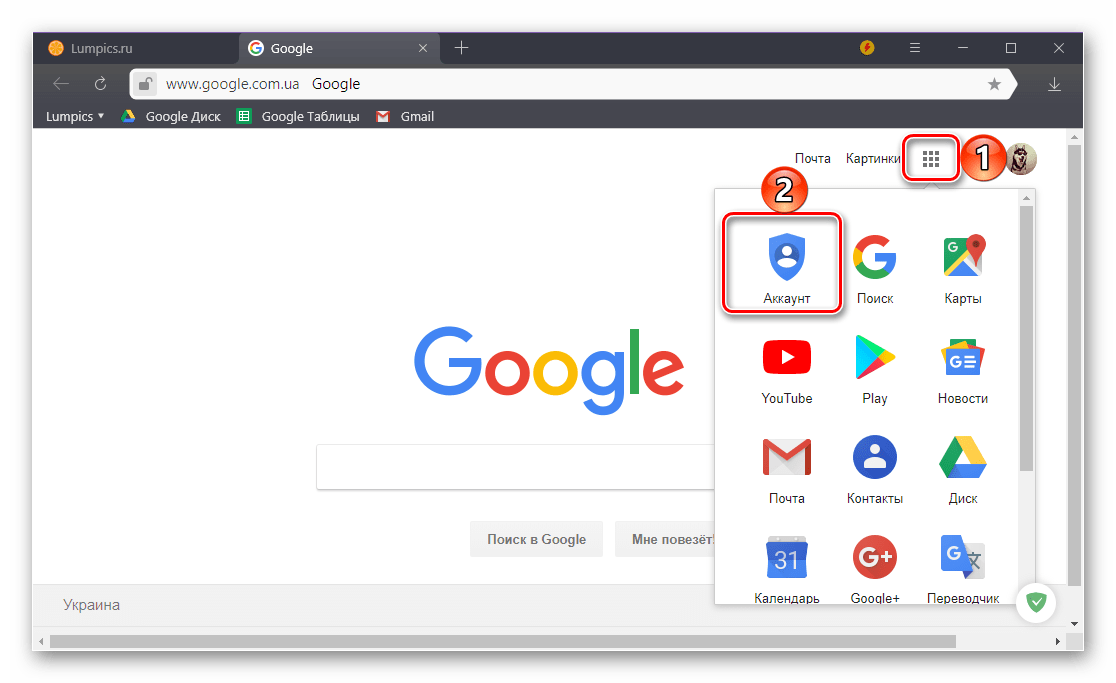
- Воспользуйтесь представленной выше ссылкой для перехода на интересующую нас страницу или откройте ее самостоятельно. Во втором случае, находясь в любом из сервисов Google или на главной странице этой поисковой системы, нажмите по кнопке «Приложения Google» и перейдите к разделу «Аккаунт».
- Если потребуется, пролистайте открывшуюся страницу немного вниз.
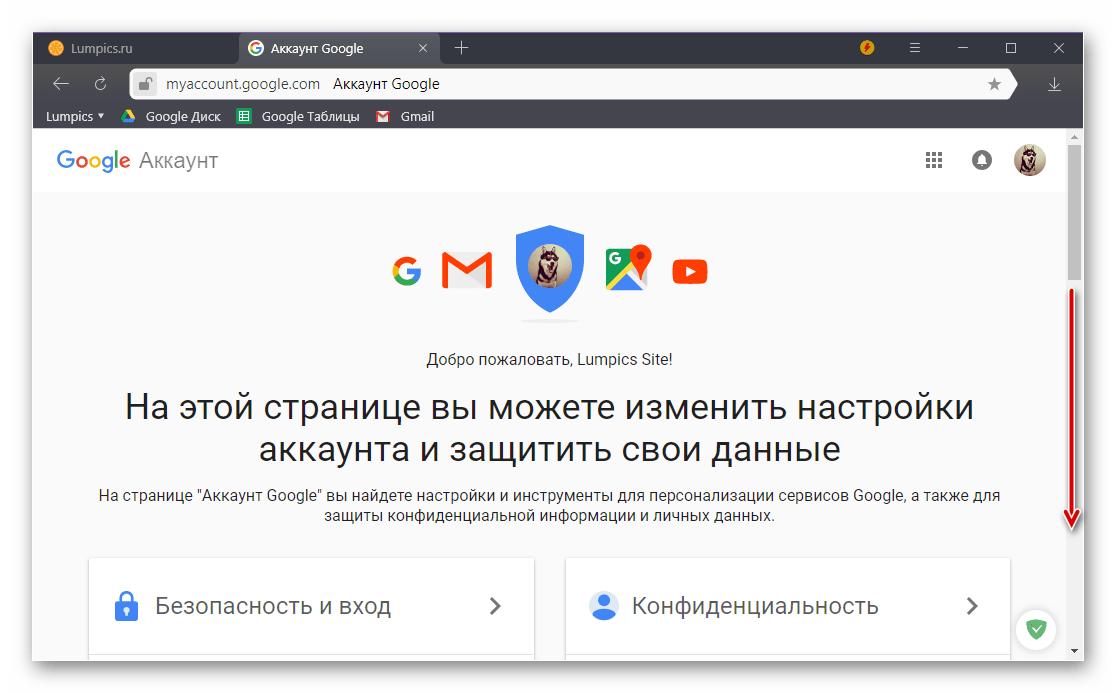
В блоке «Настройки аккаунта» кликните по пункту «Оплата».
Заключение
Теперь вы знаете, каким образом можно удалить ненужный способ оплаты из Гугл Плей Маркета как на смартфоне или планшете с Андроид, так и на любом компьютере. В каждом из рассмотренных нами вариантов алгоритм действий немного отличается, но сложным его точно нельзя назвать. Надеемся, данный материал был полезен для вас и после ознакомления с ним не осталось вопросов. Если же таковые есть – добро пожаловать в комментарии.
Как удалить платежный профиль в Google Play
Google Play — это универсальный интернет-магазин для пользователей Android, где они могут загружать и покупать различные приложения и игры. Чтобы выполнить платеж за покупку или подписку, вам необходим платежный профиль Google, который соединяется с вашим аккаунтом Google. Однако возможно, что вы захотите удалить, изменить или отключить свой платежный профиль в Google Play. В этой статье мы предоставим вам подробные инструкции по каждому действию, а также поделимся полезными советами.
Как удалить платежный профиль в Google Play
Перед тем, как удалить платежный профиль в Google Play, убедитесь, что вы залогинены в правильный профиль. Для этого перейдите на страницу pay.google.com и проверьте, что вход произведен в тот профиль, который вы хотите удалить. После этого выполните следующие действия:
- Перейдите на сайт payments.google.com.
- Откройте меню Настройки.
- Найдите раздел «Статус платежного профиля».
- Выберите «Закрыть платежный профиль».
Это действие необратимо и ведет к удалению всей информации о ваших платежах и транзакциях. Помните об этом перед тем, как удалить свой профиль.
Что будет если удалить платежный профиль в Google Play
Если вы все же решите удалить свой платежный профиль Google, то все данные о ваших платежах будут безвозвратно удалены. Восстановление удаленного профиля невозможно, поэтому будьте осторожны и необходимо всегда держать резервную копию важной информации.
Как изменить платежный профиль в Google Play
Иногда изменение платежного профиля в Google Play может быть необходимо, например, если вы переехали в другую страну или ваша кредитная карта была заменена. Чтобы изменить ваш профиль, выполните следующие действия:
- Войдите в аккаунт Google и перейдите в Настройки.
- Найдите раздел «Платежный профиль» и нажмите на значок карандаша.
- Выберите «Создать новый профиль».
- Выберите страну или регион, который будет связан с вашим новым платежным профилем.
- Укажите все необходимые данные, связанные с вашим новым профилем.
- Нажмите «Отправить».
После успешного завершения всех этих действий, вы сможете использовать новый платежный профиль для покупок или подписок в Google Play.
Как поменять платежный профиль в Google Play
Вы также можете изменить информацию в своем платежном профиле в Google Play, если вы захотите обновить информацию о своей кредитной карте или адресе. Для этого выполните следующие действия:
- Войдите в свой аккаунт Google и перейдите в Настройки.
- Если у вас есть несколько профилей, выберите нужный профиль.
- Измените любую информацию, которую вы хотите обновить.
- Сохраните изменения.
Как отключить Google оплату
Если вы хотите отключить свою Google оплату или отменить подписку на какое-то приложение, вы можете сделать это в несколько простых шагов. Вот что нужно сделать для отключения Google оплаты:
- Зайдите в свой аккаунт Google Play в приложении для Android.
- Перейдите в меню и найдите вкладку «Подписки».
- Найдите подписку, которую вы хотите отменить.
- Нажмите «Управлять подпиской».
- Нажмите «Приостановить платежи».
Обратите внимание, что приостановка подписки не является ее отменой, и вы все еще можете использовать приложение до следующего платежа. Чтобы окончательно отменить подписку, нажмите «Отменить подписку».
Полезные советы и выводы
- Никогда не удаляйте свой платежный профиль без необходимости. Вся информация о транзакциях и платежах будет безвозвратно удалена.
- Всегда сохраняйте резервную копию своей важной информации в безопасном месте.
- Изменение платежного профиля может занять некоторое время до того, как изменения вступят в силу, так что будьте терпеливы.
- Если у вас возникли проблемы с вашей Google оплатой, свяжитесь с поддержкой Google для получения помощи.
Следуя нашим инструкциям, вы сможете легко удалить, изменить или отключить свой платежный профиль в Google Play. Помните, что такие изменения важно производить осторожно и сознательно. Берегите свои данные и будьте готовы к тому, что удалить профиль невозможно восстановить.
Как удалить платежные данные Google
Для того чтобы удалить платежные данные из своего аккаунта Google, необходимо выполнить несколько простых шагов. Сначала нужно открыть приложение Google Play на своем устройстве и нажать на значок профиля в правом верхнем углу экрана. Далее необходимо выбрать вкладку «Платежи и подписки» и нажать на значок «Ещё», чтобы открыть настройки платежей. Если требуется, нужно войти в аккаунт Google Pay. Затем нужно выбрать нужный способ оплаты и нажать на кнопку «Удалить». Этот простой процесс поможет пользователям удалить ненужные платежные данные из своего аккаунта Google и обезопасить свои финансовые данные.
Как удалить ми пей с телефона
Для того, чтобы удалить Mi Pay с телефона, необходимо зайти в настройки и перейти в раздел, где отображаются все установленные приложения на устройстве. После этого необходимо найти приложение Mi Pay, нажать на него, после чего откроется раздел с настройками этого приложения. В данном разделе следует выбрать опцию удаления приложения. При желании можно также очистить кеш и данные приложения перед удалением, чтобы полностью убрать все следы Mi Pay с устройства. Процесс удаления займет несколько секунд, после чего Mi Pay больше не будет доступно на вашем телефоне.
Как отключить пароль в мир Пэй
Если необходимо провести платеж на сумму, превышающую установленный лимит, то пароль все же понадобится для подтверждения и безопасности операции. Кроме того, пароль является дополнительным способом проверки личности пользователя и защиты от мошенничества. Если вы по какой-то причине не можете вспомнить или ввести правильный пароль, то вам возможно придется обратиться в службу поддержки или зайти в настройки аккаунта, чтобы его сбросить или изменить. В любом случае, отключение совсем пароля в мире Пэй может привести к нежелательным последствиям и угрозе безопасности ваших финансовых операций, поэтому следует быть осторожным и не доверять свои деньги никому кроме себя.
Как удалить способ оплаты
Если вы хотите удалить один из способов оплаты с аккаунта Google Play, нужно выполнить несколько действий. Прежде всего, откройте приложение Google Play на своем устройстве. Затем перейдите в раздел Платежи и подписки, выбрав соответствующий пункт в меню профиля, расположенном в правом верхнем углу экрана. В этом разделе вам необходимо нажать на значок «Ещё» и выбрать раздел Настройки платежей. Если требуется, введите данные вашего аккаунта Google Pay. Далее выбирайте нужный способ оплаты и нажмите на кнопку «Удалить». Таким образом, вы сможете быстро удалить ненужный способ оплаты и настроить свой аккаунт Google Play по своему усмотрению.
Удаление платежного профиля в Google Play представляет собой простую процедуру. Сначала необходимо убедиться, что вы зашли на сайт pay.google.com под учетной записью нужного профиля. Затем перейдите на страницу payments.google.com и откройте Настройки. В разделе «Статус платежного профиля» вы найдете опцию «Закрыть платежный профиль». Подтвердите свой выбор и профиль будет удален. Однако стоит помнить, что после удаления платежного профиля вы не сможете использовать его для совершения покупок в Google Play, и если у вас есть активные подписки, то их необходимо отменить заранее. В целом, удаление платежного профиля в Google Play является быстрой и простой процедурой.
Все права защищены © 2023.
Удаление приложений — это процесс, при котором с компьютера удаляются ненужные или неработающие программы или приложения. Удаление приложений может освободить место на диске, повысить производительность системы и избавить от ошибок. В Windows 11 есть несколько способов удалить приложения: через панель управления, через параметры или через меню Пуск. Для удаления приложения нужно выбрать его в списке и нажать кнопку Удалить, а затем подтвердить действие. Некоторые приложения могут запускать свой собственный деинсталлятор, который может потребовать дополнительных шагов.