Как очистить все следы TeamViewer в системе
Вы хотите полностью удалить программу TeamViewer? У вас не получается установить обновленную версию или другую программу после его удаления? Для того, чтобы полностью удалить программу, есть несколько способов. Ознакомьтесь с предоставленной нами инструкцией, чтобы узнать все нюансы и полностью очистить все следы TeamViewer в системе.
Удаление TeamViewer вручную
Windows предлагает пользователям стандартный способ удаления программы. Как и любая другая операционная система, она имеет функцию «Установка и удаление программ». Для того чтобы вручную удалить программу, необходимо действовать так:
• Откройте меню «Пуск» и выберите панель управления.
• Найдите TeamViewer и выберите «Изменить / Удалить».
• Выполняйте указания системы и удалите TeamViewer.
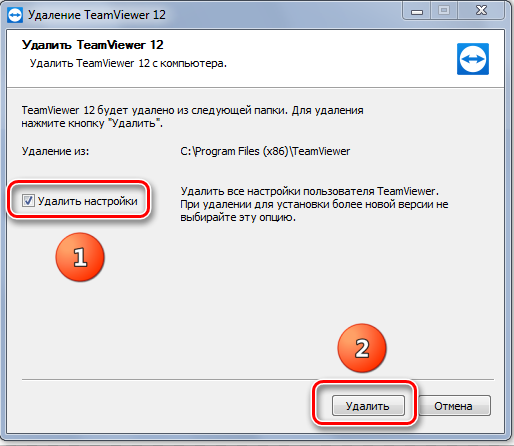
Также можно выполнить удаление TeamViewer с помощью встроенного деинсталлятора. Как и большинство компьютерных программ, он устанавливается со встроенной функцией, которая в данном случае поможет пользователю. Для удаления вы должны сделать следующее:
• Откройте меню «Пуск» и наведите указатель мыши на «Все программы».
• Найдите папку TeamViewer и щелкните ее деинсталлятор.
• Следуйте его деинсталлятору и удалите программу.
Вот что вам необходимо сделать для запуска деинсталлятора:
• Зайдите в папку, в которой установлена программа.
• Найдите программу удаления, обычно называемую unins000.exe или uninstall.exe.
• Дважды щелкните программу удаления и следуйте ей, чтобы удалить программу.
Возможные проблемы при удалении
Многие пользователи компьютеров не могут полностью удалить программу по той или иной причине. Если некоторые файлы и компоненты программы все еще остались в системе, это означает, что программа не была полностью удалена и деинсталлирована. Эти остатки замедлят работу вашего компьютера и наполнят вашу систему недействительными файлами, а также приведут к множеству проблем с компьютером, таких как всплывающие окна со странными ошибками и невозможность установки других программ.
Полное удаление
И механизмы операционной системы Windows, и встроенный деинсталлятор могут удалить только основные исполняемые файлы программы, но не все программные файлы и компоненты. Некоторые недействительные файлы могут остаться в системном реестре и папках. Для того чтобы удалить ТимВивер полностью, вам необходимо избавиться от этих остатков, иначе они могут привести к проблемам с установкой других программ, а также замедлят ваш компьютер.
Остатки программы можно найти самостоятельно, через встроенный поиск по папкам. Но это может занять много времени. Чтобы это упростить, лучше сразу воспользоваться удалением через реестр.
Чтобы полностью удалить его файлы, выполните это:
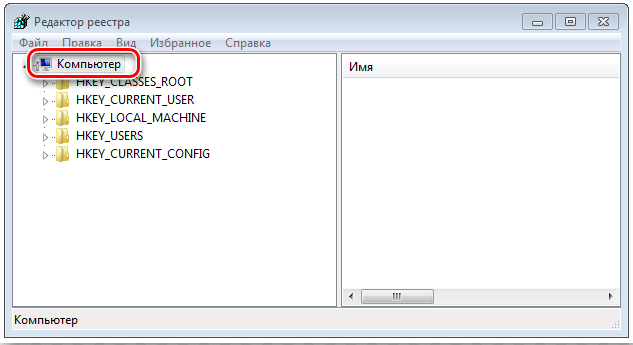
• Открыть редактор реестра.
• Найти и очистить реестр в HKEY_CURRENT_USER\Software, HKEY_LOCAL_MACHINE \SOFTWARE и HKEY_LOCAL_MACHINE\Software\Microsoft\Windows\CurrentVersion\Run\ui.
• Выбрать и удалить все файлы программы в системных папках C:\Program Files\, C:\Document and Settings\.
Выполнив данную комбинацию действий, вы можете не беспокоиться о том, что работа вашего устройства будет замедлена из-за каких-то остаточных файлов или в будущем возникнут проблемы с установкой других программ.
Удаление TeamViewer
В любое время, приняв решение отказаться от того или иного ПО или от предложений, загруженных в процессе работы ПО, можно с легкостью удалить их с помощью средства добавления и удаления программ Windows в соответствии со следующими инструкциями:
Windows 10, Windows 8, Windows 7 и Vista
- В меню «Пуск» выберите «Панель управления».
- В разделе «Программы» выберите ссылку «Удалить программу».
- Выберите программу для удаления и щелкните правой клавишей мыши, а затем выберите «Удалить/Изменить».
- Чтобы завершить процесс удаления ПО, следуйте предлагаемым подсказкам.
Windows XP
- В меню «Пуск» выберите «Панель управления».
- Щелкните значок «Добавление или удаление программ».
- Выберите программу для удаления и щелкните кнопку «Удалить» или «Изменить/Удалить».
- Чтобы завершить процесс удаления ПО, следуйте предлагаемым подсказкам.
Windows 95, 98, Me, NT, 2000 и XP в классическом виде
- В меню «Пуск» выберите «Параметры», а затем «Панель управления».
- Дважды щелкните значок «Добавление/удаление программ».
- Выберите программу для удаления и щелкните кнопку «Удалить» или «Изменить/Удалить».
- Чтобы завершить процесс удаления ПО, следуйте предлагаемым подсказкам.
Инструкции по удалению в среде macOS
TeamViewer версии 9 (или более поздней) для macOS можно полностью удалить с использованием параметров настройки TeamViewer. Чтобы удалить TeamViewer для macOS, следуйте этим шагам:
Как полностью удалить Тимвивер
Для полного удаления вовсе нет необходимости переустанавливать операционную систему. Просто выполните следующие действия:
- откройте панель управления;
- в разделе «Программы и компоненты» отыщите Тайм Вивер;
- нажмите «Удалить» (с сохранением флажка «Remove settings»);
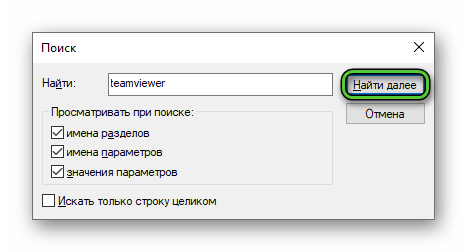
- в меню «Пуск» во вкладке «Найти программы и файлы» вводим «teamviewer» и жмем «Enter»;
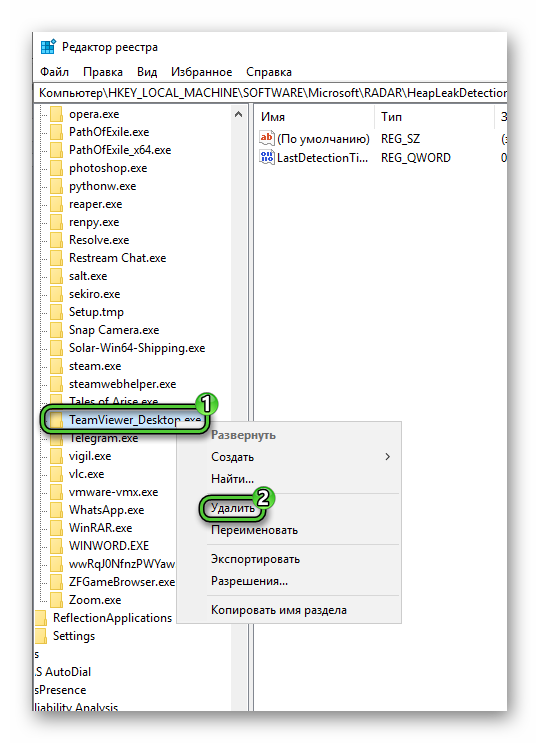
- в открывшемся редакторе реестра удаляем те файлы, в названии которых встречается искомое сочетание букв.
Удаление специальными программами
Проблема — как удалить ТимВивер с компьютера может быть разрешена также более простым способом:
Как удалить TeamViewer
Есть две основных причины удаления программы Тим Вивер: отказ от ее использования и чистка системы для повторной установки. Но встречаются и другие варианты. В данной статье мы разъясним, как удалить TeamViewer полностью на разных устройствах.
Процедура деинсталляции
Разработчики официально выпустили программу для ПК (операционные системы Windows, Mac OS и различные дистрибутивы Linux) и для мобильных устройств (Android и iOS). При этом процедура деинсталляции в каждом из случаев будет разниться. По этой причине вся статья разделена на пять инструкций. Воспользуйтесь оглавлением, чтобы перейти к своей платформе.
Windows
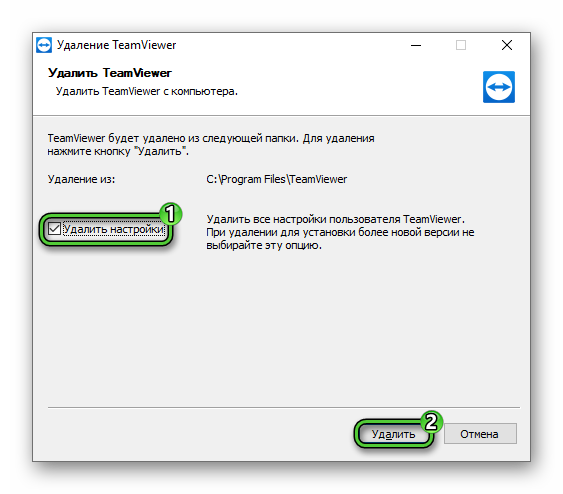
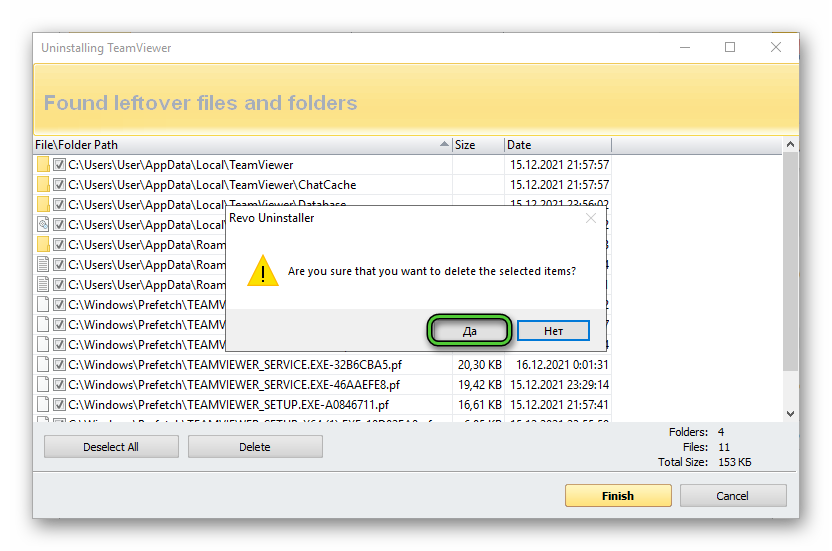
TeamViewer можно удалить из компьютера пользуясь стандартными средствами Windows. Но в таком случае часть данных все равно останется в системе. Они не занимают много места, но могут стать причиной конфликта при повторной установке программы. Поэтому для деинсталляции мы рекомендуем использовать специальную утилиту – Revo Uninstaller.
Сначала мы разберемся с ее использованием, а в следующем разделе упомянем, как удалить записи из реестра. Пользоваться второй инструкцией следует только в том случае, когда вы уже пытались стереть Тим Вивер с компьютера. Если вы будете делать это в первый раз, то обратитесь к первой инструкции.
Использование специальной утилиты
С помощью Revo Uninstaller можно не только удалить программу с компьютера, но и стереть любые упоминания о ней в реестре. Сначала скачаем данную утилиту:
- Закрываем все окна Тим Вивера
- Переходим на страницу загрузки.
- Нажимаем на вариант «Портативная версия».

Ручная чистка реестра
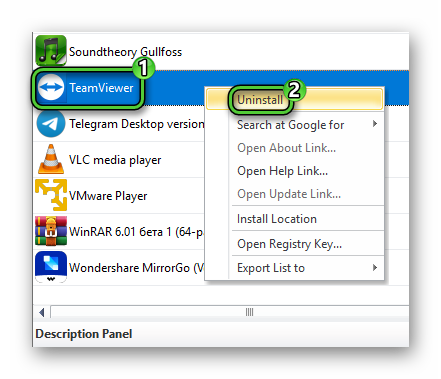
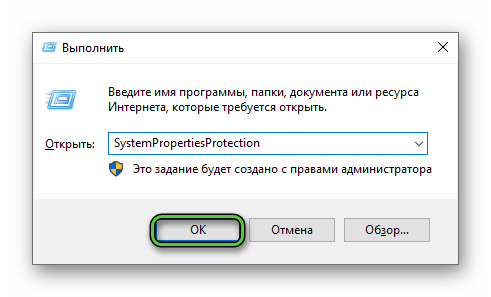
Удалить записи о TeamViewer из реестра можно и вручную. Но обращаться к этой процедуре следует только в том случае, когда вы уже стерли программу с ПК стандартными средствами системы. Данное действие рекомендуется только для опытных пользователей. Также мы настоятельно рекомендуем создать точку восстановления системы, чтобы в случае чего откатиться:
- Запустите инструмент «Выполнить» горячими клавишами Win + R .
- Введите в текстовое поле команду SystemPropertiesProtection .
- Нажмите на кнопку «ОК» для продолжения.
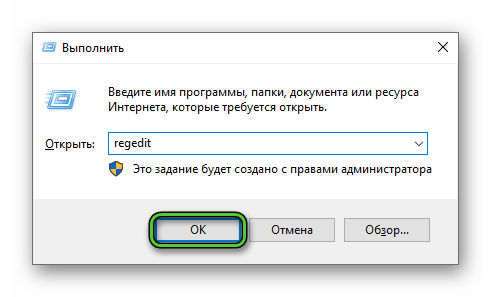
Теперь можно перейти к процедуре чистки реестра:
- Снова нажмите Win + R .
- Далее, откройте regedit с его помощью.
Mac OS
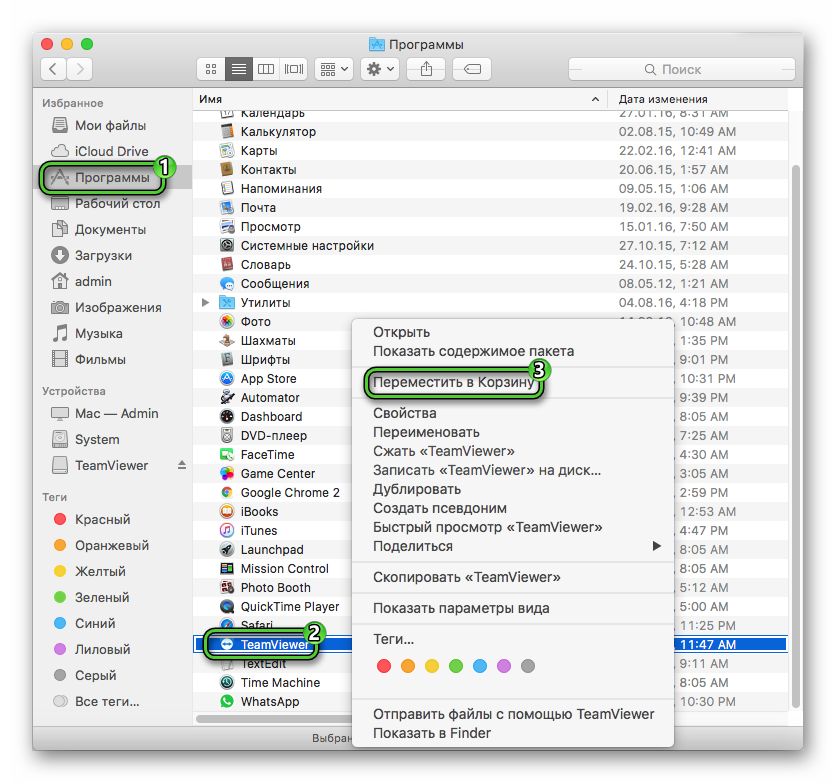
Перед удалением текущей копии ТимВивера необходимо закрыть все окна программы. Далее, запустите обозреватель Finder любым удобным способом, например, с панели Dock. А затем:
- В левом блоке «Избранное» найдите пункт «Программы» и кликните по нему, чтобы попасть на одноименную страницу.
- Пролистайте ее содержимое в поисках графы TeamViewer.
- Наведите на нее курсор мышки и нажмите правую клавишу для вызова дополнительного меню.
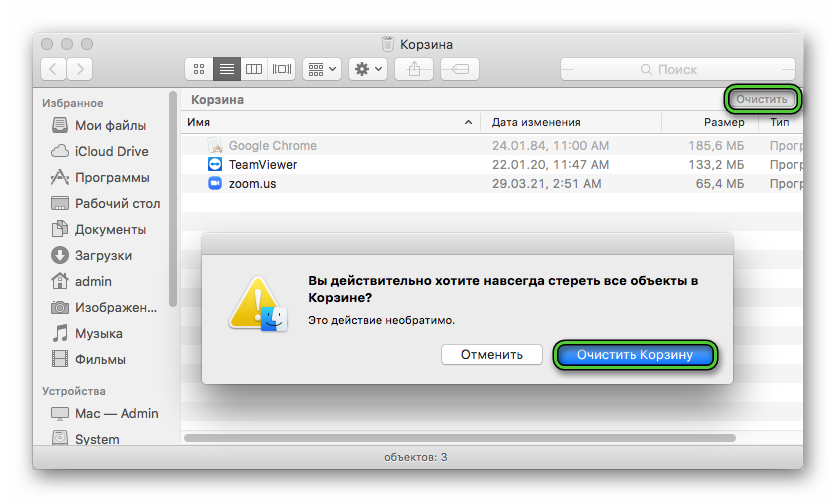
- Активируйте пункт «Переместить в Корзину».
Linux
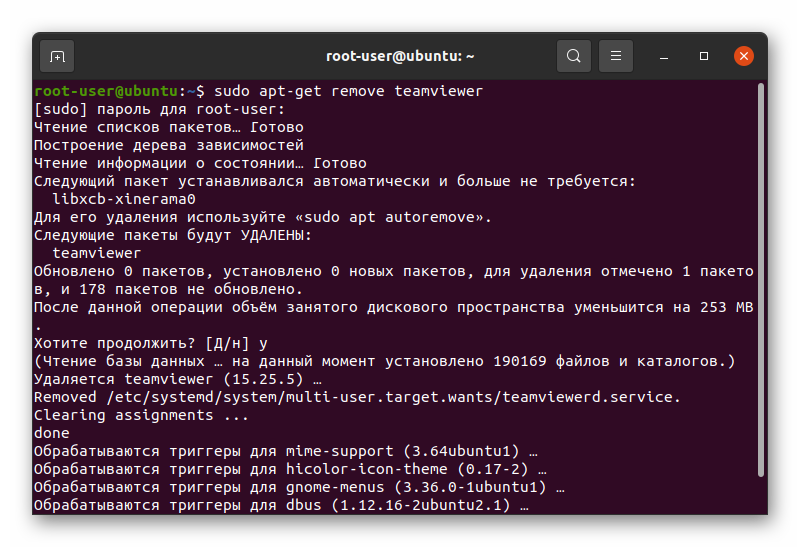
Самый простой способ деинсталляции приложений в различных дистрибутивах Linux заключается в использовании Терминала.
Команда для Ubuntu, Debian и Linux Mint:
sudo apt-get remove teamviewer
Команда для CentOS:
yum remove teamviewer
Команда для Kali Linux:
sudo apt —purge remove teamviewer
Но удаление можно сделать и другим способом, например, через встроенный в систему Установщик пакетов. В случае с дистрибутивом Ubuntu это Ubuntu Software. Запустите его и перейдите во вкладку «Установлено». Пролистайте список всех программ в поисках записи TeamViewer. Она может находиться в блоке «Дополнения». Запустите процедуру удаления, нажав на кнопку рядом с ее названием и потом в новом окне.
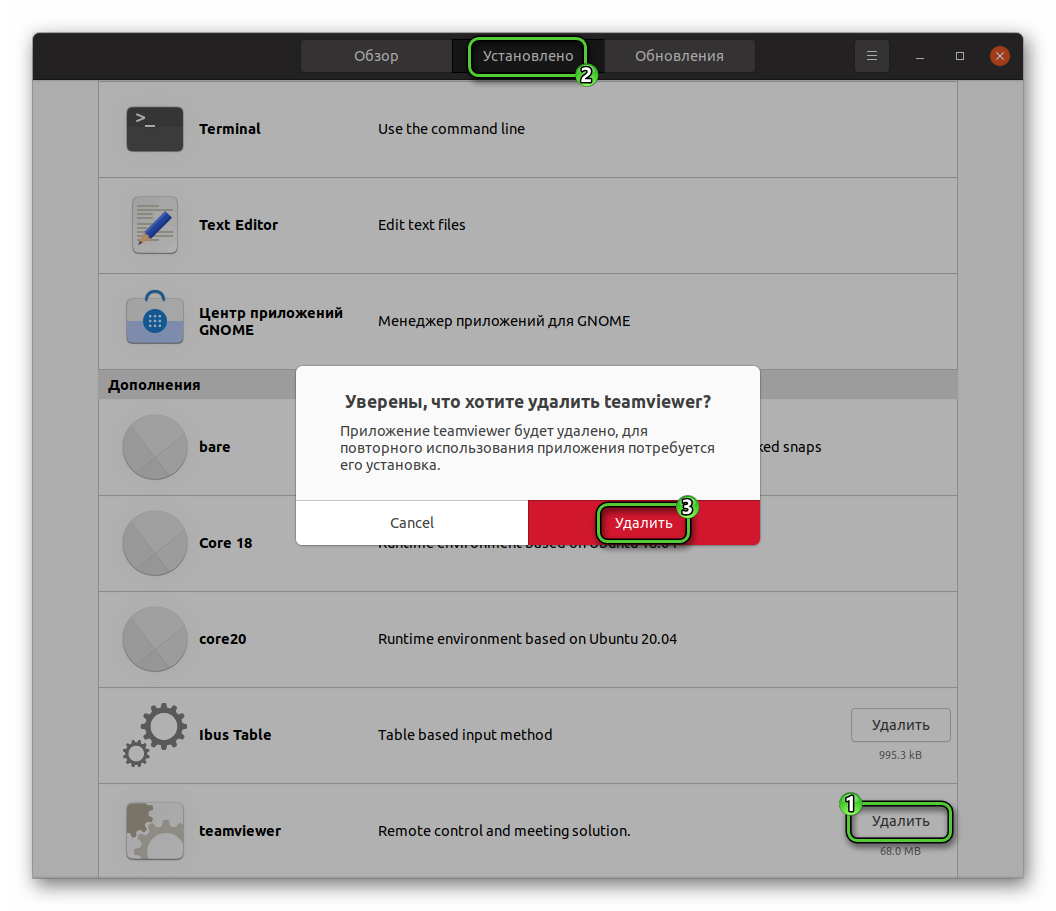
Остается только ввести root-пароль и подтвердить выполнение процедуры.
Android
В случае с Android-девайсами на выбор пользователю дается три способа для удаления приложений:
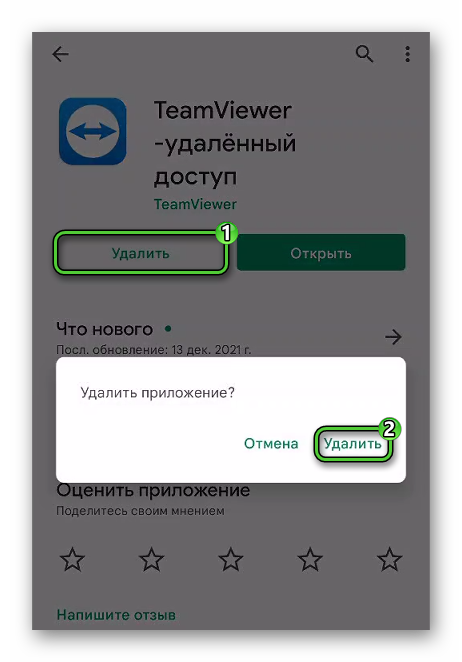
- Через магазин «Play Маркет».
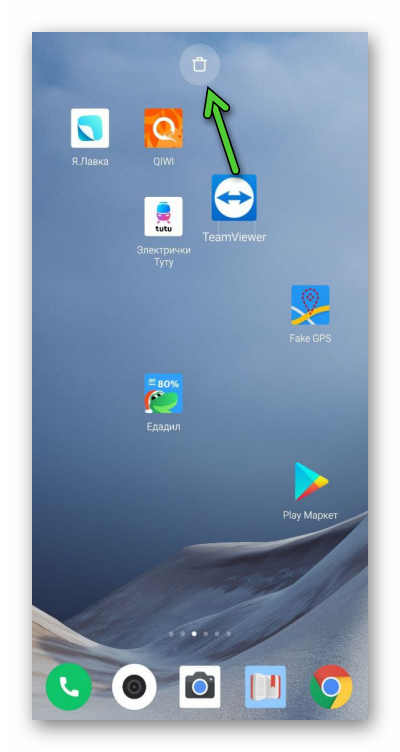
- Из меню всех приложений или с рабочего стола.
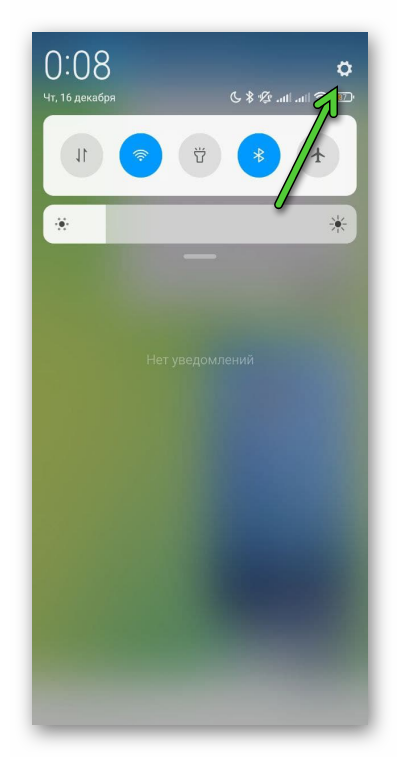
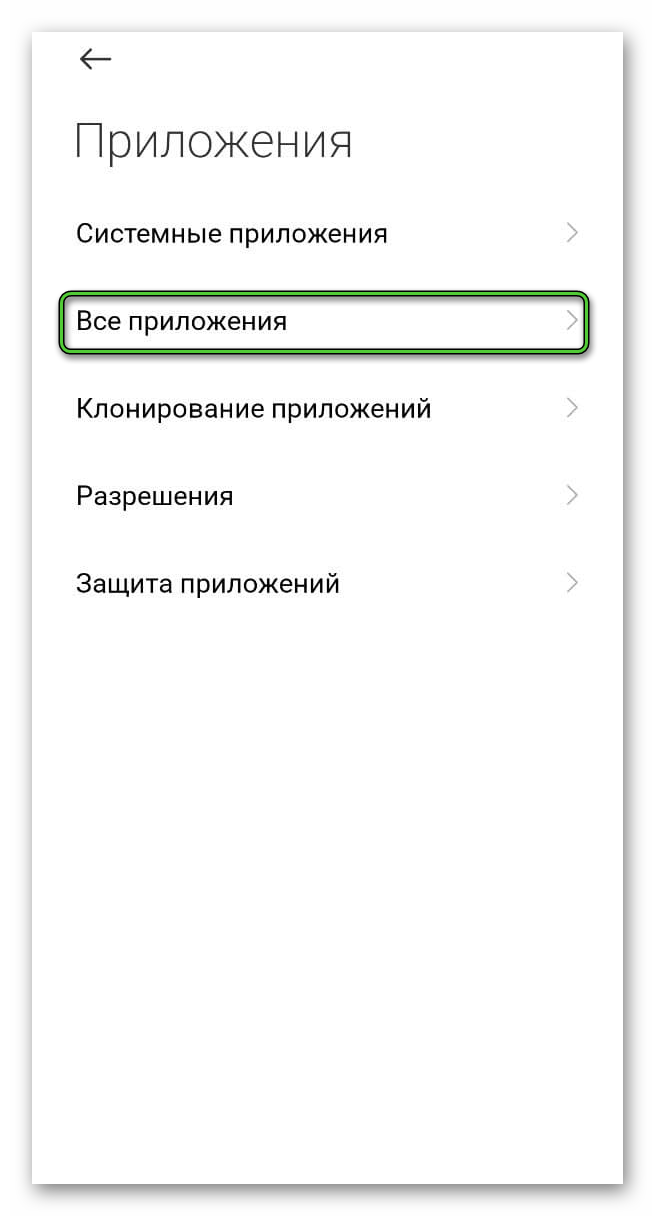
- С помощью системных настроек.
Первый и второй – самые простые, но они могут быть недоступны на некоторых устройствах. Третий способ чуть более долгий, но зато срабатывает всегда. Разберемся с каждым из них по отдельности.
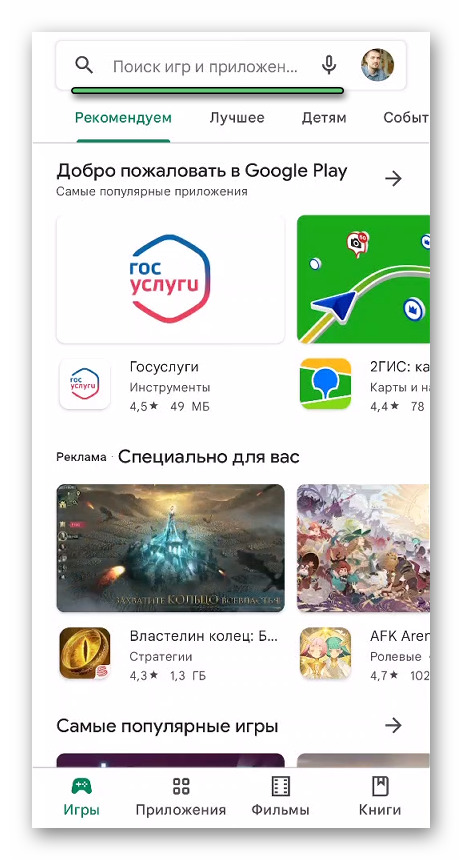
- Запустите «PlayМаркет» на вашем девайсе – это официальный магазин приложений от Google.
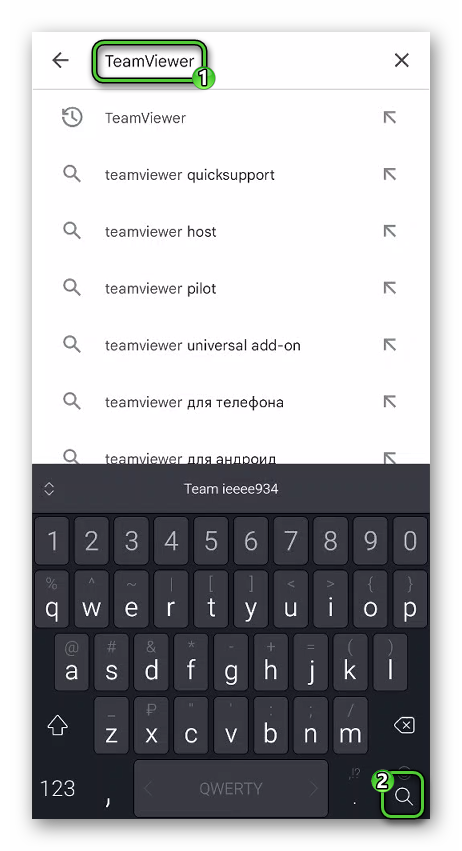
- Активируйте функцию поиска, тапнув по верхней полоске.
- Откройте меню со всеми приложениями, если оно доступно на устройстве. В противном случае оставайтесь на рабочем столе Android.
- Отыщите иконку TeamViewer.
- Сделайте по ней долгий тап.
- Не отпуская палец, перетащите иконку в корзину.
-
Посетите настройки Android. Зачастую это можно сделать, если выдвинуть шторку уведомлений вниз и тапнуть на пиктограмму в виде шестеренки.
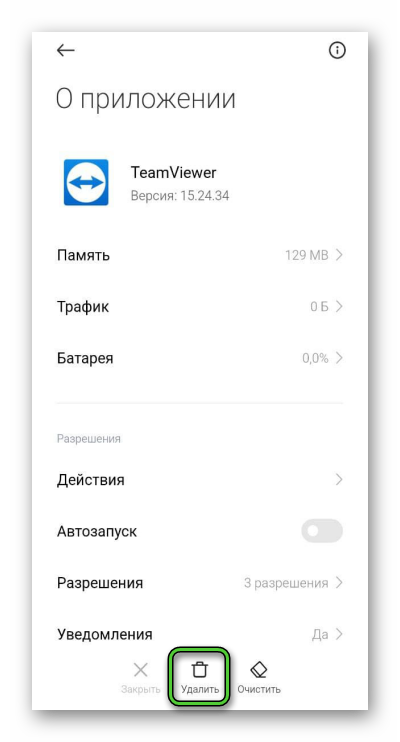
В случае с мобильными устройствами Apple процедура удаления приложений предельно простая:
- Перейдите к рабочему столу, где отображается иконка TeamViewer.
- Зажмите на ней палец, пока она не начнет потряхиваться (так называемый режим редактирования).
- Нажмите на пиктограмму крестика и подтвердите свое решение.
Итоги статьи
Самая запутанная процедура удаления TeamViewer относится к компьютерам и ноутбукам на операционной системе Windows. Это связано с тем, что программа оставляет записи в реестре, которые обычным способом убрать невозможно, их придется стирать вручную. Гораздо лучшим решением будет воспользоваться специальной утилитой-чистильщиком, например, Revo Uninstaller. На других платформах процедура значительно более простая. Но мы все равно оставили пошаговые инструкции для каждого случая.