Driver printer hp laserjet p1005 windows 10

Hp laserjet p1005 driver windows 10 — M&J Consultants.
In this video we are going to see how to download and install HP LaserJet P1005 Printer driver in Windows 11 on Windows 10 for any other Windows operating system by the various simplest ways. First.
HP LaserJet P1005 Printer Software- und Treiber-Downloads | HP.
Download HP LaserJet P1005 Printer Driver for Windows.
Loading Paper for the HP LaserJet P1005, P1006, P1009, P1505, and P1505n Printers; Manuals resources…. HP printer setup (Windows built-in driver) Setup support documents. HP printer setup (USB cable) HP printer setup (HP Smart app) HP printer setup (Windows built-in driver) step 3. Hp Laserjet P1005 Printer Driver For Windows 10 — CNET Download Showing 1–10 of 117 Results for “hp laserjet p1005 printer driver for windows 10” HP LaserJet P1005 Printer Driver Free Update.
Hp Laserjet P1005 Printer Driver For Windows 10 — CNET Download.
Get the latest official Hewlett Packard (HP) LaserJet P1005 printer drivers for Windows 11, 10, 8.1, 8, 7, Vista, XP PCs. Update drivers with the largest database available. Download the latest drivers, firmware, and software for your HP LaserJet P1005 Printer.This is HP’s official website that will help automatically detect and download the correct drivers free of cost for your HP Computing and Printing products for Windows and Mac operating system..
How to Download & Install HP LaserJet P1005 Printer driver in.
In this short video I will show you how to install the basic drivers for the HP LaserJet P1005 Printer on Windows 10 Laptop or Desktop Computer in few easy a. This likely occur due to using an incorrect installation source, not for your OS type or for the correct locale settings of your printer. You should find a log file under C driver, named as HPLJP1000_P1500_S.
LaserJet P1005 under Windows 10 64-bit — drivers installatio.
Create an account on the HP Community to personalize your profile and ask a question Your account also allows you to connect with HP support faster, access a personal dashboard to manage all of your devices in one place, view warranty information, case status and more. Right click on printer’s driver that you have downloaded from manufacturer website. Click/tap on Properties. Check the Run this program in Compatibility mode for under Compatibility tab Select Windows 8.1/8 from the drop down under Compatibility mode section. Click on Apply and Ok. Install the drivers, restart PC and check if issue is resolved.
HP LaserJet P1005 Printer Software and Driver Downloads | HP®.
HP LaserJet P1005 Printer Driver. By Hewlett Packard Development Company Free. Visit Site. Clicking on the Download Now (Visit Site) button above will open a connection to a third-party site.. HP Printer Drivers Download Utility found two updates, which doesn’t sound like much, but we keep our test system up-to-date. We selected the first update for downloading and chose to ignore the. To update HP LaserJet, 1020 printer driver, with complete ease, you can use a reliable driver updater like Bit Driver Updater. This driver updater can help you to update all outdated drivers in one click.
Hewlett Packard (HP) LaserJet P1005 printer drivers — Treexy.
Download Latest Version for Windows Official driver for HP LaserJet P1005 printer 1/3 HP LaserJet P1005 Printer Driver is the latest edition of driver software for this printer model. It lets you manage and use your hardware from your PC quickly and easily. Easy to use HP printers are amongst the best models of the hardware on the market. Hp Laserjet P1005 Windows 7 32 Bit Driver Download — Data Hp Terbaru p1005 hp laserjet windows bit driver gambar dari…. hp laserjet 1005 toner printer driver 1200 p1005 laser cartridges jet windows 1000w series software drivers pro cartridge printers operating.
HP LaserJet P1005 Printer drivers — Download — Softonic.
+263 (0) 867 700 8884 +263 (0) 86 77 00 8885 +263 (0) 718 592 098 +263 (0) 773 382 126 +263 (0) 719 382 186. Most printer issues come from missing or corrupt drivers. Select an operating system and version to see available software for this product. Hp laserjet p1005 printer driver for windows 10 free download Download the latest and official version of drivers for HP LaserJet P Printer. This driver package is available for 32 and 64 bit PCs. It is. In the Devices and Printers windows look for your HP printer. If you see it listed right-click on it and choose ‘Delete’ or ‘Remove Device’ Open up the run command with the “Windows key + R” key combo. Type /s and click Ok. (Note: there is a space in between “” and “/s”) Click on the “Drivers” tab Look for HP Printer driver.
Re: LaserJet P1005 not working with Win10 — HP Support.
You can use the Device Manager to get the latest version of HP LaserJet M1005 printer drivers. Here are the steps that you need to follow for updating the drivers via Windows in-built utility tool Device Manager. Step 1: On your keyboard, press the Windows and R keys together to invoke the Run Dialog box. Download hp laserjet p1006 driver for windows 10.HP LaserJet P1006 Driver Download — Driver Easy.Descargar HP LaserJet Pro P1606dn Printer drivers gratis.Download hp laserjet p1006… hover over the Support tab. Step 3: Then, choose Software and Drivers from the drop-down menu list. Step 4: Choose Printer to perform HP P1005 driver download. In Windows, search for and open Devices and Printers. In the Devices and Printers window look for your HP Printer. If you see it listed, right-click on it and choose “ Delete” or “Remove Device.” Open up the run command with the “ Windows Key + R” key combo. Type /s and click OK. Click on Drivers tab. Look for HP Printer drive r.
Can not install HP Laserjet P1005 in Win 10.
. Driver printer hp laserjet p1005 windows 10 64 bit. HP LaserJet Pro P1606dn Driver — Printer Drivers Download.Install the HP LaserJet P1606dn driver without encountering errors.HP LaserJet Pro P1606dn Pr. Sketchbook Time! The War On Solar Energy. 360 Degree Video and VR — Health and Social Care. Product. About; Features..
Hp laserjet p1005 printer driver for windows 10 free download.
Yes №09–17–2021 04:22 AM. This likely occur due to using an incorrect installation source, not for your OS type or for the correct locale settings of your printer. You should find a log file under C driver, named as HPLJP1000_P1500_S.
Driver printer hp laserjet p1005 windows 10 64 bit — Wakelet.
HP LaserJet P1505 Printer is a monochrome laser printer with output speeds up to 24 pages per minute (ppm) and can puts its first page out in under 6.5 seconds for a letter size document (from PowerSave mode). At 1200 x 1200dpi resolution it has a 150-sheet output capacity, a 250-sheet adjustable main tray, and a 10-sheet priority input tray which is designed for a variety of media types and..
Драйвер для HP LaserJet P1005

Вы также можете установить драйвер без скачивания на компьютер. Зайдите в нашу статью и ознакомьтесь с шагами установки драйвера.
Windows 2000/2003/XP/Vista/7/8/8.1/10
Размер: 3.5 MB -x32 и 3.9 MB -x64
Установка драйвера в Windows 10
Вы купили принтер HP LaserJet p1005 и не знаете, с чего начать работу? В первую очередь, требуется установить программное обеспечение. Из статьи вы узнаете, как это сделать. Шаги очень простые, просто повторите их на своем компьютере. Скачать драйвер HP LaserJet p1005 можно по ссылке выше. Запомните место, куда будет сохраняться файл.
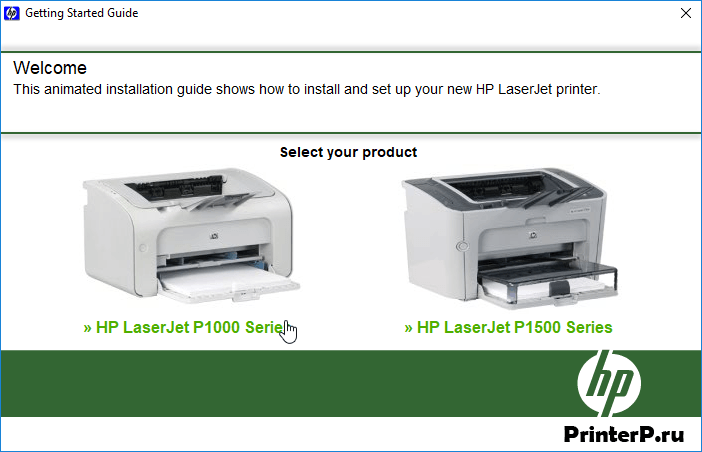
Запустите процесс установки, кликнув два раза по скаченному файлу. Начнется установка. В первом открывшемся окне выберете серию принтера HP LaserJet P1000.
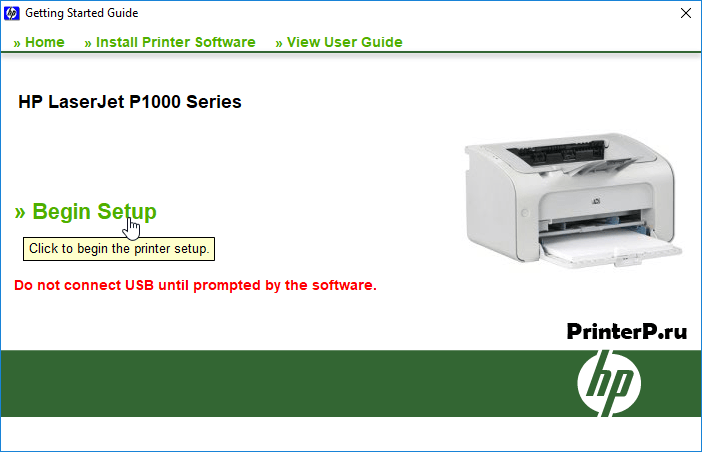
В следующем окне подтвердите свое решение начать установку. Для этого нажмите на надпись «Begin Setup».
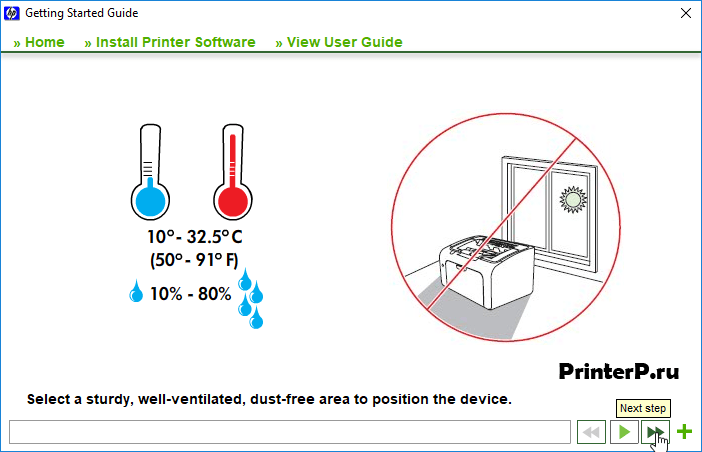
Нажмите на стрелочки:
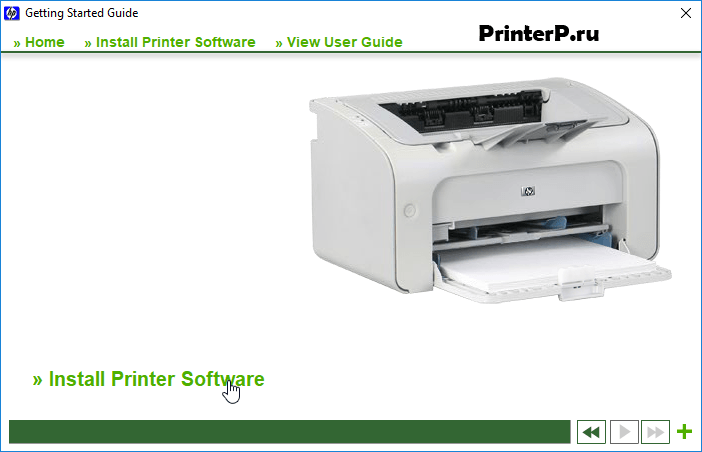
Далее подтвердите, что вы хотите установить программное обеспечение. Для этого нажмите на слова «Install Printer Software».
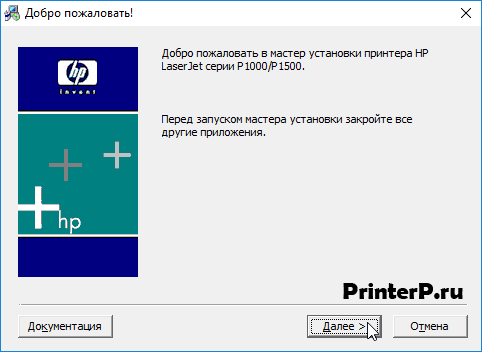
В следующем окне вас попросят закрыть все программы, которые запущены у вас на компьютере. Сделайте это и нажмите «Далее».
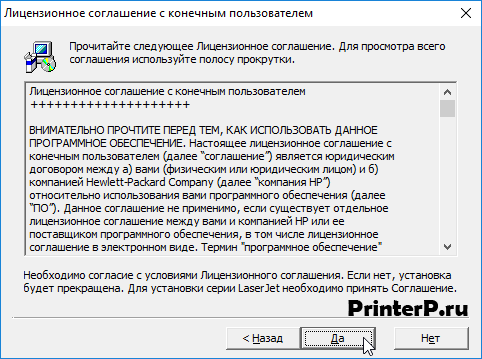
Вам предложат принять лицензионное соглашение. Для этого нажмите на кнопку «Да».
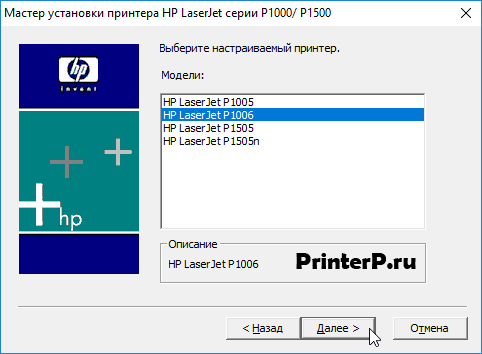
Выберете из списка вашу модель принтера HP LaserJet p1005 и нажмите «Далее».
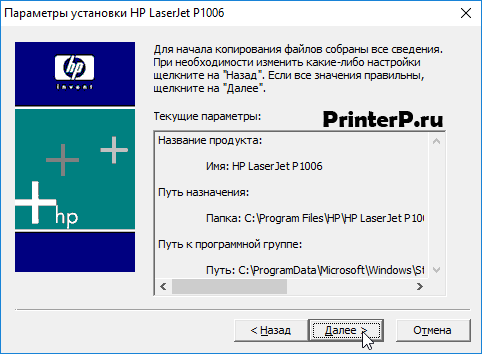
Проверьте параметры установки и нажмите «Далее».
Программа завершит процесс установки после подключения принтера к компьютеру.
Как установить принтер hp laserjet 1005 series на windows 10

Перед тем как скачать драйвер HP LaserJet P1005 рекомендуем ознакомиться с условиями и положениями лицензионного соглашения компании HP.
Если ранее вы уже устанавливали драйверы для принтеров на компьютер и знаете, как происходит процесс — рекомендуем сразу перейти к скачиванию файлов под вашу операционную систему.
Если же эта процедура предстоит вам впервые, следуйте пошаговой инструкции ниже.
- 1 Установка HP LaserJet P1005 в Windows 10
- 2 Драйверы для HP LaserJet P1005
- 2.1 Windows 10
- 2.2 Windows 8 / 8.1
- 2.3 Windows 7
- 2.4 Windows XP
- 2.5 macOS 11.0
- 2.6 macOS X
Установка HP LaserJet P1005 в Windows 10
- Первое, что нужно сделать — это определить разрядность вашей ОС
- Скачиваем драйвер подходящий по вашу версию Windows или MacOS
- Запускаем скачанный файл

- Даем разрешение драйверу вносить изменения на устройстве

- Принимаем условия лицензионного соглашения (ставим галочку внизу) и жмем «Далее»

- Начинается предварительная установка файлов драйвера

- В процессе установки будет предложено подключить принтер к компьютеру. Подключите принтер через USB и включите на нем питание

- Если подключение прошло удачно, то после ожидания подключения установка завершится
Теперь принтером можно пользоваться, если что-то пошло не так, или возникли вопросы — задайте их нашим специалистам.
Драйверы для HP LaserJet P1005
Windows 10
Версия: 53-20130415-2020
Дата: 15 октября 2020 г.- x32 — hp-p1005-win10-x32.exe — [3,8 МБ];
- x64 — hp-p1005-win10-x64.exe — [3,8 МБ];
Windows 8 / 8.1
Версия: 83-20130415-2020
Дата: 15 октября 2020 г.- x32 — hp-p1005-win8-x32.exe — [3,5 МБ];
- x64 — hp-p1005-win8-x64.exe — [3,51 МБ];
Windows 7
Версия: 93-20130415-2020
Дата: 15 октября 2020 г.- x32 — hp-p1005-win7-x32.exe — [3,58 МБ];
- x64 — hp-p1005-win7-x64.exe — [3,53 МБ];
Windows XP
Версия: 48-20130415-2020
Дата: 15 октября 2020 г.- x32 — hp-p1005-win-xp-x32.exe — [3,56 МБ];
- x64 — hp-p1005-win-xp-x64.exe — [3,52 МБ];
macOS 11.0
Версия: 27-20130415-2020
Дата: 15 октября 2020 г.- — hp-p1005-MacOS-11.exe — [3,52 МБ];
macOS X
Версия: 61-20130415-2020
Дата: 15 октября 2020 г.- — hp-p1005-MacOS-x.exe — [3,57 МБ];
Универсальный драйвер
Специальный драйвер, подходящий под все модели принтеров HP, включая модели серии p1005. Работает на всех ОС компании Майкрософт, включая последние Виндовс. Скачать с нашего сайта по прямой ссылке
Определение разрядности
Чтобы скачать драйвер, подходящий для вашей операционной системы, рекомендуем ознакомиться с тем, как узнать разрядность Windows
Видео инструкция
В данном видео показан процесс скачивания драйвера HP LaserJet P1005 с официального сайта и его установка в Windows 10. Скачать драйвер вы можете по ссылкам выше — в этом случае смотреть видео рекомендуем с 3-й минуты.
Скачивание драйверов для принтера HP Laserjet P1005
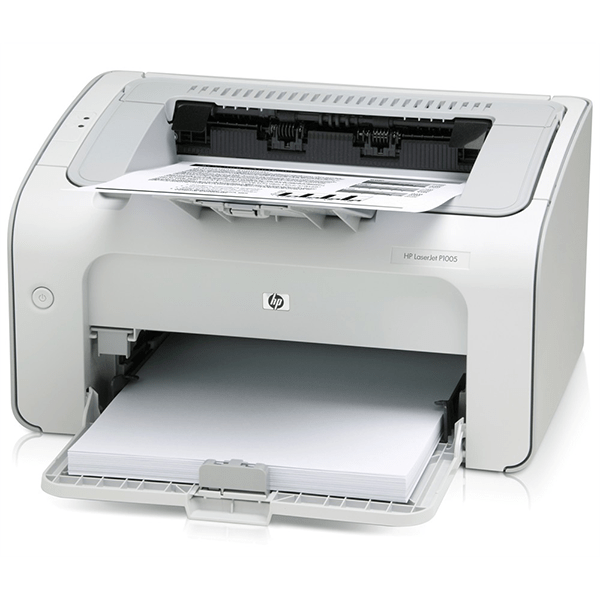
Если после подключения к компьютеру принтер HP Laserjet P1005 не печатает документы или не обнаруживается операционной системой, скорее всего, проблема заключается в отсутствии необходимых драйверов. Решается она одним вариантом – инсталляцией подходящих файлов, а вот методов поиска и загрузки ПО существует пять, каждый из которых отличается. Давайте разберем их все детально.
Загружаем драйверы для принтера HP Laserjet P1005
Сначала следует определиться с тем, какой способ будет наиболее подходящим, поскольку для их исполнения потребуется выполнить определенные инструкции, а подходят они разным пользователям. Однако все приведенные методы достаточно просты и не требуют дополнительных знаний или навыков.
Способ 1: Страница поддержки производителя
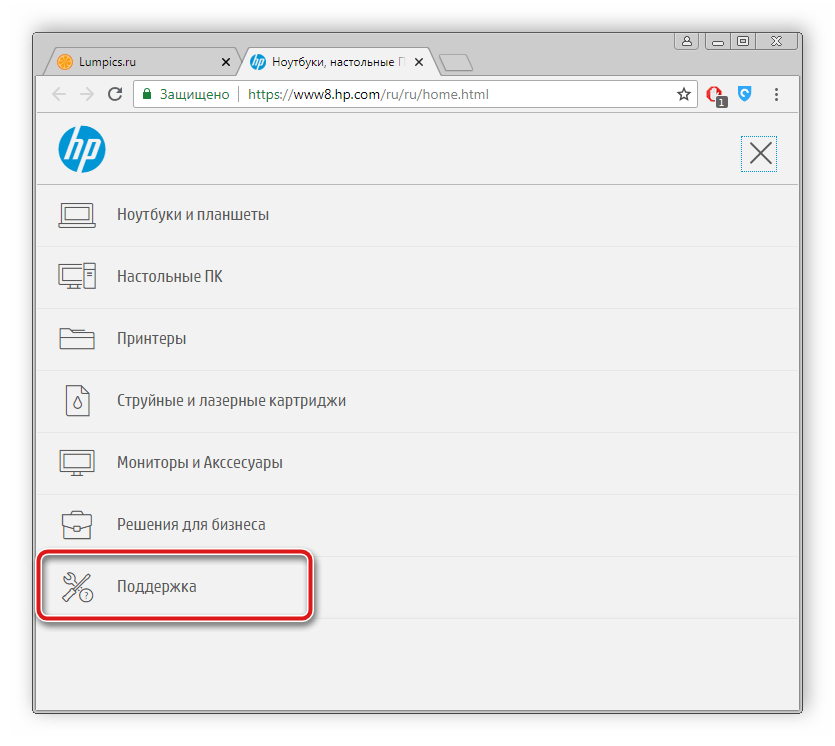
В первую очередь рекомендуем зайти на официальный сайт HP, где производитель выкладывает все необходимое, что может пригодиться во время работы с их продукцией. Здесь всегда находятся самые свежие и проверенные версии драйверов. Найти и загрузить их можно так:
- По ссылке выше перейдите главную страницу сайта производителя.
- В списке разделов отыщите «Поддержка».
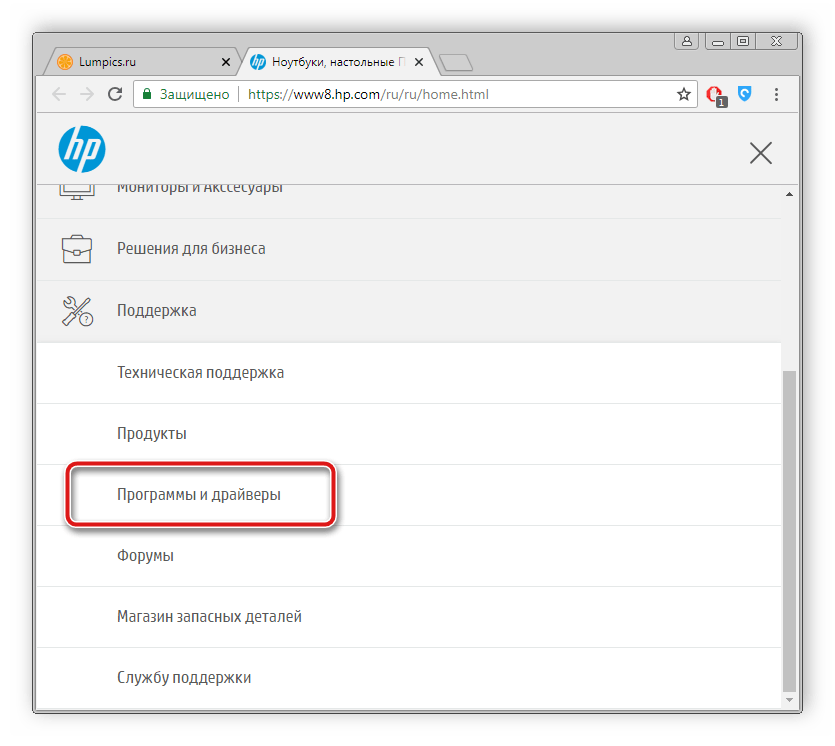
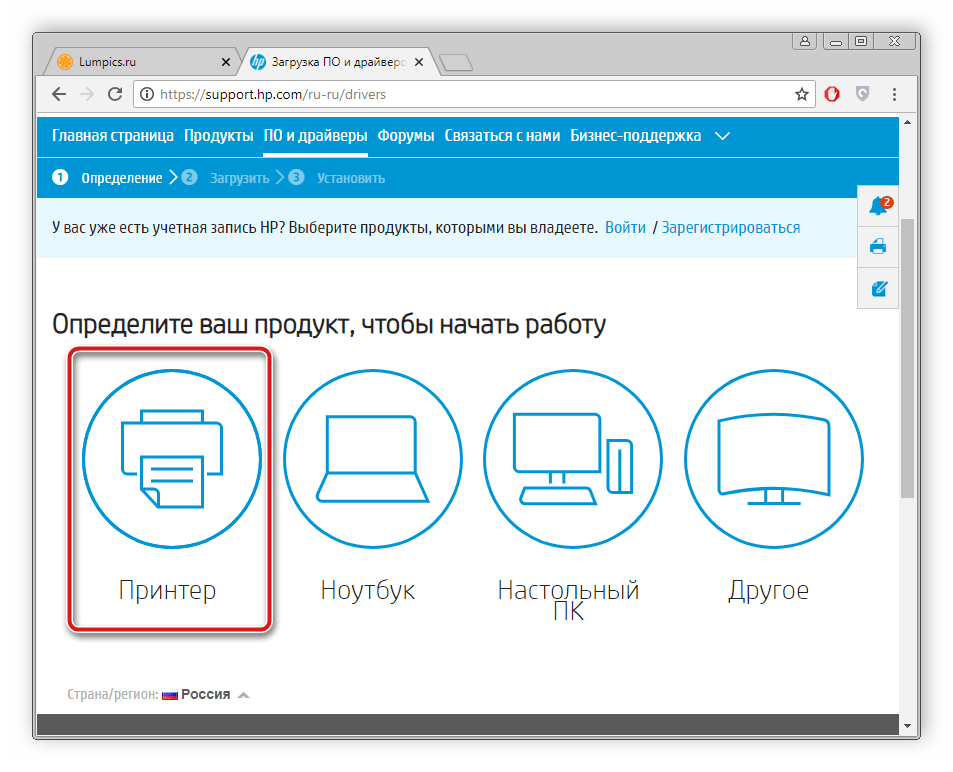
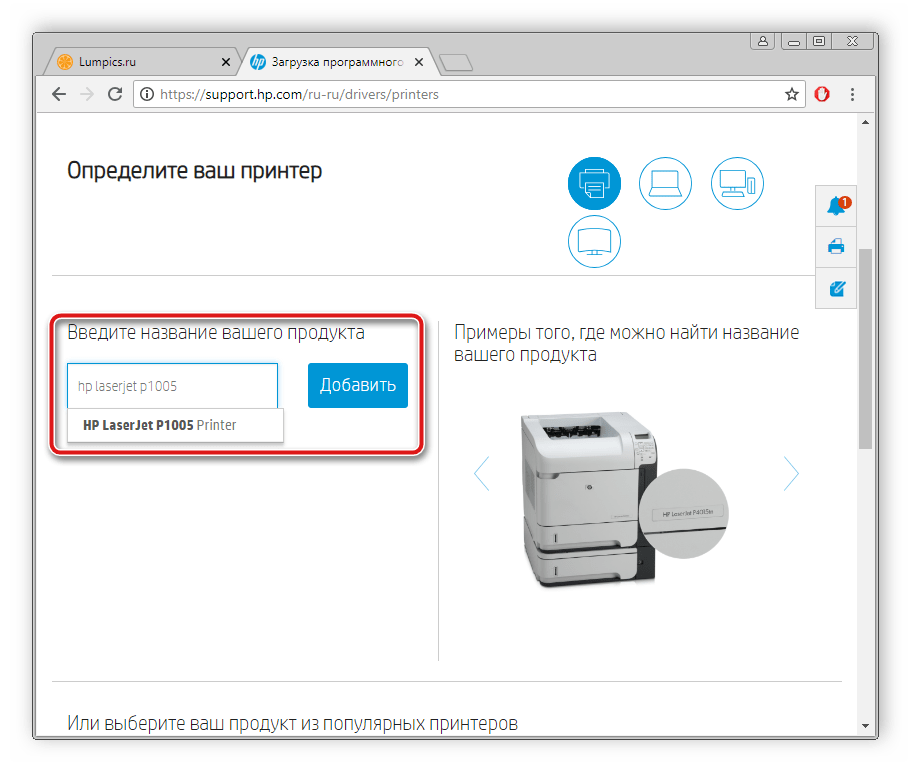
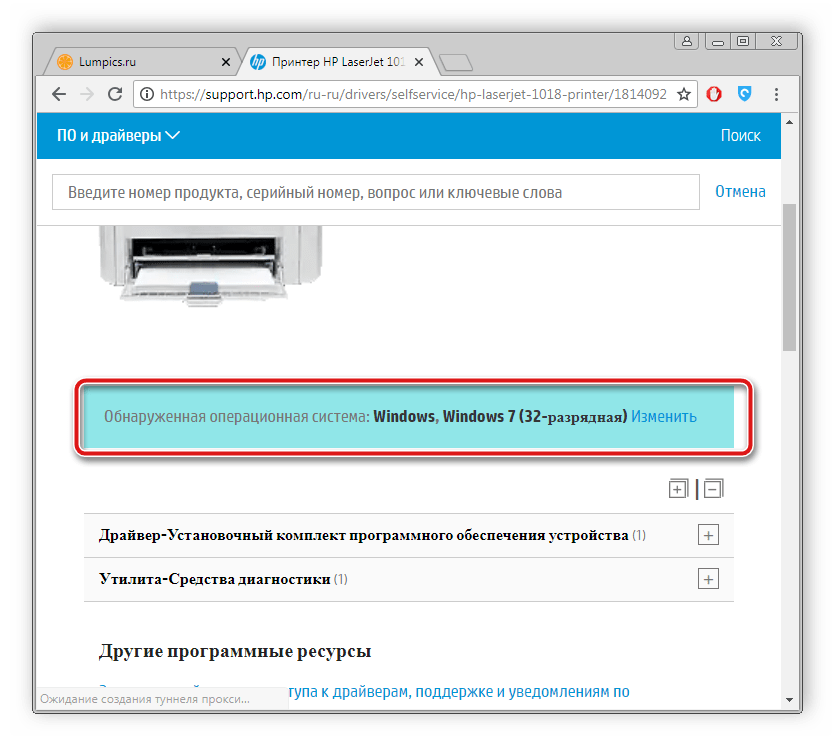
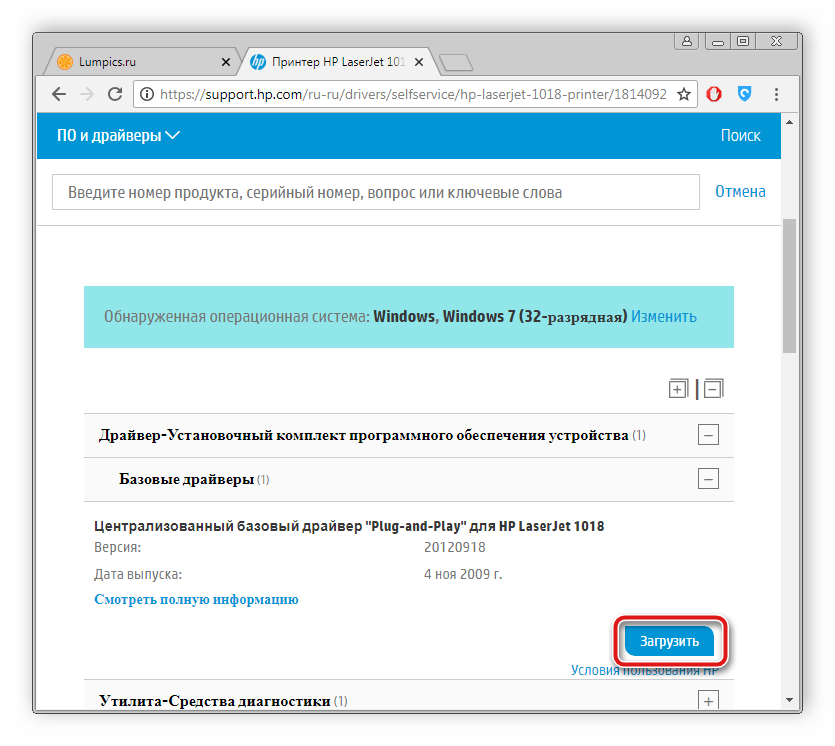
Дождитесь окончания, запустите инсталлятор и начните автоматическую установку. После ее завершения сразу же можно переходить к работе с оборудованием.
Способ 2: Официальная программа HP
Компания HP разработала собственное официальное программное обеспечение, которое поможет в управлении их продукцией. Оно позволяет быстро найти обновления и сразу же установить их. Подойдет такая утилита и для скачивания драйверов к принтеру. Процесс осуществляется следующим образом:
-
Откройте страницу загрузки софта и нажмите «Загрузить HP Support Assistant».
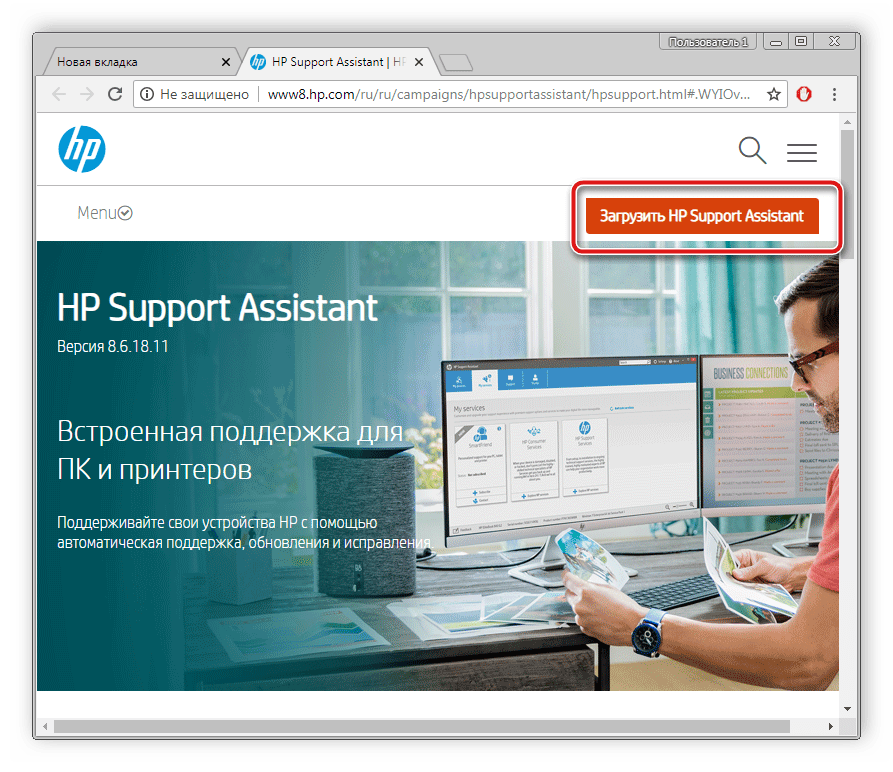
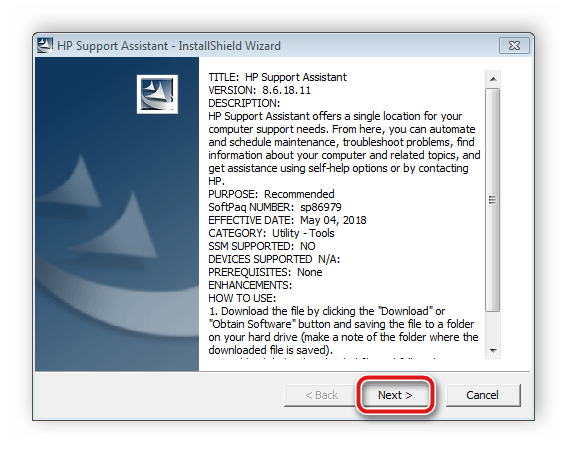

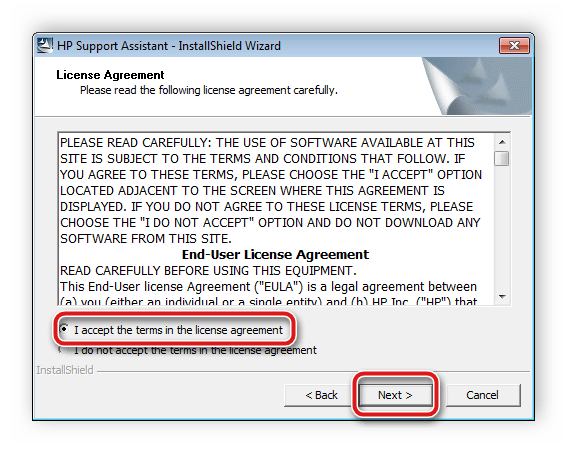
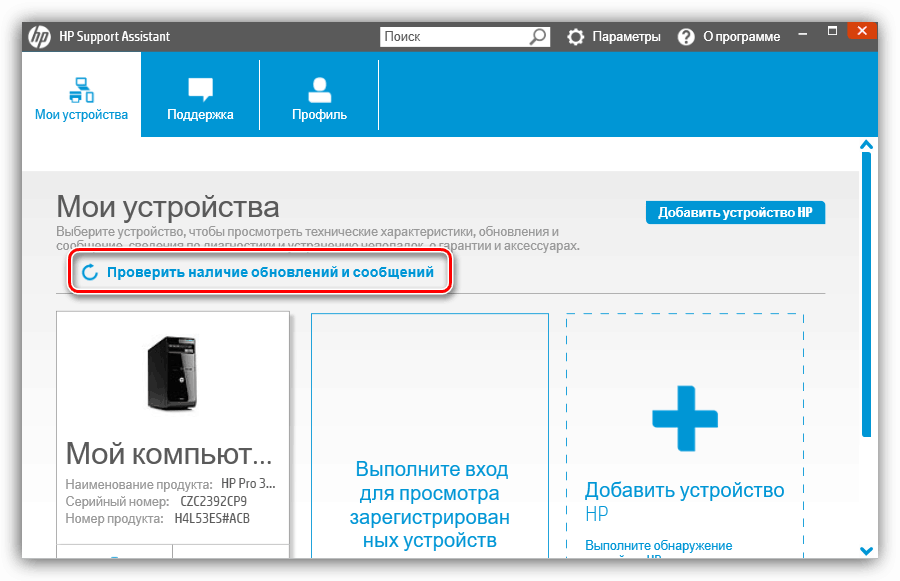
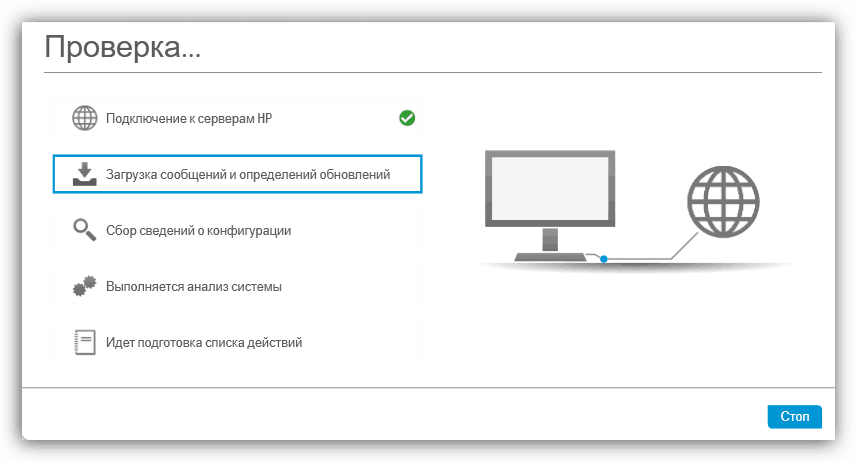
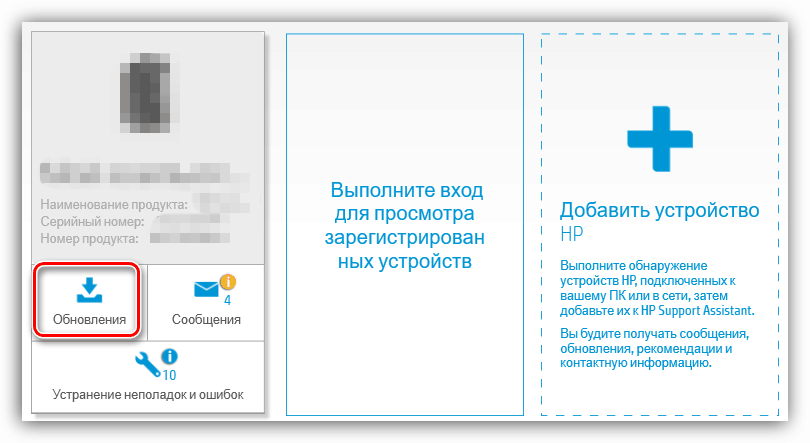
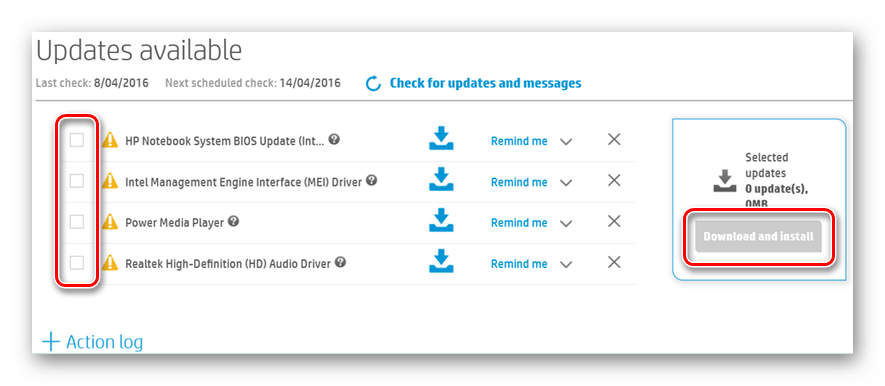
Компьютер можно не перезагружать, после установки оборудование будет сразу готово к работе.
Способ 3: Специальный софт
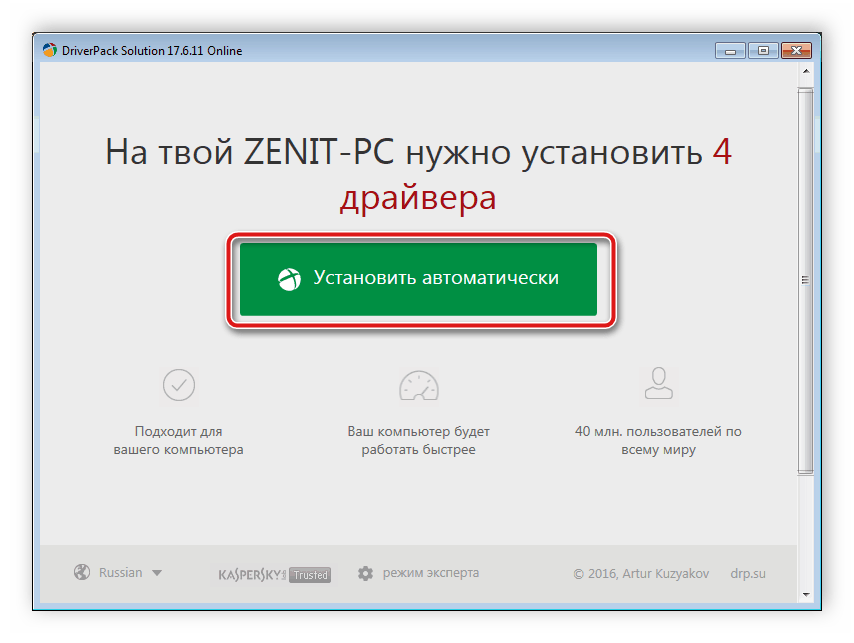
Теперь поговорим о методе, для выполнения которого потребуется задействовать сторонние программы. Их основная задача – производить сканирование компьютера и подключенной периферии, после чего самостоятельно подобрать и поставить правильное ПО на все оборудование. Знакомьтесь с популярными представителями такого софта в другом нашем материале, который вы можете найти по ссылке ниже.
DriverPack Solution – одна из самых популярных программ, предназначенная для поиска и загрузки драйверов. Она корректно работает и с подключенными принтерами. На нашем сайте есть подробная инструкция по использованию данного софта.
Способ 4: ID принтера
У HP Laserjet P1005, как и у всего периферийного и основного оборудования, имеется собственный уникальный код, благодаря которому он идентифицируется средствами системы. Если узнать его, можно найти и загрузить подходящий драйвер. Код этого принтера выглядит следующим образом:
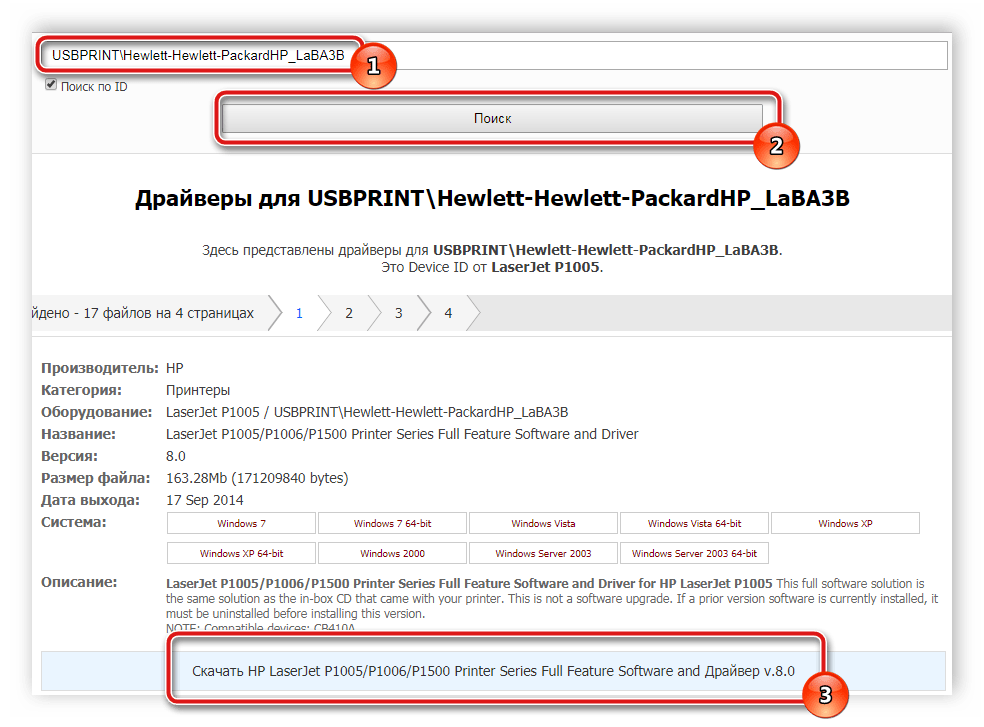
Развернуто с этим способом знакомьтесь в другом нашем материале, перейдя по ссылке ниже.
Способ 5: Стандартные средства операционной системы
Разработчики ОС Виндовс включили в ее функциональность утилиту, позволяющую добавлять оборудование без использования сайтов или сторонних программ. Пользователю нужно будет только задать предварительные параметры, запустить процесс автоматического сканирования и установки. Пошагово об инсталляции драйверов встроенной утилитой читайте в статье от другого нашего автора.
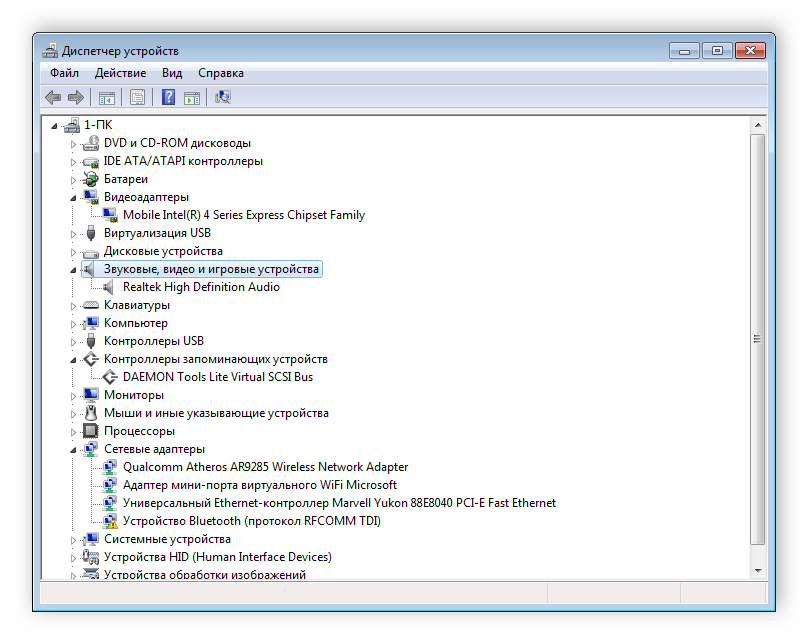
Сегодня мы детально разобрали все пять доступных способов, благодаря которым осуществляется поиск и загрузка подходящих драйверов к принтеру HP Laserjet P1005. От вас требуется только подобрать один из них и следовать приведенным инструкциям, тогда все получится.
 Мы рады, что смогли помочь Вам в решении проблемы.
 Подключение принтера HP LaserJet P1005
Устройство для печати HP LaserJet P1005 — популярный принтер для эксплуатации как в офисе, так и в домашних условиях. Он отличается небольшими габаритами, стильным видом, а также небольшой стоимостью. О его правильном подключении к ПК вы узнаете из этой статьи.
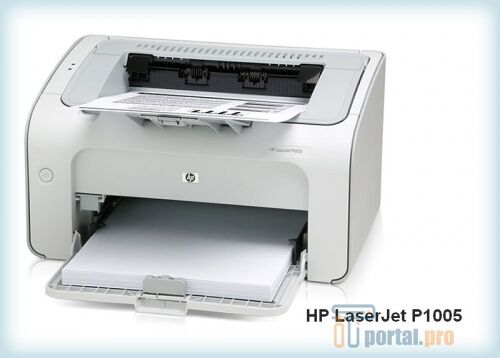
Подключение
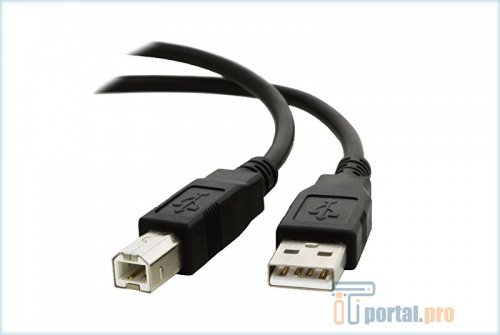
Принтеры подключают к ПК с помощью USB-кабеля (он поставляется вместе с устройством). После чего проводят установку драйверов с идущего в комплекте диска. Но можно обойтись и без него.
- запускаем компьютер;
- подсоединяем USB-кабель — одна сторона в разъем принтера, другая в USB-порт компьютера;
- подключаем провод питания принтера к электрической сети;
- далее включаем печатное устройство и ждем, когда ПК его увидит.
Установка драйверов на Windows
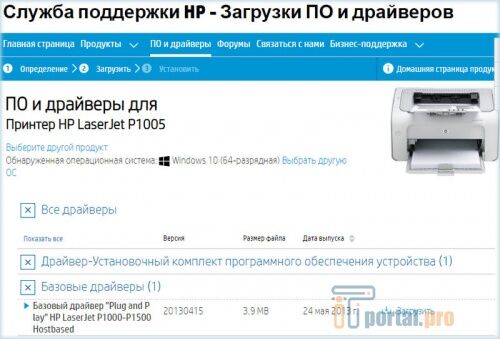
- переходим по ссылке и загружаем драйверы;
- нажимаем «Установить» и придерживаемся подсказок установщика.
- открываем меню «Пуск» и нажимаем «Устройства и принтеры»;
- выбираем «Установка» — «Добавить локальный принтер» — «Далее», при этом оставляем настройки по умолчанию;
- рядом с «Установкой драйвера» жмем на «Центр обновления Windows»;
- делаем выбор нашего устройства и выполняем подтверждение;
- дожидаемся конца установки и отказываемся от общего доступа;
- после того, как получили уведомление об успешной установке, нажимаем «Готово»;
- в появившемся окне нажимаем правую кнопку мышки и выбираем «Удалить устройство», так как мы будем подключаться посредством USB.
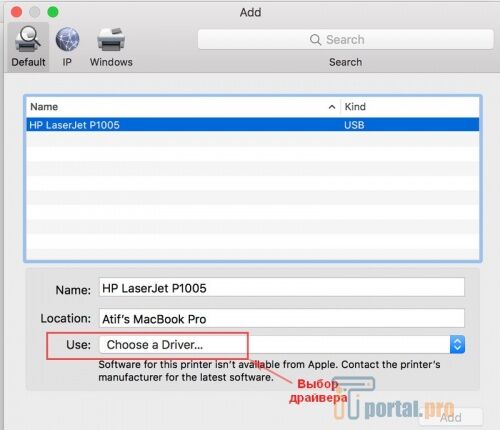
Установка на macOS
- загружаем драйверы с того же официального сайта (ссылка выше) или с ресурса Apple;
- нажимаем «Системные настройки» — «Печать и факс»;
- вводим наименование принтера и выбираем драйвер;
- делаем отказ от общего доступа;
- принтер готов к работе.
Что в итоге
Инсталляция вышеназванного принтера достаточно простая процедура. Если будете следовать приведенным инструкциям, у вас все обязательно получится.
Драйвер для HP LaserJet P1005
Вы также можете установить драйвер без скачивания на компьютер. Зайдите в нашу статью и ознакомьтесь с шагами установки драйвера.
Windows 2000/2003/XP/Vista/7/8/8.1/10
Размер: 3.5 MB -x32 и 3.9 MB -x64
Установка драйвера в Windows 10
Вы купили принтер HP LaserJet p1005 и не знаете, с чего начать работу? В первую очередь, требуется установить программное обеспечение. Из статьи вы узнаете, как это сделать. Шаги очень простые, просто повторите их на своем компьютере. Скачать драйвер HP LaserJet p1005 можно по ссылке выше. Запомните место, куда будет сохраняться файл.
Запустите процесс установки, кликнув два раза по скаченному файлу. Начнется установка. В первом открывшемся окне выберете серию принтера HP LaserJet P1000.
В следующем окне подтвердите свое решение начать установку. Для этого нажмите на надпись «Begin Setup».
Нажмите на стрелочки:
Далее подтвердите, что вы хотите установить программное обеспечение. Для этого нажмите на слова «Install Printer Software».
В следующем окне вас попросят закрыть все программы, которые запущены у вас на компьютере. Сделайте это и нажмите «Далее».
Вам предложат принять лицензионное соглашение. Для этого нажмите на кнопку «Да».
Выберете из списка вашу модель принтера HP LaserJet p1005 и нажмите «Далее».
Проверьте параметры установки и нажмите «Далее».
Программа завершит процесс установки после подключения принтера к компьютеру.
как настроить принтер hp laserjet p1005 для windows 10
HP LaserJet P1005 — это лазерный принтер для использования дома и в небольшом офисе. Обладает всеми плюсами по сравнению со струйными аналогами и доступной ценой. Ещё он довольно компактный и имеет приятный дизайн.

Модель отличается хорошим качеством, простотой замены картриджа, возможностью настраивать оптимизацию печати.
Основные характеристики принтера HP LaserJet P1005:
Рассмотрим, как установить и настроить принтер HP LaserJet P1005.
Подключение к компьютеру
Модель присоединяется к компьютеру только посредством USB-кабеля, идущего в комплекте. А также с принтером поставляется и диск с необходимым программным обеспечением. Установка производится следующим образом:
Настройка и управление параметрами
Вместе с драйвером поставляется интерактивная справка по продукту. Перейти к ней можно из меню «Печать», затем «Свойства», где выбрать раздел «Справка». Меню «Печать» доступно из любого приложения, использующего это устройство.
Чтобы поменять настройки для всех приложений ОС Windows, перейдите в меню «Пуск», пункт «Устройства и принтеры», там найдите вашу модель и откройте настройки.
Для распечатки документов носитель должен соответствовать следующим требованиям:
Принтер поддерживает печать на конвертах, этикетках, прозрачной плёнке. При использовании таких носителей правильно установите параметр «Тип бумаги» в окне настроек.
Модель поддерживает управление качеством распечатки, что влияет на расход тонера:
При распечатывании документов небольшого формата пользуйтесь специальным удлинителем для короткого носителя. Устройство само определяет наиболее подходящие параметры для каждого типа бумаги.
Настройка двухсторонней печати в ручном режиме:
И также в пункте «Окончательная обработка» настраиваются следующие дополнительные параметры:
Таковы основные настройки, которыми можно управлять в принтере HP LaserJet P1005. Помните, что установка устройства должна производиться на ровной поверхности с достаточной вентиляцией (не прижимайте вплотную к стене), тогда оборудование будет служить долго и без поломок.
Драйвер HP LaserJet P1005 с инструкцией по установке
Перед тем как скачать драйвер HP LaserJet P1005 рекомендуем ознакомиться с условиями и положениями лицензионного соглашения компании HP.
Если ранее вы уже устанавливали драйверы для принтеров на компьютер и знаете, как происходит процесс — рекомендуем сразу перейти к скачиванию файлов под вашу операционную систему.
Если же эта процедура предстоит вам впервые, следуйте пошаговой инструкции ниже.Установка HP LaserJet P1005 в Windows 10
Теперь принтером можно пользоваться, если что-то пошло не так, или возникли вопросы — задайте их нашим специалистам.
Драйверы для HP LaserJet P1005
Windows 10
Версия: 53-20130415-2020
Дата: 15 октября 2020 г.Windows 8 / 8.1
Версия: 83-20130415-2020
Дата: 15 октября 2020 г.Windows 7
Версия: 93-20130415-2020
Дата: 15 октября 2020 г.Windows XP
Версия: 48-20130415-2020
Дата: 15 октября 2020 г.macOS 11.0
Версия: 27-20130415-2020
Дата: 15 октября 2020 г.macOS X
Версия: 61-20130415-2020
Дата: 15 октября 2020 г.Универсальный драйвер
Специальный драйвер, подходящий под все модели принтеров HP, включая модели серии p1005. Работает на всех ОС компании Майкрософт, включая последние Виндовс. Скачать с нашего сайта по прямой ссылке
Определение разрядности
Чтобы скачать драйвер, подходящий для вашей операционной системы, рекомендуем ознакомиться с тем, как узнать разрядность Windows
Драйвер для HP LaserJet P1005
Windows 2000/2003/XP/Vista/7
Вы также можете установить драйвер без скачивания на компьютер. Зайдите в нашу статью и ознакомьтесь с шагами установки драйвера.
Windows 2000/2003/XP/Vista/7/8/8.1/10
Установка драйвера в Windows 10
Вы купили принтер HP LaserJet p1005 и не знаете, с чего начать работу? В первую очередь, требуется установить программное обеспечение. Из статьи вы узнаете, как это сделать. Шаги очень простые, просто повторите их на своем компьютере. Скачать драйвер HP LaserJet p1005 можно по ссылке выше. Запомните место, куда будет сохраняться файл.
Запустите процесс установки, кликнув два раза по скаченному файлу. Начнется установка. В первом открывшемся окне выберете серию принтера HP LaserJet P1000.
В следующем окне подтвердите свое решение начать установку. Для этого нажмите на надпись «Begin Setup».
Нажмите на стрелочки:
Далее подтвердите, что вы хотите установить программное обеспечение. Для этого нажмите на слова «Install Printer Software».
В следующем окне вас попросят закрыть все программы, которые запущены у вас на компьютере. Сделайте это и нажмите «Далее».
Вам предложат принять лицензионное соглашение. Для этого нажмите на кнопку «Да».
Выберете из списка вашу модель принтера HP LaserJet p1005 и нажмите «Далее».
Проверьте параметры установки и нажмите «Далее».
Программа завершит процесс установки после подключения принтера к компьютеру.
Принтер HP LaserJet P1005
hp-contact-secondary-navigation-portlet
Выберите свою модель
Поиск продукта с помощью HP
HP может определить большинство продуктов и возможных рекомендованных решений HP.
hp-hero-support-search
Помощь по поиску
Советы для улучшения результатов поиска
Требуется помощь в поиске названия продукта, номера или серийного номера?
hp-share-print-widget-portlet
Найдите часто задаваемые вопросы и ответы здесь.
Устраните проблемы с компьютерами и принтерами HP, связанные с обновлением Windows 10. Нажмите сюда
hp-detect-load-my-device-portlet
hp-product-information-portlet
Принтер HP LaserJet P1005
Дата окончания действия гарантии:
Типы статуса гарантии
Гарантия изготовителя — это гарантия, предоставляемая с продуктом при первой покупке.
Расширенная гарантия — это любое дополнительное гарантийное покрытие или план защиты продукта, приобретаемый за дополнительную плату, который расширяет или дополняет гарантию производителя.
Типы гарантий
Гарантия снята с продукта: Этот продукт был предназначен для возврата в HP. Таким образом, гарантия была снята с этого продукта.
Продукт продан третьей стороне: Этот продукт был продан третьей стороной. Любая необходимая гарантийная поддержка будет выполнена третьей стороной, которая продала продукт
Продукт был обменен: Этот продукт был обменен на новый или восстановлен. Пожалуйста, используйте номер продукта и серийные номера нового продукта для подтверждения статуса гарантии.
Товар продавался без гарантии: Этот продукт был продан посредником. Любая необходимая гарантийная поддержка будет выполнена посредником, который продал продукт.
Принтер HP LaserJet P1005 Инструкции
hp-contact-secondary-navigation-portlet
Выберите свою модель
Поиск продукта с помощью HP
HP может определить большинство продуктов и возможных рекомендованных решений HP.
hp-hero-support-search
Помощь по поиску
Советы для улучшения результатов поиска
Требуется помощь в поиске названия продукта, номера или серийного номера?
hp-share-print-widget-portlet
Найдите часто задаваемые вопросы и ответы здесь.
Устраните проблемы с компьютерами и принтерами HP, связанные с обновлением Windows 10. Нажмите сюда
hp-detect-load-my-device-portlet
hp-product-information-portlet
Принтер HP LaserJet P1005
Дата окончания действия гарантии:
Типы статуса гарантии
Гарантия изготовителя — это гарантия, предоставляемая с продуктом при первой покупке.
Расширенная гарантия — это любое дополнительное гарантийное покрытие или план защиты продукта, приобретаемый за дополнительную плату, который расширяет или дополняет гарантию производителя.
Типы гарантий
Гарантия снята с продукта: Этот продукт был предназначен для возврата в HP. Таким образом, гарантия была снята с этого продукта.
Продукт продан третьей стороне: Этот продукт был продан третьей стороной. Любая необходимая гарантийная поддержка будет выполнена третьей стороной, которая продала продукт
Продукт был обменен: Этот продукт был обменен на новый или восстановлен. Пожалуйста, используйте номер продукта и серийные номера нового продукта для подтверждения статуса гарантии.
Товар продавался без гарантии: Этот продукт был продан посредником. Любая необходимая гарантийная поддержка будет выполнена посредником, который продал продукт.