Как отключить звонки и продолжать пользоваться интернетом: простые способы
Современный мир не обходится без интернета и мобильной связи. Многие из нас зависят от телефонных звонков и сообщений WhatsApp. Однако иногда нужно сосредоточиться на работе или расслабиться, не отвлекаясь на постоянное предупреждение о новом сообщении или звонке. Если вы хотите сохранить доступ в интернете, но избавиться от звонков, есть несколько простых способов это сделать, не говоря о том, что они бесплатны и не требуют дополнительных программ или знаний.
Начнем с настройки режима самолета на вашем телефоне. Этот режим отключает все функции связи на вашем устройстве, включая звонки, SMS и Wi-Fi, что означает, что никто не сможет связаться с вами. Однако вы все равно можете подключиться к Wi-Fi и использовать интернет, что интересно, поскольку большинство приложений, включая WhatsApp, работает через сеть интернет.
Если вы используете Android, у вас будет доступ к функции «Не беспокоить» (Do Not Disturb). Она позволяет вам блокировать звонки и сообщения от контактов, которые не были добавлены в ваш список «Избранное», но пропускать неотложные звонки, например от родственников. Кроме того, если вы добавите свой Wi-Fi в список избранных сетей, то у вас будет доступ к интернету через считанные минуты.
These are just a few simple ways to maintain your internet access without being bothered by phone calls. Give them a try and see if they can help increase your productivity, reduce stress, or enable you to unwind and relax without interruption.
Как отключить звонки на телефоне, оставив работающий интернет?
В жизни многих людей бывают ситуации, когда необходимо отключить звонки на мобильном устройстве, но при этом оставить доступ к интернету. Например, если вы находитесь в зоне плохой связи и звонки прерываются, но вам нужен доступ в интернет. Или если вы не хотите принимать звонки во время мероприятий, но при этом нужно сохранить возможность оставаться на связи через мессенджеры и социальные сети.
Существует несколько способов, которые помогут вам отключить звонки на телефоне, но сохранить работающий интернет:
- Включите режим «В самолете». Этот режим отключит все радиосообщения на вашем устройстве, включая связь с мобильной сетью и Wi-Fi, но при этом интернет останется доступным через мобильные данные или Wi-Fi. Чтобы включить режим «В самолете», откройте настройки телефона и выберите соответствующий пункт.
- Переключитесь на режим «Только передача данных». Этот режим отключит звонки и сообщения, но сохранит доступ к интернету через мобильную сеть. Для активации этого режима откройте настройки телефона и выберите «Беспроводные сети и сети мобильной связи» -> «Сети мобильной связи» -> «Режим сети» и выберите «Только передача данных».
- Используйте специальное приложение для блокировки звонков. Есть множество приложений, которые позволяют отключить звонки на определенный период времени или настроить блокировку звонков от определенных контактов. Такие приложения можно найти в Google Play Market для Android и App Store для iOS.
Выберите тот способ, который подходит вам больше всего и наслаждайтесь работающим интернетом, не беспокоясь о звонках!
Как настроить запрет на все входящие звонки?
Если вы хотите временно отключить все входящие звонки на своем мобильном устройстве, вам следует воспользоваться функцией «Режим полета». Чтобы включить эту функцию, нужно перейти в настройки телефона и найти раздел «Сеть» или «Связь».
Другой способ — настроить блокировку номеров на вашем мобильном устройстве. Для этого нужно зайти в настройки телефона, выбрать раздел «Безопасность» и настроить блокировку номеров. Вы сможете добавлять номера, с которых вам не хотелось бы получать звонки.
Кроме того, вы можете использовать приложения для блокировки звонков. Это приложения, которые можно бесплатно скачать из магазина приложений. Они предназначены для блокировки звонков от нежелательных номеров.
Важно помнить, что если вы хотите временно отключить звонки, но оставить возможность использования мобильного интернета, вам следует использовать функцию «Режим полета». Если же вы хотите заблокировать звонки определенных номеров или использовать специальное приложение для блокировки номеров, вы можете это сделать, не отключая мобильный интернет.
Как оставить интернет, но отключить звонки на iPhone?
В некоторых случаях бывает необходимо оставить возможность пользоваться интернетом на iPhone, но отключить входящие звонки. Это может пригодиться, например, если вы находитесь в зоне плохой связи, но при этом нужно оставаться на связи в интернете. Ниже мы расскажем, как это можно сделать.
Для отключения звонков на iPhone нужно перейти в меню «Настройки» и выбрать пункт «Телефон». На открывшейся странице нужно переключить позицию рядом с пунктом «Включить переадресацию выключенного телефона». Далее необходимо задать номер телефона, на который будут перенаправляться входящие звонки.
После того как вы зададите номер телефона для перенаправления, пропадет сеть и звонки будут блокироваться, однако интернет останется включенным. Если в дальнейшем вы захотите вернуть обратно звонки, достаточно просто убрать галочку рядом с пунктом «Включить переадресацию выключенного телефона».
Важно помнить, что при отключении звонков на iPhone, все исходящие звонки также будут заблокированы. Поэтому перед тем, как использовать эту функцию, необходимо подумать, нужно ли вам это на самом деле.
Как заблокировать все входящие звонки на iPhone
Шаг 1: Открыть настройки
На главном экране iPhone нажмите на значок «Настройки».
Далее прокрутите страницу вниз и выберите раздел «Телефон».
Шаг 2: Заблокировать все входящие вызовы
В разделе «Телефон» нажмите на пункт «Заблокировать».
Переключите в положение «Включено» опцию «Все входящие вызовы».
Также можно выбрать другие опции, например, блокировать только номера из списка контактов или отдельных номеров.
Шаг 3: Настроить из исключения
Если вы хотите разрешить звонки от некоторых контактов, нажмите на кнопку «Добавить новое…» в разделе «Разрешить вызовы от».
Выберите контакт из списка или введите номер вручную.
Шаг 4: Проверить настройки
Убедитесь, что все нужные контакты добавлены в список из исключения.
Теперь все входящие звонки будут блокироваться, кроме тех, которые находятся в списке из исключения.
Отказ от звонков: простые и эффективные решения
Звонки — это частая причина разрядки аккумулятора устройства, а также прерывания работы и отдыха. Но как отказаться от звонков и обеспечить работу интернета?
Один из самых простых и эффективных способов — это активация режима «В самолете». Он блокирует все сигналы на устройстве, включая звонки, но при этом интернет остается доступен. Зачастую этот режим используется во время полета на самолете, но его можно включить и в повседневной жизни, чтобы не беспокоиться о входящих звонках.
Если вам нужно оставаться на связи, но при этом хотите избежать навязчивых звонков, можно использовать функцию «Не беспокоить». Она позволяет задать временные интервалы, в которые не будут поступать входящие звонки, но при этом будут работать уведомления от приложений и сообщения.
Для более точной настройки нежелательных звонков, можно использовать функцию «Блокировка номеров». Она позволяет заблокировать конкретные номера телефонов, от которых вы не хотите получать звонки или сообщения. Эта функция может стать спасением от навязчивых телефонных мошенников и спамеров.
- Включите режим «В самолете», чтобы не получать звонки, но оставаться в сети интернета;
- Используйте функцию «Не беспокоить», чтобы настроить временные интервалы без входящих звонков;
- Блокируйте нежелательные номера телефонов с помощью функции «Блокировка номеров».
Выбирайте удобный способ отказа от звонков и работайте или отдыхайте без ненужных перебоев и прерываний!
Как сделать так, чтобы не прерывался интернет во время телефонного звонка
Интернет и телефония являются важными средствами связи в нашей жизни. Однако возникают моменты, когда необходимо общаться по телефону, а интернет не должен прерываться. Есть несколько способов, как решить эту проблему:
- Использовать мобильный Интернет.
- Подключиться к Wi-Fi сети, которая не зависит от провайдера телефонии.
- Использовать VoIP технологию.
- Установить домашний Интернет и телефон сиситему, которые не прерывают друг друга.
Каждый из этих способов имеет свои достоинства и недостатки. Мобильный Интернет и VoIP технологии являются наиболее удобными в использовании, однако могут иметь ограничения по скорости или качеству связи. Подключение к Wi-Fi сети, которая не зависит от провайдера телефонии, обеспечивает более стабильную связь, однако необходимо потратить время на ее настройку.
В любом случае, выбор способа зависит от конкретных условий и индивидуальных предпочтений пользователя. Главное, чтобы интернет и телефония не прерывали друг друга и оставались доступными в любой момент времени.
Приложение для блокировки звонков
Если вы ищете способ, как заблокировать звонки на вашем устройстве, есть множество приложений, которые могут вам помочь. Они предоставляют различные настройки для блокировки нежелательных звонков.
Одно из самых популярных приложений для блокировки звонков — Truecaller. Оно распознает и блокирует звонки от спамеров и мошенников, а также может блокировать определенных контактов. Truecaller также предоставляет информацию о звонках и сообщениях, предупреждает о нежелательных номерах и многое другое.
Еще одно приложение, которое может помочь вам в этом вопросе — Call Blocker. Оно позволяет создавать черные списки и блокировать звонки от определенных номеров или всего входящего трафика. Call Blocker также может блокировать сообщения от нежелательных номеров.
Если вы хотите больше опций для настройки блокировки звонков, вы можете использовать приложение Mr. Number, которое предоставляет множество функций, включая ввод номеров телефонов вручную, блокировку конкретных префиксов или же блокировку весьма определенных номеров.
В любом случае, для блокировки звонков со своего телефона, вам нужно просто установить одно из множества доступных приложений и настроить его в соответствии с ваши нуждами.
Где найти настройки запрета вызовов в телефоне
Если вы хотите, чтобы никто не мог позвонить вам по телефону, но интернет продолжал работать, то это возможно сделать. В большинстве телефонов существуют настройки, которые позволяют ограничить вызовы.
Чтобы найти настройки блокировки вызовов в своем телефоне, обычно нужно зайти в раздел «Настройки», а затем выбрать «Система» или «Безопасность». Здесь вы сможете найти опцию «Запрет вызовов», «Блокировка номеров» или «Авиарежим».
В зависимости от бренда и модели телефона, настройки могут отличаться, поэтому искать нужно внимательно. Обычно вы можете выбрать, какие вызовы хотите запретить: только входящие, только исходящие, или все вызовы. Также, вы можете добавить в список заблокированных номеров те телефоны, с которых не хотите принимать звонки.
После того, как вы настроили запрет вызовов, вы сможете свободно пользоваться интернетом, отправлять сообщения и получать уведомления. Если вам нужно, чтобы все вызовы были заблокированы, можно использовать функцию «Авиарежим», которая также отключит вас от сети мобильной связи.
Включен запрет вызовов: что это означает?
Включение запрета вызовов на мобильном устройстве означает, что никто не сможет дозвониться до вас. Но при этом сеть интернет будет доступна.
Запрет можно включить в настройках телефона. Обычно эту опцию используют в тех случаях, когда вы хотите выйти из привычного ритма жизни, не хотите или не можете принимать входящие звонки. Например, во время отпуска или когда работа требует полного внимания на какой-то проект.
Однако стоит быть осторожными с этой функцией. В случае, если у вас возникнут проблемы, а вы не сможете принимать звонки, можете остаться без помощи. Поэтому, перед тем как активировать запрет вызовов, обдумайте все возможные риски и сделайте все необходимые предосторожности.
- Преимущества запрета звонков:
- Уберегает вас от назойливых звонков, например, от телемаркетеров, друзей или коллег на работе, чьи звонки могут быть отвлекающими и мешать работе.
- Позволит сбросить заботы об обязательствах, связанных с телефонными звонками, и на время заняться только рабочими вопросами.
- Если у вас возникнут проблемы, связанные с здоровьем, без звонка, например, в скорую помощь, вы можете остаться без помощи.
- Запрет звонков может создать неудобства при общении с друзьями и родственниками, которые не смогут связаться с вами в необходимый момент.
Как отключить мобильную связь на айфоне
Если вы хотите на время отключить связь на своем айфоне, например, чтобы никто не мешал вам, то есть несколько способов это сделать. Один из самых простых – переключить режим «В самолете». При этом отключаются все виды связи, включая мобильную и Wi-Fi.
Если же вы хотите сохранить работу интернета, но отключить только мобильную связь, то можно выбрать соответствующую опцию в настройках. Для этого нужно перейти в раздел «Мобильная связь» и отключить переключатель. После этого на вашем телефоне будет работать только Wi-Fi.
Если вы хотите отключить мобильную связь для конкретных приложений, а не для всех сразу, то можно воспользоваться настройками каждого приложения отдельно. Например, в настройках WhatsApp можно отключить использование мобильной связи для передачи данных. Также можно запретить приложению использовать мобильную связь вообще.
Не забывайте, что отключение мобильной связи может повлиять на работу некоторых приложений и сервисов, особенно тех, которые требуют постоянного подключения к интернету. Поэтому перед отключением рекомендуется подумать, нужно ли вам это на самом деле.
Что означает функция «Режим не беспокоить» в iPhone
С тех пор как Apple выпустила версию iOS 6 в 2012 году, пользователи iPhone могли включить функцию «Режим не беспокоить», чтобы временно заблокировать звонки, сообщения и оповещения. Это позволяет пользователю получать только важные сообщения во время определенных часов или событий.
«Режим не беспокоить» имеет несколько настроек. Вы можете выбрать, когда включить эту функцию, например, на определенное время каждый день или только во время важных событий, таких как встреча или важный звонок. Вы также можете настроить список контактов, которые все равно могут позвонить вам, даже если режим включен.
Кроме того, функция «Режим не беспокоить» может быть настроена на блокировку всех или только некоторых уведомлений. Например, вы можете разрешить звонки от членов семьи, но запретить уведомления из социальных сетей.
Таким образом, функция «Режим не беспокоить» позволяет сохранить связь с людьми, которые действительно важны, и уменьшить ненужные уведомления в неподходящее время. Вы можете спокойно просматривать веб-страницы и использовать приложения, не беспокоясь о мешающих сообщениях и звонках.
Как активировать режим не беспокоить на iPhone
Если вы хотите, чтобы никто не мог вас беспокоить, когда вы заняты работой или занимаетесь другими делами на своем iPhone, режим не беспокоить — это то, что вам нужно. Этот режим позволяет настроить телефон так, чтобы он не мешал вам поступать по-своему. Вот как его активировать:
- Откройте приложение «Настройки» на вашем iPhone.
- Нажмите на «Не беспокоить».
- Выберите «Включить» и настройте параметры.
Вы можете настроить этот режим так, чтобы он работал в определенный промежуток времени, чтобы заблокировать звонки и уведомления от всех или только от некоторых контактов, а также разрешить вызовы от тех, кто позвонил вам дважды или с другого устройства.
Если вы хотите изменить эти настройки, вы можете вернуться в меню «Не беспокоить» в любое время и отредактировать их.
Не забывайте, что вы всегда можете отключить режим не беспокоить, если вам нужно принять звонок или уведомление.
Таким образом, активация режима не беспокоить на iPhone — это простой способ сохранить сосредоточенность и убедиться, что никто не помешает вам в срочных делах.
Не хочу получать звонки с iPhone: что делать?
1. Отключите «Не беспокоить»
Настройка «Не беспокоить» позволяет ограничить уведомления и звонки в определенное время, когда вы не хотите быть доступными. Если вы включили эту опцию, то убедитесь, что вы ее отключили. Для этого зайдите в настройки телефона и выберите «Не беспокоить».
2. Удалите номера из чёрного списка
Если вы добавили номера в список заблокированных контактов, то вы не будете получать звонки и текстовые сообщения от них. Если вы не хотите продолжать блокировать их, то удалите их из списка. Для этого зайдите в меню «Контакты» и выберите нужный контакт. Далее нажмите «Изменить» и удалите номер из поля «Телефон».
3. Отключите мобильную связь
Если вам не нужно получать звонки, но оставаться на связи в Интернете, то можно отключить мобильный интернет и использовать Wi-Fi. Для этого зайдите в настройки телефона и выберите «Мобильная связь». Далее отключите переключатель «Данные передачи».
4. Установите приложение «Truecaller»
Truecaller — это приложение, которое помогает заблокировать нежелательные звонки и сообщения от спамеров. Вы можете добавить номер в список заблокированных контактов или заблокировать все звонки и сообщения от конкретного номера. Чтобы установить приложение, зайдите в App Store и найдите Truecaller.
Что такое Заглушенный вызов на айфоне
Заглушенный вызов – это функция, которая позволяет блокировать и отклонять звонки от определенных номеров без уведомления вызывающего. Данная функция очень удобна, когда вы не хотите получать звонки от нежелательных контактов, но хотите сохранить доступ к интернету и другим функциям своего айфона.
При использовании заглушенного вызова, вызывающий не получает оповещения о том, что его звонок был заблокирован или отклонен. Он может услышать только звук гудков или переадресования на голосовую почту, если вы выбрали такую опцию.
Чтобы активировать заглушенный вызов на айфоне, нужно перейти в настройки «Телефон» и выбрать «Заглушенный вызов». Далее необходимо включить функцию и добавить номера тех контактов, которые вы хотите заблокировать или отклонять. Также, можно настроить автоматический ответ на заблокированные звонки с заданным текстом или переадресование на голосовую почту.
Как выбрать лучший блокировщик звонков
Большинство современных смартфонов позволяют блокировать звонки от нежелательных контактов. Однако, если вам нужен более продвинутый способ защиты от множества назойливых звонков, то блокировщик звонков — это то, что вам нужно.
Существует множество блокировщиков звонков на рынке, поэтому, чтобы выбрать лучший, нужно учитывать ряд факторов:
- Функциональность: обычно блокировщики звонков могут блокировать не только звонки от избранных контактов, но и сообщения, а также звонки с скрытых номеров. Некоторые блокировщики также могут блокировать нежелательные рекламные сообщения.
- Простота использования: блокировщик звонков должен быть легким в использовании и не мешать обычной работе смартфона.
- Совместимость: убедитесь, что выбранный вами блокировщик звонков совместим с вашим смартфоном и операционной системой.
- Надежность: выбирайте блокировщик звонков с хорошей репутацией и высоким рейтингом в приложениях.
Рекомендуемые блокировщики звонков:
- Truecaller: популярный блокировщик звонков и сообщений, который блокирует звонки от нежелательных контактов и скрытых номеров, а также помогает определять и блокировать нежелательные рекламные сообщения.
- Call Blocker: удобный и легкий в использовании блокировщик звонков, который блокирует все нежелательные звонки и сообщения.
- Mr. Number: это блокировщик звонков и текстовых сообщений, который позволяет создавать черные и белые списки контактов, а также блокировать сообщения на основе ключевых слов.
Независимо от выбранного блокировщика звонков, убедитесь, что он соответствует вашим требованиям и отвечает вашим потребностям.
Как заглушить звонок на айфоне
Варианты решения проблемы
Если вы хотите отключить звонки на своем айфоне, но при этом оставить работу интернета, у вас есть несколько вариантов решения данной проблемы:
- Выключить режим «Не беспокоить» – это один из самых простых способов. В данном режиме айфон не будет прерывать вас звонками или уведомлениями. Для того, чтобы выключить этот режим, просто откройте «Настройки» и выберите раздел «Не беспокоить».
- Заблокировать номера телефонов – вы можете заблокировать номера телефонов тех людей, которые вас беспокоят и вызывают нежелательные звонки на ваш айфон. Для этого откройте приложение «Телефон», найдите нужный контакт и заблокируйте его.
- Пользоваться режимом «Авиарежим» – этот режим отключает все сетевые функции на вашем айфоне, включая мобильную связь, Wi-Fi, Bluetooth, GPS и т.д. Единственное, что останется работать – это функции, которые не требуют доступа к сети, например, камера, галерея, плеер и т.д.
- Использовать приложения для блокировки звонков – в AppStore есть множество приложений, которые позволяют блокировать нежелательные звонки на вашем айфоне. С помощью таких приложений вы можете создать белый и черный список номеров, а также настроить фильтры для блокировки звонков с определенными ключевыми словами.
Выберите тот способ, который лучше всего соответствует вашим запросам и позволит вам наслаждаться работой вашего айфона без лишних звонков.
Как отключить мобильную связь на телефоне?
Мобильная связь может быть полезна, но иногда нужно отключить её, например, чтобы сделать так, чтобы никто не звонил, но интернет работал. Существует несколько способов, как можно отключить мобильную связь на телефоне:
- Режим «В самолете»: этот режим отключает все виды связи, включая мобильную, Wi-Fi и Bluetooth. Просто включите этот режим, чтобы отключить мобильную связь.
- Отключение мобильной связи в настройках телефона: откройте настройки телефона и найдите раздел «Сеть и интернет». В этом разделе вы найдёте подраздел «Мобильная сеть», где будет кнопка «Переключить мобильные данные». Просто выключите эту кнопку, чтобы отключить мобильную связь.
- Вынуть SIM-карту: если вам нужно отключить мобильную связь надолго, можно просто вынуть SIM-карту из телефона. Это отключит все виды связи, включая мобильную и интернет. Но помните, что вы не сможете звонить или получать звонки, пока SIM-карта будет вынута.
Выберите подходящий способ отключения мобильной связи в зависимости от ваших потребностей и сделайте так, чтобы никто не звонил, но интернет работал.
Как отключить мобильную связь на андроид
Метод 1: Использовать настройки телефона
У большинства телефонов на базе Android есть настройка для отключения мобильной связи. Она обычно находится в следующем меню: «Настройки» -> «Безопасность и сброс» -> «SIM-карты и мобильные сети». В этой секции можно найти настройки для отключения мобильной связи. Просто выключите ее, и связь будет отключена.
Метод 2: Использовать приложения
Если на вашем телефоне нет настроек для отключения мобильной связи, вы можете использовать приложения сторонних разработчиков. Например, приложение «Airplane Mode» позволяет отключить мобильную связь только одним нажатием кнопки. Это приложение может быть полезно, если вы часто выезжаете за город и хотите оставаться на связи только через Интернет.
Метод 3: Использовать режим «Не беспокоить»
Если вы хотите оставаться на связи через Интернет, но не хотите принимать звонки, вы можете использовать режим «Не беспокоить». Он позволяет послать всем звонящим автоматический ответ с сообщением о том, что вы заняты и не можете ответить. Чтобы включить этот режим, перейдите в настройки телефона, выберите «Звуки и уведомления» и затем «Не беспокоить». Настройте режим в соответствии с вашими потребностями.
Метод 4: Использовать приложения для блокировки звонков
Если вы хотите блокировать звонки от конкретных людей или номеров, вы можете использовать специальные приложения для блокировки звонков. Они позволяют создавать черный список номеров и блокировать звонки от людей, которых вы не хотите слышать. Некоторые приложения также позволяют блокировать сообщения и другие уведомления.
Метод 5: Обратитесь в службу технической поддержки своего оператора
Если у вас возникли проблемы с отключением мобильной связи, обратитесь в службу технической поддержки своего оператора. Они смогут помочь вам решить проблему и дать рекомендации по использованию телефона.
Как оставить доступ к интернету, но отключить входящие вызовы на смартфоне Xiaomi
Необходимо отметить, что устройства на базе операционной системы Android давно имеют возможность регулировать настройки входящих вызовов с помощью специальных настроек телефона.
Для того чтобы отключить входящие вызовы на Xiaomi, необходимо открыть меню «Настройки» на смартфоне, а затем выбрать раздел «Приложения» в списке доступных опций.
В разделе «Приложения» необходимо найти «Настройки звонка» или «Телефон», затем выбрать эту опцию и перейти в раздел «Разрешения». В данном разделе следует найти опцию «Звонки» или «Исходящие вызовы» и отключить ее.
После этого устройство Xiaomi перестанет принимать входящие вызовы, но все .возможности доступа к интернету будут сохранены. Данная функция позволит установить удобный режим работы в случаях, когда вас постоянно отвлекают входящие вызовы, но необходимо оставаться на связи через социальные сети и мессенджеры.
Как поставить блокировку на звонки?
Многие люди хотят иметь возможность пользоваться только интернетом на своем мобильном устройстве, не получая многочисленных звонков и смс-сообщений. Одним из способов достижения такой цели является установка блокировщика на звонки.
Для установки блокировки на звонки необходимо просто перейти в настройки телефона. В разделе «Звонки» выбрать «Заблокировать все вызовы». После этой операции все звонки и смс-сообщения будут заблокированы, но вы сможете неограниченно пользоваться интернетом.
Если же вам нужно блокировать только определенных абонентов, используйте функцию «Блокировка контактов». Для этого зайдите в контактный список и выберите нужный контакт. Нажмите на кнопку «Дополнительно» и выберите «Блокировка». После этого вы не будете получать звонки и сообщения от этого человека.
Все блокировки можно отменить в любой момент, повторив вышеприведенные действия и отключив функцию. Однако помните, что если вы перестанете использовать блокировку на звонки, вы снова получите все входящие соообщения и звонки.
- Важно: Некоторые модели телефонов могут отличаться в настройках блокировки звонков, поэтому прежде чем приступить к настройке, изучите руководство пользователя.
Как настроить входящие звонки
Если вы хотите, чтобы звонки не прерывали вас во время работы или отдыха, есть несколько способов настройки входящих звонков.
Первый способ — перевести телефон в режим «тишины». В таком режиме все входящие звонки будут автоматически перенаправляться на вашу короткую сотовую связь или на голосовую почту.
Второй способ — настроить фильтр звонков. В современных телефонах есть функция, позволяющая настроить отдельные контакты или группы контактов на тихий режим. То есть при звонке с такого контакта/группы вы не получите уведомления о входящем звонке, а сам телефон будет совершать это звонок в фоновом режиме.
Третий способ — использовать специальное приложение для блокировки звонков. В магазинах приложений для мобильных устройств множество приложений, которые позволяют заблокировать список конкретных номеров или фильтровать звонки по критериям, например, по времени.
Выбирайте наиболее удобный для вас способ настройки входящих звонков, чтобы ничто не мешало вам наслаждаться работой с интернетом!
Как отключить звонки в Ватсап на айфоне
Отключение уведомлений о звонках
Если вы не хотите получать звонки в Ватсап на айфоне, но интернет должен работать, то необходимо отключить уведомления о звонках.
- Зайдите в настройки приложения Ватсап;
- Выберите раздел «Уведомления»;
- Отключите «Звонки».
После выполнения этих действий вам не будут приходить уведомления о звонках в Ватсап на айфоне. Однако вы сможете продолжать использовать интернет и отправлять сообщения.
Блокировка звонков от конкретного контакта
Если вы хотите отключить звонки только от определенного контакта, то это можно сделать с помощью функции «Блокировать» в Ватсап на айфоне.
- Зайдите в чат с нужным контактом;
- Нажмите на название контакта в верхней части экрана;
- Выберите «Блокировать этот контакт».
После выполнения этих действий вы не будете получать звонки от данного контакта в Ватсап на айфоне. Интернет при этом продолжит работать и вы будете получать сообщения от других пользователей.
Настройка звонков на айфоне: управляем доступностью к телефонным звонкам
Полный или частичный отказ от входящих звонков
Возможности iOS позволяют настроить отказ от входящих звонков на iPhone. В настройках доступности можно включить режим Не беспокоить, который блокирует все входящие звонки. В управлении доступностью можно использовать режим Только контакты, который позволяет получать звонки только от заранее выбранных контактов.
Таймер Не беспокоить можно установить на определенное время или наручно выключить. Исключения исходящих звонков можно настроить для указанных контактов или групп контактов.
Настройка громкости и вибрации
Настройки громкости и вибрации позволяют контролировать сигналы телефона. Различные варианты настроек звонков и уведомлений, таких как обычный звонок, вибрация и светодиодный индикатор, могут быть изменены в настройках звуков.
Звуковой профиль можно настроить для каждой конкретной ситуации. С помощью встроенного приложения «Часы» можно настроить различные звонки на определенное время суток, как, например, ночной режим с более тихой громкостью и включенной функцией светодиодного индикатора.
Управление настройками звонков
Управление звонками на iPhone можно настроить в нескольких разделах настроек. Настройки телефона, настройки звуков и уведомлений, а также настройки приложений – все это позволяет определить, как и когда телефон получает звонки и другие уведомления.
Доступность позволяет изменять параметры звуков телефона и уведомлений, настраивать доступный для вас режим уведомлений и блокировать нежелательные звонки. Подробнее о том, как настроить доступность на iPhone, вы можете узнать на официальном сайте Apple.
Как избавиться от спам звонков и сообщений на iPhone
Никто не любит получать надоедливые звонки и сообщения от незнакомых номеров. Если вы хотите блокировать спам звонки и смс на своем iPhone, есть несколько способов сделать это.
Добавьте номера в черный список
На iPhone вы можете добавлять номера в черный список. Любые звонки и сообщения от этих номеров будут блокироваться и отображаться в отдельной вкладке. Чтобы добавить номер в черный список, перейдите в меню «Настройки» — «Телефон» — «Заблокировать идентификатором вызова». Затем выберите «Добавить новый контакт» и введите номер телефона.
Используйте приложения для блокировки спама
Существует множество приложений для блокировки спама, таких как Truecaller или Mr. Number. Они автоматически блокируют звонки и сообщения от знакомых аферистических номеров. Вы можете выбрать приложение, установить его на свой iPhone и настроить его соответствующим образом.
Сообщайте о надоевшем спаме
Если звонки и сообщения продолжают приходить, несмотря на все ваши усилия, вы можете сообщить о них в соответствующих организациях. Например, вы можете отправить жалобу в Roskomnadzor, чтобы блокировать номер с помощью оператора связи. Также вы можете сообщить о надоедливом спаме в национальный спискок внеочередных событий или даже обратиться в полицию.
Следуя этим советам, вы можете избавиться от надоедливых звонков и сообщений на iPhone и наслаждаться спокойствием, зная, что вас не будут беспокоить незнакомцы.
Уберите спам-звонки с помощью эффективных методов
Получение звонков от колл-центров и мошенников может быть довольно раздражающим и недейственным. К тому же, это отнимает время, которое вы могли бы потратить на что-то более важное. Одним из способов решения этой проблемы является использование сервисов блокировки спам-звонков. На рынке есть много приложений, которые могут помочь в этом вопросе, и установить их можно в несколько кликов.
Другой способ — это использование функции блокировки неизвестных номеров. Ее можно найти в настройках телефона и она поможет вам не получать звонки от незнакомых людей или номеров.
Существует также возможность зарегистрироваться на сайте Роскомнадзора и внести свой номер в базу данных «не звонить». Таким образом, все телекоммуникационные компании будут уведомлены о вашем желании не получать звонки от рекламных агентств и колл-центров.
- Используйте сервисы блокировки спам-звонков
- Включите функцию блокировки неизвестных номеров на телефоне
- Зарегистрируйтесь на сайте Роскомнадзора и внесите свой номер в базу данных «не звонить»
Не забывайте, что вы всегда можете отказаться от получения рекламных звонков, например, попросив продавца не звонить вам еще раз. Если это не помогает, заблокируйте номер на своем телефоне. Помните, что решение проблемы с нежелательными звонками находится в ваших руках.
Где найти функцию блокировки и идентификации вызова в iPhone
Блокировка входящих вызовов
Функция блокировки входящих вызовов позволяет пользователям скрыть свой номер от других абонентов. Для включения функции нужно зайти в настройки телефона, выбрать «Телефон», затем «Заблокировать вызовы» и включить «Скрыть ID вызывающего».
Идентификация входящих вызовов
Функция идентификации входящих вызовов позволяет пользователю видеть номер телефона вызывающего. Для ее включения нужно зайти в настройки телефона, выбрать «Телефон», затем «Заблокировать вызовы» и отключить «Скрыть ID вызывающего».
Блокировка конкретных номеров
iPhone также предоставляет возможность блокировать конкретные номера телефона. Для этого нужно зайти в настройки телефона, выбрать «Телефон», затем «Блокировать вызовы и SMS», и добавить номера телефонов, которые нужно заблокировать.
Информация о заблокированных номерах
Пользователь может просмотреть список заблокированных номеров в настройках телефона. Для этого нужно зайти в «Телефон», затем «Блокировать вызовы и SMS», и нажать на «Заблокированные номера».
Как заблокировать звонки в Ватсапе
В Ватсапе имеется функция блокировки звонков. Она помогает сохранить конфиденциальность, когда вы не хотите разговаривать ни с кем по телефону, но все же хотите пользоваться мессенджером.
Чтобы заблокировать звонки в Ватсапе, необходимо открыть приложение и перейти в настройки. Далее нужно выбрать Уведомления и далее — Звонки. В этом меню необходимо переключить свитч в положение «Выключено».
Также можно использовать дополнительные приложения, которые помогут блокировать звонки. Например, приложение Call Blocker можно загрузить в Google Play или App Store. Оно поможет заблокировать любой звонящий номер, а также определять и блокировать звонки от спамеров.
- Шаг 1: Открыть Ватсап;
- Шаг 2: Перейти в настройки
- Шаг 3: Выбрать «Уведомления»
- Шаг 4: Выбрать «Звонки»
- Шаг 5: Переключить свитч в положение «Выключено»
Теперь в Ватсапе не будут появляться звонки, но приложение будет продолжать работать и вы сможете отправлять и принимать сообщения в чате.
Как ограничить прием входящих звонков на мобильном операторе Теле2?
Если вы хотите ограничить прием входящих вызовов на своем мобильном телефоне, вам необходимо воспользоваться функцией «Безлимит на звонки». В этом случае все входящие вызовы будут автоматически отклоняться, а вы сможете использовать интернет, отправлять сообщения и пользоваться другими сервисами своего мобильного оператора.
Чтобы активировать «Безлимит на звонки», необходимо позвонить в контактный центр Теле2 или зайти в личный кабинет на сайте оператора и выбрать соответствующую опцию. Обратите внимание, что данная услуга платная и ее стоимость может различаться в зависимости от региона проживания и тарифного плана.
Также вы можете воспользоваться функцией «Недоступен», которая позволяет временно заблокировать входящие звонки. Данная функция может быть полезна, когда вы находитесь в месте с плохой связью или не хотите быть доступным для звонков. Для активации «Недоступен» необходимо зайти в настройки телефона и выбрать соответствующий режим. Обратите внимание, что в этом случае звонки будут автоматически переходить на голосовую почту или отменяться, если такой сервис не подключен.
- Для ограничения входящих звонков на мобильном операторе Теле2 необходимо воспользоваться функцией «Безлимит на звонки» или «Недоступен».
- Активация «Безлимит на звонки» позволит вам отключить входящие звонки и продолжать пользоваться другими сервисами оператора.
- Функция «Недоступен» временно заблокирует входящие звонки, но не отключит доступ к интернету и другим сервисам.
Как запретить входящие звонки на МТС
Шаг 1: Настройки вашего телефона
Если вы хотите запретить входящие звонки на МТС, то вам следует использовать настройки телефона. На большинстве современных смартфонов есть функция «Не беспокоить», которая блокирует входящие звонки и сообщения в определенное время или по расписанию.
Чтобы включить эту функцию, зайдите в настройки телефона и найдите раздел «Не беспокоить». Вы можете выбрать, когда вы хотите блокировать входящие звонки и сообщения, а также настроить список контактов, которые могут обойти эту блокировку.
Шаг 2: Запрос у оператора
Если у вас нет современного смартфона или вы хотите больше контроля над запретом входящих звонков, то вам следует обратиться в службу поддержки МТС. Вы можете запросить блокировку всех входящих звонков на ваш номер телефона. В этом случае, вы сможете отправлять и получать сообщения и пользоваться интернетом, но не сможете принимать входящие звонки.
Обращение в МТС может быть произведено через контактный центр или личный кабинет на сайте оператора. Вам может потребоваться предоставить идентификационные документы, чтобы подтвердить, что вы являетесь владельцем номера телефона.
Шаг 3: Настройка фильтра входящих звонков
Если вы не хотите блокировать все входящие звонки, но хотите блокировать определенных звонящих, то вам следует использовать функцию фильтра входящих звонков. Эта функция позволяет настроить список контактов, которые могут или не могут дозваниваться до вас.
Настройка фильтра входящих звонков может быть выполнена через настройки телефона или личный кабинет МТС. Вы можете добавить или удалить номера телефона в список запрещенных или разрешенных для вас контактов. Вы можете также использовать дополнительные настройки фильтра, такие как блокировка всех скрывающихся номеров или настройка времени, когда фильтр должен работать.
Как исключить телефон из действия сети?
Отключение сети устройства
Если вы хотите исключить свой телефон из действия сети, то первый и наиболее простой способ – это отключить сеть на вашем устройстве. Это можно сделать, перейдя в настройки телефона и выбрав режим полёта. Обратите внимание, что данная функция отключит не только вызовы и сообщения, но и интернет.
Использование переносного Wi-Fi
Если вы хотите сохранить возможность доступа в интернет, тогда можете использовать переносной Wi-Fi роутер. Установите на ваш компьютер необходимые программы, создайте сеть с безопасным паролем и подключайте устройства только к этой сети.
Использование мобильной точки доступа
Еще один способ – это использовать мобильную точку доступа, которую вы можете настроить на своем телефоне. Выберите этот вариант, если вам нужен доступ в интернет, но вы не хотите, чтобы кто-то звонил вам. Используйте пароль, чтобы защитить сеть от непрошенных гостей.
Ограничение входящих звонков и сообщений
Также можно ограничить входящие звонки и сообщения, но оставить доступ к интернету. Это можно сделать в настройках вашего оператора мобильной связи. Выберите наиболее подходящий тарифный план и ограничьте доступ к вызовам и сообщениям, чтобы вам оставались только необходимые функции.
Отзывы
Vincent
Наверное, я не один такой кто хочет иногда отдохнуть от нашествия телефонных звонков. Я работаю в индустрии видеоигр и, как вы могли бы представить, мне нужно быть очень концентрированным, чтобы выпускать новые игры в срок. Но когда звонят постоянно, то это разбивает мое внимание на части. Использованное в статье решение по разграничению голосовых звонков с простым доступом к Интернету оказалось незаменимым. Я не только прекратил получать звонки от нежелательных людей, но и стал работать более продуктивно. Я действительно очень признателен автору за такую интересную и полезную статью.
Артем Белов
Сделал точно так, как описано в статье, и результат меня вполне устроил. Еще недавно у меня было ощущение, что телефонные звонки просто не дают мне покоя, но теперь я знаю, как решить эту проблему. Спасибо автору за статью!
Maximus
Статья просто супер! Все описано очень понятно и без лишних слов. Я давно уже ищу способ, чтобы никто не мешал мне работать в интернете. Спасибо за полезную информацию!
Как отключить и заблокировать входящие звонки на ОС Андроид
При использовании смартфона мы не всегда готовы принимать звонки. Например, когда параллельно заняты другими делами. В таком случае вызов способен не только отвлечь, но и нарушить все планы. Поэтому важно знать, как отключить входящие звонки на телефоне с Андроидом. Функция блокировки реализуется разными способами. Это могут быть как стандартные настройки устройства, так и сторонний софт. Также ограничение реализуется по-разному в зависимости от ситуации.
Режим «В самолете»
Самый простой способ включить запрет на входящие вызовы – активировать режим «В самолете». Он есть на любом устройстве, будь то флагманский смартфон или кнопочный телефон. В случае с моделями на базе Андроид функция активируется следующим образом:
- Разблокируйте телефон.

- Опустите шторку центра управления.
- Тапните по значку в виде самолета.

Также опция активируется через настройки смартфона, но в таком случае вам придется потратить чуть больше времени на включение. Аналогичным образом вы всегда сможете отказаться от использования подобного режима.

Наконец, стоит сказать несколько слов относительно работы «Самолета». Данный режим ограничивает работу всех беспроводных сетей, включая Bluetooth и Wi-Fi. Однако их можно активировать после перехода в режим «Самолет». Звонящий при этом будет слышать уведомление о том, что абонент находится вне зоны действия сети.
«Запрет вызовов»
Альтернативный вариант, который также не требует установки дополнительного софта. Реализован он далеко не на всех смартфонах. Известно, что «Запрет вызовов» работает на смартфонах Honor:
- Откройте приложение «Телефон».
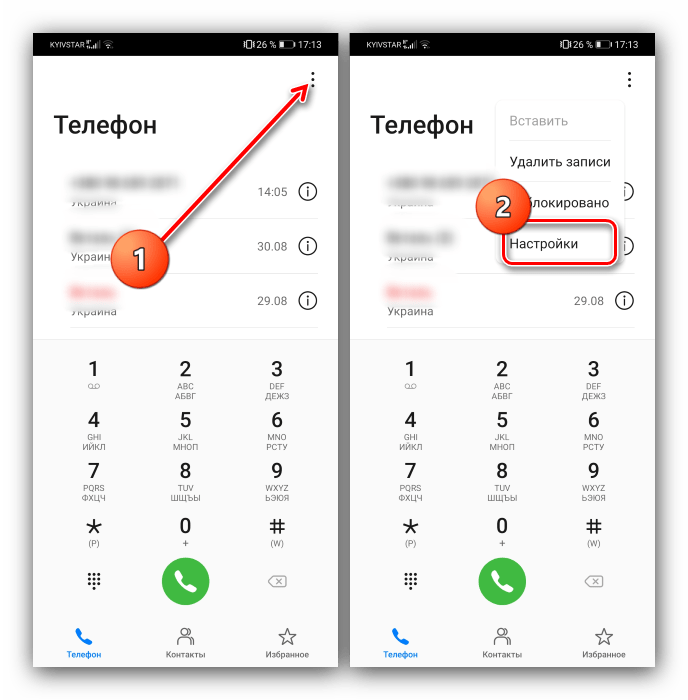
- Тапните по кнопке в виде трех точек, а затем перейдите в «Настройки».

- Выберите раздел «Еще», а потом – «Запрет вызовов».
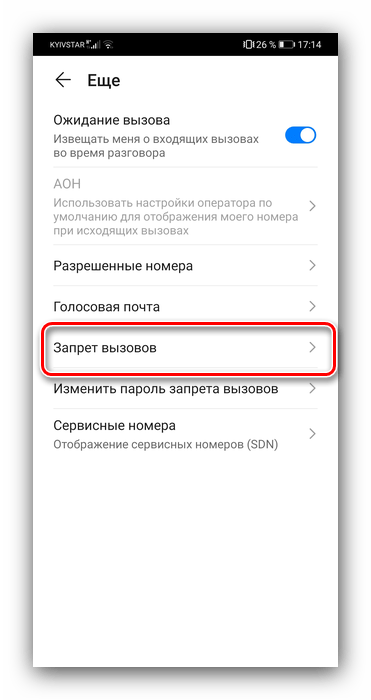
- Активируйте ползунок.
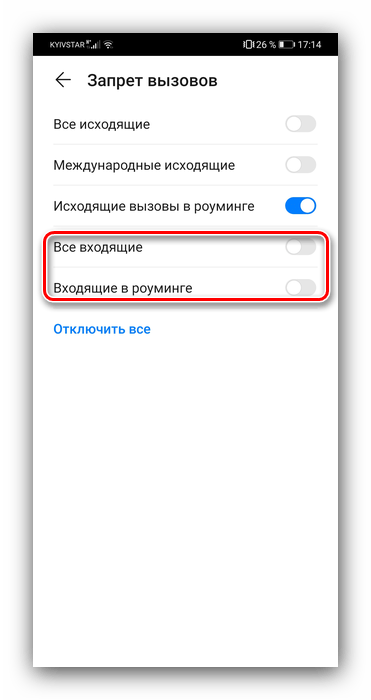
Функция работает и на устройствах других марок, поэтому есть смысл ее проверить. Правда, названия пунктов меню будут отличаться. Обратите внимание, что иногда телефон требует пароль для активации запрета.
Не беспокоить
Оптимальный вариант для тех, кто хочет ограничить входящие вызовы во время сна. Режим «Не беспокоить» не запрещает вызовы, а делает их беззвучными. То есть звонящий будет слышать длинные гудки. При этом важные уведомления, включая будильник, работают в стандартном режиме.
Опция активируется так же, как и режим «В самолете», то есть через шторку уведомлений. Только на этот раз нужно активировать иконку «Не беспокоить». Аналогичным образом осуществляется отключение опции. Наконец, настроить ее работу можно через настройки смартфона.

Переадресация вызовов
При необходимости вы можете не выставлять блокировку, а просто настроить переадресацию звонков. Вызовы в таком случае будут поступать на другой номер:
- Перейдите в настройки приложения «Телефон».
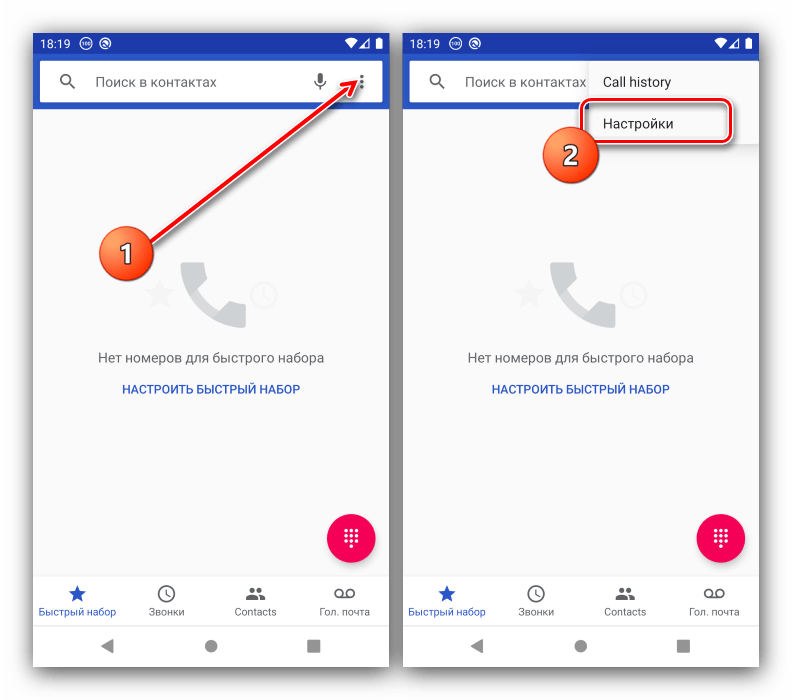
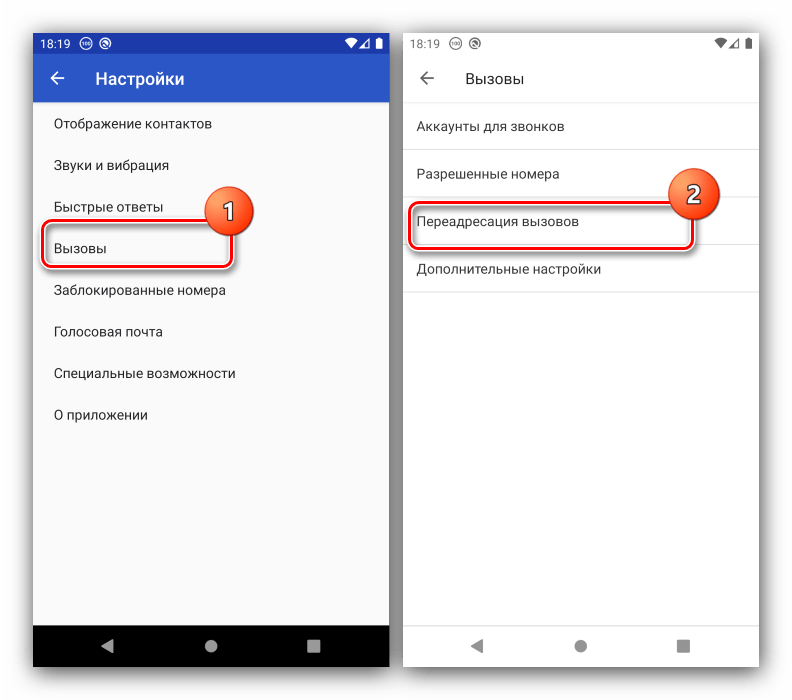
- Выберите раздел «Вызовы», а затем – «Переадресация вызовов».
- Подтвердите переадресацию и укажите номер, на который будут поступать звонки.
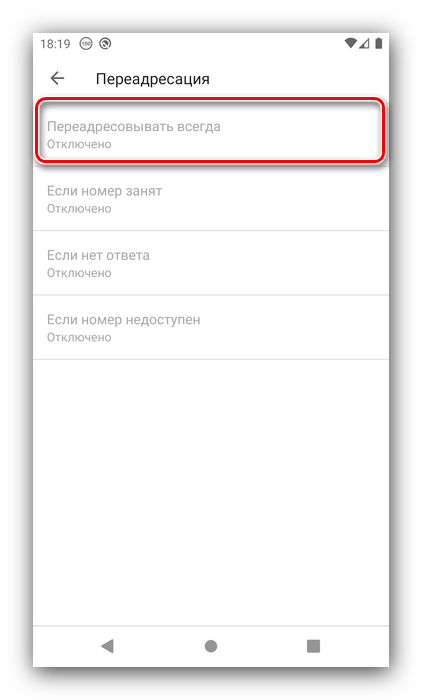
Функция работает только при условии активации одноименной услуги у оператора сотовой связи. В некоторых случаях за это могут попросить деньги, то есть услуга является платной. Изучите условия включения переадресации на сайте своего оператора.
Черный список
Если речь идет не обо всех звонках, а лишь о входящих вызовах от нежелательных абонентов, то вы можете заблокировать их, добавив в черный список:
- Найдите номер или контакт, который требуется ограничить в звонках.
- Вызовите контекстное меню тапом по трем точкам.
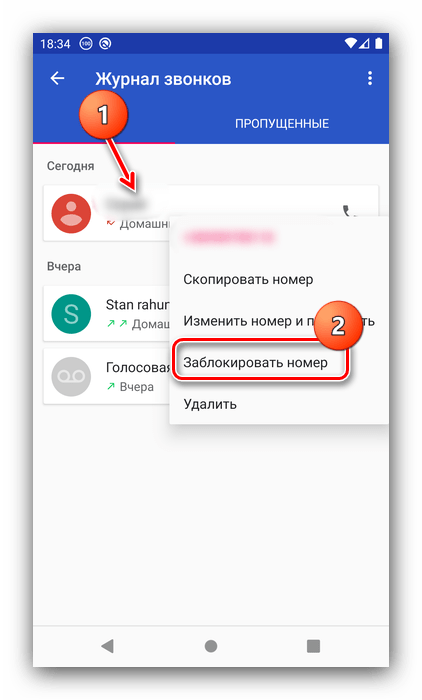
- Нажмите на кнопку «Заблокировать номер».
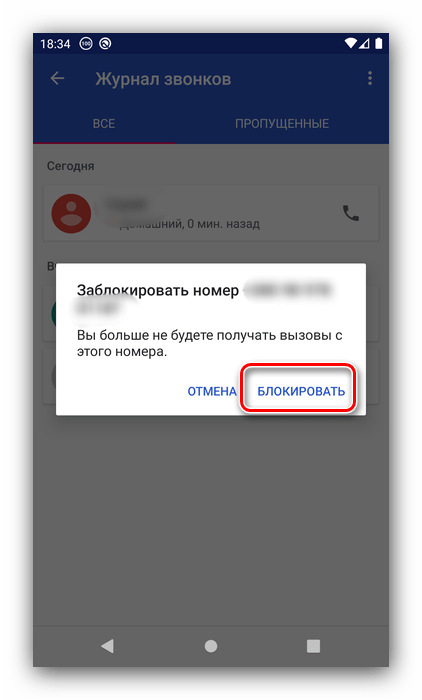
На заметку. Если вы заблокируете звонки от этого номера, он все равно сможет с вами связаться через мессенджеры или социальные сети. В этих приложениях работает свой черный список.
Вообще, функция реализуется разными способами. Вы можете заблокировать абонента при помощи услуги оператора сотовой связи или через стороннее приложение. Но первый вариант имеет недостаток в виде абонентской платы, а второй – в виде необходимости устанавливать дополнительный софт.
Особенности на разных моделях
Функция запрета вызовов реализуется по-разному в зависимости от производителя устройства. Рассмотрим алгоритмы активации опции для наиболее популярных моделей.
Для Samsung
Если вы являетесь владельцем смартфона известной южнокорейской марки «Самсунг», то сможете заблокировать входящие звонки, выполнив несколько шагов:
- Откройте настройки устройства.
- Перейдите в раздел «Телефон».
- Выберите «Дополнительные услуги», а затем – «Голосовой вызов».
- Активируйте ползунок напротив пункта «Запрет вызовов».
Для подтверждения активации функции телефон попросит ввести пароль или приложить палец к сканеру. Это вынужденная мера, позволяющая защитить устройство от неправомерного вмешательства. Если вы не настраивали блокировку экрана, то и подтверждение не потребуется.
Huawei
На устройствах китайского производителя опция включается так же просто. Правда, на Huawei действует другой алгоритм:
- Запустите приложение «Вызовы».
- Откройте контекстное меню нажатием на кнопку в виде трех точек.
- Перейдите в раздел «Правила блокировки вызовов».
- Передвиньте ползунок «Блокировать» в активное положение.
Для сохранения параметров Huawei тоже требует ввести пароль. Подобная необходимость отсутствует только в том случае, если ранее вы не настраивали защиту экрана блокировки.
Xiaomi
В заключение нельзя обойти стороной настройки для смартфонов марки Xiaomi. Разумеется, этот производитель тоже подготовил для своих пользователей возможность ограничения на выходящие вызовы. Опция реализуется следующим образом:
- Запустите программу «Телефон».
- Откройте контекстное меню через три точки.
- Перейдите в «Настройки», а затем откройте «Настройки оператора связи».
- В разделе «Запрет вызовов» деактивируйте входящие звонки.
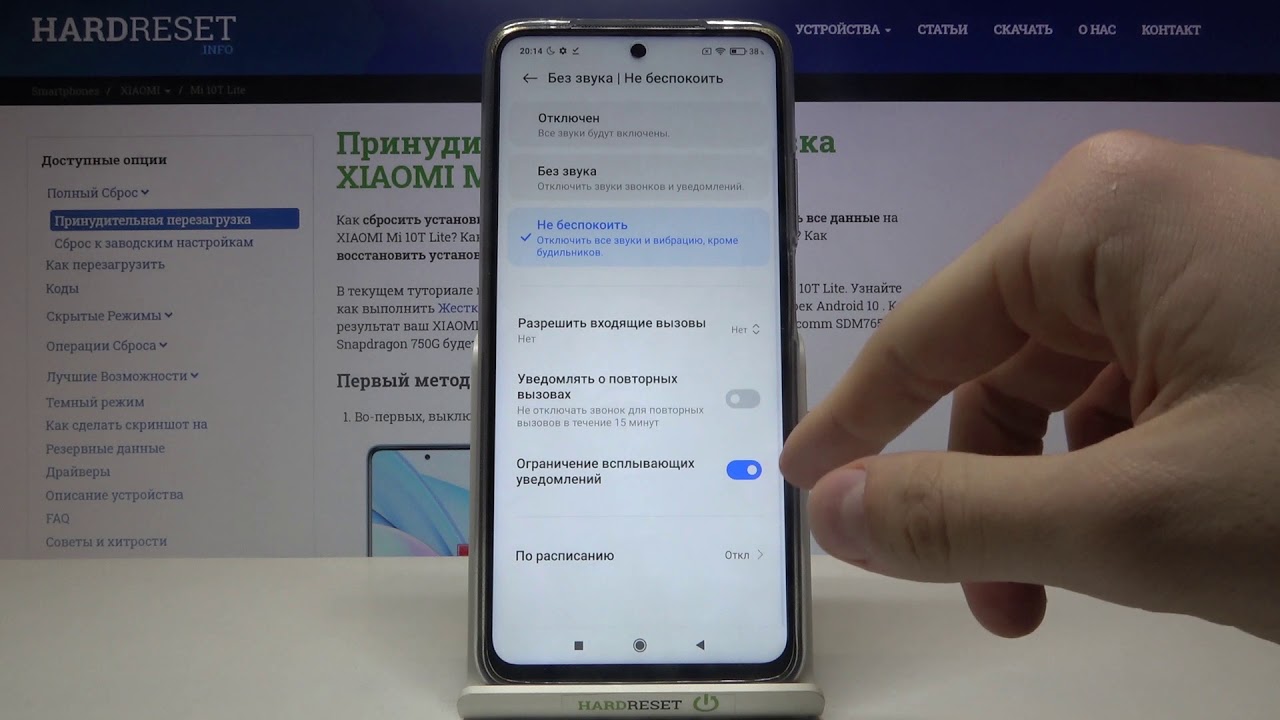
В отличие от добавления номеров в черный список, эта опция работает без необходимости подключения услуги оператора. Следовательно, вы можете заблокировать входящие без дополнительной платы.
Как на телефоне отключить входящие звонки, но оставить интернет?
После того, как пользователь введет верный PIN-код, все входящие звонки будут отключены.


Способ 1: Режим «В самолёте»
Наиболее простой метод запрета входящих звонков на Андроид заключается в активации режима полёта, при котором выключаются все сетевые модули телефона.
-
Эту функцию проще всего включить нажатием на кнопку в шторке устройства.

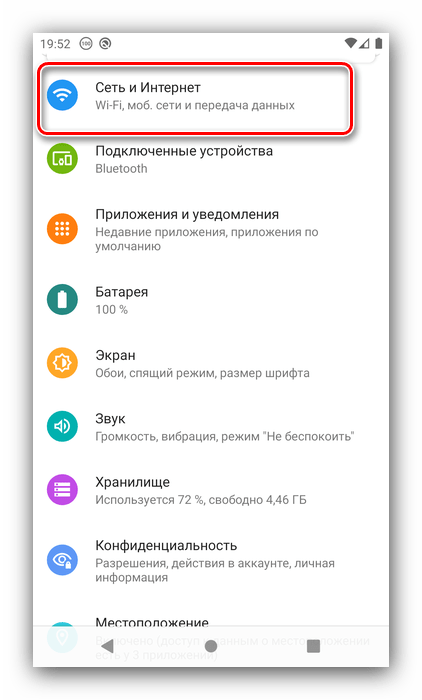
В случае отсутствия этого элемента воспользуйтесь приложением «Настройки»: запустите его, найдите блок параметров сетей (в большинстве прошивок он расположен вверху списка) и перейдите к нему.

В строке состояния вместо индикаторов сетей появится значок самолёта – это значит, что режима полёта активирован.

Этот вариант очень прост в выполнении, но полностью отключает сетевой модуль, что далеко не всегда приемлемо.
Отключить входящие с помощью режима «Не беспокоить»
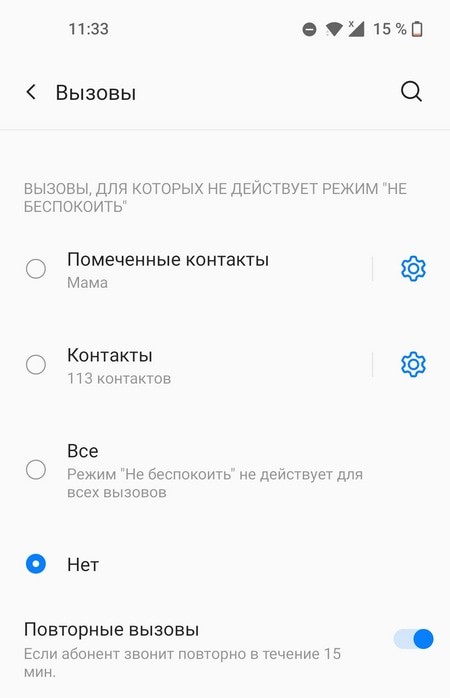
На всех смартфонах есть режим «Не беспокоить», с помощью которого можно легко заблокировать все входящие звонки. Для этого нужно:
- Зайти в настройки телефона.
- Выбрать раздел «Звук».
- Найти строку с режимом «Не беспокоить» и нажать на нее.
- В настройках режима выбрать пункт «Звонки».
- В появившемся окне выбрать «Не разрешать звонки».


Лимит трафика — как его установить и не терять деньги со счета
Еще недавно воспользоваться интернетом на смартфоне можно было, только подключившись к Wi-Fi. Сейчас же покрытие 3G и 4G дает практически безграничные возможности, где бы не находился пользователь. Но как быть с оплатой за такое необходимое благо? Стоит лишь немного превысить выделенный тарифным планом объем, как деньги со счета буквально улетают. Установка лимита трафика поможет вовремя остановиться и не остаться без средств.
При установке лимитов не принимается во внимание время, когда телефон подключен к Wi-Fi, за это не снимается никакая дополнительная оплата. Контроль трафика потребует ввести в настройки количество Мб, которое можно загрузить за месяц, и дату начала учета.
В зависимости от выбранных настроек, по исчерпанию лимита смартфон уведомит пользователя, и прекратит передачу данных через мобильный интернет.
Порядок включения ограничения заключается в следующем:
- Активируем настройки, переходим в «Беспроводные сети».
- Выбираем пункт «Передача данных» и уже в этом меню заходим в настройки – значок в виде зубчатого колеса в правом верхнем углу.
- Кликаем по пункту «Ежемесячный лимит трафика», вводим необходимые нам параметры.
- Раздел «Дата начала» позволяет контролировать отсчет с определенного дня, это может быть текущая дата или любая другая, введенная вручную.
- Строкой ниже открываем «Уведомления о трафике», с помощью ползунка устанавливаем, на каком этапе смартфон должен прислать уведомление об окончании пакетных Мб.
Лимит установлен, и бесконтрольное списание денег со счета больше не угрожает пользователю. Поделиться ссылкой:
Новости партнёров и реклама
Отключить входящие звонки с помощью игрового режима
Для блокировки вызовов с включенным интернетом можно воспользоваться игровым режимом. Он может быть встроен в смартфон или активирован с помощью стороннего приложения. Игровой режим позволяет отклонять все входящие звонки, не отвлекая пользователя уведомлениями.
В зависимости от приложения, которое активирует игровой режим, отключение входящих звонков можно привязать к любому действию. Например, звонки будут отключены, если пользователь читает, смотрит видео, играет или использует любое другое приложение, указанное в настройках игрового режима.
Способ 4: Чёрный список
Некоторым пользователям требуется не полный запрет входящих звонков, а только от определённых абонентов. Это можно реализовать с помощью чёрного списка, как системного, так и стороннего.
Системное решение
Входящие от нежелательного абонента можно заблокировать так:
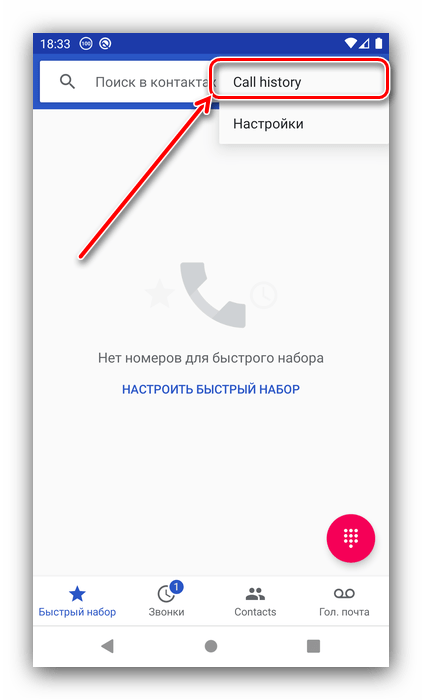
- Откройте телефонное приложение, затем тапните по трём точкам и выберите «Журнал вызовов» («Call History»).


Теперь все входящие звонки от этого номера будут автоматически сбрасываться.
Стороннее приложение
К сожалению, далеко не все встроенные звонилки оборудованы возможностями блокировки. В такой ситуации пригодится стороннее решение – в частности, программа Blacklist, доступная в Play Маркете.
-
При первом запуске приложение запросит несколько разрешений, выдайте их.


Сторонний блокировщик во многом функциональнее и надёжнее встроенного в ОС.
Мы рады, что смогли помочь Вам в решении проблемы. Помимо этой статьи, на сайте еще 12408 инструкций. Добавьте сайт Lumpics.ru в закладки (CTRL+D) и мы точно еще пригодимся вам. Отблагодарите автора, поделитесь статьей в социальных сетях.
Опишите, что у вас не получилось. Наши специалисты постараются ответить максимально быстро.
Не звони мне
Само название этого приложения говорит о том, что благодаря его использованию вы можете обезопасить себя от нежелательных звонков. У приложения достаточно богатый функционал: блокировка по базе номеров, которые уже есть в приложении и гарантированно могут нарушить ваш покой (спам-звонки, автоматические прозвоны различного рода, звонки из банков, коллекторских агентств и микрофинансовых организаций), ряд возможностей для блокировки звонков по вашему усмотрению — от формирования собственного чёрного списка до выбора варианта звонков только от абонентов из вашей адресной книги.
Как включить запрет входящих вызовов на андроиде?
Включить блокировку в настройках практически любого Android смартфона очень просто, при этом нет необходимости устанавливать отдельное приложение. У этого способа есть как неоспоримые плюсы так и минусы, которые для некоторых людей могут быть серьезными. Так как дозвониться к вам смогут только люди из контактов вашего смартфона. Смотрите, переходите в ПОСЛЕДНИЕ ВЫЗОВЫ. Просто нажмите на 3 точки в верхнем правом углу экрана.

Далее в открывшемся меню нажимайте на НАСТРОЙКИ.

После этого в самом верху будет пункт с названием БЛОКbРОВКА НОМЕРОВ. Вот он нам и нужен, нажимаем на него.

Остался последний шаг. Здесь переведите ползунок в право и после этого все заработает. И любые звонки кроме контактов к вам не поступят. Также здесь можно смотреть кто вам пытался дозвониться.

Варианты блокировки
Для Samsung
Начну заметку с Samsung — одного из лидеров на рынке мобильных гаджетов (если можно так сказать. ). Тем более, что у их современных смартфонов (после 2021г. выпуска) в ПО уже есть встроенная нам функция.
Как ее задействовать : сначала необходимо открыть телефонную книгу (см. пример ниже ).

Нажимаем по значку «Телефон»
Далее кликнуть в углу по «трем точкам» и открыть настройки вызовов.

В разделе «Блокировка номеров» есть спец. опция для ограничения неизвестных и скрытых номеров — ее необходимо перевести в режим вкл.
Собственно, на этом всё!

Настройка вызовов — блокировка номеров
Для Huawei (Honor)
Одни из самых популярных аппаратов на нашем рынке (наряду с Samsung). В их ПО уже есть встроенные функции для решения подобной задачи (что не может не радовать ).
Как это делается:
- сначала нужно открыть журнал звонков (просто нажмите на значок с «трубкой»);
- далее в верхнем меню выбрать значок с «тремя точками» и перейти в меню «Заблокировано» ;
- после перейти в раздел «Правила блокировки вызовов» .
Правила блокировки вызовов
В этом разделе можно включить блокировку всех незнакомых и скрытых номеров. После этого все звонки с номеров, которых нет в вашей телефонной книге, будут сбрасываться (им будет посылаться сигнал «линия занята»).
Блокировать все незнакомые номера
Таким образом, эти звонки и вас не будут отвлекать, и линию никто не будет занимать.
Для Xiaomi
Еще один очень известный китайский бренд. В их ПО также есть подобная опция, правда, задается она несколько иначе:
- сначала нужно открыть «Настройки» и открыть раздел «Приложения» ;
- далее перейти в подраздел «Системные приложения / Настройки вызовов / Настройки антиспама / Блокировка вызовов». См. скриншот ниже;
- после активируйте блок от незнакомых и скрытых номеров (пример ниже).

Блокировать вызовы от незнакомых (Xiaomi)
«Чистый» Андроид (Bright & Quick, Google Pixel/Nexus, LG и пр.). Черный и белый списки
Если у вас аппарат не от Samsung, Xiaomi или Huawei — скорее всего в нем нет встроенных функций для блокировок вызовов. Но отключить все нежелательное можно и с помощью функции «Не беспокоить»* на «чистом» Android (к тому же есть способ с установкой спец. приложения, о нем в следующем разделе статьи) .
1) сначала переходим в раздел «Настроек» и открываем раздел «Звуки и уведомления / Режимы оповещения» .

Звуки и уведомления — режимы оповещения
2) После переводим режим уведомления в «Только важные оповещения» и указываем, что к ним относятся только ваши «контакты» . Как это выглядит показано на примере ниже.
Как узнать, звонил ли заблокированный номер?
Как уже упоминалось, блокируя номер телефона, пользователь может всего лишь скрыть поступающие от него вызовы. Если блокировка была произведена на системном уровне, сведения о входящих звонках по-прежнему будут сохраняться в «Истории».

Если же клиент заблокировал абонента на уровне оператора, получить информацию можно, заказав выписку за обозначенный период. Услуга платная; чтобы получить её, достаточно обратиться в службу поддержки.
Как отключить входящие звонки и спам звонки, но оставить интернет
Порой как отключить входящие звонки совсем или только от неизвестных-скрытых спам номеров, но при этом оставить работающим интернет. Держите инструкцию по отключению входящих звонков по номеру телефона или вообще всех. Отключаем все входящие звонки!
Так же рассказываю как заблокировать звонки с неизвестных номеров, спам-звонки на Андроид быстро и просто!Отключить входящие звонки бывает полезным в случае, если вы не хотите, чтобы вас беспокоили, например в отпуске или на совещании, при этом звонящий человек сочтет, что вы просто вне зоны доступа сети, а не просто игнорируете его не беря трубку.
Кстати, при правильном отключении входящих звонков – интернет на вашем телефоне может исправно функционировать.

Так же полезным будет отключить все звонки от неизвестных номеров или спам-номеров, которые часто отвлекают внимание и навязывают услуги.
Самый простой способ отключить входящие звонки
Итак, начнем с простого отключения входящих звонков:
- Опускаем шторку верхнего меню.
- Находим и нажимаем иконку с самолетиком и с подписью “Режим полета”.
Все, теперь ваш телефон будет недоступен для всех входящих вызовов.
При этом ваш телефон может свободно подключаться по вай-фай к интернету.
Отключаем входящие звонки и интернет работает
Если же вы хотите оставить рабочим мобильный интернет и при этом отключить входящие звонки – то делаем следующее:
- Тапаем на значек телефона
- Далее нажимаем на 3 точки в правом верхнем углу.
- Находим и выбираем пункт “Настройки”.
- Затем Тапаем по пункту “Расширенные настройки”.
- В появившимся меню находим пункт “Запрет вызовов” и тапаем по нему.
- В списке находим пункт “Все входящие вызовы” и нажимаем – Отключить.
- Вам будет предложено ввести пин-код от вашей сим карты.
- После его ввода – все входящие вызовы будут запрещены и вам никто не сможет дозвониться.
Все приведенные мною выше пути для настройки действительны для телефонов Xiaomi.
Для других моделей телефонов путь для нахождения нужной страницы настроек может быть другим.
Вот настройки для других марок телефонов.Для отключения входящих на телефоне Samsung:
- Заходим в меню настроек.
- Тапаем на пункте «Телефон».
- Открываем «Дополнительные услуги».
- Выбираем пункт «Голосовой вызов», а затем «Запрет вызовов».
Если на вашем девайсе установлена звонилка от Google- то:
- Заходим в меню «Телефон».
- Жмем на две точки в верхнем правом углу экрана.
- Затем идем в настройки контактов.
- Находим пункт «Настройки SIM».
- Тапаем по пункту «Переадресация вызовов» и указываем любой несуществующий контакт.
Путь к настройкам отключения входящих на Huawei:
- Открываем «Вызовы».
- Тапаем на три точки в углу экрана.
- Открываем пункт «Правила блокировки вызовов».
- Жмякаем на «Блокировать входящие вызовы».
Кстати, в этом же меню настройки звонков, на самом первом экране настроек, в пункте Заблокированные номера вы можете передвинуть ползунок и заблокировать звонки с неопределяемых номеров или с какого-то конкретного номера телефона.
А в пункте АОН и СПАМ включить спам-фильтр для того, чтобы не один спам-дозвон не смог до вас дозвониться.
100% способ избавится от спам-звонков
В случае, если на вашем телефоне нет приведенных выше настроек для борьбы со спамом или когда данные функции не отсекают все спам-звонки: Я рекомендую установить приложение блокировщик звонков, вот он.
С данным приложением вы точно не получите не одного спам-звонка. Просто устанавливаете его, даете все разрешения и наслаждаетесь отсутствием спам-звонков.
Еще 3 полезных статьи:
Как отключить обновление windows 10 навсегда и больше не терять время на эту ерунду -…
Как отменить обновления на андроиде навсегда сделав пару тапов — инструкция! Сегодня игры и программы…