OK Google – как настроить голосовую активацию и разблокировку
Как активировать помощник Гугл Ассистент на любом экране и как разблокировать телефон на Android своим голосом с помощью Voice Match.

Мы уже ранее писали о выходе Google Ассистента на русском и о том, где его скачать. В этой статье мы настроим голосовую активацию Гугл Ассистента командой «Окей, Гугл» на любом экране, разблокируем Андроид своим голосом и запустим Google Ассистент без использования рук.
Содержание
- Скачиваем приложение Google с Ассистентом
- Включаем голосовую активацию с любого экрана
- Как пользоваться Google Ассистентом
- Настраиваем разблокировку телефона своим голосом
Где скачать приложение Google с Ассистентом
Для того, чтобы настроить голосовую активацию, необходимо убедиться, что на вашем устройстве установлен помощник Google Assistant. Гугл Ассистент доступен на телефонах с Android 5.0 и выше. Голосовой помощник от Google появляется на вашем андроиде после установки приложения «Google» версии 6.13 и выше. Скачать и обновить приложение «Google» для Android можно по этой ссылке:

Как настроить голосовую активацию Google Ассистента – Voice Match
По умолчанию к голосовому помощнику Google Assistant вы можете обращаться только из приложения Google. Вам нужно сначала запустить это приложение и только потом говорить «Окей, Гугл» и давать команду, например «расскажи о погоде на завтра». Чтобы вы могли обратиться к Google Ассистенту с домашнего экрана или из другого приложения вам нужно включить функцию голосовой активации Voice Match.
- После того, как вы обновили приложение «Google», открываем его.
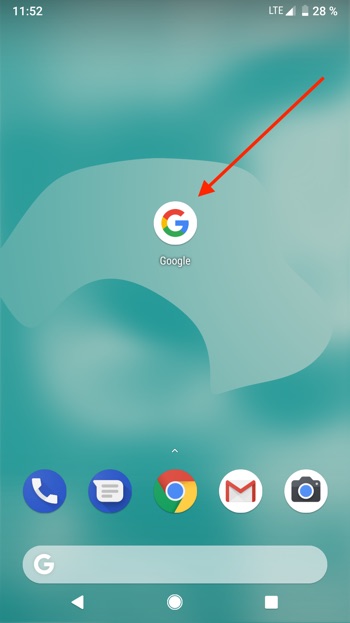
- Нажимаем на значок с тремя полосками справа снизу.
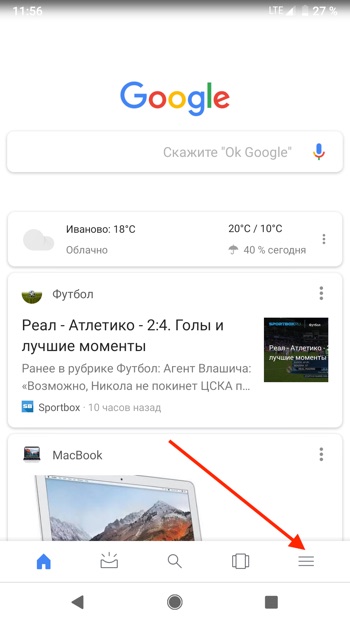
- Открываем Настройки.

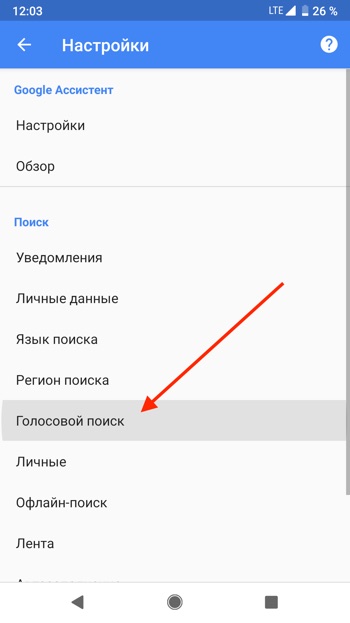
- Переходим в «Голосовой поиск».
- Нажимаем «Voice Match».
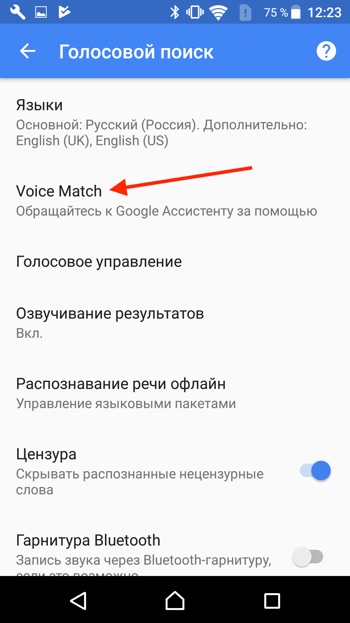
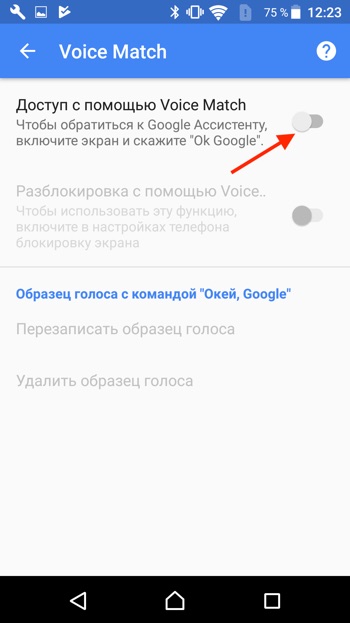
- Активируем переключатель под названием «Доступ с помощью Voice Match».
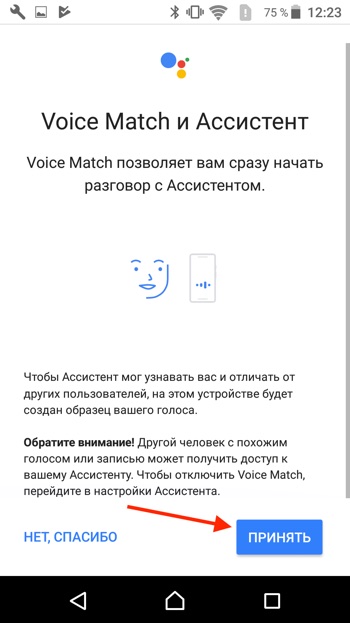
- Нажимаем «Принять».
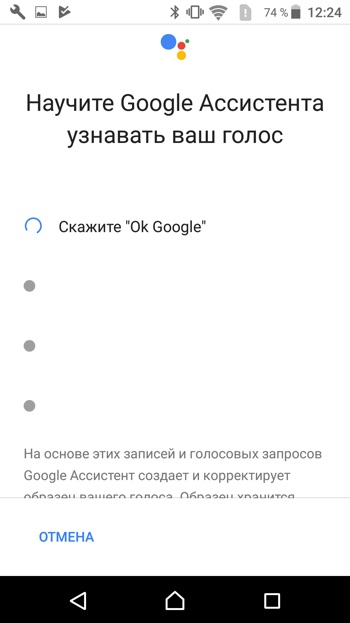
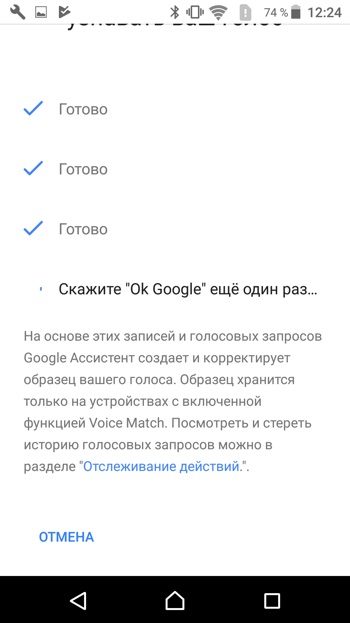
- Необходимо четыре раза сказать «Окей Гугл». Это нужно для того, чтобы Google Ассистент лучше распознавал именно ваш голос и диалект.
Как пользоваться Google Ассистентом
- Вы можете вызывать Google Ассистент из любого экрана или приложения на вашем Android устройстве. Достаточно просто сказать «Окей, Гугл», и появится диалоговое окно с помощником.
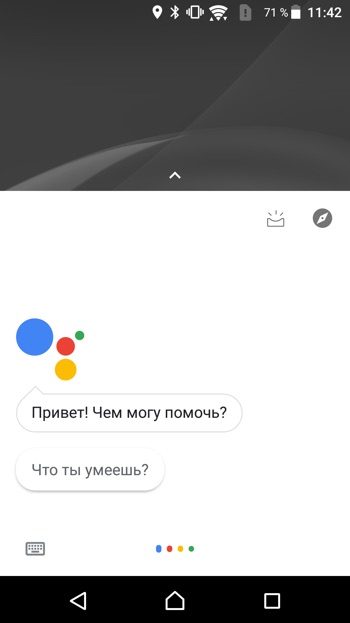
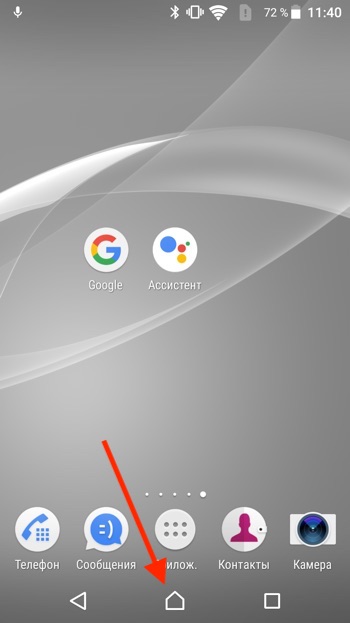
- Также вы можете нажать и удерживать центральную кнопку «Домой», чтобы вызвать Ассистента.
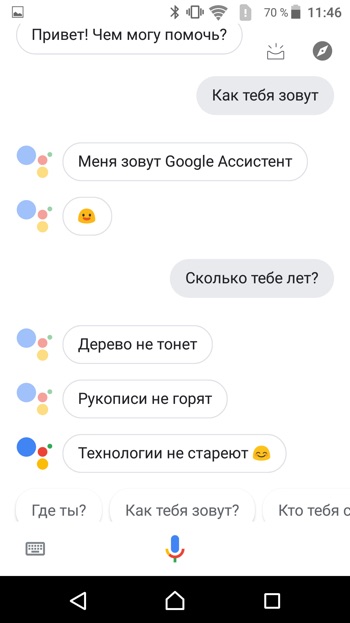
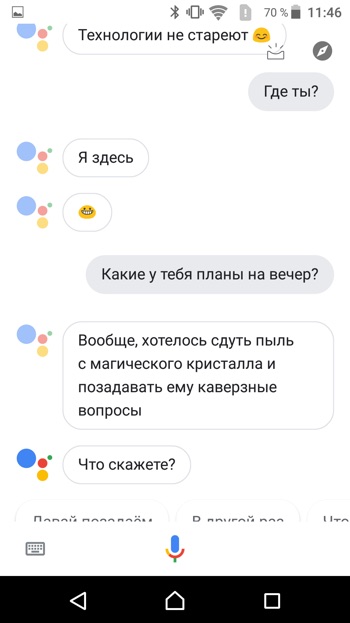
- C Google Ассистентом довольно весело общаться, разработчики постарались сделать свой помощник максимально «живым».
Полный список команд для Google Ассистента на русском вы можете найти в нашем справочном приложении. Установив его, у вас всегда будет под рукой самый актуальный список команд для помощника от Гугл:
Как отключить и включить Google Assistant. Настройка голосом или в ручном режиме
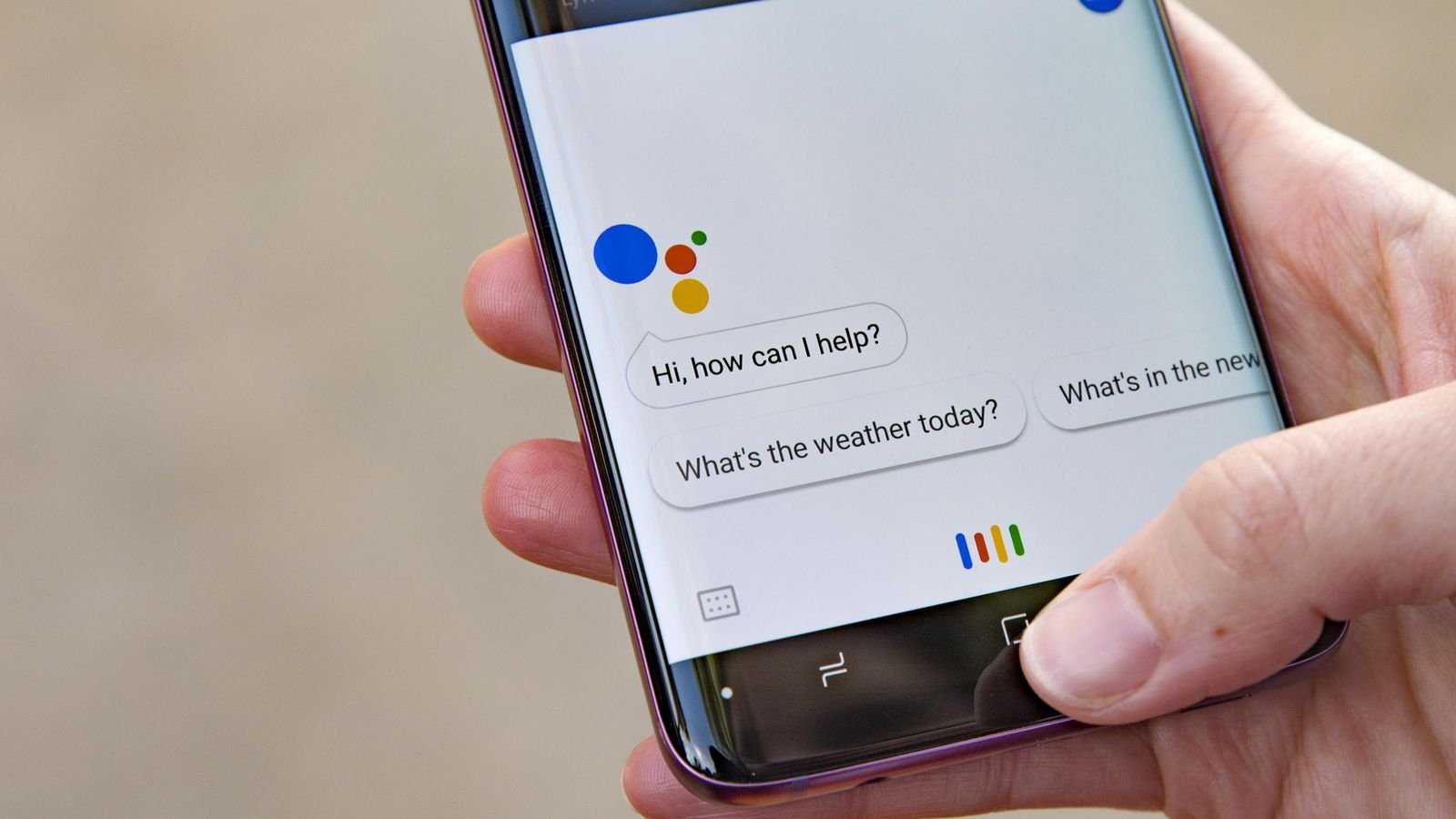
Благодаря функции Voice Match вы можете вызвать Google Ассистента на телефоне или часах с помощью голосовой команды «Окей, Google».
Если вы пользуетесь колонкой или умным дисплеем с Google Ассистентом, прочитайте о том, как научить Ассистента узнавать ваш голос с помощью Voice Match.
Android
Как включить или отключить Google Ассистента
- Скажите «Окей, Google» или нажмите и удерживайте кнопку главного экрана на телефоне или планшете Android.
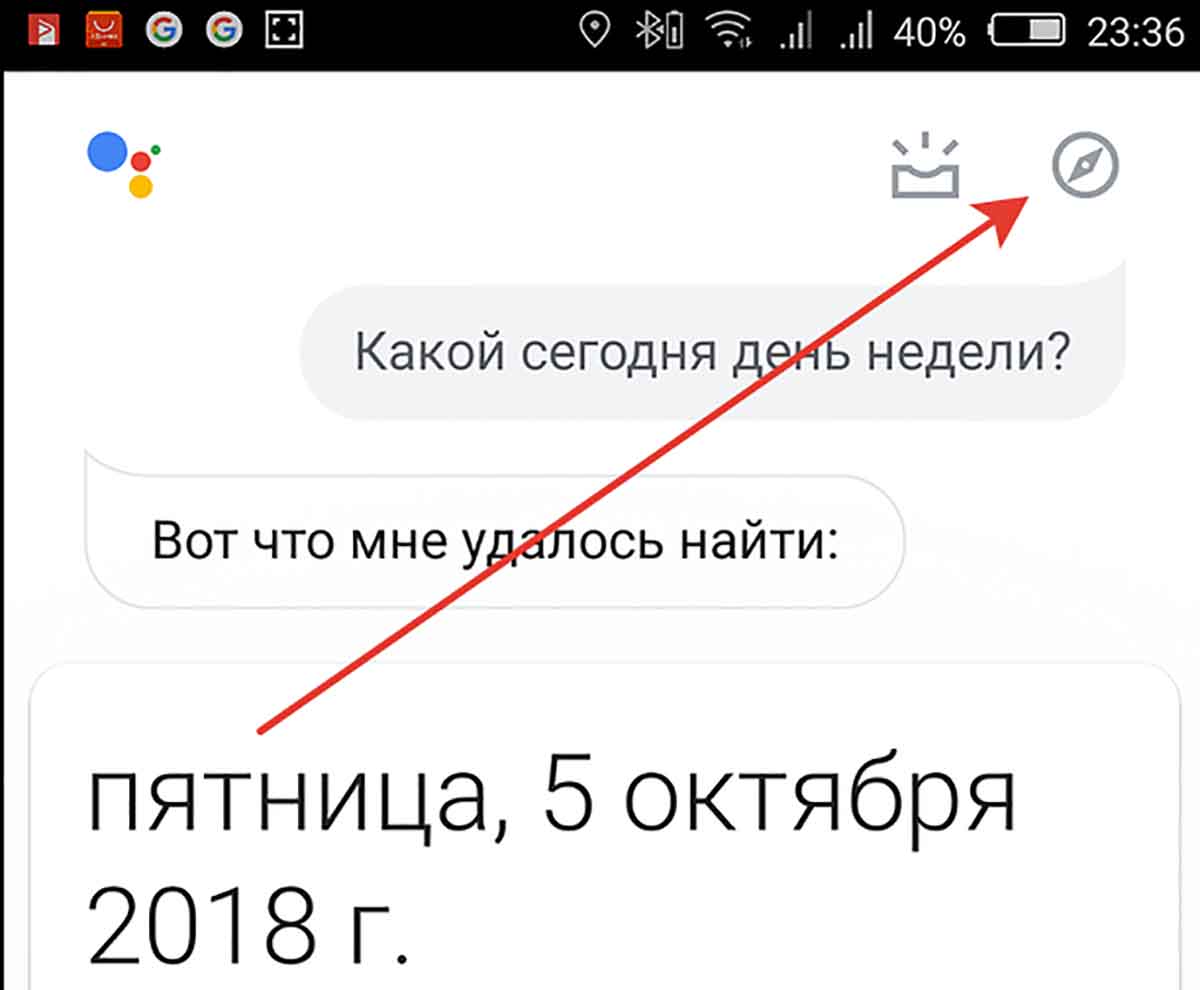
- Выберите значок компаса в правом нижнем углу экрана.
- В правом верхнем углу экрана нажмите на фото профиля или значок с первой буквой имени выберите НастройкиАссистент.
- Выберите телефон или планшет в разделе «Устройства с Ассистентом».
- Включите или отключите Google Ассистента.
Как запустить Google Ассистента с помощью голосовой команды
Телефон и планшет
На телефонах с Android 5.0 или более поздней версией ОС запускать Google Ассистента можно, даже когда устройство заблокировано. Подробнее о том, как разрешить или запретить Ассистенту показывать или озвучивать персональные результаты при заблокированном экране:
- Скажите «Окей, Google» или нажмите и удерживайте кнопку главного экрана на телефоне или планшете Android.
- Выберите значок компаса в правом нижнем углу экрана.
- В правом верхнем углу экрана нажмите на фото профиля или значок с первой буквой имени выберите НастройкиАссистент.
- Выберите телефон или планшет в разделе «Устройства с Ассистентом».
- Включите Google Ассистента.
- Включите команду Окей, Google.
Если вы отключите эту команду, для вызова Ассистента вам понадобится:
- нажать и удерживать кнопку главного экрана на телефоне;
- сжать телефон (только для устройств Pixel 2 и Pixel 3).
- Если экран часов затемнен, коснитесь его.
- Проведите по экрану сверху вниз.
- Нажмите «Настройки» Персонализация.
- Включите функцию Распознавание «Окей, Google».
Как научить Google Ассистента узнавать ваш голос
- Скажите «Окей, Google» или нажмите и удерживайте кнопку главного экрана на телефоне или планшете с Android 5.0 или более поздней версией ОС.
- Выберите значок компаса в правом нижнем углу экрана.
- В правом верхнем углу экрана нажмите на фото профиля или значок с первой буквой имени выберите НастройкиАссистент.
- Выберите телефон или планшет в разделе «Устройства с Ассистентом».
- Убедитесь, что Google Ассистент включен.
- Нажмите Образец голосаПерезаписать образец голоса.
- Запишите голос, следуя инструкциям.
Как включить разблокировку телефона или планшета с помощью команды «Окей, Google»
Вы можете настроить разблокировку устройства по команде «Окей, Google», сказанной вашим голосом. Обратите внимание: если эта функция включена, другой человек с похожим голосом или записью вашего сможет разблокировать экран устройства.
Важно! Телефоны и планшеты с Android 8.0 или более поздней версией ОС нельзя разблокировать с помощью голосовой команды «Окей, Google». Однако вы можете обратиться к Ассистенту, даже когда экран устройства заблокирован. Инструкция о том, как разрешить или запретить Ассистенту показывать или озвучивать персональные результаты при заблокированном экране:
Полезные команды Google Ассистента. Или какие задачи лучше поручить голосовому помощнику
Искусственный интеллект — одно из самых перспективных направлений развития современных технологий. Рано или поздно он будет окружать нас повсюду (в холодильниках, автомобилях, стиральных машинах, телевизорах и многих других устройствах). Это лишь вопрос времени!
На сегодняшний день самыми популярными приложениями с искусственным интеллектом являются голосовые ассистенты — Siri от Apple, а также Google Ассистент, о котором и пойдет речь в этой статье.
Что такое Google Ассистент?
Как уже было сказано выше, это виртуальный голосовой помощник, реагирующий на команды пользователя и способный поддерживать «человеческий» диалог. Многие люди не видят сегодня особого смысла в использовании таких ассистентов и считают их скорее развлекательной функцией, нежели полезным инструментом. А зря!
Конечно, гораздо удобнее нажать иконку фонарика, нежели запускать ассистент, говорить фразу «Включить фонарик» и после ответа, наконец, воспользоваться фонариком. Это же касается и многих других команд.
Но есть ряд важных задач, с которыми голосовой ассистент справится гораздо быстрее пользователя и которые действительно способны облегчить жизнь. Именно о таких командах мы и расскажем дальше.
Как запустить Google Ассистент?
Для запуска Google Ассистента достаточно просто зажать на секунду кнопку Домой:
После чего появится небольшое окошко с ассистентом, ожидающим голосовой команды:
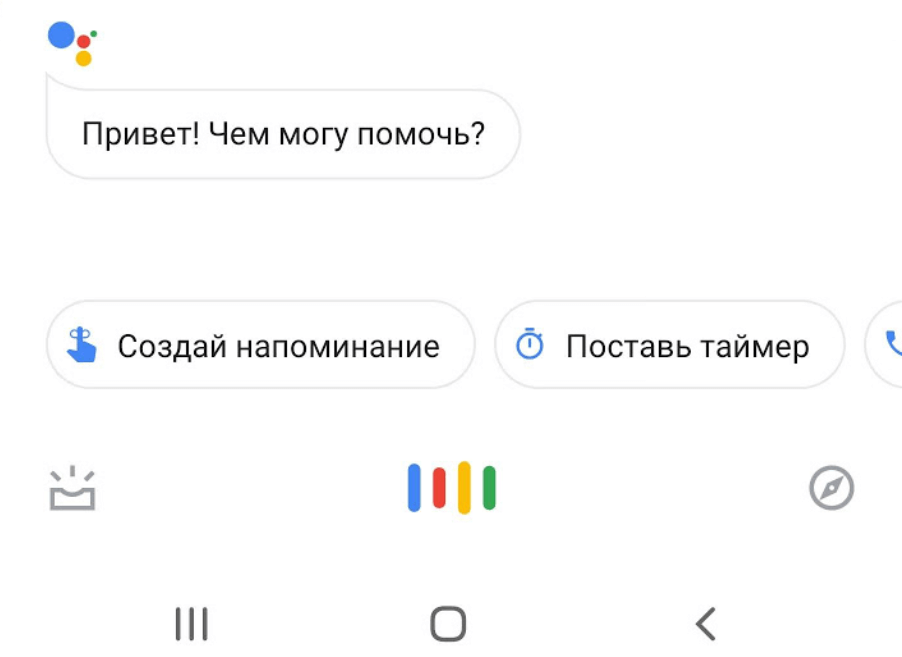
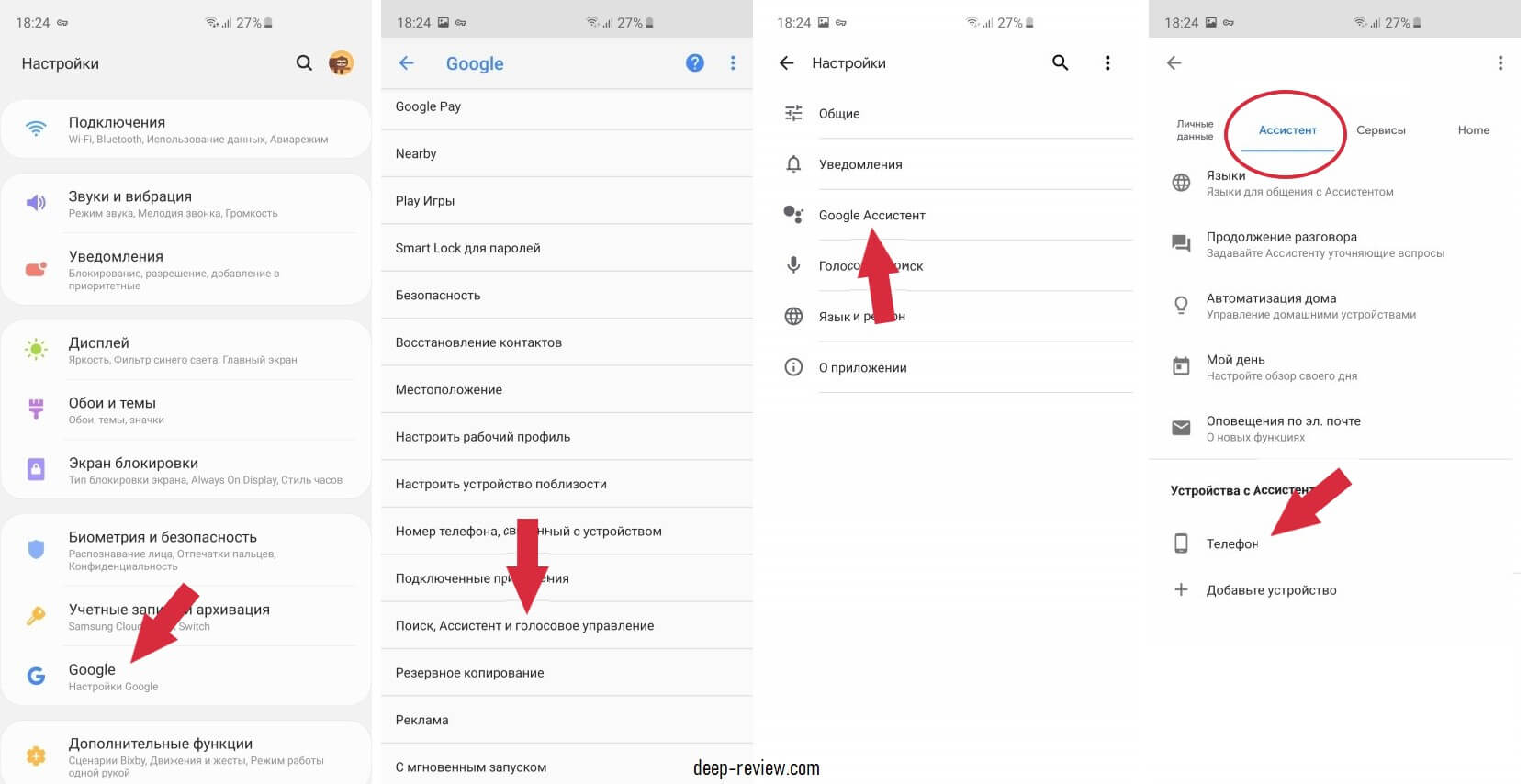
Если на вашем смартфоне активировано управление жестами (то есть, кнопка Домой отсутствует), тогда запустить помощник можно голосом, сказав фразу «Окей, Гугл«. Предварительно проверьте, чтобы эта функция была включена. Сделать это можно следующим образом:
- Откройте Настройки смартфона
- Перейдите в меню Google
- Выберите Поиск, Ассистент и голосовое управление
- Нажмите Google Ассистент
- Перейдите на вкладку Ассистент
- В разделе Устройства с Ассистентом выберите Телефон
- Активируйте функцию Доступ с помощью Voice Match
- Если желаете, чтобы Google Ассистент работал даже при заблокированном устройстве, включите опцию Разблокировка с помощью Voice Match
Теперь запустить ассистент можно даже не прикасаясь к телефону!
Помимо активации голосом, на разных смартфонах можно включать ассистент даже в режиме управления жестами. К примеру, на смартфонах Samsung (в оболочке One UI) достаточно провести пальцем от центра нижней части экрана на несколько сантиметров вверх и задержать на секунду палец. На смартфонах OnePlus запуск Ассистента можно назначить на кнопку питания (нажать и подержать полсекунды).
И последний вариант — скачать приложение Google Ассистент из магазина Play Market (правда, сделать это можно не для всех устройств), в результате чего на рабочем столе появится иконка запуска голосового помощника.
Как использовать Google Ассистент? Или 10 самых полезных команд
Итак, какие же задачи намного удобнее поручать виртуальному помощнику? Начнем с поиска личных фотографий:
Поиск своих фотографий
Хотите посмотреть фотографии двухгодичной давности? В принципе, задача несложная и можно обойтись без ассистента. А как насчет найти фото, сделанные в определенном городе? Или снимки по определенной тематике? Для Google Ассистента это не составит ни малейшей проблемы.
- «Покажи мои фотографии с моря»
И в ту же секунду получаем результат (на смартфоне должно быть установлено приложение Google Фото):
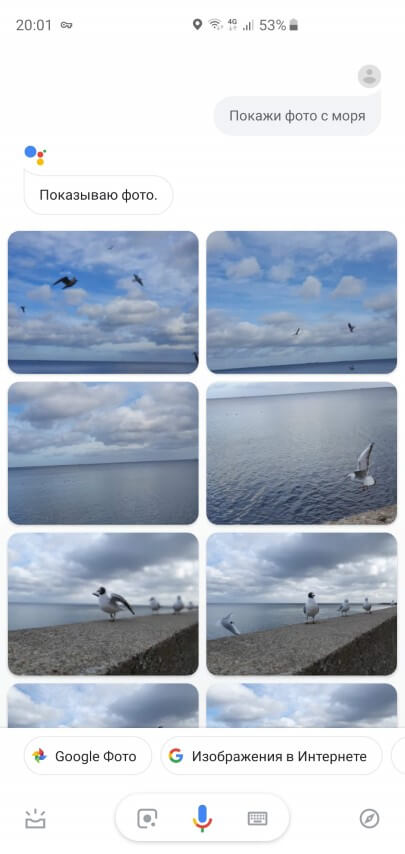
Хотите вспомнить свою поездку в Париж? Просто скажите:
- «Покажи мои фотографии Парижа»
- «Покажи мои фото, снятые в Париже»
На что сразу получаем нужные фото:
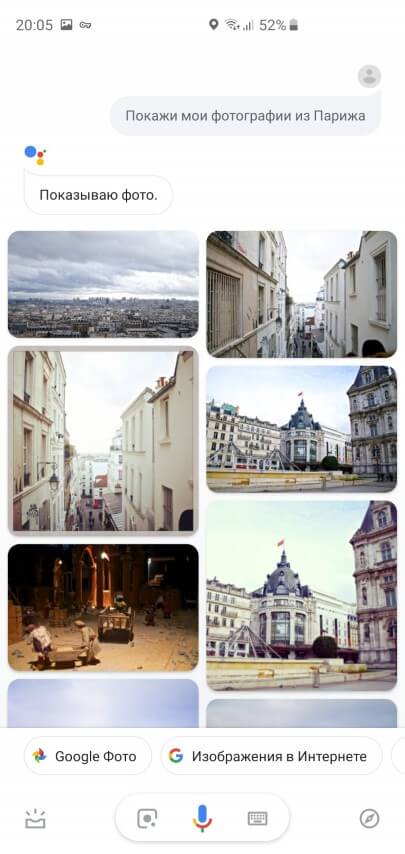
Искать можно любые фотографии по любому критерию (фото животных за 2015 год или фотографии 31 декабря 2018 года).
Работа со списком покупок
Как часто у вас бывали подобные ситуации — включаешь свет и вспоминаешь, что забыл купить новую лампочку! Или взял пульт от телевизора и вспомнил, что нужно было давно заменить батарейку? Конечно же, это случается постоянно и со всеми. А затем в магазине долго и безрезультатно вспоминаешь — что же нужно было купить…
Google Ассистент полностью решает эту проблему! Включили свет, а лампочка не загорелась? Говорите смартфону:
- «Окей, Гугл! Добавь в список покупок лампочку»
- «Добавь в список покупок батарейки»
Закончились в доме фрукты? Скажите:
- «Окей, Гугл! Добавь в список покупок фрукты и овощи»
Все эти товары будут тут же добавлены в специальный список, который не потеряется даже если ваш смартфон сломается или вообще будет утерян:
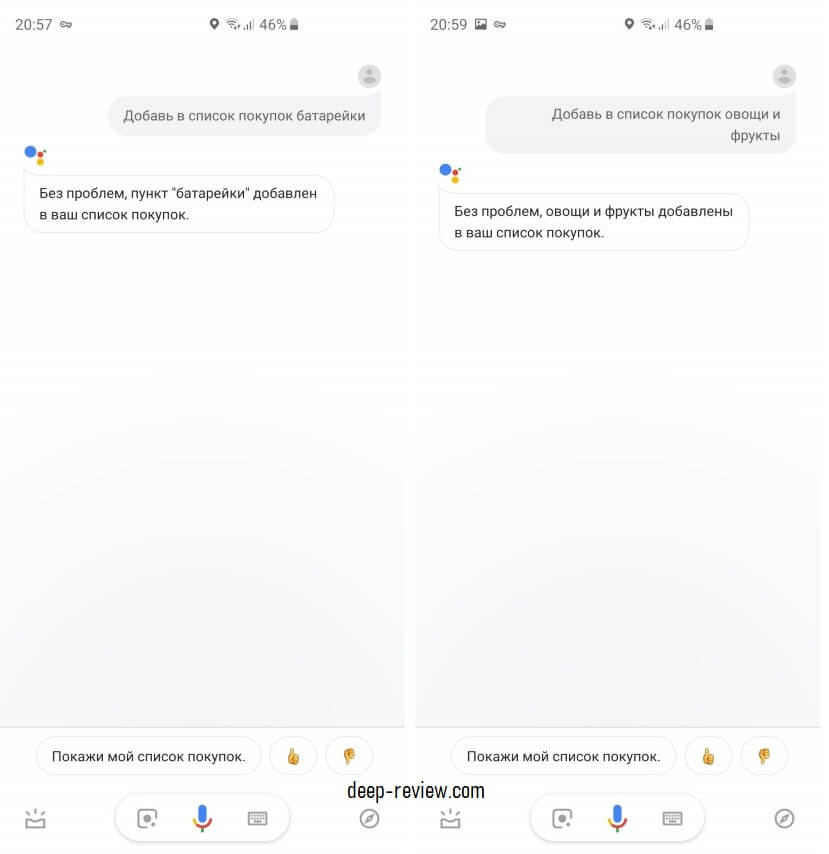
Вся прелесть этой функции заключается в том, что добавлять новые пункты можно в любое время за считанные секунды. Только что-то вспомнили — сразу же сказали ассистенту добавить это в список.
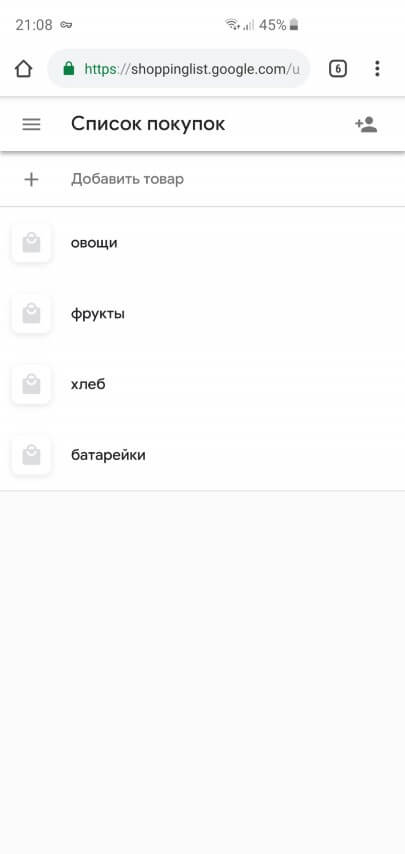
Теперь, оказавшись в магазине, достаточно лишь открыть свой список покупок. Сделать это можно двумя способами:
1. Зайти в браузере на страничку shoppinglist.google.com (как на смартфоне, так и любом другом устройстве), после чего откроется список со всеми добавленными ранее товарами:
2. Сказать ассистенту фразу: «Покажи мой список покупок«:
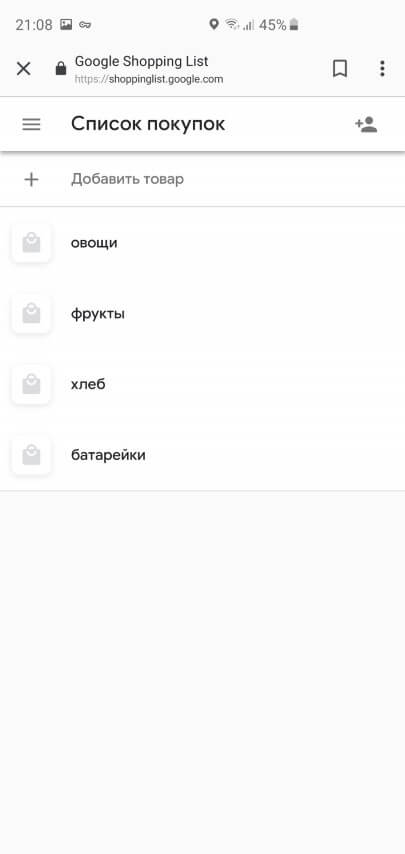
Работать с этим списком очень удобно — можно вычеркивать (провести пальцем по элементу списка слева направо) отдельные пункты или вовсе удалять ненужные (провести пальцем справа налево).
Если же вы хотите составить список покупок перед походом в магазин — можете ввести нужные товары прямо с помощью клавиатуры (любые команды для виртуального помощника можно вводить не только голосом, но и с помощью клавиатуры). Для этого запустите Google Ассистент и нажмите иконку клавиатуры:
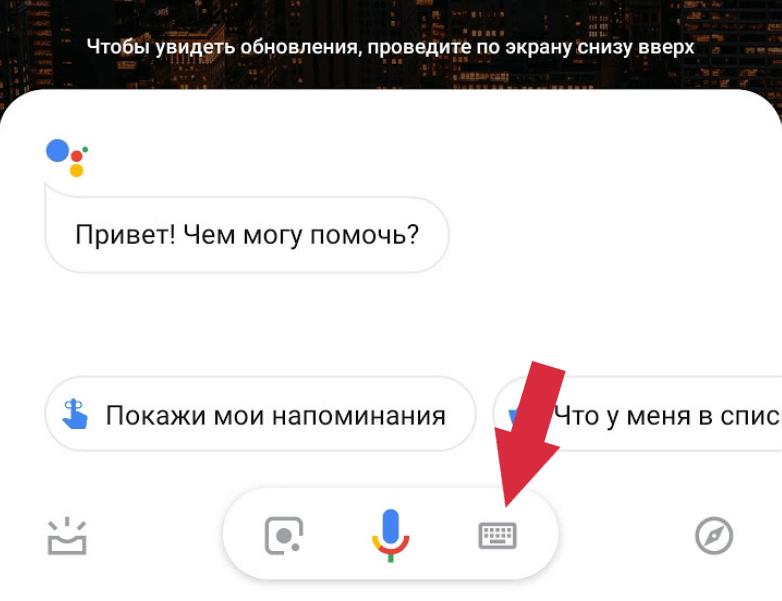
После чего в поле запроса введите фразу:
- «Добавь в список покупок хлеб, молоко, овощи и фрукты».
Работа с напоминаниями и событиями
Это один из самых эффективных сценариев использования ассистента! Добавлять новые напоминания или события в календарь — очень затратное по времени занятие. Вначале нужно найти и запустить само приложение Календарь, затем указать дату и время события, после чего ввести с клавиатуры его название.
Вместо этого достаточно произнести фразу, вроде:
- «Окей, Гугл! Напомни в 9 вечера посмотреть презентацию нового iPhone»
- «Запланируй на вторник в 2 часа дня визит к стоматологу»
И всю работу за вас сделает виртуальный помощник:
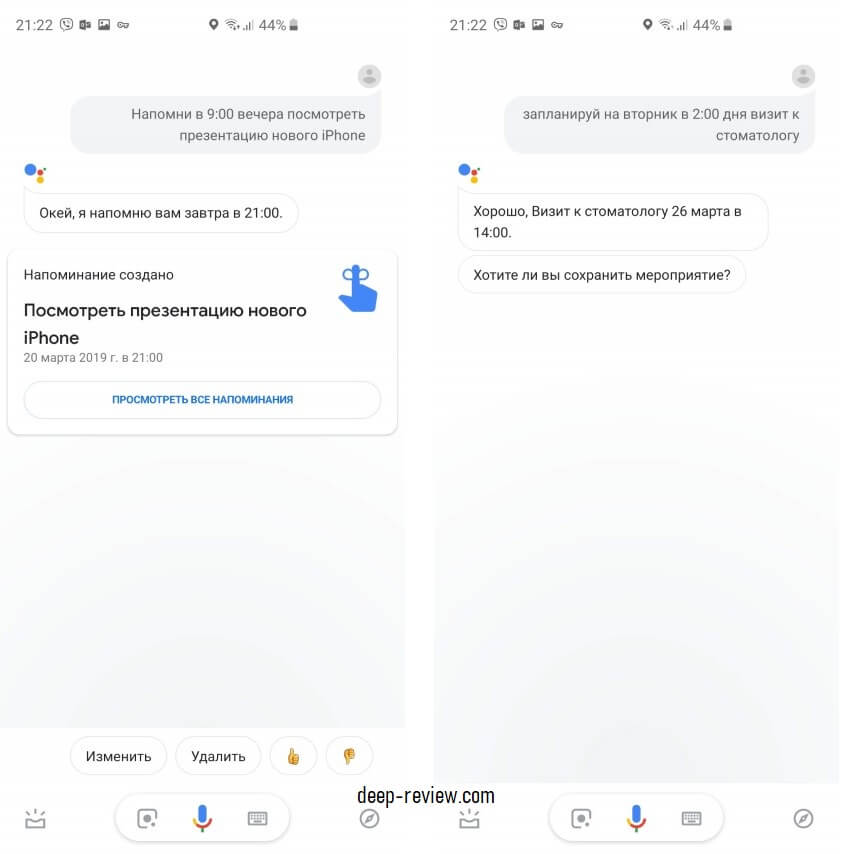
Если вы предварительно настроили функцию Voice Match (см. выше), тогда для планирования встреч, дел или событий не нужно даже смартфон брать в руки. Именно в этом заключается основная идея, стоящая за виртуальными ассистентами — смартфон все время готов к исполнению любой команды, не нужно ничего разблокировать, запускать или нажимать. Просто обращайтесь к смартфону, как к своему ассистенту.
Работа с валютой
Как вы узнаете курс доллара или, к примеру, стоимость биткоина? В случае с Google Ассистентом, достаточно сказать любую из этих фраз:
- «Курс доллара?»
- «Какая стоимость биткоина в долларах?»
- «Переведи 150 долларов в евро»
Что интересно, ассистент прекрасно понимает контекст диалога. Если вы сказали фразу «Переведи 150 долларов в евро», а затем захотели узнать другую сумму, достаточно просто назвать это число и ассистент поймет, что именно вы имели ввиду:
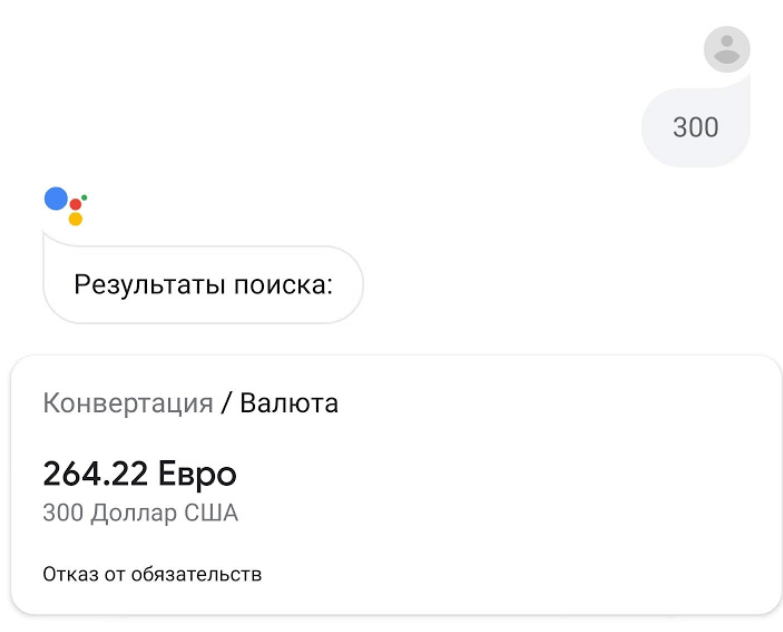
Это же касается и других вопросов. К примеру, после ответа на вопрос «какая погода ожидается завтра«, можно уточнить «а на выходных?» и Google Ассистент прекрасно поймет, что вас интересует именно погода на выходных.
Управление музыкой
Виртуальный помощник от Google очень хорошо разбирается в музыке! Поэтому, достаточно сказать фразу «Включи джазовую музыку» и приложение Play Музыка (или YouTube) моментально поставит соответствующий плейлист. Также вы можете сказать следующее:
- «Включи новый альбом группы Dido»
- «Включи расслабляющую музыку»
- «Включи музыку для пробежки»
Во всех этих случаях ассистент поставит именно те композиции, которые вы ожидаете услышать.
Работа со временем
Вместо включения смартфона, запуска приложения Часы, настройки и активации таймера достаточно сказать одну из фраз:
- «Окей, Гугл! Засеки 5 минут»
- «Поставь таймер на 10 минут»
То же касается и управления будильниками:
- «Окей, Гугл! Разбуди меня через 5 часов»
- «Установи будильник на 7 утра»
Фразы достаточно простые и отнимут всего пару секунд вашего времени, в отличие от использования приложений.
Ассистент знает практически все!
Есть вопросы, на которые нужно получить краткий и четкий ответ. Использовать для этого поисковые системы гораздо менее удобно, нежели воспользоваться услугами личного ассистента. Узнать подробности какого-то события — это одно, а вот узнать возраст известного человека или расстояние от Парижа до Барселоны — совсем другое!
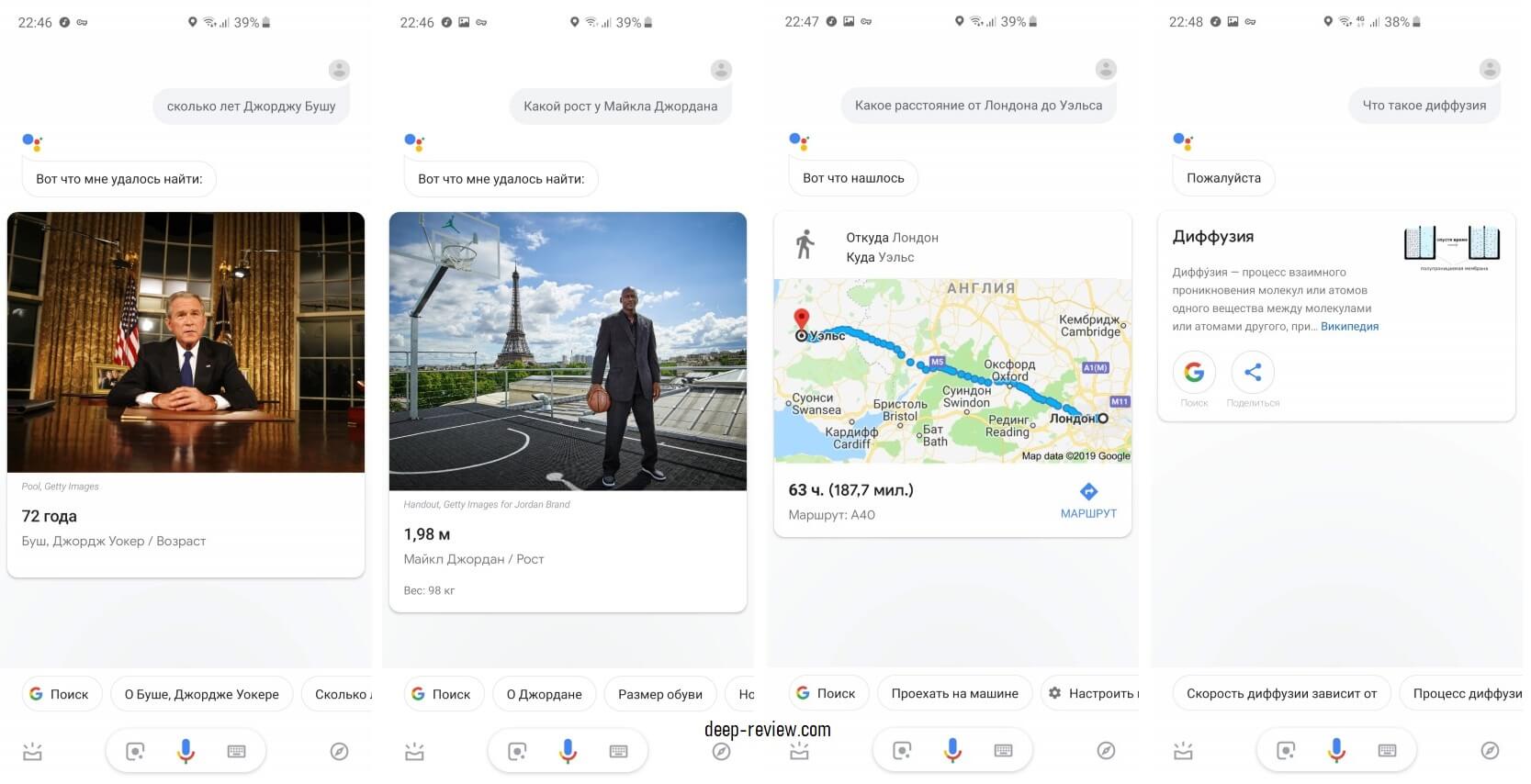
Поэтому, просто запускайте Google Ассистент и задавайте вопросы, вроде:
- «Сколько лет Джорджу Бушу?»
- «Какой рост у Майкла Джордана?»
- «Какое расстояние от Лондона до Уэльса?»
- «Что такое диффузия?»
На все эти и множество подобных вопросов вы получите очень четкие и прямые ответы:
Конечно же, список возможностей Google Ассистента на этом не заканчивается. Вы можете без проблем переводить время («который час в Москве, когда в Нью-Йорке 10 утра?«), узнавать калорийность любого продукта («сколько калорий в Брауни?«) и многое другое.
Выполнить любую из перечисленных выше задач без помощи ассистента отнимет больше времени и сил, поэтому, попробуйте буквально несколько дней поработать со своим личным виртуальным помощником и вы удивитесь, как раньше могли обходиться без его услуг!
Ну а если вам не понравился такой формат общения со своим смартфоном, тогда ответим еще на один важный вопрос:
Как отключить и удалить Google Ассистент?
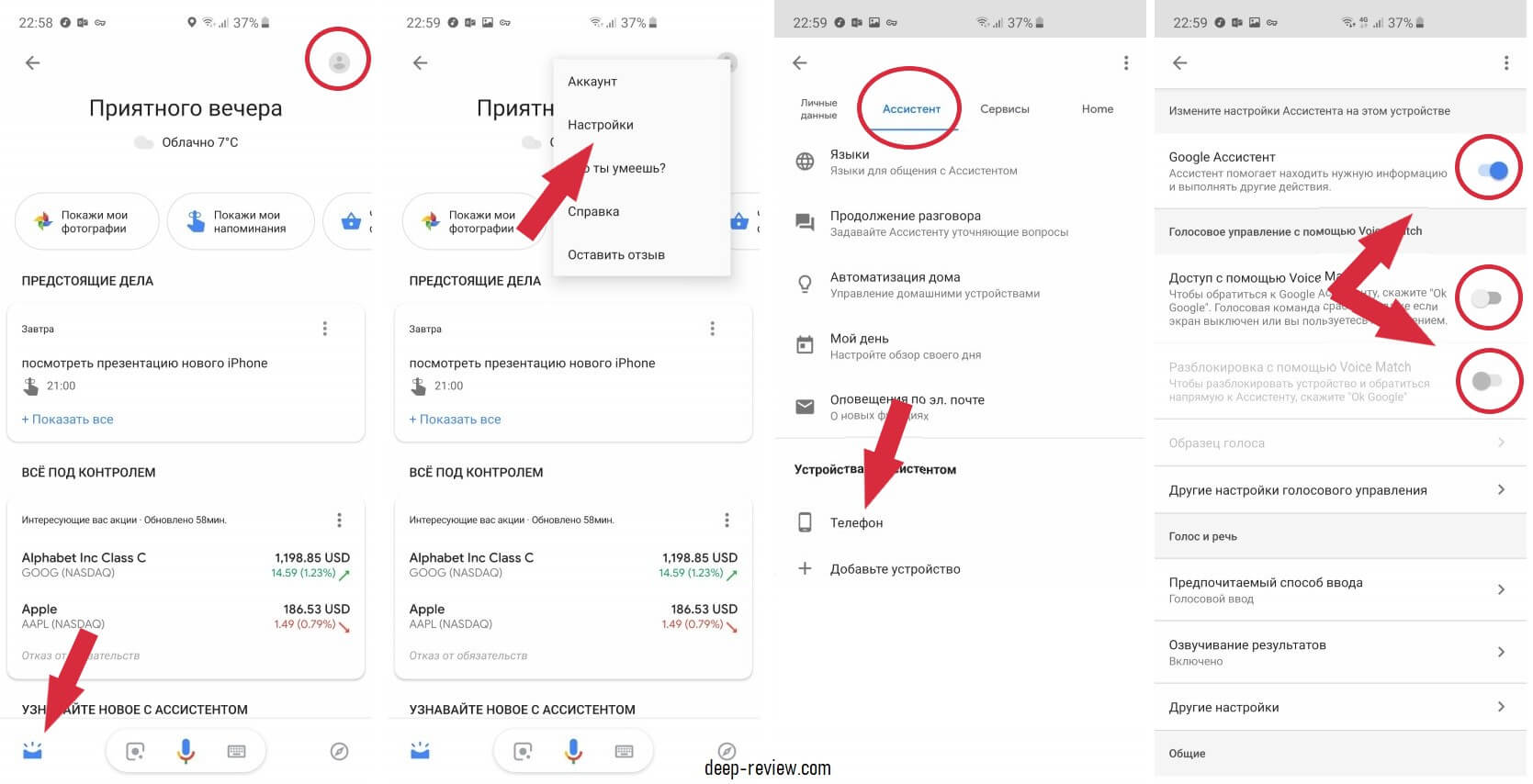
Первым делом отключаем активацию ассистента с помощью голоса, после чего можно отключить и сам ассистент . Для этого:
- Запускаем Google Ассистент (либо кнопкой, либо фразой «Окей, Гугл!»
- Нажимаем иконку в левом нижнем углу
- Затем в правом верхнем углу заходим в меню Настроек
- Выбираем Настройки
- На вкладке Ассистент нажимаем Телефон
- Выключаем Доступ с помощью Voice Match и Разблокировка с помощью Voice Match
- После этого отключаем Google Ассистент
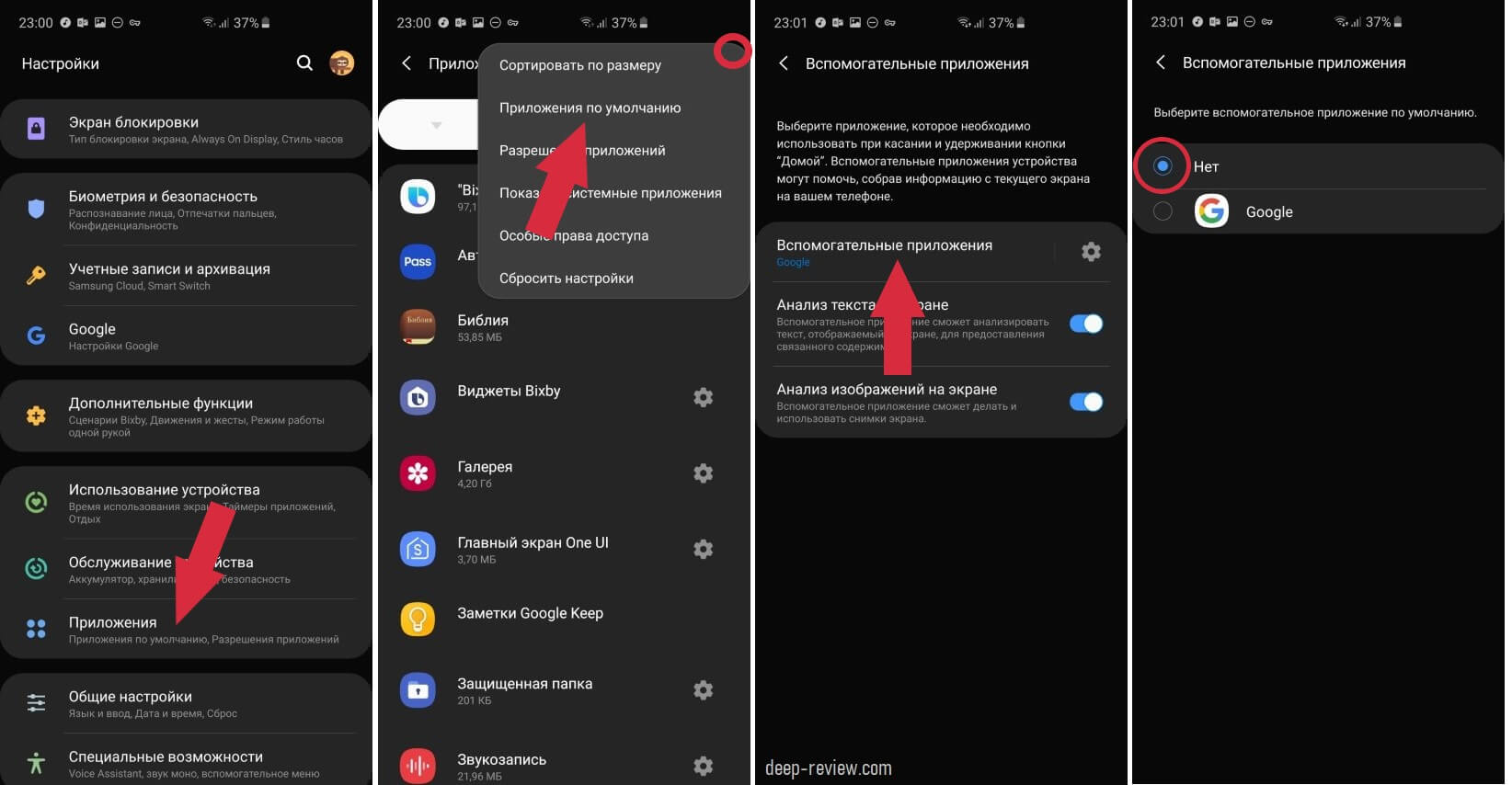
Последнее, что необходимо сделать — это отключить возможность случайной активации ассистента (с последующей настройкой) длительным нажатием кнопки Домой. Для этого делаем следующее:
- Открываем Настройки смартфона
- Заходим в меню Приложения
- В правом верхнем углу нажимаем иконку
- Выбираем Приложение по умолчанию
- Нажимаем на Вспомогательные приложения
- Устанавливаем переключатель в положение Нет
После этого вы не обнаружите никаких следов виртуального помощника на своем телефоне!
Как включить и настроить Google Ассистент
Google Ассистент — интеллектуальная система управления продуктами Google (навигация, интернет-поиск, управление гаджетом), ориентированная на голосовые команды. Клавиатурный ввод тоже возможен. Аналоги — Siri (iOS), Alexa (Amazon) и Алиса (Яндекс).
Как можно общаться с Google? Как разговаривать с Гуглом? Голосовой помощник
В 2018 году на русском языке стартовал Google Ассистент. Его отличительная особенность — двухсторонняя связь. Приложение не просто принимает команды, но и может вступать в диалог с пользователем и обучаться.
Гугл ассистент требования
- Android 5.0 или более поздней версии
- Установленное базовое приложение Google и Сервисы Google Play
- Современный не самый дешевый смартфон со свободной памятью
- Соединение с интернетом (для русского языка оффлайн режим не работает
Как включить Google Ассистент?
Запускаем приложение Google:
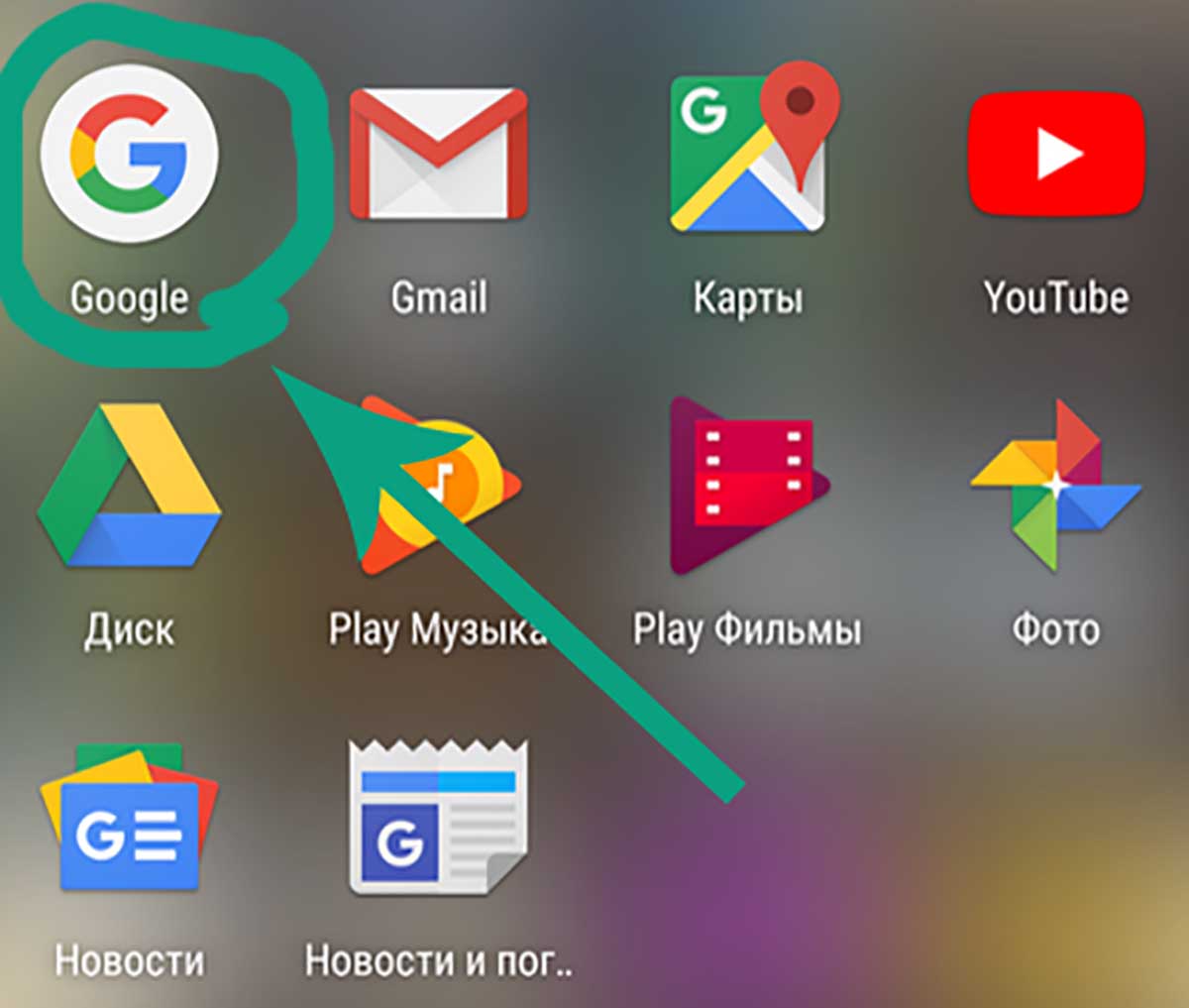
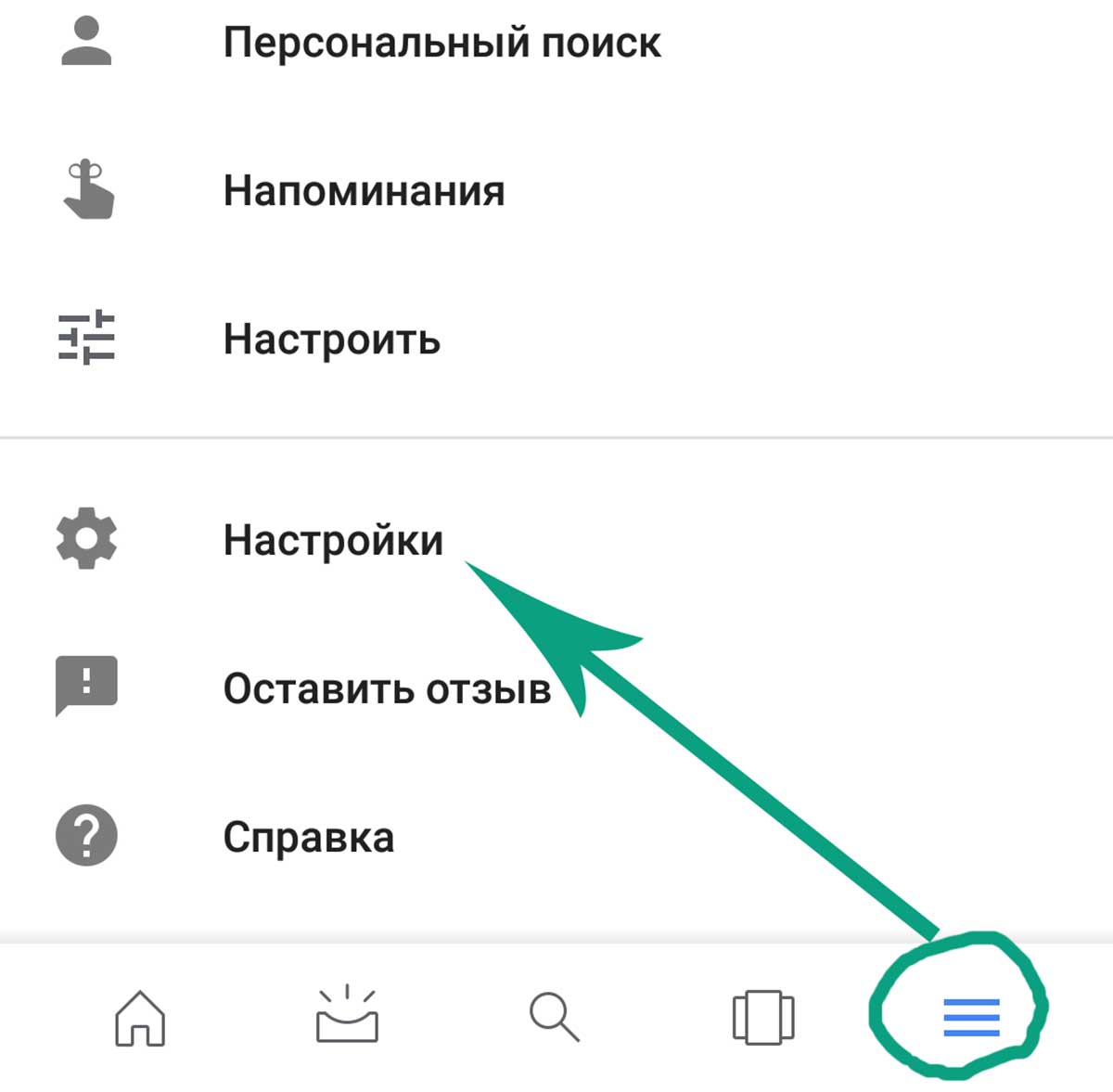
Затем нажимаем на кнопку  и выбираем Настройки. В разделе Google Ассистент включаем Ассиcтента. Если вам недоступна эта функция, можете установить Гугл Ассистент отдельно (ссылка на Гугл Плей внизу статьи).
Как настроить Google Ассистент?
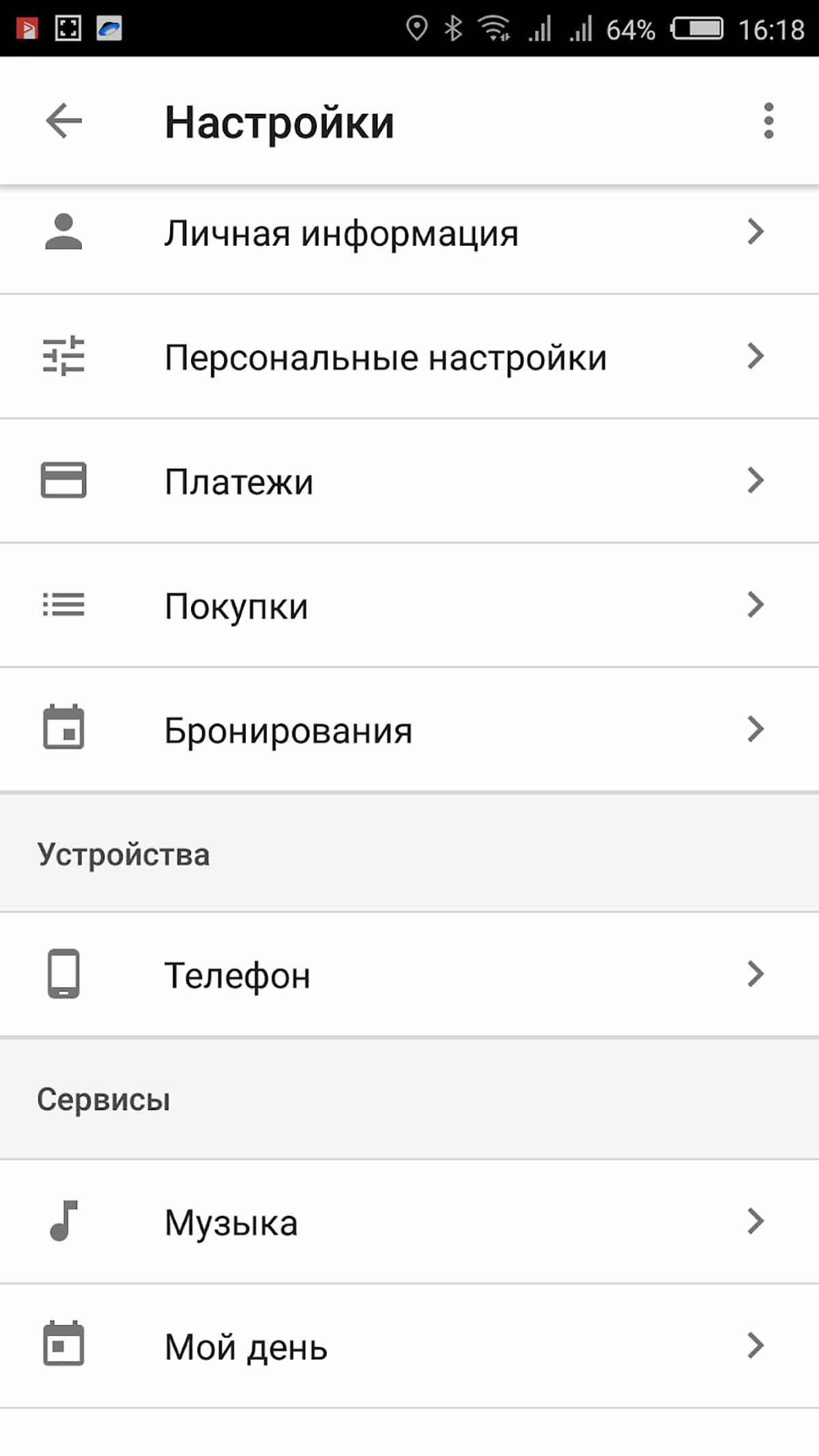
- личную информацию
- покупки
- напоминания
- фото и видео
- проигрывание музыки
- акции
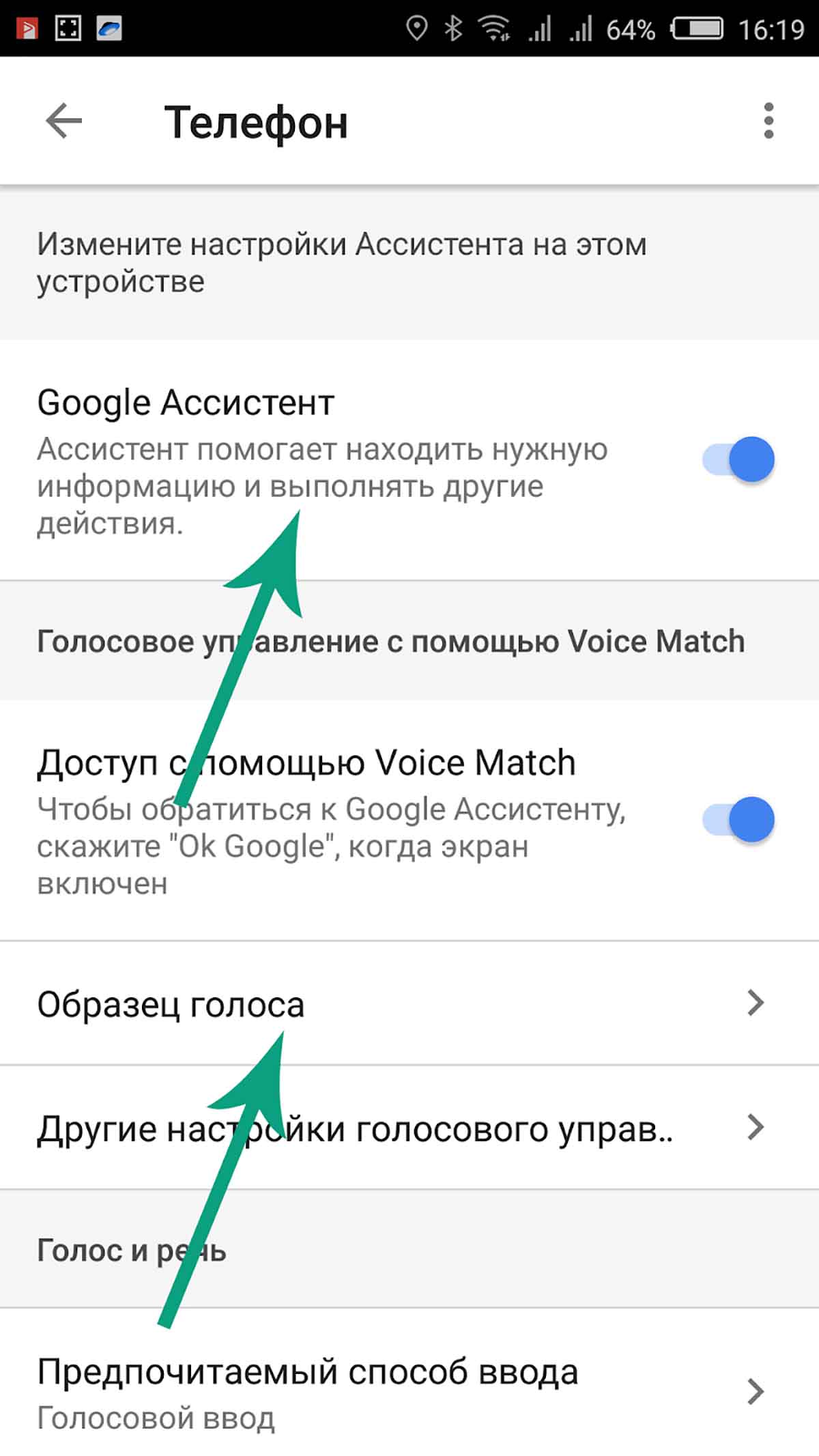
- образец голоса
- предпочитаемый способ ввода
- включить и выключить озвучивание результатов
- уведомления
- отключить Гугл Ассистент
Команды Гугл Ассиcтент
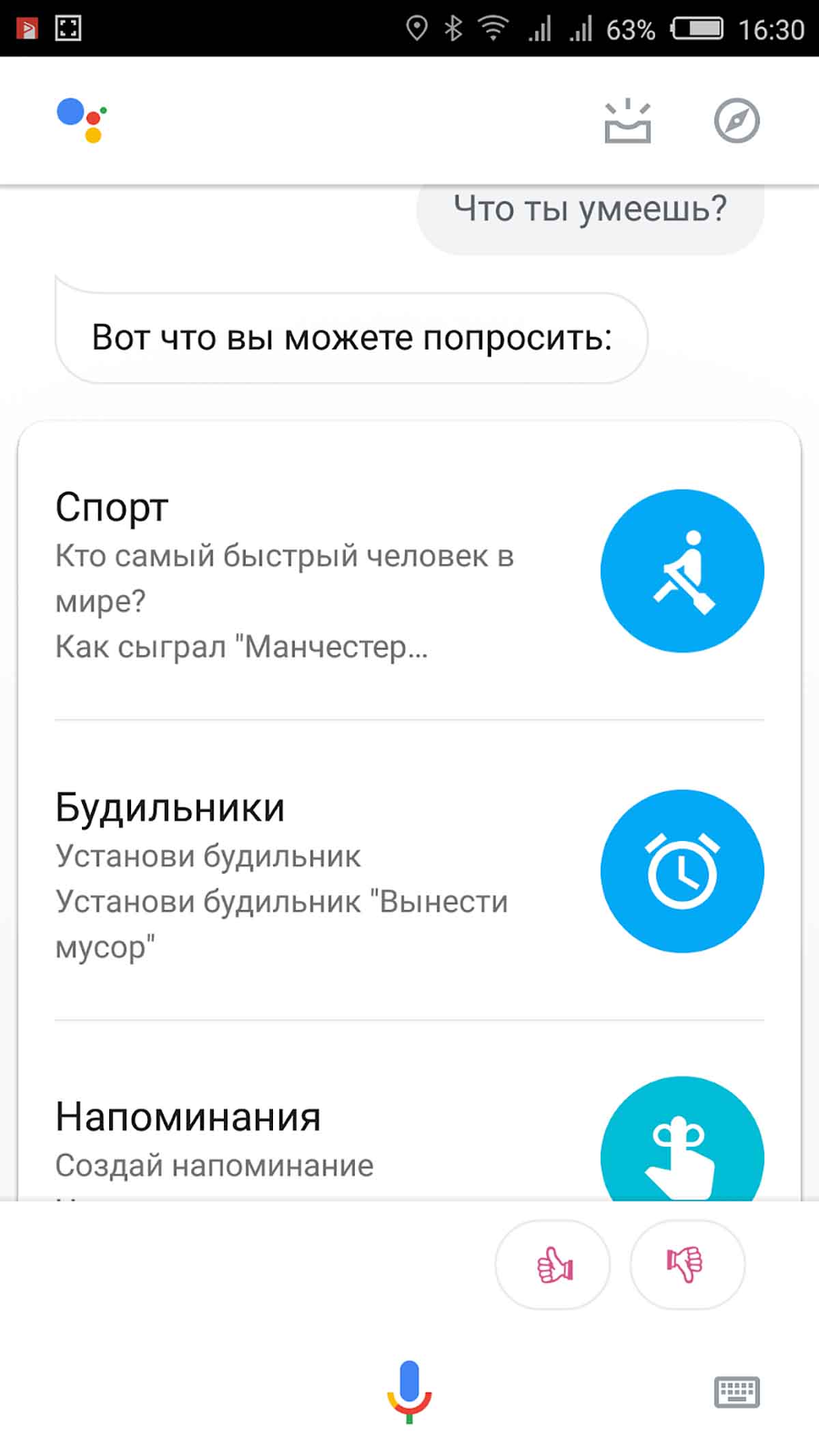
Возможности Гугл Ассистента, что умеет Google Ассистент?

Как сменить голос в Гугл Ассистент?
К сожалению, пока никак. В будущем возможно, что будет такая возможность.
Google Ассистент на русском
С середины июля 2018 года Google Ассистент стал постепенно распространятся на русском языке. Если на вашем устройстве все еще недоступен русский язык, обратитесь к производителю телефона или автору прошивки.
Google Ассистент для Windows
Да, есть возможность установки Гугл Ассистента на ПК (персональный компьютер) под управлением Windows (и Linux тоже). Подробнее читайте в этой статье.
Поддержка Гугл Ассистент
Скачать Google Ассистент
Данное руководство предназначено для: версий Андроид 5, 6, 7, 8, 9, 10, 11, 12.