Как запретить ввод данных в ячейку excel
Используйте проверку данных, чтобы ограничить тип данных или значения, которые пользователи вводит в ячейку, например раскрывающийся список.

Проверьте, как это работает!
Выделите ячейки, для которых необходимо создать правило.
Выберите Data >Data Validation (Проверка данных >).
На вкладке Параметры в разделе Разрешить выберите параметр:
Целое число — ограничивает ячейку только целыми числами.
Decimal — ограничивает ячейку только десятичными числами.
Список — для выбора данных из раскрывающегося списка.
Date — ограничивает ячейку только датой.
Time — ограничивает ячейку только временем.
Длина текста — для ограничения длины текста.
Custom — для настраиваемой формулы.
В разделе Данные выберите условие.
Задайте другие обязательные значения в зависимости от того, что вы выбрали для параметра Разрешить и Данные.
Перейдите на вкладку Входное сообщение и настройте сообщение, которое пользователи увидят при вводе данных.
Установите флажок Показывать входное сообщение при выборе ячейки , чтобы отобразить сообщение, когда пользователь выбирает выбранные ячейки или наносит указатель мыши на нее.
Перейдите на вкладку Оповещение об ошибке , чтобы настроить сообщение об ошибке и выбрать стиль.
Нажмите кнопку ОК.
Теперь, если пользователь попытается ввести недопустимое значение, появится предупреждение об ошибке с настроенным сообщением.
Скачивание примеров
Если вы создаете лист, на котором пользователи должны вводить данные, может потребоваться ограничить ввод определенным диапазоном дат или чисел либо разрешить ввод только положительных целых чисел. Excel может ограничить ввод данных определенными ячейками с помощью проверка данных, предложить пользователям ввести допустимые данные при выборе ячейки и отобразить сообщение об ошибке, когда пользователь вводит недопустимые данные.
Ограничение ввода данных
Выделите ячейки, для которых нужно ограничить ввод данных.
На вкладке Данные выберите Проверка данных > Проверка данных.
Примечание: Если команда проверки недоступна, возможно, лист защищен или книга является общей. Если книга является общей или лист защищен, изменить параметры проверки данных невозможно. Дополнительные сведения о защите книги см. в статье Защита книги.
В поле Разрешить выберите тип данных, которые нужно разрешить, и заполните ограничивающие условия и значения.
Примечание: Поля, в которые вы вводите ограничивающие значения, помечаются на основе выбранных данных и условий ограничения. Например, если в качестве типа данных выбрана дата, можно ввести ограничивающие значения в полях с минимальными и максимальными значениями с метками «Дата начала » и «Дата окончания«.
Запрос для пользователей на ввод допустимых значений
Когда пользователи выбирают ячейку с требованиями к вводу данных, можно отобразить сообщение с описанием допустимых данных.
Выделите ячейки, в которых для пользователей нужно отображать запрос на ввод допустимых данных.
На вкладке Данные выберите Проверка данных > Проверка данных.
Примечание: Если команда проверки недоступна, возможно, лист защищен или книга является общей. Если книга является общей или лист защищен, изменить параметры проверки данных невозможно. Дополнительные сведения о защите книги см. в статье Защита книги.
На вкладке Входное сообщение выберите поле Показывать входное сообщение при выборе ячейки проверка.
В поле Заголовок введите заголовок сообщения.
В поле Входное сообщение введите сообщение, которое нужно отобразить.
Отображение сообщения об ошибке при вводе недопустимых данных
При наличии ограничений для данных и при вводе пользователем недопустимых данных в ячейку можно отображать сообщение об ошибке.
Выберите ячейки, в которых нужно отображать сообщение об ошибке.
На вкладке Данные щелкните Проверка данных > Проверка данных .
Примечание: Если команда проверки недоступна, возможно, лист защищен или книга является общей. Если книга является общей или лист защищен, изменить параметры проверки данных невозможно. Дополнительные сведения о защите книги см. в разделе Защита книги .
На вкладке Предупреждение об ошибке в поле Заголовок введите заголовок сообщения.
В поле Сообщение об ошибке введите сообщение, которое будет отображаться при вводе недопустимых данных.
Выполните одно из следующих действий:
Во всплывающем меню Стиль выберите
Требовать от пользователей исправления ошибки перед продолжением
Предупреждение пользователей о том, что данные недопустимы, и требовать, чтобы они выбрали Да или Нет , чтобы указать, хотят ли они продолжить
Предупреждение
Предупреждать пользователей о том, что данные недопустимы, но разрешить продолжать после закрытия предупреждающего сообщения
Добавление проверки данных в ячейку или диапазон ячеек
Примечание: Первые два действия, указанные в этом разделе, можно использовать для добавления любого типа проверки данных. Действия 3–7 относятся к созданию раскрывающегося списка.
Выделите одну или несколько ячеек, к которым нужно применить проверку.
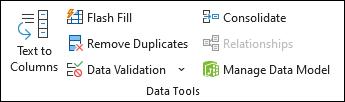
На вкладке Данные в группе Средства обработки данных выберите Проверка данных.
На вкладке Параметры в поле Разрешить выберите Список.
В поле Источник введите значения списка, разделенные запятыми. Например, введите Low, Average, High.
Убедитесь, что выбран раскрывающийся список В ячейке проверка. В противном случае вы не увидите стрелку раскрывающегося списка рядом с ячейкой.
Чтобы указать способ обработки пустых (NULL) значений, установите или снимите флажок Игнорировать пустой проверка.
Протестируйте проверку данных, чтобы убедиться, что они работают правильно. Попробуйте ввести в ячейку сначала допустимые, а потом недопустимые данные и убедитесь, что параметры проверки применяются, как вы хотите, а ваши сообщения появляются в нужный момент.
После создания раскрывающегося списка убедитесь, что он работает так, как нужно. Например, можно проверить, достаточно ли ширины ячеек для отображения всех ваших записей.
Удалить проверку данных . Выберите ячейку или ячейки, содержащие проверку, которую требуется удалить, перейдите в раздел Проверка данных > данные и в диалоговом окне проверки данных нажмите кнопку Очистить все, а затем нажмите кнопку ОК.
В таблице перечислены другие типы проверки данных и указано, как применить их к данным на листе.
Разрешить вводить только целые числа из определенного диапазона
Выполните действия 1–2, указанные выше.
В списке Разрешено выберите Целое число.
В поле Данные выберите нужный тип ограничения. Например, чтобы задать верхний и нижний пределы, выберите между.
Введите минимальное, максимальное или определенное разрешенное значение.
Можно также ввести формулу, которая возвращает числовое значение.
Например, допустим, что вы проверяете значения в ячейке F1. Чтобы установить минимальное ограничение на количество дочерних элементов в ячейке в два раза, выберите больше или равно в поле Данные и введите формулу =2*F1 в поле Минимум .
Разрешить вводить только десятичные числа из определенного диапазона
Выполните действия 1–2, указанные выше.
В поле Разрешить выберите Десятичный.
В поле Данные выберите нужный тип ограничения. Например, чтобы задать верхний и нижний пределы, выберите между.
Введите минимальное, максимальное или определенное разрешенное значение.
Можно также ввести формулу, которая возвращает числовое значение. Например, чтобы установить максимальное ограничение для комиссий и бонусов в размере 6 % от заработной платы продавца в ячейке E1, выберите значение меньше или равно в поле Данные и введите формулу =E1*6% в поле Максимальное значение.
Примечание: Чтобы разрешить пользователю вводить процентные значения, например 20 %, выберите Десятичный в поле Разрешить , выберите тип ограничения, которое требуется в поле Данные , введите минимальное, максимальное или определенное значение в виде десятичного разряда, например .2 , а затем отобразите ячейку проверки данных в виде процента, выбрав ячейку и щелкнув процента в группе Число на вкладке Главная .
Разрешить вводить только даты в заданном интервале времени
Выполните действия 1–2, указанные выше.
В поле Разрешить выберите Дата .
В поле Данные выберите нужный тип ограничения. Например, чтобы разрешить даты после определенного дня, выберите больше.
Введите начальную, конечную или определенную разрешенную дату.
Вы также можете ввести формулу, которая возвращает дату. Например, чтобы задать интервал времени между сегодняшней датой и 3 днями с сегодняшней даты, выберите между в поле Данные , введите =TODAY() в поле Дата начала и введите =TODAY()+3 в поле Дата окончания .
Разрешить вводить только время в заданном интервале
Выполните действия 1–2, указанные выше.
В поле Разрешить выберите Время.
В поле Данные выберите нужный тип ограничения. Например, чтобы разрешить время до определенного времени суток, выберите меньше.
Укажите время начала, окончания или определенное время, которое необходимо разрешить. Если вы хотите ввести точное время, используйте формат чч:мм.
Например, предположим, что у вас есть ячейка E2, настроенная со временем начала (8:00) и ячейка F2 со временем окончания (17:00), и вы хотите ограничить время собрания между этим временем, затем выбрать между ними в поле Данные , введите =E2 в поле Время начала , а затем введите =F2 в поле Время окончания .
Разрешить вводить только текст определенной длины
Выполните действия 1–2, указанные выше.
В поле Разрешить выберите Длина текста.
В поле Данные выберите нужный тип ограничения. Например, чтобы разрешить до определенного количества символов, выберите значение меньше или равно.
В этом случае нам нужно ограничить ввод до 25 символов, поэтому выберите значение меньше или равно в поле Данные и введите значение 25 в поле Максимум .
Вычислять допустимое значение на основе содержимого другой ячейки
Выполните действия 1–2, указанные выше.
В поле Разрешить выберите нужный тип данных.
В поле Данные выберите нужный тип ограничения.
В поле или полях под полем Данные выберите ячейку, которую нужно использовать, чтобы указать, что разрешено.
Например, чтобы разрешить записи для учетной записи, только если результат не превышает бюджет в ячейке E1, выберите Разрешить > целое число, Данные, меньше или равно, и Максимальное >= =E1.
В примерах ниже при создании формул с условиями используется настраиваемый вариант. В этом случае содержимое поля «Данные» не играет роли.
Снимки экрана в этой статье были сделаны в Excel 2016; но функции одинаковы в Excel в Интернете.
Введите формулу
Значение в ячейке, содержащей код продукта (C2), всегда начинается со стандартного префикса «ID-» и имеет длину не менее 10 (более 9) знаков.
Ячейка с наименованием продукта (D2) содержала только текст.
Значение в ячейке, содержащей чью-то дату рождения (B6), было больше числа лет, указанного в ячейке B4.
=ЕСЛИ(B6<=(СЕГОДНЯ()-(365*B4));TRUE,FALSE)
Все данные в диапазоне ячеек A2:A10 содержали уникальные значения.
=СЧЁТЕСЛИ($A$2:$A$10;A2)=1
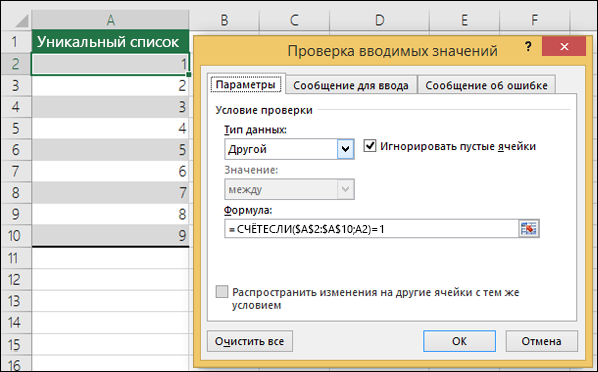
Примечание: Необходимо сначала ввести формулу проверки данных в ячейку A2, а затем скопировать эту ячейку в ячейки A3:A10 так, чтобы второй аргумент СЧЁТЕСЛИ соответствовал текущей ячейке. То есть часть A2)=1 изменится на A3)=1, A4)=1 и т. д.
Адрес электронной почты в ячейке B4 содержал символ @.
Совет: Если вы владелец малого бизнеса и хотите получить дополнительные сведения о настройке Microsoft 365, посетите раздел Справка и обучение для малого бизнеса.
Как защитить ячейки в Excel от редактирования (запрет ввода ошибочных данных)
 Д оброго времени!
В офисной работе часто возникает необходимость создать какой-нибудь общий документ Excel, в который бы вносили изменения сразу несколько человек (расшарив его в сети).
Разумеется, среди пользователей не все хорошо разбираются с ПК — и есть большая вероятность того, что своими не аккуратными действиями могут испортить документ. 😠
Хорошим решением подобной загвоздки может стать защита определенных ячеек от редактирования — т.е. позволить пользователям изменять документ только в разрешенном месте!
Собственно, об этом и будет сегодняшняя заметка. 👇
Примечание: все скрины в статье сделаны в MS Office 2019. Если у вас нет возможности использовать официальный продукт от Microsoft, можете воспользоваться его аналогами: https://ocomp.info/chem-zamenit-word-i-excel.html
Защищаем ячейки в Excel
ШАГ 1
Для того, чтобы в Excel защитить ячейки от редактирования и изменения — необходимо прибегнуть к инструменту защиты всего листа . Однако, по умолчанию, в этом случае Excel блокирует все ячейки, что нас не очень устраивает.
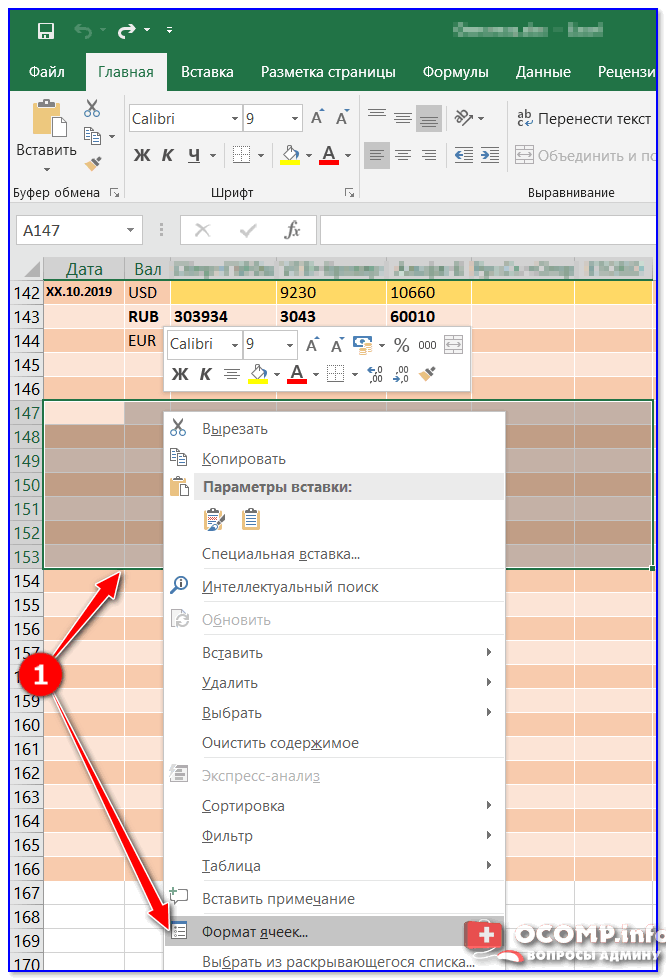
Поэтому, сначала необходимо выделить те ячейки (строки/столбцы), которые мы хотим разрешить редактировать, после нажать по ним правой кнопкой мышки и кликнуть по меню «Формат ячеек» . См. пример ниже.
ШАГ 2
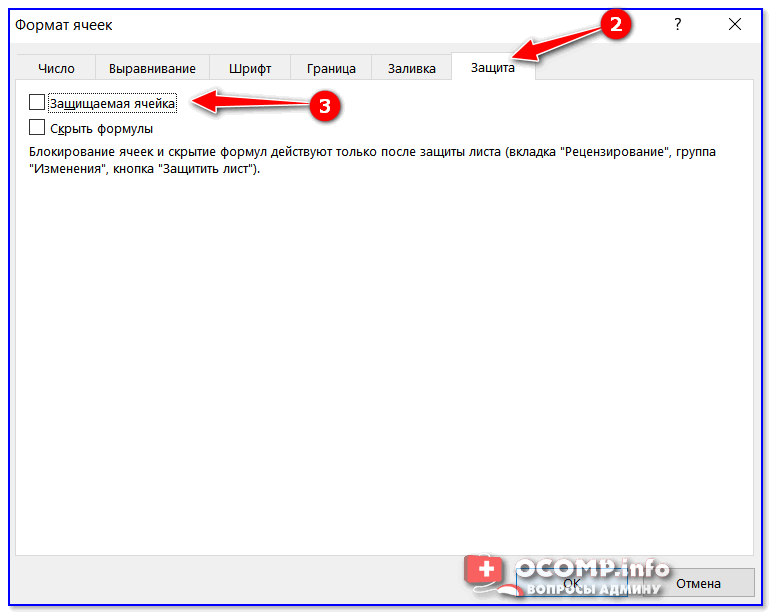
Далее в меню «Защита» нужно снять галочку рядом с пунктом «Защищаемая ячейка». Нажать OK.
ШАГ 3
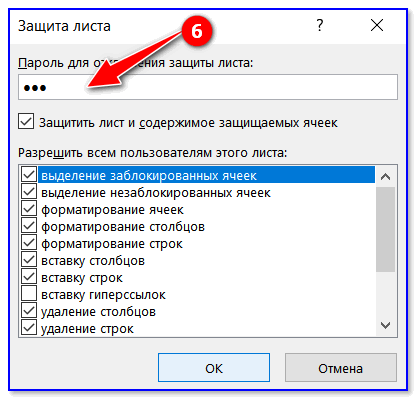
После перейти в меню «Рецензирование» и активировать инструмент «Защитить лист» . Меню Excel приведено на скрине ниже.

Далее укажите пароль и отметьте галочками, что пользователи могут делать с листом (можно оставить все по умолчанию).
ШАГ 4
Собственно, на этом всё!
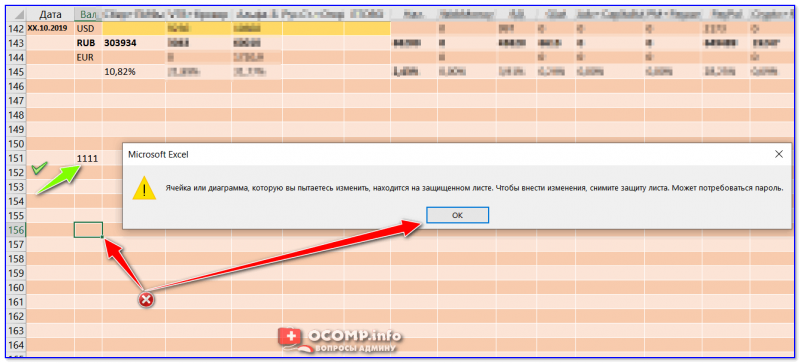
В заранее отмеченных нами ячейках (в шаге 1), в которых мы сняли защиту — можно вводить любые числа и значения, в других же — Excel блокирует ввод и просит снять защиту с листа. Удобно?!
ШАГ 5
Дополнительно Excel позволят сделать так, что ввести в ячейку можно будет только определенное значение. Например, число от 1 до 100! (дополнительная защита от «дурака»).
Покажу на простом примере как это делается.
Сначала нужно выделить строку/столбец (или просто ячейки), перейти в меню «Данные» и кликнуть по инструменту «Проверка данных» (как он выглядит — показано на скриншоте ниже).
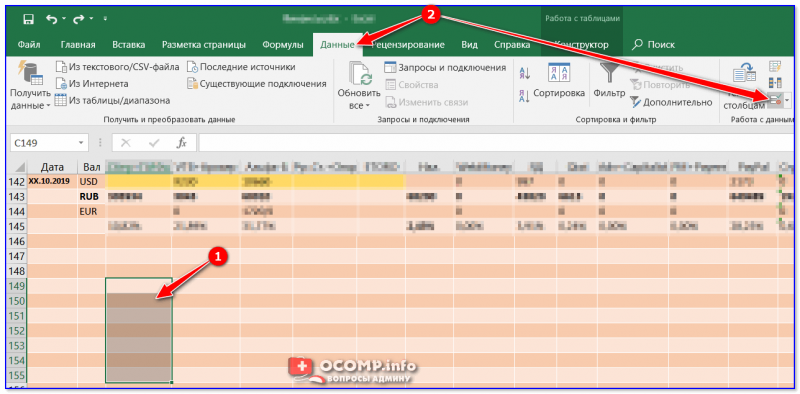
Проверка данных на этапе ввода
Далее в параметрах задаете тип значения, минимум и максимум, и вписываете подсказку. Пример ниже.
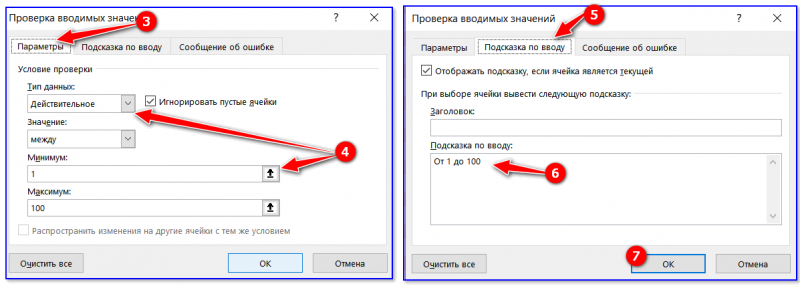
Указание диапазона верных значений
После этого, когда поставите курсор в «нашу ячейку» Excel сразу же подскажет, что ввести можно от 1 до 100 (а если кто-то введет что-то отличное — выскочит ошибка 👇).
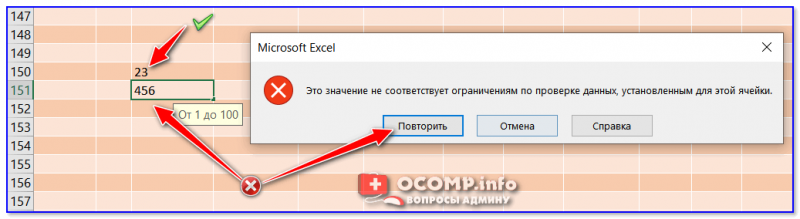
Как работает проверка
Примечание : разумеется, вместо моего диапазона чисел — можно указать любые другие, или вообще разрешить вводить нечто иное.
В общем-то, достаточно полезный инструмент, когда хочешь разрешить работать с документом пользователям с разным уровнем подготовки.
Как запретить ввод данных в ячейку excel
Вы работаете с Excel и храните в нем важные данные, которые не должны попасть в чужие руки. Но иногда вам не нужно блокировать весь лист, а только некоторые ячейки, которые содержат самую ценную информацию. Как это сделать? Эта статья расскажет вам, как настроить защиту ячеек в Excel 2010 и 2016 так, чтобы вы могли контролировать уровень доступа к вашим данным.
В Excel вы можете выбрать, какие ячейки защищать, а какие оставлять открытыми для редактирования. Это позволяет вам создавать разные уровни защиты для разных частей листа. Например, вы можете защитить формулы от изменения, а данные от удаления. Или вы можете разрешить другим пользователям вносить изменения только в определенные диапазоны ячеек. Давайте посмотрим, как это сделать.
Чтобы защитить все ячейки в Excel без защиты всего листа, выполните следующие действия:
- Откройте целевой лист и выберите все ячейки, нажав Ctrl + A.
- Щелкните правой кнопкой мыши по листу и выберите Формат ячеек…
- На вкладке Защита установите флажок Заблокировано и нажмите ОК.
- Щелкните по имени листа в левом нижнем углу.
- Выберите Защитить лист и установите пароль.
После этого все ячейки на листе будут защищены от изменения, кроме тех, которые вы сами разблокируете. Чтобы разблокировать ячейку, повторите шаги 2 и 3, но снимите флажок Заблокировано.
Примечание: Методы, приведенные выше, применимы как к Excel 2010, так и к Excel 2016.
А теперь более подробно:
Метод 1: Как защитить все ячейки от посторонних глаз
Вы хотите, чтобы никто не мог изменить содержимое вашего рабочего листа в Microsoft Excel? Тогда этот метод для вас. Следуйте этим простым шагам:
- Откройте нужный лист в Microsoft Excel и выделите все ячейки, нажав Ctrl + A.
- Кликните правой кнопкой мыши по любой ячейке и выберите Формат ячеек…

- Перейдите на вкладку Защита и убедитесь, что стоит галочка напротив Заблокировано. Нажмите ОК.

- Теперь кликните по названию листа в левом нижнем углу и выберите Защитить лист…

- Придумайте и введите пароль, который будет нужен для разблокировки ячеек. Вы также можете выбрать, какие действия разрешены другим пользователям. Нажмите ОК.

- Повторите ввод пароля для подтверждения.
Готово! Теперь все ячейки на вашем листе защищены от несанкционированных изменений. Это один из способов защитить ячейки в Excel 2010 или 2016 без защиты всего листа.
Метод 2: Как защитить только выбранные ячейки от редактирования
Вы хотите дать своим коллегам доступ к вашему листу Excel, но не хотите, чтобы они меняли некоторые важные ячейки? Тогда вам подойдет этот метод. Вы сможете защитить эти ячейки паролем, а остальные ячейки будут доступны для изменения. Вот что вам нужно сделать:
- Откройте книгу Excel, в которой вы хотите защитить ячейки.
- Выделите все ячейки на листе, нажав Ctrl + A.
- Кликните правой кнопкой мыши по любой ячейке и выберите Форматировать ячейки…
- Перейдите на вкладку Защита и снимите галочку с Заблокировано. Нажмите ОК.
- Теперь выделите те ячейки, строки или столбцы, которые вы хотите защитить от редактирования.
- Кликните правой кнопкой мыши по выделенной области и выберите Форматировать ячейки…

- Перейдите на вкладку Защита и поставьте галочку на Заблокировано. Нажмите ОК.
- Затем перейдите на вкладку Обзор и выберите Защитить лист…

- Введите пароль, который будет нужен для разблокировки защищенных ячеек. Нажмите ОК.
- Подтвердите пароль, повторно введя его. Нажмите ОК.
Вуаля! Теперь только вы сможете изменять защищенные ячейки, а остальные пользователи смогут работать с остальными ячейками на листе. Это другой способ защитить ячейки в Excel 2010 или 2016 без защиты всего листа.
Метод 3: Как защитить ячейки с формулами от случайного изменения
Вы хотите, чтобы ваши формулы в Excel работали без ошибок и не были испорчены другими пользователями? Тогда вам нужно защитить ячейки с формулами паролем. Это не так сложно, как кажется. Просто выполните эти шаги:
- Выделите ячейки, которые вы хотите защитить.
- Кликните правой кнопкой мыши по выделенной области и выберите Форматировать ячейки…
- Перейдите на вкладку Защита и снимите галочку с Заблокировано. Нажмите ОК.
- Теперь на вкладке Главная нажмите на иконку Найтии выделить и выберите Перейти к специальному…

- Выберите Формулы и нажмите ОК. Это выделит все ячейки с формулами на листе.
- Кликните правой кнопкой мыши по любой ячейке с формулой и выберите Форматировать ячейки…
- Перейдите на вкладку Защита и поставьте галочку на Заблокировано. Нажмите ОК.
- Затем перейдите на вкладку Обзор и выберите Защитить лист…
- Введите пароль, который будет нужен для разблокировки ячеек с формулами. Вы также можете выбрать, какие действия разрешены другим пользователям. Нажмите ОК.
- Подтвердите пароль, повторно введя его. Нажмите ОК.
Теперь вы можете быть уверены, что ваши формулы в Excel будут работать правильно и не будут изменены без вашего разрешения. Это третий способ защитить ячейки в Excel 2010 или 2016 без защиты всего листа.
Как защитить файл Excel 2007 паролем?
Вы хотите, чтобы ваш файл Excel был доступен только тем, кому вы доверяете, и не попал в чужие руки? Тогда вам нужно установить пароль на него. Это не так сложно, как вы думаете. Вы можете сделать это двумя способами.
Способ 1: Используйте шифрование документа
- Откройте файл Excel, который вы хотите защитить паролем.
- Нажмите на значок Office в левом верхнем углу экрана.
- Выберите Подготовить на левой панели.
- Нажмите на Зашифровать документ.

- Введите пароль, который вы хотите использовать для защиты файла.
- Нажмите ОК.
Способ 2: Используйте опцию Сохранить как
- Откройте нужный файл Excel на вашем компьютере.
- Нажмите на значок Office в левом верхнем углу.
- Нажмите на Сохранить как.
- Нажмите на Инструменты внизу и выберите Общие параметры…
- Введите пароль, который вы хотите использовать для защиты файла. Вы также можете добавить другой пароль, чтобы ограничить изменения в файле.
- Нажмите ОК.
Теперь ваш файл Excel защищен паролем и никто не сможет его открыть или изменить без вашего разрешения.
Как запретить ввод данных в ячейку в Excel
Excel – одно из самых популярных приложений для работы с электронными таблицами. Оно позволяет удобно организовывать и анализировать данные, проводить вычисления и строить графики. Однако, иногда может возникнуть необходимость запретить ввод данных в определенные ячейки, чтобы избежать случайных или нежелательных изменений.
Существует несколько способов запретить ввод данных в ячейку в Excel. Один из них – использование функции защиты листа. При защите листа, можно указать, какие ячейки и диапазоны ячеек будут доступны только для чтения, и недоступны для изменений. Это особенно полезно, когда нужно предоставить доступ к таблице другим пользователям, но ограничить их возможности редактирования.
Еще один способ запретить ввод данных в ячейку – использование функции условного форматирования. При помощи условного форматирования можно задать определенное условие для ячейки, и если оно выполняется, то ввод данных в ячейку будет запрещен. Например, можно запретить ввод данных в ячейку, если она уже содержит какое-то значение или если значение в другой ячейке удовлетворяет определенному условию.
Методы запрета ввода данных в ячейку Excel
1. Защита листа
Один из способов запретить ввод данных в ячейку Excel — это защитить лист. После активации защиты листа, все ячейки станут недоступными для изменений, за исключением тех, которые явно разрешены. Для этого можно использовать команду «Защита листа» во вкладке «Рецензирование» на панели инструментов.
2. Защита ячеек
Для более гибкого контроля над тем, какие ячейки можно редактировать, вы можете использовать функцию «Защита ячеек». После ее активации можно выбирать, какие ячейки должны быть доступны для изменений, а какие — нет. Для этого нужно выделить нужные ячейки, затем выбрать опцию «Защита ячеек» во вкладке «Рецензирование» на панели инструментов.
3. Установка формулы в ячейку
Еще один способ запретить ввод данных в ячейку Excel — это установить формулу. Если в ячейке содержится формула, то пользователь не сможет изменить ее значение напрямую. Это может быть полезно, если вы хотите предоставить только результаты вычислений, скрывая детали формулы. Для установки формулы в ячейку нужно выбрать ячейку, затем ввести формулу в поле ввода на панели формул, и нажать Enter.
4. Фильтрация данных
Если вы хотите запретить ввод данных в ячейку, но при этом оставить возможность выбора значений из предопределенного списка, вы можете использовать фильтрацию данных. Это позволяет создать список значений, из которых пользователь может выбрать, заполняя ячейку. Для настройки фильтрации данных нужно выделить ячейку или диапазон ячеек, затем выбрать во вкладке «Данные» на панели инструментов опцию «Фильтр».
5. Создание пользовательской формы
Для более сложных сценариев, когда требуется запретить ввод данных в ячейку и предоставить пользователю определенный интерфейс для ввода информации, можно создать пользовательскую форму. Пользовательская форма представляет собой окно, в котором пользователь может вводить данные, и после нажатия кнопки эти данные будут записаны в указанную ячейку. Для создания пользовательской формы нужно выбрать во вкладке «Разработчик» на панели инструментов опцию «Вставка» и выбрать нужный тип формы.
Ограничение на ввод данных
Возможность ограничить ввод данных в ячейку Excel — очень полезная функция, которая позволяет контролировать и предотвращать ошибки пользователей. Ограничение на ввод данных в Excel позволяет задать определенные условия для ввода значений в ячейки, такие как минимальное и максимальное значение, список разрешенных значений и другие ограничения.
Одним из способов ограничить ввод данных в ячейку Excel является использование условного форматирования. С помощью условного форматирования можно задать определенные правила, при которых ячейка будет отображать определенное форматирование или значение. Например, можно задать правило, при котором значение в ячейке должно быть больше определенного числа или находиться в определенном диапазоне.
Другим способом ограничения на ввод данных в ячейку Excel является использование данных проверки. Это позволяет задать условие, при котором пользователю будет отказано в возможности ввести значение, не соответствующее заданным критериям. Например, можно задать проверку на числовое значение или текстовую строку определенной длины.
Также можно использовать фильтры и сортировку данных, чтобы ограничить ввод данных в ячейку Excel. Фильтры позволяют отобразить только определенные значения в таблице, а сортировка позволяет упорядочить данные по заданному критерию. Это удобно для предотвращения ввода некорректных значений или повторяющихся данных.
Использование формул для блокировки ячеек
Один из способов запретить ввод данных в ячейку в Excel — это использование формул. Формулы позволяют автоматически рассчитывать значения в ячейках на основе данных из других ячеек или с использованием предопределенных функций.
Для блокировки ячейки с помощью формулы, вам необходимо использовать условные операторы, которые будут проверять, что ячейка содержит нужные данные. Если условие не выполняется, формула будет возвращать пустое значение или ошибку, и ячейка будет заблокирована для ввода данных.
Например, вы можете использовать функцию IF для проверки условия и возврата пустого значения, если условие не выполняется. Формула может выглядеть следующим образом:
В этом примере, если значение в ячейке A1 равно «заблокировано», формула вернет пустое значение. Если значение не равно «заблокировано», формула вернет значение из ячейки A1 и ячейка будет разблокирована для ввода данных.
Также вы можете использовать функции, которые проверяют определенные условия, и возвращают TRUE или FALSE. Например, функция ISBLANK проверяет, является ли ячейка пустой, и возвращает TRUE или FALSE. Вы можете использовать эту функцию вместе с функцией IF для блокировки ячеек, если они не являются пустыми.
В этом примере, если ячейка A1 пустая, формула вернет пустое значение. Если ячейка не пустая, формула вернет значение из ячейки A1 и ячейка будет разблокирована для ввода данных.
Использование формул для блокировки ячеек в Excel позволяет автоматизировать процесс контроля за вводом данных и защитить нужные ячейки от случайных изменений. Это удобный и надежный способ обеспечить целостность данных в таблице.
Правила данных для блокировки конкретных значений
Excel предоставляет возможность блокировать конкретные значения в ячейках, чтобы предотвратить их изменение. Это может быть полезно, когда вы хотите защитить определенные данные от случайных или нежелательных изменений.
Для блокировки конкретного значения в ячейке, вам необходимо использовать функцию «Защита ячеек». Сначала выделите ячейку или диапазон ячеек, в которых вы хотите запретить изменения. Затем перейдите во вкладку «Защита» на панели инструментов Excel и выберите «Заблокировать ячейки».
После того, как вы защитили ячейки, вы можете определить правила данных, которые запретят изменение конкретных значений. Например, вы можете задать условие, при котором ячейка будет заблокирована, если она содержит определенное значение или нарушает определенное условие.
Для задания правил данных в Excel вы можете использовать функцию «Правила данных» или специальные формулы в ячейках. Например, вы можете использовать функцию «ЕСЛИ» для определения условия, при котором ячейка будет заблокирована.
Кроме того, вы можете использовать функцию «Проверка данных» для задания ограничений на ввод данных в ячейку. Например, вы можете запретить ввод текста или задать определенный список допустимых значений.
Важно отметить, что заданные правила данных будут применяться только после защиты ячеек. Поэтому не забудьте также установить пароль для защиты листа или книги Excel, чтобы предотвратить изменение защищенных ячеек без разрешения.
Блокировка ячейки с помощью защиты листа
В программе Excel есть возможность защитить лист от изменений, включая блокировку определенных ячеек. Для этого необходимо использовать функцию «Защитить лист», которая позволяет задать пароль и определить разрешения для пользователей.
При защите листа в Excel, все ячейки по умолчанию блокируются, что означает, что пользователи не смогут вносить изменения в содержимое этих ячеек. Если вы хотите разрешить ввод данных в определенные ячейки, необходимо снять блокировку на этих ячейках перед защитой листа.
Для блокировки ячейки в Excel необходимо выбрать нужные ячейки, затем нажать правой кнопкой мыши и выбрать пункт меню «Формат ячеек». В открывшемся диалоговом окне перейдите на вкладку «Защита» и установите флажок «Заблокировано». После этого нажмите «ОК».
После того как вы блокируете нужные ячейки, перейдите к защите листа. Для этого выберите пункт меню «Обзор» и в разделе «Защита» нажмите на кнопку «Защитить лист». В открывшемся окне вы можете задать пароль для защиты листа и установить разрешения для пользователей. Если вы хотите разрешить ввод данных только в определенные ячейки, установите флажок «Все остальное» и снимите флажок «Разрешить ввод данных».
После защиты листа, только разрешенные ячейки будут доступны для ввода данных, остальные ячейки будут заблокированы. Если вы хотите изменить содержимое заблокированных ячеек, необходимо снять защиту листа, введя пароль, который вы задали при защите.
Блокировка ячейки с помощью защиты листа в Excel позволяет защитить данные от случайного или несанкционированного изменения. Эта функция особенно полезна при работе с большими таблицами, где нужно предотвратить случайное изменение или удаление данных.
Установка пароля для предотвращения изменений
В программе Excel есть возможность установки пароля для защиты от внесения изменений в документ. Это полезная функция, которая позволяет контролировать доступ к данным и предотвращает случайные или нежелательные изменения.
Чтобы установить пароль для предотвращения изменений в Excel, следуйте следующим шагам:
- Откройте документ в Excel и выберите вкладку «Рецензирование» в верхнем меню.
- В меню «Защита» выберите «Защита книги» и нажмите на кнопку «Установить пароль».
- Введите пароль и подтвердите его. Обратите внимание, что пароль может содержать как буквы, так и цифры, а также специальные символы.
- Нажмите кнопку «OK», чтобы применить пароль.
После установки пароля для предотвращения изменений, пользователи, пытающиеся внести изменения в документ, будут запрашиваться ввод пароля. Если пароль введен неверно, изменения в документе будут недоступны.
Установка пароля для предотвращения изменений в Excel может быть полезной во многих ситуациях, например, когда нужно поделиться документом, но ограничить возможность его редактирования. Также это может быть полезно, если необходимо предотвратить случайное изменение данных важного документа.
Важно помнить, что установка пароля для предотвращения изменений не является абсолютной защитой. Существуют способы обхода пароля, поэтому рекомендуется использовать эту функцию только для ограничения доступа к данным, но не для полной защиты от несанкционированного доступа.
Использование пользовательской функции для блокировки ввода
В Excel существует возможность использовать пользовательскую функцию для блокировки ввода данных в ячейку. Это может быть полезно, когда требуется ограничить пользователя в возможности изменять данные в определенных ячейках.
Для создания пользовательской функции, блокирующей ввод данных, необходимо использовать язык программирования VBA (Visual Basic for Applications), встроенный в Excel. Сначала необходимо открыть редактор VBA, нажав на кнопку «Разработчик» в главном меню Excel, затем выбрав «Редактировать» и «Вставить модуль».
В редакторе VBA необходимо написать код пользовательской функции. Например, следующий код блокирует ввод данных в ячейку A1:
После написания кода функции, необходимо сохранить и закрыть редактор VBA. Теперь можно использовать созданную функцию в ячейке, чтобы заблокировать ввод данных. Для этого следует ввести формулу в ячейку, например, =BlockInput(A1).
После ввода формулы в ячейку A1, пользователь больше не сможет изменить содержимое этой ячейки. Однако, если пользователь имеет доступ к редактированию макросов, он может удалить или изменить код функции, а также отключить включение событий приложения. Поэтому, использование пользовательской функции для блокировки ввода данных в Excel следует рассматривать как дополнительную меру безопасности, а не как полностью надежную защиту.
Выделение недопустимых значений с помощью условного форматирования
В Excel можно использовать условное форматирование для выделения недопустимых значений в ячейках. Это очень удобно, особенно когда требуется контролировать ввод данных и обнаруживать ошибки.
Для начала, необходимо выбрать диапазон ячеек, в которых нужно проверять значения. Затем, следует открыть меню «Условное форматирование» и выбрать опцию «Правила для выделения ячеек».
В открывшемся окне нужно выбрать правило, которое соответствует вашим требованиям. Например, можно выбрать правило «Значение больше/меньше» и указать недопустимую границу значений.
После выбора правила, можно установить формат выделения ячеек с недопустимыми значениями. Например, можно выбрать красный цвет фона или шрифта, чтобы сделать недопустимые значения более заметными.
Также, можно использовать условное форматирование для проверки наличия определенных значений в ячейках. Например, можно выбрать правило «Текст содержит» и указать недопустимое значение или фразу.
Использование условного форматирования позволяет упростить работу с данными в Excel и обнаруживать возможные ошибки ввода. Это особенно полезно, когда нужно обработать большой объем информации и исключить возможные неточности.