Шрифт и размер в Microsoft Word
Текст, который мы печатаем в программе Word, может выглядеть по-разному. Разный вид и размер букв, толщина, начертание, цвет, положение на странице. Причем, всё это можно изменить уже после того, как документ напечатан. И многие так и поступают – это и проще, и быстрее, и удобнее.
Шрифт — это то, как напечатаны слова, их внешний вид.
В мире существует очень много шрифтов. Некоторые из них уже встроены в систему Windows, другие же можно добавить. Например, скачать из интернета и установить на компьютер.
Шрифтов-то, конечно, много, но не все они будут работать — большинством нельзя набрать русские буквы, только английские.
Как выбрать шрифт
Для настройки вида букв в программе Microsoft Word есть специальное поле. Находится оно в верхней части с левой стороны.
В конце этого поля есть небольшая кнопка со стрелкой. Если вы нажмете на нее, откроется список шрифтов, установленных на ПК.
Их довольно много. Чтобы в этом убедиться, можно покрутить колесико на мышке или потянуть вниз ползунок с правой стороны. Выбрав название из списка, все буквы, цифры и знаки будут печататься именно этим видом.
Как изменить шрифт набранного текста
Даже если документ уже набран каким-то видом шрифта, его всегда можно поменять. Но для этого текст необходимо предварительно выделить.
Рассмотрим на примере. Напечатайте пару предложений. Обратите внимание: буквы будут набираться тем видом, которой показан в поле со шрифтами в данный момент. В моем случае это Calibri.
Чтобы изменить этот вид, текст нужно выделить. Для этого наведите курсор (стрелку или палочку) в самое начало или в самый конец текста. Затем нажмите левую кнопку мыши и, не отпуская ее, тяните в другой конец. Когда слова закрасятся серым или синим цветом, это будет означать, что они выделены.
Теперь осталось настроить шрифт. Нажмите на маленькую стрелку в конце поля с названием текущего вида. Откроется список, из которого выберите нужный.
Вид букв должен поменяться. Если этого не произошло, значит, вы выбрали неподходящий тип – тот, который не работает с русским языком.
На заметку. Шрифт, которым принято печатать документы, называется Times New Roman.
Как изменить размер шрифта
Размер шрифта – это размер букв, цифр и знаков в напечатанном тексте.
Зачастую он маловат – сложно читать, приходится всматриваться, пододвигаться ближе к экрану. В таких случаях имеет смысл увеличить его.
Для изменения размера есть специальное поле. В этом поле указано то значение, которое установлено в данный момент.
Его можно увеличить или уменьшить. Для этого нужно кликнуть по маленькой стрелке в конце поля. Откроется список. Нажмите на нужный размер – и все буквы, цифры и знаки будут им печататься.
Если предложенных размеров недостаточно, покрутите колесико на мышке или потяните за ползунок справа.
Размер букв можно настроить и другим образом. Выделите значение, которое установлено в данный момент. Для этого достаточно щелкнуть левой кнопкой мышки внутри поля — по цифрам. Цифры закрасятся другим цветом.
Затем напечатайте нужное значение и нажмите клавишу Enter на клавиатуре.
Чтобы изменить размер уже набранного текста, сначала его нужно выделить. Для этого наведите курсор (стрелку или палочку) в самое его начало или в самый конец. Затем нажмите левую кнопку мыши и, не отпуская ее, тяните в другой конец, пока все слова не закрасятся.
Теперь осталось изменить размер. Для этого нужно щелкнуть по маленькой кнопке рядом с текущим значением и выбрать нужное. Также можно просто удалить это значение, напечатать нужное и нажать клавишу Enter на клавиатуре.
Стоит отметить, что текст принято печатать 14 или 12-ым размером, а заголовки – 16-ым.
Какие параметры шрифта можно изменять
В классических версиях приложений Excel, PowerPoint и Word можно изменить размер шрифта всего текста или только выделенного фрагмента.
Изменение размера шрифта по умолчанию для всего текста
Способ изменения размера шрифта по умолчанию зависит от приложения. Выберите ниже свое приложение и следуйте указаниям.
На вкладке Файл выберите пункт Параметры.
В диалоговом окне выберите раздел Общие.
В группе При создании новых книг в поле Размер шрифта введите нужный размер шрифта.
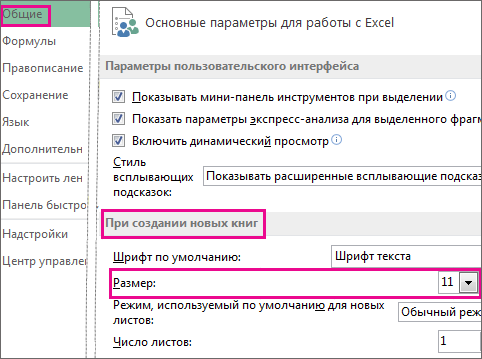
Вы также можете ввести любой размер от 1 до 409, кратный 0,5, например 10,5 или 105,5. Кроме того, вы можете выбрать другой стиль шрифта.
Примечание: Чтобы начать использовать новый размер шрифта или шрифт по умолчанию, необходимо перезапустить Excel. Новый шрифт по умолчанию и размер шрифта используются только в новых книгах, созданных после перезапуска Excel; все существующие книги не затрагиваются. Чтобы использовать новый шрифт и размер по умолчанию в существующих книгах, переместите листы из существующей книги в новую.
Чтобы изменить размер шрифта на всех слайдах, измените его на образце слайдов. Каждая презентация PowerPoint содержит образец слайдов со связанными макетами слайдов.
Примечание: Если вам нужно изменить тему, сделайте это до изменения шрифта, поскольку в разных темах могут использоваться разные шрифты.
На вкладке Вид нажмите кнопку Образец слайдов.

В представлении Образец слайдов образец слайдов отображается в верхней части области эскизов, а связанные макеты — под ним.
Щелкните образец слайдов, чтобы изменить размер шрифта на всех слайдах, или один из макетов, чтобы изменить размер шрифта только в этом макете.
В образце слайдов или макете выберите уровень замещающего текста, для которого хотите изменить размер шрифта.
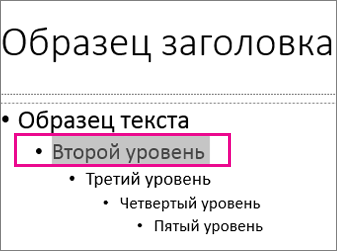
На вкладке Главная в поле Размер шрифта выберите нужный размер шрифта.
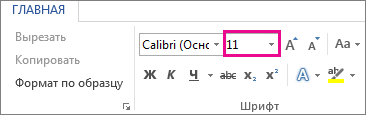
Вы также можете ввести любой размер, кратный 0,1, например 10,3 или 105,7.
Размер маркера автоматически увеличивается или уменьшается в соответствии с изменением размера шрифта.
Откройте новый пустой документ.
На вкладке Главная в группе Стили щелкните средство запуска диалогового окна  .
.
Или нажмите клавиши CTRL+ALT+SHIFT+S.
Нажмите кнопку  Управление стилями (третий слева внизу):
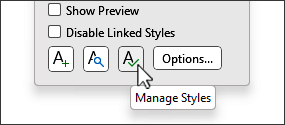
Нажмите вкладку Задать значения по умолчанию и в поле Размер выберите нужный размер.
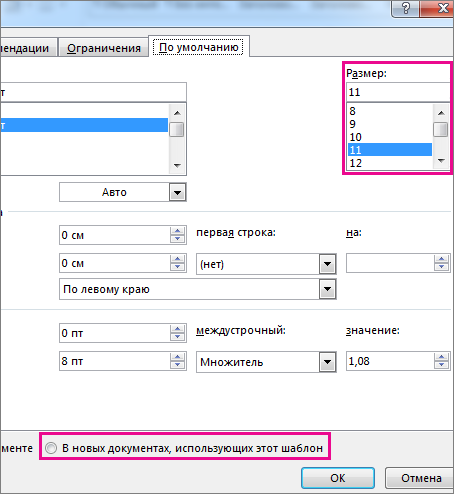
Вы также можете ввести любой размер от 1 до 1638, кратный 0,5, например 10,5 или 105,5.
Выберите пункт В новых документах, использующих этот шаблон.
Закройте и снова откройте Word. Если будет предложено сохранить шаблон Normal, выберите вариант Да.
Совет: Можно также изменить шрифт по умолчанию или цвет шрифта на вкладке Задать значения по умолчанию.
Выбор шрифта для использования по умолчанию обеспечивает его применение во всех новых документах. Шрифт по умолчанию применяется в новых документах, основанных на активном шаблоне, обычно — Normal.dotm. Можно создавать и другие шаблоны, в которых по умолчанию используются другие шрифты.
Изменение размера шрифта выделенного текста
Чтобы изменить размер шрифта выделенного текста в классических версиях приложения Excel, PowerPoint или Word, выполните описанные ниже действия.
Выделите текст или ячейки с текстом, который нужно изменить. Чтобы выделить весь текст в документе Word, нажмите клавиши CTRL+A.
На вкладке Главная в поле Размер шрифта выберите нужный размер шрифта.
Вы также можете ввести любой размер с учетом следующих ограничений:
Excel: от 1 до 409, от 1 до 409, в кратных .5 (например, 10,5 или 105,5).
PowerPoint: от 1 до 3600, кратный 0,1 (например 10,3 или 105,7).
Word: от 1 до 1638, кратный 0,5 (например 10,5 или 105,5).
При выделении текста возле курсора появляется мини-панель инструментов. Можно изменить размер текста на этой панели инструментов.
Вы также можете щелкать значок Увеличить размер шрифта или Уменьшить размер шрифта (Увеличить размер и Уменьшить размер в некоторых более ранних версиях приложений Office), пока в поле Размер шрифта не появится нужный размер.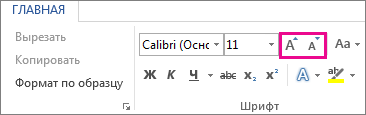
Параметры шрифта
Наиболее часто форматирование осуществляется при помощи изменения атрибутов шрифта. Самый простой способ привлечь внимание к слову в тексте – выделить его полужирным или курсивом. Эти атрибуты называются начертанием шрифта. Кроме них шрифт имеет и другие атрибуты, такие как размер (кегль) и гарнитура.
Форматирование текста можно осуществлять как в процессе набора, так и после его выполнения.
Параметры оформления текста, которые имеют отношение к шрифту, собраны в диалоговом окне Шрифт. Для его открытия выполните одно из следующих действий:
· воспользуйтесь командой Шрифт на ленте Главная в блоке инструментов Шрифт (рис. 3);
· нажмите сочетание клавиш CTRL+D;
· выберите команду Шрифт в контекстном меню (рис. 4).
Диалоговое окно Шрифт имеет две вкладки: Шрифт и Интервал.
При помощи вкладки Шрифт (рис. 5) можно выбирать цвет текста, изменять начертание шрифта (обычный, курсив, полужирный, полужирный курсив), устанавливать размер и цвет символов.
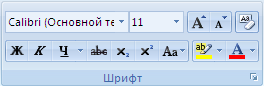
Рис. 3. Блок инструментов Шрифт
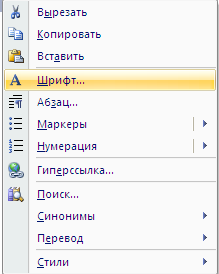
Рис. 4. Выбор в контекстном меню команды Шрифт
Вкладка Интервал (рис. 6) помогает определить расстояние между символами шрифта. В зависимости от выбранного варианта шрифт может быть уплотненным, обычным и разреженным. На этой вкладке можно выбрать масштаб, при котором символы становятся шире или уже (если больше 100%, то текст растягивается, если меньше – сжимается).
Изменять параметры шрифта можно не только используя вкладку Шрифт одноименного диалогового окна. Во многих случаях гораздо удобнее пользоваться блоками инструментов Шрифт и Абзац (рис. 7). На них вынесены не только основные параметры форматирования шрифта, но и другие не менее важные и часто используемые команды.
С помощью кнопок в блоках инструментов Шрифт и Абзац можно выполнять все основные действия по оформлению текста:
· изменять начертание шрифта – делать его курсивным, полужирным, подчеркнутым (рис. 8);
· изменять гарнитуру шрифта – наиболее распространены шрифты Time New Roman, Arial, Arial Black (рис. 9);
· выбирать размер (кегль) шрифта (рис. 10);
· устанавливать цвет шрифта (рис. 11);
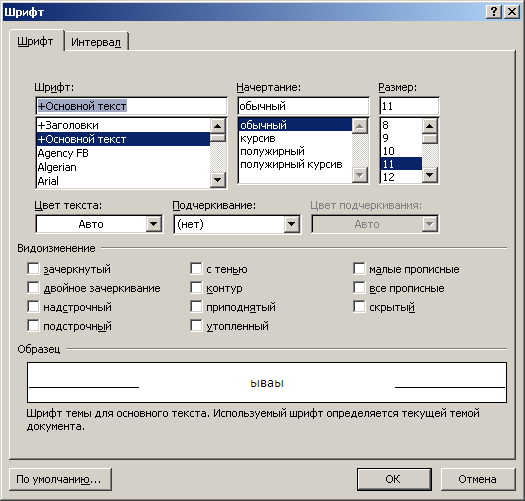
Рис. 5. Диалоговое окно Шрифт, вкладка Шрифт
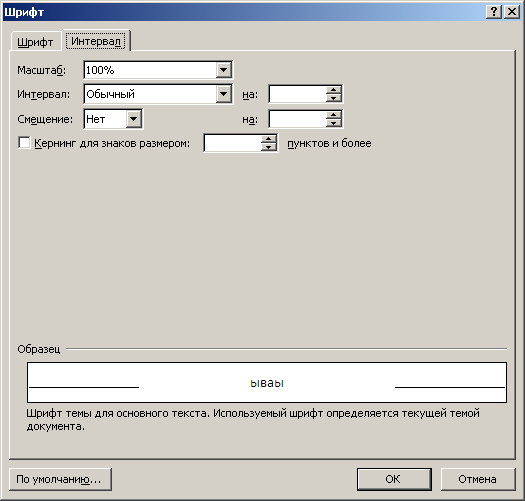
Рис. 6. Диалоговое окно Шрифт, вкладка Интервал

Рис. 7. Блоки инструментов Шрифт и Абзац

Рис. 8. Кнопки изменения начертание шрифта
на блоке инструментов Шрифт
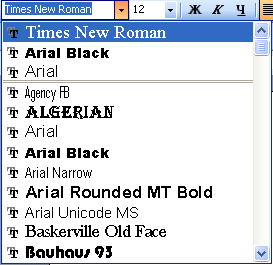
Рис. 9. Список гарнитур шрифта
на блоке инструментов Шрифт
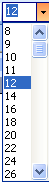
Рис. 10. Список размеров шрифта
на блоке инструментов Шрифт
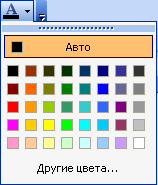
Рис. 11. Список цветов шрифта на блоке инструментов
· устанавливать вид выравнивания (рис. 12):
– по левому краю – используется в документах Word по умолчанию;
– по центру – чаще всего применяется для заголовков;
– по правому краю – так чаще всего выравнивают подписи в письмах и деловых документах, а также подзаголовки;
– по ширине – используют в документах, предназначенных для вывода на печать и последующего чтения (выровненный по ширине документ на листе бумаги выглядит аккуратнее, его легче воспринимать);

Рис. 12. Кнопки видов выравнивания текста
на блоке инструментов Абзац
· создавать границы текста (рис. 13);
· устанавливать тип заливки текста (рис. 14).
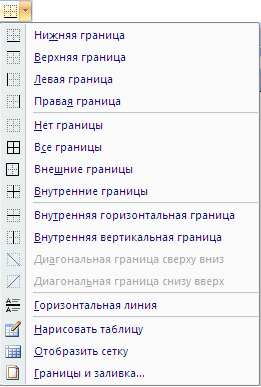
Рис. 13. Кнопки создания границ текста на блоке инструментов Абзац
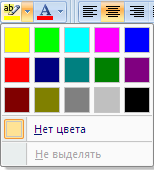
Рис. 14. Кнопки типов заливки текста на блоке инструментов Шрифт
Понравилась статья? Добавь ее в закладку (CTRL+D) и не забудь поделиться с друзьями:
Какие параметры можно изменять при форматировании шрифта?
К форматированию текста относятся следующие действия: изменение размера шрифта начертание шрифта (полужирное, курсивное, подчеркнутое), цвета текста, регистр букв (ПРОПИСНЫЕ /строчные), интервал между символами в слове (разряженный/ уплотнённый) и т. д.
Для рекламных текстов и официальных документов параметры шрифта имеют большое значение. Соответствующее оформление документа, включая и параметры шрифта, способствуют порядку и единообразию офисных документов. Шрифт, которым набирают рекламные тексты, наоборот, призван привлечь и удержать внимание целевой аудитории.
Интересно, что результаты рекламных исследований свидетельствуют в пользу классических шрифтов, они говорят, что тексты, набранные такими шрифтами, читаются значительно чаще, чем тексты с необычными шрифтами. Офисные приложения от Microsoft дают большие возможности по оформлению и изменению параметров шрифтов.
Для документов и студенческих работ обычно рекомендуется использовать именно этот шрифт. В презентациях (Power Point) чаще используют и другие, более оригинальные шрифты, поскольку в слайдах текст чаще всего выполняет вспомогательную, поясняющую схемы и графики функцию.
При работе с рефератом или курсовой, да и любой другой комплексной работой, важно соблюдать базовые принципы форматирования текста в Word, дабы ваша работа имела приемлемый общепринятый вид, текст не вылазил за границы, а абзацы имели четкие структурированные рамки.
Какие параметры текста можно изменять при форматировании шрифта?
К атрибутам форматирования символов относятся: гарнитура шрифта, размер шрифта, начертание шрифта (полужирное, курсивное, подчеркнутое), цвет выделения текста, цвет текста, регистр, интервал между символами в слове и т. д.
Какие параметры можно изменить при форматировании символов?
Символьное форматирование имеет следующие параметры:тип шрифта (гарнитура),размер шрифта (кегль),начертание,подчеркивание символов,цвет текста,видоизменения символов, например, изменение регистра символов или установка свойства «скрытый текст»,выделение цветом или рамкой фрагмента текста.
Какие вы знаете параметры шрифта?
Каждый шрифт имеет следующие параметры:Тип (гарнитура) шрифта – художественное изображение символов шрифта. Известно огромное количество гарнитур. . Начертание шрифта. Различают обычный, курсив, полужирный и полужирный курсив. . Размер шрифта (кегль). Шрифт измеряется в специальных типографских единицах points (пойнт).
Какие параметры относятся к форматированию символов?
Основными параметрами форматирования символов являются: гарнитура шрифта, размер, начертание, интервал и положение символов. Большинство наиболее часто используемых функций форматирования доступны на панели инструментов «Форматирование».
Какие характеристики включает в себя Формат шрифт?
Основные характеристики шрифтовначертание: прямой, курсивный;насыщенность: светлый, полужирный, жирный (отношение толщины штриха к ширине внутрибуквенного просвета);ширина: нормальный, узкий, широкий, шрифт фиксированной ширины;размер (кегль) в пунктах (1 пункт = 1/72 дюйма);чёткость (чёткий, размытый);контраст;
Какие параметры можно изменять при форматировании шрифта? Ответы пользователей
Кроме этого, можно выбрать один из 16 цветов шрифта. Screenshot_16.png. Рис. 1 Диалоговое окно Шрифт. Если изменить формат шрифта во время ввода текста .
Форматирование текста осуществляется средствами меню Формат или панели Форматирование. Основные приемы форматирования : · выбор и изменение гарнитуры, .
В этом разделе описано, как можно изменить такие параметры форматирования текста и . Изменение размера, шрифта, стиля шрифта, цвета текста и фона .
При форматировании символов, как правило, задаются параметры шрифта: гарнитура, . С помощью элементов данного окна можно изменить не только тип и размер .
К параметрам форматирования абзацев следует отнести: выравнивание текста (по . Но с помощью средств форматирования всегда можно изменить внешний вид .
При форматировании символов, как правило, задаются параметры шрифта: гарнитура, . С помощью элементов данного окна можно изменить не только тип и размер .
В текстовом редакторе Microsoft Word изменение любых характеристик шрифта называется . Форматирование шрифта можно производить либо с помощью инструментов .
При форматировании символов, как правило, задаются параметры шрифта: гарнитура, . С помощью элементов данного окна можно изменить не только тип и размер .
С помощью этих кнопок можно изменять цвет шрифта, фона выделения и целого . Как и при форматировании символов, можно использовать горячие клавиши:.