120 горячих клавиш
Чтобы работать за компьютером было проще и быстрее, давно придумали горячие клавиши. И если вы знаете еще не все полезные комбинации, то вот отличная шпаргалка.
Операционная система Windows
Ctrl + C — копировать. Для того чтобы увидеть содержание буфера обмена в MS Office, нажми Ctrl+C дважды.
Ctrl + N — создать новый документ.
Ctrl + O — открыть.
Ctrl + S — сохранить.
Ctrl + V — вставить.
Ctrl + W — закрыть окно.
Ctrl + X — вырезать.
Ctrl + Y — повторить отмененное действие.
Ctrl + Z — отменить последнее изменение.
Ctrl + Home или Home — переместиться в начало документа.
Ctrl + End или End — переместиться в конец.
Windows + E — запустить Проводник Windows (Explorer).
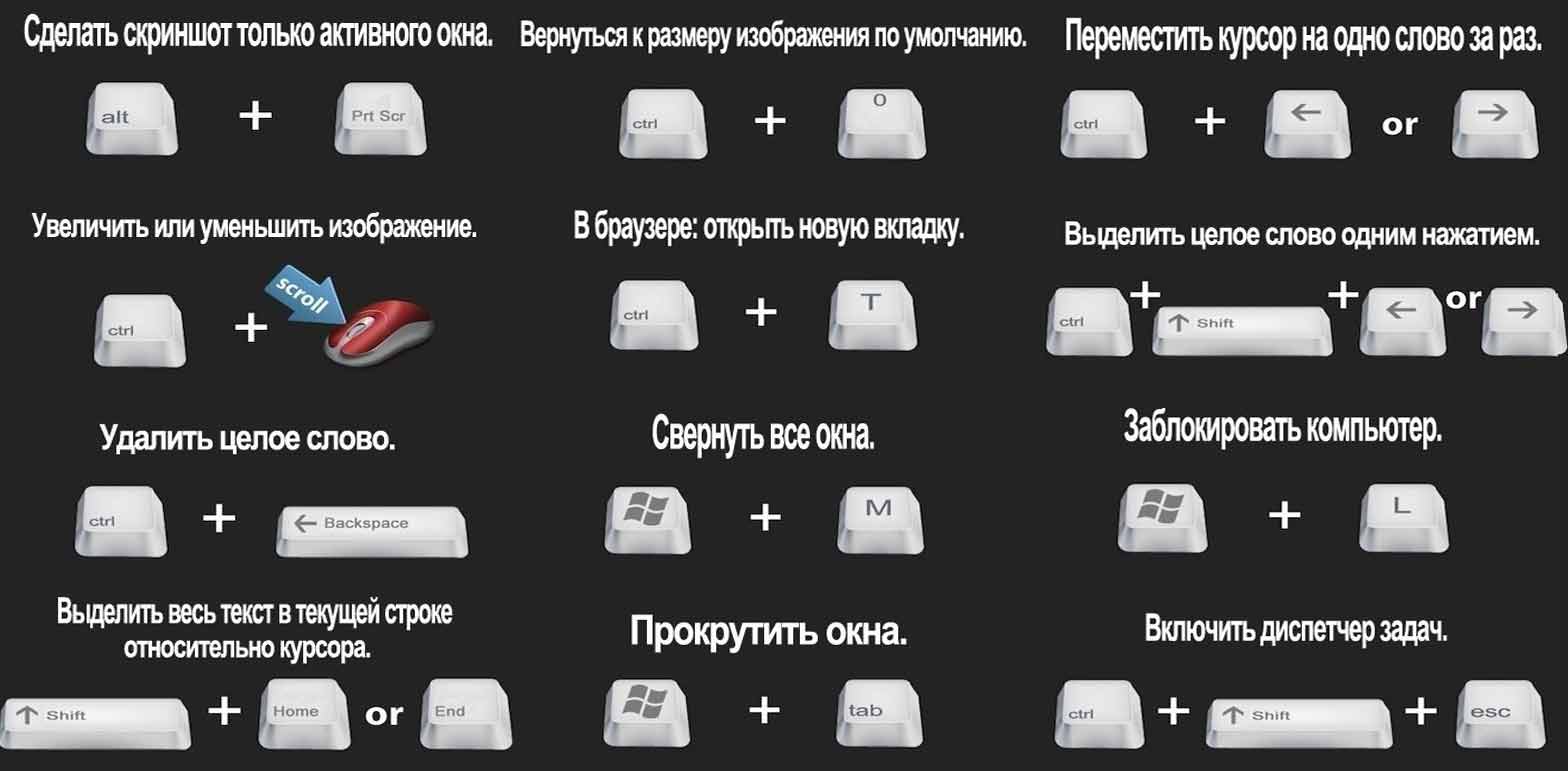
Windows + D — свернуть все окна, перейдя на рабочий стол, или восстановить окна.
Windows + U — выключает компьютер.
Alt + Tab — позволяет переключаться между открытыми окнами. Удерживая Alt, нажми несколько раз Tab, выбери нужное изображение окна и отпусти клавиши. Кроме того, можно использовать сочетание Windows+Tab. В этом случае несколько нажатий Tab также позволяют выбрать нужное окно, после чего необходимо нажать Enter.
Alt+Tab+Shift и Windows+Tab+Shift — прокручивают окна в обратном направлении. Alt — вызвать системное меню открытого окна. Работать в нем можно используя стрелки или Alt+буква. После нажатия Alt появляются подчеркнутые или выделенные буквы, нажатие которых открывает соответствующий раздел меню.
Shift + F10 — открыть контекстное меню текущего объекта и выбрать раздел можно с помощью стрелок Вверх/Вниз. Это сочетание заменяет нажатие правой кнопки мыши. Кроме того, в операционной системе Windows возможно задать индивидуальные комбинации клавиш для быстрого вызова программ. На рабочем столе кликни по ярлыку нужной программы правой кнопкой мыши и выбери раздел «Свойства». В диалоговом окне найди вкладку «Ярлык». В поле «Быстрый вызов» введи желаемую клавишу. Ctrl + Alt перед выбранной клавишей появятся автоматически. Затем нажмите Оk. Для вызова нужной программы нужно будет использовать Ctrl+Alt+заданная клавиша.
Ctrl + Shift + Esc — вызов диспетчера задач.
MS Word
Ctrl + Space — убрать форматирование с выделенного участка. Изменяет форматирование вводимого дальше текста.
Ctrl + 0 — изменить интервал между абзацами.
Ctrl + 1 — задает одинарный интервал между строк.
Ctrl + 2 — задает двойной интервал между строк.
Ctrl + 5 — задает полуторный интервал между строк.
Alt + Shift + D — выводит текущую дату.
Alt + Shift + T — выводит текущее время.
MS Excel
F2 — открывает ячейку и позволяет проводить редактирование.
Ctrl + пробел — выбрать колонку.
Ctrl + Enter — заполнить выделенные ячейки одинаковыми данными.
Shift + пробел — выбрать ряд.
Ctrl + Home — переместиться в начало документа, ячейка A1 становится активной.
Ctrl + Page Up — перейти на следующий лист книги.
Ctrl + Page Down — перейти на предыдущий лист книги.
Ctrl + 1 — открыть окно формата ячеек.
Ctrl + Shift + 4 (Ctrl+$) — применить денежный формат с двумя знаками после запятой.
Ctrl + Shift + 5 (Ctrl+%) — применить процентный формат.
Ctrl + : (Ctrl+двоеточие) — вывести текущее время.
Ctrl + ; (Ctrl+точка с запятой) — вывести текущую дату.
Ctrl + » (Ctrl+двойная кавычка) — скопировать верхнюю ячейку в текущую.
Google Chrome
F6, Ctrl + L или Alt + D — перемещает на доступную для ввода с клавиатуры область и выделяет ее содержимое, например, в адресную строку.
F11 — открывает текущую страницу в полноэкранном режиме, для того чтобы выйти из этого режима нужно снова нажать F11.
Alt + Home — открывает домашнюю страницу в текущей вкладке.
Backspace или Alt + стрелка влево — вернуться на предыдущую страницу в истории.
Shift + Backspace или Alt + стрелка вправо — переход на следующую страницу в истории.
Ctrl + Shift + Delete — вызывает диалоговое окно «Очистить историю».
Ctrl + Enter — добавляет www. перед введенным в адресную строку и .com после (то есть набранное вами google становится www.google.com).
Ctrl + Shift + N — открывает новое окно в режиме инкогнито.
Ctrl + Tab или Ctrl + Page Down — переход на следующую вкладку.
Ctrl + Shift + Tab или Ctrl + Page Up — переход на предыдущую вкладку.
Ctrl + Shift + T — заново открывает последнюю закрытую вкладку.
Ctrl + Shift + J — открывает инструмент разработчика, где можно просматривать исходный код страницы.
Shift + Alt + T — переход к инструментам браузера; стрелки — перемещение между инструментами, Enter — выбор инструмента.
Shift + Esc — открывает «Диспетчер задач».
Ctrl + + (плюс) — увеличивает масштаб страницы.
Ctrl + — (минус) — уменьшает масштаб страницы.
Ctrl + 0 — возвращает стандартный (100%-ный) масштаб страницы.
Ctrl + 1 — Ctrl + 8 — переход на вкладку с соответствующим порядковым номером.
Ctrl + 9 — переход на последнюю вкладку; поиск в установленном по умолчанию поисковике.
Ctrl + D — сохраняет текущую страницу как закладку.
Ctrl + F или Ctrl + G — вызывает окно поиска текста.
Ctrl + H — открывает страницу истории.
Ctrl + J — открывает страницу загрузок.
Ctrl + K или Ctrl + E — перемещает в адресную строку.
Ctrl + N — открывает новое окно.
Ctrl + O — вызывает окно открытия файла.
Ctrl + P — запускает печать текущей страницы.
Ctrl + R или F5 — обновляет текущую страницу.
Ctrl + S — сохраняет текущую страницу.
Ctrl + T — открывает новую вкладку.
Ctrl + U — открывает страницу с ее исходным кодом. Стоит отметить, что ввод в адресной строке «view-source:адрес страницы» также открывает исходный код страницы.
Ctrl + W или Ctrl + F4 — закрывает всплывающее окно или текущую вкладку. Кроме того, при переходе по ссылкам в Google Chrome можно забыть о правой кнопке мыши при помощи следующих замечательных комбинаций: Ctrl + нажатие на ссылку (либо нажатие на ссылку средней кнопкой мыши или колесом прокрутки) — открывает ссылку в новой вкладке, при этом оставляет старую текущей; Ctrl + Shift + нажатие на ссылку (либо Shift+нажатие на ссылку средней кнопкой мыши или колесом прокрутки) — открывает ссылку в новой вкладке и переключает на нее; Shift + нажатие на ссылку — открывает ссылку в новом окне.
Gmail
Tab + Enter — отправляет письмо; / — перемещает в окно поиска.
A — написать ответ всем.
C — создать новое письмо.
F — переслать письмо.
K — открывает предыдущую цепочку писем либо перемещает курсор на предыдущий контакт.
J — открывает следующую цепочку писем либо перемещает курсор на следующий контакт.
M — скрывает цепочку писем, последующая переписка не попадает во входящие.
N — открывает следующее письмо в цепочке писем.
P — открывает предыдущее письмо в цепочке.
R — написать ответ на письмо.
X — выбирает цепочку писем, после чего ее можно удалить, скрыть или применить другое действие из выпадающего списка
G + C — открывает список контактов.
G + I — открывает папку входящих сообщений.
G + S — переходит к списку помеченных сообщений.
Y + O — сохраняет текущую цепочку писем и открывает следующее письмо; # + O (или ] ) — удаляет цепочку писем и открывает следующее письмо.
Сочетания клавиш в Windows
Сочетания клавиш — это клавиши или комбинации клавиш, с помощью которых можно выполнять задачи, обычно требующие применения мыши. Инструкции по созданию снимков экрана см. в разделе Создание снимков экрана и добавление к ним примечаний.
Щелкните один из вариантов ниже, чтобы просмотреть таблицу связанных сочетаний клавиш:
Вырезание выбранного элемента.
CTRL+C (или CTRL+INSERT)
Копирование выбранного элемента.
CTRL+V (или SHIFT+INSERT)
Вставка выбранного элемента.
Переключение между открытыми приложениями.
Закрытие активного элемента или выход из активного приложения.
Клавиша Windows +L
Клавиша Windows +D
Отображение и скрытие рабочего стола.
Переименование выбранного элемента.
Поиск файла или папки в проводнике.
Отображение списка адресной строки в проводнике.
Обновление активного окна.
Циклическое переключение между элементами экрана в окне или на рабочем столе.
Активация строки меню в активном приложении.
Отображение пароля на экране входа.
Циклическое переключение между элементами в том порядке, в котором они были открыты.
Выполнение команды, соответствующей этой букве.
Отображение свойств выбранного элемента.
Открытие контекстного меню активного окна.
Перемещение на одну страницу вверх.
Перемещение на одну страницу вниз.
Закрытие активного документа (в приложениях, развернутых на весь экран и допускающих одновременное открытие нескольких документов).
Выбор всех элементов в документе или окне.
CTRL+D (или DELETE)
Удаление выбранного элемента и его перемещение в корзину.
Открытие поиска (в большинстве приложений).
Обновление активного окна.
Перемещение курсора в начало следующего слова.
Перемещение курсора в начало предыдущего слова.
Перемещение курсора в начало следующего абзаца.
Перемещение курсора в начало предыдущего абзаца.
Использование клавиш со стрелками для переключения между открытыми приложениями.
ALT+SHIFT+клавиши со стрелками
Если группа или плитка оказалась в фокусе в меню «Пуск», переместите ее в указанном направлении.
CTRL+SHIFT+клавиши со стрелками
Если плитка оказалась в фокусе в меню «Пуск», переместите ее на другую плитку, чтобы создать папку.
CTRL+клавиши со стрелками
Изменение размера меню «Пуск», если оно открыто.
CTRL+клавиша со стрелкой (для перемещения к элементу)+ПРОБЕЛ
Выбор нескольких отдельных элементов в окне или на рабочем столе.
CTRL+SHIFT+клавиша со стрелкой
Выделение блока текста.
Открытие меню «Пуск».
Открытие диспетчера задач.
Переключение раскладки клавиатуры, если их несколько.
Включение и выключение редактора метода ввода (IME) для китайского языка.
Открытие контекстного меню для выбранного элемента.
SHIFT+любая клавиша со стрелкой
Выбор нескольких элементов в окне или на рабочем столе, а также выделение текста в документе.
Удаление выбранного элемента без его предварительного помещения в корзину.
Открытие следующего меню справа или открытие подменю.
Открытие следующего меню слева или закрытие подменю.
Остановка выполнения текущей задачи или выход из нее.
Создание снимка всего экрана и его копирование в буфер обмена.
Это сочетание клавиш можно изменить, чтобы оно также запускало функцию создания фрагмента экрана, что позволяет изменить снимок экрана. Перейдите в меню Пуск , выберите Параметры > Специальные возможности > Клавиатура, а затем включите переключатель Сочетание клавиш с PRINT SCREEN.
Открытие или закрытие меню «Пуск».
Клавиша Windows +A
Открытие быстрых настроек. Обновления в Windows 11.
Клавиша Windows +B
Установка фокуса на первом значке в углу панели задач.
Клавиша Windows +C
Открытие чата из Microsoft Teams. Обновления в Windows 11.
Клавиша Windows +SHIFT+C
Вызов меню чудо-кнопок.
Клавиша Windows +CTRL+С
Включение цветовых фильтров (сначала включите это сочетание клавиш в параметрах цветового фильтра).
Клавиша Windows +D
Отображение и скрытие рабочего стола.
Клавиша Windows +E
Клавиша Windows +F
Открытие Центра отзывов и создание снимка экрана.
Клавиша Windows +G
Открытие Xbox Game Bar запущенной игры.
Клавиша Windows +ALT+B
Включение или отключение HDR.
Примечание: Применяется к приложению Xbox Game Bar версии 5.721.7292.0 или более поздней. Чтобы обновить Xbox Game Bar, перейдите в приложение Microsoft Store и проверьте наличие обновлений.
Клавиша Windows +H
Запуск голосового ввода. Обновления в Windows 11.
Клавиша Windows +I
Открытие меню «Параметры».
Клавиша Windows +J
Установка фокуса на подсказке Windows, когда она доступна.
Установка фокуса на подсказке Windows при ее отображении. Нажмите сочетание клавиш повторно, чтобы установить фокус на элементе, отображающемся на экране, с которым связана подсказка Windows.
Клавиша Windows +K
Открытие трансляции из быстрых настроек. Обновления в Windows 11.
Клавиша Windows +L
Блокировка компьютера или смена учетной записи.
Клавиша Windows +M
Свертывание всех окон.
Клавиша Windows +SHIFT+M
Восстановление свернутых окон на рабочем столе.
Клавиша Windows +N
Открытие центра уведомлений и календаря. Обновления в Windows 11.
Клавиша Windows +O
Фиксация ориентации устройства.
Клавиша Windows +P
Выбор режима отображения презентации.
Клавиша Windows +CTRL+Q
Открытие приложения «Быстрая поддержка».
Клавиша Windows +R
Открытие диалогового окна «Выполнить».
Клавиша Windows +ALT+R
Запись видео окна игры в фокусе (с помощью Xbox Game Bar).
Клавиша Windows +S
Открытие окна поиска.
Клавиша Windows +SHIFT+S
Создание снимка части экрана.
Клавиша Windows +T
Циклическое переключение между приложениями на панели задач.
Клавиша Windows +U
Открытие специальных возможностей.
Клавиша Windows +V
Открытие истории буфера обмена.
По умолчанию журнал буфера обмена не включен. Если вы хотите включить его, используйте это сочетание клавиш и выберите запрос для включения журнала. Или выберите Пуск > Параметры > Система > Буфер обмена и включите переключатель Журнал буфера обмена.
Клавиша Windows +SHIFT+V
Установка фокуса на уведомлении.
Клавиша Windows +W
Открытие мини-приложений. Обновления в Windows 11.
Клавиша Windows +X
Открытие меню быстрых ссылок.
Клавиша Windows +Y
Переключение ввода между Windows Mixed Reality и рабочим столом.
Клавиша Windows +Z
Открытие макетов прикреплений. Обновления в Windows 11.
Клавиша Windows +точка (.) или точка с запятой (;)
Открытие панели эмодзи.
Клавиша Windows +запятая (,)
Временное отображение рабочего стола при наведении.
Клавиша Windows +PAUSE
Открытие раздела Параметры > Система > О системе.
Клавиша Windows +CTRL+F
Поиск компьютеров (при наличии сети).
Клавиша Windows +цифра
Открытие рабочего стола и запуск приложения, закрепленного на панели задач с указанным цифрой порядковым номером. Если приложение уже работает — переключение на это приложение.
Клавиша Windows +SHIFT+цифра
Открытие рабочего стола и запуск нового экземпляра приложения, закрепленного на панели задач с указанным цифрой порядковым номером.
Клавиша Windows +CTRL+цифра
Открытие рабочего стола и переключение на последнее активное окно приложения, закрепленного на панели задач с указанным цифрой порядковым номером.
Клавиша Windows +ALT+цифра
Открытие рабочего стола и списка переходов для приложения, закрепленного на панели задач с указанным цифрой порядковым номером.
Клавиша Windows +CTRL+SHIFT+цифра
Открытие рабочего стола и нового экземпляра приложения, расположенного в данном месте панели задач, от имени администратора.
Клавиша Windows +TAB
Открытие представления задач.
Клавиша Windows +СТРЕЛКА ВВЕРХ
Клавиша Windows + ALT + СТРЕЛКА ВВЕРХ
Прикрепление окна фокуса к верхней половине экрана. Новые возможности Windows 11.
Клавиша Windows +СТРЕЛКА ВНИЗ
Удаление текущего приложения с экрана или сворачивание окна рабочего стола.
Клавиша Windows + ALT +СТРЕЛКА ВНИЗ
Прикрепление окна фокуса к нижней половине экрана. Новые возможности Windows 11.
Клавиша Windows +СТРЕЛКА ВЛЕВО
Развертывание приложения или окна рабочего стола до левого края экрана.
Клавиша Windows +СТРЕЛКА ВПРАВО
Развертывание приложения или окна рабочего стола до правого края экрана.
Клавиша Windows +HOME
Свертывание всех окон, кроме активного окна рабочего стола (восстановление всех окон при вторичном нажатии).
Клавиша Windows +SHIFT+СТРЕЛКА ВВЕРХ
Растягивание окна рабочего стола до верхнего и нижнего краев экрана.
Клавиша Windows +SHIFT+СТРЕЛКА ВНИЗ
Восстановление или свертывание активных окон рабочего стола по вертикали с сохранением ширины.
Клавиша Windows +SHIFT+СТРЕЛКА ВЛЕВО или СТРЕЛКА ВПРАВО
Перемещение приложения или окна на рабочем столе с одного монитора на другой.
Клавиша Windows + SHIFT +ПРОБЕЛ
Переключение назад между языками и раскладками клавиатуры.
Клавиша Windows +ПРОБЕЛ
Переключение языка ввода и раскладки клавиатуры.
Клавиша Windows +CTRL+ПРОБЕЛ
Возврат к ранее выбранному языку ввода.
Клавиша Windows +CTRL+ВВОД
Включение экранного диктора.
Клавиша Windows +знак «плюс» (+)
Открытие лупы и увеличение масштаба.
Клавиша Windows + знак «плюс» (+) или знак «минус» (-)
Уменьшение масштаба с помощью экранной лупы.
Клавиша Windows +ESC
Закрытие экранной лупы.
Клавиша Windows +косая черта (/)
Запуск реконверсии IME.
Клавиша Windows +CTRL+SHIFT+B
Активация компьютера с черного или пустого экрана.
Клавиша Windows + PRTSCN
Сохранение полноэкранного снимка экрана в файл.
Клавиша Windows +ALT+PRTSCN
Сохранение в файл снимка экрана из окна игры в фокусе (с помощью Xbox Game Bar).
CTRL+C (или CTRL+INSERT)
Копирование выделенного текста.
CTRL+V (или SHIFT+INSERT)
Вставка выделенного текста.
Переход в режим пометки.
Начало выделения в режиме блокировки.
Клавиши со стрелками
Перемещение курсора в указанном направлении.
Перемещение курсора на одну страницу вверх.
Перемещение курсора на одну страницу вниз.
CTRL+HOME (в режиме пометки)
Перемещение курсора в начало буфера.
CTRL+END (в режиме пометки)
Перемещение курсора в конец буфера.
Перемещение на одну строку вверх в журнале выходных данных.
Перемещение на одну строку вниз в журнале выходных данных.
CTRL+HOME (навигация по журналу)
Перемещение окна просмотра в верхнюю часть буфера (если командная строка пустая). В противном случае — удаление любых символов, расположенных слева от курсора в командной строке.
CTRL+END (навигация по журналу)
Перемещение окна просмотра в командную строку, если она пустая. В противном случае — удаление любых символов, расположенных справа от курсора в командной строке.
Отображение элементов активного списка.
Переход вперед по вкладкам.
Переход назад по вкладкам.
CTRL+цифра (от 1 до 9)
Переход на n-ю вкладку.
Переход вперед по параметрам.
Переход назад по параметрам.
Выполнение команды (или выбор параметра), которая начинается с этой буквы.
Установка или снятие флажка, если активный параметр представлен флажком.
Открытие папки на один уровень выше, если папка выбрана в окне «Сохранить как» или «Открыть».
Клавиши со стрелками
Выбор кнопки, если активный параметр представлен группой переключателей.
Выбор адресной строки.
Выбор поля поиска.
Выбор поля поиска.
Открытие нового окна.
Закрытие активного окна.
CTRL+колесо прокрутки мыши
Изменение размера и внешнего вида значков файлов и папок.
Отображение всех папок, в которые вложена выбранная папка.
Создание новой папки.
Отображение всех папок, вложенных в выбранную папку.
NUM LOCK+знак «плюс» (+)
Отображение содержимого выбранной папки.
NUM LOCK+знак «минус» (–)
Свертывание выбранной папки.
Отображение области предварительного просмотра.
Открытие диалогового окна «Свойства» для выбранного элемента.
Просмотр следующей папки.
Просмотр папки, в которую вложена данная папка.
Просмотр предыдущей папки.
Просмотр предыдущей папки.
Отображение выделенного элемента (если он свернут) или выбор первой вложенной папки.
Свертывание выделенного элемента (если он развернут) или выбор папки, в которую вложена данная папка.
Отображение нижнего края активного окна.
Отображение верхнего края активного окна.
Развертывание или свертывание активного окна.
Клавиша Windows +TAB
Открытие представления задач.
Клавиша Windows +CTRL+D
Добавление виртуального рабочего стола.
Клавиша Windows +CTRL+СТРЕЛКА ВПРАВО
Переключение между созданными виртуальными рабочими столами слева направо.
Клавиша Windows +CTRL+СТРЕЛКА ВЛЕВО
Переключение между созданными виртуальными рабочими столами справа налево.
Клавиша Windows +CTRL+F4
Закрытие используемого виртуального рабочего стола.
SHIFT+нажатие кнопки панели задач
Запуск приложения или быстрое открытие другого экземпляра приложения.
CTRL+SHIFT+нажатие кнопки панели задач
Запуск приложения от имени администратора.
SHIFT+нажатие кнопки панели задач правой кнопкой мыши
Отображение меню окна для приложения.
SHIFT+нажатие сгруппированной кнопки панели задач правой кнопкой мыши
Отображение меню окна для группы.
CTRL+нажатие сгруппированной кнопки панели задач
Циклическое переключение между окнами группы.
Клавиша Windows +I
Возврат на домашнюю страницу параметров.
Ввод текста на любой странице с полем поиска
Дополнительные сочетания клавиш
Сочетания клавиш — это клавиши или комбинации клавиш, с помощью которых можно выполнять задачи, обычно требующие применения мыши. Щелкните один из вариантов ниже, чтобы просмотреть таблицу связанных сочетаний клавиш:
Вырезание выбранного элемента.
CTRL+C (или CTRL+INSERT)
Копирование выбранного элемента.
CTRL+V (или SHIFT+INSERT)
Вставка выбранного элемента.
Переключение между открытыми приложениями.
Закрытие активного элемента или выход из активного приложения.
Клавиша Windows +L
Клавиша Windows +D
Отображение и скрытие рабочего стола.
Переименование выбранного элемента.
Поиск файла или папки в проводнике.
Отображение списка адресной строки в проводнике.
Обновление активного окна.
Циклическое переключение между элементами экрана в окне или на рабочем столе.
Активация строки меню в активном приложении.
Отображение пароля на экране входа.
Циклическое переключение между элементами в том порядке, в котором они были открыты.
Выполнение команды, соответствующей этой букве.
Отображение свойств выбранного элемента.
Открытие контекстного меню активного окна.
Перемещение на одну страницу вверх.
Перемещение на одну страницу вниз.
Закрытие активного документа (в приложениях, развернутых на весь экран и допускающих одновременное открытие нескольких документов).
Выбор всех элементов в документе или окне.
CTRL+D (или DELETE)
Удаление выбранного элемента и его перемещение в корзину.
Обновление активного окна.
Перемещение курсора в начало следующего слова.
Перемещение курсора в начало предыдущего слова.
Перемещение курсора в начало следующего абзаца.
Перемещение курсора в начало предыдущего абзаца.
Использование клавиш со стрелками для переключения между открытыми приложениями.
ALT+SHIFT+клавиши со стрелками
Если группа или плитка оказалась в фокусе в меню «Пуск», переместите ее в указанном направлении.
CTRL+SHIFT+клавиши со стрелками
Если плитка оказалась в фокусе в меню «Пуск», переместите ее на другую плитку, чтобы создать папку.
CTRL+клавиши со стрелками
Изменение размера меню «Пуск», если оно открыто.
CTRL+клавиша со стрелкой (для перемещения к элементу)+ПРОБЕЛ
Выбор нескольких отдельных элементов в окне или на рабочем столе.
CTRL+SHIFT+клавиша со стрелкой
Выделение блока текста.
Открытие меню «Пуск».
Открытие диспетчера задач.
Переключение раскладки клавиатуры, если их несколько.
Включение и выключение редактора метода ввода (IME) для китайского языка.
Открытие контекстного меню для выбранного элемента.
SHIFT+любая клавиша со стрелкой
Выбор нескольких элементов в окне или на рабочем столе, а также выделение текста в документе.
Удаление выбранного элемента без его предварительного помещения в корзину.
Открытие следующего меню справа или открытие подменю.
Открытие следующего меню слева или закрытие подменю.
Остановка выполнения текущей задачи или выход из нее.
Создание снимка всего экрана и его копирование в буфер обмена.
Это сочетание клавиш можно изменить, чтобы оно также запускало функцию создания фрагмента экрана, что позволяет изменить снимок экрана. Перейдите в меню Пуск , выберите Параметры > Специальные возможности > Клавиатура, а затем включите переключатель Сочетание клавиш с PRINT SCREEN.
Открытие или закрытие меню «Пуск».
Клавиша Windows +A
Открытие центра уведомлений.
Клавиша Windows +B
Установка фокуса в области уведомлений.
Клавиша Windows +C
Открытие Кортаны в режиме прослушивания.
Это сочетание клавиш отключено по умолчанию. Чтобы включить его, откройте меню Пуск , выберите Параметры >Кортана и включите переключатель Разрешить Кортане прослушивать мои команды при нажатии клавиши Windows+C.
Кортана доступна только в определенных странах или регионах. Некоторые функции Кортаны могут работать не везде. Если Кортана недоступна или отключена, можно использовать поиск.
Клавиша Windows +SHIFT+C
Вызов меню чудо-кнопок.
Клавиша Windows +D
Отображение и скрытие рабочего стола.
Клавиша Windows +ALT+D
Отображение и скрытие даты и времени на рабочем столе.
Клавиша Windows +E
Клавиша Windows +F
Открытие Центра отзывов и создание снимка экрана.
Клавиша Windows +G
Открытие меню запущенной игры.
Клавиша Windows +H
Клавиша Windows +I
Открытие меню «Параметры».
Клавиша Windows +J
Установка фокуса на подсказке Windows, когда она доступна.
Установка фокуса на подсказке Windows при ее отображении. Нажмите сочетание клавиш повторно, чтобы установить фокус на элементе, отображающемся на экране, с которым связана подсказка Windows.
Клавиша Windows +K
Вызов быстрого действия «Подключить».
Клавиша Windows +L
Блокировка компьютера или смена учетной записи.
Клавиша Windows +M
Свертывание всех окон.
Клавиша Windows +O
Фиксация ориентации устройства.
Клавиша Windows +P
Выбор режима отображения презентации.
Клавиша Windows +CTRL+Q
Открытие приложения «Быстрая поддержка».
Клавиша Windows +R
Открытие диалогового окна «Выполнить».
Клавиша Windows +S
Открытие окна поиска.
Клавиша Windows +SHIFT+S
Создание снимка части экрана.
Клавиша Windows +T
Циклическое переключение между приложениями на панели задач.
Клавиша Windows +U
Открытие Центра специальных возможностей.
Клавиша Windows +V
Открытие буфера обмена.
Чтобы активировать это сочетание клавиш, нажмите кнопку Пуск , выберите Параметры > Система > Буфер обмена и включите переключатель Журнал буфера обмена.
Клавиша Windows +SHIFT+V
Циклическое переключение между уведомлениями.
Клавиша Windows +X
Открытие меню быстрых ссылок.
Клавиша Windows +Y
Переключение ввода между Windows Mixed Reality и рабочим столом.
Клавиша Windows +Z
Отображение команд, доступных в приложении в полноэкранном режиме.
Клавиша Windows +точка (.) или точка с запятой (;)
Открытие панели эмодзи.
Клавиша Windows +запятая (,)
Временное отображение рабочего стола при наведении.
Клавиша Windows +PAUSE
Открытие диалогового окна «Свойства системы».
Клавиша Windows +CTRL+F
Поиск компьютеров (при наличии сети).
Клавиша Windows +SHIFT+M
Восстановление свернутых окон на рабочем столе.
Клавиша Windows +цифра
Открытие рабочего стола и запуск приложения, закрепленного на панели задач с указанным цифрой порядковым номером. Если приложение уже работает — переключение на это приложение.
Клавиша Windows +SHIFT+цифра
Открытие рабочего стола и запуск нового экземпляра приложения, закрепленного на панели задач с указанным цифрой порядковым номером.
Клавиша Windows +CTRL+цифра
Открытие рабочего стола и переключение на последнее активное окно приложения, закрепленного на панели задач с указанным цифрой порядковым номером.
Клавиша Windows +ALT+цифра
Открытие рабочего стола и списка переходов для приложения, закрепленного на панели задач с указанным цифрой порядковым номером.
Клавиша Windows +CTRL+SHIFT+цифра
Открытие рабочего стола и нового экземпляра приложения, расположенного в данном месте панели задач, от имени администратора.
Клавиша Windows +TAB
Открытие представления задач.
Клавиша Windows +СТРЕЛКА ВВЕРХ
Клавиша Windows +СТРЕЛКА ВНИЗ
Удаление текущего приложения с экрана или сворачивание окна рабочего стола.
Клавиша Windows +СТРЕЛКА ВЛЕВО
Развертывание приложения или окна рабочего стола до левого края экрана.
Клавиша Windows +СТРЕЛКА ВПРАВО
Развертывание приложения или окна рабочего стола до правого края экрана.
Клавиша Windows +HOME
Свертывание всех окон, кроме активного окна рабочего стола (восстановление всех окон при вторичном нажатии).
Клавиша Windows +SHIFT+СТРЕЛКА ВВЕРХ
Растягивание окна рабочего стола до верхнего и нижнего краев экрана.
Клавиша Windows +SHIFT+СТРЕЛКА ВНИЗ
Восстановление или свертывание активных окон рабочего стола по вертикали с сохранением ширины.
Клавиша Windows +SHIFT+СТРЕЛКА ВЛЕВО или СТРЕЛКА ВПРАВО
Перемещение приложения или окна на рабочем столе с одного монитора на другой.
Клавиша Windows +ПРОБЕЛ
Переключение языка ввода и раскладки клавиатуры.
Клавиша Windows +CTRL+ПРОБЕЛ
Возврат к ранее выбранному языку ввода.
Клавиша Windows +CTRL+ENTER
Включение экранного диктора.
Клавиша Windows +знак «плюс» (+)
Запуск экранной лупы.
Клавиша Windows +косая черта (/)
Запуск реконверсии IME.
Клавиша Windows +CTRL+V
Показ прямых подключений.
Клавиша Windows +CTRL+SHIFT+B
Активация компьютера с черного или пустого экрана.
CTRL+C (или CTRL+INSERT)
Копирование выделенного текста.
CTRL+V (или SHIFT+INSERT)
Вставка выделенного текста.
Переход в режим пометки.
Начало выделения в режиме блокировки.
Клавиши со стрелками
Перемещение курсора в указанном направлении.
Перемещение курсора на одну страницу вверх.
Перемещение курсора на одну страницу вниз.
CTRL+HOME (в режиме пометки)
Перемещение курсора в начало буфера.
CTRL+END (в режиме пометки)
Перемещение курсора в конец буфера.
Перемещение на одну строку вверх в журнале выходных данных.
Перемещение на одну строку вниз в журнале выходных данных.
CTRL+HOME (навигация по журналу)
Перемещение окна просмотра в верхнюю часть буфера (если командная строка пустая). В противном случае — удаление любых символов, расположенных слева от курсора в командной строке.
CTRL+END (навигация по журналу)
Перемещение окна просмотра в командную строку, если она пустая. В противном случае — удаление любых символов, расположенных справа от курсора в командной строке.
Отображение элементов активного списка.
Переход вперед по вкладкам.
Переход назад по вкладкам.
CTRL+цифра (от 1 до 9)
Переход на n-ю вкладку.
Переход вперед по параметрам.
Переход назад по параметрам.
Выполнение команды (или выбор параметра), которая начинается с этой буквы.
Установка или снятие флажка, если активный параметр представлен флажком.
Открытие папки на один уровень выше, если папка выбрана в окне «Сохранить как» или «Открыть».
Клавиши со стрелками
Выбор кнопки, если активный параметр представлен группой переключателей.
Выбор адресной строки.
Выбор поля поиска.
Выбор поля поиска.
Открытие нового окна.
Закрытие активного окна.
CTRL+колесо прокрутки мыши
Изменение размера и внешнего вида значков файлов и папок.
Отображение всех папок, в которые вложена выбранная папка.
Создание новой папки.
Отображение всех папок, вложенных в выбранную папку.
NUM LOCK+знак «плюс» (+)
Отображение содержимого выбранной папки.
NUM LOCK+знак «минус» (–)
Свертывание выбранной папки.
Отображение области предварительного просмотра.
Открытие диалогового окна «Свойства» для выбранного элемента.
Просмотр следующей папки.
Просмотр папки, в которую вложена данная папка.
Просмотр предыдущей папки.
Просмотр предыдущей папки.
Отображение выделенного элемента (если он свернут) или выбор первой вложенной папки.
Свертывание выделенного элемента (если он развернут) или выбор папки, в которую вложена данная папка.
Отображение нижнего края активного окна.
Отображение верхнего края активного окна.
Развертывание или свертывание активного окна.
Клавиша Windows +TAB
Открытие представления задач.
Клавиша Windows +CTRL+D
Добавление виртуального рабочего стола.
Клавиша Windows +CTRL+СТРЕЛКА ВПРАВО
Переключение между созданными виртуальными рабочими столами слева направо.
Клавиша Windows +CTRL+СТРЕЛКА ВЛЕВО
Переключение между созданными виртуальными рабочими столами справа налево.
Клавиша Windows +CTRL+F4
Закрытие используемого виртуального рабочего стола.
SHIFT+нажатие кнопки панели задач
Запуск приложения или быстрое открытие другого экземпляра приложения.
CTRL+SHIFT+нажатие кнопки панели задач
Запуск приложения от имени администратора.
SHIFT+нажатие кнопки панели задач правой кнопкой мыши
Отображение меню окна для приложения.
SHIFT+нажатие сгруппированной кнопки панели задач правой кнопкой мыши
Отображение меню окна для группы.
CTRL+нажатие сгруппированной кнопки панели задач
Циклическое переключение между окнами группы.
Клавиша Windows +I
Возврат на домашнюю страницу параметров.
Ввод текста на любой странице с полем поиска
Дополнительные сочетания клавиш
Сочетания клавиш — это клавиши или комбинации клавиш, с помощью которых можно выполнять задачи, обычно требующие применения мыши. Щелкните один из вариантов ниже, чтобы просмотреть таблицу связанных сочетаний клавиш:
В таблице ниже приведены распространенные сочетания клавиш для Windows 8.1 и Windows RT 8.1.
CTRL+C (или CTRL+INSERT)
Копирование выбранного элемента
Вырезание выбранного элемента
CTRL+V (или SHIFT+INSERT)
Вставка выбранного элемента
Переключение между открытыми приложениями
Закрытие активного элемента или выход из активного приложения
Клавиша Windows +L
Блокировка компьютера или смена учетной записи
Клавиша Windows +D
Отображение и скрытие рабочего стола
В таблице ниже приведены новые сочетания клавиш, которые можно использовать в Windows.
Клавиша Windows +одновременный ввод
Поиск на компьютере
CTRL+знак «плюс» (+) или CTRL+знак «минус» (–)
Увеличение или уменьшение большого числа объектов, таких как приложения, закрепленные на начальном экране
CTRL+колесо прокрутки мыши
Увеличение или уменьшение большого числа объектов, таких как приложения, закрепленные на начальном экране
Клавиша Windows +C
В приложении — открытие команд для приложения
Клавиша Windows +F
Вызов чудо-кнопки «Поиск» для поиска файлов
Клавиша Windows +H
Вызов чудо-кнопки «Поделиться»
Клавиша Windows +I
Вызов чудо-кнопки «Параметры»
Клавиша Windows +K
Вызов чудо-кнопки «Устройства»
Клавиша Windows +O
Фиксация ориентации экрана (книжной или альбомной)
Клавиша Windows +Q
Вызов чудо-кнопки «Поиск» для поиска по всем ресурсам или в пределах открытого приложения (если приложение поддерживает поиск в приложении)
Клавиша Windows +S
Вызов чудо-кнопки «Поиск» для поиска в Windows и Интернете
Клавиша Windows +W
Вызов чудо-кнопки «Поиск» для поиска параметров
Клавиша Windows +Z
Отображение команд, доступных в приложении
Примечание: Можно также просматривать некоторые параметры, перейдя к чудо-кнопке Параметры, если приложение открыто.
Клавиша Windows +ПРОБЕЛ
Переключение языка ввода и раскладки клавиатуры
Клавиша Windows +CTRL+ПРОБЕЛ
Возврат к ранее выбранному языку ввода
Клавиша Windows +TAB
Циклическое переключение между недавно использовавшимися приложениями (кроме классических приложений)
Клавиша Windows +CTRL+TAB
Циклическое переключение между недавно использовавшимися приложениями (кроме классических приложений)
Клавиша Windows +SHIFT+TAB
Циклическое переключение между недавно использовавшимися приложениями (кроме классических приложений) в обратном порядке
Клавиша Windows +SHIFT+точка (.)
Прикрепление приложения к левому краю
Клавиша Windows +точка (.)
Циклическое переключение между открытыми приложениями
Остановка выполнения текущей задачи или выход из нее
Клавиша Windows +CTRL+SHIFT+B
Активация компьютера с черного или пустого экрана.
В таблице ниже приведены основные сочетания клавиш для Windows.
Переименование выбранного элемента
Поиск файла или папки
Отображение списка адресной строки в проводнике
Обновление активного окна
Циклическое переключение между элементами экрана в окне или на рабочем столе
Активация строки меню в активном приложении
Закрытие активного элемента или выход из активного приложения
Циклическое переключение между элементами в том порядке, в котором они были открыты
ALT+подчеркнутая буква
Выполнение команды, соответствующей этой букве
Отображение свойств выбранного элемента
Открытие контекстного меню активного окна
Перемещение на одну страницу вверх
Перемещение на одну страницу вниз
Переключение между открытыми приложениями (кроме классических приложений)
Закрытие активного документа (в приложениях, развернутых на весь экран и допускающих одновременное открытие нескольких документов)
Выбор всех элементов в документе или окне
CTRL+C (или CTRL+INSERT)
Копирование выбранного элемента
CTRL+D (или DELETE)
Удаление выбранного элемента и его перемещение в корзину
Обновление активного окна
CTRL+V (или SHIFT+INSERT)
Вставка выбранного элемента
Вырезание выбранного элемента
CTRL+знак «плюс» (+) или CTRL+знак «минус» (–)
Увеличение или уменьшение большого числа объектов, таких как приложения, закрепленные на начальном экране
CTRL+колесо прокрутки мыши
Изменение размера значков рабочего стола либо увеличение или уменьшение большого числа объектов, таких как приложения, закрепленные на начальном экране
Перемещение курсора в начало следующего слова
Перемещение курсора в начало предыдущего слова
Перемещение курсора в начало следующего абзаца
Перемещение курсора в начало предыдущего абзаца
Использование клавиш со стрелками для переключения между открытыми приложениями
CTRL+клавиша со стрелкой (для перемещения к элементу)+ПРОБЕЛ
Выбор нескольких отдельных элементов в окне или на рабочем столе
CTRL+SHIFT+клавиша со стрелкой
Выделение блока текста
Открытие меню «Пуск»
Запуск диспетчера задач
Переключение раскладки клавиатуры, если их несколько
Включение и выключение редактора метода ввода (IME) для китайского языка
Открытие контекстного меню для выбранного элемента
SHIFT+любая клавиша со стрелкой
Выбор нескольких элементов в окне или на рабочем столе, а также выделение текста в документе
Удаление выбранного элемента без его предварительного помещения в корзину
Открытие следующего меню справа или открытие подменю
Открытие следующего меню слева или закрытие подменю
Остановка выполнения текущей задачи или выход из нее
В таблице ниже приведены сочетания клавиш, включающие клавишу Windows .
Клавиша Windows +F1
Открытие справки и поддержки Windows
Отображение или скрытие начального экрана
Клавиша Windows +B
Установка фокуса в области уведомлений
Клавиша Windows +C
Клавиша Windows +D
Отображение и скрытие рабочего стола
Клавиша Windows +E
Клавиша Windows +F
Вызов чудо-кнопки «Поиск» и поиск файлов
Клавиша Windows +H
Вызов чудо-кнопки «Поделиться»
Клавиша Windows +I
Вызов чудо-кнопки «Параметры»
Клавиша Windows +K
Вызов чудо-кнопки «Устройства»
Клавиша Windows +L
Блокировка компьютера или смена пользователей
Клавиша Windows +M
Свертывание всех окон
Клавиша Windows +O
Фиксация ориентации устройства
Клавиша Windows +P
Выбор режима отображения презентации
Клавиша Windows +Q
Вызов чудо-кнопки «Поиск» для поиска по всем ресурсам или в пределах открытого приложения (если приложение поддерживает поиск в приложении)
Клавиша Windows +R
Открытие диалогового окна Выполнить
Клавиша Windows +S
Вызов чудо-кнопки «Поиск» для поиска в Windows и Интернете
Клавиша Windows +T
Циклическое переключение между приложениями на панели задач
Клавиша Windows +U
Открытие Центра специальных возможностей
Клавиша Windows +V
Циклическое переключение между уведомлениями
Клавиша Windows +SHIFT+V
Циклическое переключение между уведомлениями в обратном порядке
Клавиша Windows +X
Открытие меню быстрых ссылок
Клавиша Windows +Z
Отображение команд, доступных в приложении
Примечание: Можно также просматривать некоторые параметры, перейдя к чудо-кнопке Параметры, если приложение открыто.
Клавиша Windows +запятая (,)
Временное отображение рабочего стола при наведении
Клавиша Windows +PAUSE
Открытие диалогового окна Свойства системы
Клавиша Windows +CTRL+F
Поиск компьютеров (при наличии сети)
Клавиша Windows +SHIFT+M
Восстановление свернутых окон на рабочем столе
Клавиша Windows +цифра
Открытие рабочего стола и запуск приложения, закрепленного на панели задач с указанным цифрой порядковым номером. Если приложение уже работает — переключение на это приложение.
Клавиша Windows +SHIFT+цифра
Открытие рабочего стола и запуск нового экземпляра приложения, закрепленного на панели задач с указанным цифрой порядковым номером
Клавиша Windows +CTRL+цифра
Открытие рабочего стола и переключение на последнее активное окно приложения, закрепленного на панели задач с указанным цифрой порядковым номером
Клавиша Windows +ALT+цифра
Открытие рабочего стола и списка переходов для приложения, закрепленного на панели задач с указанным цифрой порядковым номером
Клавиша Windows +CTRL+SHIFT+цифра
Открытие рабочего стола и нового экземпляра приложения, расположенного в данном месте панели задач, от имени администратора
Клавиша Windows +TAB
Циклическое переключение между недавно использовавшимися приложениями (кроме классических приложений)
Клавиша Windows +CTRL+TAB
Циклическое переключение между недавно использовавшимися приложениями (кроме классических приложений)
Клавиша Windows +SHIFT+TAB
Циклическое переключение между недавно использовавшимися приложениями (кроме классических приложений) в обратном порядке
Клавиша Windows +CTRL+B
Переключение на приложение, отобразившее сообщение в области уведомлений
Клавиша Windows +СТРЕЛКА ВВЕРХ
Клавиша Windows +СТРЕЛКА ВНИЗ
Удаление текущего приложения с экрана или сворачивание окна рабочего стола
Клавиша Windows +СТРЕЛКА ВЛЕВО
Развертывание приложения или окна рабочего стола до левого края экрана
Клавиша Windows +СТРЕЛКА ВПРАВО
Развертывание приложения или окна рабочего стола до правого края экрана
Клавиша Windows +HOME
Свертывание всех окон, кроме активного окна рабочего стола (восстановление всех окон при вторичном нажатии)
Клавиша Windows +SHIFT+СТРЕЛКА ВВЕРХ
Растягивание окна рабочего стола до верхнего и нижнего краев экрана
Клавиша Windows +SHIFT+СТРЕЛКА ВНИЗ
Восстановление или свертывание активных окон рабочего стола по вертикали с сохранением ширины
Клавиша Windows +SHIFT+СТРЕЛКА ВЛЕВО или СТРЕЛКА ВПРАВО
Перемещение приложения или окна на рабочем столе с одного монитора на другой
Клавиша Windows +ПРОБЕЛ
Переключение языка ввода и раскладки клавиатуры
Клавиша Windows +CTRL+ПРОБЕЛ
Возврат к ранее выбранному языку ввода
Клавиша Windows +ВВОД
Запуск экранного диктора
Клавиша Windows +SHIFT+точка (.)
Циклическое переключение между открытыми приложениями
Клавиша Windows +точка (.)
Циклическое переключение между открытыми приложениями
Клавиша Windows +косая черта (/)
Запуск реконверсии IME
Клавиша Windows +ALT+ВВОД
Открытие Windows Media Center
Клавиша Windows +знак «плюс» (+) или знак «минус» (-)
Увеличение или уменьшение масштаба с помощью экранной лупы
Клавиша Windows +ESC
Выход из приложения «Экранная лупа»
В таблице ниже приведены сочетания клавиш, которые можно использовать в диалоговых окнах.
Отображение элементов активного списка
Переход вперед по вкладкам
Переход назад по вкладкам
CTRL+цифра (от 1 до 9)
Переход на n-ю вкладку
Переход вперед по параметрам
Переход назад по параметрам
ALT+подчеркнутая буква
Выполнение команды (или выбор параметра), которые начинаются с этой буквы
Установка или снятие флажка, если активный параметр представлен флажком
Открытие папки на один уровень выше, если папка выбрана в окне Сохранить как или Открыть
Клавиши со стрелками
Выбор кнопки, если активный параметр представлен группой переключателей
Выбор адресной строки
Выбор поля поиска
Выбор поля поиска
Открытие нового окна
Закрытие текущего окна
CTRL+колесо прокрутки мыши
Изменение размера и внешнего вида значков файлов и папок
Отображение всех папок, в которые вложена выбранная папка
Создание новой папки
Отображение всех папок, вложенных в выбранную папку
NUM LOCK+знак «плюс» (+)
Отображение содержимого выбранной папки
NUM LOCK+знак «минус» (–)
Свертывание выбранной папки
Отображение области предварительного просмотра
Открытие диалогового окна Свойства для выбранного элемента.
Просмотр следующей папки
Просмотр папки, в которую вложена данная папка
Просмотр предыдущей папки
Просмотр предыдущей папки
Отображение выделенного элемента (если он свернут) или выбор первой вложенной папки
Свертывание выделенного элемента (если он развернут) или выбор папки, в которую вложена данная папка
Отображение нижнего края активного окна
Отображение верхнего края активного окна
Развертывание или свертывание активного окна
В таблице ниже приведены сочетания клавиш для работы с элементами на панели задач рабочего стола.
SHIFT+нажатие кнопки панели задач
Запуск приложения или быстрое открытие другого экземпляра приложения
CTRL+SHIFT+нажатие кнопки панели задач
Запуск приложения от имени администратора
SHIFT+нажатие кнопки панели задач правой кнопкой мыши
Отображение меню окна для приложения
SHIFT+нажатие сгруппированной кнопки панели задач правой кнопкой мыши
Отображение меню окна для группы
CTRL+нажатие сгруппированной кнопки панели задач
Циклическое переключение между окнами группы
Перемещение между приложениями слева направо
Перемещение между приложениями справа налево
Циклическое переключение между приложениями в том порядке, в котором они были запущены
Отображение начального экрана
Переключение между оконным и полноэкранным режимами
Отображение диалогового окна Безопасность Windows
Активация панели подключений в полноэкранном режиме
Отображение системного меню
CTRL+ALT+знак «минус» (–) на цифровой клавиатуре
Помещение копии активного окна на клиенте в буфер обмена сервера терминалов (тот же результат, что и при нажатии клавиш ALT+PRINT SCREEN на клавиатуре локального компьютера)
CTRL+ALT+знак «плюс» (+) на цифровой клавиатуре
Помещение копии всего экрана клиента в буфер обмена сервера терминалов (тот же результат, что и при нажатии клавиши PRINT SCREEN на клавиатуре локального компьютера)
Переход от элементов управления удаленного рабочего стола к элементам управления основного приложения (например, к кнопке или текстовому полю). Это удобно, если элементы управления удаленного рабочего стола внедрены в другое (основное) приложение.
Переход от элементов управления удаленного рабочего стола к элементам управления основного приложения (например, к кнопке или текстовому полю). Это удобно, если элементы управления удаленного рабочего стола внедрены в другое (основное) приложение.
В таблице ниже приведены сочетания клавиш для работы со средством просмотра справки.
Перемещение курсора в поле поиска
Отображение меню «Параметры»
Переход в начало раздела
Переход в конец раздела
Возврат к предыдущему просмотренному разделу
Переход к следующему (ранее просмотренному) разделу
Переход на домашнюю страницу справки и поддержки
Переход на страницу поддержки пользователей
Отображение меню «Параметры подключения»
Поиск в текущем разделе
В таблице ниже приведены сочетания клавиш для изменения порядка современных приложений.
Примечание: Удерживайте нажатой клавишу Windows , пока не расположите приложения по своему вкусу. Когда закончите, отпустите клавишу Windows , чтобы выбрать текущее размещение.
Клавиша Windows + . (точка)
Вход в режим переупорядочивания и выбор приложений или разделителей по всем мониторам
Клавиша Windows +СТРЕЛКА ВЛЕВО
Перемещение разделителя приложений влево
Клавиша Windows +СТРЕЛКА ВПРАВО
Перемещение разделителя приложений вправо
Клавиша Windows +СТРЕЛКА ВВЕРХ
Клавиша Windows +СТРЕЛКА ВНИЗ
Клавиша Windows +ESC
Выход из режима переупорядочивания
Дополнительные сочетания клавиш
Поддержка Windows 7 закончилась 14 января 2020 года.
Чтобы продолжить получать обновления системы безопасности от Майкрософт, мы рекомендуем перейти на Windows 11.
Сочетания клавиш — это клавиши или комбинации клавиш, с помощью которых можно выполнять задачи, обычно требующие применения мыши. Щелкните один из вариантов ниже, чтобы просмотреть таблицу связанных сочетаний клавиш:
CTRL+C (или CTRL+INSERT)
Копирование выбранного элемента
Вырезание выбранного элемента
CTRL+V (или SHIFT+INSERT)
Вставка выбранного элемента
DELETE (или CTRL+D)
Удаление выбранного элемента и его перемещение в корзину
Удаление выбранного элемента без его предварительного помещения в корзину
Переименование выбранного элемента
Перемещение курсора в начало следующего слова
Перемещение курсора в начало предыдущего слова
Перемещение курсора в начало следующего абзаца
Перемещение курсора в начало предыдущего абзаца
CTRL+SHIFT+клавиша со стрелкой
Выделение блока текста
SHIFT+любая клавиша со стрелкой
Выбор нескольких элементов в окне или на рабочем столе, а также выделение текста в документе
CTRL+любая клавиша со стрелкой+ПРОБЕЛ
Выбор нескольких отдельных элементов в окне или на рабочем столе
Выбор всех элементов в документе или окне
Поиск файла или папки
Отображение свойств выбранного элемента
Закрытие активного элемента или выход из активной программы
Открытие контекстного меню активного окна
Закрытие активного документа (в программах, допускающих одновременное открытие нескольких документов)
Переключение между открытыми элементами
Использование клавиш со стрелками для переключения между открытыми элементами
CTRL+колесо прокрутки мыши
Изменение размера значков на рабочем столе
Клавиша Windows  +TAB
+TAB
Циклическое переключение между программами на панели задач с помощью Aero Flip 3-D
CTRL+клавиша Windows +TAB
Использование клавиш со стрелками для циклического переключения между программами на панели задач при помощи Aero Flip 3-D
Циклическое переключение между элементами в том порядке, в котором они были открыты
Циклическое переключение между элементами экрана в окне или на рабочем столе
Отображение списка адресной строки в проводнике
Открытие контекстного меню для выбранного элемента
Открытие меню «Пуск»
Отображение соответствующего меню
Выполнение команды меню (или другой подчеркнутой команды)
Активация строки меню в активной программе
Открытие следующего меню справа или открытие подменю
Открытие следующего меню слева или закрытие подменю
Обновление активного окна
Просмотр папки на один уровень выше в проводнике
Отмена текущей задачи
Запуск диспетчера задач
SHIFT при вставке компакт-диска
Запрет автоматического воспроизведения компакт-диска
Переключение языка ввода, если включено несколько языков
Переключение раскладки клавиатуры, если их несколько
CTRL справа или слева+SHIFT
Изменение направления чтения текста для языков с чтением справа налево
В таблице ниже приведены сочетания клавиш, которые можно использовать в диалоговых окнах.
Переход вперед по вкладкам
Переход назад по вкладкам
Переход вперед по параметрам
Переход назад по параметрам
Выполнение команды (или выбор параметра), которые начинаются с этой буквы
Заменяет щелчок мышью для многих команд
Установка или снятие флажка, если активный параметр представлен флажком
Клавиши со стрелками
Выбор кнопки, если активный параметр представлен группой переключателей
Отображение элементов активного списка
Открытие папки на один уровень выше, если папка выбрана в диалоговом окне «Сохранить как» или «Открыть»
В таблице ниже приведены сочетания клавиш, включающие клавишу Windows
Клавиша Windows
Открытие или закрытие меню «Пуск».
Клавиша Windows +PAUSE
Открытие диалогового окна «Свойства системы».
Клавиша Windows +D
Отображение рабочего стола.
Клавиша Windows +M
Свертывание всех окон.
Клавиша Windows +SHIFT+M
Восстановление свернутых окон на рабочем столе.
Клавиша Windows +E
Открытие компонента «Компьютер».
Клавиша Windows +F
Поиск компьютеров (при наличии сети).
Клавиша Windows +L
Блокировка компьютера или смена пользователей.
Клавиша Windows +R
Открытие диалогового окна «Выполнить».
Клавиша Windows +T
Циклическое переключение между программами на панели задач.
Клавиша Windows +цифра
Запуск программы, закрепленной на панели задач с указанным порядковым номером. Если программа уже запущена, выполняется переключение на нее.
SHIFT+клавиша Windows +цифра
Запуск нового экземпляра программы, закрепленной на панели задач с указанным порядковым номером.
CTRL+клавиша Windows +цифра
Переключение на последнее активное окно программы, закрепленной на панели задач с указанным порядковым номером.
ALT+клавиша Windows +цифра
Открытие списка переходов для программы, закрепленной на панели задач с указанным порядковым номером.
Клавиша Windows +TAB
Циклическое переключение между программами на панели задач с помощью Aero Flip 3-D.
CTRL+клавиша Windows +TAB
Использование клавиш со стрелками для циклического переключения между программами на панели задач при помощи Aero Flip 3-D.
CTRL+клавиша Windows +B
Переключение на программу, отобразившую сообщение в области уведомлений.
Клавиша Windows +ПРОБЕЛ
Просмотр рабочего стола.
Клавиша Windows +СТРЕЛКА ВВЕРХ
Клавиша Windows +СТРЕЛКА ВЛЕВО
Развертывание окна до левого края экрана.
Клавиша Windows +СТРЕЛКА ВПРАВО
Развертывание окна до правого края экрана.
Клавиша Windows +СТРЕЛКА ВНИЗ
Клавиша Windows +HOME
Свертывание всех окон, кроме активного.
Клавиша Windows +SHIFT+СТРЕЛКА ВВЕРХ
Растягивание окна до верхнего и нижнего краев экрана.
Клавиша Windows +SHIFT+СТРЕЛКА ВЛЕВО или СТРЕЛКА ВПРАВО
Перемещение окна с одного монитора на другой.
Клавиша Windows +P
Выбор режима отображения презентации.
Клавиша Windows +G
Циклическое переключение между гаджетами.
Клавиша Windows +U
Открытие Центра специальных возможностей.
Клавиша Windows +X
Ctrl+C Ctrl+V — что это значит? (контрл+ц контрл+в)
 Ctrl+C Ctrl+V — горячие клавиши для копирования и вставки текста, файлов, папок, изображения (поддерживаемые данные для копирования также зависят от программы).
Сегодня я простыми словами расскажу не только как копировать и вставлять текст, но и как скопировать картинку из интернета! Не скачать файл, а именно скопировать!
Например взять графические редакторы. Там можно копировать обьекты, изображения, в аудиоредакторах или видео можно копировать участки ролика или трека и вставлять их, но все это — работает в рамках одной программы, точнее даже внутри программы. Копировать можно что угодно и это в первую очередь зависит от программы, важно правильно вставлять потом, например текст нельзя вставить туда, куда можно вставить папку или файл.
- Иногда в интернете можно встретить комментарии, например сделай Ctrl+C Ctrl+V (контрл+ц контрл+в), или что тут сложного, это ведь просто Ctrl+C Ctrl+V. Что это значит? Значит человек не создал что-то свое, а скопировал чужое и вставил у себя.
- Что такое копипаста или копипаст? Это материал, который был скопирован. Само слово копипаста это копи (copy — копировать) и паста (paste — вставить).
Разбираемся
В принципе на маленькой картинке слева, вверху, уже понятно что это кнопки, используя которые можно вставить или копировать текст. Но на самом деле не все так просто.
Дело в том, что если мы нажмем Ctrl+C на клавиатуре:

Мы СКОПИРУЕМ текст в БУФЕР ОБМЕНА. Если мы нажмем Ctrl+V на клавиатуре:

Мы ВСТАВИМ текст из буфера обмена. Но есть некоторые моменты. Чтобы скопировать текст, его для начала нужно выделить (иногда это можно сделать клавишами Ctrl + A):

Ctrl+C — копирует выделенный текст. Точно такой же будет эффект, если по выделенному тексту нажать правой кнопкой и выбрать пункт Копировать (это переводчик Гугл в браузере Гугл Хром):

Мы уже поняли, что вставляем из буфера зажимая кнопки Ctrl+V. Но тоже самое будет, если нажать правой кнопкой по текстовому полю, куда хотим вставить, и потом выбрать этот пункт:

В результате — тоже вставится текст! Все просто и гениально))
Ctrl+C Ctrl+V — это не только текст
Копировать используя эти горячие клавиши можно не только текст, но и файлы, папки, картинки (не сам файл картинки, а именно изображение, но обычно так копировать можно в графических редакторах). В общем все что можно скопировать и потом куда-то вставить.
Самое главное — если копируете файл, то вставляйте его туда, где это поддерживается, то есть в другую папку. Вставлять скопированный файл в текстовое поле не стоит — эффекта будет ноль или выскочит ошибка.
Давайте я покажу пример.. как скопировать картинку из интернета на компьютер. Именно картинку, не файл. Для начала откроем поисковую систему Google и напишем в поиске тигр, после выбираем картинки:

Теперь находим понравившуюся нам картинку, пусть будет этот прекрасный тигр на снегу:

Нажимаем правой кнопкой по картинке и выбираем пункт Открыть картинку в новой вкладке:

Это нужно сделать, чтобы картинка была одна на вкладке, открытая, тогда ее можно будет скопировать кнопками. Результат — открылась новая вкладка, на ней наш тигр:

Теперь внимание — чтобы скопировать эту картинку, достаточно просто зажать Ctrl+C! И все! Но куда вставлять? Можно попробовать вставить в окошко сообщения Вайбер, Ватсап, Телеграмм и подобные программы. Это ведь не файл, а сама картинка, она иногда вставляется в мессенджеры. Но мы сегодня не об этом. Теперь чтобы ее вставить — нужно создать место для этого, то есть файл. Поэтому в любой папке, которой хотите, нажимаете правой кнопкой по белому пространству и выбираете Создать > Точечный рисунок:

Этим вы создадите пустой файл изображения, назвать его можете как вам нравится. Дальше нажимаем по нему правой кнопкой > выбираем Изменить:

Открывается редактор, тут сразу нажимаете Ctrl+V и этим вы вставляете картинку, которую вы скопировали в браузере:

Теперь осталось только убрать лишнее пустое пространство. Чтобы убрать лишнюю ширину — мышкой двигаете этот ползунок (влево):

PS: если ползунка нет — просто нажмите один раз мышкой по белому пространству
Чтобы убрать лишнюю высоту — тоже самое, только ползунок двигаем нижний:


Теперь можно сохранить файл, но лучше сразу в таком формате, который понимают многие программы — это JPEG, просто нажмите по Файл в левом верхнем углу и выберите там Сохранить как > Изображение в формате JPEG:

Потом пишем название, выбираем папку и готово! Вы узнали как скопировать картинку из интернета! Не скачать, так умеют многие)) А именно скопировать!
Горячие клавиши windows.
Windows — это самая распространенная операционная система для персональных компьютеров. Помимо ОС Windows существуют такие популярные системы, как Linux и Mac. Виндовс используется так же в мобильных устройствах — смартфонах, однако она не получила такого большого распространения в сфере мобильной связи, ка операционные системы для мобильных устройств Android и Simbian. Существует мнение, что это связано с тем, что Windows Mobile подвержена вирусным атакам больше других операционных систем, так же как и в персональных компьютерах. В данной статье рассмотрим горячие клавиши Windows для персональных компьютеров. Всем пользователям компьютера рекомендуется в своей работе с программами применять горячие клавиши windows (например в статье горячие клавиши фотошоп рассказывается как в Фотошоп применять горячие клавиши windows). В большинстве программ горячие клавиши соответствуют основным сочетаниям в windows. В помощь в интерфейсах кнопки прграмм подписаны, каким горячим клавишам они соответствуют и многие совпадают с горячими клавишами windows. Комбинации горячих клавиш windows XP в основном такие же как и горячие клавиши windows 7 и windows 8, но в последних версиях windows добавлены новые горячие клавиши, соответственно новшествам программы виндовс. Далее перечисленны практически весь набор горячих клавиш, но в каждодневной деятельности для оперативности работы настоятельно рекомендуется использовать в первую очередь следующие горячие клавиши виндовс: Control + A (выделить всё), Control + X (вырезать), Control + С (копировать), Control + V (вставить), Control + Z (отменить), Control + F (найти), Control + P (печать). Для браузера горячие клавиши F5 (обновить), F11 (полноэкранный режим). Горячие клавиши windows XP: Control +Alt+Delete (вызов диспетчера задач) и другие горячие клавиши на ваше усмотрение при работе в виндоус. Эти знания принесут огромную пользу при работе в Windows, когда нельзя воспользоваться мышью.
Горячие клавиши windows XP.
Горячие клавиши windows XP:
Начинаем с клавиши Win (Windows), которая открываетт меню пуск Виндовс.
Наиболее употребляемая горячая клавиша в Windows — это клавиша Ctrl (сокращенно от Сontrol).
Горячие клавиши windows для работы с текстом.
Control + A Выделить всё
Control + C Control + Insert Копировать
Control + X Shift + Delete Вырезать
Control + V Shift + Insert Вставить
Control + ← Control + → Переход по словам в тексте. Работает не только в текстовых редакторах. Например, очень удобно использовать в адресной строке браузера
Shift + ← Shift + → Shift + ↑ Shift + ↓ Выделение текста
Control + Shift + ← Control + Shift + → Выделение текста по словам
Home End Control + Home Control + End Перемещение в начало-конец строки текста
Control + Home Control + End Перемещение в начало-конец документа
Горячие клавиши windows для работы с системой.
Control + Esc Открыть меню «Пуск» (Start)
Control + Shift + Esc Вызов «Диспетчера задач»
Windows + E Запуск «Проводника» (Explore)
Windows + R Отображение диалога «Запуск программы» (Run), аналог «Пуск» — «Выполнить»
Windows + D Свернуть все окошка или вернуться в исходное состояние (переключатель)
Windows + L Блокировка рабочей станции
Windows + F1 Вызов справки Windows
Windows + Pause Вызов окошка «Свойства системы» (System Properties)
Windows + F Открыть окошко поиска файлов
Windows + Сtrl + F Открыть окошко поиска компьютеров
Printscreen Сделать скриншот всего экрана
Alt + Printscreen Сделать скриншот текущего активного окошка
Win + Tab, Win + Shift + Tab Выполняет переключение между кнопками на панели задач
F6 Tab Перемещение между панелями. Например, между рабочим столом и панелью «Быстрый запуск»
Control + A Выделить всё (файлы, текст)
Control + C Control + Insert Копировать в буфер обмена (файлы, текст)
Control + X Shift + Delete Вырезать в буфер обмена (файлы, текст)
Control + V Shift + Insert Вставить из буфера обмена (файлы, текст)
Control + N Создать новый документ, проект или подобное действие. В Internet Explorer это приводит к открытию нового окошка с копией содержимого текущего окошка.
Control + S Сохранить текущий документ, проект и т.п.
Control + O Вызвать диалог выбора файла для открытия документа, проекта и т.п.
Control + P Печать
Control + Z Отменить последнее действие
Shift Блокировка автозапуска CD-ROM (удерживать, пока привод читает только что вставленный диск)
Alt + Enter Переход в полноэкранный режим и обратно (переключатель; например, в Windows Media Player или в окне командного интерпретатора).
Горячие клавиши windows для работы с файлами.
Shift + F10 Menu Отображение контекстного меню текущего файла (аналогично нажатию правой кнопкой мыши).
Alt + Enter Вызов «Свойств файла»
F2 Переименование файла
Перетаскивание с Control Копирование файла
Перетаскивание с Shift Перемещение файла
Перетаскивание с Control + Shift Создание ярлыка файла
Щелчки с Control Выделение нескольких файлов в произвольном порядке
Щелчки с Shift Выделение нескольких смежных файлов
Enter То же, что и двойной щелчок по файлу
Delete Удаление файла
Shift + Delete Безвозвратное удаление файла, не помещая его в корзину
Горячие клавиши windows для работы в проводнике.
F3 или Control + F Отобразить или спрятать панель поиска в проводнике (переключатель).
← → + (на цифровой клавиатуре) − (на цифровой клавиатуре) Навигация по дереву проводника, свёртка-развёртка вложенных каталогов.
* (звездочка) (на цифровой клавиатуре) Отображение всех папок, вложенных в выделенную папку
F5 Обновить окошко проводника или Internet Explorer.
Backspace Перейти на уровень вверх в окне проводника или Internet Explorer.
F4 Перейти к адресной строке проводника или Internet Explorer.
Горячие клавиши windows для работы с окошками.
Alt + Tab Alt + Shift + Tab Вызов меню перехода между окошками и переход по нему
Alt + Esc Alt + Shift + Esc Переход между окошками (в том порядке, в котором они были запущены)
Alt + F6 Переключение между несколькими окошками одной программы (например, между открытыми окошками MicrosoftWord)
Alt + F4 Закрытие активного окошка (запущенного приложения). На рабочем столе — вызов диалога завершения работы Windows
Control + F4 Закрытие активного документа в программах, допускающих одновременное открытие нескольких документов
Alt F10 Вызов меню окошка
Alt + − (минус) Вызов системного меню дочернего окошка (например, окошка документа)
Esc Выйти из меню окошка или закрыть открытый диалог
Alt + буква Вызов команды меню или открытие колонки меню. Соответствующие буквы в меню обычно подчёркнуты (или изначально, или становятся подчёркнутыми после нажатия Alt). Если колонка меню уже открыта, то для вызова нужной команды необходимо нажать клавишу с буквой, которая подчёркнута в этой команде
Alt + Space Вызов системного меню окошка.
F1 Вызов справки приложения.
Control + Up Control + Down Вертикальная прокрутка текста или переход вверх-вниз по абзацам текста.
Горячие клавиши windows для работы с окошками браузера.
Control + Tab Перемещение вперед по вкладкам
Control + Shift + Tab Перемещение назад по вкладкам
Tab Перемещение вперед по опциям
Alt + подчеркнутая буква Выполнение соответствующей команды или выбор соответствующей опции
Enter Выполнение команды для текущей опции или кнопки
Клавиши со стрелками Выбор кнопки, если активная опция входит в группу переключателей
Shift + Tab Перемещение назад по опциям
Shift + Tab Перемещение назад по опциям
Горячие клавиши windows для работы в Internet Explorer.
F4 Отображение списка поля «Адрес»
Control + N F5 Запуск еще одного экземпляра обозревателя с аналогичным веб-адресом
Control + R Обновление текущей веб-страницы
Control + B Открывает диалоговое окошко «Упорядочить избранное»
Control + E Открывает панель «Поиск»
Control + F Запуск служебной программы поиска
Control + I Открывает панель «Избранное»
Control + L Открывает диалоговое окошко «Открыть»
Control + O Открывает диалоговое окошко «Открыть», подобно действию CtrL+L
Control + P Открывает диалоговое окошко «Печать»
Control + W Закрытие текущего окошка
F11 Переход в полноэкранный режим и обратно (работает и в некоторых других приложениях).
Горячие клавиши windows 7.
Горячие клавиши windows 7:
Горячие клавиши windows 7 управления окошками.
Windows+Home: Свернуть/развернуть все окошка, кроме активного. («Потрясти» окошко);
Windows+Space: Сделать все окошка прозрачными. (Задержать курсор над небольшой кнопкой в правом нижнем углу экрана.);
Windows+Up: Развернуть активное окошко на весь экран. (Перетащить окошко вверх до упора, или дважды кликнуть по верхней рамке);
Windows+Down: Свернуть активное окошко или восстановить размер, если оно развёрнуто на весь экран;
Shift+Windows+Up: Развернуть окошко по высоте (Перетащить нижнюю границу окошка до таскбара);
Alt+Tab: Быстрая навигация в Windows, переключение окон ;
Windows+Tab: режим Aero, быстрая навигация;
Windows+Left/Right: Занять окошком левую/правую половину монитора, или восстановить размер (Перетащить окошко влево/вправо до упора).
Горячие клавиши windows 7 для таскбар.
Таскбар – по другому – панель задач, которая по умолчанию расположена внизу. На панели задач расположена кнопка “Пуск”, часы и др. элементы.
Windows+цифра: Запустить программу под этим номером или переключиться на неё;
Shift+Windows+цифра: Запустить новую копию программы под этим номером (кликнуть колёсиком по иконке);
Control+Windows+цифра: Переключиться на следующее окошко программы под этим номером (кликнуть, зажав Control);
Alt+Windows+цифра: Открыть джамплист программы под этим номером;
Windows+T(+Shift): Переключаться между всеми открытыми окошками с превьюшками над таскбаром в прямом (обратном) порядке;
Windows+B: Фокус на трэй;
Control+Shift+Click: Запустить программу от имени Администратора;
Shift+Right-click: Показать меню окошка / группы/
Горячие клавиши windows 7 Проводник (и Десктоп).
Windows+E: Открыть компьютер/проводник (”Мой компьютер”);
Control+Shift+N: Создать новую папку;
Alt+Up: Подняться на уровень выше по папкам;
Alt+P: Включить панель просмотра файлов;
Shift+Right-Click (по файлу): Добавляет в контекстное меню пункт «Скопировать путь» и много дополнительных пунктов в подменю «Отправить»;
Shift+Right-Click (по папке): Добавляет в контекстное меню пункт, позволяющий открыть командную строку из этой папки.
Другие комбинации горячих клавиш Windows 7:
Windows+P: Открыть меню настройки режима презентации (открытие второго монитора или другого подключенного видео устройства, напр. проектор);
Windows+(+/-): увеличить / уменьшить изображение (вызывает экранную лупу, зарывается наведением на лупу и кликом на х);
Windows+G: Переключаться между запущенными гаджетами.
Напоминание: горячие клавиши виндоус подходят к большинству программ, работающих на платформе windows.