Где хранятся файлы (видео, аудио, документы) скаченные через whatsappweb?
Когда скачиваешь файлы с вотсапа на компьютер через вотсап веб то где они сохраняются?
Если Вы используете браузерную версию whatsappweb то скачанные файлы сохраняются в загрузках по умолчанию или при загрузке указываете каталог в который сохранять, так же при просмотре видео и картинок они сохраняются в кэше браузера. Если же Вы используете программу What`s app, то при каждой загрузке какого-либо файла он предлагает выбрать куда его сохранить. Если Вы забыли куда сохранили какой-либо файл, то попробуйте загрузить любой файл и увидите куда программа его предлагает сохранить, скорее всего все загрузки из What`s app находятся там же.
Где на компьютере хранятся файлы с Whatsapp
Мессенджер Вотсап – один из первых мессенджеров, которые появились на современных смартфонах. Разработчики не стояли на месте и достаточно быстро создали браузерную и клиент-версию для ПК. Трудно переоценить популярность этого мессенджера, миллиарды человек по всему миру пользуются им ежедневно, общаются, пересылают данные и разный контент. В этом материале мы разберем, где этот контент оседает. А если конкретнее – где хранятся фото WhatsApp на компьютере и как их найти.
Где хранятся фото из Ватсап на ПК
Ответ на этот вопрос зависит от того, какую версию мессенджера мы используем: браузерную или устанавливаемую.
Браузерная версия не требует установки (но требует синхронизации с мобильным WhatsApp) и открывается просто как обычная веб-страница. Клиентская программа WhatsApp для ПК скачивается, устанавливается, синхронизируется, а затем запускается как отдельное приложение.
Рассмотрим, куда попадают фото из Ватсап в каждой из этих версий.
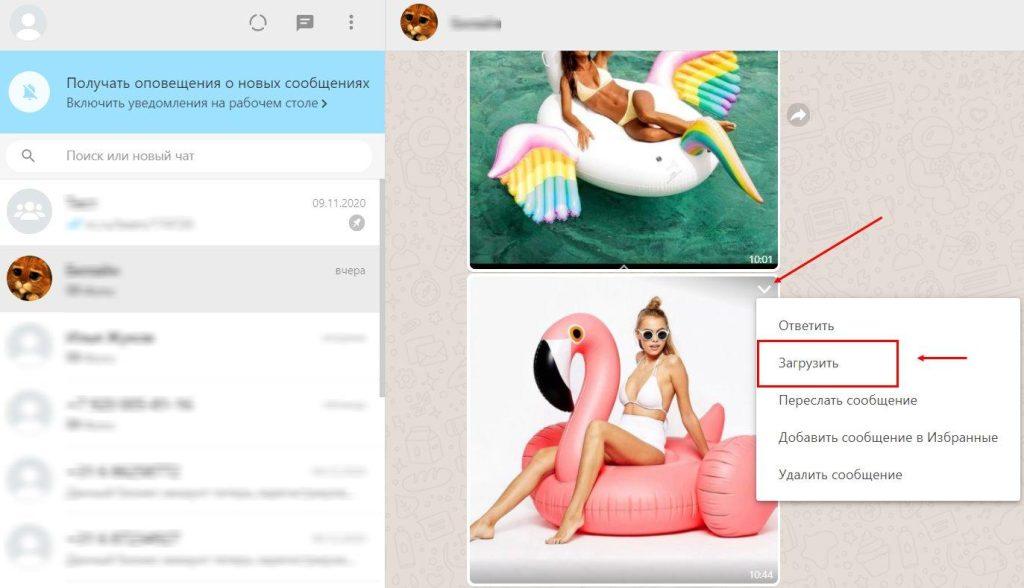
Загрузка фото из WhatsApp
Из веб-версии
Итак, допустим, пользователь прислал фотографию и ее необходимо сохранить. Для этого необходимо пройти пару простых шагов:
- кликнуть левой кнопкой мыши на картинку, чтобы развернуть ее;
- нажать кнопку «Загрузить» в правом верхнем углу экрана (иконка со стрелкой вниз).
Куда Ватсап сохраняет фото на компьютер по умолчанию? В веб-версии это зависит только от настроек браузера.
Если вы не меняли настройки своего браузера, то вероятно скачанный файл попадет в папку: Локальный диск (С:) – Пользователи – Имя пользователя – Загрузки.
В любом браузере можно изменить эту директорию. Например в Хроме это делается так:
- три точки в правом верхнем углу – «Настройки»;
- «Дополнительные» – «Скачанные файлы»;
- «Папка» – «Изменить».
Там же можно поставить флажок «Всегда указывать место для скачивания», чтобы браузер каждый раз спрашивал вас, в какую папку вы хотите сохранить файл.
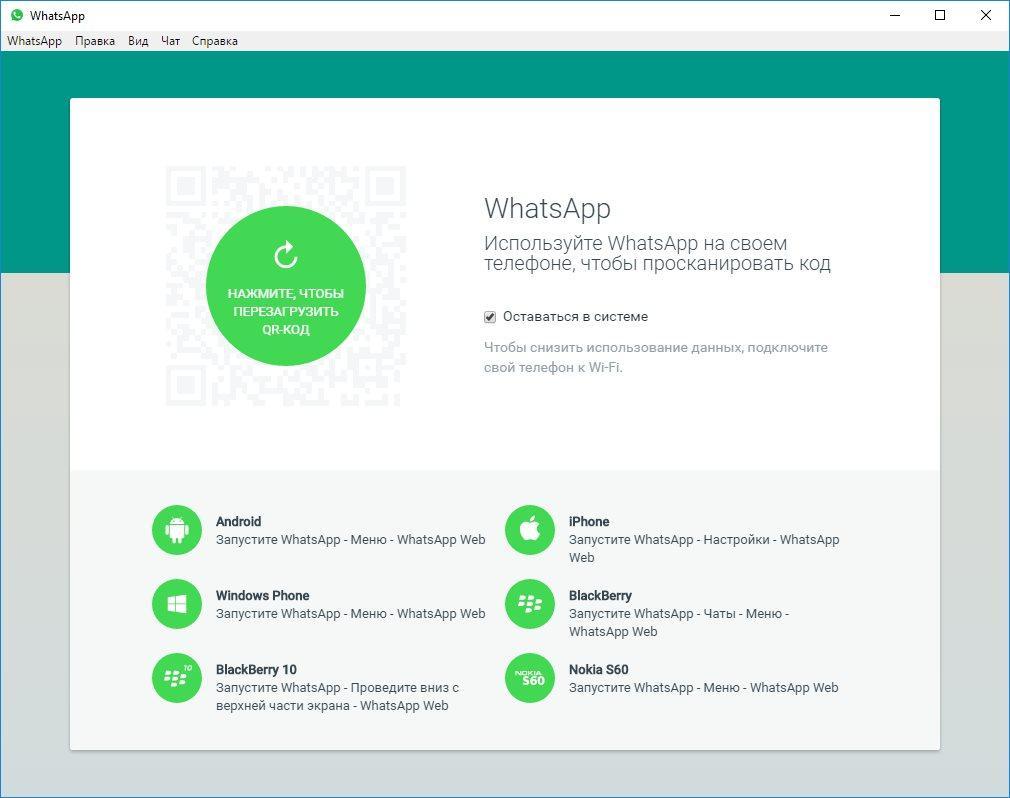
WhatsApp Web на ПК
Из WhatsApp для Windows
Сохранить картинку, полученную через установленный на компьютере Ватсап, можно тем же способом, что и в веб-версии: развернуть и нажать «Загрузить». А можно чуть иначе:
- навести курсор мышки на фото, но не кликать;
- обратить внимание на правый верхний угол фотографии, где появится такая галочка;
- нажать на эту галочку и выбрать «Загрузить».
Кстати, в веб-версии этот способ тоже работает.
Важное отличие установленной версии – она всегда спрашивает, куда сохранить файл. Да, по умолчанию она предлагает дефолтную папку «Загрузки», но без подтверждения ничего туда не отправляет.
Как найти нужную фотографию
Найти нужное фото можно точно так же, как и любой другой файл на компьютере – при помощи функции поиска.
Если вы пользуетесь стандартным Проводником Windows, то:
- открываете Проводник (Win + E);
- кликаете на диск D (или любой другой, на котором вы обычно храните фото);
- справа вверху в поисковом окошке пишете WhatsApp Image и жмете Enter.
По умолчанию фотографии в WhatsApp называются по следующему шаблону: WhatsApp Image 2021-07-13 at 21:35:04.jpeg.
Соответственно, по запросу WhatsApp Image можно найти все фото, а по дате отыскать нужное. Конечно, фотографии можно переименовывать, и в таком случае искать по дефолтному названию бессмысленно.
Папка с изображениями WhatsApp
Если нового названия вы не помните даже примерно, то логичнее будет искать по месту. Место можно задать широко – например, сразу весь диск D. Или можно подсмотреть в браузере, какая папка для сохранения файлов указана там.
На примере Оперы:
- Меню – Настройки;
- Дополнительно – Браузер;
- пролистать вниз до Загрузки и посмотреть папку Местоположение.
Хром мы разбирали чуть выше, в разделе про веб-версию, а в других браузерах всё делается аналогичным образом.
Куда WhatsApp Web сохраняет файлы на компьютере
WhatsApp — одно из наиболее популярных мессенджеров в мире, позволяющий общаться с друзьями, близкими и коллегами на глобальном уровне. При этом многие пользователи задаются вопросом, где сохраняются файлы, которые они получают в чатах, и как их перенести на свой компьютер. В данной статье мы рассмотрим несколько важных тезисов на эту тему.
Где находятся файлы в чатах WhatsApp на Android телефонах
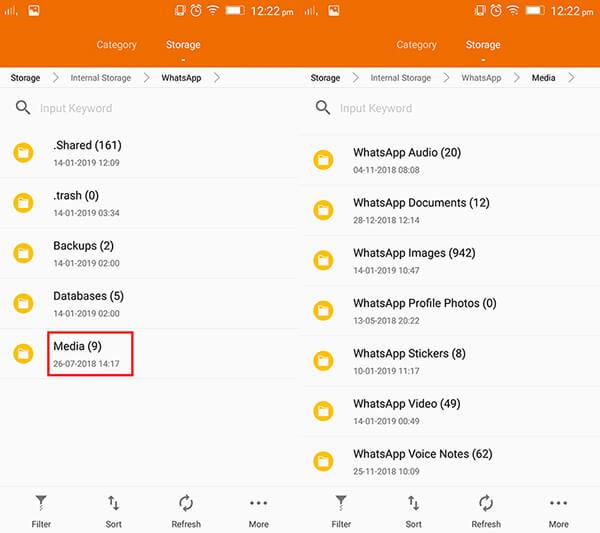
Когда вы получаете медиафайлы (фотографии, видео, голосовые сообщения и т. д.) в WhatsApp на вашем Android-телефоне, они автоматически сохраняются в папке WhatsApp/Медиа. Если у вас есть внутренняя память, папка WhatsApp будет находиться во Внутренней Памяти. Если у вас нет внутренней памяти, папка WhatsApp будет на внешней SD-карте.
Где находится кэш WhatsApp на компьютере
Кэш — это временные файлы и данные, которые хранятся приложением в целях ускорения загрузки и обработки информации. Кэш WhatsApp на ПК можно найти по адресу C:\Users\ИМЯ_ПОЛЬЗОВАТЕЛЯ\AppData\Roaming\WhatsApp. Если вы замечаете, что приложение работает медленно или что-то не загружается, то рекомендуется очистить кэш. Для этого следует открыть папку WhatsApp, выделить все файлы и удалить их.
Где находится WhatsApp на компьютере
На всех других операционных системах, кроме Android, вы можете использовать WhatsApp Web в браузере. Чтобы установить приложение на ПК, следует перейти на страницу загрузки WhatsApp в браузере компьютера и скачать файл с расширением .exe или .dmg. После загрузки следует открыть файл и следовать инструкциям, чтобы установить приложение.
Как перенести все данные с WhatsApp на компьютер
Если вы хотите перенести все данные с WhatsApp на свой компьютер, включая историю чатов и медиафайлы, нужно выполнить резервное копирование чатов. Для этого следует открыть приложение WhatsApp на своем телефоне, нажать «Другие опции», выбрать «Настройки», далее «Чаты» и «Резервная копия чатов». Функцию экспорта истории чатов можно использовать как для индивидуальных, так и для групповых чатов. После резервного копирования данные можно перенести на компьютер.
Как перенести файлы из Ватсап на компьютер
Если вам нужно перенести файлы из чата в WhatsApp на компьютер, вы можете воспользоваться функцией экспорта чата. Для этого нужно открыть индивидуальный или групповой чат, нажать «Другие опции», выбрать «Еще» и «Экспорт чата». Если вы хотите перенести все видео и файлы из чата с конкретным человеком, следует открыть этот чат, нажать три точки, выбрать «Еще», «Экспорт чата», «Добавить файлы» и «Bluetooth».
Полезные советы и выводы
- Если вы используете WhatsApp на Android-телефоне, то сохраненные медиафайлы будут храниться в папке WhatsApp/Медиа.
- Кэш приложения WhatsApp на ПК находится в директории C:\Users\ИМЯ_ПОЛЬЗОВАТЕЛЯ\AppData\Roaming\WhatsApp.
- Чтобы установить WhatsApp на ПК, нужно перейти на страницу загрузки в браузере компьютера и скачать соответствующий файл.
- Резервное копирование чатов в WhatsApp позволит сохранить все данные, включая историю чатов и медиафайлы.
- Функция экспорта чата позволяет перенести файлы из WhatsApp на компьютер.
- Если приложение WhatsApp работает медленно, рекомендуется очистить кэш.
- Следует помнить, что приложение WhatsApp не выполняет резервное копирование в облако, поэтому рекомендуется периодически сохранять свои данные на компьютер.
Можно ли пользоваться Ватсапом на компьютере без телефона
Сегодня все больше людей пользуются сервисом WhatsApp, чтобы общаться со своими близкими и друзьями. Теперь эту популярную мессенджер-программу можно использовать на компьютере без смартфона. Раньше для этого нужно было подключить телефон к сети и сканировать QR-код. Однако сегодня достаточно загрузить клиент из Microsoft Store и один раз привязать аккаунт к QR-коду. После этого пользователи могут комфортно пользоваться чатами, независимо от наличия телефона. Это удобно для тех, кто хочет оставаться на связи и общаться с друзьями, не расходуя заряд своего телефона. Новая функция будет полезна и продуктивной работе на компьютере.
Как передать файл с компьютера на телефон через Ватсап
Чтобы передать файл с компьютера на телефон через Ватсап, необходимо открыть индивидуальный или групповой чат с получателем и нажать на иконку «Прикрепить». Затем нужно выбрать пункт «Фото и видео» и выбрать файлы, которые необходимо отправить с компьютера. Одновременно можно отправить до 100 фото или видео.
Важно учитывать, что пропускная способность интернет-соединения может повлиять на скорость загрузки файлов и их пересылку. Если файлы слишком большие, может потребоваться дополнительное время на их отправку.
Если у получателя нет установленного приложения Ватсап, то файл невозможно будет отправить. Также стоит помнить, что перед отправкой файлов необходимо убедиться, что получатель согласен их получить, иначе это может стать нарушением приватности.
Как убрать автоматическое сохранение медиа в Ватсап
Сохранение медиафайлов в приложении WhatsApp может вызвать некоторые неудобства, если вы не хотите, чтобы они автоматически появлялись в галерее телефона. Чтобы решить эту проблему, необходимо выполнить несколько простых шагов. Во-первых, откройте приложение WhatsApp. Затем в правом верхнем углу экрана откройте меню Другие опции. Далее перейдите в Настройки и выберите вкладку Чаты. Здесь вам нужно найти опцию «Видимость медиа» и отключить ее. После этого все выбранные вами медиафайлы не будут сохраняться в галерее. Таким образом, вы можете избежать нежелательного заполнения галереи устройства медиафайлами из WhatsApp, сохраняя только те файлы, которые вы сами выбираете.
Почему недоступно всплывающее окно в Ватсапе
Всплывающее уведомление Ватсапа может быть недоступно по нескольким причинам. Во-первых, необходимо активировать приоритетные оповещения и выбрать звуковой сигнал в настройках приложения. Если этого не сделать, то окно уведомления может не появляться. Во-вторых, если вы используете устройство с Android 9 и более новой версией, то всплывающее окно может быть недоступно из-за ограничений в использовании энергии. Однако, на устройствах с Android 8 и ниже эта функция достаточно проста в активации и использовании. Если у вас есть проблемы с всплывающим окном в Ватсапе, необходимо проверить настройки приложения и совместимость с вашим устройством.
WhatsApp Web сохраняет файлы на компьютере в той же папке, где находится ваша загруженная информация. Если вы используете Windows, то путь к папке выглядит так: C:\Users\Имя_пользователя\Documents\WhatsApp. Если вы используете Mac, то вам нужно перейти к папке Downloads, где вы найдете загруженные файлы. Помимо этого, WhatsApp Web также сохраняет файлы в папке по умолчанию для загрузок, которую вы можете изменить в настройках браузера. Для того, чтобы найти нужный файл, вам просто нужно зайти в папку, где файлы хранятся, или открыть скачанный файл прямо из браузера. Все файлы, которые вы скачиваете через WhatsApp Web, сохраняются автоматически.
Ватсап веб куда сохраняет файлы
Мессенджер Вотсап – один из первых мессенджеров, которые появились на современных смартфонах. Разработчики не стояли на месте и достаточно быстро создали браузерную и клиент-версию для ПК. Трудно переоценить популярность этого мессенджера, миллиарды человек по всему миру пользуются им ежедневно, общаются, пересылают данные и разный контент. В этом материале мы разберем, где этот контент оседает. А если конкретнее – где хранятся фото WhatsApp на компьютере и как их найти.
Где хранятся фото из Ватсап на ПК
Ответ на этот вопрос зависит от того, какую версию мессенджера мы используем: браузерную или устанавливаемую.
Браузерная версия не требует установки (но требует синхронизации с мобильным WhatsApp) и открывается просто как обычная веб-страница. Клиентская программа WhatsApp для ПК скачивается, устанавливается, синхронизируется, а затем запускается как отдельное приложение.
Рассмотрим, куда попадают фото из Ватсап в каждой из этих версий.
Загрузка фото из WhatsApp
Из веб-версии
Итак, допустим, пользователь прислал фотографию и ее необходимо сохранить. Для этого необходимо пройти пару простых шагов:
- кликнуть левой кнопкой мыши на картинку, чтобы развернуть ее;
- нажать кнопку «Загрузить» в правом верхнем углу экрана (иконка со стрелкой вниз).
Куда Ватсап сохраняет фото на компьютер по умолчанию? В веб-версии это зависит только от настроек браузера.
Если вы не меняли настройки своего браузера, то вероятно скачанный файл попадет в папку: Локальный диск (С:) – Пользователи – Имя пользователя – Загрузки.
В любом браузере можно изменить эту директорию. Например в Хроме это делается так:
- три точки в правом верхнем углу – «Настройки»;
- «Дополнительные» – «Скачанные файлы»;
- «Папка» – «Изменить».
Там же можно поставить флажок «Всегда указывать место для скачивания», чтобы браузер каждый раз спрашивал вас, в какую папку вы хотите сохранить файл.
WhatsApp Web на ПК
Из WhatsApp для Windows
Сохранить картинку, полученную через установленный на компьютере Ватсап, можно тем же способом, что и в веб-версии: развернуть и нажать «Загрузить». А можно чуть иначе:
- навести курсор мышки на фото, но не кликать;
- обратить внимание на правый верхний угол фотографии, где появится такая галочка;
- нажать на эту галочку и выбрать «Загрузить».
Кстати, в веб-версии этот способ тоже работает.
Важное отличие установленной версии – она всегда спрашивает, куда сохранить файл. Да, по умолчанию она предлагает дефолтную папку «Загрузки», но без подтверждения ничего туда не отправляет.
Как найти нужную фотографию
Найти нужное фото можно точно так же, как и любой другой файл на компьютере – при помощи функции поиска.
Если вы пользуетесь стандартным Проводником Windows, то:
- открываете Проводник (Win + E);
- кликаете на диск D (или любой другой, на котором вы обычно храните фото);
- справа вверху в поисковом окошке пишете WhatsApp Image и жмете Enter.
По умолчанию фотографии в WhatsApp называются по следующему шаблону: WhatsApp Image 2021-07-13 at 21:35:04.jpeg.
Соответственно, по запросу WhatsApp Image можно найти все фото, а по дате отыскать нужное. Конечно, фотографии можно переименовывать, и в таком случае искать по дефолтному названию бессмысленно.
Папка с изображениями WhatsApp
Если нового названия вы не помните даже примерно, то логичнее будет искать по месту. Место можно задать широко – например, сразу весь диск D. Или можно подсмотреть в браузере, какая папка для сохранения файлов указана там.
На примере Оперы:
- Меню – Настройки;
- Дополнительно – Браузер;
- пролистать вниз до Загрузки и посмотреть папку Местоположение.
Хром мы разбирали чуть выше, в разделе про веб-версию, а в других браузерах всё делается аналогичным образом.
Где хранятся файлы Ватсап на Андроиде: возможные места расположения папки WhatsApp на Android

Приветствуем. Хотите узнать, где файлы WhatsApp на Андроид? Постараемся помочь найти папку мессенджера WhatsApp на Андроиде, в которой приложение хранит ваши медиа-файлы и документы.
В зависимости от версии Андроида, папка с файлами мессенджера может располагаться в разных местах.
Где папка WhatsApp на Андроид, в которой хранятся файлы из мессенджера
Сразу хотим дать несколько потенциальных мест, где может быть папка Вотсапа.
- /storage/emulated/0/Android/data/com.whatsapp
- /storage/0BD9-A981/Android/data/com.whatsapp
- /data/data/com.whatsapp
- /data/user/0/com.whatsapp
- /data/user_de/0/com.whatsapp
Чтобы найти, где хранятся файлы Ватсап на Андроид, воспользуемся файловым менеджером. Вы можете использовать встроенный проводник Андроид на своём телефоне, либо скачать файловый проводник для Андроид, выбрав подходящий по ссылке. Папка может быть расположена, как на внутреннем хранилище телефона, так и на внешней SD карте памяти. Вот несколько мест, в которых может находиться папка с файлами:
Где находится папка Ватсап на Андроид 7, 8, 9
- /storage/emulated/0/WhatsApp
Где находятся файлы Ватсап на Андроид 10
- /storage/emulated/0/WhatsApp/Media
Где Ватсап хранит файлы на Андроид 11
- /storage/emulated/0/Android/media/com.whatsapp/WhatsApp
- /sdcard Android/media/com.whatsapp/WhatsApp
- /sdcard/WhatsApp/Media
Где хранятся файлы WhatsApp на Андроид 12 и последующих версий ОС
- /storage/emulated/0/Android/media/com.whatsapp/WhatsApp
- /sdcard Android/media/com.whatsapp/WhatsApp
- /sdcard/WhatsApp/Media
Как быстро найти папку с файлами Ватсапа на Андроиде
Дело в том, что Андроид не унифицированная операционная система и в зависимости от производителя и версии Андроид, файлы могут храниться по разным путям. Вот как проверить, где могут находиться файлы мессенджера.
- Запустите файловый менеджер. Мы воспользуемся проводником TotalCommander.
- Откройте InternalStorage или Внутреннее хранилище.

- Спуститесь ниже и найдите папку WhatsApp.

А вот вариант расположения папки на более новой версии Андроида.
- Заходим через файловый менеджер в память устройства.


- В этой папке будут храниться все файлы, с которыми вы работали в мессенджере.

Таким образом, нужно пройтись по всем возможным местам, где папка Ватсап на Андроиде может быть.
Вам также может быть интересно:
Николай Данилов
Оставить комментарий
Навигатор по сайту
Копирование материалов сайта разрешено только при размещении обратной ссылки
Как загрузить все фото из WhatsApp на компьютере

Периодически приходится работать с мессенджером WhatsApp. Когда скидывают 30 фотографий, нет ни малейшего желания скачивать их поштучно.
Для начала нужно открыть диалог. Далее в правом верхнем углу нажать на символ троеточия (Меню).

В выпадающем меню нужно нажать «Выбрать сообщения».

У сообщений в диалоге появится квадратик. У нужных сообщений нужно поставить галочку в этих квадратиках и в меню снизу нажать кнопку «Загрузить».

Далее откроется проводник, где нужно выбрать место на компьютере, куда будут сохранён архив с фотографиями.
Второй способ
Существует возможность скачать конкретные фотографии из разных сообщений в одном диалоге. Нужно открыть «Меню».

В выпадающем меню нужно нажать «Данные контакта».

В открывшейся странице нужно выбрать «Медиа, ссылки и документы».

В новой странице нужно выбрать вкладку «Медиа». Далее нужно навести мышку на нужное фото и в левом верхнем углу появится кружок. В нём нужно поставить галочку. Далее у всех фото появится кружок и нужно будет выбрать нужные. Затем нажать «Загрузить» в правом верхнем углу.

Далее откроется проводник, где нужно выбрать место на компьютере, куда будут сохранён архив с фотографиями.
- Как переслать заметку с айфона на айфон
- Как поделиться приложение с айфона на айфон
- Как подключиться к локальной сети
- Как сделать фото с маской
Где хранятся сообщения Whatsapp
Многие пользователи задаются вопросом, где хранится их переписка в мессенджер WhatsApp и как ее можно найти в случае необходимости. Файлы с сохраненными сообщениями обычно хранятся на устройстве либо в виртуальном хранилище.
На Iphone

Пользователи устройств на платформе iPhone могут найти сохраненные данные о переписке в облачном хранилище iCloud. Возможность сохранения сообщений во внутреннюю память устройства не предусмотрена разработчиками.
На Android

На смартфонах Android локальную резервную копию сообщений можно найти по адресу «Проводник» — «Память» — «WhatsApp» — «Databases». Также переписка хранится в облачном хранилище — Google Диске.
На компьютере

Внутренние файлы мессенджера, установленного на компьютере, хранятся в корневой папке WhatsApp. Эта папка находится на том диске, на который было установлено приложение. Однако сообщения, пересланные через компьютер, не сохраняются. Найти их можно только на мобильном устройстве или в облачном хранилище.
На Гугл Диске 
Google Диск – облачное хранилище, работающее для пользователей системы Android. На гугл диске хранится последняя резервная копия мессенджера. Для того, чтобы сообщения сохранялись, необходимы: активированный аккаунт Гугл, установленные сервисы Гугл плей и достаточный объем свободной памяти на смартфоне. Важно помнить, что резервная информация, хранящаяся на Google Диске, не защищена сквозным шифрованием. Так как Гугл-аккаунтов может быть несколько, необходимо помнить, на каком из них будет храниться информация ватсапп.
Из Whatsapp Web

В онлайн версии мессенджера WhatsApp Web переписка сразу сохраняется в облачном хранилище. Соответственно, найти данные о ней можно только в хранилище или на мобильном устройстве.
Сколько хранятся сообщения в Whatsapp на сервере?
Если обмен сообщениями происходит достаточно интенсивно или пользователь находится в сети, то сервера не хранят сообщения мессенджера. В этом случае сообщения сразу пересылаются на нужный адрес, не оставляя своих следов в линиях серверов WhatsApp.
Хранятся ли сообщения Ватсап на сервере?
Сообщения хранятся на сервере только в том случае, если пользователь недоступен для получения данных. Когда абонент появляется в сети и заходит в программу, сообщения пересылаются на его адрес.
Сколько в ватсапе висит недоставленное сообщение? 
Недоставленное сообщение висит на серверах WhatsApp тридцать суток, либо до момента прочтения. Если пользователь в течение месяца не появлялся онлайн в сети WhatsAppp, то сообщения безвозвратно удаляются с серверов. Появление в сети нужного адреса до истечения срока давности сообщения приводит к моментальной отправке сообщения пользователю.