Как создать фон в Scratch
Фон в Scratch — это задний план проектов в Scratch. Существует несколько способов, как добавить его в проект: вы можете выбрать понравившийся из библиотеки готовых фонов или импортировать свое изображение.
Фон в Scratch: выбор готового изображения
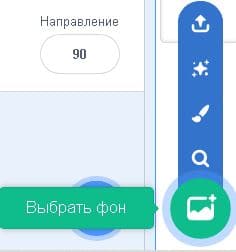
Чтобы выбрать готовый фон, заходим в библиотеку Scratch. Для этого в правом нижнем углу нажимаем на значок «Выбрать фон».
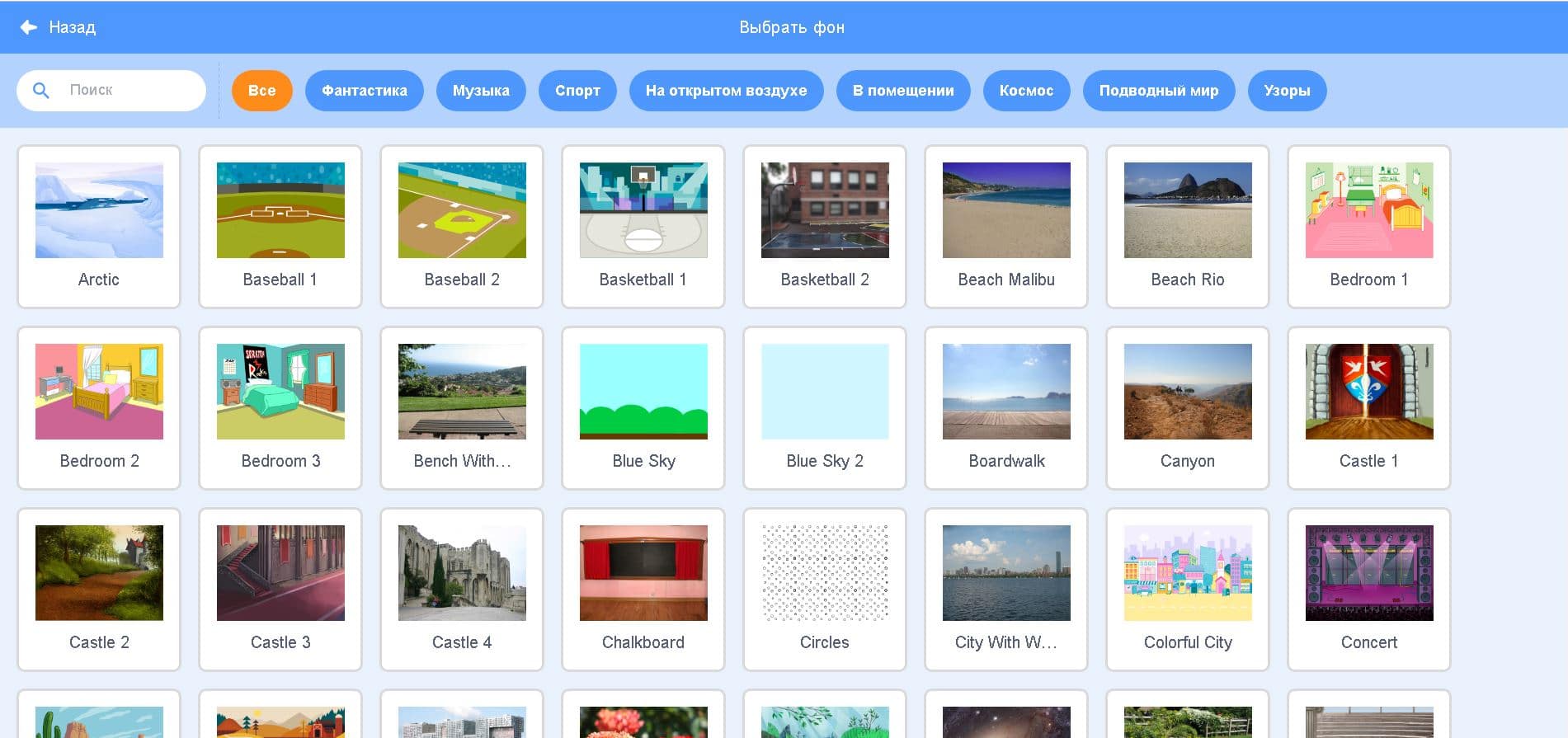
После открытия библиотеки кликаем на нужное изображение, можно воспользоваться функцией «поиск» или отсортировать все предложенные картинки по категориям (они расположены в верхней части страницы: «Фантастика», «Музыка» и т.д.)
Также можете попробовать функцию «Сюрприз» — программа сама подберёт фон для вашего проекта в случайном порядке.
Создание собственного фона
Теперь попробуйте нарисовать что-нибудь самостоятельно, для этого нажмите на значок «Кисть».
Далее откроется редактор Scratch, где вы можете рисовать фон самостоятельно.
Инструменты рисования фона
- «Заливка» регулирует цвет вашего объекта (на картинке она находится в левом верхнем углу). С его помощью можно окрашивать определенное границами пространство в любой цвет.
- «Ввод текста»: в редакторе можно вводить текст (на панели инструментов эта функция обозначена буквой «Т»).
- Геометрические фигуры также можно добавить в редакторе для упрощения рисования (прямая линия, круг и квадрат находятся внизу на панели инструментов).
- «Изменение формы объекта»: инструмент выглядит как точка с наведённым на неё курсором мыши.
- Для редактирования нарисованных линий можно использовать инструмент в виде стирательной резинки.
Фон в Scratch: импорт картинки
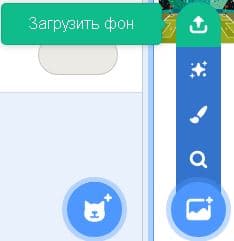
Импортировать свое изображение вы можете с помощью функции «Загрузить фон». После нажатия на значок в открывшемся окне на своём компьютере выбираете нужный файл. Если вы загружали фон из бесплатных библиотек стоковых фотографий, изображение будет находится в папке «Загрузки». Нажимаете на нужную картинку, и установление фона проекта в Scratch происходит автоматически.
Пример работы с фоном
На одном из занятий мы создавали игру с космонавтом и астероидами. Для этого нам потребовалось выбрать космический фон. Его можно найти в библиотеке фонов в разделе «Космос». Выбирайте любой понравившийся и начинайте работать над созданием игры.
Сцена
В Scratch сцена – это такой же полноценный объект как спрайт, но с некоторыми особенностями. Если у спрайта может быть несколько разных костюмов, то у сцены может быть несколько разных фонов. Сцена может иметь собственные скрипты. Однако не все команды спрайтов доступны для сцены. Например, у сцены нет всех блоков раздела «Движение».
В Scratch, когда создается новый проект, у сцены имеется только один фон – белый лист. Для добавления новых фонов предназначена панель сцены, которая находится в нижней правой части интерфейса среды программирования:
Обратите внимание, когда вы кликаете по этой панели, сцена выделяется, а на вкладке «Код» будут команды для сцены. Также вкладка «Костюмы» теперь будет называться «Фоны». Здесь можно нарисовать фон, добавить новый, поменять фоны местами и т. д.
Если у сцены есть разные фоны, очевидно, что в процессе игры или анимации они будут меняться. Пусть по сценарию кот перемещается по трем разным комнатам. Одна из них играет роль центральной. Когда кот доходит до ее левого края, то переходит во вторую комнату. А когда кот доходит до правого края центральной, переходит в третью комнату.
Сначала надо добавить три фона для сцены:
Исходный белый фон удалим.
Теперь составим скрипт перемещения спрайта в направлении к зажатому курсору мыши:
Данный скрипт может не совсем правильно работать, когда вы находитесь в режиме кодирования. Несмотря на команду «перетаскивать нельзя», спрайт все равно можно будет перетаскивать мышью. Поэтому для тестирования игры лучше переключаться в полноэкранный режим.
Вспомним, что размер холста в Scratch равен 480х360 пикселей, а начальная точка системы координат находится в центре. Поэтому у правого края значение x = 240, у левого x = -240. Пусть фон меняется, когда координата x спрайта равна 200 или -200.
Когда координата кота станет больше 200, он будет посылать одно сообщение, а когда меньше -200 – другое. Сцена, в зависимости от того, какое сообщение она получит, будет делать активным тот или иной фон.
Обратите внимание, мы отслеживаем не только координату x, но и то, какой фон активен на данный момент. Ведь если кот переходит в другие комнаты, там эти блоки «если» не должны работать. В других комнатах все по-другому.
Во вторых, внутри «если» команда изменения координаты x используется для того, чтобы кот на другом фоне появлялся с верной стороны. Ведь если он входит в левую комнату, то на ней должен появляться с правой стороны.
Номер фона определяется его положением на вкладке «Фоны». Вместо номеров можно использовать имена фонов.
Доделайте приведенный в уроке сценарий так, чтобы спрайт мог возвращаться из левой и правой комнат в центральную.
PDF-версия курса включает три дополнительных урока («Списки», «Функции», «Работа со звуком»), а также ответы к заданиям.
Знакомство со средой Scratch. Поиск, импорт и редактирование спрайтов и фонов из Интернета

В данный момент вы не можете посмотреть или раздать видеоурок ученикам
Чтобы получить доступ к этому и другим видеоурокам комплекта, вам нужно добавить его в личный кабинет.
Получите невероятные возможности



Конспект урока «Знакомство со средой Scratch. Поиск, импорт и редактирование спрайтов и фонов из Интернета»
· Поиск спрайтов и фонов в Интернете.
· Редактирование спрайтов и фонов в Scratch.
Ранее мы узнали, как сохранять и загружать спрайты и фоны для сцены. Однако в роли спрайтов и фонов можно использовать не только файлы Scratch. Также в качестве спрайтов можно использовать файлы изображений. Они могут уже находиться на компьютере или их можно загрузить из Интернета.
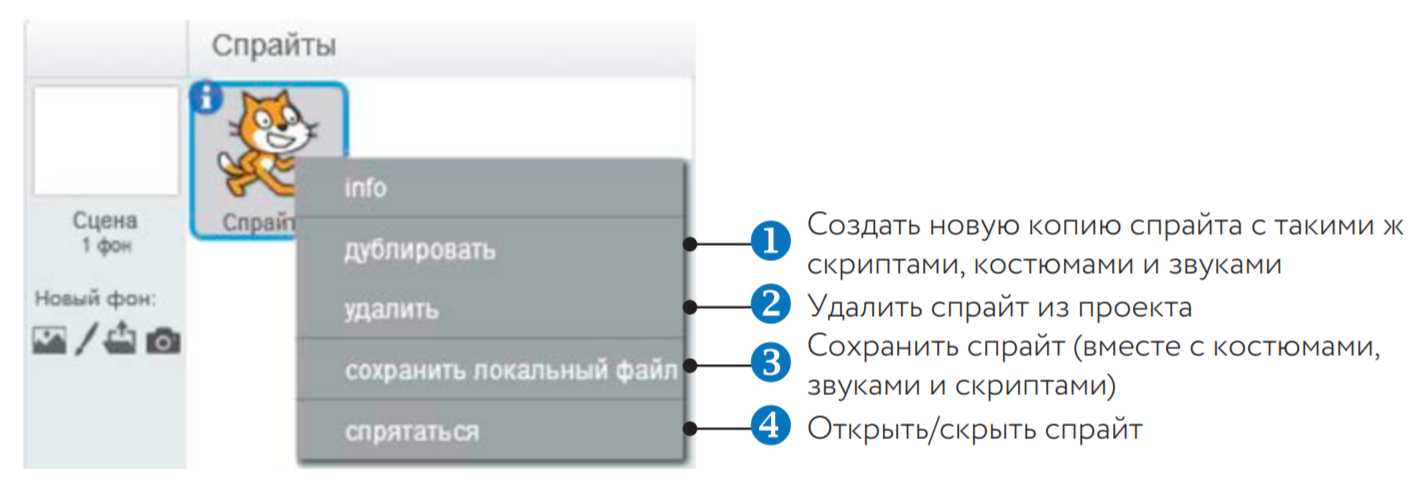
Запустим среду Scratch. Удалим спрайт Царапки со сцены. Для этого в поле спрайтов нажмём правой кнопкой мыши по иконке Царапки и в появившемся меню выберем пункт «Удалить». Сейчас наша сцена пуста. Найдём для неё декорации и персонажа в Интернете. Начнём с фона сцены. Важно, чтобы размер изображения для фона был не меньше чем 480 × 360 пикселей. Пиксели – это отдельные точки разных цветов, из которых состоит изображение.
Для поиска изображения запустим браузер – программу-обозреватель веб-сайтов. Для поиска картинки можно воспользоваться одной из поисковых служб. Например, нам понравилась эта картинка лесной поляны. Стоит убедиться, что её размер не меньше указанного ранее. В браузерах Microsoft Internet Explorer и Microsoft Edge для этого можно нажать на картинку правой кнопкой мыши и в появившемся меню выбрать пункт «Свойства». На экране появилось окно свойств изображения. В нём нужно найти пункт «Размеры». Как видим, размеры выбранной картинки – девятьсот пятьдесят пять на пятьсот тридцать два пикселя. Это больше, чем четыреста восемьдесят на триста шестьдесят пикселей. Мы можем использовать эту картинку в качестве фона. В других браузерах размер картинки можно определить иначе.
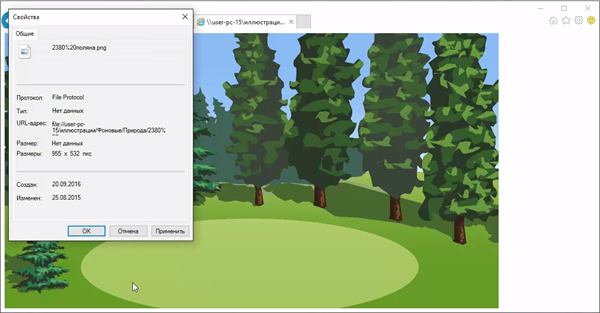
Теперь нам нужно загрузить эту картинку из Интернета на компьютер. Для этого нажмём на неё правой кнопкой мыши и в появившемся меню выберем пункт «Сохранить изображение как…». На экране появилось уже знакомое нам окно сохранения файла. Сохраним изображение в нашей рабочей папке под именем «Лесная поляна».
Нам нужно импортировать загруженное изображение в Scratch. Для этого, не закрывая окно браузера, вернём на экран окно среды Scratch. Выделим иконку сцены. Как мы помним, она находится слева от поля спрайтов. После этого в верхней правой части окна перейдём на вкладку «Фоны». Далее нажмём на кнопку «Загрузить фон из файла», находящуюся под вкладками. В появившемся окне выбора файла выберем файл «Лесная поляна» из нашей рабочей папки.
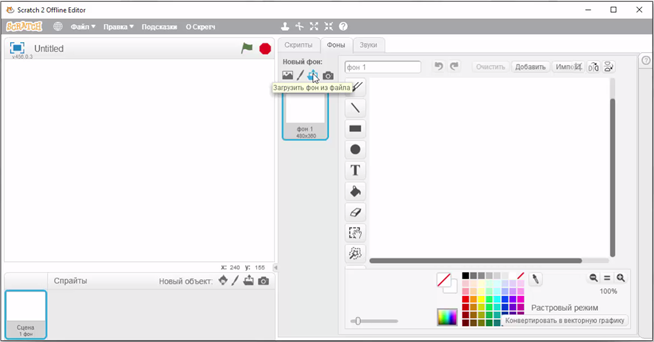
Наша лесная поляна появилась на сцене, однако сверху и снизу от неё остались пустые белые промежутки. Чтобы это исправить, перейдём к области рисования в правой части экрана. Выберем инструмент с названием «Выбрать». Он используется для выделения участков изображения. Установим курсор мыши в одном из углов изображения поляны. После этого, удерживая левую кнопку мыши, переместим курсор в противоположный угол изображения поляны. Таким образом мы выделили участок сцены, на котором изображена поляна. Как видим, по краям изображения появились границы синего цвета и точки на ней. Наведём курсор на нижнюю точку границы. Он принял вид двунаправленной стрелки. Теперь перетащим эту точку в нижний край сцены. При этом растягивается изображение поляны. Поместим выделенную точку на нижний край сцены.
Теперь наша поляна занимает всю сцену. Нужно населить её разными лесными жителями, то есть добавить на сцену спрайты. В качестве спрайта можно использовать любое изображение. Как и в случае с поляной, воспользуемся браузером и найдём картинку медведя, например, такую… Точно так же, как мы это делали с лесной поляной, сохраним картинку медведя в нашей рабочей папке под именем «Медведь».
Теперь в среде Scratch загрузим спрайт нашего медведя. Для этого в верхней части поля спрайтов нажмём на кнопку «Загрузить спрайт из файла». В появившемся окне выберем из нашей рабочей папки файл «Медведь». Мишка появился на поляне. А в поле спрайтов появился спрайт и с именем «Медведь». Наш мишка как-то великоват для маленькой лесной полянки. Однако это не беда, ведь мы можем его уменьшить. Для этого над вкладками нажмём на кнопку «Уменьшить». Переместим курсор мыши на мишку, который находится на поляне, и будем нажимать на него до тех пор, пока размер мишки не станет достаточно маленьким для нашей лесной поляны. Перетащим нашего медведя в нужное место поляны.
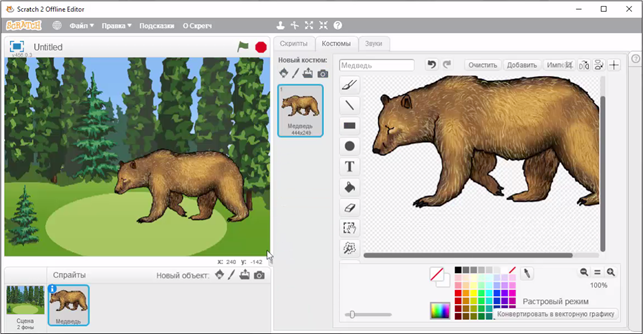
Поэкспериментируем немного над нашим мишкой. Для этого перейдём на вкладку Костюмы. Обратим внимание на область рисования. Как видим, наш мишка окружён маленькими шахматными клетками, при этом на сцене вокруг него таких клеток нет. Эти клетки означают прозрачный фон. Проверим это. В области рисования выберем инструмент «Заполнить цветом» и укажем белый цвет. Теперь нажмём левой кнопкой мыши по области вокруг медведя. Она стала белой. При этом на сцене мишка также попал внутрь белого прямоугольника. Нужно это исправить. Вернёмся к полю рисования и зальём область вокруг мишки прозрачным фоном. Чтобы его выбрать, найдём на палитре цветов белый квадратик, перечёркнутый красной линией, и выберем его. Дальше нажмём левой кнопкой мыши по свободной области вокруг медведя. Фон вокруг мишки снова стал прозрачным, и на сцене исчез белый прямоугольник.
Мишка говорит, что ему скучно и одиноко в лесу. Исправим это. Добавим к нему соседей, например ёжика и зайца. Найдём в Интернете ёжика. Например, вот такого… Сохраним картинку с ним в нашей рабочей папке под именем «Ёжик».
Перейдём к окну среды Scratch и загрузим нашего ёжика. Он появился на сцене, а в поле спрайтов появилась иконка спрайта с именем «ёжик». Уменьшим его и разместим напротив мишки. Теперь найдём зайца и сохраним картинку с ним в нашей рабочей папке. Загрузим спрайт с ним в среде Scratch, уменьшим его и разместим рядом с мишкой. Мы можем ещё немного украсить нашу картинку, положив ёжику на спину яблоко. Спрайт яблока можно без труда найти в библиотеке Scratch.
Какой замечательный рисунок у нас получился, просто лесная сказка… Сохраним его. Для этого в меню «Файл» выберем пункт «Сохранить как…». Сохраним рисунок в нашей рабочей папке под именем «Лесная сказка».
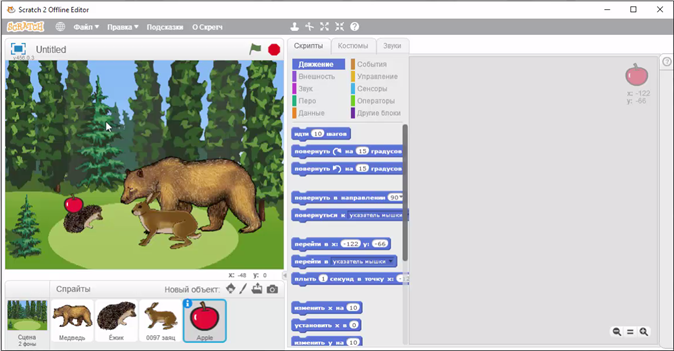
· В качестве фона сцены или спрайта можно использовать любое изображение.
· Изображение для фона сцены должно иметь размер не меньше, чем 480 × 360 пикселей.
· Как загружать изображения для спрайтов и фонов сцены из Интернета, импортировать их в Scratch и редактировать.
На какой из вкладок можно добавить фон сцены


Scratch (Скретч) – это язык программирования, где ты можешь создавать свои интерактивные истории, анимацию, игры, музыку и просто рисунки.
Чтобы запустить Scratch, войдите на сайт http://scratch.mit.edu/ и кликните по ссылке « Попробуйте » .
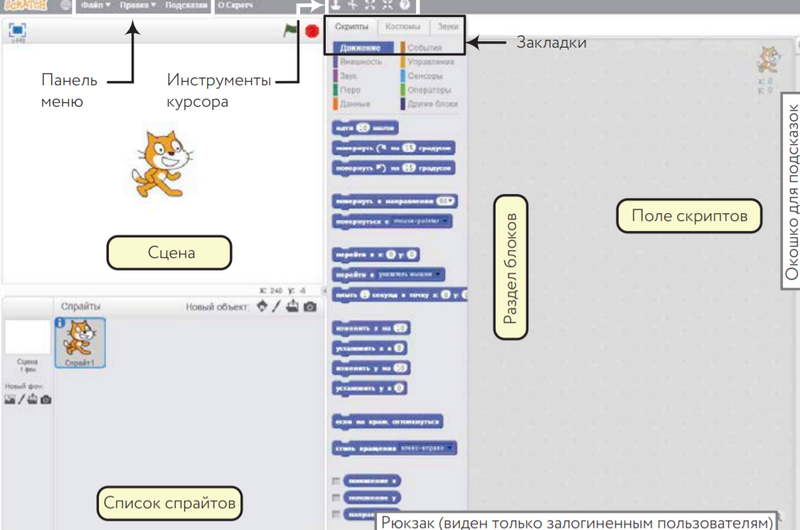
Сцена – место, где ваши спрайты двигаются, рисуют и взаимодействуют. Ширина ее 480 шагов, а высота – 360 шагов, как показано на картинке. Центр Сцены – точка отсчета осей координат x и y.
Вы можете определить координаты любой точки на Сцене, наведя на нее курсор и посмотрев цифры в поле, отображающем положение мыши (x, y), которое расположено непосредственно под Сценой.
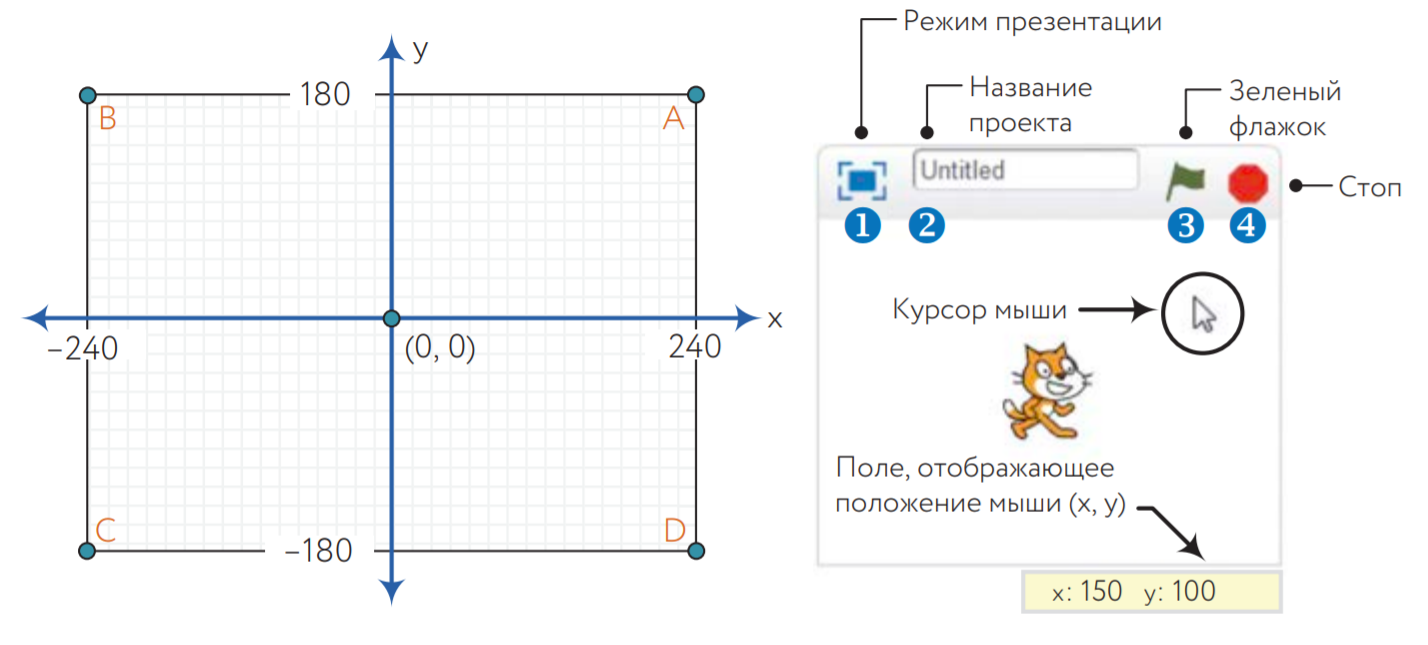
- Иконка режима презентации (1) скрывает все скрипты и инструменты программирования и разворачивает поле Сцены практически на весь экран.
- Поле редактирования (2) показывает название текущего проекта.
- Зеленый флажок (3) и значок Стоп (4) позволяют вам запустить и остановить программу.
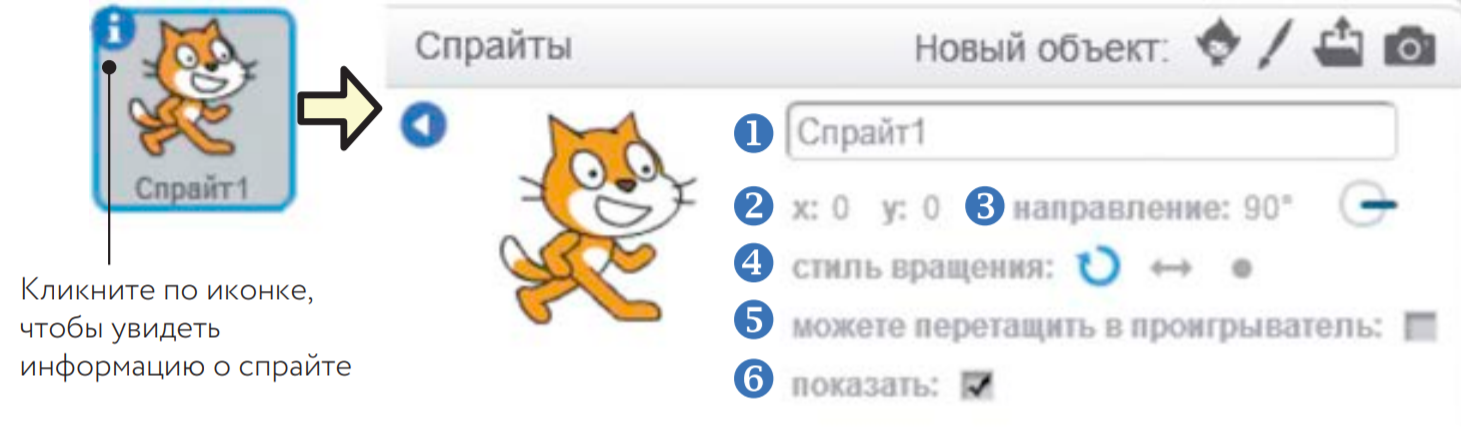
Список спрайтов показывает имена и иконки всех спрайтов вашего проекта. Новые проекты начинаются с белого поля Сцены и одного спрайта-кота, как показано на
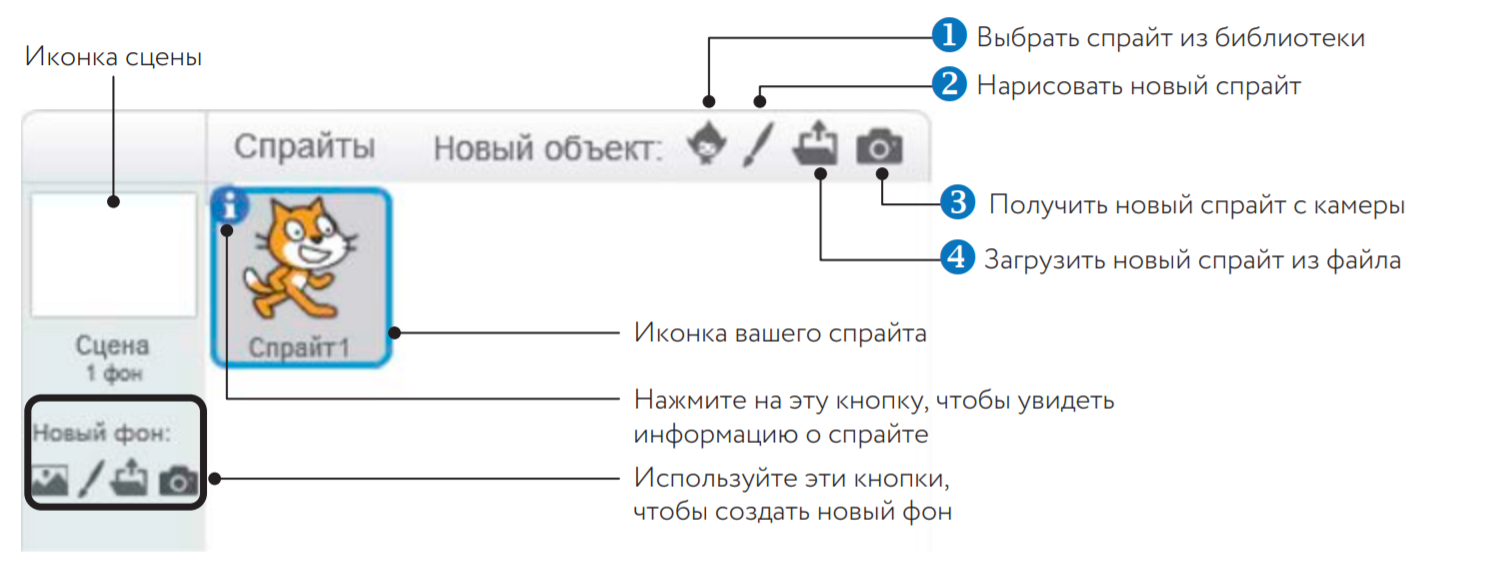
- библиотеки спрайтов Scratch (1);
- встроенного редактора Paint (2): вы можете там самостоятельно нарисовать костюм;
- с камеры, подключенной к вашему компьютеру (3);
- с вашего компьютера (4).
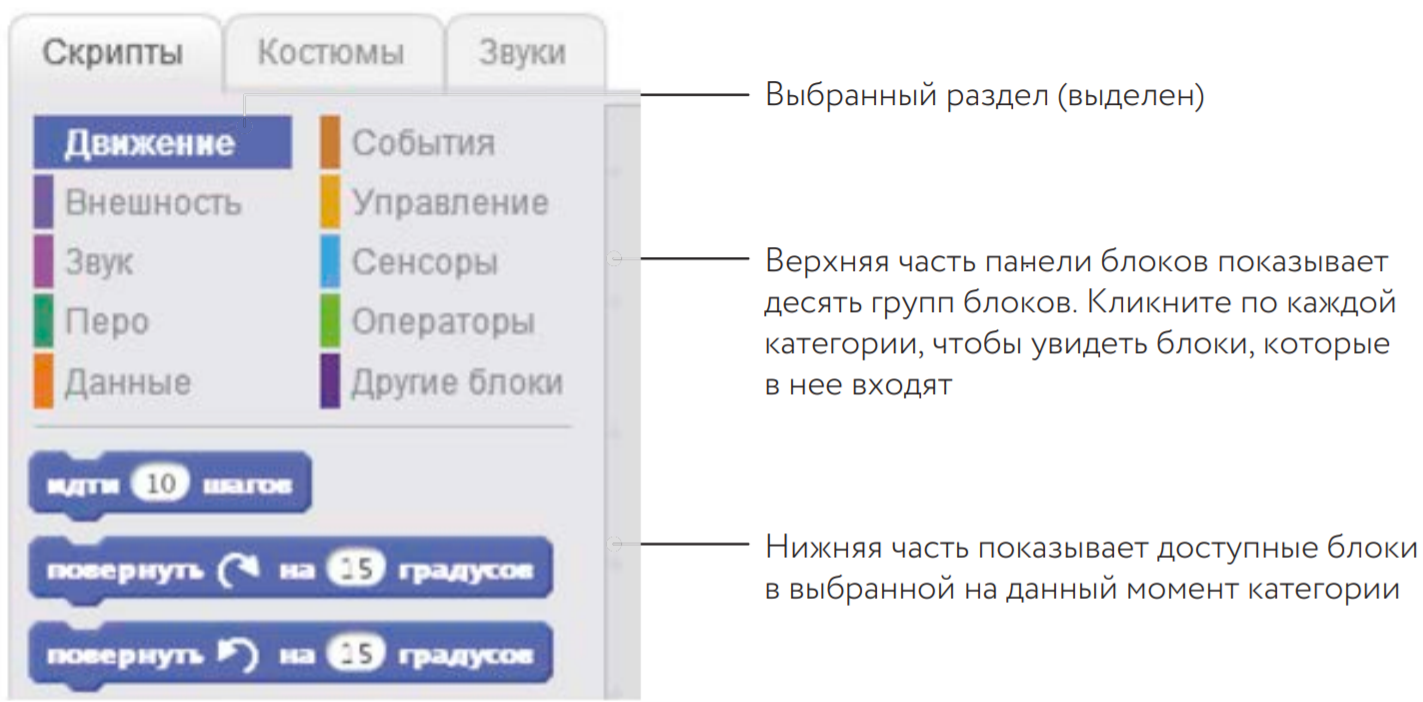
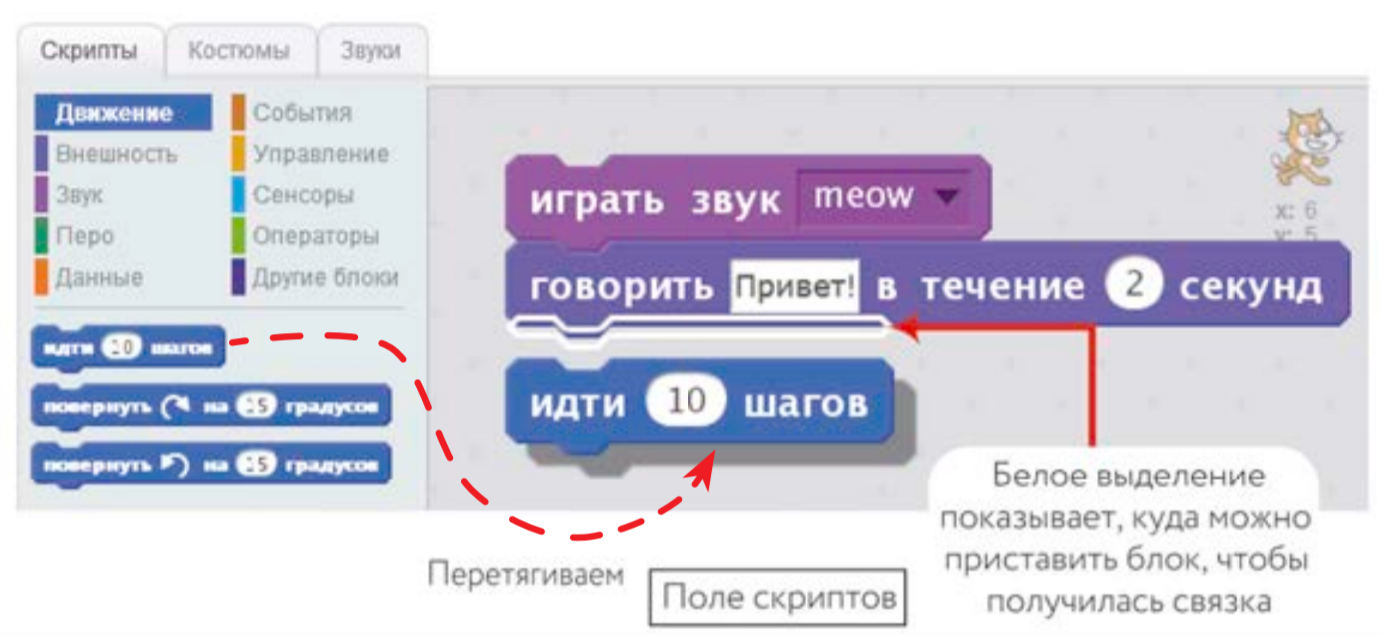
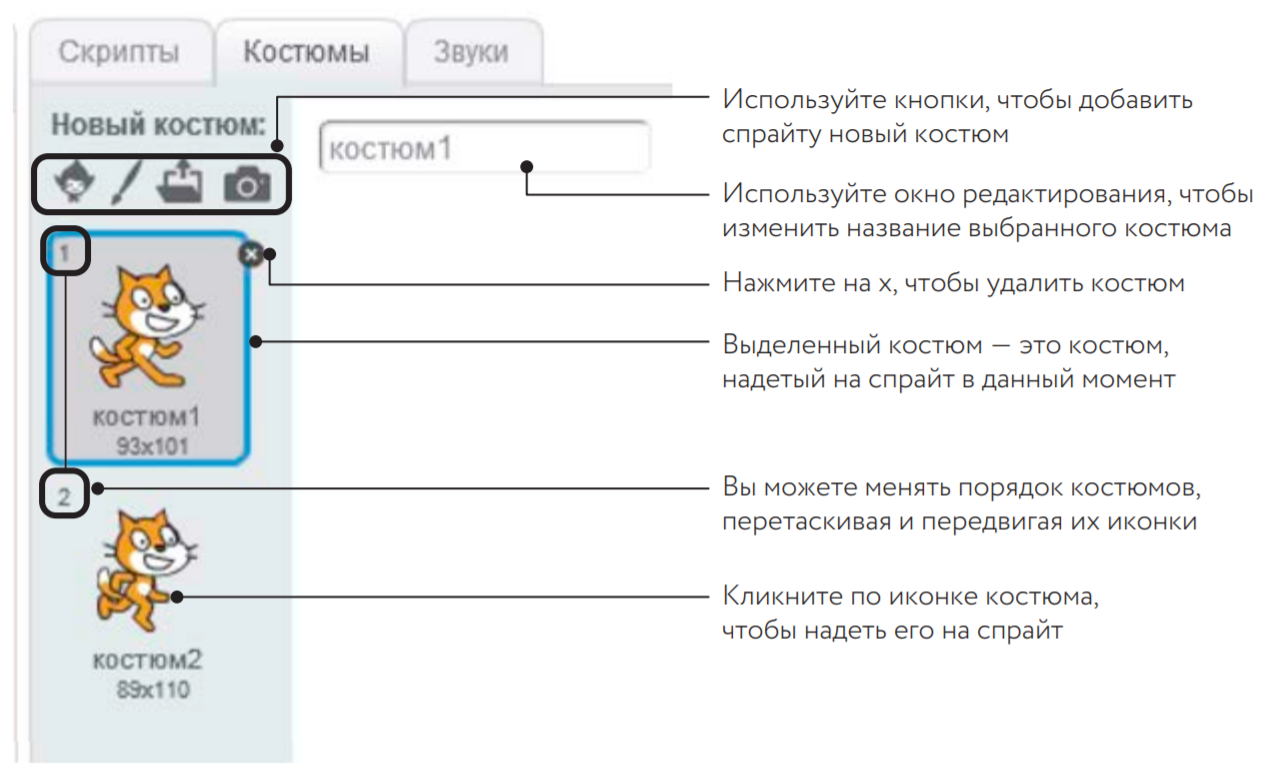
Вы можете изменить внешний вид спрайта, сменив его костюм, который представляет собой картинку. Закладка «Костюмы» содержит все необходимое, чтобы вы могли организовать костюмы спрайта; это что-то вроде платяного шкафа. В нем может быть много костюмов, но в каждый конкретный момент спрайт может надеть только один.
Попробуем прямо сейчас поменять костюм спрайта-кота. Кликните по его иконке и выберите закладку Костюмы. Как показано на картинке, у кота есть два костюма: костюм1 и костюм2. Выделенный (костюм1 в данном случае) — тот, что используется в настоящий момент.
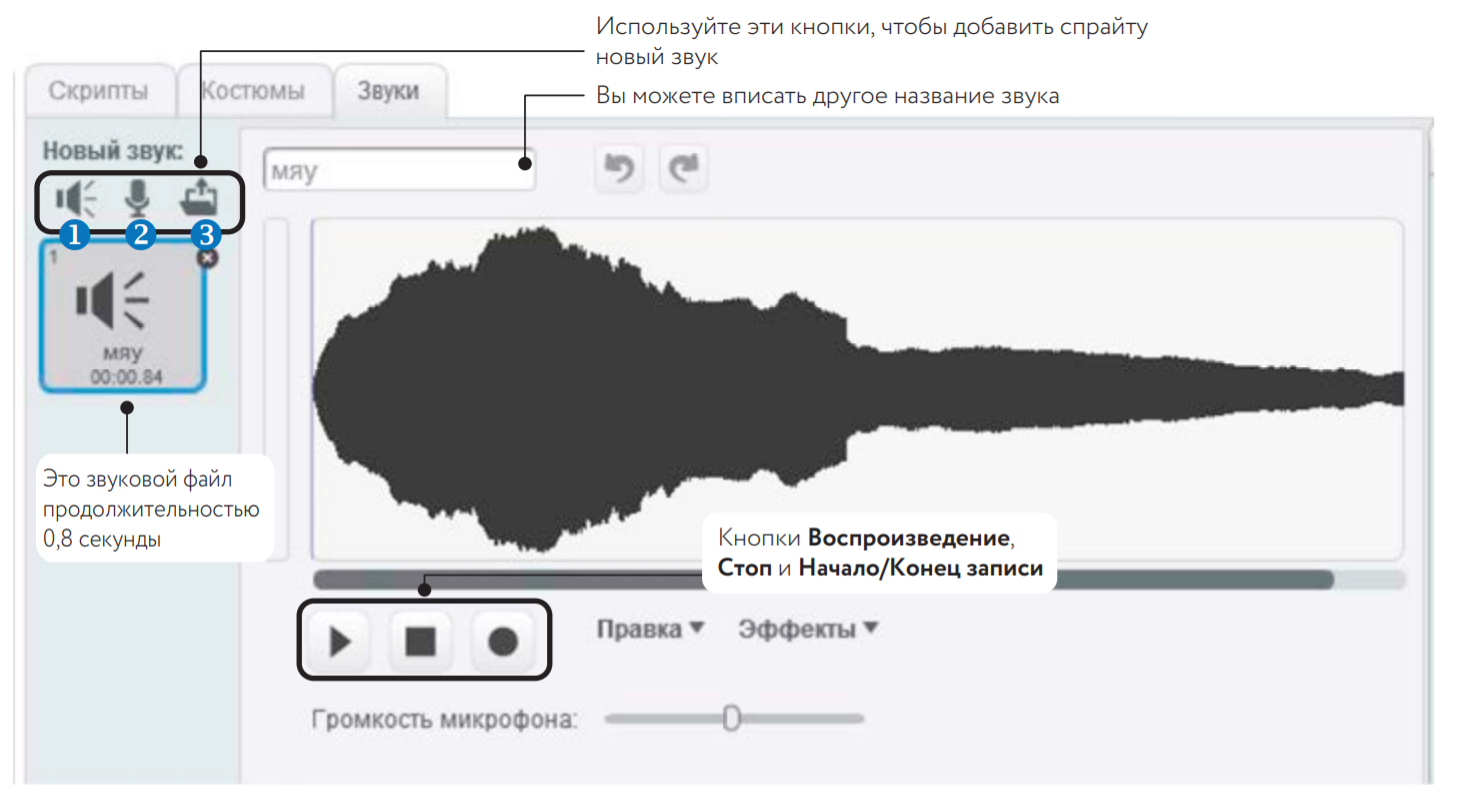
Спрайты также могут издавать звуки, которые оживляют вашу программу: например, когда они счастливы или расстроены. Кнопки в закладке Звук помогут вам организовать различные звуки, которые издают ваши спрайты. Scratch также дает вам инструмент, который позволяет редактировать звуковые файлы.
Вам в основном понадобятся только три кнопки наверху закладки Звуки. Они позволяют вам:
Когда вы выбираете иконку Сцены в списке спрайтов, название средней закладки меняется с Костюмы на Фоны. Используйте ее, чтобы организовать фоновые изображения Сцены, которые вы можете менять при помощи своих скриптов.
Например, если вы разрабатываете игру, вы можете показать один фон с инструкциями в начале, а потом переключиться на другой, когда пользователь начинает игру. Закладка Фоны идентична закладке Костюмы.
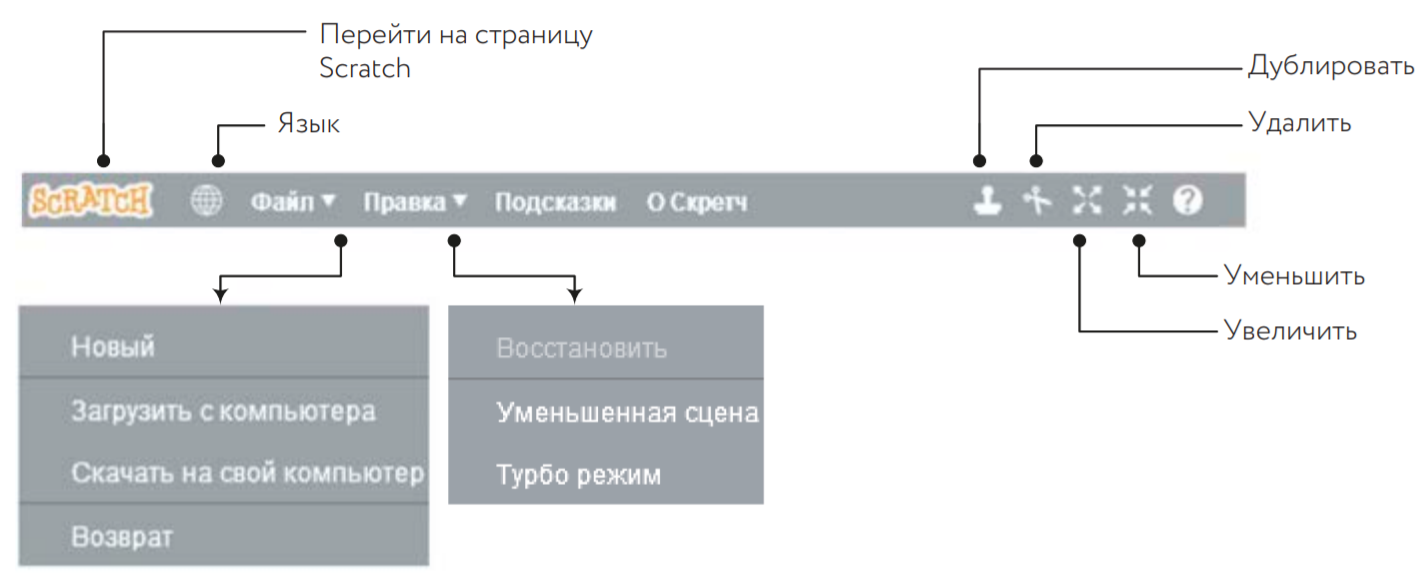
При помощи меню «Файл» вы можете создавать новые проекты, загружать «Открыть» уже существующие с вашего компьютера, скачать «Сохранить» текущий проект на ваш компьютер или отменить «Возврат» все ваши изменения в текущем проекте.
В меню «Редактировать» кнопка «Восстановить» вернет последний блок, спрайт, костюм или звук, который вы удалили. Функция «Макет малой сцены» уменьшает Сцену и оставляет больше места для поля скриптов. Выбрав режим «Турбо», вы увеличите скорость некоторых блоков.