TeamViewer QuickSupport


Программа TeamViewer больше не работает в России и Беларуси
Для доступа к сервису и сайту TeamViewer воспользуйтесь бесплатными VPN-серверами с неограниченным трафиком.
О программе
Что нового
Новое в TeamViewer :
Системные требования
Поддерживаемые операционные системы
Windows (требуется IE 8.0 и выше)
- Windows 11 / 10 / 8.1 / 8 / 7 / Vista / XP (для XP: минимальные требования: Service Pack 3)
- Windows Server 2012R2 / 2012 / 2008R2 / 2008 / 2003
- Windows Home Server / Home Server 2011
Mac OS
- Mac OS X 10.7 и выше
Linux
- CentOS, Debian, Fedora, Mandriva, Mint, Red Hat, SUSE и Ubuntu
Android
- TeamViewer QuickSupport: Android версии 4.0 и выше
iOS
- TeamViewer QuickSupport: iOS 7.0 и выше
Windows 10 Mobile
- TeamViewer QuickSupport Preview: Windows 10 Mobile Anniversary Update
Полезные ссылки
Подробное описание
TeamViewer QuickSupport обеспечивает удаленное управление компьютерами любых пользователей TeamViewer, за счет присвоения ID партнера и пароля для подключения.
Простой и компактный модуль клиента, запускается сразу, не требует установки и прав администратора – оптимален для срочной поддержки.
Основные преимущества TeamViewer QuickSupport
Приложение включает минимум настроек, которые просты в конфигурации. Установка продукта не требуется, приложение полностью портативно. Вы можете просто поместить исполняемый файл в любое место жесткого диска и запустить программу.
Поддерживается возможность сохранить TeamViewer QuickSupport на переносной USB накопитель флеш-памяти или аналогичный носитель, чтобы использовать решение на любом компьютере с минимальными усилиями. Права администратора при этом не требуются.
Более того, после завершения работы с утилитой, никакие ключи не появляются в системном реестре и никакие файлы программы не остаются на жестком диске.
После запуска программа отображает ID партнера и пароль, которые нужно передать пользователю для удаленного подключения и управления вашим компьютером.
Дополнительно, Вы можете сохранить историю активность в отдельный файл, использовать прокси-сервер, настроить параметры звука (громкость динамиков, чувствительность микрофона, уровень шума), а также сконфигурировать настройки видеоподсистемы, например, качество передаваемой картинки.
Таким образом, TeamViewer QuickSupport является небольшим и простым в использовании клиентским модулем, который позволяет быстро организовывать удаленное подключение между компьютерами с помощью TeamViewer. Программа работает плавно и не вызывает проблем в работе операционной системы.
TeamViewer QuickSupport
Get remote support for your computers and mobile devices — whenever you need it.
TeamViewer QuickSupport was designed for exactly that: quick support.
Once you set up QuickSupport on your computer or mobile device, you can receive tech support at a moment’s notice. QuickSupport enables a support technician to remotely access, remotely control, and remotely view your computer or mobile device for fast troubleshooting.
*TeamViewer strongly recommends only accepting connection requests from people you know and trust.
- Download for Computers
- Download for Mobile Devices
For Computers: the TeamViewer QuickSupport Application
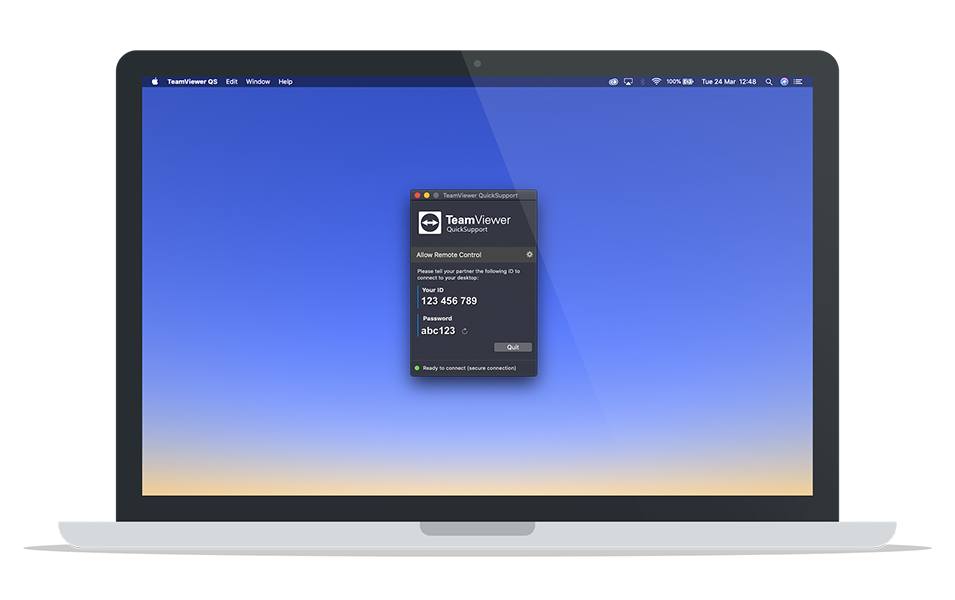
Your help desk provider will send you a personal link to the QuickSupport application. Clicking the link will add the QuickSupport application to your desktop screen for easy access. Then, you can double click the application to get assistance from your help desk provider at any time.
Steps
- Work with your trusted help desk provider to obtain your personal QuickSupport link
- On your computer’s desktop, open the QuickSupport app
- Your help desk provider will request a remote connection
- When you accept the connection, the remote session will begin
Because TeamViewer QuickSupport is an application that runs only when needed, it’s not installed on your computer and doesn’t require administrator-level access.
Please note: Connecting from desktops to mobile devices requires a TeamViewer subscription and the TeamViewer Mobile Device AddOn.
For Mobile Devices: the TeamViewer QuickSupport app for Android and iOS devices
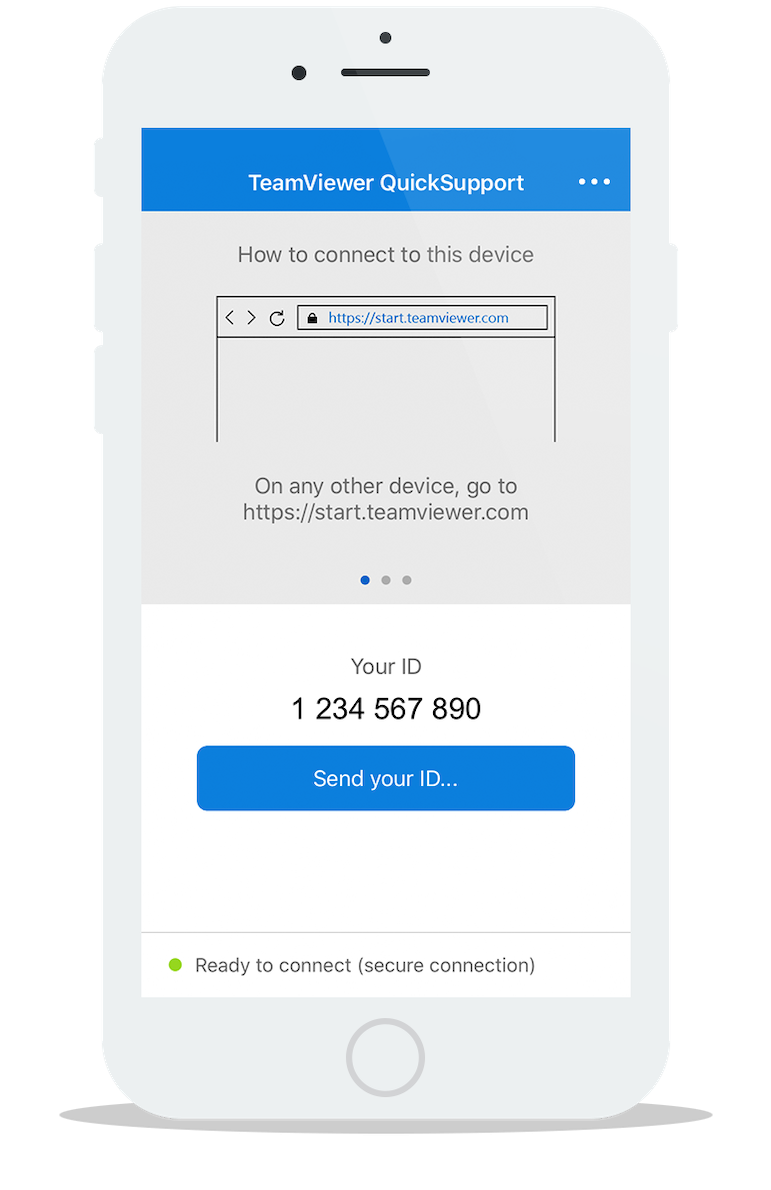
Similarly, the TeamViewer QuickSupport mobile app allows you to quickly receive remote support on your smartphone or tablet. Once you have the QuickSupport mobile app installed, you simply provide your unique ID to your help desk provider. They will then send you a connection request, which you must accept for the support session to begin.
Steps
- Download the free TeamViewer QuickSupport app from Google Play or Apple Store
- Open the QuickSupport app and locate your ID number
- Provide that number to your help desk provider
- Your help desk provider will request a remote connection
- When you accept the connection, the remote session will begin
Please note: TeamViewer QuickSupport does not allow you to make any outgoing connections to remotely access or control someone else’s smartphone, tablet, or computer.
TeamViewer QuickSupport
Поддержка Вашего мобильного устройства с любого компьютера с ОС Windows или Mac! Теперь Вы сможете получать удаленную техническую поддержку своих мобильных устройств. Технические специалисты могут пользоваться чатом, передавать файлы с мобильного уcтройства на компьютер и наоборот, просматривать информацию об устройстве, останавливать выполнение процессов, получать и передавать настройки Wi-Fi, а также делать многое другое.
Также стало возможным такое удаленное управление Вашим устройством (Samsung, Sony, Asus, Lenovo, HTC, LG, ZTE, Huawei, Alcatel One Touch / TCL и прочих мобильных устройствах), когда технические специалисты получают к нему доступ – как если бы они сами держали его в руках.
Функции:
• Чат
• Просмотр информации об устройстве
• Удаленное управление
• Передача файлов
• Список приложений (удаление приложений)
• Просмотр списка процессов (остановка процессов)
• Получение и передача настроек Wi-Fi
• Просмотр информации о диагностике системы
• Скриншот устройства в реальном времени
• Сохранение конфиденциальной информации в буфер обмена устройства
• Защищенное соединение с шифрованием сеанса AES 256 бит
TeamViewer QuickSupport 15.42.156
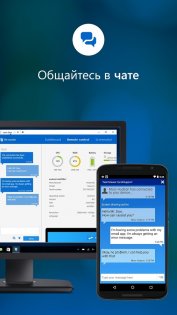
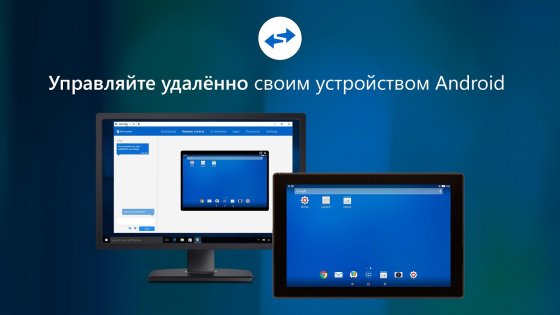
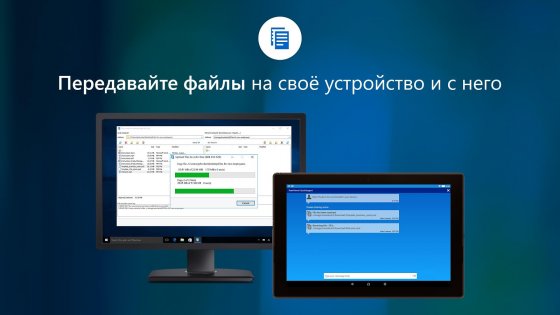
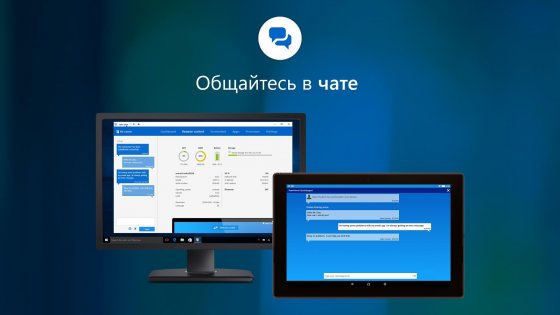
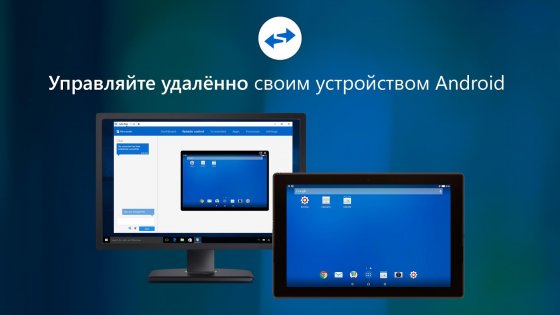
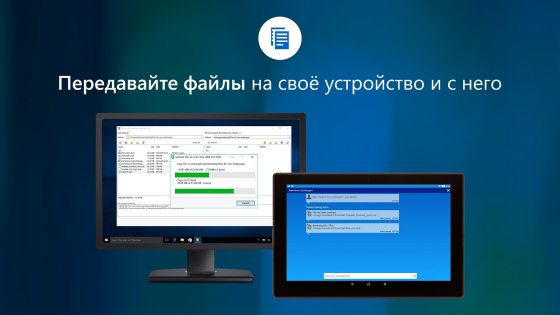
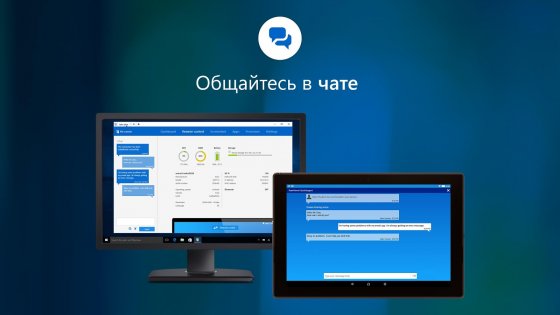
TeamViewer QuickSupport — теперь Вы сможете получать удаленную техническую поддержку своих мобильных устройств. Технические специалисты могут пользоваться чатом, передавать файлы с мобильного устройства на компьютер и наоборот, просматривать информацию об устройстве, останавливать выполнение процессов, получать и передавать настройки Wi-Fi, а также делать многое другое.
Также стало возможным такое удаленное управление Вашим устройством (Samsung, Sony, Asus (for business customers), Lenovo, HTC, LG, ZTE, Huawei, Alcatel One Touch / TCL и прочих мобильных устройствах), когда технические специалисты получают к нему доступ – как если бы они сами держали его в руках.