Как решить, что Safari не работает на iPhone 14/13/12/11/XS/XR/X/8/7
Когда Safari на вашем iPhone перестает работать для загрузки страниц или перестает отвечать на запросы, не пренебрегайте проблемой системы iOS, особенно после обновления последней версии iOS 16. Используйте инструмент диагностики iOS, чтобы сканировать и исправлять системную ошибку iOS и свободно обновлять или обновлять iOS.

«Мой сервер Safari перестал отвечать на iPhone 6. Почему это произошло?»
«Мой Safari не загружает веб-страницы на iPhone 8 Plus».
«Почему мой Safari не работает с сотовыми данными?»
Safari, как встроенный браузер на iPhone, широко использовался большинством пользователей iPhone.
Хотя некоторые из вас извлекают выгоду из быстрого и простого браузера на iPhone, другие также сильно от этого страдают, особенно после обновления iOS (14/13/12/11).
Первоначальное пренебрежение не решит проблему, и вы все равно будете бороться с растущими проблемами, вызванными Safari.
Это не сложно решить проблему.
Независимо от причин, по которым Safari не работает, вы можете выполнить пошаговое руководство, чтобы исправить Safari не работает на iPhone 14, 13, 12, 11, XS, XR, X, 8, 7, 6, 5, iPad и т. д., работающие под управлением iOS 16/15/14/13/12/11.
- Часть 1. Safari не загружает страницы? Вот 2 решения
- Часть 2. Safari Server Остановлен / Отложено Ответ? Вот 2 решения
- Часть 3. Safari не работает на сотовых данных на iPhone? Изменить настройки сети
- Часть 4. Сафари седеет или не открывается? Обновите iPhone
- Часть 5. Safari не работает по неизвестным причинам? Вот 2 универсальных исправления
Часть 1. Safari не загружает страницы? Вот 2 решения
Самый частый вопрос, который возникает у многих пользователей, это то, что Safari не загружает страницы. Проблема вызвана плохой сетью или сетевой ошибкой. Для ее решения вы можете следовать 2 решениям, как показано ниже.
Включить, изменить и сбросить настройки сети
Если сетевая ошибка в Safari не работает, рекомендуется изменить настройки сети на вашем iPhone.
1. Отключить и включить сеть. Перейдите в «Настройки» > «WLAN» > Выключите «WLAN» и снова включите его.
Если вы используете сотовые данные в Safari, просто перейдите в «Настройки»> «Сотовая связь»> Отключите «Сотовые данные» и снова включите его.
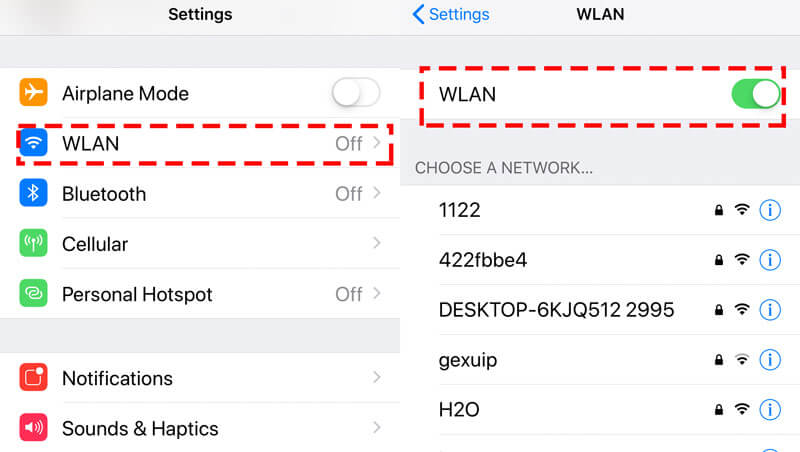
2. Измените сотовые данные на WLAN. Сотовые данные нестабильны, и вы можете изменить свои сотовые данные на WLAN. Просто выполните описанные выше шаги, чтобы включить WLAN и отключить сотовые данные.
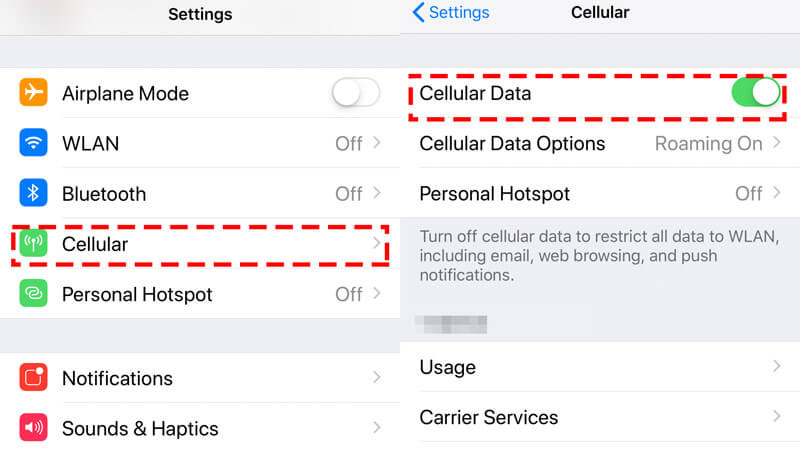
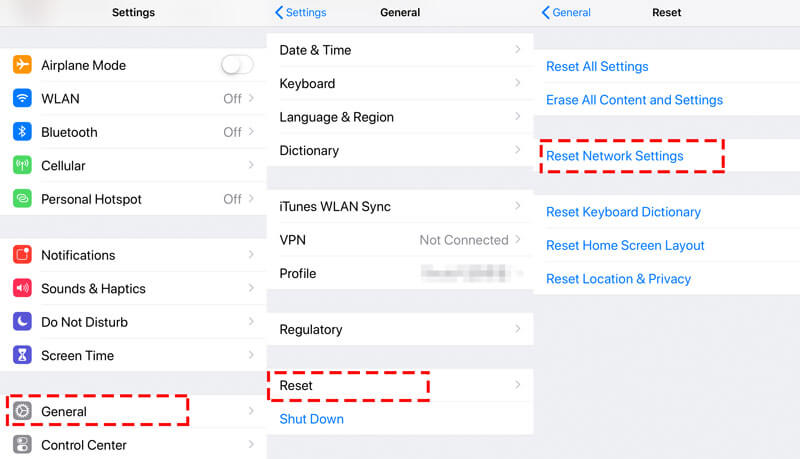
3. Сброс настроек сети. Если ни один из вышеперечисленных способов не работает, просто попробуйте сбросить настройки сети на вашем iPhone. Перейдите в «Настройки»> «Основные»> «Сброс»> «Сбросить настройки сети» и подождите несколько секунд, все настройки сети будут сброшены, и вам нужно снова ввести информацию о сети, чтобы без проблем использовать Safari.
Отключить экспериментальные функции
Экспериментальные функции могут быть странными для многих из вас, но они существуют в настройках Safari.
Safari на iPhone загружает экспериментальные функции в фоновом режиме, которые могут плавно влиять на загрузку страниц Safari. Итак, вам просто нужно отключить ненужные.
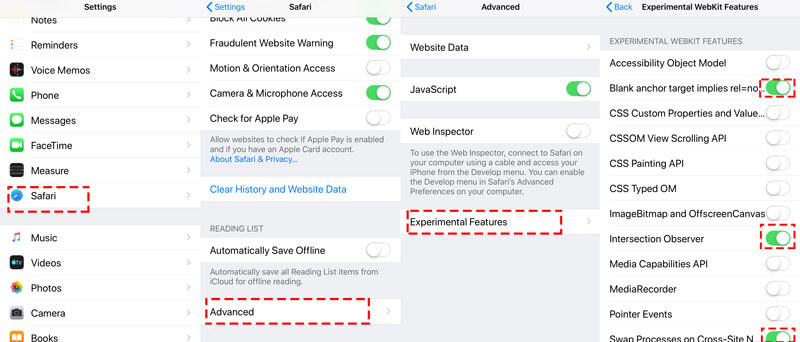
На вашем iPhone перейдите в «Настройки»> «Safari»> «Дополнительно»> «Экспериментальные функции», чтобы отключить функции, которые вам не нужны, но могут привести к сбою загрузки страницы в Safari.
Часть 2. Safari Server Остановлен / Отложено Ответ? Вот 2 решения
Многие из вас также сталкиваются с другой проблемой, с которой Safari перестает отвечать неожиданно или медленно реагирует. Причиной того, что Safari не работает, может быть ошибка поисковой системы Safari.
Решением этой проблемы является очистка данных кэша Safari и отключение предложений поисковых систем.
Отключить предложения поисковой системы
Safari, не работающий из-за предложения поисковой системы, всегда происходит на iPhone, работающем на iOS 10, но трудно сказать, почему эта проблема может повториться на iPhone, работающем на iOS 12, 13 или 14.
Решение очень простое, и вам просто нужно отключить предложения поисковых систем.
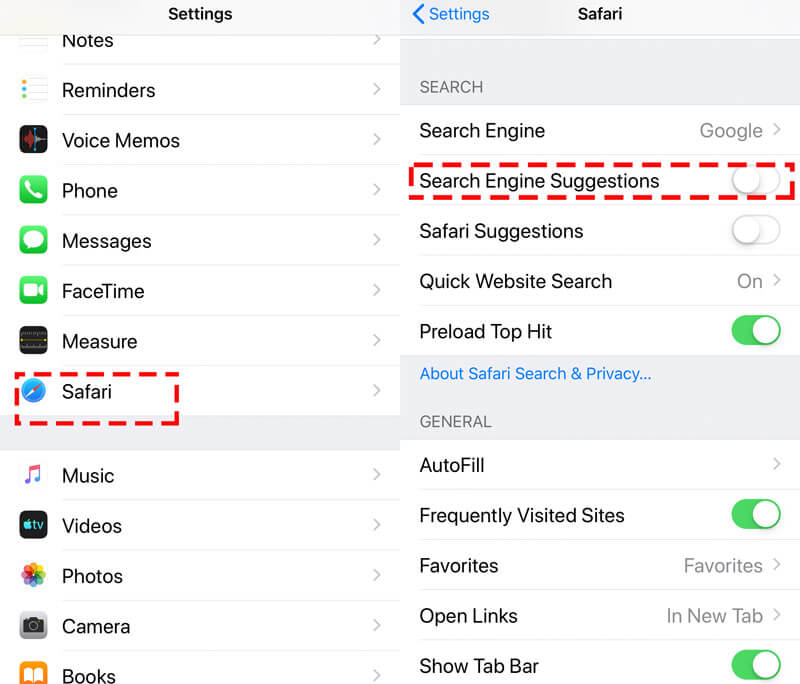
На iPhone перейдите в «Настройки» > «Safari» > отключите «Предложения поисковой системы».
Очистить кэши сафари
Другой причиной задержки ответа Safari является посторонняя информация в кэше, которая может затормозить процесс Safari. Что вам нужно сделать, это очистить данные кэша Safari на iPhone и iPad.
На iPhone перейдите в «Настройки» > «Safari» > Прокрутите iPhone вниз, чтобы коснуться «Очистить историю и данные веб-сайта».
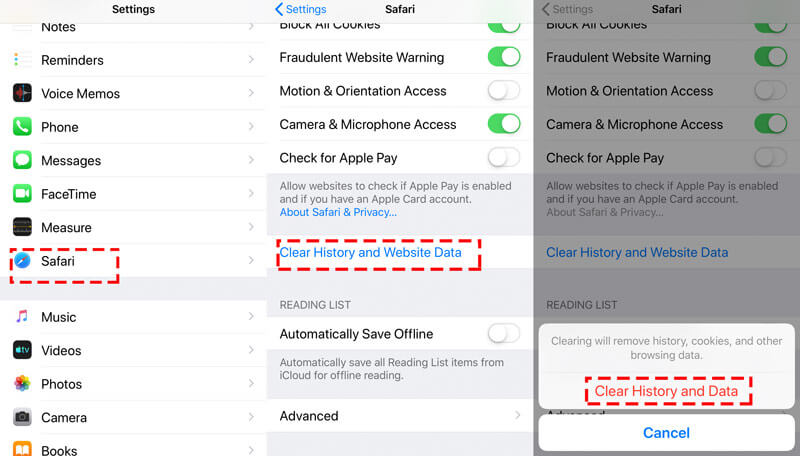
Затем вы можете запустить Safari и посмотреть, станет ли ваш нерабочий Safari нормальным.
Часть 3. Safari не работает на сотовых данных на iPhone? Изменить настройки сети
Иногда, когда вы находитесь за пределами страны, где нет WLAN, вам придется использовать данные сотовой связи. Однако, даже если вы включите сотовые данные на iPhone, вы обнаружите, что Safari все еще не работает. Почему это происходит?
Вы можете забыть разрешить Safari использовать сотовые данные через настройки. Это легко исправить.
На iPhone перейдите в «Настройки» > «Сотовая связь» > Прокрутите вниз, чтобы найти и коснитесь приложения Safari в разделе «СОТОВЫЕ ДАННЫЕ» > Включить «WLAN и сотовые данные», чтобы выбрать его.
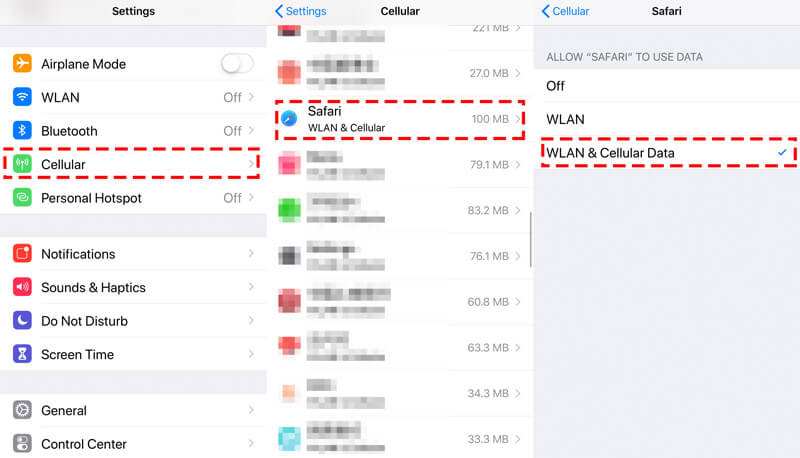
Затем перезапустите Safari, чтобы посмотреть, сможет ли он снова работать.
Часть 4. Сафари седеет или не открывается? Обновите iPhone
Если ваше приложение Safari затенено и не может быть открыто, возможно, ваша старая версия iOS не будет работать в обновленной версии Safari.
Для ее решения вам просто нужно обновите свой iPhone.
На iPhone нажмите «Настройки» > «Основные» > «Обновление ПО» > «Загрузить и установить» последнюю версию iOS 16/15/14/13.
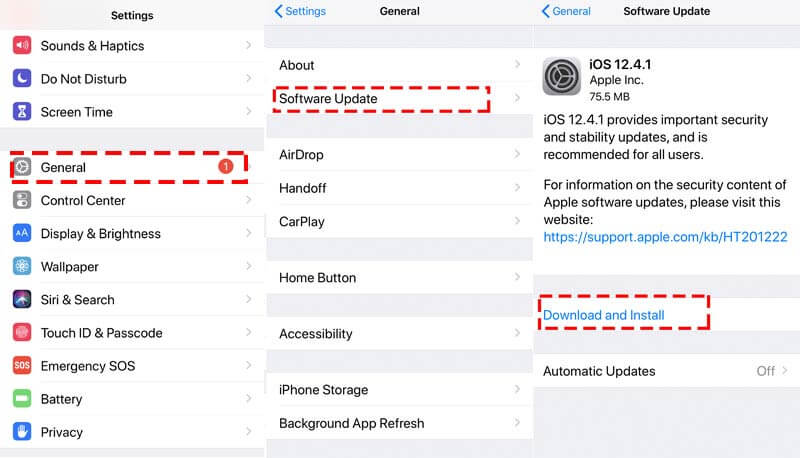
Вообще говоря, Apple будет отправлять пользователям напоминание об обновлении для каждого обновления iOS, и вам просто нужно принять его, и ваш iPhone обновится автоматически.
Не забудь резервный iPhone с помощью резервного копирования и восстановления данных iOS перед обновлением iPhone, чтобы избежать потери данных из-за непредвиденной ошибки или сбоя обновления.
Часть 5. Safari не работает по неизвестным причинам? Вот 2 универсальных исправления
Некоторые неизвестные причины могут привести к тому, что Safari не будет работать на iPhone или iPad. Для ее решения есть 2 универсальных исправления.
Перезапустить iPhone
Независимо от того, с какими проблемами страдает ваш iPhone (исключая проблемы с аппаратным обеспечением), вы можете попробовать перезагрузить iPhone, чтобы исправить это.
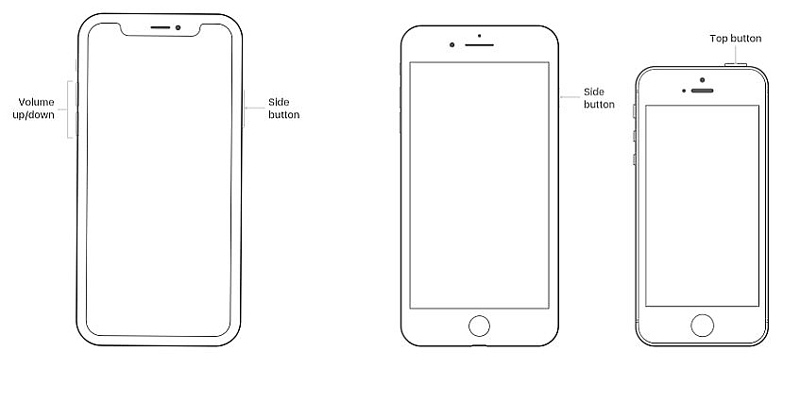
Для iPhone SE, 6s Plus, 6s, 6 Plus, 6, 5c, 5s, 5, 4S и 4: Нажмите и удерживайте кнопку питания (режима сна / пробуждения) на верхнем или правом краю.
Для iPhone 7, 7 Plus, 8 и 8 Plus: Нажмите и удерживайте кнопку питания (Сон/Пробуждение) с правой стороны, пока не появится подсказка «Передвиньте, чтобы выключить». Затем сдвиньте его слева направо, чтобы выключить.
Для iPhone 14, 13, 12, 11, X, XS, XS Max и XR: Нажмите и удерживайте боковую кнопку и кнопку уменьшения/увеличения громкости, пока не появится подсказка «Передвиньте, чтобы выключить». Затем перетащите ползунок, чтобы выключить iPhone.
После вас выключить айфонПросто нажмите и удерживайте боковую кнопку, пока не увидите логотип Apple, затем подождите несколько секунд, и ваш iPhone перезагрузится.
Подробнее о перезапуске iPhone просто нажмите здесь..
Если это не помогло исправить Safari, просто переместите последний метод.
Исправление системы iPhone и понижение версии / обновление iOS
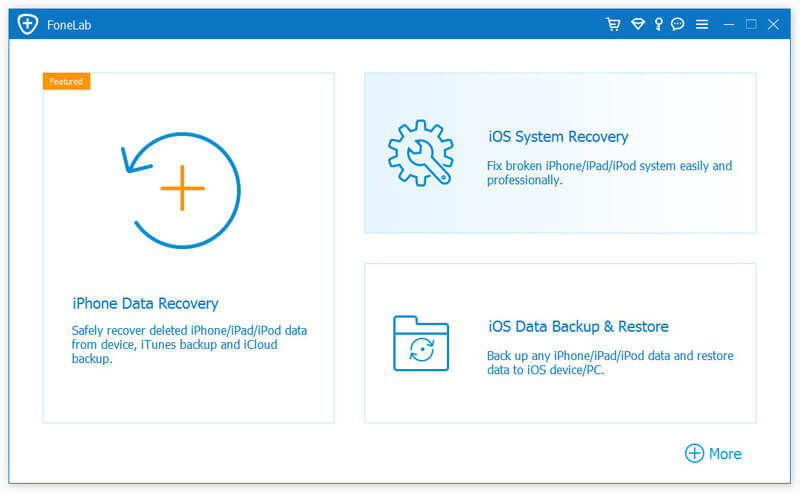
Последний метод исправления неработающего Safari — использование Aiseesoft Восстановление системы iOS, который является инструментом восстановления системы iOS, чтобы перетащить вашу проблемную систему в нормальное состояние, кроме того, он также может помочь вам:

- Исправьте iPhone в ненормальных ситуациях, таких как отключение, зависание, зависание, черный экран, логотип Apple и т. Д.
- Сканирование iPhone и извлечение данных с забытых паролей iPhone и iPad.
- Обновите iPhone до последней версии iOS или верните iPhone до поддерживаемой версии.
- Совместимость с iPhone 14, 13, 12, 11, XS, XR, X, 8, 7, 6, 5, 4, iPad Pro/Air/mini и т. д.
Подключите ваш iPhone к компьютеру с помощью USB-кабеля. Если вы впервые подключаете iPhone к компьютеру, просто разблокируйте его и нажмите «Доверие», чтобы этот компьютер мог управлять вашим iPhone.
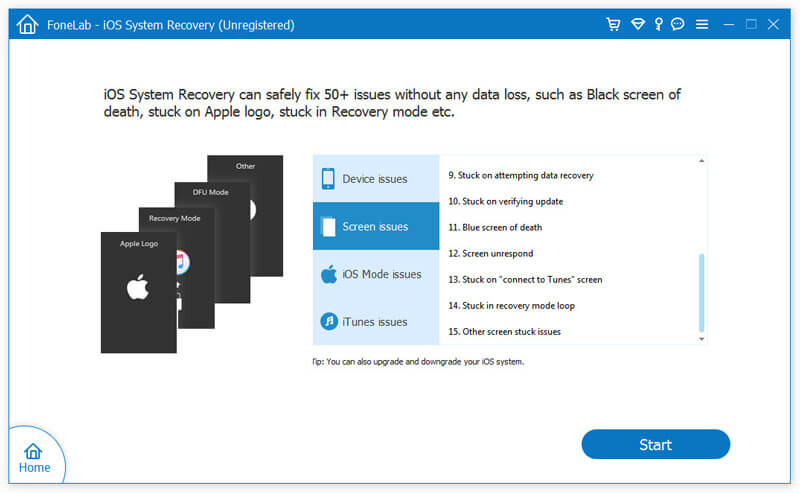
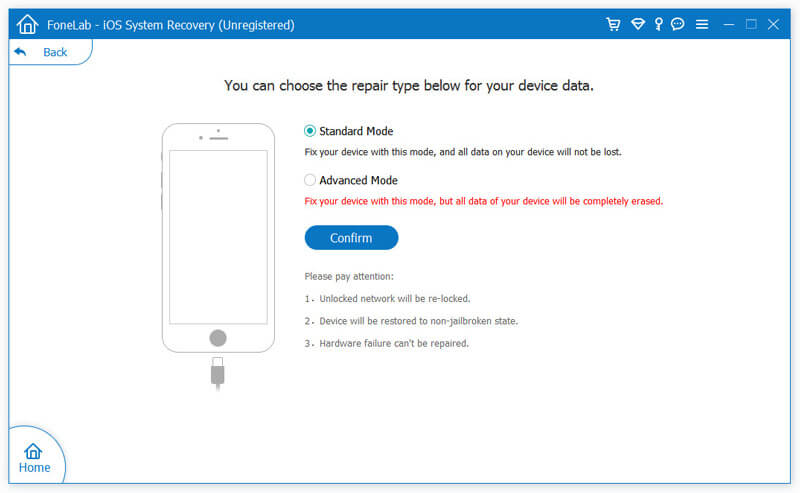
Здесь есть 2 варианта, которые вы можете сделать.
Если ваш iPhone определен как нормальный, то вам нужно нажать кнопку «Оптимизировать», чтобы перейти к интерфейсу прошивки и информации о модели iPhone.
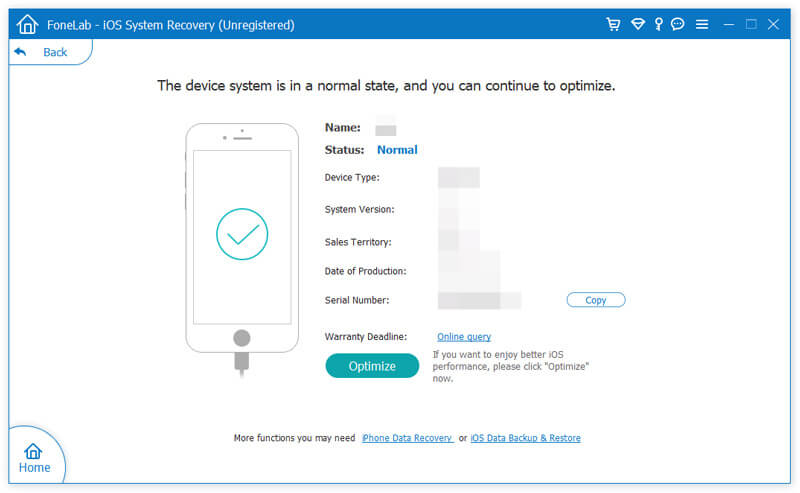
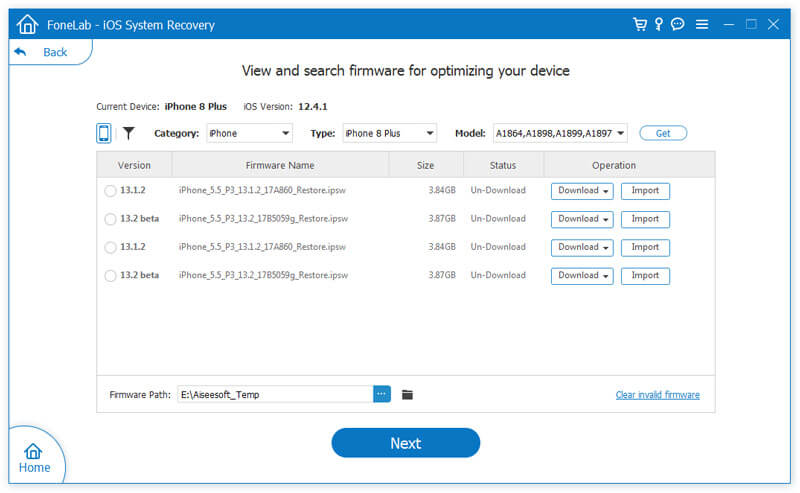
Если ваш iPhone будет обнаружен ненормальный, вы будете перенаправлены в интерфейс прошивки и информацию о модели iPhone напрямую.
Если Safari перестает работать на вашем Mac, вы можете прочитать этот пост на удалить Safari на Mac.
Вы можете обновить или понизить вашу iOS до версии iOS, которую iPhone поддерживает в соответствии с правилом Apple.
В этом посте мы в основном говорим о том, как исправить Safari, не работающий на iPhone или iPad. Если ваш Safari не может загружать страницы или перестает отвечать, вы можете решить проблему с помощью настроек. Однако, если ваша неработающая проблема с Safari вызвана неизвестными причинами, вы можете попробовать Aiseesoft iOS System Recovery, чтобы решить эту проблему.
Не стесняйтесь поделиться этим постом, если он решит вашу проблему.
Кроме того, оставьте свои комментарии, если у вас есть какие-либо вопросы.
Что вы думаете об этом посте.
Рейтинг: 4.6 / 5 (на основе голосов 84) Подпишитесь на нас в
Если у вас возникли проблемы с резервным копированием и восстановлением закладок Safari на вашем iPhone или iPad, узнайте, как их устранить.
Хотите полностью удалить iTunes с вашего компьютера? Нажмите здесь, и вы сможете четко узнать, как полностью удалить iTunes на Mac и Windows.
Эта статья покажет вам, как легко удалить Safari и расширения на Mac вручную или с помощью терминала, чтобы освободить место на вашем MacBook Pro.
Оставьте свой комментарий и присоединяйтесь к нашему обсуждению
iPhone не работает
Восстановление системы iOS 
Исправьте нормальную работу системы iOS в различных ситуациях, таких как застревание в режиме DFU, режиме восстановления, режиме наушников, логотипе Apple и т. Д. Без потери данных.
Различные способы исправить ошибку «Safari Cant Open Page» на Mac (09.09.23)
С появлением macOS Big Sur в Safari произошел один из самых серьезных изменений. Как встроенный браузер для Mac, Safari стал намного быстрее и гибче с точки зрения расширений. Это улучшение позволило браузеру конкурировать с некоторыми из основных браузеров, такими как Chrome и Firefox.
Однако пытались ли вы открыть веб-страницу только для того, чтобы увидеть ошибку «Safari Can’t Open Page» на Mac? Это сообщение об ошибке обычно мешает вам просмотреть желаемый веб-сайт, потому что он вообще не загружает страницу.
Есть разные причины, по которым вы видите эту ошибку, от чего-то столь тривиального, как неправильный URL-адрес, до сложных проблемы с прокси. Итак, если вы внезапно видите ошибку Safari «Safari Can’t Open Page» при попытке просмотра страницы, эта статья должна помочь вам получить к ней успешный доступ и устранить эту ошибку Mac.
Что вам нужно знать о Mac Ошибка «Safari не может открыть страницу»
Ошибка «Не удается открыть страницу Safari» на Mac — не новая проблема. Он существует с тех пор, как Safari был представлен еще в 2003 году.
Вы также столкнетесь с различными сообщениями об ошибках, например:
- Safari не может открыть страницу, потому что он не может установить безопасное соединение с сервером.
- Safari не может открыть страницу, потому что сервер неожиданно прервал соединение. Иногда это происходит, когда сервер занят. Подождите несколько минут и попробуйте еще раз.
- Safari не может открыть страницу. Ошибка: «неизвестная ошибка» (NSURLErrorDomain: -1)
- Safari не может открыть страницу. Ошибка: «Операция не может быть завершена».
- Safari не может открыть страницу, потому что сервер перестал отвечать.
- Safari не может открыть страницу из-за недействительного адреса.
- Safari не может открыть страницу, потому что сертификат недействителен или просрочен.
Есть много вариантов этого сообщения об ошибке, но конечный результат тот же: вы не сможете получить доступ к веб-странице, которую хотите посетить.
Вы можете подумать: «Итак, что ? Это не имеет большого значения, потому что я всегда могу найти другую веб-страницу для доступа к нужной мне информации ». Однако что, если это произойдет с вашим веб-сайтом онлайн-банкинга или формой, которую вы пытаетесь заполнить? Это будет огромной проблемой.
Что вызывает ошибку Safari «Safari не может открыть страницу»?
Как упоминалось ранее, существуют различные причины, по которым вы не можете открыть веб-страницу в Safari, и вот их список:
Если вы пытаетесь получить доступ к URL-адресу, который не является полным, неправильно написан или где-то есть ошибка, то появится это сообщение об ошибке. Вам необходимо дважды проверить URL, чтобы убедиться, что вы вводите правильный адрес.
Кеш — это временное хранилище, в котором сохраняется информация о посещенных вами веб-сайтах. Safari обращается к этому кешу для быстрой загрузки ваших веб-сайтов. Когда кеш поврежден, это может вызвать проблемы в вашем браузере.
Неправильные настройки DNS
Серверы доменных имен или DNS обычно правильно работают с вашим интернет-провайдером, чтобы обслуживать веб-сайт, который вы хотите посетить. Однако, если есть какие-либо проблемы с настройками DNS, возможно, вы не сможете подключиться к Интернету и посетить желаемый URL.
Проблемы с сетевым подключением
Любые проблемы с вашим подключением к Интернету, будь то медленное или нестабильное, приведет к появлению ошибки «Safari Can’t Open Page» на Mac.
Иногда сбои в работе Safari из-за временной ошибки или сбоя в системе. Единственное решение этой проблемы — перезапустить браузер Safari.
Используете ли вы VPN для доступа к веб-сайтам, недоступным в вашем регионе? Если это так, возможно, администратор веб-сайта обнаружил это и автоматически заблокировал вам доступ к веб-сайту.
Как устранить ошибку Mac «Safari не может открыть страницу». Исправление №1: проверьте подключение к Интернету. вам нужно проверить подключение к Интернету и убедиться, что оно активно и включено. Это относится не только к вашему Mac, но и к другим устройствам, использующим Safari, включая ваш iPhone и iPad.
Если ваше устройство не подключено к Интернету или у вас плохой сигнал Wi-Fi, возникает проблема Ошибка Safari «Safari Can’t Open Page» неудивительна. Вы также заметите, что эта проблема возникает независимо от того, какой URL вы посещаете.
Убедитесь, что ваше интернет-соединение активно и работает, открыв другие службы, такие как Почта, Skype или другие браузеры. Если у вас нет подключения к Интернету, переключение на другую сеть или подключение через кабель легко решит эту ошибку.
Исправление №2: проверьте URL-адрес
Если вы вводите веб-адрес с изображения или копируете его с приложение, не вызывающее кликов, дважды проверьте правописание и другие элементы веб-адреса. Одна лишняя точка или опечатка предотвратят загрузку веб-страницы. Итак, вы должны подтвердить, что в URL-адресе нет ошибки. Было бы лучше, если бы вы могли скопировать и вставить URL-адрес в адресную строку вместо того, чтобы вводить его вручную.
Исправление №3: перезагрузите веб-страницу
Если ошибка вызвана временным сбоем в Safari, обновите веб-страница должна помочь. Это тот случай, если соединение было прервано по той или иной причине.
Чтобы перезагрузить страницу, просто нажмите кнопку обновления, которая выглядит как круглая стрелка, расположенная рядом с адресной строкой URL. Вы также можете выполнить принудительное обновление без кеша, удерживая кнопку Option на клавиатуре.
Исправление №4: перезагрузить Safari
Если перезагрузка веб-страницы не работает, вы должны полностью выйти из Safari, а затем перезапустите его, чтобы узнать, можете ли вы теперь получить доступ к URL-адресу.
Исправление № 5: измените настройки DNS
Если у вас возникли проблемы с DNS-серверами вашего интернет-провайдера, вы можете выбрать использование вместо этого публичный DNS. Лучше всего использовать DNS-серверы Google.
Старые кэшированные данные в вашем браузере Safari иногда могут препятствовать доступу к определенным веб-сайтам. Более того, это может вызвать ошибку «Safari Can’t Open Page» на Mac. Чтобы устранить эту проблему, необходимо удалить кеш браузера и данные сайта.
Чтобы очистить данные браузера на Mac, нажмите Safari в верхнем меню, затем выберите «Настройки» & gt; Конфиденциальность & gt; Удалите все данные сайта. Подтвердите, что вы хотите удалить данные веб-сайта. Помните, что очистка кешей, файлов cookie и данных веб-сайтов в Safari означает, что вам придется снова войти на веб-сайты, которые вы ранее посещали.
Это также помогает очистить старые файлы кеша на вашем Mac с помощью приложения для ремонта Mac. Этот инструмент помогает избавиться от ненужных файлов, которые могут мешать работе ваших приложений, таких как Safari.
Исправление №7: Обновите Safari
Другая причина, по которой у вас могут возникнуть проблемы с доступом к определенным веб-сайтам, — это ваша версия Safari. устарело. Проверьте наличие доступных обновлений Safari в Mac App Store и установите их на свой Mac.
Ошибка Safari «Не удается открыть страницу Safari» — очень распространенная проблема, с которой сталкиваются пользователи Safari на Mac. Однако приведенные выше исправления должны помочь вам быстро решить эту проблему. Если они вообще не работают, вы можете использовать другой браузер и посмотреть, успешно ли загружается веб-страница, к которой вы пытаетесь получить доступ.
Safari не удаётся открыть страницу — iPhone не подключен к интернету
Всем привет! Сегодняшняя инструкция будет максимально короткой.
Итак, у нас проблема — iPhone не открывает страницы в Safari. Причём, не просто не открывает, но и сопровождает всю эту «радость» занимательной надписью:
Safari не удаётся открыть страницу, так как iPhone не подключен к интернету.

Казалось бы, что тут сложного? Очевидно — у iPhone есть проблемы с интернетом и их надо решать! Поэтому, для начала небольшая «разминка»… быстро и решительно проверяем:
- Баланс сим-карты.
- Подключена ли на сим-карте услуга интернет? (Да-да-да, оказывается, интернет на сим-карте можно выключить через личный кабинет оператора сотовой связи!)
- Настройки интернета на iPhone (вот инструкция, которая расскажет что и куда «прописывать»).
Всё хорошо? Тогда:
-
(иногда помогает!).
- Подключаемся к Wi-Fi.
После подключения к Wi-Fi интернет появился, а ошибка «Safari не удаётся открыть страницу, так как iPhone не подключен к интернету» полностью пропала?
Это значит, что с устройством всё хорошо и во всех этих «iPhone не подключен к интернету» виновата одна небольшая настройка.
Какая? Стандартная опция iOS — «Сотовые данные».
Что делать? Включить для Safari.
Как? Очень просто.
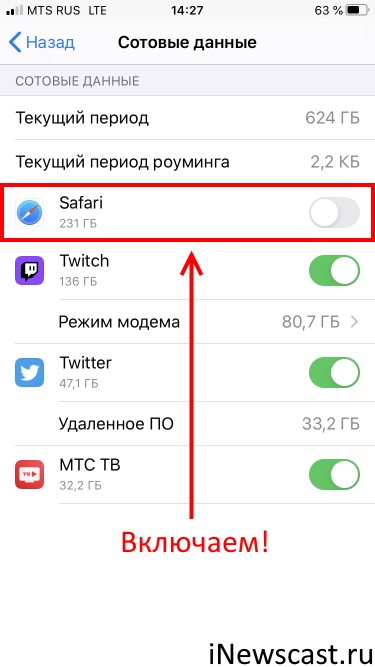
- Открываем «Настройки — Сотовые данные».
- Прокручиваем экран вниз и находим «Safari».
- Активируем переключатель.
Всё. Мы справились! Теперь Safari открывает странички «как положено»:
Звонко и по красоте! © Один известный видеоблогер.
Или нет? Ничего не получилось? Тогда незамедлительно пишите в комментарии — постараемся разобраться и решить вашу проблему!
P.S. Инструкция помогла? Черканите пару слов в комментариях — вам не тяжело, а автору будет приятно:) Лень что-то писать? Тогда просто ставьте «лайк» и жмите на кнопки социальных сетей. Спасибо!
Так, так, так… А что это у нас здесь такое интересное? Правильно — наша группа ВК! Новости, советы, инструкции, вопросы, ответы и многое-многое другое из мира Apple… Присоединяйся же, ну!:)

Всем привет!
Меня зовут Михаил и это мой блог.
Добро пожаловать!
P.S. Иногда меня можно застать в прямом эфире. Залетай, поболтаем!;) В данный момент — OFFLINE!
39 комментариев . Оставить новый
У меня сафари не работает при подключённом вай фай через модем мегафона, когда установлена поисковая машина Google. Устанавливаю другие машина, поиск происходит. Никак не могу понять в чем проблема.
Действительно, странная ситуация. А как «не работает Safari»? Не открывает страницы и пишет, что «iPhone не подключён к интернету»?
У меня такая же проблема , что делать!
На мобильных данных все работает а на вай фае не грузит.
А другие устройства, которые подключены к этому Wi-FI, «грузят»?
Спасибо, статья помогла )))
Очень помогли, огромное спасибо!
Благодарю Помогла статья. Никто не знал почему частично интернет работает- все грузило кроме оперы и Вайбер (айфон)- тут наконец нашла ответ
С мобильного интернета не открывает сайты. С вай-фая все нормально. Вчера ещё открывал, мессенджеры работают. Загадка)
Проверьте ту настройку, про которую идёт речь во второй части статьи («Настройки — Сотовые данные — Safari»).
Здравствуйте, я действительно отключала бегунок для сафари, как вы и писали, но при включении его айфон после выхода из настроек все выключает обратно
Здравствуйте. Попробуйте:
1. Отключить «Экранное время» в настройках.
2. Вытащить и вставить SIM-карту.
3. Сделать жесткую перезагрузку.
Михаил, выражаю Вам огромнейшую благодарность за написание статьи: «Safari не удаётся открыть страницу — iPhone не подключен к интернету». Моей радости не было предела, когда с помощью этой статьи мне наконец-то удалось решить данную проблему! Что я только не делала…, звонила на горячую линию Apple. Даже там операторы не знали, как устранить эту проблему.
Я уже подумала, что у меня подпольный телефон, а не оригинал
В самой древней книге написан такой стих: «Не удерживай добро от тех, кто в нём нуждается, когда твоя рука в силе его сделать.» (Притчи 3:27).
Спасибо Вам огромное, что жертвуете своим временем, для оказания помощи другим.
Спасибо на добром слове! Очень приятно, честно.
Бегунок включен на сафари, интернет есть, так как айфон раздает на другие устройства через модем, но сафари не может загрузить страницы. У меня и у жены такая же ситуация. У нас один айди. Пишет сафари не удается открыть страницу, так как не удалось установить безопасное соединнение с сервером.
8 лучших способов исправить проблему, из-за которой Safari не может найти сервер
Apple открывает двери для сторонних веб-браузеров на iPhone. Начиная с iOS 14, можно установить Google Chrome, Microsoft Edge или Firefox в качестве браузера по умолчанию для iPhone. Однако исследования показали, что большинство в основном придерживаются приложений и служб по умолчанию на устройстве. В этом контексте можно предположить, что браузер Safari продолжит опережать конкурентов на iPhone.
Программы для Windows, мобильные приложения, игры — ВСЁ БЕСПЛАТНО, в нашем закрытом телеграмм канале — Подписывайтесь:)
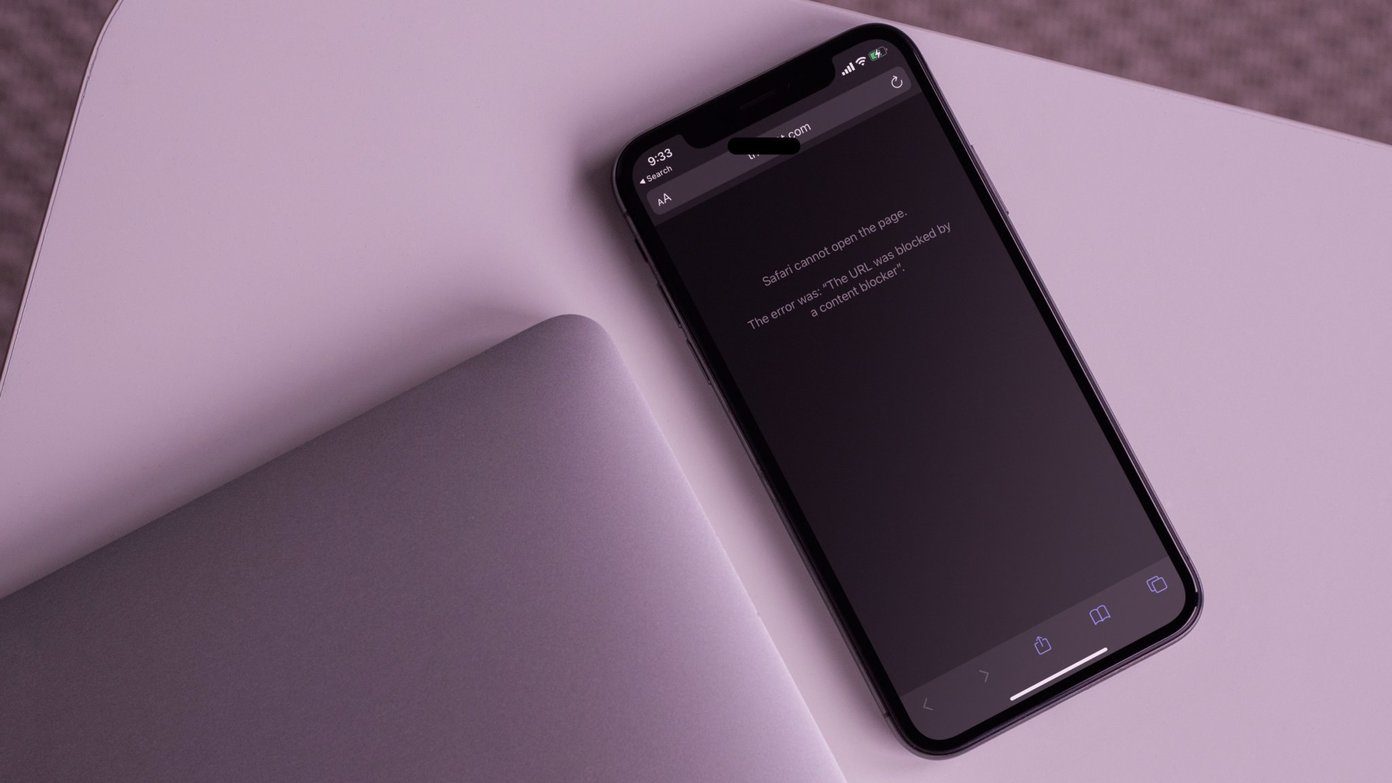
Хотя Safari предлагает параметры скорости, настройки и безопасности, он также не свободен от проблем. Одна из распространенных — это когда Safari не может найти серверы и не может загрузить веб-страницы. Это может быть довольно раздражающим, поскольку такое поведение нарушает ваш рабочий процесс и заставляет вас ломать голову.
В этом посте мы поговорим о том, как исправить проблемы, связанные с тем, что Safari не может найти сервер на iPhone. Давайте начнем.
1. Проверьте подключение к Интернету
Прежде чем мы поговорим о каких-либо шагах по устранению неполадок, убедитесь, что ваше невежество не вызывает эту ошибку. Убедитесь, что у вас есть работающее подключение к Интернету для безупречной работы Safari. Пройдите три шага ниже.
- Убедитесь, что ваш iPhone подключен к надежному Wi-Fi.
- Переключитесь на сотовые данные, если сигнал Wi-Fi недоступен.
- Проверьте, не находится ли ваш iPhone в режиме полета.
2. Убедитесь, что вы вводите правильный URL
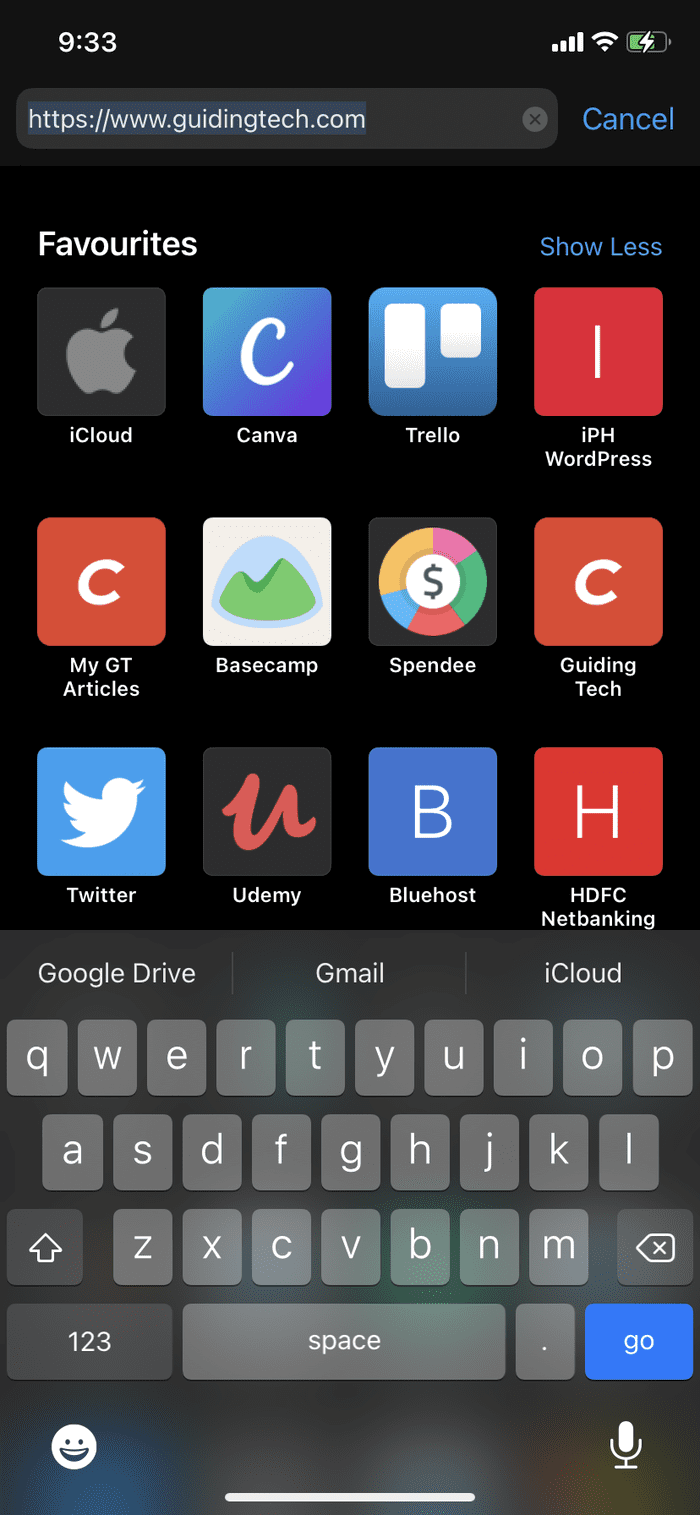
Обычно мы просматриваем статьи и публикации, используя социальные сети, такие как Facebook, Twitter или Instagram. Но если вы все еще придерживаетесь старой школы и вводите полный URL-адрес в Интернете вручную, вам необходимо дважды проверить URL-адрес. Даже одной ошибки в букве достаточно, чтобы отправить ваш веб-запрос в никуда.
3. Очистите кеш и данные Safari
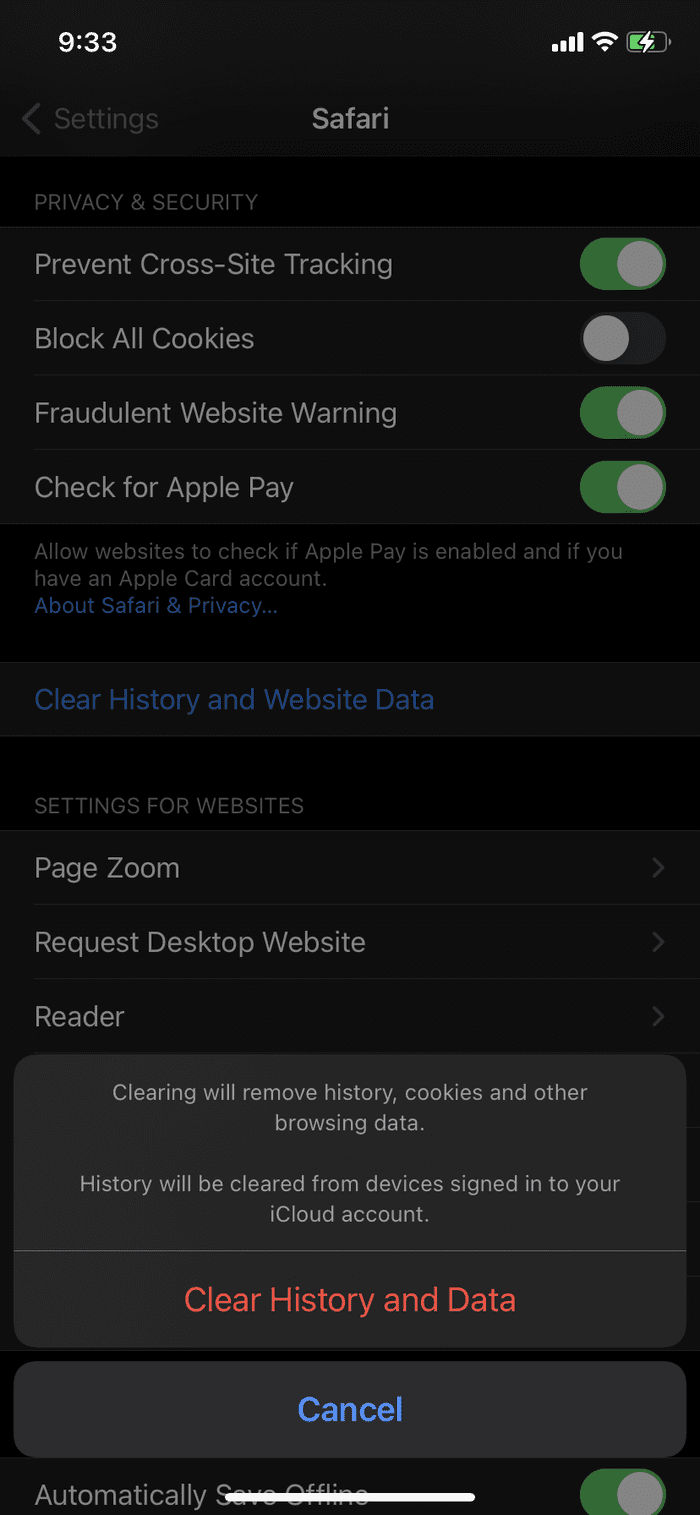
Вы проверили интернет-соединение, веб-адрес и подтвердили, что в них нет ничего необычного? Затем может случиться так, что браузер Safari конфликтует с данными предыдущих сеансов просмотра. Чтобы решить эту проблему, вам необходимо очистить данные и кеш веб-сайта Safari.
Шаг 1. Откройте приложение «Настройки» на своем iPhone и перейдите к Safari.
Шаг 2: После этого нажмите «Очистить историю и данные веб-сайта». Затем снова откройте браузер Safari, загрузите веб-страницу и проверьте, исправлена ли она.
4. Отключите блокировщики контента
Safari предлагает собственное решение для блокировки рекламы на айфоне. Вы можете загрузить и интегрировать блокировщики рекламы в браузер Safari и наслаждаться чтением без отвлекающих факторов. Однако издатели не в восторге от нынешней тенденции, поскольку она снижает их доходы.
В результате многие издатели внедрили фильтр для обнаружения блокировщика рекламы на устройстве читателя, и если они его найдут, вы не сможете просматривать их контент.
Вы можете выполнить следующие шаги и отключить блокировщик контента на iPhone.
Шаг 1: Откройте приложение «Настройки» на iPhone.
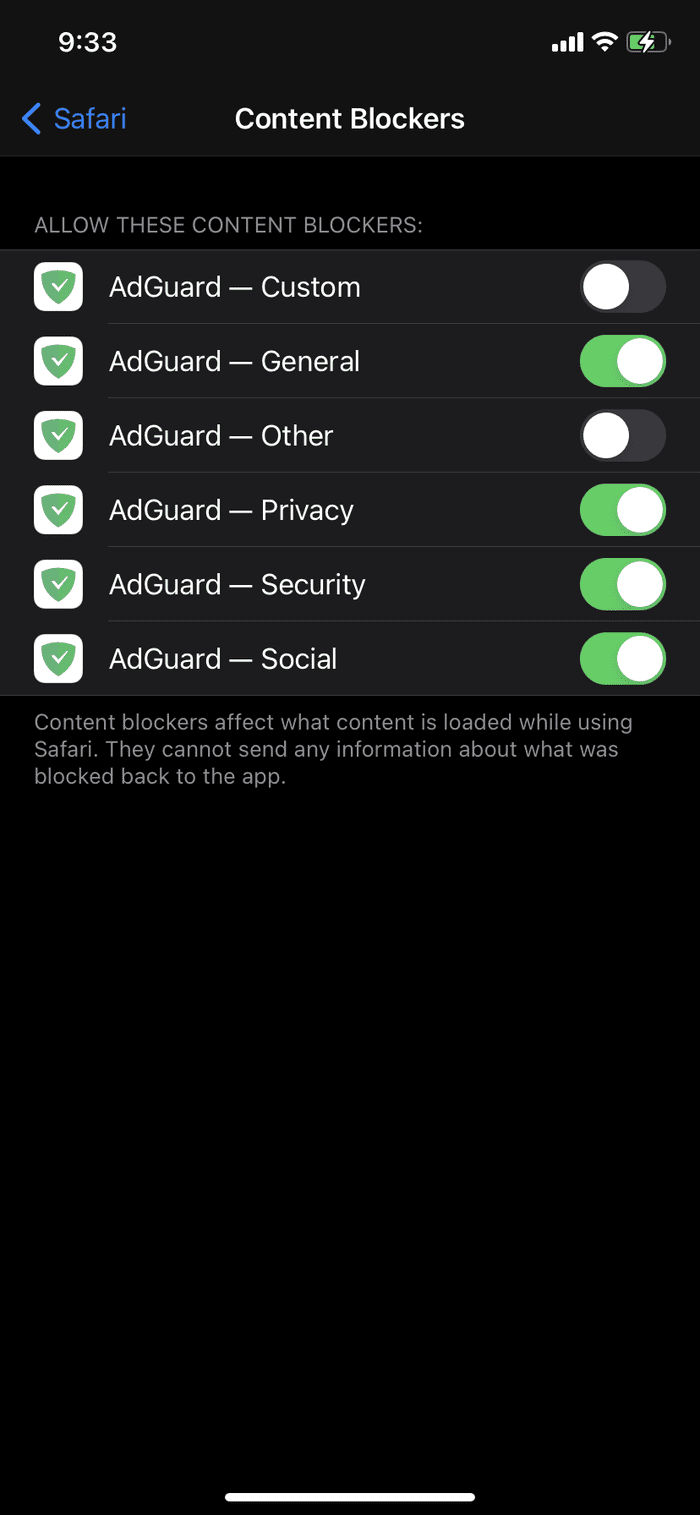
Шаг 2. Перейдите в Safari > Блокировщик контента и отключите службу для браузера Safari.
5. Изменить настройки DNS
Одной из основных причин, по которой вы получаете сообщение «Safari не может найти сервер», является ненадежный DNS-сервер для загрузки веб-страницы. DNS — это система доменных имен, которая используется при загрузке веб-страницы в Интернете. Большинство предпочитает DNS-сервер Google, который более надежен и эффективен в использовании. Чтобы проверить и изменить DNS-сервер, выполните следующие простые шаги на своем iPhone.
Шаг 1: Откройте приложение «Настройки» на iPhone.
Шаг 2: Перейдите к опции Wi-Fi. После этого нажмите на значок, который находится рядом с названием Wi-Fi.
Шаг 3: После этого нажмите «Настроить DNS». Если он автоматический, измените его на ручной. В опции «Добавить сервер» добавьте DNS-сервер Google 8.8.8.8 или 8.8.4.4.
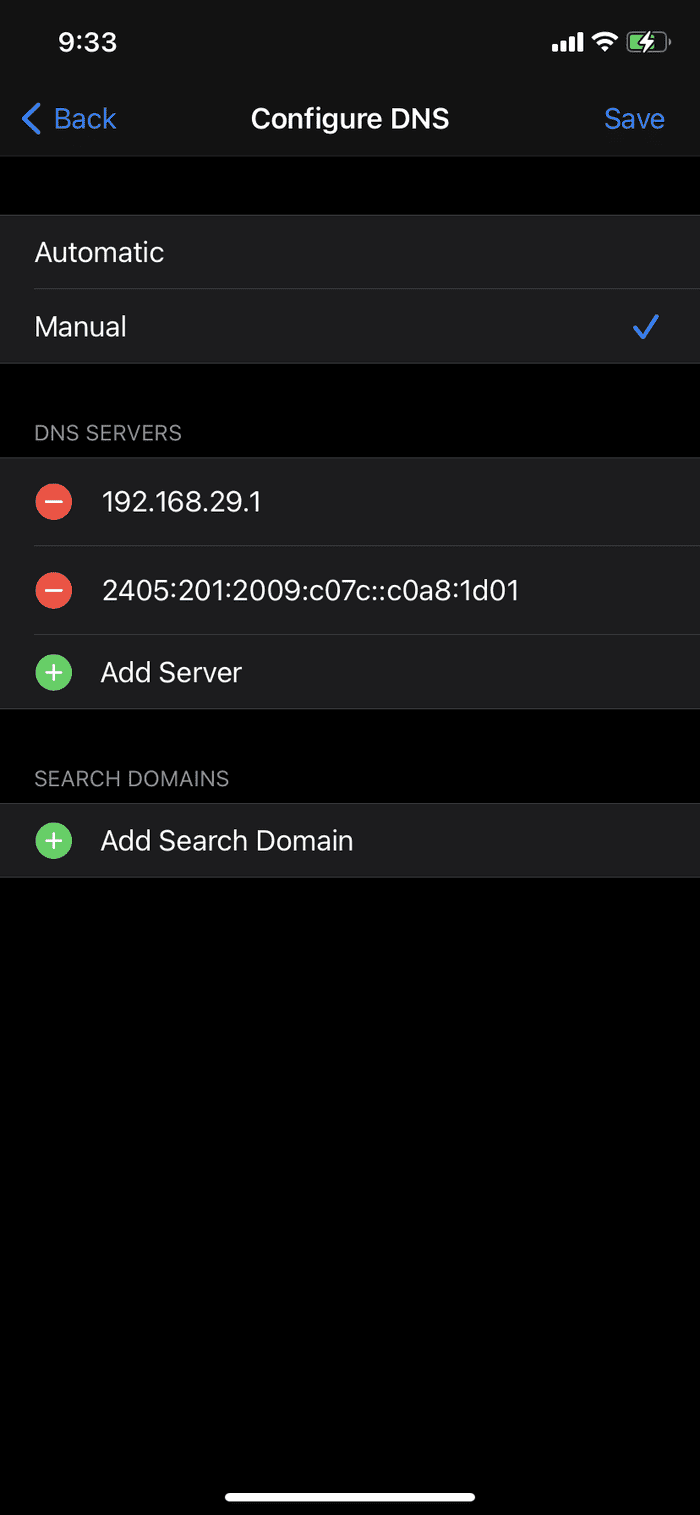
Шаг 4: Не забудьте нажать «Сохранить», чтобы сохранить изменения.
6. Перезагрузите iPhone
Многие распространенные проблемы с iPhone решаются простым перезапуском устройства. Трюк отличается в зависимости от модели вашего iPhone.
На iPhone 8 и более ранних моделях нажмите и удерживайте боковую или верхнюю кнопку, пока не появится ползунок.
Для iPhone X — iPhone 12: нажмите и удерживайте боковую кнопку и любую кнопку громкости, пока не появится ползунок.
Включите устройство и проверьте, подключается ли Safari к серверу.
7. Сбросить настройки сети
При сбросе настроек сети все пароли Wi-Fi будут удалены, а настройки DNS будут сброшены. Настройки сети будут сброшены до заводских.
Шаг 1. Перейдите в «Настройки» > «Основные» > «Сброс».
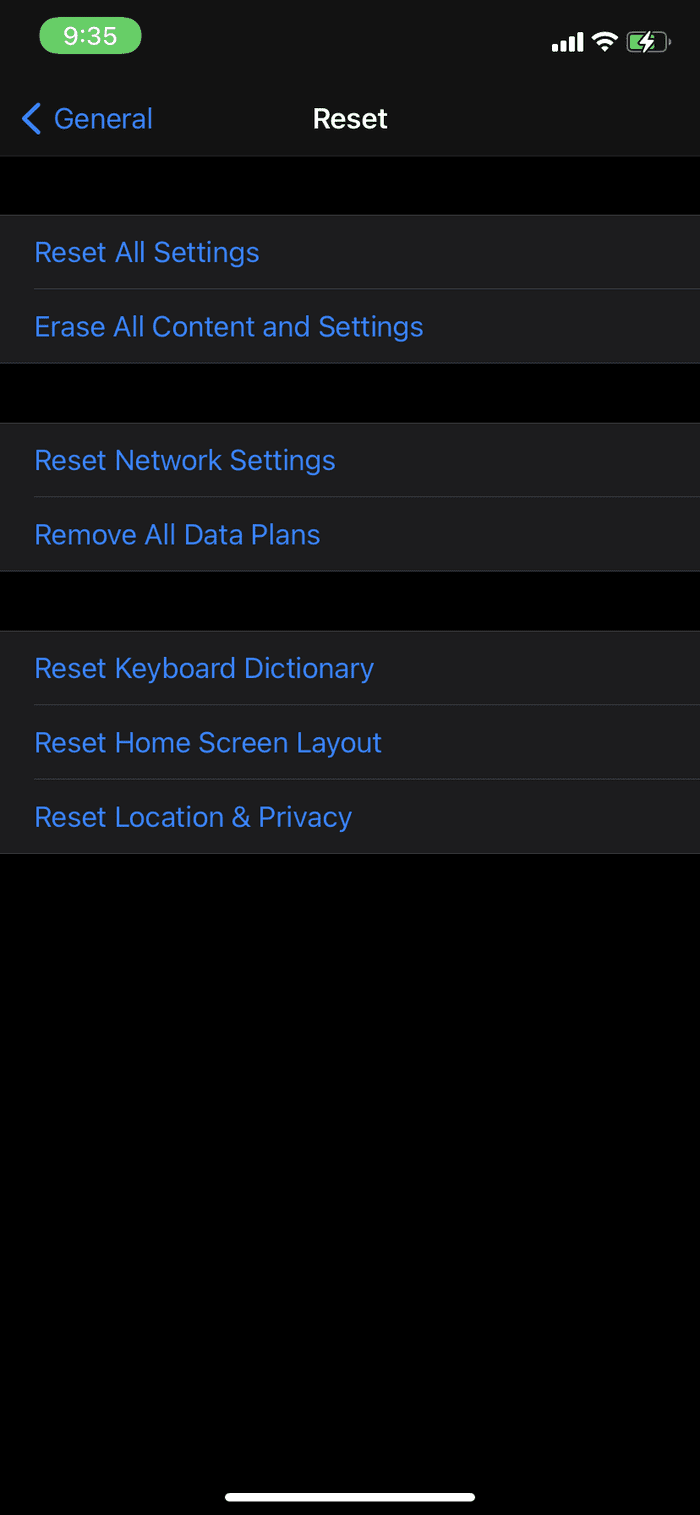
Шаг 2: Нажмите «Сбросить настройки сети». Появится диалоговое окно с запросом на ваше подтверждение. Снова нажмите «Сбросить настройки сети».
8. Обновите iPhone
Safari не может найти проблему с сервером, которая может быть результатом недавней ошибки в программном обеспечении iOS. К счастью, Apple быстро решает критические проблемы. Новое обновление программного обеспечения может ожидать установки на вашем устройстве.
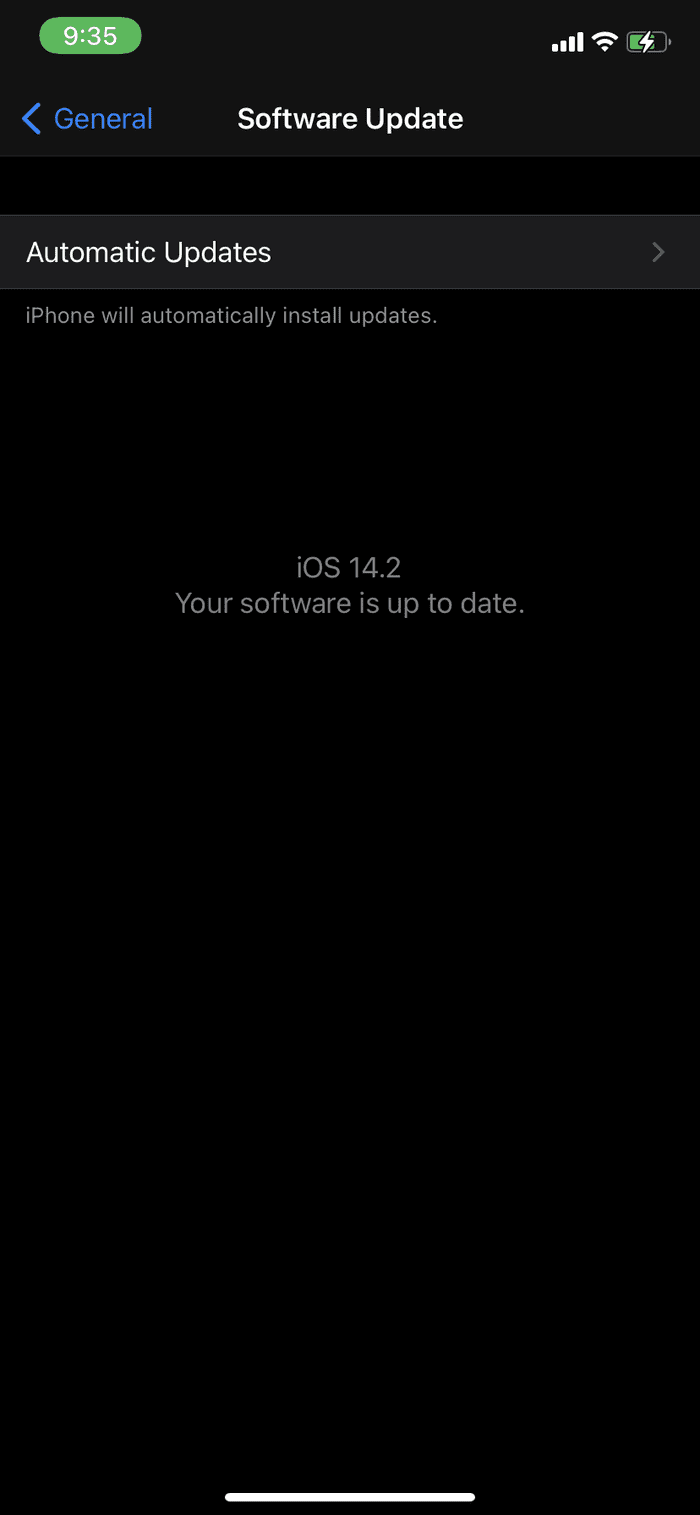
Проверьте наличие последнего обновления iOS в меню «Настройки» и установите его, если оно доступно для загрузки.
Просмотр безглючной сети в Safari
Выполните описанные выше шаги и устраните проблему, из-за которой браузер Safari не может подключиться к серверу. Если вы часто получаете ошибку, вы всегда можете переключиться на Google Chrome или Microsoft Edge. Какой трюк сработал у вас? Отключите звук в разделе комментариев ниже.
Далее: Firefox — еще один способный браузер на iPhone. Прочтите сравнительный пост с Safari, чтобы узнать, подходит ли вам предложение Mozilla или нет.
Программы для Windows, мобильные приложения, игры — ВСЁ БЕСПЛАТНО, в нашем закрытом телеграмм канале — Подписывайтесь:)