Устранение неполадок Windows 10

В Windows 10 предусмотрено значительное количество инструментов для автоматического устранения неполадок, многие из которых уже рассматривались в инструкциях на этом сайте в контексте решения конкретных проблем с системой.
В этом материале — обзор встроенных возможностей устранения неполадок Windows 10 и о том, в каких расположениях ОС их можно найти (поскольку таких мест более одного). На эту же тему может быть полезной статья: Программы для автоматического исправления ошибок Windows (включая средства устранения неполадок от Майкрософт).
Устранение неполадок в параметрах Windows 10
Начиная с Windows 10 версии 1703 (Creators Update), запуск устранения неполадок стал доступен не только в панели управления (о чем также написано далее в статье), но и в интерфейсе параметров системы.
При этом, средства устранения неполадок, представленные в параметрах — те же, что и в панели управления (т.е. дублируют их), однако более полный набор утилит доступен именно в панели управления.
Для использования устранение неполадок в «Параметры» Windows 10 выполните следующие шаги:
- Зайдите в Пуск — Параметры (значок шестеренки, или просто нажмите клавиши Win+I) — Обновление и безопасность и в списке слева выберите пункт «Устранение неполадок».
- Выберите пункт, соответствующий имеющейся проблеме с Windows 10 из списка и нажмите «Запустить средство устранения неполадок».
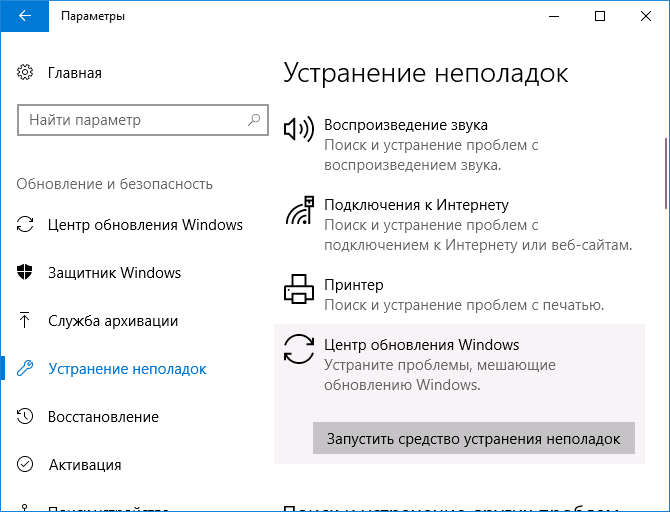
- Далее следуйте указаниям в конкретном средстве (они могут отличаться, но обычно почти все выполняется автоматически.
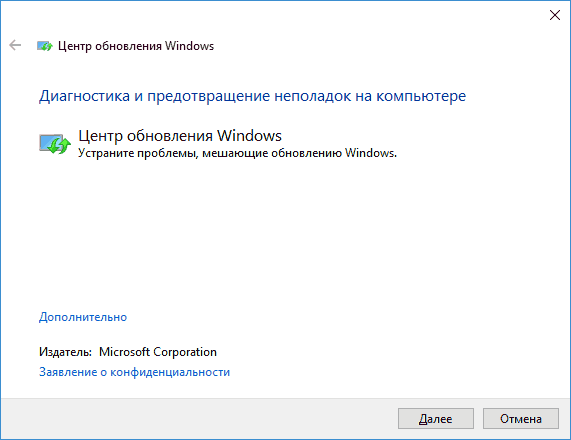
Проблемы и ошибки, для которых предусмотрен запуск устранения неполадок из параметров Windows 10 включают в себя (по типу проблемы, в скобках приведена отдельная подробная инструкция по ручному исправлению таких проблем):
- Воспроизведение звука (отдельная инструкция — Не работает звук Windows 10)
- Подключение к Интернету (см. Не работает Интернет в Windows 10). При недоступности Интернета, запуск этого же средства устранения неполадок доступен в «Параметры» — «Сеть и интернет» — «Состояние» — «Устранение неполадок).
- Работа принтера (Не работает принтер в Windows 10)
- Центр обновления Windows (Не скачиваются обновления Windows 10)
- Bluetooth (Не работает Bluetooth на ноутбуке)
- Воспроизведение видео
- Питание (Не заряжается ноутбук, Windows 10 не выключается)
- Приложения из Магазина Windows 10 (Не запускаются приложения Windows 10, Не скачиваются приложения Windows 10)
- Синий экран
- Устранение проблем с совместимостью (Режим совместимости Windows 10)
Отдельно отмечу, что при проблемах с Интернетом и при других неполадках сети, в параметрах Windows 10, но в ином расположении вы можете использовать инструмент для сброса сетевых настроек и параметров сетевых адаптеров, подробнее об этом — Как сбросить сетевые настройки Windows 10.
Средства устранения неполадок в панели управления Windows 10
Второе расположение утилит для исправления ошибок в работе Windows 10 и оборудования — панель управления (там же они располагаются и в предыдущих версиях Windows).
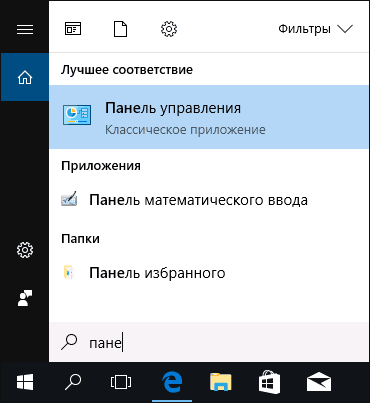
- Начните набирать «Панель управления» в поиске на панели задач и откройте нужный элемент, когда он найдется.
- В панели управления вверху справа в поле «Просмотр» установите крупные или мелкие значки и откройте пункт «Устранение неполадок».
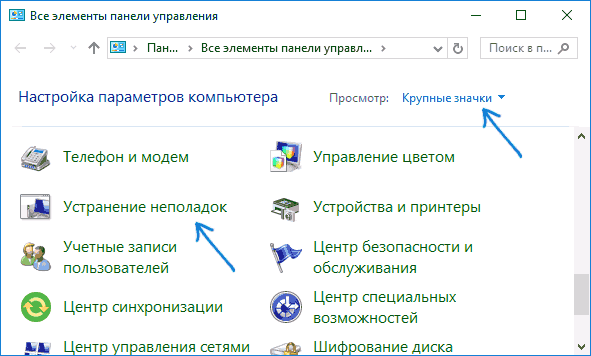
- По умолчанию отображаются не все средства устранения неполадок, если требуется полный список — нажмите «Просмотр всех категорий» в меню слева.
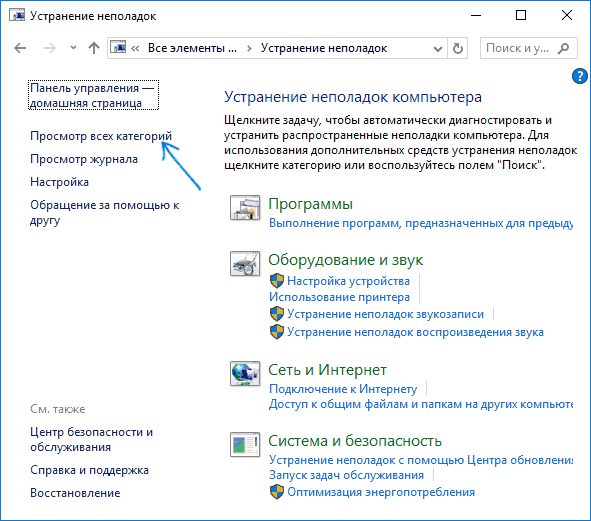
- Вы получите доступ ко всем имеющимся средствам устранения неполадок Windows 10.
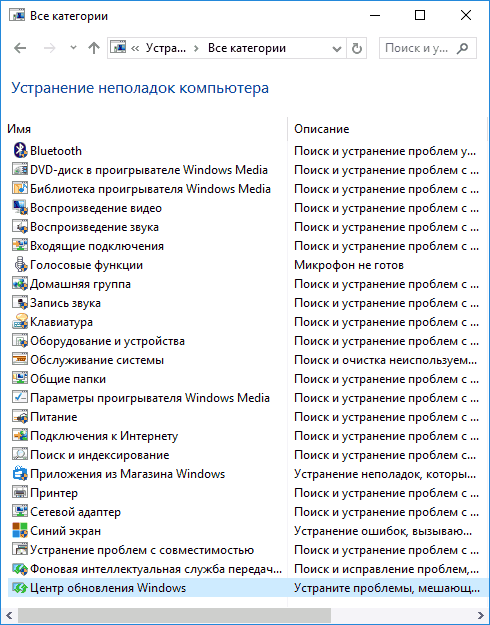
Использование утилит ничем не отличается от их использования в первом случае (почти все действия по исправлению выполняются автоматически).
Дополнительная информация
Средства устранения неполадок доступны для загрузки и на сайте Майкрософт, в виде отдельных утилит в разделах справки с описанием возникших проблем или как средства Microsoft Easy Fix, которые можно скачать здесь https://support.microsoft.com/ru-ru/help/2970908/how-to-use-microsoft-easy-fix-solutions
Также, Майкрософт выпустила отдельную программу для исправления проблем с самой Windows 10 и запуском программ в ней — Software Repair Tool для Windows 10.
А вдруг и это будет интересно:
08.04.2017 в 11:34
Устранение неполадок Windows 10-эта классная помощь для любителей интернета. Жаль, что мы не знаем в лицо тех кто скромно себя называют «РЕМОНТКА»
05.02.2020 в 13:39
Всегда рад помочь с этим)
09.04.2017 в 00:01
на 10-ке 1607 с последней обновой, так и не смог «восстановить в исходное состояние», что с сохр файлов, что без, пишет типа «ОШИБКА» в самом конце получасового якобы восстановления, ну без файлов, она же типа перезаливает свой же дистрибутив, на свободное место, странно, на ноуте асер дело было, за 18-20 мин с флешки с iso можно установить все по новой, м- даааа!
09.04.2017 в 07:20
На крайний случай есть способ восстановления с дистрибутивом с сохранением данных, см. https://remontka.pro/reset-windows-10/ (последний способ)
09.04.2017 в 17:31
Выход 10v1703 самый большой провал разработчиков
1. Убрать из контекстного меню панель управления это надо было какую нездоровую фантазию иметь (понятно, что можно закрепить на панель задач или на плитки), но это такой идиотизм, принципиально позже найду или сам сделаю свой твик для возвращения этого пункта в контекстное меню. Достала дурость Microsoft
2. Начудить в свойствах экрана, где темы и выбор обоев для рабочего стола — жутко не удобно, я обои батником ставил в одно касание
3. Дополнительные параметры брандмауэра (режим повышенной безопасности) не работают через ихний неудобный интерфейс — первая ошибочка в 1703
4. Додумались Power Shell засунуть вместо командной строки. Да никто не знает, что это, и он никому не нужен, кроме самих разработчиков, они делают систему под себя, а не для пользователя, видимо думая, что раз им удобно, то и людям тоже.
5. Ни дня не пользовался встроенным просмотрщиком фото Windows 10, всегда пользуюсь тем, что от Windows 7.
6. Защитник windows это маниакальная программа, реагирующая чуть ли не на пустой текстовый документ, все мои твики, скомпилированные в exe он считает вирусами, поэтому всегда отключаю его навсегда (в безопасном режиме через реестр) или через групповую политику.
10.04.2017 в 10:39
По пункту 4 — переключается в параметры — персонализация — панель задач. Причем там этот пункт был и в 1607, только теперь другое положение по умолчанию.
09.04.2017 в 20:06
За несколько часов удалось сделать твик реестра, возвращающий в контекстное меню пуск Windows 10.1703 пункт панель управления, хотел выложить здесь, но раз вы удаляете комментарии, то извините, не буду мешать, туда еще много чего можно добавить кроме панели управления!
10.04.2017 в 10:24
Комментариев тут никто не удаляет. Просто они не появляются без проверки, чтобы спам и мат не появились, а проверяю я их не круглые сутки. На тему панели управления в контекстном меню пуск — это и без реестра делается и статья у меня на эту тему уже готова.
12.04.2017 в 17:07
Здравствуйте. Как узнать хеш 1703 64, для сравнения?
13.04.2017 в 08:48
Можно посмотреть здесь msdn.microsoft.com/en-us/subscriptions/downloads/
А свой посчитать https://remontka.pro/get-file-hash-windows-powershell/
13.04.2017 в 12:51
Не разобрался, да и нет там оказывается. Ответ нашел: если через средство создания загрузочного носителя, то хеш у всех будет разный.
23.05.2017 в 12:30
Большое спасибо за помощь, читаю, потихоньку следую Вашим советам. Проблема, на 10-ке — 1607 19.05.2017 сам обновился Mail.Ru Агент и ДЕД остался без связи с одноклассниками и без сообщений в Панели задач. Новый Агент «пустой». Установил версию 6.5.9316 все прописал, добавил учетную запись. Все отлично, работает. Утром включаю комп. Агент не работает, прога не включается, хотя все стоит на своих местах. И так «играем» 3-ий день. Помогите, если можно подробно.
24.05.2017 в 07:50
По описанию похоже, что либо антивирус, либо дополнительный софт для борьбы с вредоносными программами удаляет куски mail.ru (с точки зрения многих программ такого рода, продукты типа Агента — потенциально нежелательные).
30.07.2017 в 20:39
здравствуйте смотрела ваш сайт но не нашла статью может есть у вас такая просто не заметила как прошить андроид. Мне просто нужен совет у меня нетбук виндус 10. Я скачала со своего сайта официального 4Good прошивку мне нужно прошить андроид в инструкций по картинкам все ясно. Но скажите может ли слететь виндус 10. во время прошивки андроида телефона? Мне сказали в одноклассниках что может. А в сервис не хочу обращаться т..к нас и так обманывали не раз хочу прошить сама но мне сказали что может слететь виндус это так очень жду вашего совета. В инструкций все понятно по картинкам.
31.07.2017 в 09:15
По идее, не должно ничего слетать. Если там действительно прошивка на андроид и официальная при этом.
24.08.2017 в 03:10
Враньё, этот с манией величия часто удаляет комментарии. Причём самые обычные
24.08.2017 в 08:27
Я удаляю комментарии только:
1. с бранью, в том числе в адрес других комментаторов. Т.е. если, например, кто-то кого-то называет тупым (даже если в этом логика есть), я такое удаляю. Сейчас вот ваш пропустил, но тоже вынужден был убрать брань из комментария.
2. со спамом.
3. с использованием мата (даже если не в адрес других людей, а просто так).
Ничего другого никогда не удалял. Ну разве что штук 5 совсем неадекватных (и это на 40 тысяч комментов, которые есть на этом сайте).
4. иногда удаляю комментарии, где просто «спасибо» написано, чтобы тема не превращалась в одни такие комменты (в тех темах, где слишком много такого находится).
В остальных случаях комменты просто сразу не появляются на сайте: т.е. вы оставили коммент, закрыли браузер, снова зашли — коммента нет. Это не я удалил, просто он пока еще не просмотрен, а я где-то раз в сутки могу только их смотреть.
Ну или приведите пример того, что я удалил.
14.09.2017 в 09:16
Дмитрий ты умница, спасибо тебе, ты мне много помог, я как начинающий пользователь уже немножко стал соображать.
10.12.2017 в 07:51
Добрый день! У меня такая проблема skype отлично работает от сети wi-fi, но стоит мне отключить Wi-Fi и подключиться через 3g модем — пишет «нет подключения к сети». Хотя интернет работает нормально. В качестве основного примера беру скайп, такая же проблема есть и на другой программе использующей интернет. В настройках 3g модема, во вкладке безопасность выскакивает 615 ошибка, возможно она и является причиной. Подскажите как быть, так как основным доступом в интернет является 3g модем. Спасибо
11.12.2017 в 12:00
Здравствуйте.
Я бы заглянул в свойства подключения 3G и подключения Wi-Fi (в центр управления сетями — изменение параметров адаптера — правый клик по значку соединения — свойства) и сравнил бы их. Возможно, установщик программы модема при настройке подключения что-то из компонентов необходимых отключает. Но это лишь догадка, могу ошибаться.
31.05.2018 в 10:18
Вот при загрузке выскакивает устранение неполадок, как это убрать , открывается Только биос или загружается минут 15, потом подготовка автоматического восстановления, и дальше ужн жду 2 дня и всеравно пишет: устранение неполадок, как убрать эту штуку и загрузить винду нормально (у меня 10ка)
31.05.2018 в 17:02
Тут бы знать, что послужило причиной предположительно, чтобы дать совет.
12.03.2019 в 00:28
О, прямо один в один. Подготовка к восстановлению и Восстановление системы, которое длится от 8 часов и до бесконечности (увы, дальше ждать терпелки не хватило) в моем случае образовалось после последней обновы мелкомягких. Десятка самостоятельно его подтянула. А предыдущая обнова сломала мне драйвера графического планшета и есть переустанавливаемый драйвер отказалась. В смысле поставился, но работал неадекватно. По поводу конфликта обновления с драйвером планшета есть информация в тырнете. Так вот, назад к нашим баранам, при завершении работы десятка попросила поставить обнову и выключиться, ок. На утро при включении получил шляпу с бесконечным и безрезультатным восстановлением. На данный момент винда переустановлена и обновления для нее остановлены на месяц. Синю на криворукость микрософта и жду фиксов по этим обновам, тогда только рискну пустить их к себе на машину. Десятка — про версия купленная за деньги официозом, не крякнутая.
31.01.2019 в 08:13
Доброго Дмитрий! наушники denn не видят блютуз windows 10. Есть статья какая по этому поводу? Спасибо!
31.01.2019 в 10:57
Здравствуйте. Чего-то конкретно по наушникам — нет, но вообще: https://remontka.pro/bluetooth-not-working-laptop/
Также по возможности проверьте:
1. Эти же наушники успешно цепляются к разным телефонам?
2. А к этому же компьютеру что-то другое по BT прицепляется?
(чтобы было понятнее, со стороны какого устройства проблема)
01.03.2019 в 16:08
Здравствуйте, Дмитрий! Нечаянно нажал «поиск обновлений», но обновиться с версии 1803 на 1809 не получилось (ну,и не надо), только полностью перестал работать «Мастер диагностики». При попытке любого устранения пишет «Произошла непредвид. ошибка (0x8007007E). Работа маст. диагн. приостановлена». Как можно исправить? Пока комп. работает норм.,но вдруг понадобится. Пользуюсь встроенным защитником.
01.03.2019 в 16:47
Здравствуйте. А не осталось ли случаем точек восстановления? (панель управления — восстановление системы).
01.03.2019 в 19:22
Спасибо за быстрый ответ) В «Запуске восстановления системы» — «На сист. диске компа нет точек восстановления. Чтобы создать их откройте защиту системы». Если нажму «восстановить», то вернусь к пред. версии и пропадут все обновы? На лок. диске «С » была отключена защита, включил (надо-не надо). Может, пока ничего не надо трогать, само устранится?
01.03.2019 в 19:57
Так а если нету, то как вы восстановите? Там по идее тогда нет у вас такой возможности.
А насчет включать-не-включать — смотрите сами, вообще они бывают полезны.
01.03.2019 в 22:13
Спасибо вам, что отвечаете. Эта ошибка висит с декабря, перелопатил много статей, включая тех. поддержку. Наткнулся на форум, где продвинутый пользователь пытался устранить всеми предлагаемыми способами — не помогло. Значит, будь, что будет. Пробовал зайти в «просмотр событий», тоже не работает, что-то с консолью управления ММС, а так радовался 10-ке. На канал YouTube подписался, и здесь у вас много интересных статей. Спасибо, что проделываете такую работу и стараетесь помочь) Теперь знаю, куда обращаться (но, лучше обойтись таких поводов). Удачи вам!
22.08.2019 в 06:20
Здравствуйте Дмитрий. Доброго времени суток. У меня вопрос про мультимедиа. Я диагностировал в (панели управления — устранение неполадок), были обнаружены проблемы — библиотека мультимедиа повреждена и предложение отправить отзыв на устранение этой неполадки, что я и сделал. Не знаю пока поможет или нет. Буду ждать. А вопрос у меня такой, в программе Word 2016 не работает мультимедиа (рисунки, видео из интернета и сам поиск), как это можно исправить? Подскажите, пожалуйста, если знаете.
22.08.2019 в 11:59
Боюсь, что не знаю. Но можно попробовать выполнить проверку целостности системных файлов командой sfc /scannow
09.02.2020 в 17:23
Хаха! А если вот не работает панель параметров? ну то есть панель устранения неполадок тоже не работает вообще
10.02.2020 в 10:22
А панель управления, которая «старая»? Win+R — control и там уже устранение неполадок?
04.07.2020 в 20:29
Здравствуйте, Дмитрий. У меня в Вин.10-2004 в устранении неполадок такая картинка. В журнале устранения неполадок. В дополнительные средства устранения неполадок. Можно ли настроить этот раздел? Не заметил, когда и по какой причине раздел устранения неполадок так настроился.
05.07.2020 в 10:02
Здравствуйте.
Нет, настроить не получится, в 2004 это теперь стандартный вид устранения неполадок. Соответственно, если что-то вручную нужно запустить, то в дополнительных средствах запускаем.
05.07.2020 в 14:45
Понял. Спасибо. Пусть будет так.
08.02.2021 в 16:27
Здравствуйте. На старом ноуте(emachines e 725) стоит вин 10 20Н1 работает, только с выключенным драйвером встроенной видеокарты. Если драйвер включить то появляется синий экран. Имя проблемного события:
BlueScreen
Код: 1e
Проверял все, что можно (sfc /scannow, Dism /Online /Cleanup-Image /Checkhealth, Dism /Online /Cleanup-Image /Scanhealth, Restorehealth.
Решается эта проблема или нет?
09.02.2021 в 09:46
Здравствуйте.
А другие версии драйвера пробовали скачивать и устанавливать?
10.02.2021 в 15:47
Пробовал. Все то же самое, очередная ошибка ExtraString \??\GLOBALROOT\Device\HarddiskVolumeShadowCopy3\WINDOWS\System32\config\DRIVERS
TmId
RmId
Status 0xc00000a2
InternalCode 7
Хорошо работала только первая версия и 1607.
21.02.2021 в 09:32
Доброе утро!
Не знаю куда надо было обратится-поэтому прошу прощения что не в тему!
При запуске WIN 8,1 Pro 64 и появления рабочего стола, на английском говорит фразы типо net work connection failed и толбко при запуске — голосовой помощник отключен.
21.02.2021 в 16:46
Здравствуйте. Ну первое сообщение говорит о том, что не удалось подключиться к сети. А вот о причинах сходу, не видя ситуации, сказать не могу.
13.09.2021 в 18:04
Привет, Дмитрий! И здесь я «достал» Вас! Висящий давно вопрос: не могу воспользоваться Средством устранения неполадок из ЦО, там вечное «Сейчас нет рекомендуемых средств…», «Последнее применение-Никогда», и журнал применения пуст. С чего бы это?Правда, в Доп. средствах есть запуск по типам, но и он впустую на примере неполадки с камерой, отказавшейся работать на ноуте жены. Писал Вам коммент-вопрос на remontka.pro, но не сделал закладку и потерял. Можно здесь коротко задам его? Касается причины отказа запуска Устр-ва обработки изображений:ДУ> Устр-во обр.изобр> WebCam: поставщик Sonix «Устр-во запустить невозможно(код 10).Недостаточно системных ресурсов для завершения вызова API»>Драйвер:WebCam v.5.3.8.33.7 т.е. он стоит,а устр-во с ним не запускается.Пробовал обновлять 1)из интернета:»Уже уст-лен наиболее подходящий 2)из имеющихся на компе еще 2 и оба для USB,не стал уст-вать.Вопрос мой:где и как разыскать эти «недостающие ресурсы»,без них устр-во не запустить, скайп слеп, глазок потух насовсем. Напишите пож. свое мнение-что делать,Исаак.
14.09.2021 в 19:28
02.03.2022 в 15:48
Добрый день, не могу восстановить звук на ноуте. Снизу, где показывает динамик, горит красным крестик, заблокирован, что только не перепробывала, ничего не получается
03.03.2022 в 19:27
07.01.2023 в 06:44
Смешная статья — зайдите в Пуск, зайдите в панель задач… как раз Пуск и панель задач отваливаются первыми и туда фиг зайдешь :).
бесконечное устранение неполадок windows 10 при запуске компьютера

Решать проблемы с компьютером средствами самой системы и всего в пару кнопок — мечта любого пользователя. Подобная функция называется «Средство устранения неполадок» и она присутствует в Windows ещё со времён XP. Однако только в Windows 10 она заработала как надо и начала действительно решать некоторые проблемы, во многом благодаря системе активного сбора статистики.
Как запустить средство устранения неполадок
Запуск средства устранения неполадок в Windows 10 возможен двумя путями: через окно «Параметры», которое многие называют «Настройки Windows», и через панель управления. Фактически это две разные утилиты, которые находятся в разных местах, но работают они одинаково.
Через окно «Параметры» (автоматическое устранение неполадок)
Автоматическое устранение неполадок — это утилита, предлагающая решения только самых очевидных проблем с Windows 10:
Эта утилита вынесена поближе к пользовательскому интерфейсу, чтобы её было легче найти, и имеет максимально упрощённый функционал.
Нажмите кнопку «Пуск» и кликните на шестерёнку возле кнопки выключения компьютера
Нажмите на «Обновление и безопасность»
В левой части окна нажмите на «Устранение неполадок»
Выберите возникшую у вас проблему и нажмите кнопку «Запустить средство устранения неполадок»
Обычно поиск проблем занимает не более трёх минут
В процессе поиска система может задавать вам вопросы и предлагать варианты решения проблемы
Если ничего не поможет, вы увидите предложение об отправке отзыва
Через панель управления (мастер устранения неполадок)
Мастер устранения неполадок присутствует в Windows 10 ещё со времён XP. Именно на её основе создано средство автоматического устранения неполадок, которое описано выше. Оно способно решить гораздо большее количество проблем в сравнении со своей упрощённой версией. Найти мастера устранения неполадок будет труднее, так как путь к этой утилите заботливо скрыт разработчиками.
Одновременно нажмите клавиши Win+R, введите запрос control и нажмите OK
Выберите вариант просмотра «Мелкие значки»
Найдите здесь группу «Устранение неполадок» и нажмите на неё
Нажмите на надпись «Просмотр всех категорий» в левой части окна
Дважды кликните левой кнопкой мыши на возникшую у вас проблему
Нажмите на надпись «Дополнительно», отметьте галочкой пункт «Автоматически применять исправления» и нажмите «Далее»
Возможные проблемы
Как это не смешно, но в средстве устранения неполадок возможны ошибки. К счастью, их не так много и их очень легко исправить.
Идёт бесконечный поиск проблем
Если у вас пиратская версия Windows, просто попробуйте разорвать соединение с интернетом. Если нет, проблема в подключении к серверу Microsoft (с целью поиска способов решения, система синхронизирует свою базу данных с облачной).
Поиск проблем не должен занимать более трёх минут.
Скорее всего, в качестве адреса сервера Microsoft были указаны неверные данные. Такое может случиться, если вы установили старую версию Windows 10 и с тех пор её ни разу не обновляли. Если система не обновилась сама, скорее всего, проблема во внесённом запрете, так что запускать поиск обновлений придётся принудительно через командную строку.
Нажмите правой кнопкой мышки на меню «Пуск» и выберите «Командная строка (Администратор)»
Введите команду «wuauclt.exe /updatenow» (без кавычек) и нажмите Enter
На некоторых версиях Windows 10 эта проблема также может быть связана с лимитным подключением к интернету. Надо просто изменить одну из настроек.
Откройте окно «Параметры» и нажмите на «Сеть и Интернет»
В левой части окна выберите тип вашего подключения к интернету
Нажмите левой кнопкой мыши на ваше подключение к интернету
Снимите галочку с пункта «Задать как лимитное подключение»
Средство устранения неполадок зависло при запуске
Эта проблема намного хуже, так как она может быть связана трудноустранимой системной ошибкой. Первым делом, как и в случае с бесконечным поиском проблем, стоит попробовать обновить систему. Сделать это можно уже обычным способом.
Первым делом попробуйте запустить проверку наличия обновлений
Поможет это вряд ли, но попробовать стоило. Искать проблему направлено не получится, так что поможет только полная проверка системы.
Нажмите сочетание кнопок Win+R, введите cmd и нажмите Enter
Введите команду sfc /scannow и нажмите Enter
Если вам не поможет и это, варианта у вас только два:
Если вы планируете выбрать вариант со сбросом настроек, разумеется мы расскажем вам как сделать.
Сброс системы до заводских настроек обнулит все настройки вашей системы, и она будет выглядеть так, будто только что была установлена.
Перейдите во вкладку «Восстановление» и нажмите «Начать»
Выберите «Сохранить мои файлы» и делайте всё, о чём вас попросит система
Видео: сброс системных настроек
К сожалению, встроенное в Windows 10 средство устранения неполадок помогает не всегда, и сбои в его работе также возможны. Но в отличие от предыдущих версий Windows, тут оно и вправду способно исправить многие проблемы с компьютером. А если это средство вдруг откажется работать, наша статья обязательно поможет вам с ним разобраться.
Не загружается Windows 10 — все причины и исправление ошибок при загрузке
Если вы столкнулись с тем, что не загружается Windows 10, не спешите переустанавливать систему. В большинстве случаев проблему можно решить самостоятельно. Рассмотрим все возможные случаи проблем с включением Виндовс 10 и способы решения этой неполадки.
Почему не загружается или долго грузится Windows 10
Перед началом устранения проблемы вспомните, что вы делали до её появления (играли в игру, установили новую программу, запустили сканирование антивирусом, переустанавливали драйвера, очищали жесткий диск и так далее). Это поможет быстро выявить, как именно нужно действовать для исправления системы.
Причины, почему Windows 10 долго загружается при включении:
Если же вы столкнулись с ситуацией, когда не загружается Windows 10 и крутится загрузка, скорее всего, в системе просто устанавливаются обновления. Подобное состояние может длится даже несколько часов, а иконка прогресс бара может не появляться.
Советуем не отключать компьютер, а оставить его в состоянии загрузки на 1-2 часа. Если рабочий стол не загрузился, проблему нужно решать поочередным выполнением описанных ниже методов.
Способы восстановления загрузки Виндовс 10
Все программные сбои, из-за которых Виндовс 10 не включается, можно решить с помощью комплексного подхода. Рекомендуем выполнить следующие способы. Если один из них повторить не удается — переходите к другому, и так пока не решите проблему.
Убираем синий экран при перезагрузке
Часто можно встретить случай, когда Windows 10 очень долго загружается, а в результате появляется синий экран смерти. На экране отображается сообщение о необходимости в перезагрузке, но каждый раз после повторного включения проблема повторяется.
Для исправления ошибки выполните следующие действия:
Принудительная перезагрузка
В случае, когда компьютер не загружается с Windows 10 и вы не помните, какие действия выполнялись до появления проблемы, попробуйте запустить принудительную перезагрузку. В 90% случаев этот метод помогает решить единовременный баг системы.
В результате выполнения действия, система запустит автоматический анализ и решение неполадок в фоновом режиме. Компьютер будет включен.
Заметьте! Этот способ сработает только в том случае, если сбой возник в результате единовременной фатальной ошибки в работе игры или программы. Если же причина неполадки заключается в сбое обновлений или вирусном ПО, принудительная перезагрузка не поможет.
Отсоединение патч-корда сетевой карты
Если вы столкнулись с тем, что появился черный экран и не загружается Windows 10, причиной такого бага может стать неудачная попытка подключения к интернету. Возможно, система пытается установить автоматические обновления или одна из установленных программ требует соединения с сетью.
Решить неполадку можно с помощью отсоединения патч-корда (кабеля интернета). Если вы используете беспроводное подключение, выньте из розетки маршрутизатор Wi — Fi и перезагрузите компьютер.
Запуск в безопасном режиме
Безопасный режим – это особый вариант загрузки ОС, с помощью которого можно включить Виндовс даже после серьезного сбоя. Система включается с минимальным набором запущенных программ и устройств.
Windows 10 не загружается после обновления, необходимо включить безопасный режим. Следуйте инструкции:
Внимание! Если у вас уже есть установочный дик с Windows 10 пропустите первые два шага.
Осталось только перезагрузить компьютер. Он автоматически включит безопасный режим. Появится рабочий стол с черной заставкой.
Теперь необходимо выполнить действия, которые решат проблему долгого включения системы. В первую очередь, зайдите в диспетчер устройств и обновите конфигурацию всего подключённого оборудования:
Зайдите в окно «Все параметры» и запустите утилиты для автоматической диагностики и исправления проблем.
После выполнения вышеуказанных действий выключите ПК. Извлеките загрузочный накопитель, в БИОСе измените очередь загрузки (на первом месте – установленная ОС). Перезагрузите компьютер. Система должна запускаться без торможений.
Заметьте, что безопасный режим не всегда помогает решить проблему включения. После попытки запуска в стандартном режиме проблема может повториться заново. В таком случае, рекомендуем просканировать систему антивирусом, который установлен на загрузочном диске.
Проверка компьютера на вирусы
При выявлении вирусов на компьютер в течении 1-2 дней приходит пакет с обновлениями, которые способны исправить проблему. Если же вы отключили функцию автоматического апдейта или ваш компьютер был заражен еще до релиза служб, которые уничтожают вирус, необходимо удалить вредоносную программу самостоятельно.
Даже если не загружается система Windows 10, вы все еще можете создать загрузочный диск с портативной версией антивируса. Сделайте это с помощью флешки, другого компьютера, программы Live CD и портативного установщика антивирусной программы.
Следуйте инструкции:
После обнаружения зараженных файлов удалите их (если они вам не нужны) или нажмите на клавишу «Лечить», если эти файлы являются частью системной директории или стандартных программ.
Восстановление из бэкапа системы
Если ранее вы создавали резервную копию операционной системы, для устранения неполадки с включением можно сделать бэкап Виндовс 10. Все ваши настройки, установленные программы и файлы, которые были созданы после охранения резервной копии, будут удалены. В то же время, вы получите полностью рабочую систему.
Необходимо запустить загрузочный диск Windows 10 и открыть вкладку «Восстановление». В появившемся окне выберите пункт «Восстановление образа системы».
 не загружается WIndows 10
Далее утилита автоматически найдет все доступные на жестком диске резервные копии. Пользователю будет предложено выбрать нужную копию из списка. Также, можно указать расположение бэкапа вручную.
Важно, чтобы дата создания бэкапа совпадала с датой нормальной работы системы. В противном случае, ошибка будет повторяться. Нажмите на клавишу «Далее», чтобы начать процесс восстановления. Компьютер может несколько раз перезагрузиться, а в среднем через 15-20 минут включится рабочий стол.
Сброс Windows 10
Последний и наиболее действенный вариант решения ошибки – полный сброс системы, то есть её откат до первоначального состояния. Минус этого метода заключается в том, что никакие данные сохранены не будут. Вы получите абсолютно «чистую» копию операционной системы.
Следуйте инструкции:
Если после восстановления или сброса вы снова столкнулись с медленной загрузкой компьютера, причина поломки заключается в аппаратной неисправности. Рекомендуем обратиться за помощью в сервисный центр.
Теперь вы знаете, как решить проблему загрузки Windows 10. Заметьте, что рассмотренные выше способы касаются только программных причин неисправности. Если ноутбук упал и ОС перестала включаться или вы подозреваете, что есть другая аппаратная поломка, обратитесь в сервисный центр для получения профессиональной консультации.
Пишите, с какими видами проблемы включения Виндовс 10 сталкивались вы и как удалось решить ошибку.
5 ошибок при запуске Windows 10, и что с ними делать
В этой статье собраны наиболее распространенные ошибки при запуске Windows 10, а также способы их устранения. Надеемся, эта информация несколько облегчит жизнь тем, кто перешел на новую версию системы и внезапно оказался между молотом и наковальней. 1. Windows 10: «Компьютер запущен некорректно» Первая распространенная проблема при запуске Windows 10 заключается в том, что система сообщает о [. ]
В этой статье собраны наиболее распространенные ошибки при запуске Windows 10, а также способы их устранения. Надеемся, эта информация несколько облегчит жизнь тем, кто перешел на новую версию системы и внезапно оказался между молотом и наковальней.
1 Windows 10: «Компьютер запущен некорректно»
Первая распространенная проблема при запуске Windows 10 заключается в том, что система сообщает о некой критической ошибке (CRITICAL_PROCESS_DIED, INACCESSIBLE_BOOT_DEVICE), а затем выводит голубой экран «Автоматическое восстановление» с текстом «Компьютер запущен некорректно».
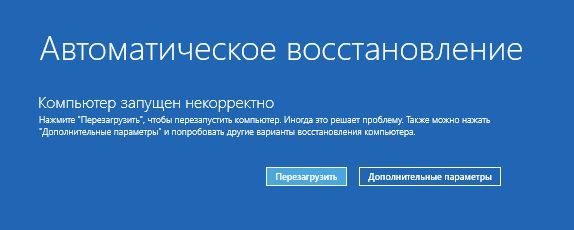 Автоматическое восстановление: компьютер запущен некорректно
Причина этой ошибки, в большинстве случаев — повреждение и удаление системных файлов либо записей в реестре. Это может быть вызвано установкой и удалением программ, либо действиями антивирусов или утилит для очистки реестра Windows.
Решение проблемы заключается в восстановлении файлов и записей реестра, которые повреждены:
Компьютер будет перезагружен и после этого запуск Windows будет осуществлен в нормальном режиме.
2 Windows 10 не загружается дальше логотипа
Другая известная проблема заключается в том, что система загружается вплоть до логотипа Windows, после чего компьютер самопроизвольно отключается. Причина этой ошибки также заключается в повреждении системных файлов, однако, в отличие от первого случая, повреждения настолько серьезны, что система не может сама запустить восстановление.
В этом случае придется создать аварийный диск восстановления Windows на другом ПК с Windows 10:
Также можно запустить среду восстановления системы с диска, с которого вы устанавливали Windows. Для этого надо загрузиться с установочного диска, в загрузчике вместо Установить нажать Восстановление системы. В отобразившемся меню выбрать Поиск и устранения неисправностей > Дополнительные параметры. Будет открыто то же самое окно опций, приведенное выше.
После восстановления компьютер будет перезагружен. Верните в BIOS загрузку с жесткого диска, и система должна будет запуститься корректно.
3 Ошибки «Boot Failure» и «An operating system wasn’t found»
В ряде случаев при запуске Windows 10 вместо загрузки операционной системы возникает черный экран с одной из двух ошибок:
Причин возникновения этой ошибки также может быть две:
Также проблема может заключаться в аппаратном повреждении жесткого диска, с которого производится загрузка.
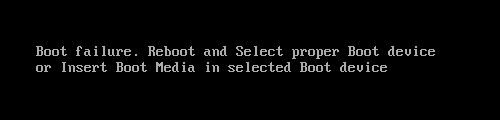 Ошибка Boot Failure
4 Не запускается Windows 10: черный экран
Распространенная ошибка при запуске Windows 10 — черный экран без признаков загрузки рабочего стола, с замершим на экране курсором или без. Такое часто происходит в результате некорректной установки каких-либо драйверов: после перезагрузки компьютер работает, но ОС не загружается.
 Windows 10: черный экран
В большинстве случаев решение проблемы лежит в откате системы. Для этого также потребуется установочный диск либо диск аварийного восстановления Windows 10. Загрузившись с него, в среде восстановления можно попробовать выбрать пункт Восстановление системы.
Это позволит откатить систему к состоянию до возникновения проблемы. Система предложит выбрать точку восстановления, к которой будет произведен откат, и после подтверждения выполнит его. Как правило, после перезагрузки черный экран пропадает.
5 Долгая загрузка Windows 10 при включении
Бывает ситуация, когда Windows 10 не загружается, крутится значок ожидания, и все. На самом деле, скорее всего, ничего плохого не происходит — система просто устанавливает обновления, которые загрузила при последнем вашем использовании компьютера.
В этой ситуации лучше всего просто подождать. Подобное состояние может продолжаться несколько часов в зависимости от количества и объема загруженных обновлений. Рекомендуется не отключать компьютер, а оставить его в состоянии загрузки на 1-2 часа.
Чтобы эта ошибка при запуске Windows 10 больше не повторялась, можно настроить обновление компьютера по расписанию, и система не будет загружать обновления без вашего ведома. О том, как отредактировать политики обновлений, читайте в нашей инструкции по настройке периода активности Windows 10.
Решение проблем с зависанием Windows 10 на этапе загрузки
Иногда на этапе включения Windows 10 пользователь может увидеть появление анимированного значка загрузки. Он означает, что сейчас идет диагностика файлов, процесс стабилизации ОС после критического отключения или же инсталлируются последние обновления. Такие операции занимают максимум несколько минут, после чего появляется приветственное окно и можно выполнять вход в операционную систему. Однако некоторые сталкиваются с вечной загрузкой на упомянутом этапе. Существует ряд причин, из-за которых может возникнуть такая проблема. О способах ее решения и пойдет речь далее.
Способ 1: Подключение компьютера к интернету по LAN-кабелю
Для начала хотим поговорить о ситуации с вечной загрузкой, которая возникает после недавней установки обновлений. Дело в том, что иногда компьютеру во время включения требуется соединение с интернетом, чтобы скачать недостающие файлы апдейта или исправить их. Не всегда получается наладить такое подключение через Wi-Fi, поскольку Виндовс еще включилась не полностью. Однако если подключить LAN-кабель, ОС сразу же обнаружит такое соединение и сможет загрузить оставшиеся компоненты или решить проблемы с их работоспособностью. Мы советуем задействовать такой провод и проверить, решится ли проблема при следующем включении ПК.
Способ 2: Использование опции «Восстановление при загрузке»
Не исключено, что корректный запуск компьютера невозможен из-за возникновения системных конфликтов или каких-либо других проблем, влияющих на работоспособность Виндовс 10. В таких ситуациях не обойтись без применения специализированных утилит, которые позволят исправить найденные неполадки. В первую очередь хотим обратить внимание на автоматизированный инструмент под названием «Восстановление при загрузке». Используется он только после запуска с загрузочной флешки с Windows 10, поэтому сначала следует позаботиться о ее создании, о чем читайте в статье далее.
Теперь у вас имеется флешка с файлами установки операционной системы, но сейчас она нам пригодится для произведения работ по восстановлению. Вставьте ее в компьютер и произведите запуск, а после появления окна инсталляции выполните следующие действия:
Вы будете уведомлены о том, что диагностика успешно завершена. Теперь начнется включение ПК в штатном режиме. Подождите несколько минут, и если анимированный значок загрузки так и не пропал, переходите к следующему варианту решения проблемы.
Способ 3: Откат последних обновлений
При рассмотрении Способа 1 мы уже говорили о том, что неполадка с зависанием на этапе загрузки может быть вызвана после инсталляции обновлений. Это связано с тем, что новые файлы провоцируют возникновение конфликтов или сами по себе не могут полностью установиться по каким-то причинам. Не всегда автоматическая диагностика при запуске выявляет такую неисправность и решает ее, поэтому придется вручную удалить последние апдейты, что происходит так:
По окончании удаления апдейтов компьютер будет автоматически направлен на перезагрузку, и включение начнется уже в штатном режиме. Анимированный значок загрузки обязательно появится, ведь начнется восстановление корректной работы ОС. Вам нужно лишь подождать несколько минут, проверив текущее состояние Виндовс.
Способ 4: Ручное восстановление загрузчика Windows
Загрузчик Windows — небольшая запись в виде файла, которая отвечает за корректное включение ОС. Если она по каким-то причинам повреждается или вовсе удаляется, компьютер не сможет перейти в рабочее состояние никаким образом. Чаще всего проблемы загрузчика проявляются сразу же в виде уведомления на черном фоне, однако иногда процесс включения может дойти до этапа загрузки, а уже потом полностью остановиться. Решается эта неполадка ручным способом путем восстановления компонента через специальную утилиту. Более детальную информацию по этому поводу ищите в отдельном руководстве, кликнув по следующему заголовку.
Способ 5: Запуск средств проверки целостности системных файлов
При рассмотрении метода с использованием автоматического средства диагностики при запуске мы уже говорили о том, что проблемы со стартом операционной системы могут быть вызваны различными системными конфликтами или повреждением файлов. Не всегда упомянутая утилита позволяет решить эту неполадку, поэтому приходится задействовать дополнительные системные средства, запуск которых происходит через Командную строку, открываемую в режиме восстановления. О каждой такой утилите и надобности ее использования читайте далее.
Способ 6: Проверка HDD на работоспособность
Иногда в проблемах с запуском ОС виновата нестабильная работа жесткого диска, которую провоцируют битые сектора или другие ошибки, влияющие на корректность функционирования комплектующего. Некоторые из таких неполадок можно исправить самостоятельно, но придется создавать загрузочную флешку с одной из доступных программ. Разобраться в этом вопросе поможет расширенное руководство на нашем сайте по ссылке ниже.
Способ 7: Сброс настроек BIOS
Очень редко виновником проблем с запуском Виндовс 10 становятся конфликты в работе BIOS. Это может быть связано с ручными настройками пользователя или другими факторами, влияющими на настройку этого микропрограммного обеспечения. В любом случае будет проще просто сбросить настройки в состояние по умолчанию, чтобы проверить, как это скажется на дальнейшем запуске компьютера. Проще всего осуществить поставленную задачу путем извлечения батарейки из материнской платы, но имеются и другие методы.
Способ 8: Переустановка Windows 10
Если ни один из перечисленных выше методов не принес должного результата, единственный выход — переустановка операционной системы. Возможно, скачанный со стороннего сайта образ нерабочий или же возникли какие-либо конфликты сразу же после инсталляции Windows. Мы рекомендуем приобретать только лицензионные версии ОС, чтобы обеспечить стабильную работоспособность системы.
Как видно, проблема с запуском Windows 10 на этапе загрузки решается совершенно разными методами, поскольку может быть вызвана конкретными раздражителями. Мы советуем по порядку следовать инструкциям, чтобы максимально оперативно и легко справиться с появившейся трудностью.
Бесконечное устранение неполадок windows 10
Windows 10 перестала загружаться — как исправить (РЕШЕНО)
Современные Windows 10 в случае проблем с загрузкой предлагают некоторый набор встроенных действий:
- перезагрузиться
- автоматически найти и решить проблемы при следующей перезагрузке
- откатить последние обновления
Вам следует попробовать это всё.
Бывают ситуации, когда не сработало ни автоматический поиск и исправление проблем, а восстановление невозможно (Windows 10 не выводит информацию о причинах).
Кажется, что остаётся только переустанавливать Windows 10 и тратить уйму времени на повторную настройку и обновление. Но всё не так ужасно — я покажу два эффективных способа, которые могут вернуть вашу Windows 10 даже если все встроенные инструменты не смогли помочь.
Частыми «фатальными» причинами, из-за которых Windows 10 не может загрузиться и не может восстановиться это:
- проблемы (ошибки) диска, повреждённая файловая система
- проблемы с загрузочным разделом (повреждён или уничтожен)
В этой статье я покажу как исправить диск и заново создать загрузочный раздел. Причём эти действия не требуют установки дополнительных программ и даже не требуют загрузочную флешку или диск.
Как перейти в командную строку Windows
Если Windows 10 уже попыталась восстановиться и система пришла к выводу, что «всё сильно плохо», при включении вам предложат выбрать раскладку клавиатуры:

Можно сразу выбрать английскую, поскольку именно она нам понадобится. Либо выберите русскую, а затем в командной строке переключитесь на английскую раскладку клавиатуры сочетанием клавиш Alt+Shift.
Выберите действие «Поиск и исправление неисправностей».
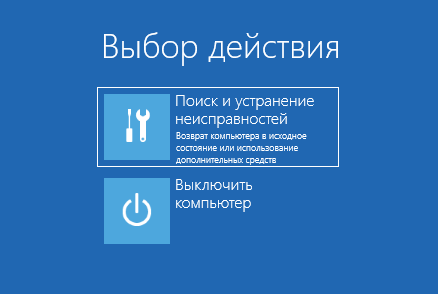
- Восстановление при загрузке
- Удалить обновление
- Восстановление системы

Если всё это не получилось, то перейдите в раздел «Командная строка».
Именно в командной строке мы будем выполнять описанные далее действия.
Исправление диска с помощью команды chkdsk
Программа CHKDSK выполняет проверку диска и выводит отчёт.
Чтобы проверить ошибки и исправить диск выполните следующую команду:
Подразумевается, что у вас проблемы с системным диском — если это не так, то вместо C: вставьте другой диск.
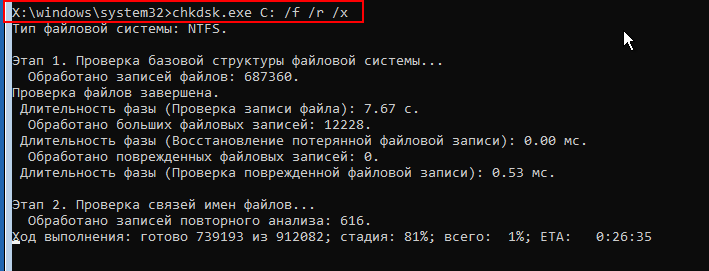
Дождитесь выполнения этой команды — на это может понадобится много времени, если у вас большой, но медленный диск.
Windows сделала исправления в файловой системе. Дальнейшие действия не требуются
То, скорее всего, исправление диска прошло успешно.

Когда программа завершит работу, перезагрузитесь. Вполне возможно, что уже это исправить вашу проблему и вы сможете загрузиться в Windows.
Восстановление загрузчика Windows 10
В моём случае на диске были найдены и исправлены проблемы, но операционная система всё равно не загружалась. Мне помогло восстановление загрузчика.
ВНИМАНИЕ: во время этой процедуры мы будем форматировать загрузочный раздел. Ваши файлы и документы останутся нетронутыми если вы ПРАВИЛЬНО укажите путь до раздела. Поэтому делайте следующие действия максимально внимательно — ошибка в выборе раздела приведёт к форматированию не того диска. В результате восстанавливать будет уже нечего…
В командной строке запустите программу и дождитесь её открытия:
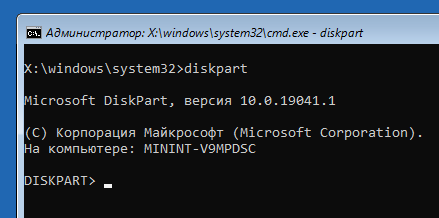
В приглашении DISKPART наберите:
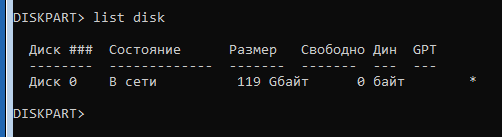
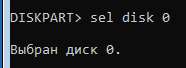
Нам нужно узнать, какой номер у загрузочного диска. В моём случае это 0.
Теперь введите следующую команду, заменив 0 на номер вашего загрузочного диска:
Теперь следующей командой выведем список томов:
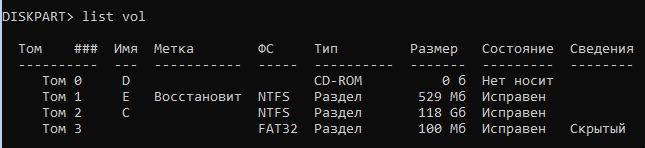
Это очень важный шаг! Нам нужно узнать, какой номер имеет раздел с EFI. У раздела EFI файловой системой является FAT32 и у этого раздела нет буквы.
На моём скриншоте том с EFI имеет номер 3.
Выполните следующую команду, заменив 3 на номер вашего раздела:
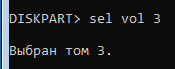
Теперь этому разделу нужно присвоить букву. Это может быть любая не занятая буква.

Выходим из DISKPART:

Наберите в вашей командной строке (замените на назначенную букву для раздела EFI):
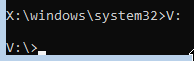
Теперь, когда в Diskpart разделу EFI назначена буква, мы можем отформатировать его. Будьте очень внимательны и правильно укажите букву, замените V на ту, которую вы использовали:
Программа предупредит вас, что с этого раздела будут удалены все данные. Нажмите Y. Также повторно введите Y для подтверждения отключения тома.
Метку тома вводить необязательно.

Теперь выполните команду, которая создаст загрузчик. В этой команде поменяйте только букву V (если вы использовали другую).
После сообщения «Файлы загрузки успешно созданы» ваша система готова к нормальному использованию.
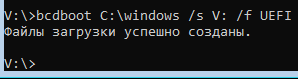
Закройте командную строку и перезагрузите компьютер.
Заключение
Описанными выше способами — исправление диска и восстановление загрузчика можно решить проблемы с загрузкой «безнадёжных» Windows 10 когда все другие способы не помогли.
Не нужно бояться командной строки — все шаги описаны максимально подробно.
Справочная информация
Ошибка «Windows не удаётся запустить проверку диска, так как он защищён от записи»
При запуске команды chkdsk вы можете столкнуться с ошибкой:
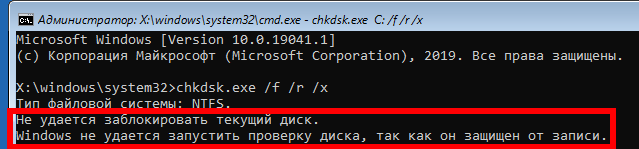
Для её исправления запустите команду chkdsk следующим образом:
Вместо ДИСК укажите букву диска, который вы хотите проверить и исправить. Например, для исправления диска C запустите следующую команду:
Ошибка «Отказано в доступе» при выполнении bootrec /fixboot
При запуске команды для исправления загрузочного раздела:
Может возникнуть ошибка:

Решение: не используйте bootrec, а используйте bcdboot как это показано выше в разделе «Восстановление загрузчика Windows 10».
Все опции CHKDSK
Для понимания работы CHKDSK, изучите значение опций этой команды.
Параметр /I или /C сокращает время выполнения Chkdsk за счёт пропуска некоторых проверок тома.
Windows 10 зависает при загрузке экрана
Если Windows 10 застряла при перезапуске, загрузке какого-либо экрана с бесконечно движущейся анимацией точек, в режиме приветствия, на экране входа в систему, при запуске Windows или без загрузки, вам придется загружаться в безопасном режиме. или Дополнительные параметры запуска для устранения неполадок или восстановления системы.
В один прекрасный день вы загружаете свой компьютер с Windows 10 и видите, что он зависает при загрузке экрана. Чем ты занимаешься? Как вы исправляете свой ПК с Windows 10, когда у вас нет доступа к рабочему столу? Есть много похожих ситуаций. Это может произойти после обновления драйвера, некоторых проблем с графикой, а иногда даже после крупного обновления Windows 10. Ваш компьютер может зависнуть на любом экране — он может зависнуть при перезапуске или в бесконечном цикле перезагрузки, застрял на экране входа в систему, готов к установке, подготовке параметров безопасности, восстановлению предыдущей версии Windows, получении экрана готовности Windows, мы не могли • Заполните экран обновлений, «Работа с обновлениями», «Экран настройки обновлений Windows» — или это может быть любой экран, на котором анимация вращающихся точек движется бесконечно.
Windows 10 зависает при загрузке экрана
Единственный вариант — перейти в безопасный режим или режим расширенного запуска. Поэтому в этом руководстве мы расскажем, как получить доступ к безопасному режиму или дополнительным параметрам запуска, когда Windows 10 застревает на каком-то экране загрузки.
Доступ к безопасному режиму или дополнительным параметрам запуска, когда компьютер застрял
Безопасный режим или Дополнительные параметры запуска позволяют восстановить ПК с Windows 10 либо восстановив его до прежнего рабочего состояния, либо в безопасном режиме вы можете удалить программное обеспечение или драйверы, которые могут вызвали проблему. Опция Advanced Startup предлагает вам Восстановление системы, Восстановление образа системы, Параметры запуска, Восстановление запуска и несколько таких вариантов восстановления или восстановления. Безопасный режим предлагает вам доступ ко всем системным инструментам, таким как CMD, восстановление системы и т. Д., Которые могут вам помочь.
Поэтому, когда ваш компьютер не загружается нормально, застревает в бесконечном цикле перезагрузки или застревает на каком-то экране, тогда вам следует сосредоточиться на переходе в безопасный режим или загрузке на экран «Дополнительные параметры запуска».
Далее нужно выключить компьютер. Отключите внешние диски, периферийные устройства и т. Д., Подождите минуту и включите систему.
Доступ к дополнительным параметрам запуска во время загрузки
Каждый раз, когда ваш компьютер с Windows 10 загружается, у вас есть два варианта. Вы можете нажать F2, чтобы получить доступ к настройкам BIOS, или нажать F8 , чтобы открыть меню загрузки или запуска. Вот так это выглядит на моем HP. Но это может варьироваться от OEM к OEM.
При входе в меню загрузки вам, возможно, придется нажать F11 , чтобы открыть экран Выбор параметра . Отсюда вы должны нажать Устранение неполадок , а затем Дополнительные параметры , чтобы перейти к следующему экрану.
Оказавшись здесь, вы можете использовать любой из этих вариантов:
- Восстановление системы : полезно, если вы хотите восстановить компьютер с Windows 10.
- Восстановление образа системы . Позволяет восстановить Windows с помощью файла образа системы.
- Восстановление при загрузке : устраняет проблемы при запуске
- Командная строка . С помощью CMD вы можете получить доступ к более продвинутым встроенным инструментам Windows
- Параметры запуска . Позволяет изменять параметры запуска Windows.
- Вернитесь к предыдущей сборке .
Загрузите Windows 10 в безопасном режиме
Если вы включили клавишу F8 в Windows 10, то при запуске системы вы можете постоянно нажимать клавишу F8 для загрузки в безопасном режиме. Как только вы перейдете в безопасный режим, вы получите доступ к своему меню «Пуск», а также к мышке и клавиатуре, а также к своим файлам. Если вы хотите использовать восстановление системы или запустить антивирусное сканирование для удаления вредоносных программ, что часто случается с большинством домашних пользователей, это лучший режим для загрузки. Помимо этой функции вы также получаете доступ к другим встроенным средствам Windows, таким как командная строка, PowerShell, диспетчер компьютеров, диспетчер устройств, программа просмотра журнала событий и т. Д.
Если вы не включили клавишу F8, то единственный способ загрузить Windows 10 в безопасный режим в этом сценарии — через меню «Дополнительные параметры запуска», описанное выше. В этом меню выберите Устранение неполадок> Дополнительные параметры> Параметры запуска> Перезагрузка> Нажмите клавишу № 4.
Нажатие клавиши «4» перезагрузит компьютер в безопасном режиме . Чтобы перезагрузить компьютер в безопасном режиме с поддержкой сети , нажмите клавишу «5». Чтобы перезагрузиться в безопасном режиме с командной строкой , нажмите клавишу «6».
Находясь в безопасном режиме, вы можете использовать любой из встроенных системных инструментов для устранения неполадок или восстановления вашей системы до хорошей рабочей точки.
По какой-то странной причине, если вы можете загружаться в безопасном режиме, но не можете получить доступ к экрану «Дополнительные параметры запуска», в безопасном режиме вы можете использовать командную строку для загрузки Windows 10 непосредственно на экран «Дополнительные параметры запуска».
Если вам не поможет ни один из вышеперечисленных двух документов, прочитайте .
Загрузка с загрузочного диска Windows 10
Настоятельно рекомендуется всегда иметь под рукой загрузочный диск. Вы можете создать загрузочный диск с помощью Windows 10 ISO с любого ПК. После этого вам нужно будет изменить настройки в BIOS, чтобы он загружался с загрузочного USB, а не с вашего ПК. Теперь следуйте инструкциям ниже:
- Подключите USB, и BIOS выберет загрузку с USB вместо вашего жесткого диска.
- Вам будет предложено установить Windows 10, нажмите кнопку «Далее».
- На следующем экране появится опция «Восстановить компьютер» в левом нижнем углу.
- Нажмите R на клавиатуре или нажмите на нее.
- После этого отобразится экран Дополнительные параметры запуска .
На этом экране вы можете выбрать восстановление для восстановления предыдущего рабочего состояния или загрузку в различных режимах безопасного режима для решения вашей проблемы.
Заставить ПК запустить экран автоматического восстановления
Это последний, не рекомендуемый вариант, но если у вас больше ничего не осталось, попробуйте это на свой страх и риск. Резкое выключение компьютера после его включения. Сделайте это несколько раз. После 3-х раз это может заставить Windows думать, что с вашим ПК возникла какая-то проблема, и заставит нажать экран автоматического восстановления. Отсюда вы можете получить доступ к дополнительным параметрам запуска .
В случае, если ничего не работает, может быть проблема с вашим жестким диском. Возможно, вы захотите подключить его к другому компьютеру и посмотреть, сможете ли вы загрузиться с него или получить доступ к файлам. Если вы не можете или другой компьютер не может обнаружить его, вы можете заменить его на новый жесткий диск. Вам не нужно беспокоиться о лицензии Windows 10, особенно если вы подключили ее с помощью учетной записи Microsoft. Windows 10 после установки автоматически активирует ее.
Совет для профессионалов: всегда создавайте частые точки восстановления
Тем не менее, вот подсказка из моего личного опыта. Далее включите автоматическое создание точки восстановления при запуске. Недавняя Точка Восстановления Системы может быть иногда очень полезна! Если у вас есть точка восстановления, это не только сэкономит вам много времени, но и обеспечит нормальную работу, и вы сможете запустить компьютер для важной работы.
Ноутбук пишет устранение неполадок и не включается – ноут не реагирует на кнопку включения
 Техника
Windows не загружается, как спасти данные?
Привет друзья. У вас наверное были случаи когда Windows не загружается , и в голове появляется мысль, а как же спасти данные ? Что будет с моими файлами, неужели я их потеряю? На таких случаях очень хорошо зарабатывают компьютерные мастерские, или мастера одиночки.
Они смотрят на ваш компьютер и говорят, что все серьезно, восстановить информацию будет сложно и дорого. Если информация на компьютере действительно ценная, то клиент готов заплатить, и не мало.

Конечно же, если проблемы с жестким диском, то восстановить информацию действительно может быть сложно, но если у вас просто системная ошибка, и не запускается Windows, то восстановить информацию не сложно.
Во-первых: возможно восстановить ваш компьютер можно даже без переустановки Windows, просто нужно разобраться с ошибкой, которая появляется. Что бы понять что происходит с вашим компьютером почитайте эту статью. Так же почитайте о синих экранах , и о восстановлении загрузчика .
Во-вторых: Даже если нужно переустанавливать Windows, то информация пропадет только с системного диска. Обычно это диск C . А вся информация, которая хранится на локальных дисках D , или E не будет утеряна.
В этой статье мы рассмотрим процесс спасения информации, на операционной системе Windows 7 (не столь важно), и при условии, что системный диск, это диск С .
Стоит помнить, что папка “Мои документы” , и все файлы на рабочем столе, находятся на диске C. То есть на том диске на котором установленная операционная система. И при переустановке Windows 7, раздел C нужно будет отформатировать, соответственно вся информация будет утеряна.
Суть нашей работы заключается в том, что бы перенести данные с системного диска (в нашем случае) C , на другой раздел D , или E . Тогда наши файлы будут в безопасности, и можно будет заняться установкой Windows.
Для спасения файлов, есть много загрузочных дисков, с проводниками, которые позволяют осуществлять операции с файлами без загрузки Windows. Мы будем использовать загрузочный диск от ESET . Сначала я думал взять Dr.Web LiveCD , который я подробно описывал здесь, но у диска компании ESET встроенный файловый проводник более удобный и понятный.
Значит если у Вас еще нет загрузочного диска от ESET, то создаем его. Подробное руководство по нему я уже писал, читайте здесь .
Теперь нам нужно с него загрузится. Вставляем диск в привод, и перезагружаем компьютер, если пойдет загрузка с диска, то вы увидите на экране вот такую картинку:

Если же компьютер начнет включатся как обычно, то читаем статью о том как правильно выставить загрузку с диска в БИОС , и повторяем, пока не увидите то что на картинке выше.
Дальше появится меню с выбором варианта загрузки. Выбираем “Graphice mode” и нажимаем “Enter” .

Ждем пока все загрузится. Окно с антивирусом, которое откроется автоматически, можно закрыть.

Теперь нам нужно запустить проводник, для того, что бы скопировать файлы с диска C в надежное место. Для этого, на рабочем столе, загрузочного диска от ESET, запускаем утилиту “Компьютер” . Это проводник, который мало чем отличается от обычного проводника в Windows 7. Только немного запутанный :), не переживайте, сейчас разберемся.

Выглядит он весьма красиво и понятно. На главном экране отображаются три локальных диска (у меня это C, D и E) и привод CD/DVD . Как видите у меня локальные диски имеют названия, кто есть кто, я определил по размеру, и по этим самым названиям, не буду забивать вам голову ерундой, идем дальше.
Я от руки :), стрелочками нарисовал, что нам нужно сделать. Что бы было понятнее. Нам нужно с диска С скопировать нужные нам файлы на диск D, или E, где они будут в безопасности. Все картинки увеличиваются при нажатии.

Заходим в диск C , и ищем нужные нам файлы. Скорее всего нам понадобятся файлы с папки “Мои документы” , и “Рабочий стол” . После того, как откроем диск C, переходим в папку “Users” .

Затем переходим в папку своей учетной записи.

Находим две папки “Desktop” и “Documents” , как вы уже поняли, в первой находятся файлы, которые лежат на рабочем столе, а во второй файлы из папки “Документы” . Выделяем эти две папки, нажимаем правой кнопку мыши и выдираем “Копировать” .

Дальше нам нужно вернутся назад и выбрать диск D , или E для того, что бы скопировать туда эти папки. Нажимаем несколько раз на кнопку “Назад” , открываем диск D , нажимаем правой кнопкой мыши на пустую область, и выбираем “Вставить (2) элемента” .
Вот так друзья можно спасти данные при переустановке Windows. В принципе таким способом можно скопировать любые файлы с одного раздела на другой, без участия операционной системы.
После того, как все сохранено, можно приступить к установке Windows . Удачи друзья!
Если ноутбук не включается — компьютерная помощь
Приветствую, дорогие владельцы ноутбуков!
Не включается ноутбук? С такой бедой ко мне обращаются чуть ли не каждый день и нередко истинная причина неполадок в работе ПК лежит на поверхности. Новый ноутбук не включается из-за заводского брака или же случайной травмы , вполне возможно, вам достался «перебитый» кабель зарядного устройства. Можно перечислить сотни различных версий, но помните, что иногда пользователи сталкиваются и с более трагичными случаями. Хорошо, если это обнаружится еще в магазине, перед тем, как вы оплатили товар и получили чек.

Если ноутбук не включается, следует внимательно осмотреть корпус. Если во время проверки на складе, все работало нормально, а дома начались проблемы, вероятно, вы не столкнулись с таким печальным фактором, как заводской брак. Но об этом чуть позже. В рамках сегодняшней статьи, я хочу рассказать вам о тактике «домашней» диагностики ноутбука и, само собой, мы попробуем устранить простейшие поломки.
Не включается ноутбук. Что это может значить?
Начнем с самого пугающего симптома – не включается ноутбук. Не подается никаких признаков жизни, несмотря на нехилые усилия юзеров. Действительно, очень страшно, когда ваш портативный ПК отказывается включаться. Что это может означать. Первым делом, проверьте аккумулятор! Вполне возможно, батарея быстро разрядилась, поэтому материнская плата не получает нужного питания. В таких случаях, рекомендуется подключить ноутбук к зарядному устройству. Нажмите на кнопку включения и если аппарат оживет, то проблема решена, если нет, тогда читаем дальше.
Вполне возможно, что проблема кроется в самом аккумуляторе. Литий хоть и качественный материал, но он может быстро потерять свои свойства. Подключите зарядку к ноутбуку и вытащите батарею. Если все нормально, то машина заведется без проблем. Вам останется только заменить аккумулятор. Такое случается, обычно, из-за длительного простоя ноутбука на складе. Товар залеживается и, соответственно, портится.
Не исключено, что вам попался бракованный товар, точнее бракованная батарея. Извлеките ее и подключите блок питания напрямую. Не работает? Тогда идем дальше…
Предположим, аккумулятор у вашего десктопа исправен. Почему не включается ноутбук? Проверим блок питания, возможно из-за него ваш ноут не получает питания, соответственно, не заряжается аккумулятор. На БП такого типа всегда присутствует небольшой индикатор питания. Подключите БП к сети и если светодиод загорится, значит, устройство исправно. Можно проверить его работоспособность с помощью простейшего вольтметра. Напряжение на входе должно быть не менее 20 В, следовательно, мультиметр необходимо переключить в положение 20. Затем смотрим на индикатор, если отклонение небольшое, то БП исправен.

По возможности раздабудьте запасной блок питания и проверьте машину на нем. Если ноут по-прежнему не включается, значит, дело пахнет керосином!
Если ноутбук не включается, следует проверить механизм кнопки включения. Процедура очень неприятная, особенно для тех, кто боится разбирать корпуса компьютеров. Вполне возможно, что при сборке был поврежден сам механизм. Кстати, если кнопка нажимается туго, то, вероятно, вы столкнулись именно с таким случаем. В общем, вам придется вскрывать корпус и проверить в чем дело (Если ноутбук новый или на гарантии, то я советую вам отнести его в СЦ). На крайняк, еще раз проверьте, работает ли блок питания и аккумулятор.
Самое страшное – это когда новый ноутбук не включается даже при исправном аккумуляторе и блоке питания. Материнская плата ноута тоже не может «жить вечно», имейте это ввиду. Пробои в питании на материнке устранить очень сложно, особенно, если у вас нет необходимого опыта и знаний. С такой проблемой лучше обращаться в сервисные центры. Любая поломка на материнской плате усложняется тем, что все компоненты на ней припаяны «намертво» (но не всегда). Из-за такой цельной сборки, вы не сможете заменить процессор или видеочип, если, конечно, что то из этого вышло из строя. В таких случаях, принято покупать новую материнку, что обязательно нанесет неприятный удар по карману! При любом раскладе, такие поломки должны устраняться по гарантии!
Теперь перейдем к неполадкам более «типичного» уровня. Если плохо включается ноутбук, медленно работает система, то рекомендую еще раз вскрыть корпус. На этот раз, ищите проблему не в кнопке питания, а в запыленности материнской платы и системы охлаждения. Осторожно извлеките батарею, разберите корпус и сухой тканью протрите плату. Не прикладывайте силу, чтобы не повредить материнку. Обязательно следует прочистить и смазать кулер ! Добраться до него будет трудно, поэтому вы можете вооружиться пылесосом. Кстати, проверьте состояние термопасты на процессоре и видеочипе, если она пересохла, замените ее.
Проблемы программного уровня
Не загружается ноутбук, что делать? Нередко, пользователи видят только черный экран вместо привычного экрана приветствия Windows. Иногда случается наоборот, система загружается нормально, после чего все гаснет. Обычно, проблема кроется в самой операционке. Вредоносная программа засела глубоко в реестре или же сам пользователь что то намудрил.
Виновником появления черного экрана может быть и кривой драйвер видеокарты. Такие жалобы непременно возникают у обладателей устаревших видеокарт. Установка последних версий драйверов на морально устаревшее железо не всегда прибавляет производительности. В большинстве случаев получается наоборот. Кстати, кроме черного экрана, вы можете наткнуться на синий экран смерти. На нем отображается куча надписей, среди которых следует найти код ошибки и вбить его в поисковик. Таким образом вы и узнаете, что случилось с вашей машиной.

Рекомендую воспользоваться восстановлением системы или же полностью переустановить Windows. Более подробно читайте здесь.
Шлейфы, матрица, VGA-кабели
Ноутбук шумит, но не включается, выдавая черный и безжизненный экран. Очевидно, что проблема опять кроется в видеокарте. Полетел видеочип или же отказался работать шлейф, соединяющий материнку и видюшку. Кстати, не стоит удивляться, если пострадает любой другой шлейф или разъем. Проверить это можно будет только в специализированных сервисных центрах.
Темный экран может возникать из-за проблем с матрицей. Естественно, дисплей будет черным, но сам ноутбук будет работать. Попробуйте подключить ноут к отдельному монитору или телевизору через VGA. Если все будет работать, то вам потребуется замена матрицы дисплея. Да и проверьте, работает ли VGA-кабель, который вы собираетесь использовать. Попробуйте заменить его другим, если на новом мониторе ничего не отображается.
Пару раз ко мне поступали вопросы о том, как быть если вместо экрана загрузки появляется темный дисплей с кучей непонятных символов и кодировок. Естественно, ноутбук не загружается, а пользователь начинает паниковать. К таким вопросам, к сожалению, нет универсального решения, разве, что воспользоваться поисковиком. Просто вбейте код ошибки или любую другую информацию с этого экрана, а старый добрый Google подскажет вам, что делать. Поверьте, вы не единственный на планете, кто сталкивается с такими ошибками.
Ноутбук не загружается или не включается? Теперь эта проблема должна отойти на второй план. И не стесняйтесь обращаться за помощью к опытным юзерам, которые наверняка, знают, как поступить конкретно в вашем случае. Удачной работы!
(Visited 556 times, 1 visits today)
Неисправность кнопки включения
Если ноутбук не включается с первого раза и вообще, вероятно, кнопка включения перестала выполнять свои функции. К счастью, на рынке продают новые детали и можно подобрать новый компонент. Некоторые предпочтут использовать донора. В отличие от чипа не придётся производить прошивку. Сложность с б/у деталью может заключаться лишь в качестве комплектующих.
- Снятие клавиатуры.
- Высвобождение крышки.
- Демонтаж старой детали.
- Установка кнопки.
- Сборка.
Рассматривая ноутбук Acer, клавиатуру не обязательно снимать. Достаточно поддеть планку в верней части. Для этого применяется какой-либо острый предмет. Поскольку речь идет о пластике, стоит быть острожным с зажимами. Если рассматривать ранние модели Асер, у них используется два крепления по сторонам. Крышка поднимается вверх до шелка.
Ошибки новичков:
- Повреждение пластика;
- Резкое движение с инструментом;
- Поддевание крышки с верхней части.
У многих моделей Леново, Асер, Асус панель отсоединяется со стороны клавиатуры. Если засунуть отвертку от экрана, то возрастает вероятность срыва крепления и деформации панели. После этого восстановить элемент нереально. При использовании ноутбука постоянно будет видно часть платы.
Когда крышка снята, виден индикатор Power. Он находится в верхней части и от узла отходит провод. Он является очень мелким, поэтому не получится отвести крышку на большое расстояние.
План действий:
- Осмотр места крепления.
- Проверка целостности шлейфа.
- Оценка креплений.
На шлейфе при перегорании появляются темные пятна. Также подгорания часто видны непосредственно на плате.
Устройства ввода можно отсоединить при помощи инструментов:
- Пинцет;
- Набор отверток;
- Паяльник.
Если рассматривать ноутбук HP, у него шлейф не придётся отпаивать основательно, паяльник не требуется. С одной стороны, это практично и есть возможность быстрой замены детали. Крепление происходит за счет узкого зажима. С другой стороны, контакты принято считать не надёжными.
Важный факт! Припаянные шлейфы держаться намного дольше. Уровень изоляции при этом выше.
Дальнейший план действий:
- Освобождение платы от устройства ввода.
- Тестирование контактов.
- Извлечение кнопки питания.
Плата отсоединяется через самый большой контакт, чаще всего он имеет белый цвет. Тестирование контактов происходит при помощи тестера, мультиметра. Специалисты рекомендуют проверять элементы попарно. Устройство при этом переводится в режим «сопротивление». Замыкание цепи свидетельствует о том, что плата не может дальше использоваться.
- Использование аналогичной платы;
- Покупка нового проводника.
Когда плата снята, получится осмотреть гнездо кнопки питания. На ноутбуке скапливается большое количество пыли, и это не проходит бесследно. Несмотря на скромные размеры индикатора, под ним может находиться большой пучок волос, который препятствует работе кнопки. Решение очевидно — удаление всего мусора.
- Не проверяется целостность шлейфа;
- Установка кнопки с коротким проводком.
Контакты на платы могут быть в исправности, однако шлейф выдает ошибки. К вероятным причинам приписывают механическое воздействие, повышение температуры. Чтобы решить проблему, производится чистка.
Необходимые инструменты:
Для проведения процедуры производится полный разбор и осмотр элемента. Шлейф чаще всего надламывается рядом с кнопкой питания.
- Отсоединение детали.
- Надрез.
- Снятие уплотнителя.
Для снятия изоляции применяется ранее заготовленный скальпель. Отрезанная часть шлейфа не выбрасывается, она ещё пригодится. Клей требуется для того, чтобы отсоединить контакты. С этой целью уплотнитель подводится к контакту. Клей на поверхность наносится в небольшом количестве. Если конец детали не зачищен, новая деталь не приживётся.
Руководство по восстановлению файлов с повреждённого ноутбука. ч1
Руководство по восстановлению файлов с повреждённого ноутбука
Ремонт компьютеров и ноутбуков город Братск, Энергетик .
В этом руководстве я объясню, как самостоятельно восстановить личные файлы с повреждённого ноутбука. Я предполагаю, что винчестер из ноутбука будет находиться всё ещё в работоспособном состоянии.
Например, вы можете использовать это руководство, если перестал работать экран, вышла из строя материнская плата, видеокарта, перестал работать должным образом разъем питания, и т.д.
Данное руководство не будет полезным, если сам жесткий диск имеет механические повреждения (слышится скрежет, хруст и т.д.), или сгорела электронная часть.
Для извлечения данных я буду использовать внешний корпус с USB подключением для 2,5″ жестких дисков. Давайте пройдем весь процесс поэтапно.
Прежде всего, необходимо извлечь жесткий диск из корпуса ноутбука. Если к жесткому диску прикручены монтажные кронштейны, необходимо будет открутить винты с креплений, а затем отделить их от жесткого диска.
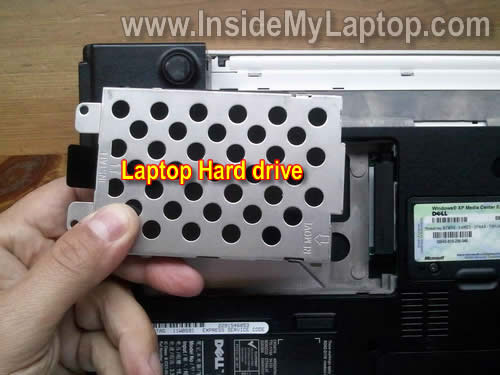
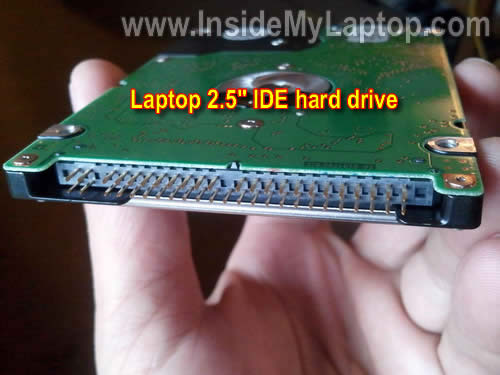
Большинство ноутбуков используют жесткие диски форм-фактора 2,5″. Это либо IDE, либо SATA жесткие диски. Вы увидите разницу между ними на следующих изображениях.
2.5″ жесткие диски IDE
Разъем IDE жесткого диска имеет два ряда контактов.
2.5″ SATA жесткий диск
Жесткий диск SATA имеет два плоских разъема. Один для данных и один для подключения электропитания.
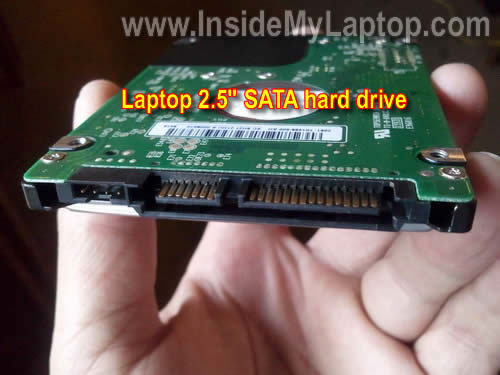
Кстати, тот же тип соединений, используется в настольных 3.5″ SATA жестких дисков. Это означает, что вы можете подключить 2,5″ винчестер непосредственно к настольному ПК с помощью тех же кабелей, что и подключен стационарный винт.
Необходимо приобрести внешний корпус для подключения жесткого диска через разъём USB.
Если у вас стоит в ноутбуке жесткий диск IDE, вам придется приобрести корпус IDE.
Если у вас стоит в ноутбуке жесткий диск SATA, вам придется приобрести корпус SATA, но как я говорил ранее, sata винчестер можно подключать напрямую к стационарному ПК
IDE и SATA корпус не являются взаимозаменяемыми, но есть корпуса поддерживающие оба стандарта одновременно.
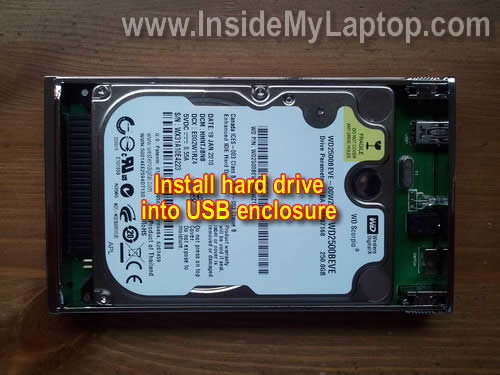
Установите ваш винчестер в мобильный корпус.
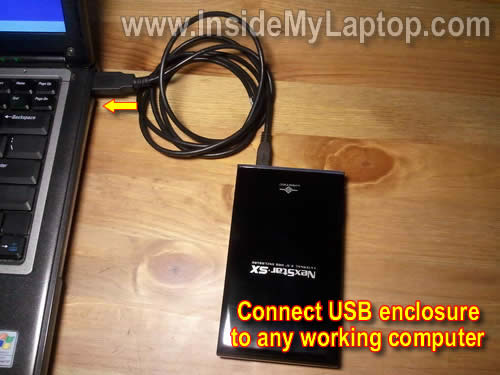
Подключите свой внешний диск USB к любому рабочему компьютеру или ноутбуку.
Если нет никаких проблем с жестким диском, он должен быть обнаружен с помощью компьютера автоматически. Внешний накопитель появится в окне «Мой компьютер».
Теперь вы имеете возможность получить доступ к своему жёсткому диску, как к обыкновенной флэшке, и извлечь все необходимые файлы.
В операционных системах Виндовс XP, Виста и Виндовс 7 пользовательские файлы находятся в разных местах.
В Виндовс XP вы найдете свои пользовательские файлы в следующем месте:
C: Documents and Settings User Account
В Виндовс Виста и Виндовс 7 вы найдете пользовательские файлы по следующему пути:
C: Users User Account
Где диск C: является системным диском. Внешний жесткий диск будет иметь другую букву, но путь к пользовательским файлам останется прежним.
Если вы использовали пароль в повреждённом ноутбуке, то нужно будет произвести ряд манипуляций, чтобы получить доступ к своим файлам.
Как это сделать я расскажу вам в следующей части статьи.
Способ 2: easeus data recovery wizard
Триал-версия программы EaseUS Data Recovery Wizard доступна для бесплатной загрузки с официального сайта. Продукт подходит для восстановления данных с поврежденных HDD и их последующей перезаписи на другие носители или Flash-накопители. Порядок действий:
- Установите программу на компьютер, с которого планируется осуществлять восстановление файлов. Во избежание потери данных не загружайте EaseUS Data Recovery Wizard на поврежденный диск.
- Выберите место для поиска файлов на неисправном HDD. Если нужно восстановить информацию со стационарного диска, то выберите его из списка в верхней части программы.


Сохранить восстановленные файлы можно не только на компьютер, но и на подключенный съемный носитель. После этого получить к ним доступ можно будет в любое время.