Create Superior Screenshots, Add Notes and Apply Visual Effects with WinSnap
WinSnap is a fast and user-friendly utility for taking and editing screenshots. It easily captures windows with rounded corners and transparent backgrounds from Aero Glass on Windows 7 to Mica Material on Windows 11. Right after capture, WinSnap instantly enhances screenshots with professional-looking shadows, reflections, outlines, highlights, watermarks, arrows, shapes and text annotations.
You get FREE updates for life, NOT a subscription!
WinSnap 6 contains a number of innovative features that enable far superior screenshots and even easier working methods. Redesigned and updated user interface comes in Windows 11 style with Auto Dark mode and significantly improves the overall usability.
For recording videos, check out WinCam – 20% discount if bought together with WinSnap!
Effortless Screen Capture
WinSnap 1.0 was originally designed to capture windows with rounded corners on Windows XP, then Windows Vista came out with Aero Glass window styles and WinSnap 2.0 was updated to preserve titlebar transparency and native window shadows as well.
Nowadays, even the built-in Snipping Tool can’t compete with WinSnap in capturing window effects on Windows 11. On the screenshot below, the Calculator window is captured with Snipping Tool, then the Snipping Tool window itself is captured with WinSnap. Compare the rounded corners and shadow:
To enable advanced options use the “dot” menu next to the Window capture mode:
Two other capture modes allow you to capture the whole screen or a portion of the screen. For the Region mode, you can enable the “Fixed Size” option to quickly capture regions of the same size.
Quick & Easy Markup and Annotations
With WinSnap, you don’t even need to consider a full-fledged image editor. It provides sufficient image editing capabilities for the most frequent use cases: adding arrows, lines, shapes and text comments. Pen tool draws a smooth spline curve:
Pixelate tool can be used to quickly remove sensitive information from screenshots:
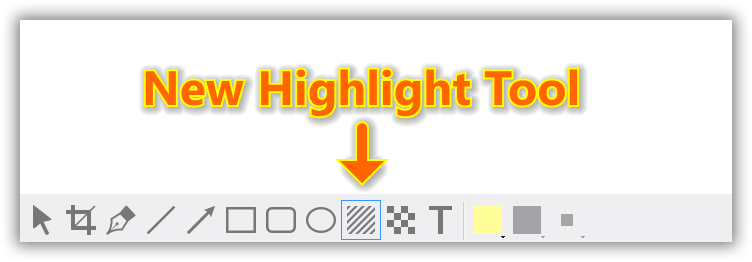
Highlight tool draws multicolor highlights:
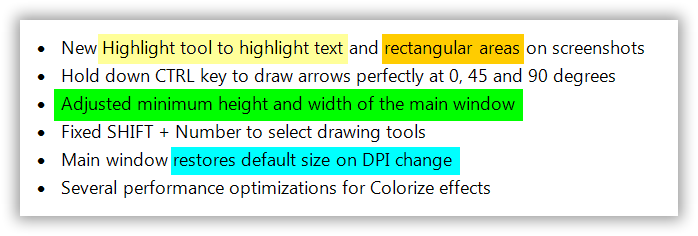
Now you can easily highlight text and rectangular areas on your screenshots:
You can also highlight certain area on the screenshot using colorize and blur effects:
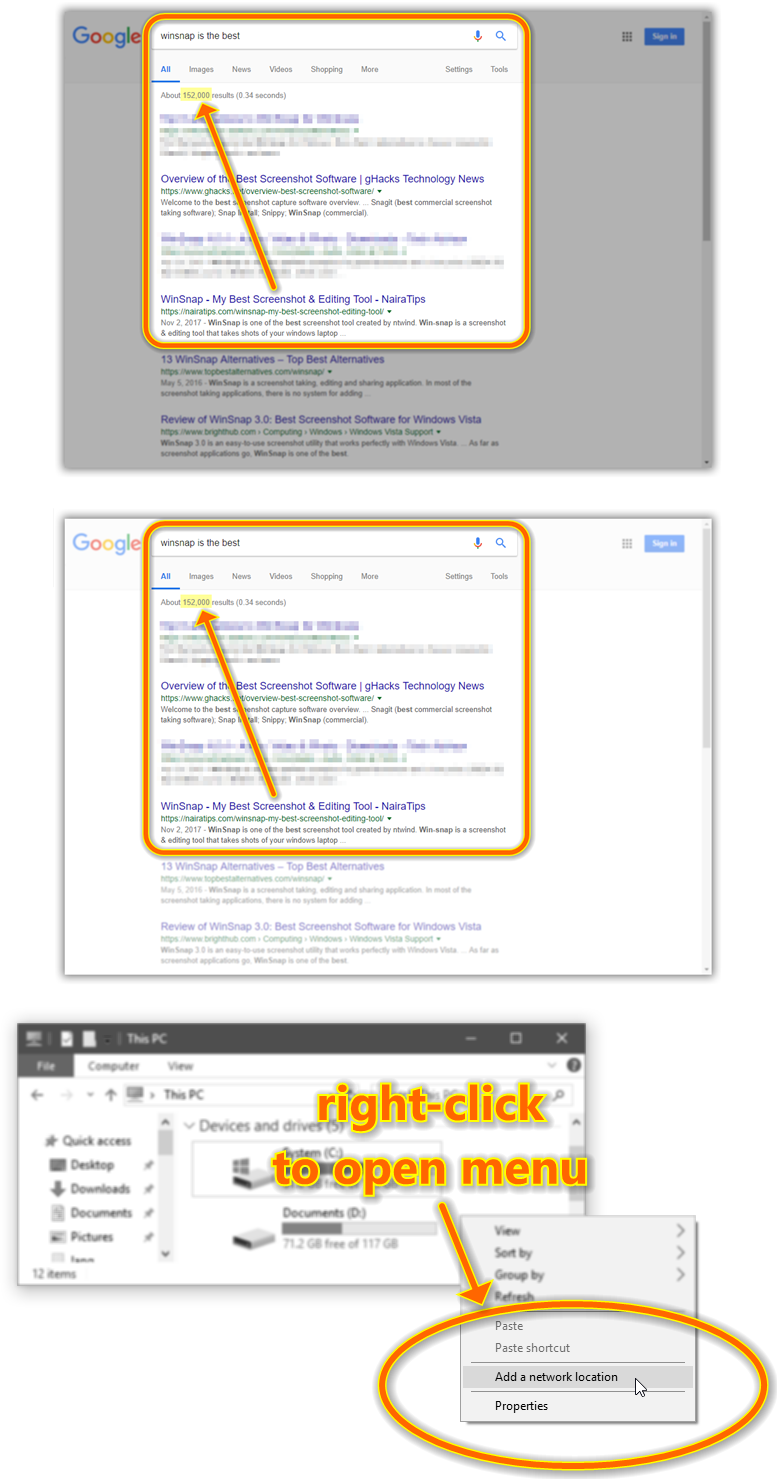
WinSnap captures screenshots in a much more sophisticated way than other tools, applies customizable effects with no effort and allows you to add comments with just a couple of clicks.
Built-in Presets for Your Convenience
You can switch between native and custom shadow effects after capture. WinSnap automatically removes native Aero shadow and adds shadow effect of your choice (color, size, direction, opacity).
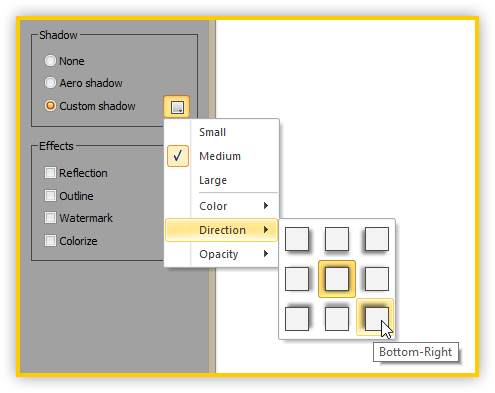
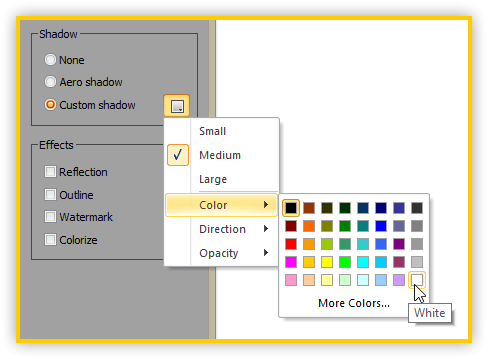
Built-in presets for shadow and other effects allow even faster editing and customization.
Support for PNG Transparency and Alpha-Channel
All screenshots created with WinSnap can be saved with transparency. Empty area between windows, popup menus and other objects is filled with transparent background, while shadows and reflections are semi-transparent.
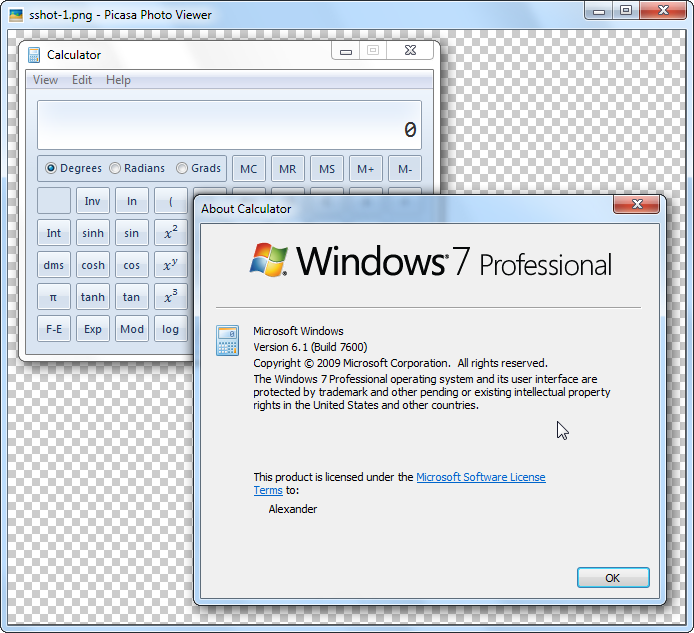
If you have Microsoft Office installed, you can also copy images with transparency to clipboard from WinSnap and paste them directly into a Word document, PowerPoint presentation, Outlook email or OneNote.
Capture Multiple Objects and Regions
With WinSnap, you can simultaneously capture multiple objects (e.g. windows, dialogs, popup menus, buttons and other UI elements) and screen regions. Hold down the CTRL key to select multiple objects in the Object capture mode.
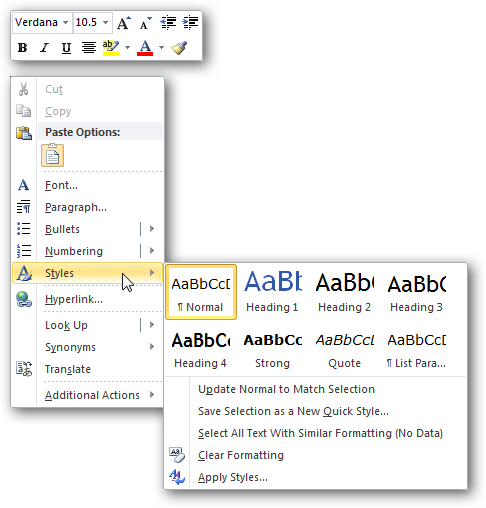
You can do the same in the Region capture mode to select multiple screen regions:
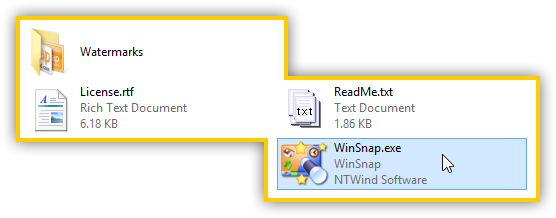
WinSnap is an easy-to-use and powerful tool for taking screenshots. Try it – you’ll love it!
You get FREE updates for life, NOT a subscription!
WinSnap supports all versions of Windows from Windows 7 to Windows 11. It handles titlebar transparency and window shadows on all supported OS. Native 64-bit version is included in the setup package and installed automatically.
WinSnap для Windows
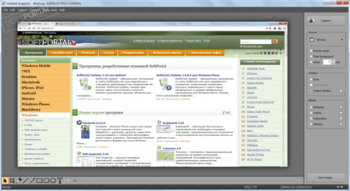
WinSnap — отличный многофункциональный инструмент для быстрого снятия снимка экрана монитора с последующей возможностью его редактирования. Эта программа сохраняет как классический скриншот прямоугольного окна, так и нестандартный непрямоугольной формы. Кроме того, непосредственно в этом приложении можно редактировать полученный снимок: изменить фон, применять тени, ретушировать, обрабатывать закругленные края окон и др.
Помимо этого, есть дополнительные эффекты, такие как вставка водяного знака, поворот, масштабирование, цветовое изменение, размывка. Удобно настраиваются горячие клавиши для создания скриншота активного окна, всего экрана или выделенной области. Есть возможность сохранения снимков в различных форматах — BMP, JPEG, PNG, TIFF, GIF. В целом WinSnap поспособствует автоматизации работы при частом создании скриншотов.
Основные возможности программы:
- индивидуально настраиваемые возможности создания скриншотов,
- применение различных эффектов при обработке изображений,
- поддержка прозрачности окна,
- режим мультиобъектного захвата,
- публикация изображений в Интернете и отправка по электронной почте,
- расширенные опции сохранения и копирования,
- удобное управление.
- Незначительные улучшения и исправления ошибок
Экранные ножницы — одна из самых простых утилит для быстрого снятия скриншотов с экрана Вашего монитора.
Lightshot — бесплатная утилита для создания снимков экрана, с возможностью быстро выложить.
oCam Screen Recorder — бесплатное приложение, которое умеет записывать все происходящее на экране.
Bandicam — программа для захвата видео и снятия скриншотов в высоком качестве. Имеет простое.
MyCam — бесплатная и простая в использовании утилита, которая позволяет делать скриншоты и.
QIP Shot — программа для получения видео и снимков с экрана монитора. Позволяет быстро и.
Отзывы о программе WinSnap
Виктор про WinSnap 5.0.7 [02-04-2019]
Какашная программа, которая в каждый скрин вставляет надпись что это триальный софт.
3 | 2 | Ответить
WinSnap 4.6.4
Основное предназначение WinSnap – это снятие скриншотов и их последующее редактирование. Особенность программы в том, что ей не составит труда сделать снимок какого-нибудь непрямоугольного окна.
Возможности WinSnap
WinSnap умеет в автоматическом режиме исправлять некоторые недочеты графики, может накладывать тени, обрабатывать закругленные оконные края, сохранять результаты во множество форматов.
В программе могут применяться различные эффекты, в том числе вставка водяного знака, поворот, контур, корректировка цвета, масштабирование.
Несколько важных возможностей программы:
- Выбор локализация интерфейса;
- Функция автосохранения файлов с расширенными настройками;
- Горячие клавиши можно настроить по своему усмотрению.
Размер исходного дистрибутива WinSnap небольшой, чего не скажешь о функционале WinSnap. Скорость работы программы высокая.
Winsnap
Как несложно понять из названия, Winsnap — это удобный скриншотер, разработанный специально для операционной системы Windows. От своих аналогов он отличается продвинутым алгоритмом захвата окон, возможностью редактировать изображение и легкостью использования. Давайте разберемся со всем по подробнее.
Победитель среди Захватов изображений с экрана
Сама инсталляция утилиты обычная для Виндовс. Достаточно загрузить установочный файл (ссылка находится снизу), открыть его и действовать по указаниям на экране. Когда вы нажмете «Завершить» в финальном окне, скриншотер откроется.
Использование
Мы рекомендуем сразу же зайти в настройки. Делается это нажатием на клавишу F2. Здесь изменяются различные параметры захвата, например, папка сохранения в «Сохранение». А в «Управление» задаются горячие клавиши для различных действий (захват экрана и так далее).

Создание скриншотов
Теперь перейдем непосредственно к снимкам экрана. Захватывать можно область экрана целиком, отдельное окно, программу, объект или произвольную область. Чтобы выбрать необходимый режим, в разделе «Снимок» кликните по иконке со стрелочкой вниз. Чуть ниже настраивается отображение курсора, задержка и очистка фона.
Помимо этого, имеются еще опции «Тень» и «Эффекты». Первая отвечает за обводку изображения, а вторая — за наложение различных эффектов (контур, отражения, вотермарка или смена цвета).
Сохранение
Вот ваш скриншот готов. Теперь его можно либо сохранить в файле, либо скопировать в буфер обмена, например, чтобы вставить в сообщение, графический редактор или электронное письмо. В первом случае нужно на панели инструментов кликнуть «Файл – Сохранить как…», а потом задать все параметры. А во втором — зайти в «Правка – Копировать» или воспользоваться сочетанием клавиш Ctrl + C.