Блок питания уходит в защиту — почему и что делать?
Блок питания — важный компонент ПК, обеспечивающий его комплектующие электроэнергией. Следует вовремя выявлять сбои в его работе, чтобы избежать выхода компьютера из строя. Часто случается, что блок начинает постоянно уходить в защиту. Иногда это может свидетельствовать о проблемах с устройством питания или другими компонентами компьютера. Разберем, почему это происходит и как это исправить.
Почему блок уходит в защиту?
Защита на блоке питания предусмотрена для предотвращения его выхода из строя. Каждый БП рассчитан на определенную мощность, которую он может обеспечить компьютеру. Если ПК начинает потреблять большее количество энергии, в сравнении с тем, которое может покрыть блок, срабатывает защита, отключающая весь компьютер. Без нее устройство питания могло сгореть или иным образом выйти из строя, возможно приведя к поломке других комплектующих.
Благодаря защите, и блок, и остальные компоненты ПК остаются исправными при превышении допустимого уровня нагрузки. При срабатывании защиты важно найти причину этого, чтобы устранить проблему. Нужно понять, что приводит к тому, что блок питания не выдерживает нагрузки компьютера.
Причин и способов устранения проблемы может быть много. Рассмотрим 5 решений, которые помогают избавиться от ухода в защиту в большинстве случаев.

Снижение нагрузки на БП
Уход в защиту — следствие того, что нагрузка комплектующих на блок питания возросла. Чтобы избежать срабатывания предохранения, следует попробовать снизить загрузку компонентов ПК, в первую очередь, процессора и видеокарты. Этому стоит уделить особое внимание в случае, если защита срабатывает только в моменты максимальной нагрузки. Попробуйте отследить такие ситуации и предварительно снижать уровень потребления ресурсов комплектующими.
Отключение разгона комплектующих
Существенное повышение нагрузки на блок питания и, как следствие, срабатывание защиты может быть вызвано разгоном устройств. Некоторые пользователи искусственно повышают в BIOS частоты процессоров, видеокарт и оперативной памяти для ускорения работы, не всегда учитывая возможности установленного БП. Стоит попробовать отключить разгон, чтобы избежать частого ухода в защиту.
Использование ИБП
Источник бесперебойного питания — это устройство, которое обеспечивает компьютеру стабильность поступающего электричества. Оно подключается к сети, а ПК к нему. ИБП является промежуточным звеном между компьютером и электросетью. Такое предохранение позволяет избежать влияния возможных скачков напряжения и внезапных отключений электричества, способных негативно сказываться на работе компьютера. В том числе, они могут приводить к срабатыванию защиты на блоке питание. Использование ИБП часто помогает избежать этого.
Диагностика и ремонт электроники
Компоненты блоков питания выходят из строя крайне редко, однако иногда это все же случается. Чтобы исключить это, можно обратиться в сервис для диагностики устройства и дальнейшего ремонта. Восстановление блоков питания не всегда целесообразно, но бывают случаи, когда можно легко устранить его неисправности, не прибегая к покупке нового комплектующего.
Замена блока на более мощный
Возможно установленный в компьютер блок питания не способен обеспечить его компоненты электроэнергией в нужных количествах. На это особенно стоит обратить внимание, если вы имеете полностью новый ПК, недавно меняли блок питания или подвергали замене другие комплектующие. Например, если компьютер работает много лет, за это время в нем несколько раз менялись компоненты, но устройство питания оставалось неизменным.
Тогда следует рассчитать потребляемую комплектующими мощность, используя специальный калькулятор в интернете, и сравнить ее с характеристиками БП, учитывая, что должен оставаться запас в 200-300В. Если мощность блока меньше, чем необходимая компьютеру, лучше заменить его на более мощный.
Блок питания ушел в защиту что делать
Сборка печатных плат от $30 + БЕСПЛАТНАЯ доставка по всему миру + трафарет
_________________
Всего бисера мира не хватит на свиней, которые тебя окружают!
Да, защиты по току там нет. Там есть комплексная "магическая" схема которая путем аналоговых математических операций из выходных напряжений 12В, 5В и 3.3В формирует сигнал "все хорошо". Защиты как таковой нет, в контуре защиты участвует и материнская плата, которая в том числе может иметь и собственный контроль напряжений.
Та встроенная в БП защита срабатывает только от перенапряжений, границы не контролируются но стабилизируется только одно напряжение — +12В, если его нагрузить БП вернет напряжение на место, но вырастут другие напряжения из-за отсутствия на них нагрузки, видимо поэтому защита и срабатывает.
_________________
Всего бисера мира не хватит на свиней, которые тебя окружают!
_________________
Всего бисера мира не хватит на свиней, которые тебя окружают!
_________________
Всё не так, как кажется
Подскажите пожалуста, что можно сделать с блоком питания от компа, чтобы он выдавал написаные на корпусе 12В 18А (максимально).
Мне нужно подключить компрессор от авто, которому необходимо около 10 ампер, но блок даёт только 1,4 ампера (при этом компрессор вращается медленно)
Надеюсь есть хорошие люди на свете — помогут. Могу выложить фото БП и делать всё по вашим советам (БП не жалко, купил за копейки, ради нужды, для компрессора, но не получилось сделать. Мощности не хватает, а использование АКБ — это лишние затраты)
Зарядка на 2 ампера у меня итак есть, но мне нужно больше (ЛАТР я не потяну по расходам).
Или посоветуйте как сделать качественный трансформатор (устройство типа сварочного аппарата, но для компрессора с выходящим напряжением 12 вольт, и около 10 ампер). Просто уже есть "некоторое устройство" и не охото тратить лишних денег.
Ограничение по току с квартиры 3 киловатта (сечение проводов в квартире с запасом), напряжение около 230-240 вольт (стабильное).
P.S. В электроннике ничего не понимаю, деталей нет, есть только мультиметр и паяльник. Времени изучать электричество и его "повадки" — тоже.
НО! Мне нужен качественный трансформатор 220-12 вольт (15 — 30 ампер), с поглощением импульсных помех и т.п.
_________________
Всего бисера мира не хватит на свиней, которые тебя окружают!
Thermaltake 430W (XP550PP) плохой?
Денег — нет, а БП — есть
Неужели придётся покупать трансформатор и диодный мост на 50 ампер это же не дешевле пары тысяч рублей выйдет (Как думаете, стоит ли заморачиваться переделкой БП?)
Во, спасибо! -Сразу купил (точнее в список отслеживания положил).
Подскажите, а почему ток ограничен 1,4 ампера? (По логике получается всего около 18 ватт). Я почему и написал сюда, что начал думать, что БП уходит в защиту, раз на нём написано +12V 18А.
Может это из-за того, что на компрессоре большие пусковые токи? (Или я что-то пропустил в курсе физики?)
А как ты измерил эти 1.4А ?
Ведь мало измерить ток, надо еще понять что тебе показал прибор, а это зависит от поведения тока в цепи и способа измерения тока прибором. Компрессор дает очень неравномерную нагрузку в течении такта, тоже самое отражается и на потреблении тока двигателем, в таком случае приборы измеряющие постоянный ток будут показывать разные значения в зависимости от внутреннего их устройства.
Компьютерные блоки питания в своем большинстве вообще не контролируют ток! И рассчитаны они на стабильное потребление. Отрубаются они по перегрузке косвенно — срабатывает защита от превышения периода импульсов ШИМ, когда блок питания пытается выдать максимальную мощность на которую он способен в данный момент времени.
Компрессор скорей всего потребляет ток с частотой которая нарушает нормальную работу цепей стабилизации напряжения отчего блок питания выходит за рамки нормального режима работы и отключается либо по превышению периода импульса ШИМ либо по превышению напряжения одного из ненагруженных каналов. Чтобы этого не произошло, нужно отключить схему контроля выходных напряжений и убрать цепи выпрямления для +5В, +3.3В и -5В.
Делал блок питания для питания автомобильного холодильника из 250Вт компьютерного блока питания — 4А дает по +12В и не напрягается.
А без этого никак? -Они мне тоже нужны! (Или можно контролировать переменным сопротивлением, подбирая нужное напряжение?)
А ты остальные напряжения не получишь если будешь нагружать только одну ветку, Дашь нагрузку на +12В так остальные напряжения поплывут вверх т.к. стабилизация в таких блоках питания общая на все напряжения. Небольшие неравномерности сглаживает дроссель групповой стабилизации, но без нагрузки он бессилен.
Поэтому толку от остальных напряжений нет никакого, лучше вырезать все кроме +12В в блоке питания, а остальные нужные +5В и +3.3В получить отдельными стабилизаторами из этих 12В лучше всего конечно DC-DC преобразователями.
Часовой пояс: UTC + 3 часа
Кто сейчас на форуме
Сейчас этот форум просматривают: нет зарегистрированных пользователей и гости: 14
Не включается компьютер. Что делать?
Привет, давненько я не писал в свой блог. Сказывается нехватка времени или куча дел, или весеннее настроение, а может быть я просто ищу «отмазки». Видимо, нужно найти способ «давать себе пинков». Пожалуй, стоит прочитать какую-нибудь книжечку по мотивации. Ладно, перейдем к самому посту.
Раз уж мой блог посвящен теме ремонта компьютера, то я просто обязан был написать этот пост. Думаю, ситуация, когда компьютер просто не включается знакома каждому пользователю ПК. Что же делать в такой ситуации? Нужно просто прочитать мою статью и взять пару способов себе на заметку. Я уверен, что ответ на этот вопрос написан уже тысячи раз, но я знаю, что полезная информация не бывает лишней, и попробую внести свою лепту.
Возможно, кто-то захочет сразу отнести компьютер к специалистам, но не стоит торопиться, я уверен, что в половине случаев его получится починить своими руками. Только представьте в 50% случаев можно вообще не тратить ни копейки на ремонт!
Я приведу небольшой список действий по шагам, которые помогут вам, если не починить компьютер, то хотя бы определить неисправность. Знать, что именно неисправно — уже половина дела, можно будет попробовать заменить деталь самостоятельно или все же отнести компьютер в ремонт, но быть уверенным, что вам не «навешают лапши на уши».
Итак рассмотрим 2 варианта поломки компьютера:
- компьютер не стартует совсем;
- компьютер «заводится», но нет изображения на мониторе.
Кстати, рекомендую к прочтению мою статью Как я ремонтировал компьютер — это история моего реального опыта ремонта с неожиданным финалом. ?
Сразу оговорюсь, что не существует какого-либо универсального алгоритма ремонта, который 100% подходит для любого компьютера. Моя статья скорее руководство к действиям, которые может совершить даже не подготовленный пользователь для ремонта своего стационарного ПК.
Вариант 1. Компьютер не включается (кулеры не крутятся, индикаторы не горят).
Пойдем по пути от простого к сложному.
Проверяем электропитание
Во-первых, стоит проверить электричество в розетках. Да-да, не удивляйтесь, но многие не задумываются об этом элементарном действии. Особенно это актуально для квартир с раздельным контуром электричества на освещение и на розетки. То есть, свет в доме может гореть, но розетки могут не работать.
Затем обязательно проверяем все соединения от розетки до самого блока питания, так как могут быть выключены сетевой фильтр или ИБП.
Блок питания ушел в защиту
Довольно часто компьютер отказывается включаться после перебоев с электричеством. Дело в том, что во всех современных блоках питания есть функция защиты от перепадов напряжения или от замыкания электрической цепи. В таких случаях он просто «уходит в защиту», то есть не подает питание на системную плату.
Чтобы привести его в чувства достаточно выдернуть из него провод питания на несколько секунд (10-20 секунд), затем снова его подключить и попробовать включить компьютер. Очень интересно наблюдать за удивлением пользователей, когда этот метод срабатывает =)
Если на этот раз все тихо, тогда не стоит расстраиваться и придется вооружиться крестовой отверткой. Первым делом снимаем левую крышку системного блока.
Отключаем все лишнее
После того, как мы добрались до комплектующих компьютера, нужно просто внимательно осмотреть материнскую плату и другие комплектующие. Если вы не увидели следов перегрева или других видимых признаков неисправности, тогда пробуем поочередно отключать питание жесткого диска и оптического привода, можно вынуть даже оперативную память, что поможет исключить их неисправность. Кроме того, поочередно отключая комплектующие мы снижаем нагрузку на блок питания, который также может служить причиной неисправности (об этом написано немного ниже). После каждой отключенной детали пробуем включить компьютер, если в итоге он заработает, пробуем вернуть комплектующие на свои места, выясняя какая же деталь служит причиной неисправности.
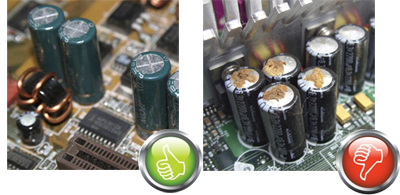
Чуть не забыл, обратите особое внимание на конденсаторы на материнской плате, если они вздулись, их нужно заменить. Если нет опыта перепаивания комплектующих, лучше обратиться в сервисный центр.
Так выглядит хороший и вздутый вытекший конденсатор.
Проверяем кнопки включения и перезагрузки
После отключения комплектующих нужно попробовать отключить переднюю панель компьютера, чтобы исключить неисправность или залипание самих кнопок включения и перезагрузки. Для этого нужно найти на материнской плате разъем, к которому подходят 3 или 4 тонких проводка от передней панели корпуса. Обычно, такой разъем подписан как «f-panel«, а разъемы кнопок включения или перезагрузки — «power sw» и «reset sw» соответственно. Нужно просто вытащить эти разъемы со своих мест, но перед этим лучше запомнить, как они располагались.
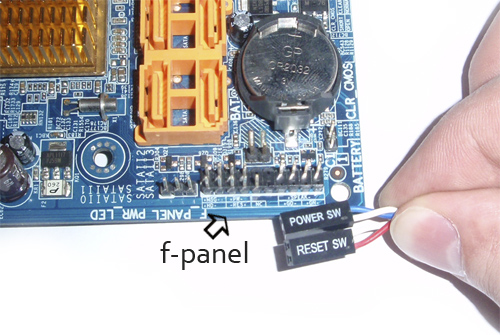
После отключения разъемов кнопок нужно попробовать замкнуть контакты кнопки включения отверткой (обозначены как power sw или +pw- на самой плате), как на фото ниже . Будьте аккуратны, чтобы не замкнуть ничего лишнего, так как это может привести к нежелательным результатам.
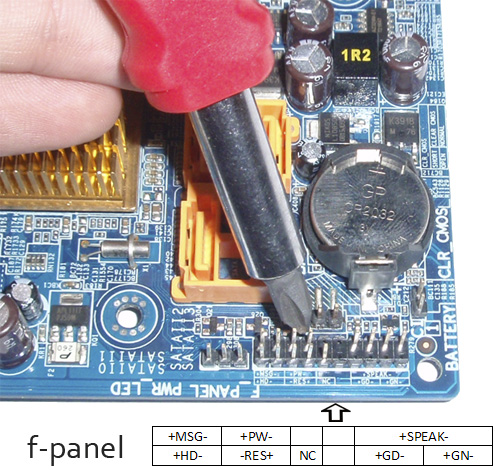
В моем случая я перемкнул 3 и 4 верхние левые контакты. На обозначении материнской платы они подписаны как «+PW-»
Если после этой процедуры компьютер не включается, возвращаем контакты кнопок на свои места и переходим к следующему шагу.
Проверяем блок питания
Если элементарные шаги не помогли, можно предположить, что неисправен блок питания. Хорошо, если под рукой есть запасной блок, тогда просто подключаем питание процессора и материнской платы от нового БП, если запасного нет, тогда пробуем протестировать вольтаж установленного. Как это сделать, я писал в статье Как проверить блок питания.
Довольно часто, причиной неисправности блока питания служат вспухшие конденсаторы, за замену которых в сервисном центре возьмут около 500 рублей.
Включаем на коленке
Предположим, что все предыдущие шаги не дали результата, тогда можно попробовать включить компьютер на «коленке». В чем суть этого метода?
Нужно вынуть материнскую плату из корпуса, предварительно отключив от неё все провода и открутив несколько болтиков (обычно 6 или 8). Таким образом, мы получим системную плату с установленным процессором, кулером и оперативной памятью. Также нужно подключить провод от монитора к видеокарте, которую придется воткнуть в разъем, если нет встроенной. После того, как системная плата извлечена подключаем к ней питание на процессор и на саму плату. То есть мы должны воспроизвести процесс сборки компьютера, только вне корпуса.
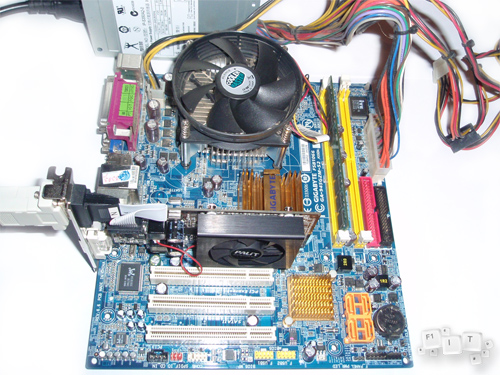
Затем нужно положить её на картонку или любую другую не проводящую электричество поверхность и попробовать «завести» её, замкнув контакты отверткой, как описано выше. Не кладите системную плату на ковер — помните о статическом электричестве!
Если этот метод сработал, значит нужно искать проблему при сборке компьютера внутри корпуса. Например, иногда причиной неисправности служит затерявшийся при сборке болтик, который попадает между материнской платой и корпусом и соответственно замыкает контакты на обратной стороне платы.
Если ни один из выше перечисленных способов, так и не заставил компьютер работать, тогда нужно настраиваться на одну из самых неприятных поломок — замену материнской платы. Конечно, делать это нужно если Вы уверены в исправности других комплектующих. Хорошо, если модель не слишком старая и в магазине комплектующих можно купить новую с аналогичными параметрами. Довольно часто бывает и такое, что найти новый аналог не удается, тогда есть два выхода:
- покупать плату б/у (чего я делать не рекомендую);
- покупать современную материнскую плату с заменой соответствующих комплектующих (процессор, оперативная память, кулер).
Вариант 2. Компьютер включается, но на мониторе ничего
Исключаем неисправность самого монитора
Как правило, на исправных мониторах при включении должен гореть оранжевый/желтый или красный индикатор, а после того, как с видеовыхода компьютера на него поступает сигнал, индикатор меняет свой цвет на зеленый или синий. Если Вы не уверены в работе монитора, тогда можно проверить его, подключив к другому компьютеру или к видеовыходу ноутбука.
Довольно часто причиной неисправности монитора служит севшая подсветка. Диагностировать эту неисправность можно, если при включенном компьютере попробовать выключить и снова включить монитор. Если «картинка» появилась на 1 секунду и пропала, значит неисправна подсветка монитора. Как вариант, также можно попробовать посмотреть на экран сверху под большим углом. В некоторых случаях можно будет увидеть еле различимое привычное изображение, что также будет свидетельствовать о его неисправности.
Проверяем видеокарту
Если мы уверены в исправности монитора переходим к осмотру системного блока.
Конечно, первым делом стоит проверить целостность соединения видеокабеля. Если с этим никаких проблем, тогда первое, что приходит в голову в этой ситуации — это неисправность видеокарты, но проверить её работоспособность довольно проблематично, если нет интегрированной видеокарты или запасной. Поэтому, в таких случаях самым простым будет проверка оперативной памяти, а проверку видеокарты оставим на потом, если ничего другое не поможет. Также можно будет попросить видеокарту у своих друзей и попробовать запустить с ней. Единственное условие — разъемы видеокарт должны совпадать, ну и желательно не брать очень мощную, так как может не хватить мощности вашего блока питания.
Проверяем оперативную память
Я уже писал статью о том, как можно протестировать модули памяти с помощью программы MemTest, но такая проверка подходит для случаев, когда компьютер самопроизвольно перезагружается или выпадает в BSOD.
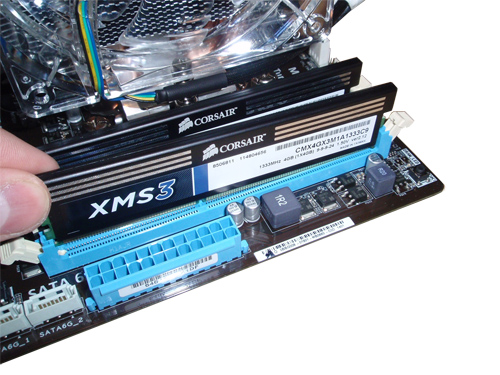
В ситуации, когда на монитор не выводится изображение, нужно попробовать вынуть все модули памяти. При их отсутствии компьютер должен издавать продолжительный писк. Если вы услышали такой — это очень хорошо и означает, что компьютер доходит до проверки оперативной памяти, а значит, что скорее всего дело именно в самих «планках». В таком случае стоит попробовать поочередно установить модули и выяснить из-за какого из них происходит сбой.
Сбрасываем BIOS
Причиной для сброса настроек BIOS могут быть неудачные мероприятия по разгону компьютерной системы пользователем или установка некорректных настроек. Так или иначе, это простое действие поможет избежать многих проблем.
На следующем шаге также целесообразно убедиться в отсутствии залипания кнопок включения и перезагрузки. О том, как это сделать, написано выше.
Как видите, все эти действия любой пользователь может совершить самостоятельно. Очень надеюсь, что мои советы помогут вам починить компьютер. И только если никакие из выше перечисленных действий не принесли результат, можно отдать компьютер специалистам для более тщательного изучения проблемы.
Немного юмора
На моей практике были случаи когда пользователи, не знали о существовании режима экономии электроэнергии, при котором монитор просто гаснет при длительном отсутствии активности. Увидев такую картину, пользователь подходил и нажимал на кнопку включения. Компьютер «просыпался» и начинал быстро закрывать все программы, после чего выключался совсем. Затем следовали разгневанные звонки системным администраторам с жалобой на то, что компьютер самопроизвольно отключается.
РЕМОНТ КОМПЬЮТЕРНЫХ БЛОКОВ ПИТАНИЯ

В этой статье, я немного расскажу об основах ремонта компьютерных, импульсных блоков питания стандарта ATX. Это одна из первых моих статей, я написал её примерно 5 лет назад, по этому прошу строго не судить.
Меры предосторожности.
Ремонт импульсных БП, довольно опасное занятие, особенно если неисправность касается горячей части БП. Поэтому делаем всё вдумчиво и аккуратно, без спешки, с соблюдением техники безопасности.
Силовые конденсаторы могут длительное время держать заряд, поэтому не стоит прикасаться к ним голыми руками сразу после отключения питания. Ни в коем случае не стоит прикасаться к плате или радиаторам при подключенном к сети блоке питания.
Для того чтобы избежать фейерверка и сохранить ещё живые элементы следует впаять 100 ватную лампочку вместо предохранителя. Если при включении БП в сеть лампа вспыхивает и гаснет – все нормально, а если при включении лампа зажигается и не гаснет – где-то короткое замыкание.
Проверять блок питания после выполненного ремонта следует вдали от легко воспламеняющихся материалов.
Инструментарий.
Паяльник, припой, флюс. Рекомендуется паяльная станция с регулировкой мощности или пара паяльников разной мощности. Мощный паяльник понадобиться для выпаивания транзисторов и диодных сборок, которые находятся на радиаторах, а так же трансформаторов и дросселей. Паяльником меньшей мощности паяется разная мелочевка.
Отсос для припоя и (или) оплетка. Служат для удаления припоя.
Отвертка
Бокорезы. Используются для удаления пластиковых хомутов, которыми стянуты провода.
Мультиметр
Пинцет
Лампочка на 100Вт
Очищенный бензин или спирт. Используется для очистки платы от следов пайки.
Устройство БП.
Немного о том, что мы увидим, вскрыв блок питания.
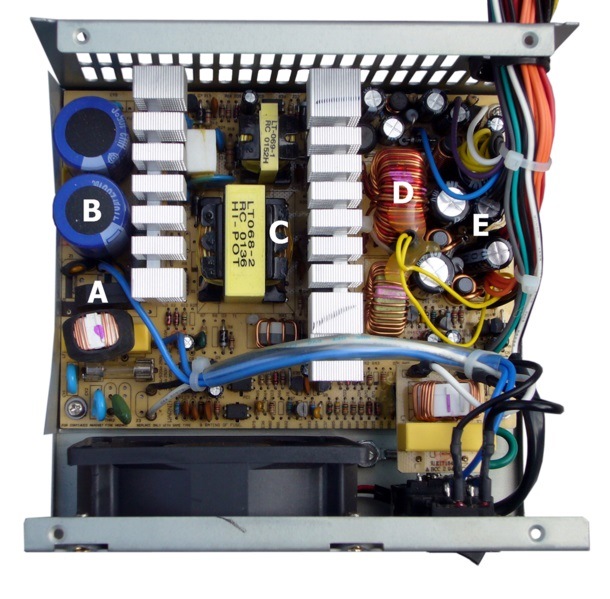
Внутреннее изображение блока питания системы ATX
A – диодный мост, служит для преобразования переменного тока в постоянный
B – силовые конденсаторы, служат для сглаживания входного напряжения
Между B и C – радиатор, на котором расположены силовые ключи
C – импульсный трансформатор, служит для формирования необходимых номиналов напряжения, а также для гальванической развязки
между C и D – радиатор, на котором размещены выпрямительные диоды выходных напряжений
D – дроссель групповой стабилизации (ДГС), служит для сглаживания помех на выходе
E – выходные, фильтрующие, конденсаторы, служат для сглаживания помех на выходе
Распиновка разъема 24 pin и измерение напряжений.
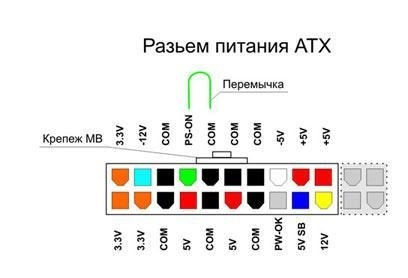
Знание контактов на разъеме ATX нам понадобится для диагностики БП. Прежде чем приступать к ремонту следует проверить напряжение дежурного питания, на рисунке этот контакт отмечен синим цветом +5V SB, обычно это фиолетовый провод. Если дежурка в порядке, то следует проверить наличие сигнала POWER GOOD (+5V), на рисунке этот контакт помечен серым цветом, PW-OK. Power good появляется только после включения БП. Для запуска БП замыкаем зеленый и черный провод, как на картинке. Если PG присутствует, то, скорее всего блок питания уже запустился и следует проверить остальные напряжения. Обратите внимание, что выходные напряжения будут отличаться в зависимости от нагрузки. Так, что если увидите на желтом проводе 13 вольт, не стоит беспокоиться, вполне вероятно, что под нагрузкой они стабилизируются до штатных 12 вольт.
Если у вас проблема в горячей части и требуется измерить там напряжения, то все измерения надо проводить от общей земли, это минус диодного моста или силовых конденсаторов.
Визуальный осмотр.
Первое, что следует сделать, вскрыть блок питания и произвести визуальный осмотр.
Если БП пыльный вычищаем его. Проверяем, крутится ли вентилятор, если он стоит, то это, скорее всего и является причиной выхода из строя БП. В таком случае следует смотреть на диодные сборки и ДГС. Они наиболее склонны к выходу из строя из- за перегрева.
Далее осматриваем БП на предмет сгоревших элементов, потемневшего от температуры текстолита, вспученных конденсаторов, обугленной изоляции ДГС, оборванных дорожек и проводов.
Первичная диагностика.
Перед вскрытием блока питания можно попробовать включить БП, чтобы наверняка определиться с диагнозом. Правильно поставленный диагноз – половина лечения.
Неисправности:
БП не запускается, отсутствует напряжение дежурного питания
БП не запускается, но дежурное напряжение присутствует. Нет сигнала PG.
БП уходит в защиту,
БП работает, но воняет.
Завышены или занижены выходные напряжения
Предохранитель.
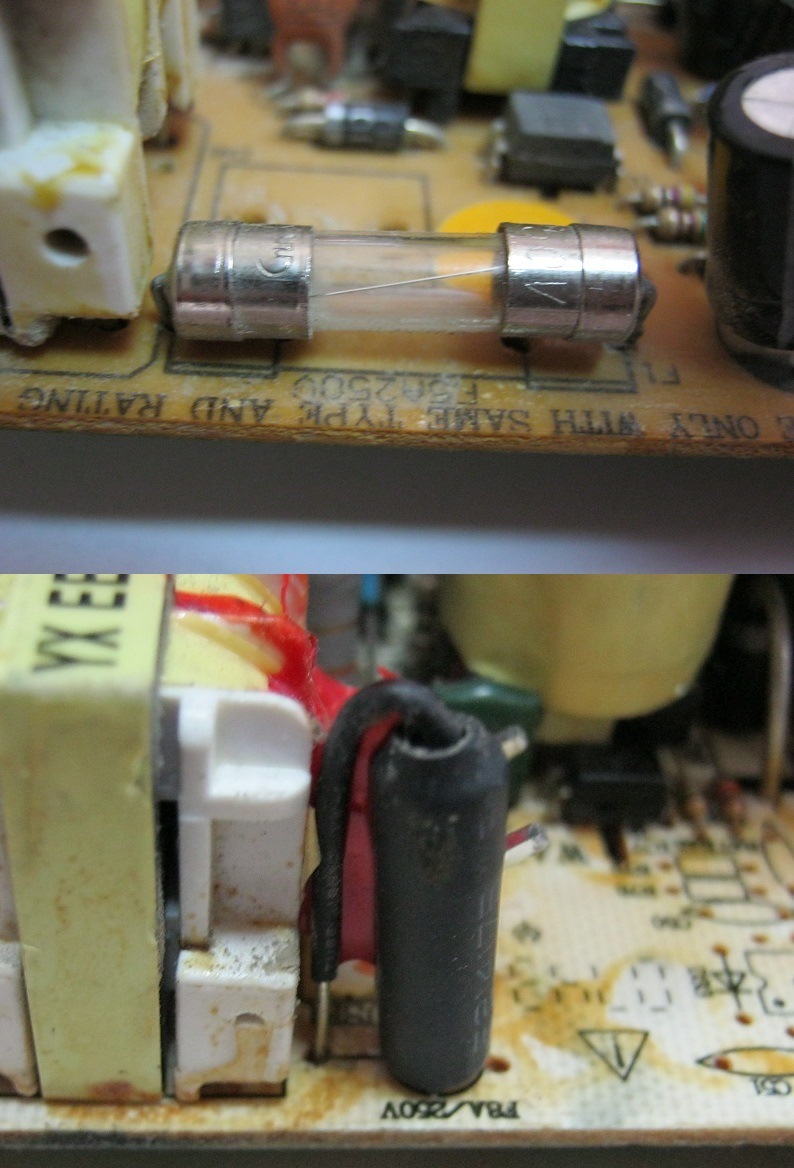
Если вы обнаружили, что сгорел плавкий предохранитель, не спешите его менять и включать БП. В 90% случаев вылетевший предохранитель это не причина неисправности, а её следствие. В таком случае в первую очередь надо проверять высоковольтную часть БП, а именно диодный мост, силовые транзисторы и их обвязку.
Варистор
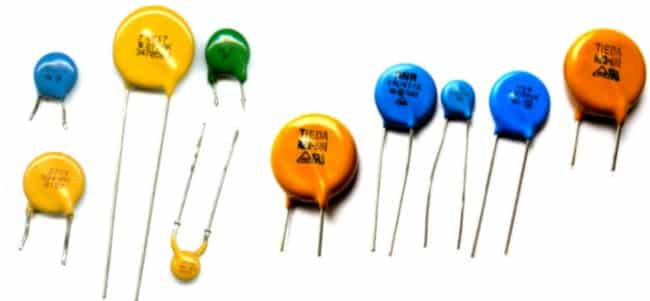
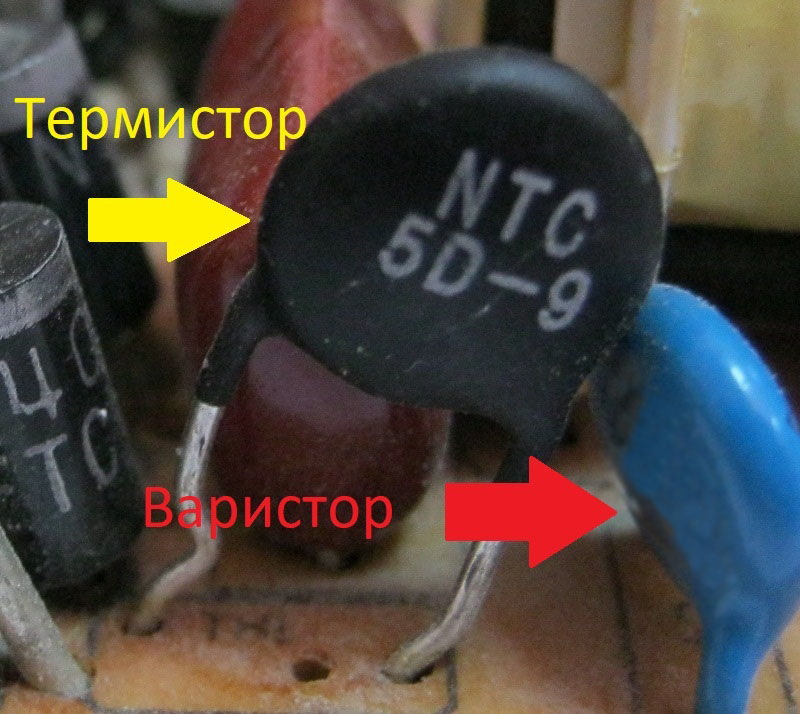
Задачей варистора является защита блока питания от импульсных помех. При возникновении высоковольтного импульса сопротивление варистора резко уменьшается до долей Ома и шунтирует нагрузку, защищая ее и рассеивая поглощенную энергию в виде тепла. При перенапряжении в сети варистор резко уменьшает свое сопротивление, и возросшим током через него выжигается плавкий предохранитель. Остальные элементы блока питания при этом остаются целыми.
Варистор выходит из строя из-за скачков напряжения, вызванными например грозой. Так же варисторы выходят из строя, если по ошибке вы переключили БП в режим работы от 110в. Вышедший из строя варистор обычно определить не сложно. Обычно он чернеет и раскалывается, а на окружающих его элементах появляется копоть. Вместе с варистором обычно перегорает предохранитель. Замену предохранителя можно производить только после замены варистора и проверки остальных элементов первичной цепи.
Диодный мост
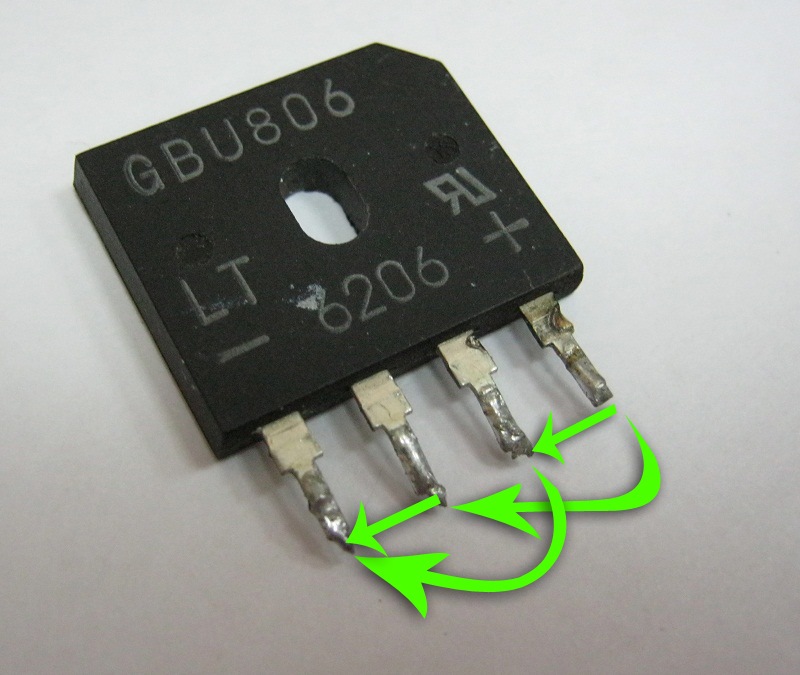
Диодный мост представляет собой диодную сборку или 4 диода стоящие рядом друг с другом. Проверить диодный мост можно без выпаивания, прозвонив каждый диод в прямом и обратном направлениях. В прямом направлении падение напряжения должно быть около 500мВ, а в обратном звониться как разрыв.
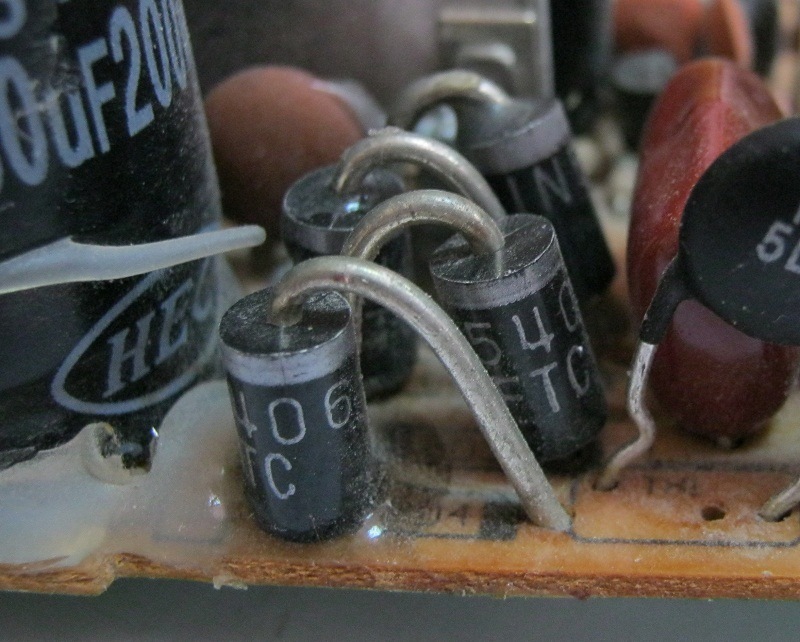
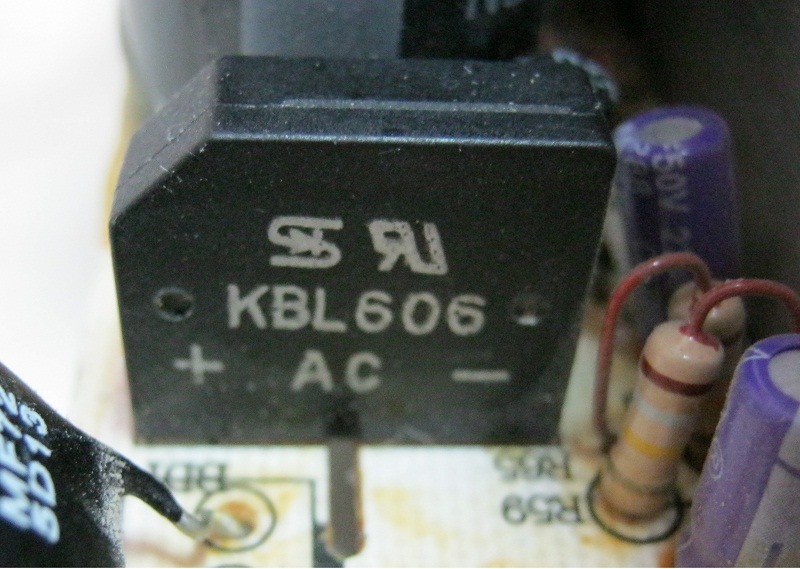
Диодные сборки измеряются следующим образом. Ставим минусовой щуп мультиметра на ножку сборки с отметкой «+», а плюсовым щупом прозваниваем в направления указанных на картинке.
Конденсаторы
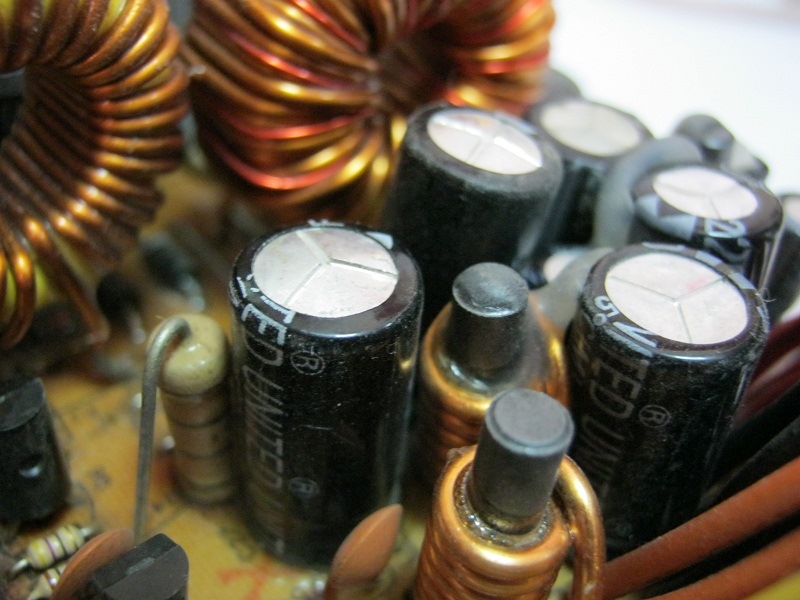
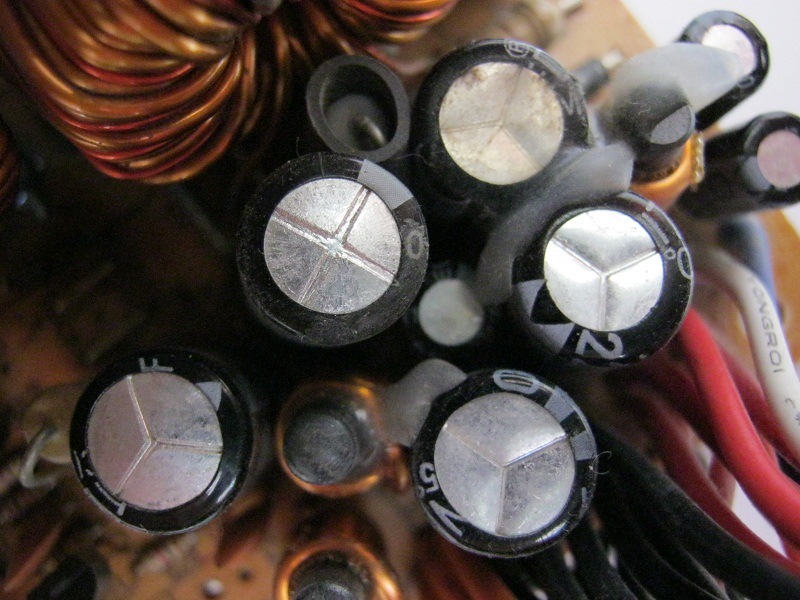
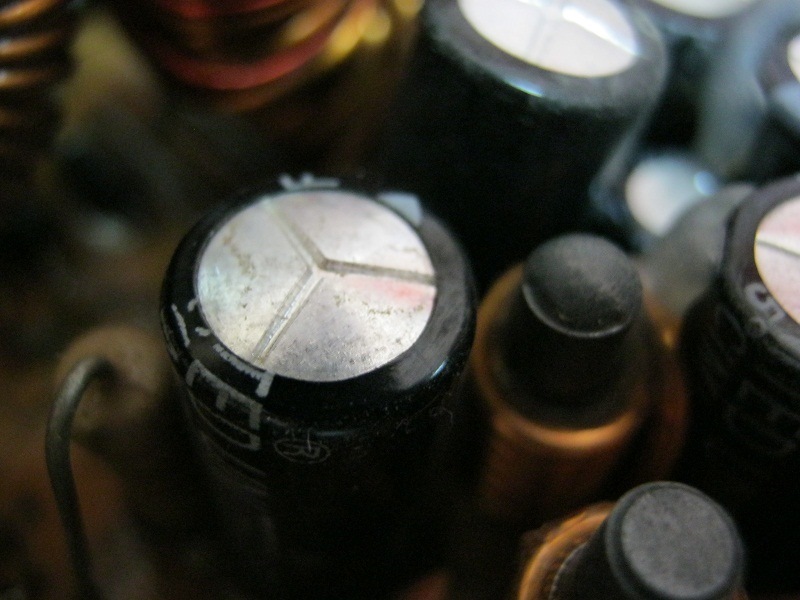
Вышедшие из строя конденсаторы легко определить по выпуклым крышкам или по вытекшему электролиту. Конденсаторы заменяются на аналогичные. Допускается замена на конденсаторы немногим большие по ёмкости и напряжению. Если из строя вышли конденсаторы в цепи дежурного питания, то блок питания будет включаться с n-ого раза, либо откажется включаться совсем. Блок питания с вышедшими из строя конденсаторами выходного фильтра будет выключаться под нагрузкой либо так же полностью откажется включаться, будет уходить в защиту.
Иногда, высохшие, деградировавшие, конденсаторы выходят из строя, без каких либо видимых повреждений. В таком случае следует, предварительно выпаяв конденсаторы проверить их емкость и внутренние сопротивление. Если емкость проверить нечем, меняем все конденсаторы на заведомо рабочие.
Резисторы
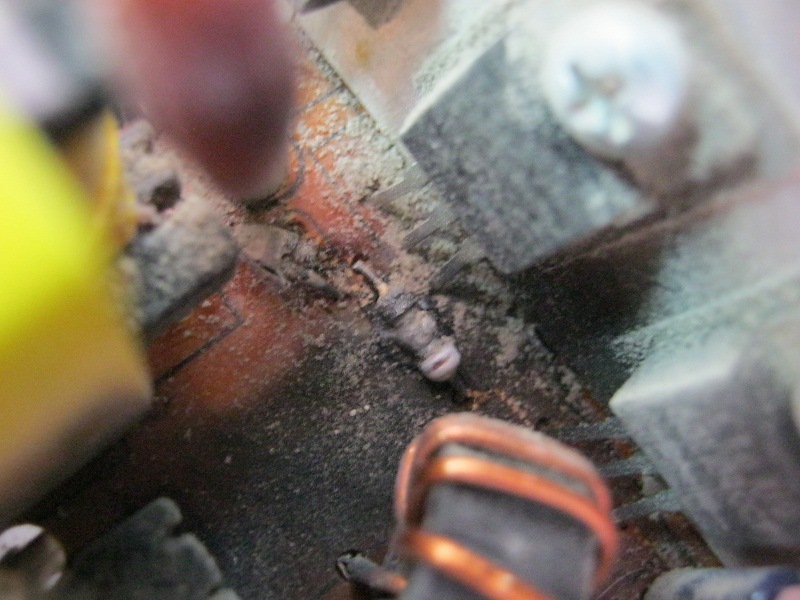
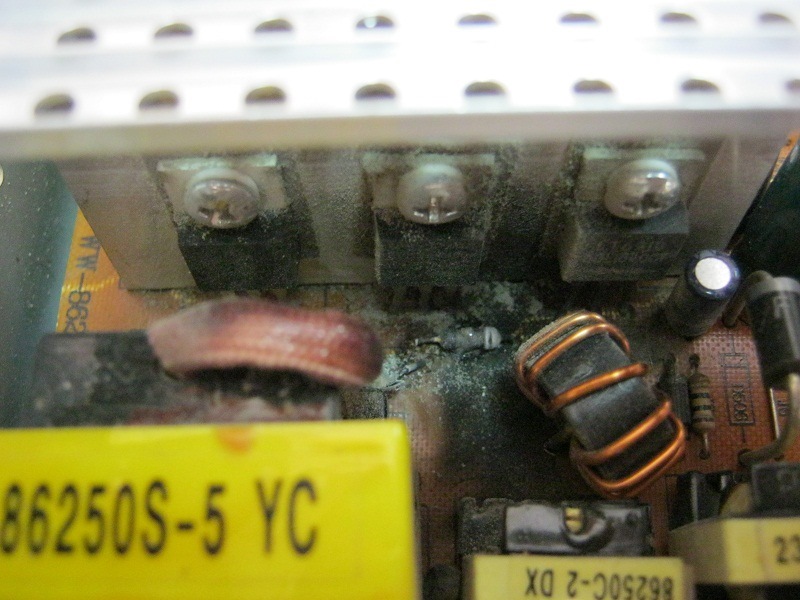
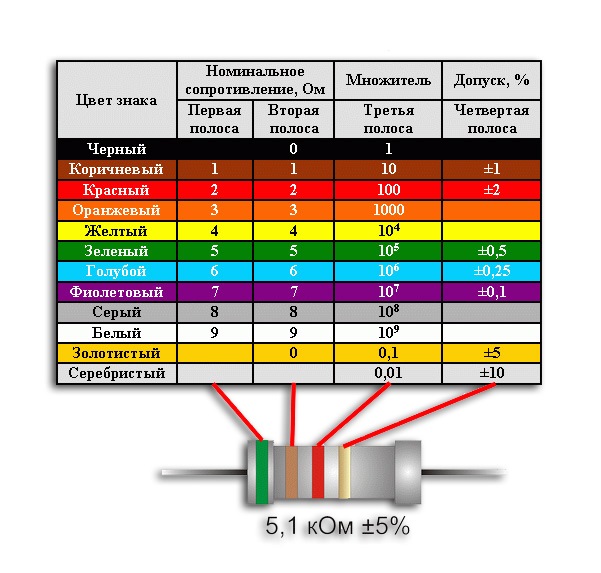
Номинал резистора определятся по цветовой маркировке. Резисторы следует менять только на аналогичные, т.к. небольшое отличие в номиналах сопротивления может привести к тому, что резистор будет перегреваться. А если это подтягивающий резистор, то напряжение в цепи может выйти за пределы логического входа, и ШИМ не будет генерировать сигнал Power Good. Если резистор сгорел в уголь, и у вас нет второго такого же БП, чтобы посмотреть его номинал, то считайте, что вам не повезло. Особенно, это касается дешевых БП, на которые, практически не возможно достать принципиальных схем.
Диоды и стабилитроны
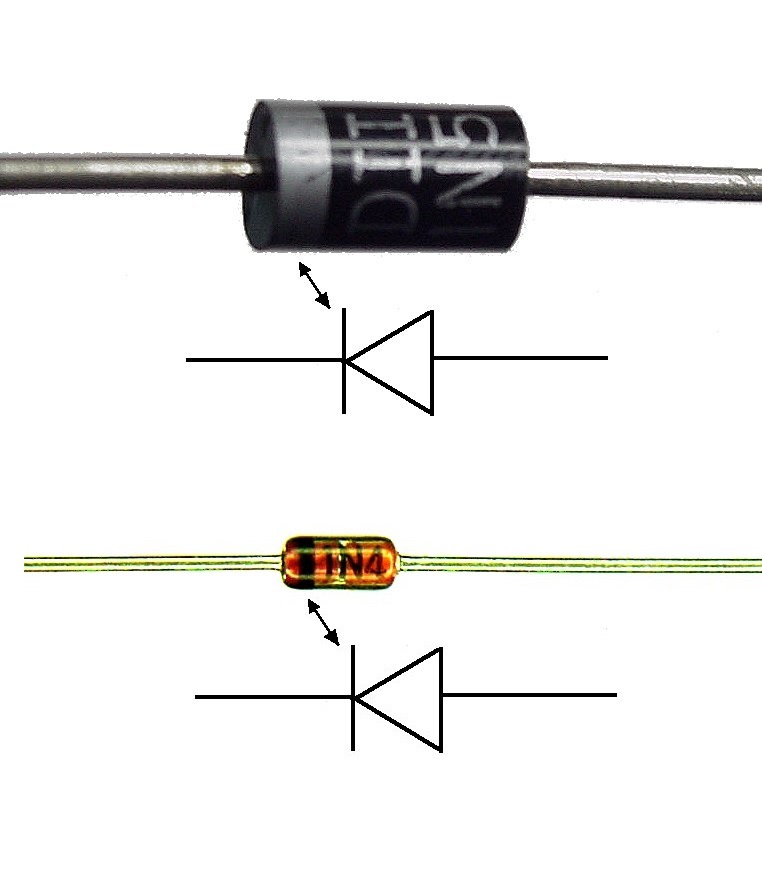
Проверяются прозвонкой в обе стороны. Если звонятся в обе стороны как К.З. или разрыв, то не исправны. Сгоревшие диоды следует менять на аналогичные или сходные по характеристикам, внимание обращаем на напряжение, силу тока и частоту работы.
Транзисторы, диодные сборки.

Транзисторы и диодный сборки, которые установлены на радиатор, удобнее всего выпаивать вместе с радиатором. В «первичке» находятся силовые транзисторы, один отвечает за дежурное напряжение, а другие формируют рабочие напряжения 12в и 3,3в. Во вторичке на радиаторе находятся выпрямительные диоды выходных напряжений (диоды Шоттки).
Проверка транзисторов заключается в “позвонке” р-п-переходов, также следует проверить сопротивление между корпусом и радиатором. Транзисторы не должны замыкать на радиатор. Для проверки диодов ставим минусовой щуп мультиметра на центральную ногу, а плюсовым щупом тыкаем в боковые. Падение напряжения должно быть около 500мВ, а в обратном направление должен быть разрыв.
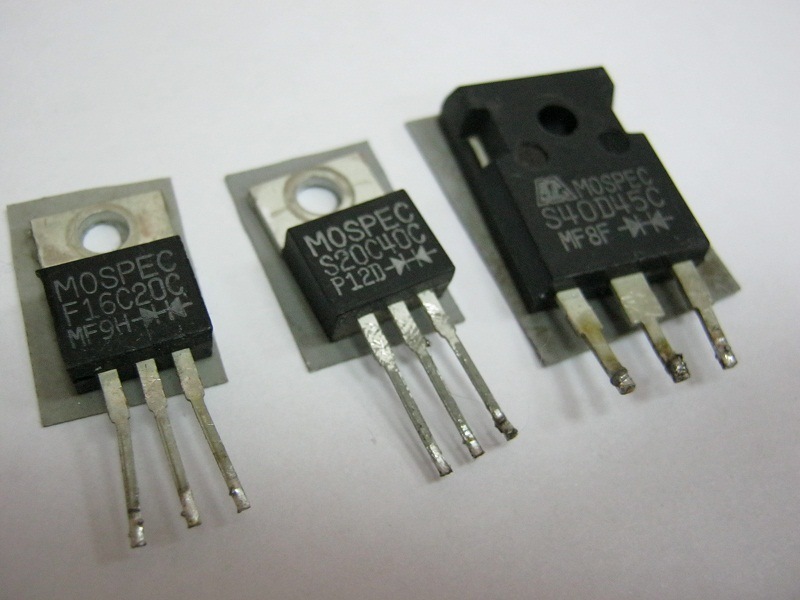
Если все транзисторы и диодные сборки оказались исправные, то не спешите запаивать радиаторы обратно, т.к. они затрудняют доступ к другим элементам.
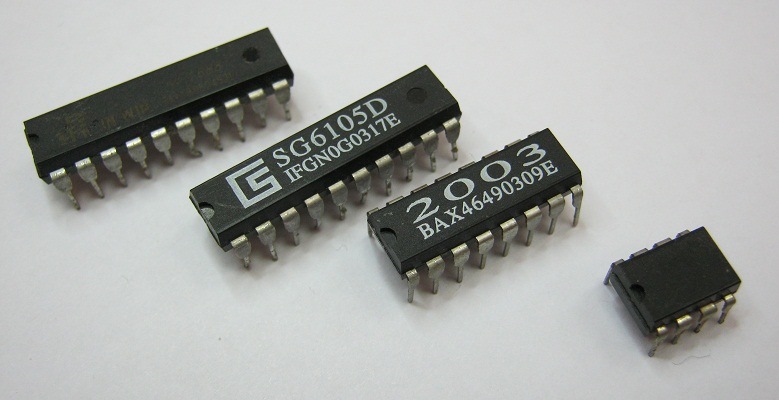
Если ШИМ визуально не поврежден и не греется, то без осциллографа его проверить довольно сложно.
Простым способом проверки ШИМ, является проверка контрольных контактов и контактов питания на пробой.
Для этого нам понадобиться мультиметр и дата шит на микросхему ШИМ. Диагностику ШИМ следует проводить, предварительно выпаяв её. Проверка производится прозвоном следующих контактов относительно земли (GND): V3.3, V5, V12, VCC, OPP. Если между одним из этих контактов и землей сопротивление крайне мало, до десятков Ом, то ШИМ под замену.
Дроссель групповой стабилизации (ДГС).
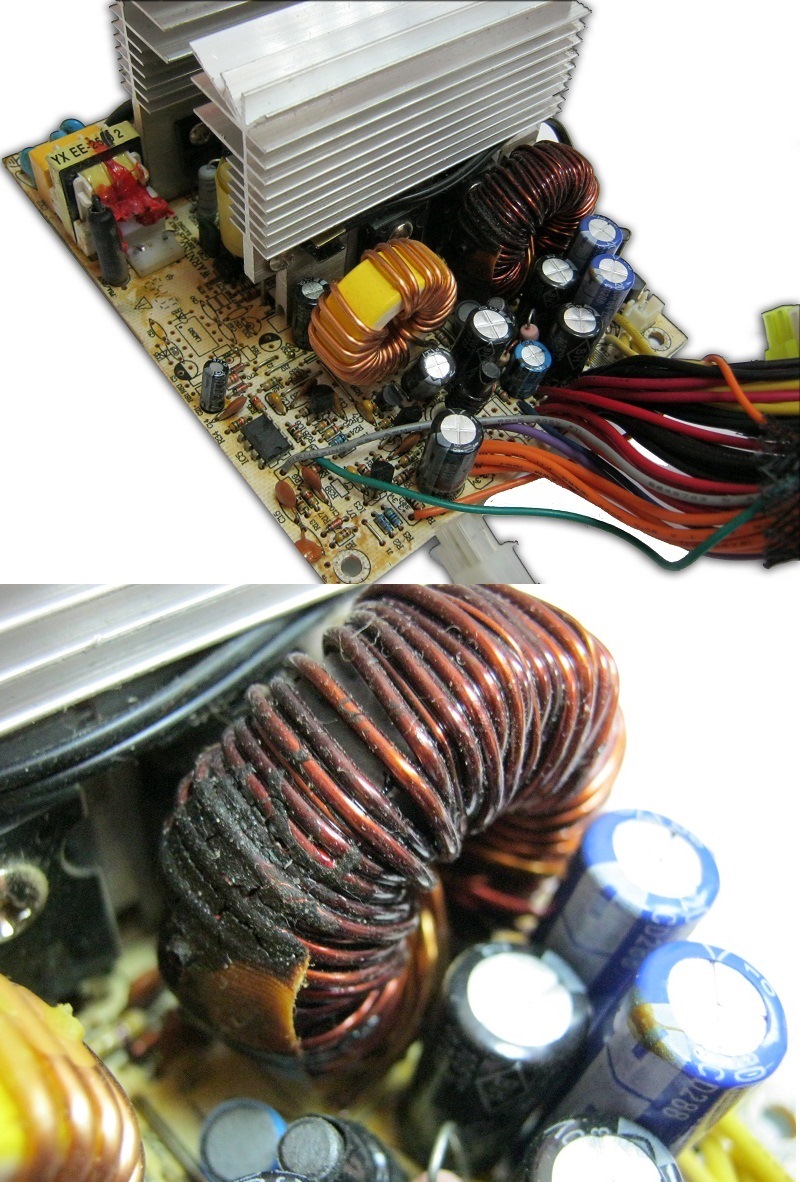
Выходит из строя из-за перегрева (при остановке вентилятора) или из-за просчетов в конструкции самого БП (пример Microlab 420W). Сгоревший ДГС легко определить по потемневшему, шелушащемуся, обугленному изоляционному лаку. Сгоревший ДГС можно заменить на аналогичный или смотать новый. Если вы решите смотать новый ДГС, то следует использовать новое ферритовое кольцо, т.к. из за перегрева старое кольцо могло уйти по параметрам.
Трансформаторы.
Для проверки трансформаторов их следует предварительно выпаять. Их проверяют на короткозамкнутые витки, обрыв обмоток, потерю или изменение магнитных свойств сердечника.
Чтобы проверить трансформатор на предмет обрыва обмоток достаточно простого мультиметра, остальные неисправности трансформаторов определить гораздо сложнее и рассматривать их мы не будем. Иногда пробитый трансформатор можно определить визуально.
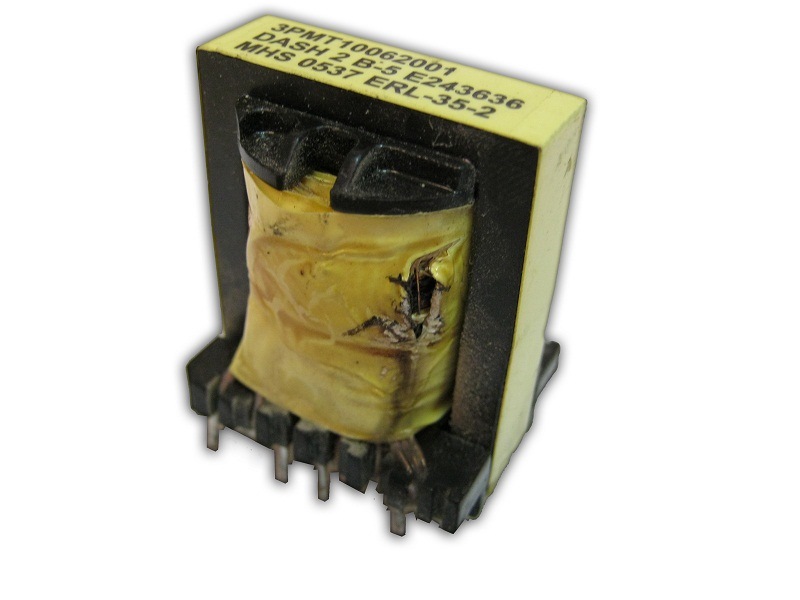
Опыт показывает, что трансформаторы выходят из строя крайне редко, поэтому их нужно проверять в последнюю очередь.
Профилактика вентилятора.
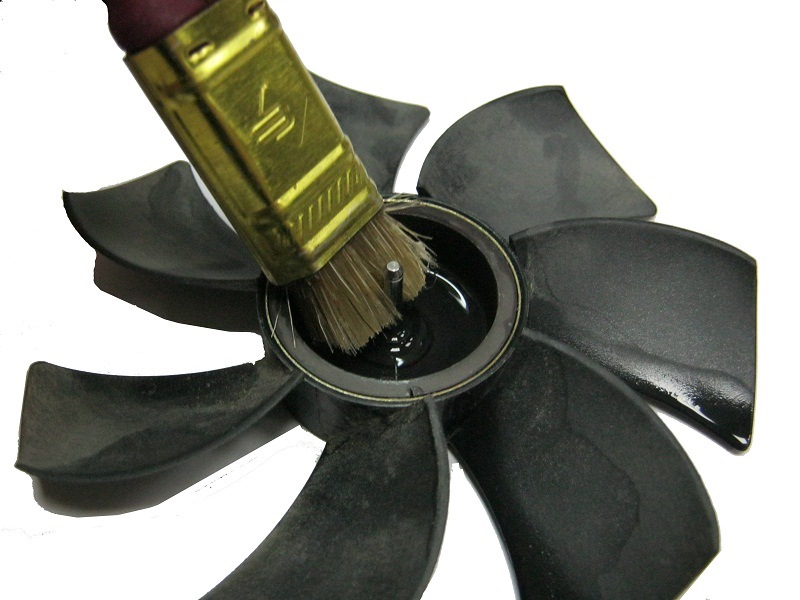
После удачного ремонта следует произвести профилактику вентилятора. Для этого вентилятор надо снять, разобрать, почистить и смазать.
Отремонтированный блок питания следует длительное время проверить под нагрузкой.
Прочитав эту статью, вы самостоятельно сможете произвести легкий ремонт блока питания, тем самым сэкономив пару монет и избавить себя от похода в сервис или магазин.