 Исправляем ошибку: «Не удается удалить драйвер принтера. «

Очень часто при попытке удалить драйверы для принтера, можно столкнуться с трудностями. В этой статье мы расскажем о том, как можно исправить ошибку «Не удается удалить драйвер принтера. «.
Описание ошибки
Свойства сервера печати
Не удается удалить драйвер: Название_Драйвера, Тип 3 — пользовательский режим. Указанный драйвер принтера занят.

Если воспользоваться рекомендациями, которые были даны в статье: Как удалить принтер и любое упоминание о нем в Windows 7, то получаем такую ошибку:

Исправляем ошибку
Вариант 1
Подобная ошибка проявилась на Windows Server 2008 R2, который работает в терминальном режиме и активным Easy Print. Хотя данным принтером никто из пользователей не пользовался, система не хотела его удалять. Помогло следующее:
- Открываем «Устройства и принтеры» под учетной записью администратора и удаляем ненавистный принтер.
- Открываем «Службы» (панель управления — администрирование — службы) или же (пуск — выполнить — services.msc) и ищем там службу «Диспетчер печати«, она же «Spooler».
- Останавливаем эту службу.
- Открываем редактор реестра (пуск — выполнить — regedit).
- Открываем следующую ветку реестра:
- В 64-битных версиях Windows: HKEY_LOCAL_MACHINE\SYSTEM\CurrentControlSet\Control\Print\Environments\Windows x64\Drivers\
- В 32-битных версиях Windows: HKEY_LOCAL_MACHINE\SYSTEM\CurrentControlSet\Control\Print\Environments\Windows NT x86\Drivers\
- Переименовываем драйвер принтера, который система не дает нам удалить. В нашем примере — Brother DCP-116C, например в Brother DCP-116C_1.
- Запускаем службу «Диспетчер печати«, она же «Spooler».
- Удаляем принтер, как описано в статье: Как удалить принтер и любое упоминание о нем в Windows 7
- Profit.
Если же будет продолжать ругаться, то в интернете еще встречал такое решение:
Вариант 2
- В пункте 5 открываем нужную ветку реестра.
- Переименовываем все что там есть, например: hpcpp117 ==> hpcpp117_old, hpzppwn7 ==> hpzppwn7_old, winprint ==> winprint_old.
- Запускаем службу диспетчера печати, удаляем принтер, останавливаем службу, переименовываем все обратно, снова запускаем службу диспетчера печати.
Была ли эта статья Вам полезна?
Комментарии к статье (39)
-
- Гость
- 13.03.2023 19:16
Клёво. Жаль, что на сервере дисп печати не вырубишь. Работу сотни человек не остановишь просто так.
- Ответить
- иван
- 01.09.2022 12:01
- Ответить
- иван
- 01.09.2022 11:59
Спасибо, вам огромное!!
- Ответить
- tener
- 17.02.2022 11:51
В моем случае при подключении нового устройства на него автоматически устанавливался левый драйвер от какого-то самсунга. Этот драйвер невозможно было удалить штатными средствами. Помогло следующее:
1- в командной строке (запущенной от админа) отключил службу печати NET STOP SPOOLER
2- в реестре удалил ветку ненавистного принтера КЕМ!!
3- в командной строке (запущенной от админа) Включил службу печати NET START SPOOLER
4- открыл оснастку "Управление печатью" -> серверы печати -> драйверы и смог таки удалить пакет драйвера, который подсовывала винда для другого принтера.- Ответить
- Андрей
- 07.11.2021 13:44
Не смог найти эту строку HKEY_LOCAL_MACHINE\SYSTEM\CurrentControlSet\Control\Print\Environments\Windows x64\Print Processors
- Ответить
-
- Recluse
- 07.11.2021 16:16
Статья писалась с 64-разрядной версии Windows, путь предназначен для неё. Для 32-битных версий Windows в реестре следует искать HKEY_LOCAL_MACHINE\SYSTEM\CurrentControlSet\Control\Print\Environments\Windows NT x86\Print Processors
- Ответить
- Константин
- 26.10.2021 10:58
Спасибо! На win7 нужно было удалить универсальные драйвера HP upd-ps-x64-6.0.0.18849 и upd-pcl6-x64-7.0.0.24832. Сработал второй вариант.
- Ответить
- Антон
- 03.07.2021 11:30
- Ответить
- Гость
- 24.05.2021 09:43
- Ответить
- Аноним
- 15.03.2021 17:32
У меня тоже первый вариант на винд 10 х64 сработал! Спасибо!
- Ответить
- Виталий
- 16.12.2020 22:27
Первый вариант на винд 10 х64 сработал,
простому юзеру до такого не добраться самому
Спасибо!!)- Ответить
- сэр
- 22.10.2020 09:39
- Ответить
- Action
- 01.10.2020 10:46
Окно Удаление пакета драйвера» висит и всё, ничего более не происходит. Инфа о драйверах собрана и показано на каком принтере этот драйвер используется и всё.
- Ответить
- Даниил
- 12.05.2020 10:03
не помог ни один из вариантов. в ветке нет названия ни драйверов, ни принтера. только тип файла (REG_SZ)
- Ответить
- Евгений
- 10.04.2020 16:35
Первый вариант удалил
- Ответить
- Ангел
- 24.03.2020 00:26
Хороший пост!
Есть еще альтернативный способ, мне он больше по душе (не в обиду автору)
Ставим прогу Your Uninstaller! Pro (через торренты хакнутую скачайте).
В ней выбираете проги принтера (Самсунг или НР, . ) от дров на Ваш комп и нажимайте удалить в Супер-Режиме, эта прога даст сперва возможность удалить драйвера своими средствами (Самсунг или НР, . ), то есть запустит анинсталер драйверов, после данного удаления прога найдет все хвосты в компе, остатки ненужных файлов, в том числе и в реесте, после чего у Вас спросить, удалять, что нашлось, соглашаетесь и у Вас никакого мусора в компе и никаких упоминаний при печати на старые принтеры.- Ответить
-
- Sergey
- 23.09.2020 11:56
Ваш способ подходит, только в том случае, если принтер был инсталлирован, а если принтер подключался через принтсервер, то драйвера будут, а в программах ничего не будет и эта прога ничего удалить не сможет
- Ответить
- ПроходящийМимо
- 26.02.2020 10:48
Спасибо, добрый человек! С первого раза 1й вариант! ТОП!
- Ответить
- Андрей
- 29.11.2019 08:51
Спасибо. Исправляем ошибку 1 вариант убил наконец-то этот принтер. Удачи.
- Ответить
- Виталий
- 24.11.2019 00:21
Спасибо! Первый на 10 х64 сработал.
- Ответить
- oko
- 11.11.2019 12:44
- Ответить
- Евгений
- 08.09.2019 09:15
Первый вариант с первого раза!
- Ответить
- Олег
- 03.04.2019 06:39
- Ответить
- Аноним
- 10.03.2019 14:46
- Ответить
- kv
- 23.02.2019 12:21
- Ответить
- Аноним
- 23.01.2019 14:48
нихрена не помогло
- Ответить
- Александр
- 24.08.2018 21:59
Спасибо, проблема была немного другая, но после прочтения статьи и комментариев принтер запечатал. Писал, что подсистема печати не запущена. И удалятся не хотел. Вручную остановил и запустил заново через управление компьютером. Еще раз спасибо
- Ответить
- Александр
- 06.04.2018 17:06
Спасибо, полдня потратил, видео бы ещё записали бы , в топе были бы!
- Ответить
- Арт
- 16.03.2018 13:28
по этим веткам нет записей о дройверах, там пусто
- Ответить
- Равиль
- 23.02.2018 09:42
Просто лучший!! Просто спасибо огроменное! Первый вариант с переименованием в реестре помогло
- Ответить
- Гость
- 14.01.2018 13:55
Спасибо, хватило просто остановить службу «Диспетчер печати».
- Ответить
- Дмитрий
- 08.12.2017 17:08
Да! Второй способ работает!
- Ответить
- vasya
- 28.11.2017 11:40
спасибо большое! данные рецепты не помогли, но направили по правильному пути. поэтому считаем, что помогло на 100%.
- Ответить
- Анатолий.
- 22.09.2017 21:45
Большое спасибо ! Пользовался первым методом, все получилось. Мне уже 70 и я очень рад.
- Ответить
- Аноним
- 10.08.2017 18:38
Спасибо. На 10-ке удалось убрать мусор.
- Ответить
- Аноним
- 06.07.2017 14:19
Спасибо! Никак не получалось удалить драйвера принтера.
По второму варианту нашел и переименовал ветку реестра с драйвером, после этого драйвера установились без проблемКак удалить принтер на Windows
При подключении (или отключении) периферийных устройств компьютера пользователей часто ожидает ряд технических проблем, главной из которых является невозможность удаления принтера в Windows 7, 8 и 10. В этой статье мы подскажем вам, как полностью удалить драйвер принтера или МФУ без сохранения информации о нем в системе.
Почему драйвер не удаляется
Принтер ‒ это сложное устройство для печати, в котором передача сигналов между ним и компьютером идет в обе стороны по выделенному порту. Учитывая тот факт, что марок и моделей офисной техники в мире неисчислимое множество, неудивительно, что многие из них плохо совместимы с Windows и могут работать неправильно.
Наиболее распространенными неполадками являются:
- потеря связи между периферийным устройством и ПК;
- вылеты и ошибки;
- ограниченность или отказ некоторых функций;
- невозможность полного удаления драйвера принтера.
Как уже сказано, неполадки могут быть вызваны плохой совместимостью устройств с операционной системой Windows, неправильной установкой драйверов, неправильной эксплуатацией оборудования, низким качеством программного обеспечения и самой техники.
Очень часто при попытке отката или деинсталляции драйвера можно встретить ошибку такого содержания: «Не удается удалить драйвер: Имя, Тип 3 ‒ пользовательский режим. Указанный драйвер принтера занят». В других случаях после удаления и перезагрузки компьютера устройство снова появляется в списке панели управления. В более редких ситуациях драйвер удаляется частично, а его компоненты мешают работе новой офисной техники.
Ниже мы приведем пошаговые действия для окончательного удаления драйвера принтера.
Важно! Не забудьте перед этим войти в систему как «Администратор».
Удаляем принтер из списка устройств
Логично будет начать наш гайд с самых базовых вещей. В первую очередь нужно попробовать убрать принтер из перечня устройств обычным способом.
Для этого делаем следующее:
- Открываем меню «Пуск» и переходим в «Панель управления/Оборудование и звук/Устройства и принтеры».
- Тут нам видны все доступные внешние устройства, подключенные к системе. Теперь кликаем правой кнопкой мыши по интересующему нас принтеру и жмем «Удалить устройство».

Если вы до этого не удаляли принтер таким способом ‒ перезагружайте компьютер и посмотрите результат. Если уже делали, но безрезультатно ‒ не перезагружайте его и переходите к следующим способам.
Перезагружаем службу диспетчера печати
Перед тем как приступить к удалению всех данных о принтере на жестком диске целиком и полностью, нужно перезагрузить службу, отвечающую за печать документов.
Делается это так:
- Открываем консоль «Службы» (от имени Администратора), расположенную по пути «Пуск/Панель управления/Система и безопасность/Администрирование».

- В списке ищем службу «Диспетчер печати». Кликаем по ней ПКМ и выбираем «Перезапустить» либо нажимаем на ссылку синего цвета в левом верхнем углу окна.

Удаляем драйвер из сервера печати
Начиная с этого пункта, мы приступаем к полному стиранию драйвера принтера и сведений о нем на ПК, чтобы впоследствии переустановить его без ошибок.
- Возвращаемся в меню «Устройства и принтеры» и кликаем по кнопке «Свойства сервера печати» (чтобы найти кнопку на панели инструментов выделите любое устройство).

- Нажимаем на вкладку «Драйверы» и отмечаем ту модель принтера, которую нужно удалить.

- После нажатия выделенной на скриншоте кнопки всплывет окно выбора частичного или полного удаления. Ставим галочку напротив «Удалить драйвер и пакет драйверов»и нажимаем«OK».

Убираем принтер в консоли управления печатью
Файлы драйвера все еще могут находиться в директориях консоли «Управление печатью», поэтому:
- Заходим в «Управление печатью» через меню «Пуск/Панель управления/Система и безопасность/Администрирование».

- В папке «Настраиваемые фильтры» ищем «Все драйверы», где кликаем правой кнопкой мыши по искомой модели устройства и выбираем «Удалить».

- То же самое делаем в папке «Серверы печати/Имя компьютера/Принтеры».

Теперь можно перезагрузить компьютер и любоваться отсутствием драйвера в списке.
Очищаем реестр Windows
Тем, кому предыдущих мероприятий оказалось мало, могут отредактировать реестр системы. Это желательно делать вручную и только после сохранения его копии для отката системы при возникновении неполадок.
- Заходим в «Пуск», где в строке поиска пишем «regedit» (без кавычек). Кликаем по найденной программе в окне.

- В окне программы на панели инструментов кликаем по кнопке «Файл/Экспорт» и сохраняем копию файлов реестра на рабочем столе на всякий случай.

Важно! Для возвращения реестра в первоначальный вид нужно сделать двойной клик по сохраненной копии.
- Дальше нужно кликнуть по «Правка» и «Найти».

- В строке указываем модель принтера, например, «Canon Inkjet iP1800 series». Галочками как на скриншоте должны быть отмечены параметры поиска. После нажимаем «Найти далее».

- Поиск может занять до минуты времени. Найденную запись, содержащую имя принтера в названии или описании, можно удалить. Папки удалять можно лишь в том случае, если в их названии указана модель печатающего устройства.

Нажав «Правка/Найти далее» (или «F3»), вы по очереди отыщете все материалы, которые связаны с уже отсутствующим драйвером принтера.
- После очередного запроса всплывет окно, сообщающее об окончании поиска.

Теперь абсолютно все данные о принтере удалены с компьютера безвозвратно. Вы можете перезагрузить систему и установить драйвер заново, если это необходимо.
В заключение
Этой статьей мы подробно ответили на вопрос пользователей о том, как полностью удалить принтер в Windows 7, 8 и 10. Пункт с редактированием реестра необязателен, так как он рассчитан на людей, имеющих хоть какое-то представление о назначении этой базы данных.
В конце дадим маленький полезный совет: скачивайте и устанавливайте драйвер только на официальном сайте производителя устройства и для конкретной модели.
Не могу удалить драйвер принтера драйвер занят canon
Canon является одним из лидеров в производстве принтеров и другой компьютерной периферии. Но что делать, если вам необходимо удалить драйвер принтера, и он занят Canon? В этой статье мы предоставим вам подробную инструкцию о том, как правильно удалить драйвер принтера, при условии, что драйвер занят Canon.
Прежде чем приступить к удалению драйвера принтера, важно понимать, что драйвер — это программное обеспечение, которое позволяет вашему компьютеру и принтеру взаимодействовать друг с другом. Иногда возникают ситуации, когда драйвер занят или не устанавливается правильно, и именно в таких случаях необходимо выполнить процесс удаления.
Для начала, перейдите в раздел «Управление устройствами» в меню «Пуск» или через «Панель управления». В списке устройств найдите свой принтер Canon и щелкните правой кнопкой мыши на нем. В появившемся контекстном меню выберите пункт «Удалить устройство». Подтвердите удаление в появившемся диалоговом окне, и драйвер принтера будет удален из вашей системы.
Проблема удаления драйвера принтера, занятого Canon: что делать?
Удаление драйвера принтера может быть затруднительным, если он занят или используется некоторыми приложениями или системными службами. Возможно, вы столкнулись с такой проблемой, когда попытались удалить драйвер принтера Canon. В этой статье мы расскажем вам о нескольких шагах, которые можно предпринять, чтобы разрешить эту проблему и успешно удалить драйвер.
Перед тем как начать процесс удаления драйвера принтера, рекомендуется закрыть все приложения, которые могут использовать данный драйвер. Это поможет предотвратить конфликты и заблокированность драйвера в процессе удаления. Кроме того, убедитесь, что у вас есть права администратора на компьютере, чтобы выполнить требуемые действия.
- Откройте меню «Пуск» и выберите пункт «Панель управления».
- В открывшемся окне «Панель управления» найдите и выберите пункт «Программы» или «Программы и компоненты».
- В списке установленных программ найдите драйвер принтера Canon, который вы хотите удалить, и щелкните правой кнопкой мыши на нем.
- В появившемся контекстном меню выберите пункт «Удалить» или «Изменить/Удалить».
- Следуйте инструкциям мастера удаления, чтобы завершить процесс.
Если мастер удаления драйвера принтера завершился успешно, это означает, что драйвер был успешно удален с вашего компьютера. Если же у вас возникли проблемы во время удаления, вы можете попробовать следующие дополнительные шаги:
- Перезапустите компьютер и повторите попытку удаления драйвера принтера.
- Выполните поиск и удаление всех остатков драйвера вручную. Для этого вам может потребоваться знание, где искать файлы и записи реестра, связанные с драйвером принтера Canon. Однако, будьте осторожны при редактировании реестра, чтобы не повредить другие системные настройки.
- Если все вышеперечисленные методы не помогли и драйвер принтера Canon все еще не удается удалить, рекомендуется обратиться в службу поддержки Canon или воспользоваться специальными инструментами для удаления драйверов.
Надеемся, что эти рекомендации помогут вам разрешить проблему удаления драйвера принтера Canon. В случае продолжающихся сложностей рекомендуется обратиться за помощью к профессионалам или к производителю принтера.
Шаг 1: Отключите принтер и удалите печатающее задание
Перед тем, как начать процесс удаления драйвера принтера, важно убедиться, что принтер отключен от компьютера и от сети электропитания. Это позволит избежать возможных проблем и перебоев в процессе удаления.
Кроме того, перед удалением драйвера необходимо убедиться, что принтер не выполняет никаких печатающих заданий. Для этого:
- Откройте диспетчер печати, нажав сочетание клавиш Windows + R, введите «control printers» (без кавычек) и нажмите Enter;
- В открывшемся окне найдите свой принтер в списке установленных принтеров;
- Щелкните правой кнопкой мыши на своем принтере и выберите пункт «Применить печатающие задания».
После этого вам откроется окно «Очередь печати», в котором можно увидеть список заданий на печать. Если там есть какие-либо задания, удалите их, нажав правой кнопкой мыши на задание и выбрав пункт «Отменить» или «Удалить». Важно убедиться, что в очереди печати нет ни одного активного задания перед удалением драйвера принтера.
Шаг 2: Выключите компьютер, подключенный к принтеру
Прежде чем удалить драйвер принтера, необходимо выключить компьютер, к которому установлен принтер. Это позволит избежать возможных проблем и конфликтов при удалении драйвера.
- Закройте все открытые программы и сохраните все необходимые данные.
- Щелкните на кнопку «Пуск» в левом нижнем углу рабочего стола и выберите пункт «Выключение» или «Завершить работу».
- В открывшемся окне выберите опцию «Выключить» и нажмите на кнопку «ОК».
Подождите, пока компьютер полностью выключится.
Теперь, когда компьютер выключен, вы готовы перейти к следующему шагу удаления драйвера принтера Canon.
Шаг 3: Откройте меню «Устройства и принтеры» в системных настройках
Для удаления драйвера принтера Canon, необходимо выполнить следующие шаги:
- Откройте «Панель управления» на вашем компьютере. Для этого нажмите на кнопку «Пуск» в левом нижнем углу экрана и выберите пункт «Панель управления».
- В панели управления найдите раздел «Аппаратное и звуковое оборудование» и кликните на него.
- Откройте раздел «Устройства и принтеры». Этот раздел позволяет управлять установленными на компьютере принтерами и другими устройствами.
После выполнения этих шагов вы попадете в меню «Устройства и принтеры», где можно управлять установленными на компьютере принтерами и другими устройствами.
Шаг 4: Найдите свой принтер в списке и выберите «Удалить устройство»
После того, как откроется окно «Управление устройствами и принтерами», прокрутите список устройств вниз и найдите свой принтер. Он может быть отображен как Canon или с указанием модели принтера. Выберите принтер, который хотите удалить.
Для удобства можно воспользоваться поиском, который находится в верхней части окна. Просто введите название модели принтера или бренда, и список сузится, позволяя быстрее найти нужное устройство.
Как только вы найдете свой принтер в списке, щелкните правой кнопкой мыши на его значке. В открывшемся контекстном меню выберите опцию «Удалить устройство».
Иногда может потребоваться подтверждение действия удаления. Если появится окно с запросом, подтвердите свое намерение удалить принтер, нажав на кнопку «Да» или «ОК».
Драйвер принтера Canon будет удален с вашего компьютера, и список устройств будет обновлен, исключив удаленный принтер из списка. Вы можете продолжить установку другого драйвера или использовать программное обеспечение без подключенного принтера.
Шаг 5: Запустите Установочный мастер по удалению драйверов Canon
После того, как вы успешно открыли «Меню Пуск», перейдите к следующему шагу по удалению драйверов принтера Canon. Найдите «Панель управления» в списке программ и щелкните по нему, чтобы открыть панель управления вашей операционной системы Windows.
В открывшемся окне «Панель управления» найдите раздел «Программы» и щелкните по нему.
В разделе «Программы и компоненты» найдите драйвер принтера Canon, который вы хотите удалить. Обычно он будет выглядеть как «Canon [Модель принтера] Driver».
Щелкните правой кнопкой мыши на драйвере принтера Canon и выберите опцию «Удалить» из выпадающего меню.
Установочный мастер по удалению драйверов Canon будет запущен. Следуйте инструкциям на экране для завершения процесса удаления драйвера принтера Canon. Вам может потребоваться подтверждение или ввод пароля администратора для завершения удаления.
После успешного завершения процесса удаления драйвера принтера Canon, рекомендуется перезагрузить компьютер для полного удаления драйверов с системы и устранения любых оставшихся файлов и записей.
Теперь у вас должно быть удалено все программное обеспечение, связанное с принтером Canon, с вашего компьютера. Вы можете продолжить использовать принтер без установленных драйверов или установить новую версию драйвера, если вам требуется.
Шаг 6: Выберите принтер, который хотите удалить, и нажмите «Далее»
После того, как вы откроете окно «Удаление программы», вам будет представлен список установленных принтеров на вашем компьютере. Чтобы удалить драйвер принтера Canon, найдите в списке принтер, который вы хотите удалить.
При помощи курсора мыши переместитесь по списку и выберите принтер, который вам необходимо удалить. Нажмите на него один раз, чтобы выделить его.
После того, как вы выберете принтер, нажмите на кнопку «Далее». Это запустит процесс удаления выбранного принтера и связанных с ним драйверов.
Подождите, пока процесс удаления завершится. Возможно, вам придется подтвердить свое действие, если операционная система запросит подтверждение удаления. В таком случае, просто нажмите на кнопку «Да» или «ОК».
После завершения процесса удаления, выбранный принтер и его драйверы будут полностью удалены с вашего компьютера. Теперь вы можете установить новый драйвер принтера Canon или продолжить использовать другой установленный принтер.
Шаг 7: Дождитесь завершения процесса удаления и перезагрузите компьютер
После того, как вы выбрали «Удалить» и подтвердили удаление драйвера принтера Canon, компьютер начнет процесс удаления. Важно дождаться полного завершения этого процесса, чтобы избежать возможных проблем в дальнейшем.
Процесс удаления драйвера может занять некоторое время, в зависимости от скорости вашего компьютера и сложности драйвера, который нужно удалить. Не закрывайте окно удаления и не отключайте компьютер, пока процесс не завершится полностью.
По завершении удаления драйвера принтера Canon компьютер может предложить вам перезагрузить систему. В таком случае рекомендуется согласиться на перезагрузку, чтобы изменения вступили в силу.
Перезагрузка компьютера позволит операционной системе обновить настройки и удалить остатки старого драйвера. После перезагрузки вы сможете установить новый драйвер принтера Canon или продолжить использовать принтер без драйвера, если это ваше намерение.
Как правильно удалить драйвера от принтера
При возникновении каких-либо проблем с печатью, первое, что приходит в голову многим более-менее опытным пользователям ПК – как удалить драйвер принтера в Windows: 7, 8, 8.1 и 10. Мы будем говорить о том, как сделать удаление из системы полностью, чтобы потом можно было установить нужный драйвер на Ваш компьютер. Действительно, удаление и последующая установка драйвера вполне может решить многие проблемы, которые касаются вашего устройства. Итак, наша задача – удалить старый драйвер.
В этой инструкции будет рассказано, как это сделать в разных системах. Это означает, что данная статья поможет всем пользователям сделать данную процедуру на своем компьютере. Теперь приступим к выполнению.
Удаление драйверов через «Удаление программ»
Откройте панель управления («Пуск» – «Панель управления») – Windows 7. Если на вашем компьютере установлена новая система (Windows 8 или Windows 10), то вам надо нажать правой кнопкой мыши в левой нижней части экрана и выбрать «Панель управления». Так же можете использовать специальные клавиши «Windows» + «X», чтобы открыть это меню.

Выберите пункт «Удаление программы» (находится в нижней части окна).

Внимание! Отключите принтер от компьютера. В дальнейшем мы скажем, когда надо будет его подключить.
В этом окне найдите все программные продукты, связанные с вашим принтером и нажмите «Удалить» и потом следуйте инструкциям. На скриншоте ниже мы видим, что когда-то были установлены драйвера и программы для принтера Canon. Чтобы произвести удаление драйверов и утилит вам надо выбрать поочередно каждый пункт, который относится к принтеру Canon (у вас может быть HP, Samsung, Panasonic и т.д., но этого ничего не меняет) и нажмите «Удалить».

Удаление из «Устройства и принтеры»
Первый шаг сделан, но это еще неполное решение проблемы, дальше следует удалить устройство из системы, сделать это можно так:
В панели управления нужно выбрать «Просмотр устройств и принтеров» (находится в категории «Оборудование и звук»)

В появившемся окне, нажмите по вашему принтеру правой кнопкой мыши и выберите «Удалить устройство».

Подтвердите удаление во всплывающем окне, нажав на «Да».

Теперь можно закрыть открытое окно, так как оно больше вам не понадобится.
Ручной способ удаления
Далее нужно зайти в настройки Windows и удалить драйвер оттуда. Не стоит переживать, что вы можете навредить вашей системе, делается это ничуть не сложнее, чем предыдущие способы.
Выполните команду «Пуск» – «Выполнить» (для Windows 7) или нажмите следующую комбинацию клавиш «Win» + «R» (подходит для всех систем, также для Windows 7) – Windows 8 или Windows 10.
Еще один вариант найти «Выполнить» в Windows 8 и Windows 10 – использовать клавиши «Win» + «X». Как зайти в данное меню мы рассказывали выше (прочитайте, если у вас не получилось).

В строке ввода напишите следующий код: «printui /s» (без кавычек) и нажмите «ОК».

Перед вами появится окно – свойства сервера печати. Чтобы найти нужные драйвера для удаления, перейдите на вкладку «Драйверы» и выберите ваш принтер. После чего нажмите «Удалить…».

Появится новое окно, установите флажок напротив «Удалить драйвер и пакет драйвера» и нажмите «ОК».

Подтвердите, нажмите «Да».

После этого система покажет, какие файлы относятся к данному принтеру. Осталось нажать «Удалить». Когда драйвера будут удалены, нажмите «ОК».

Возможно, на вашем компьютере установлены несколько драйверов для вашего принтера (например, вы пробовали установить разные драйвера), в этом случае произведите данные манипуляции с каждым драйвером.
Удаляем файлы вручную
Рекомендуем посмотреть в папке C:\Program Files или C:\Program Files (x86) папки, которые могут относиться к вашему устройству. По умолчанию, программное обеспечение, как правило, устанавливается именно туда. Если найдете такую папку, то надо ее удалить.

В нашем случае у нас осталась папка Canon, которую необходимо удалить. После чего читайте статью дальше.
Автоматический способ (Driver Sweeper)
Эта программа позволяет удалять драйвера в автоматическом режиме. Но также можно удалить другие (важные) драйвера, поэтому будьте аккуратны. Чтобы скачать программу воспользуетесь Яндексом или Google. Введите Driver Sweeper и скачайте программу себе на компьютер.
Теперь установите ее на компьютер. Установка простая – выберите русский язык, нажмите «Далее», примите лицензионное соглашение программы, снова жмите «Далее», «Далее», «Далее» и в конце жмете «Установить». После установке запустите программу. Если вам надо сделать программу на русском языке, то это можно сделать в меню «Опции».
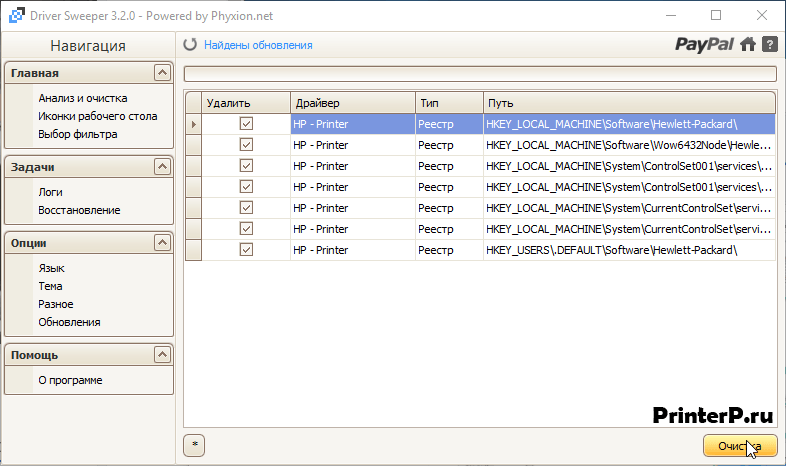
Теперь укажите драйвера (поставьте галочку), которые надо удалить. В нашем случае это драйвера производителя «HP». После чего нажмите «Анализ».

Через некоторое время появятся данные, которые относятся к принтеру HP. Теперь нажмите «Очистить». В появившемся окне, нажмите «ОК». Когда все действия будут сделаны, вам осталось перезагрузить компьютер.
На этом собственно и все. Как удалить драйвер принтера, думаю, вы разобрались, в этом нет ничего сложного. И пусть количество пунктов не пугает вас, ведь это займет у вас максимум 5 минут времени. После того как драйвер принтера и все сопутствующее программу будут удалены, можете попробовать установить их заново, если это требуется.