Как в мозиле Добавить сайт в надежные узлы
Список доверенных узлов — это список веб-сайтов, которым пользователь доверяет и на которых ему безопасно скачивать и открывать файлы. Чтобы добавить сайт в список доверенных узлов, возможно, потребуется отключить защиту от отслеживания или изменить настройки безопасности.
Добавление сайта в доверенный список в Mozilla Firefox
Чтобы добавить сайт в ваш список доверенных узлов на Mozilla Firefox, выполните следующие действия:
- Перейдите на сайт, который хотите добавить в свой Доверенный список.
- Нажмите значок щита рядом с адресной строкой.
- Нажмите на переключатель рядом с Улучшенная защита от отслеживания, чтобы отключить защиту для этого сайта.
Как добавить сайт в зону надежных узлов в Internet Explorer
Для добавления сайта в зону надежных узлов в Internet Explorer необходимо выполнить следующие действия:
- Откройте Internet Explorer.
- Нажмите на кнопку «Сервис».
- Выберите «Свойства обозревателя» → «Безопасность».
- Выберите зону «Надежные узлы».
- Нажмите на кнопку «Узлы».
- Добавьте нужный сайт в список и нажмите «ОК».
Как изменить настройки безопасности для всех сайтов в Google Chrome
Чтобы изменить настройки безопасности для всех сайтов в Google Chrome, выполните следующие действия:
- Откройте Google Chrome на компьютере.
- В правом верхнем углу окна нажмите на значок с тремя точками Настройки.
- Выберите Конфиденциальность и безопасность Настройки сайтов.
- Выберите нужную настройку.
Как добавить сайт в список доверенных узлов в Internet Explorer
чтобы добавить сайт в список доверенных узлов в Internet Explorer, выполните следующие действия:
- Откройте Internet Explorer.
- Нажмите на кнопку «Сервис».
- Выберите пункт «Свойства браузера».
- Перейдите на вкладку «Безопасность».
- Выберите значок зоны безопасности (Местная интрасеть, Надежные сайты или Опасные сайты).
- Нажмите кнопку «Сайты».
- Добавьте нужный сайт в список и нажмите «ОК».
Как сохранить ссылки в Mozilla Firefox
Чтобы сохранить ссылки закладок в Mozilla Firefox, выполните следующие действия:
- Нажмите кнопку «Библиотека», чтобы открыть панель меню.
- В окне «Библиотека» нажмите кнопку «Резервная копия закладок».
- В открывшемся окне «Имя файла резервной копии закладок» выберите место для сохранения файла, который по умолчанию называется bookmarks-«date».
- Сохраните json-файл закладок.
Полезные советы
- Добавление сайтов в доверенный список делает ваш браузер уязвимым для веб-атак, поэтому будьте внимательны и выбирайте только проверенные сайты.
- Не добавляйте персональную или конфиденциальную информацию на сайты, которые не являются доверенными.
- Периодически проверяйте ваш список доверенных сайтов и удаляйте те, которые больше не используете.
Выводы
Добавление сайта в список доверенных узлов в браузере необходимо для более свободной работы с заблокированными настройками безопасности. Однако, следует быть внимательнее и добавлять только проверенные сайты, не стоит доверять всему и убедитесь что Вы не добавите в доверенный список опасный сайт. Важно периодически проверять Ваши списки доверенных сайтов и удалять ненужные.
Как добавить сайт на главный экран edge
Если вам нужно добавить веб-сайт на главный экран браузера Edge, то это можно сделать несколькими простыми шагами. Для начала, нужно нажать на кнопку меню в верхнем правом углу, она выглядит как три точки. После этого вы увидите выпадающее меню, в котором нужно выбрать опцию «Поместить сайт на начальный экран». Затем, чтобы добавить иконку сайта на рабочий стол, можно просто перетащить ее туда с помощью мыши. Таким образом, вы сможете быстро и удобно получить доступ к любимому сайту, без необходимости каждый раз вводить его адрес в строку поиска. С помощью этой функции главный экран браузера Edge можно настроить под свои нужды и стать еще более удобным и функциональным.
Как добавить сайт в Исключения в EDGE
Чтобы добавить сайт в список Исключений в браузере Microsoft Edge, необходимо сначала открыть параметры, нажав на значок «троеточие» и перейти в «Параметры и другие». Далее выберите вкладку «Параметры» и найдите раздел «Конфиденциальность, поиск и службы». Убедитесь, что параметр «Блокировка отслеживания» установлен в значение «Вкл». Затем перейдите в раздел «Блокировка отслеживания» и выберите «Исключения». Нажмите на кнопку «Добавить сайт» и введите полный URL-адрес добавляемого сайта в соответствующее поле. После этого нажмите кнопку «Добавить» для завершения процедуры. Таким образом, Вы успешно добавили сайт в список исключений в браузере Microsoft Edge, и он не будет блокироваться при использовании функции «Блокировка отслеживания».
Как добавить сайт в надежные узлы Edge
Для того чтобы добавить сайт в список надежных узлов браузера Edge необходимо перейти в раздел Повышение безопасности в Интернете и выбрать пункт Управление повышенной безопасностью для сайтов. После этого необходимо выбрать опцию Добавить сайт и ввести полный URL-адрес нужного вам ресурса. После ввода адреса следует нажать кнопку Добавить. Это позволит браузеру Microsoft Edge занести данный сайт в список доверенных ресурсов, что значительно увеличит его безопасность. Эта функция поможет защитить вас от потенциальных угроз, таких как мошенничество, фишинг и вредоносные атаки на ваш компьютер при использовании данного сайта.
Чтобы добавить веб-сайт в свой Доверенный список в браузере Mozilla Firefox, выполните следующие действия. Во-первых, перейдите на сайт, который вы хотите добавить в свой список надежных узлов. Затем, в адресной строке рядом с названием сайта, найдите значок щита и нажмите на него. Это откроет меню настроек безопасности для этого сайта. Затем найдите переключатель, расположенный рядом с пунктом «Улучшенная защита от отслеживания», и выключите его, чтобы отключить защиту для этого сайта. После этого сайт будет добавлен в ваш Разрешённый список и будет считаться надежным для использования в браузере Mozilla Firefox. Это позволит вам сохранять персональные данные и идентификационную информацию в безопасности на выбранных вами сайтах.
Как добавить сайт в надежные узлы в Firefox?
Коснитесь значка щита Защиты от отслеживания в вашей адресной строке. Коснитесь переключателя рядом с Трекеры заблокированы, чтобы отключить её. Этот веб-сайт будет добавлен в ваш Доверенный список и Защита от отслеживания будет отключаться при посещении этого сайта.
Как дать разрешение сайту в Firefox?
- На Панели меню в верхней части экрана щёлкните Firefox и выберите Настройки. .
- Выберите панель Приватность и защита и перейдите вниз к разделу Разрешения
Как включить ActiveX в Firefox?
- Сначала запускаем браузер. .
- Откроется страница с плагинами. .
- В результатах кликаем по нужному расширению.
- Теперь остается только нажать на кнопку «Добавить в Firefox» и подтвердить действие при помощи соответствующей кнопки.
Что делать если мозила не открывает сайт?
- Установите последнее обновление
- Проверьте компьютер на вирусы
- Проведите очистку Firefox.
- Проверьте расширения и дополнения
- Очистите кэш
- Переустановите браузер
Как добавить сайт в список доверенных сайтов?
- Открыть браузер Internet Explorer, на панели браузера нажать «Сервис» и перейти в «Свойства браузера».
- Перейти на вкладку «Безопасность» и в окне «Выберите зону для настройки ее параметров безопасности» выбрать «Надежные сайты».
- Нажать на кнопку «Сайты».
Как добавить сайт в список исключений?
- Откройте Google Chrome. .
- Нажмите ⋮. .
- Нажмите Настройки. .
- Прокрутите страницу вниз и нажмите Показать дополнительные настройки. .
- Нажмите Настройки контента. .
- В разделе «Файлы cookie» нажмите Настроить исключения. .
- Введите адрес сайта. .
- В меню «Правило» выберите «Разрешить».
Как дать разрешение сайту?
- Откройте Chrome на компьютере.
- В правом верхнем углу нажмите на значок с тремя точками Настройки.
- В разделе «Конфиденциальность и безопасность» нажмите Настройки сайта.
- Выберите разрешение, которое хотите изменить.
Как разрешить микрофон и камеру?
- Откройте Chrome .
- В правом верхнем углу экрана нажмите на значок «Ещё» Настройки.
- В разделе «Конфиденциальность и безопасность» нажмите Настройки сайтов.
- Выберите Камера или Микрофон. Включите или отключите параметр Запрашивать разрешение на доступ.
Как включить HTML5 в Firefox?
- Открываем браузер и набираем в адресной строке «about:config». .
- В поисковой строке набираем «media. .
- Для воспроизведения некоторых роликов на YouTube может потребоваться расширенная поддержка API Media Source Extensions. .
- Проверяем внесенные изменения на работоспособность, отправившись на тестовую страницу.
Как запустить элемент ActiveX?
- нажмите Сервис > Свойства обозревателя;
- выберите вкладку Безопасность > Другой;
- перейдите к разделу Элементы ActiveX и модули подключения и выберите Включить для таких параметров: .
- нажмите ОК, чтобы закрыть диалоговые окна, и перезапустите Internet Explorer;
Как разрешить ActiveX в Chrome?
- Откройте браузер Хром.
- Нажмите на три точки в правом верхнем углу экрана — откроется панель с настройками. .
- Пролистайте страницу вниз и нажмите на кнопку «Еще расширения». .
- В поиске введите «IE Tabs» и нажмите «Установить бесплатно».
Что делать если не открывается сайт?
- �� Первые рекомендации
- Проверяем настройки (прокси) и плагины в браузере
- Пробуем сменить DNS в настройках сетевого подключения
- Очистка кэша DNS, сброс сетевых параметров
- Восстановление файла HOSTS, проверка Windows на вирусное и рекламное ПО
Почему некоторые сайты перестали загружаться?
Частая причина, из-за которой могут не открываться сайты – неправильно настроенный DNS сервера или некорректные записи DNS. Попробуйте в качестве первичного DNS сервера вручную указать адреса публичных DNS серверов Google (8.8.8.8 и 8.8.8.4).
Как добавить доверенный сайт в Firefox
Если вы используете Firefox в качестве основного браузера, то вы могли столкнуться со следующими проблемами: Firefox блокирует веб-сайт, который вы посещаете, или часть содержимого на веб-странице, которую вы посещаете, блокируется или работает неправильно.
Это может быть связано с тем, что ваш браузер Firefox блокирует сайт, так как подозревает, что на нем есть трекеры, или ему не нравятся или другие вредоносные скрипты.
Добавляйте сайт в список доверенных сайтов Firefox, только если вы уверены в его безопасности. Если вы добавите сайт, который потенциально опасен, вы можете нанести вред своей системе.
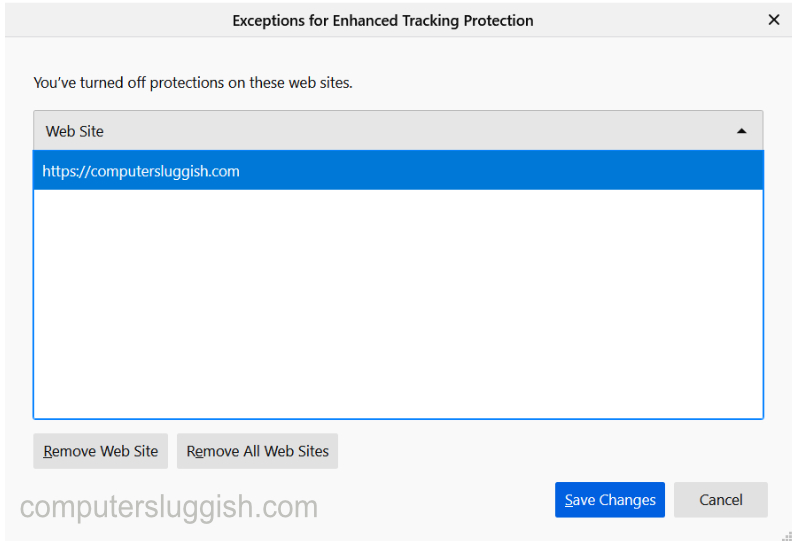
Вы можете просмотреть список сайтов, которые вы добавили в «Исключения для усиленной защиты от слежения» в Firefox.
Добавить сайт в список «Исключения для усиленной защиты от слежения» в Firefox : 1. Откройте браузер Firefox > Перейдите на сайт, который вы хотите добавить в список исключений
- В левом верхнем углу нажмите на значок щита > Измените » Усиленная защита от слежения » на OFF (Это добавит сайт в список доверенных сайтов)
Чтобы просмотреть, каким сайтам вы доверяете в Firefox: 1. Откройте Firefox > Нажмите на три линии в правом верхнем углу > Нажмите Настройки
- В меню слева нажмите «Privacy & Security» > В разделе Enhanced Tracking Protection вы увидите » Manage Exceptions » >Нажмите на эту кнопку (Теперь вы увидите список всех разрешенных сайтов)
Вот как добавить сайт в список доверенных сайтов Firefox. Если вы хотите удалить сайт, посмотрите этот пост здесь .
YouTube видео: Как добавить доверенный сайт в Firefox
Вопросы и ответы по теме: “Как добавить доверенный сайт в Firefox”
Как сделать сертификат доверенным в Firefox?
Итак, запускаем браузер Mozilla Firefox, щелкаем на пиктограмму Меню — , в открывшемся меню щелкаем по кнопке Настройки Page 2 Page 3 Переходим на вкладку Дополнительные, вкладку Сертификаты и нажимаем кнопку Просмотр сертификатов. В появившемся окне нажимаем кнопку Импортировать.
Как разрешить доступ к сайту в мозиле?
Прокрутите до раздела Разрешения. Щёлкните по кнопке Параметры… для настройки Камера. Firefox отображает веб-сайты с сохранённым разрешением Разрешить или Блокировать. Используте селектор Разрешить/Блокировать, чтобы изменить разрешение для вашего веб-сайта.
Как установить сертификат Минцифры в Firefox?
Чтобы добавить корневой сертификат Минцифры в Firefox: Откройте его настройки: about:preferences#privacy. Нажмите View Certificates; Нажмите Import и выберите CER файл с сертификатом.
Как установить визуальные Закладки для Mozilla Firefox?
**Перейдите вниз к меню Панели инструментов и выберите Панель закладок.**1. Щёлкните Вид на панели меню Firefox в верхней части экрана. 2. Перейдите вниз к меню Панели инструментов и выберите Панель закладок. 3. Выберите одну из следующих настроек: Всегда отображать — будет отображать Панель закладок на всех страницах.
Как добавить в доверенные Сертификаты?
Нажмите кнопку Пуск, выберите Начать поиск, введите mmc, а затем нажмите клавишу ВВОД. В меню Файл выберите пункт Добавить или удалить оснастку. В группе Доступные оснастки щелкните Сертификаты, а затем нажмите кнопку Добавить. Щелкните Локальный компьютер, а затем нажмите кнопку Готово.
Как добавить российские Сертификаты в Firefox?
**Для установки российских TLS-сертификатов Russian Trusted Root CA в веб-браузер Firefox выполните следующие действия:**1. Откройте Настройки веб-браузера Firefox. 2. Перейдите в раздел настроек Приватность и защита или about:preferences#privacy. 3. Откройте настройку Просмотр сертификатов в разделе Сертификаты
Посмотрите наши последние сообщения: * Как удалить Messenger в Windows 10
firefox добавить сайт в доверенные
В браузере Фаерфокс большое внимание уделено пребыванию в сети Интернет. По этой причине изначально практически всем веб-страницам недоступен ряд действий. Но если вы доверяете какому-либо ресурсу, то можно добавить его в список надежных непосредственно в браузере. Сегодня мы поговорим о том, как дать разрешение сайту в Firefox.
Кратко о главном
Mozilla Firefox – свободный браузер, построенный на движке Gecko. Сервис занимает второе место в мире по рыночной доле. Наибольшая популярность зарегистрирована в Германии и еще нескольких странах ЕС.
Обход защиты
Делается все так:
- Посетите веб-страницу, загрузить которую не удается без возникновения ошибки.
- Кликните на «Дополнительно».
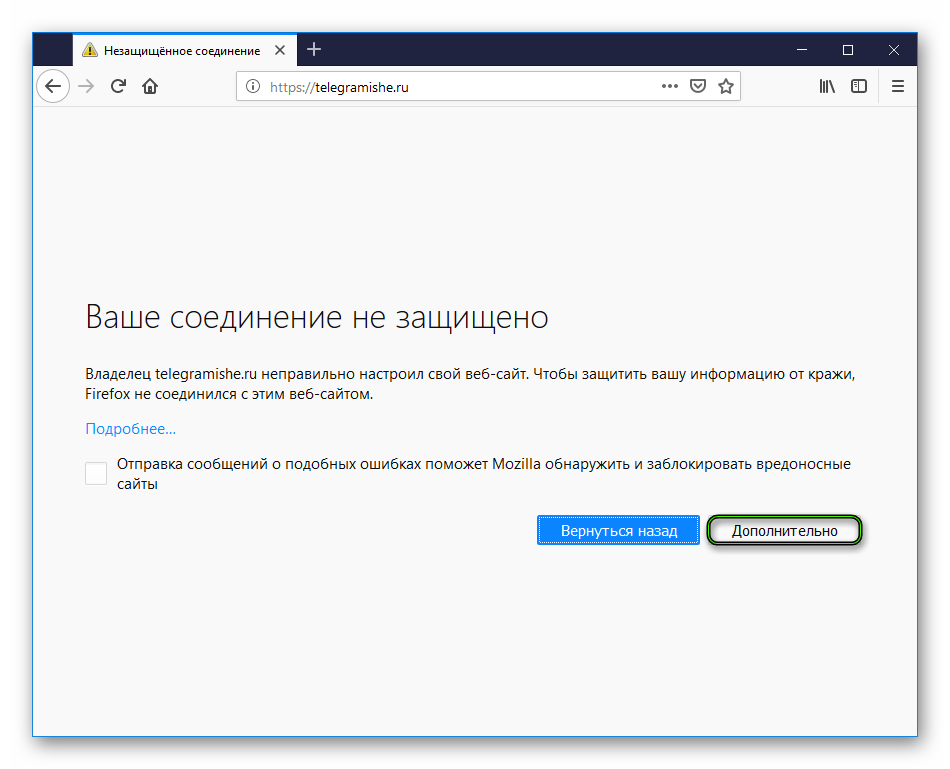
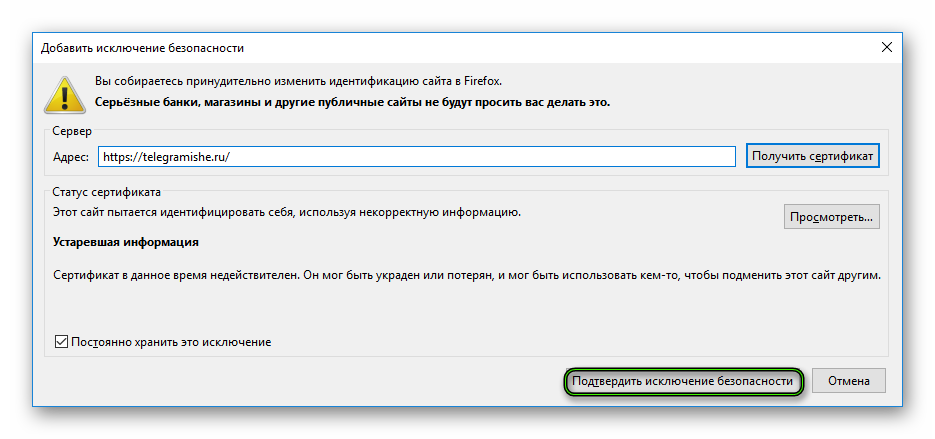
- Далее, выберите опцию «Добавить исключение…».
- Нажмите на пункт «Подтвердить исключение безопасности», чтобы завершить процедуру.
Заключение
На всякий случай повторимся о риске добавления в Мазила браузере сайта в «Разрешенные». В редких ситуациях ресурсы отмечаются как «Вредоносный» по ошибке. Как правило, они реально представляют угрозу для пользователя: распространяют вирусы, ложную информацию и так далее.
к системе и хотите использовать браузер Mozilla Firefox, то достаточно один раз выполнить два простых шага и Вы сможете подключаться к ней так же быстро, как заходить на обычный сайт:
Даже в том случае, если Вы планируете использовать браузер Mozilla Firefox, первоначально необходимо выполнить несколько простых настроек браузера Internet Explorer для полноценной работы системы видеонаблюдения через Интернет. Это связано с тем, что именно браузер Internet Explorer включает в себя необходимые для работы системы видеонаблюдения элементы ActiveX.
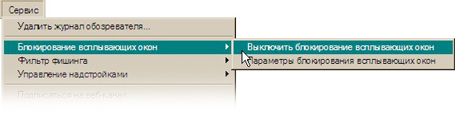
1. Запустите браузер Internet Explorer. Разверните меню Сервис (Tools), разверните пункт Блокирование всплывающих окон (PopupBlocker) и выберите пункт Выключить блокирование всплывающих окон (TurnOffPopupBlocker), если он еще не выбран.
Если меню браузера Internet Explorer по умолчанию не отображается, нажмите на клавиатуре кнопку Alt.
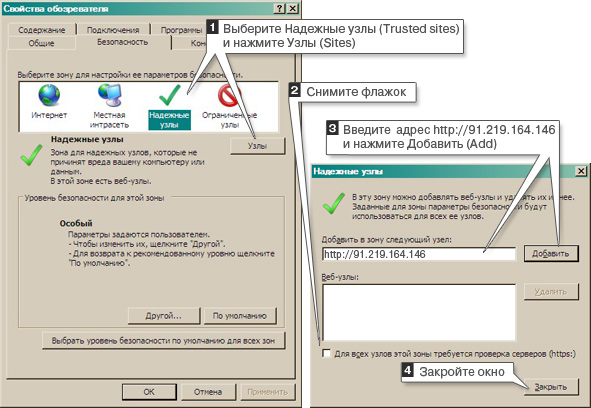
2. Разверните меню Сервис (Tools), выберите пункт Свойства обозревателя (Internet Options) и вкладку Безопасность (Security). Выбрав левой кнопкой мыши зону Надежные узлы (Trusted sites), нажмите на кнопку Узлы (Sites). В открывшемся окне введите IP-адрес демо-систем http://91.219.164.146. Снимите флажок Для всех узлов этой зоны требуется проверка серверов, если он был установлен. Нажмите кнопку Добавить (Add). Закройте окно.
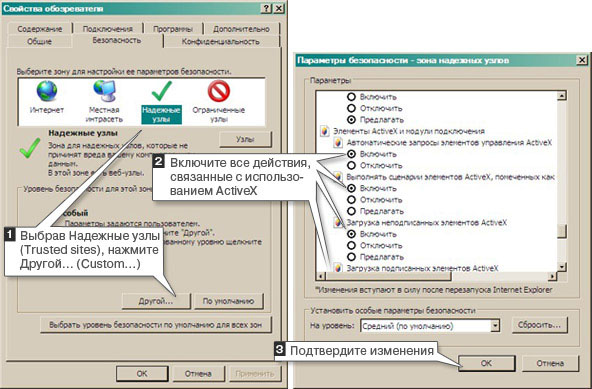
3. Сделайте настройки ActiveX приложений. Эта операция не снизит уровень безопасности Вашего компьютера, так как работа с ActiveX приложениями будет разрешена только для выбранных надежных узлов. Выбрав левой кнопкой мыши Надежные узлы (Trusted sites), нажмите кнопку Другой (Custom). В открывшемся окне Параметры безопасности найдите в списке раздел Элементы ActiveX и модули подключения и включите все его подпункты. Нажмите кнопку ОК.
1. Откройте данную страницу в браузере Mozilla Firefox.
2. Скачайте плагин IE Tab с официального сайта Mozilla, на котором размещены дополнения для приложений Mozilla, по ссылке .
- Нажмите на зеленую кнопку Добавить в Firefox (Windows).
- Если появится сообщение «Firefox заблокировал запрос на установку программного обеспечения на этот компьютер с этого сайта (addons.mozilla.org)», нажмите кнопку «Разрешить».
- Откроется окно Установка программного обеспечения. Нажмите на кнопку Установить сейчас .
- После окончания установки нажмите на кнопку Перезапустить Firefox.
3. Для того, чтобы активировать работу плагина необходимо нажать правой кнопкой мыши в любом месте открытой страницы и выбрать Отобразить страницу в IE Tab.
Нажмите ниже Далее , и подключитесь к демонстрационной системе, после чего активируйте плагин.
Udforsk flere emner
Защита от отслеживания в Firefox Focus защищает вас от отслеживания, но может сделать неработоспособными некоторые веб-сайты. Начиная с версии 8, вы можете отключить Защиту от отслеживания для доверенных сайтов.
Оглавление
- Перейдите на сайт, который хотите добавить в свой Доверенный список.
- Нажмите на кнопку меню рядом с адресной строкой.
- Нажмите на переключатель рядом с Блокировать трекеры , чтобы отключить её.
Этот веб-сайт будет добавлен в ваш Доверенный список, и Защита от отслеживания будет отключаться при посещении этого сайта.