Как изменить автора документа word
При каждом создании документа Word задает свойство Author на основе параметра Имя пользователя, который отображается в диалоговом окне Параметры Word. Аналогичным образом PowerPoint задает это свойство для новых презентаций, которые вы создаете, с помощью параметра в параметрах PowerPoint, а Excel — для новых книг, которые вы создаете, с помощью параметра в параметрах Excel. Сведения о пользователе также являются источником имени и инициалов, отображаемых в комментариях и исправлениях.
Чтобы просмотреть свойство Author для документа или книги, щелкните Файл > сведения, а затем найдите Автор в разделе Связанные Люди справа.
Изменение имени автора для новых документов, презентаций и книг
Важно: Эта процедура изменяет связанные параметры для всех приложений Office независимо от того, какое приложение вы используете при их изменении.
Выберите Файл > Параметры.
В разделе Персонализация копии Microsoft Office введите новое имя в поле Имя пользователя .
Убедитесь, что установлен флажок Всегда использовать эти значения независимо от входа в Office проверка.
Изменение имени автора только в текущем файле
На вкладке Файл выберите Сведения, а затем справа найдите Автор в разделе Связанные Люди.
Щелкните правой кнопкой мыши имя автора и выберите Изменить свойство.
Введите новое имя в диалоговом окне Изменение пользователя.
Примечание: Изменение свойства Автор в области свойств существующего документа не влияет на параметр Имя пользователя в диалоговом окне Параметры Word, Параметры PowerPoint или Параметры Excel.
Важно: Office 2007 больше не поддерживается. Перейдите на Microsoft 365, чтобы работать удаленно с любого устройства и продолжать получать поддержку.
1 В новых документах имя, отображаемое в свойстве «Автор» (которое видно в области сведений о документе), берется из поля Имя пользователя в диалоговом окне Параметры Word.
Чтобы просмотреть свойство Author для документа, нажмите кнопку Microsoft Office , наведите указатель мыши на пункт Подготовить, а затем щелкните Свойства.
Изменение имени автора для новых документов
Нажмите кнопку Microsoft Office , а затем — Параметры Word.
Выберите категорию Основные.
В разделе Личная настройка Office введите имя автора в поле Имя пользователя.
Изменение имени автора в существующем документе
Нажмите кнопку Microsoft Office , наведите указатель мыши на элемент Подготовить и выберите Свойства.
В области сведений о документе введите имя в поле Автор.
Примечание: Изменение свойства «Автор» существующего документа в области сведений о документе не влияет на сведения о пользователе в диалоговом окне Параметры Word.
Как изменить автора документа Word?
В первом пункте рабочего меню (Файл) выбрать "Сведения", откроется окошко со свойствами документа: Автор(ы), даты создания и редактирования, проч. Выбираем подпункт "Связанные пользователи/Автор", изменяем имя автора документа и сохраняем изменения.

В принципе, сведения об авторстве не сохраняются в формате RTF. Если вордовский документ имеет простую текстовую структуру, то просто сохраните его сначала в RTF, а затем пересохраните его в DOC|DOCX, автором документа станет тот, кто прописан в Вашем офисном пакете по умолчанию.
Для того, что бы изменить автора документа в Microsoft Word, потребуется:
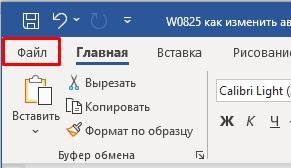
1) Нажимаем на вкладку "Файл"
2) Находим это место

3) Нажимаем добавить автора
4) Получаем вот это

5) Далее жмём "удалить пользователя"

По итогу мы получим нужного нам автора для документа.
Я давно уже этой ерундой не маялся. Помню, что в ранних версия Word-а это делалось в настройках документа и довольно просто. Сейчас (в данное время я пользую версию 2010 года) все довольно запутано и сложно. Как говорится "маразм крепчает" — это про мелкософтовских авторов (от добра — добра не ищут, а они этого не знают).
Так вот по сути вопроса. Удалить персональные данные автора документа можно вроде как через меню "Файл"->"Сведения"-> "Подготовить к общему доступу" через "Поиск проблем"->"Инспектор документов". Там надо запустить проверку невзирая на предупреждения и в опции "Свойства документа и персональные данные" кликнуть по кнопке "Удалить все". При сохранении измененного таким образом документа ваши персональные данные запишутся в документ либо в качестве автора, либо в качестве редактора.
Доступ к вашим персональным данным выполняется через пункт меню "Файл"->"Параметры" и там есть поля для личных настроек Офиса (они распространяются на все программы входящие в пакет Офиса).
Как изменить имя автора в Microsoft Word
Каждый раз, когда вы создаете или оставляете комментарий к документу Microsoft Word, он назначает имя вашей учетной записи Microsoft по умолчанию в качестве имени автора. Когда вы делитесь этим документом, получатели могут легко увидеть ваше имя в меню «Информация» на вкладке «Файл».

Программы для Windows, мобильные приложения, игры — ВСЁ БЕСПЛАТНО, в нашем закрытом телеграмм канале — Подписывайтесь:)
В ситуации, когда вы не можете использовать свой персональный компьютер для создания документа Word и хотите, чтобы ваше имя было указано в качестве автора, вы все равно можете изменить его. Вот как это сделать:
Как добавить, изменить и удалить имя автора в новом документе Word
Если вы создаете новый документ, вы можете изменить имя автора перед работой с документом. Однако изменение имени автора в Word также повлияет на соответствующие настройки в других приложениях. Приложения Office, такие как PowerPoint и Excel. Выполните следующие действия, чтобы узнать, как добавлять, изменять и удалять имя автора нового документа Word:
Шаг 1: Нажмите на меню «Пуск», введите слово в строке поиска и нажмите Enter, чтобы запустить Microsoft Word.

Шаг 2: Нажмите на вкладку «Файл».

Шаг 3: Нажмите на меню «Информация», и вы увидите имя автора в разделе «Связанные люди».
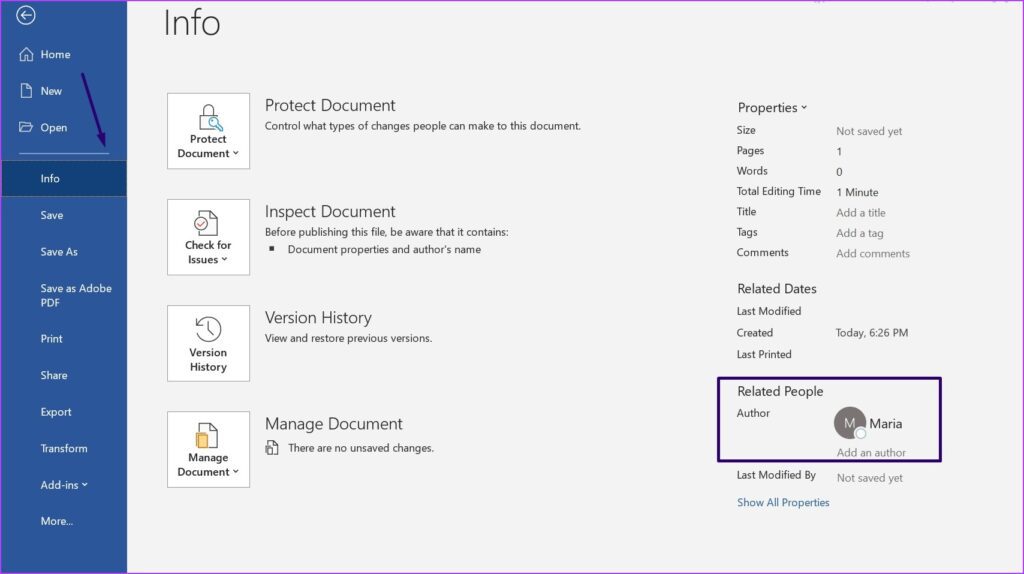
Шаг 4: Чтобы добавить в список авторов нового автора, кроме себя, поместите курсор мыши в поле «Добавить автора» и введите сведения о новом авторе.

Шаг 5: Чтобы изменить или удалить имя автора, щелкните меню «Дополнительно» и выберите «Параметры».

Шаг 6. На вкладке «Общие» диалогового окна «Параметры Word» прокрутите вниз до раздела «Персонализация вашей копии Microsoft Office» и введите имя в поля рядом с «Имя пользователя» и «Инициалы».

Шаг 7. Если вы хотите использовать новое имя в обозримом будущем, установите флажок «Всегда использовать эти значения независимо от входа в Office» и нажмите «ОК».

Шаг 8: Чтобы убедиться, что изменения внесены, перейдите на вкладку «Файл» и выберите «Информация».
Как добавить, изменить и удалить имя автора в существующем документе Word
Если вы хотите изменить имя автора для существующих документов, выполните следующие действия:
Шаг 1: Нажмите кнопку «Пуск», введите слово и нажмите Enter, чтобы запустить Word.
Шаг 2: Чтобы просмотреть существующее имя автора в документе Word, щелкните вкладку «Файл».
Шаг 3: Нажмите на меню «Информация», и вы увидите имя автора в разделе «Связанные люди».
Шаг 4: Щелкните правой кнопкой мыши имя автора, затем выберите «Редактировать свойство».

Шаг 5: Перейдите в диалоговое окно с надписью «Редактировать человека» и укажите новое имя автора.

Шаг 6: Чтобы удалить автора, щелкните правой кнопкой мыши имя автора и выберите «Удалить человека».

Как изменить и удалить имя автора комментария в Word
Мы регулярно вставляем комментарии в Word, особенно при совместной работе с коллегами и клиентами. Эти комментарии облегчают внесение изменений и объясняют различные части документа. Вы, должно быть, заметили, что каждый комментарий содержит имя пользователя или автора.
В различных сценариях может потребоваться добавить, изменить или удалить имя автора комментария. При добавлении нового имени автора для комментария вы можете следовать описанным выше методам. Однако, если вы хотите изменить или удалить имя автора, чтобы скрыть личную информацию, вот как вы можете это сделать:
Шаг 1: Запустите файл Microsoft Word с комментариями.

Шаг 2: Нажмите на вкладку «Файл».
Шаг 3: Нажмите на меню «Информация» и выберите «Проверить наличие проблем» в разделе «Проверить документ».

Шаг 4: Нажмите «Проверить документ» в раскрывающемся меню.

Шаг 5. В диалоговом окне «Инспектор документов» установите флажок «Свойства документа» и «Личная информация».

Шаг 6: Нажмите «Проверить».

Шаг 7: После завершения проверки нажмите «Удалить все» рядом со «Свойствами документа» и «Личной информацией», и это должно изменить имя, отображаемое в комментариях, на «Автор».
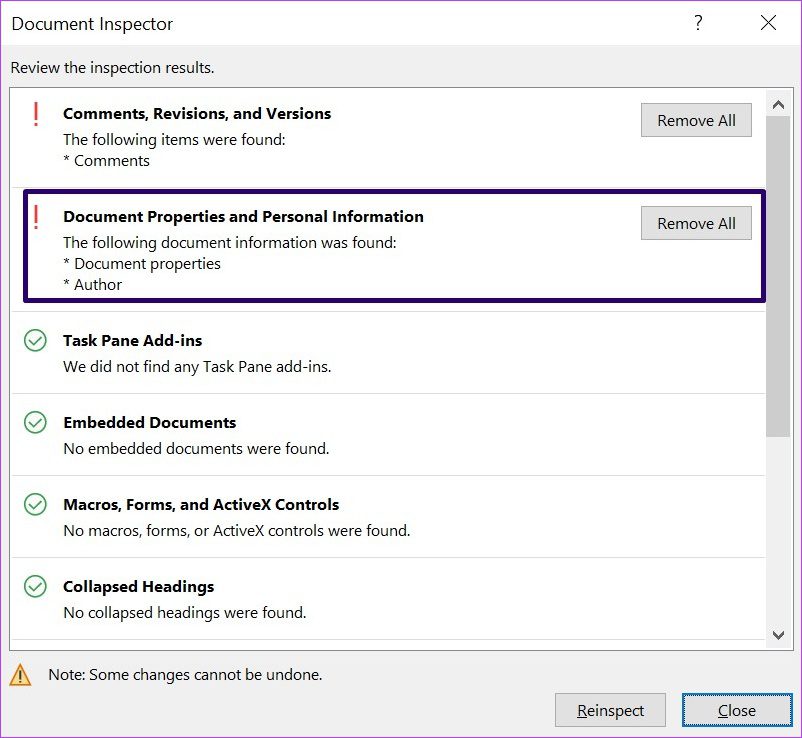
Шаг 8: Нажмите кнопку «Закрыть».
Использование комментариев в Microsoft Word
Оставлять комментарии к документу Word — отличный способ сообщить другой стороне о своих мыслях и отслеживать изменения. Если это общий документ, имеет смысл убедиться, что имя автора, указанное в комментарии, показывает вашу личность.
Программы для Windows, мобильные приложения, игры — ВСЁ БЕСПЛАТНО, в нашем закрытом телеграмм канале — Подписывайтесь:)
Как поменять автора в Word? (Решение)
Всем привет! Когда вы работаете и создаете документ, ему приписывается несколько свойств. Одним из них является имя и инициалы автора. По умолчанию значение автора берется от «Пользователя» Windows, под которым вы сейчас сидите. Проблема в том, что частенько вместо реальных имени или фамилии туда записывается первое слово почтового ящика, на которого зарегистрирована учетная запись Microsoft.
Если же у вас локальная учетка, то туда записывается ник пользователя. Очень часто при работе с серьёзными документами нужно указывать конкретное имя и фамилия человека, который с ними работает. В некоторых случаях нужно наоборот убирать эту информацию. В статье я расскажу вам, как изменить автора документа в Word.
Способ 1: Параметры всех документов

В этой главе мы поменяем настройки автора в самой программе Word. Таким образом в будущем при создании новых документов у них будет предустановлен тот автор, которого вы установите в параметрах программы.
- Откройте Microsoft Word.
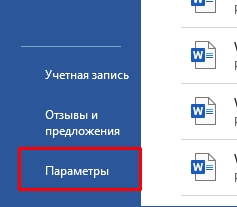
- В левом блоке найдите «Параметры» и перейдите туда.
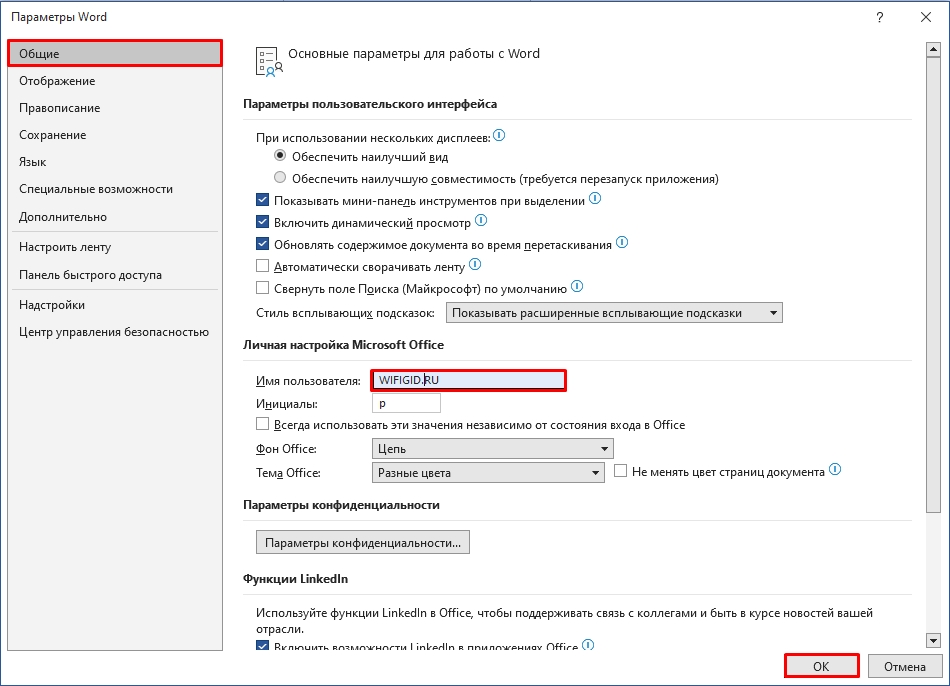
- В разделе «Общие» найдите подраздел «Личная настройка Microsoft Office». В строке «Имя пользователя» укажите то имя, которое будет в свойствах документа во всех новых файлах. Также вы можете ниже указать «Инициалы», если они нужны. В конце обязательно примените параметры, нажав по кнопке «ОК».
Способ 2: Изменение имени в уже существующем документе
В этом способе я покажу вам, как изменить автора в уже сохраненном файле. Например, вы хотите наоборот убрать или удалить информацию о том, кем был изменен документ Word.