Настройка беспроводной сети в Windows
С помощью домашней беспроводной сети можно получить доступ к Интернету в разных местах вашего дома. В этой статье описаны основные действия по настройке беспроводной сети и началу ее использования.
Приобретение необходимого оборудования
Чтобы создать собственную беспроводную сеть, необходимы указанные ниже компоненты.
Широкополосное подключение к Интернету и модем. Широкополосное подключение к Интернету — это высокоскоростное подключение. Наиболее распространены следующие типы широкополосного подключения: с помощью технологии DSL и с помощью кабеля. Чтобы получить услуги широкополосного подключения, обратитесь к поставщику услуг Интернета. Обычно технологию DSL используют телефонные компании, а подключение с помощью кабеля — компании кабельного телевидения. Часто поставщики услуг Интернета предлагают широкополосные модемы. Кроме того, в дополнение к модемам некоторые поставщики услуг Интернета предлагают беспроводные маршрутизаторы. Вы также можете найти это оборудование в магазинах электроники и компьютерной техники или в интернет-магазинах.
Беспроводной маршрутизатор. Маршрутизатор пересылает данные между вашей сетью и Интернетом. При использовании беспроводного маршрутизатора вы можете подключить компьютеры к своей сети, используя радиосвязь вместо проводов. Существует несколько типов технологий беспроводной сети, в том числе 802.11a, 802.11b, 802.11g, 802.11n, 802.11ac и 802.11ax.
Беспроводной сетевой адаптер. Беспроводной сетевой адаптер — это устройство, с помощью которого ваш компьютер подключается к беспроводной сети. Чтобы подключить портативный или настольный компьютер к беспроводной сети, он должен быть оснащен беспроводным сетевым адаптером. Многие ноутбуки и планшеты, а также некоторые настольные компьютеры поставляются с беспроводными сетевыми адаптерами.
Чтобы проверить, оснащен ли ваш компьютер беспроводным сетевым адаптером, выполните указанные ниже действия.
Выберите Начните , введите диспетчер устройств в поле поиска, а затем выберите Диспетчер устройств.
Разверните узел Сетевые адаптеры.
Найдите необходимый сетевой адаптер. В его имени может встречаться слово беспроводной.
Настройка модема и подключения к Интернету
После того как у вас будет в наличии все необходимое оборудование, вам потребуется настроить модем и подключение к Интернету. Если модем не настроен поставщиком услуг Интернета, самостоятельно подключите модем к компьютеру и Интернету, выполнив инструкции, поставляемые в комплекте с модемом. Если в модеме используется технология DSL, подключите его к телефонной розетке. Если вы используете кабель, подключите модем к разъему.
Размещение беспроводного маршрутизатора
Разместите беспроводной маршрутизатор в месте, в котором уровень его сигнала будет максимальным, а уровень помех — минимальным. Для достижения наилучших результатов следуйте указанным ниже советам.
Разместите беспроводной маршрутизатор в центре дома или квартиры. Разместите маршрутизатор как можно ближе к центру дома или квартиры, чтобы его радиосигнал равномерно охватывал все уголки дома.
Разместите беспроводной маршрутизатор над полом вдали от стен и металлических объектов, например от металлических шкафов. Чем меньше физических препятствий между компьютером и беспроводным маршрутизатором, тем сильнее будет его сигнал.
Уменьшите уровень помех. Некоторое сетевое оборудование использует радиоканал с частотой 2,4 ГГц. Эту же частоту использует большая часть микроволновых печей и многие беспроводные телефоны. Если вы включите микроволновую печь или вам позвонят на беспроводный телефон, то сигнал беспроводного маршрутизатора может быть временно прерван. Вы можете избежать большей части таких проблем, используя беспроводный телефон, работающий на более высокой частоте, например на частоте 5,8 ГГц.
Обеспечение безопасности беспроводной сети
Безопасность сети всегда важна. При использовании беспроводной сети этот вопрос становится еще более актуальным, так как сигнал вашей сети может выходить за пределы дома. Если вы не обезопасите свою сеть, посторонние люди с компьютерами могут получить доступ к вашим подключенным к сети компьютерам и воспользоваться вашим подключением к Интернету.
Чтобы повысить безопасность своей сети, выполните указанные ниже действия.
Измените имя пользователя и пароль по умолчанию.Это помогает защитить маршрутизатор. Большинство изготовителей маршрутизаторов указывают на маршрутизаторах имя пользователя, пароль и имя сети (SSID), используемые по умолчанию. Посторонние могут воспользоваться этой информацией для доступа к вашему маршрутизатору втайне от вас. Чтобы избежать этого, измените имя пользователя и пароль для доступа к маршрутизатору, используемые по умолчанию. Инструкции можно найти в документации по эксплуатации устройства.
Настройте ключ безопасности (пароль) беспроводной сети. В беспроводных сетях используются ключи безопасности сети, позволяющие защитить сети от несанкционированного доступа. Рекомендуем использовать Wi-Fi защищенного Access 3 (WPA3), если маршрутизатор и компьютер поддерживают его. Дополнительные сведения, в том числе о поддерживаемых типах безопасности и их настройках, см. в документации маршрутизатора.
Некоторые маршрутизаторы поддерживают протокол WPS. Если ваш маршрутизатор поддерживает протокол WPS и подключен к сети, выполните следующие действия, чтобы настроить ключ безопасности сети:
В зависимости от того, какая версия Windows установлена на вашем компьютере, выполните одно из следующих действий.
В Windows 7 или Windows 8.1 нажмите кнопку Пуск, начните вводить Центр управления сетями и общим доступом, а затем выберите его в списке.
В Windows 10 выберите Начните , а затем выберите Параметры> Сетевой & > Состояние > Сети и общий доступ.
В Windows 11 выберите Начните ,введите панель управления ,а затем выберите Панель управления > Сеть и Интернет > Сети и общий доступ.
Выберите Настройка нового подключения или сети.
Выберите Создание и настройка новой сети, а затем нажмите кнопку Далее.
Мастер поможет вам создать имя сети и ключ безопасности. Если маршрутизатор поддерживает его, мастер по умолчанию будет поддерживать защиту Wi-Fi Protected Access (WPA2 или WPA3). Мы рекомендуем использовать WPA3, если это возможно, так как оно обеспечивает более безопасную информацию, чем WPA2, WPA или Wired Equivalent Privacy (WEP). С помощью WPA3, WPA2 или WPA также можно использовать passphrase, так что вам не нужно запоминать зашифрованную последовательность букв и цифр.
Запишите ключ безопасности и храните его в надежном месте. Кроме того, вы можете сохранить ключ безопасности на USB-устройстве флэш-памяти, выполнив инструкции мастера. (Сохранение ключа безопасности на USB-устройстве флэш-памяти доступно в Windows 8 и Windows 7, но не в Windows 10 или Windows 11).)
Используйте брандмауэр. Брандмауэр — это оборудование или программное обеспечение, защищающее ваш компьютер от несанкционированного доступа и вредоносного программного обеспечения (вредоносных программ). Если на каждом компьютере в вашей сети работает брандмауэр, вы можете контролировать распространение вредоносного программного обеспечения в сети и защитить свои компьютеры при доступе в Интернет. Брандмауэр Windows включен в состав данной версии Windows.
Подключение компьютера к беспроводной сети
В области уведомлений выберите значок Сеть или Wi-Fi.
В списке сетей выберите сеть, к которой необходимо подключиться, а затем — пункт Подключиться.
Введите ключ безопасности (часто называемый паролем).
Следуйте всем дополнительным инструкциям, если они появятся.
Если у вас возникли проблемы с сетью Wi-Fi при использовании Windows 10, см. Wi-Fi проблемы в Windows дополнительные сведения об устранении неполадок.
Выберите значок Сеть в области уведомлений, а затем> значок рядом с быстрым параметром Wi-Fi, чтобы увидеть список доступных сетей.
Выберите сеть, к которую вы хотите подключиться, и выберите Подключение.
Введите ключ безопасности (часто называемый паролем).
Следуйте всем дополнительным инструкциям, если они появятся.
Если при использовании Windows 11 у вас возникли проблемы с сетью Wi-Fi, см. Wi-Fi проблемы в Windows дополнительные сведения об устранении неполадок.
5 способов подключения компьютера к интернету
Интернет является неотъемлемой частью жизни современного пользователя ПК. Для кого-то это средство общения и способ развлечения, а кто-то, используя глобальную сеть, зарабатывает себе на жизнь. В этой статье поговорим о том, как подключить компьютер к интернету разными способами.
Подключаем интернет
Подключиться к глобальной сети можно несколькими способами, все зависит от ваших возможностей и (или) потребностей.
- Кабельное подключение. Это самый распространенный и простой вариант. Провайдер в данном случае предоставляет абоненту линию — кабель, проведенный в помещение, который подсоединяется к ПК или роутеру. Есть три типа таких соединений – обычное, PPPoE и VPN.
- Беспроводное. Здесь выход в сеть осуществляется посредством Wi-Fi роутера, к которому подключается все тот же кабель провайдера. К беспроводным способам также можно отнести и мобильный 3G/4G интернет.
- Отдельно обсудим возможность использования мобильного телефона в качестве модема или точки доступа.
Способ 1: Ethernet
Такой тип предоставления услуг интернета не предусматривает особых требований к доступу – логина и пароля. При этом кабель напрямую подсоединяется к LAN-разъему на компьютере или маршрутизаторе.
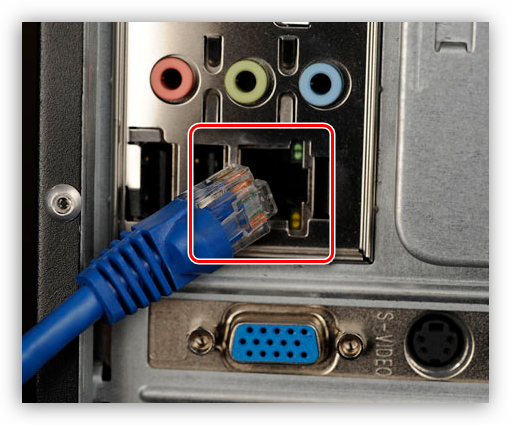
В большинстве случаев при таком подключении дополнительные действия не требуются, но есть одно исключение – когда провайдер предоставляет абоненту отдельный айпи-адрес и собственный сервер DNS. Эти данные необходимо прописать в настройках сети в Windows. То же самое придется проделать, если произошла смена провайдера, то есть выяснить, какой IP предоставлял предыдущий и дает текущий поставщик.
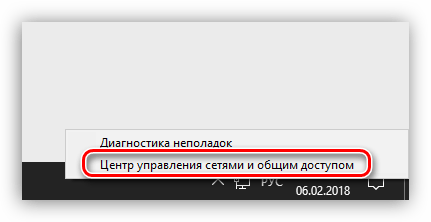
- Для начала нам нужно добраться до соответствующего блока настроек. Нажимаем ПКМ по значку сети в области уведомлений и переходим в «Центр управления сетями».
- Далее идем по ссылке «Изменение параметров адаптера».
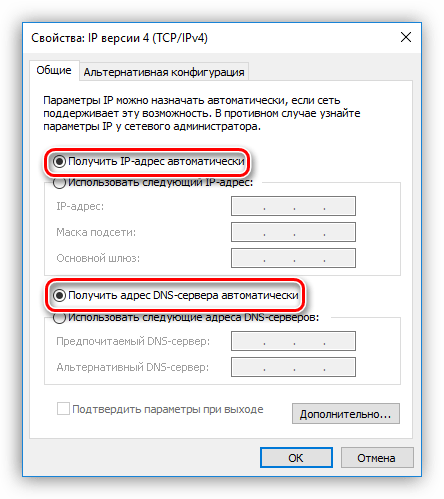
Если же от него получены дополнительные параметры, то вносим их в соответствующие поля и жмем ОК. На этом настройка завершена, можно пользоваться сетью.
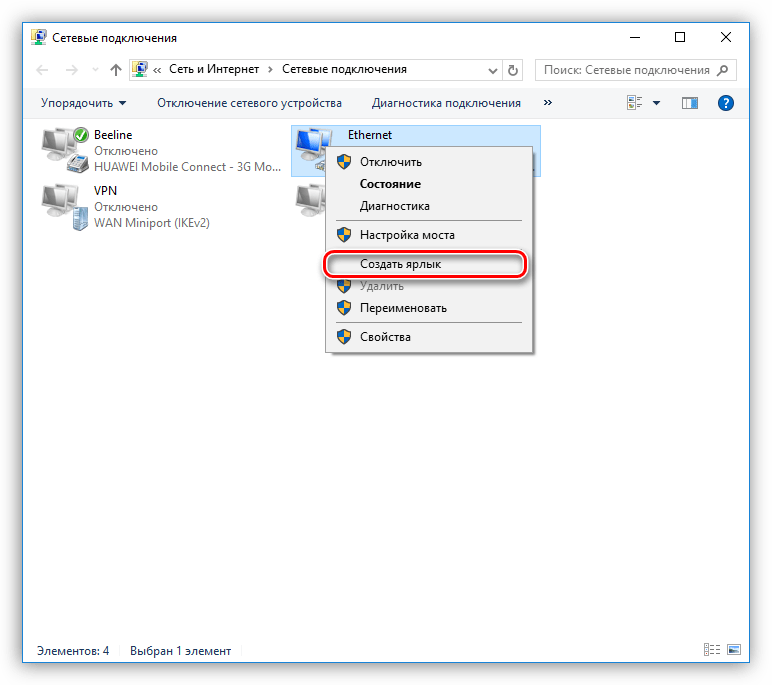
Теперь, если интернет подключен, то при запуске ярлыка мы увидим окно «Состояние-Ethernet», в котором можно найти некоторую информацию и отключиться от сети. Для повторного коннекта достаточно снова запустить ярлык и все произойдет автоматически.
Способ 2: PPPOE
PPPOE – это высокоскоростное соединение, единственное отличие которого от предыдущего заключается в необходимости самостоятельного создания подключения с заданными логином и паролем, предоставляемых провайдером. Впрочем, есть еще одна особенность: PPPOE умеет сжимать и шифровать данные. Как уже было сказано, выход в сеть все также происходит при помощи кабеля, подсоединяемого к ПК или маршрутизатору.
- Идем в «Центр управления сетями» и переходим к «Мастеру» создания новых подключений.
Управлять PPPOE можно так же, как и Ethernet — с помощью ярлыка.
Способ 3: VPN
VPN – виртуальная частная сеть или попросту «туннель», по которому раздают интернет некоторые провайдеры. Такой способ является наиболее надежным с точки зрения безопасности. В данном случае также требуется ручное создание подключения и данные для доступа.
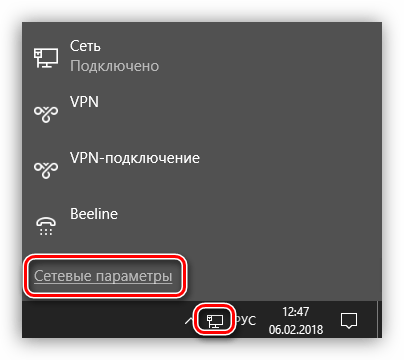
- Переходим в «Сетевые параметры», кликнув по значку сети.
- Открываем раздел «VPN» и создаем новое подключение.
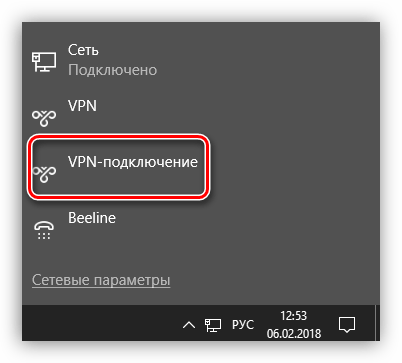
Откроется окно параметров, в котором придется еще раз нажать на наше подключение, а затем на кнопку «Подключиться».
Это была инструкция для Windows 10, в «семерке» все происходит немного по-другому.
-
Для создания подключения переходим в «Панель управления» – «Свойства браузера».
Способ 3: Wi-Fi
Коннект компьютера к роутеру Wi-Fi сродни простому кабельному: все происходит максимально просто и быстро. Для этого лишь требуется наличие адаптера. В ноутбуках он уже встроен в систему, а для ПК придется приобрести отдельный модуль. Такие устройства бывают двух типов – внутренние, подключаемые к разъемам PCI-E на материнской плате, и внешние, для USB-порта.
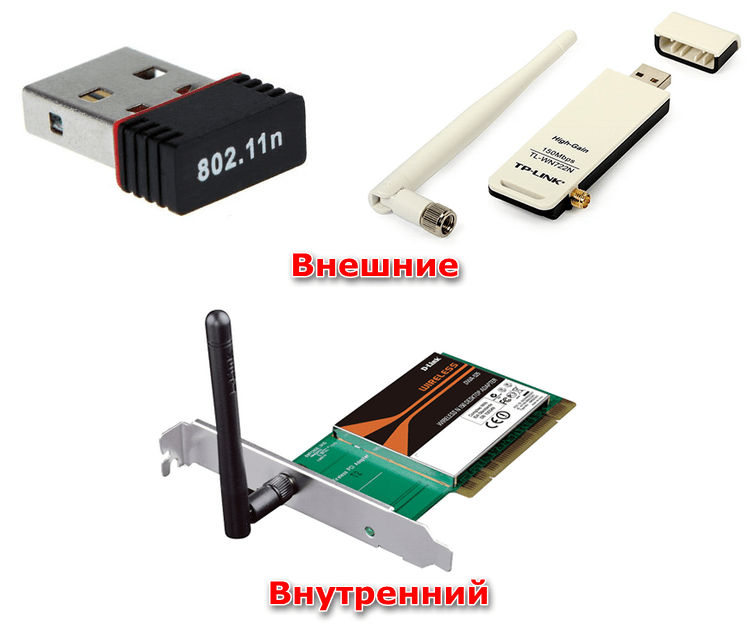
Здесь стоит заметить, что недорогие адаптеры могут иметь проблемы с драйверами на разных ОС, поэтому перед покупкой внимательно изучите отзывы о данном устройстве.
После установки модуля и определения его операционной системой в области уведомлений появится новое сетевое подключение, с помощью которого мы и будем получать интернет, достаточно кликнуть по нему и нажать «Подключиться».
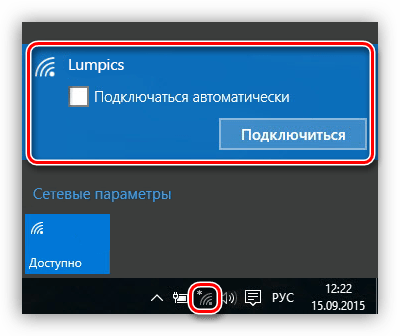
Разумеется, на роутере должна быть настроена соответствующая Вай-Фай сеть. Как это сделать, можно прочитать в инструкции, прилагаемой к маршрутизатору. Настройка современных устройств, в большинстве случаев, не вызовет затруднений.
Wi-Fi сети при всех своих достоинствах бывают весьма капризны. Это выражается в обрывах связи, отсутствии соединения с устройствами и интернетом. Причины бывают разные – от проблем с драйверами до неверных настроек сети.
Способ 4: 3G/4G модем
Все провайдеры мобильного интернета предоставляют пользователям модемы, оборудованные встроенной памятью с записанным в нее программным обеспечением – драйверами и клиентским приложением. Это позволяет подключаться к сети без лишних телодвижений. При подсоединении такого модема к USB-порту компьютера необходимо инсталлировать программу и запустить ее. Если в операционной системе отключен автозапуск внешних устройств и инсталлятор не запустился автоматически, то нужно перейти в папку «Компьютер», найти диск с соответствующим значком, открыть его и запустить установщик вручную.
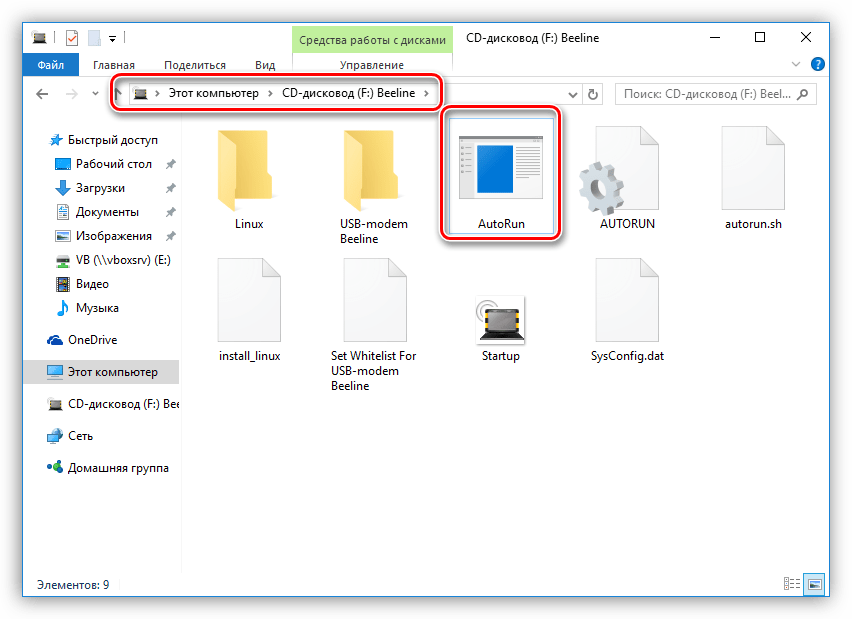
Для выхода в интернет достаточно нажать кнопку «Подключение» в программе.
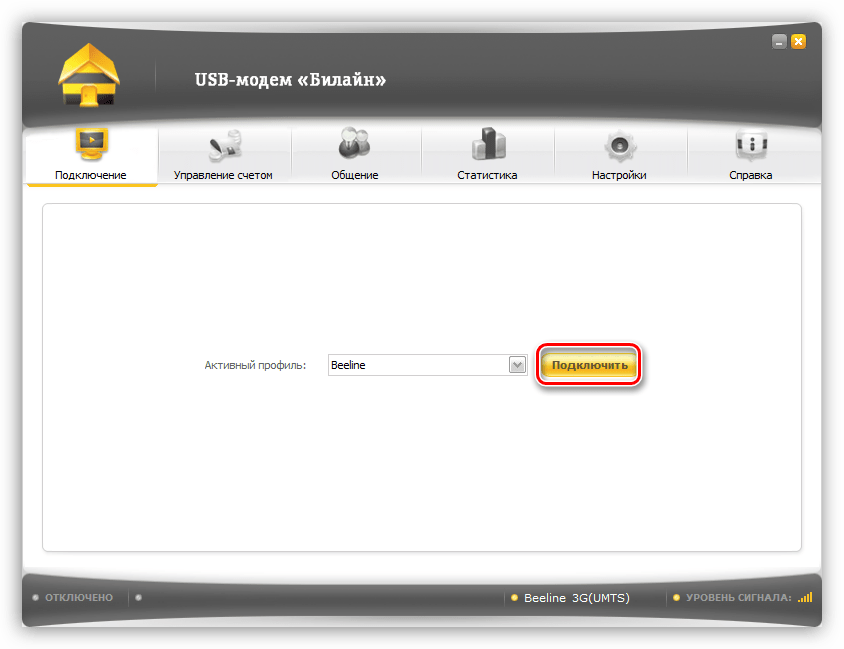
Если нет желания постоянно пользоваться клиентским приложением, то можно воспользоваться автоматически созданным подключением.
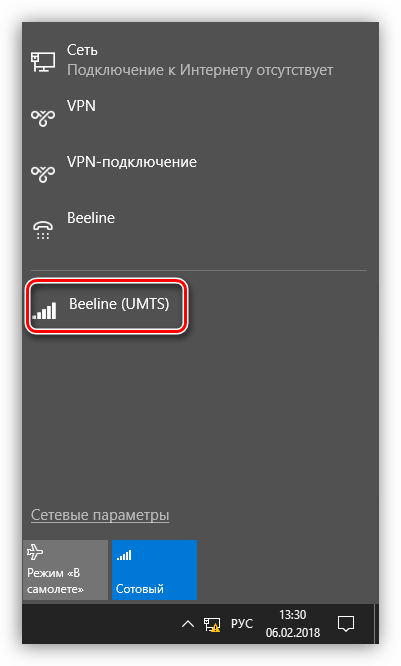
В том случае, если в списке не появилось нового пункта, то можно создать подключение вручную.
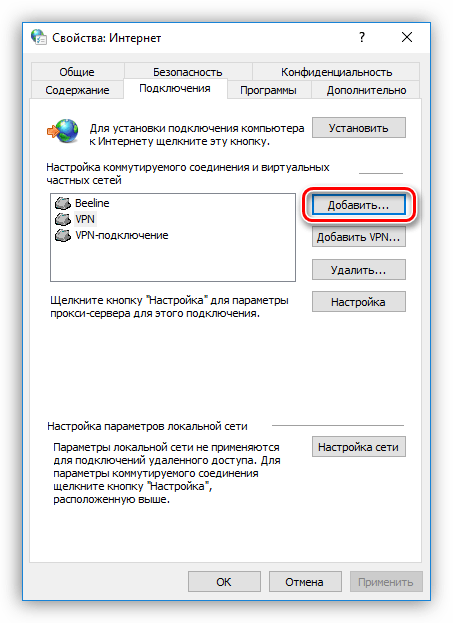
- В «Свойствах браузера»«Панели управления» на вкладке «Подключения» нажимаем кнопку «Добавить».
- Выбираем «Коммутируемое».
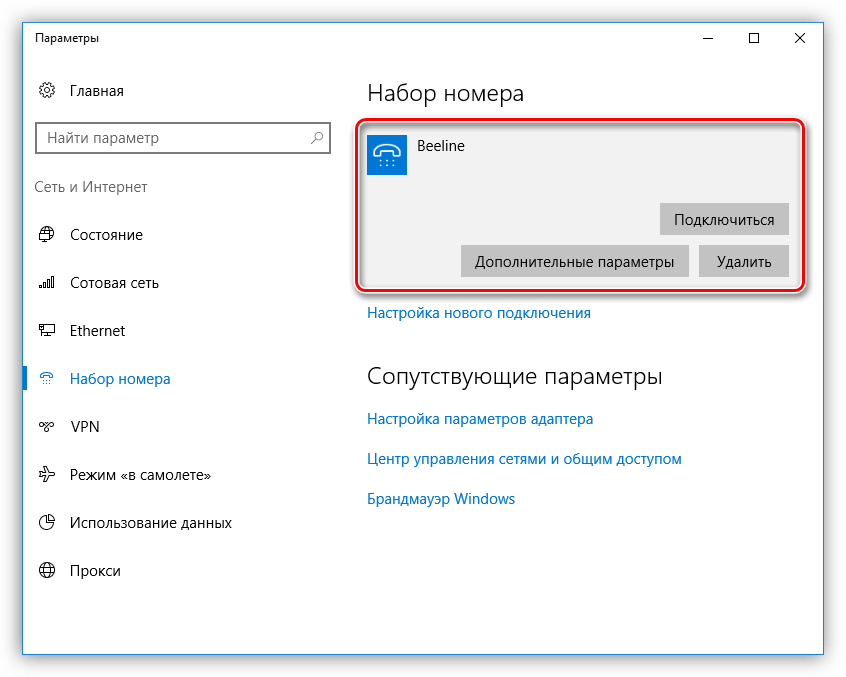
Работа с таким подключением в Windows 10 происходит точно так же, как и в случае с VPN, то есть через окно параметров.
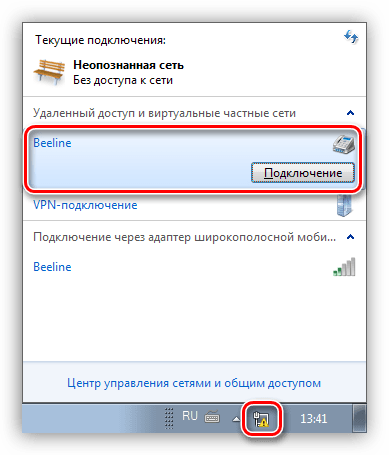
В Windows 7 все опять немного проще. Открываем список, кликаем по названию, а затем жмем кнопку «Подключение».
Способ 5: Мобильный телефон
Если нет возможности подключить ПК к интернету приведенными выше способами, можно воспользоваться смартфоном в качестве точки доступа Wi-Fi или обычного USB-модема. В первом случае требуется наличие беспроводного адаптера (см. выше), а во втором – ЮСБ-кабеля.
Для нормальной работы точки доступа необходимо выполнить ряд настроек в меню телефона или воспользоваться специальной программой.
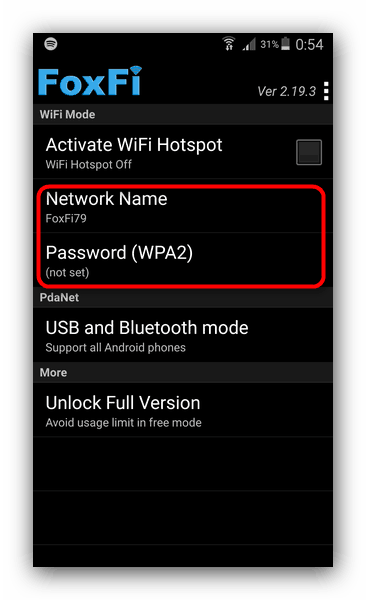
Если компьютер не оборудован модулем беспроводной связи, то остается только один вариант – использовать телефон, как обычный модем.
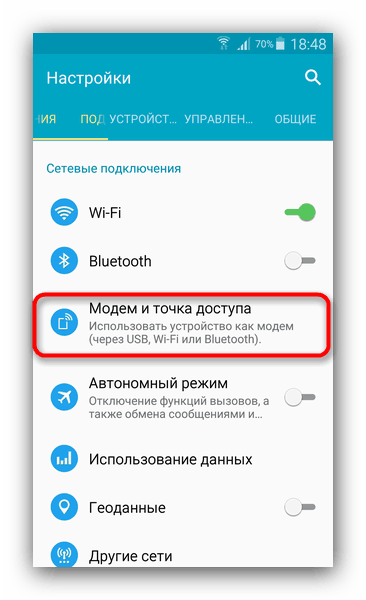
- Переходим в настройки сетевых подключений и выбираем раздел управления точкой доступа и модемом. В других вариантах этот блок может находиться в разделе «Системные — Еще — Хот-спот», а также «Сети — Общий модем и сети».
- Далее ставим галку возле пункта «USB-модем».
Заключение
Как видите, способов выхода в глобальную сеть с компьютера довольно много и ничего сложного в этом нет. Достаточно иметь в наличии одно из средств, описанных выше, а также выполнить, если требуется несколько простых действий.
Як можна підключити системний блок до Wi-Fi: інструкція в 5 розділах
Купа проводів біля системника іноді дико дратує. Хороша новина: кількість проводів можна скоротити, наприклад, забезпечивши бездротовий доступ до інтернету. Що потрібно робити, щоб стаціонарний ПК зміг працювати по вай-фай? Цей гайд розкаже.
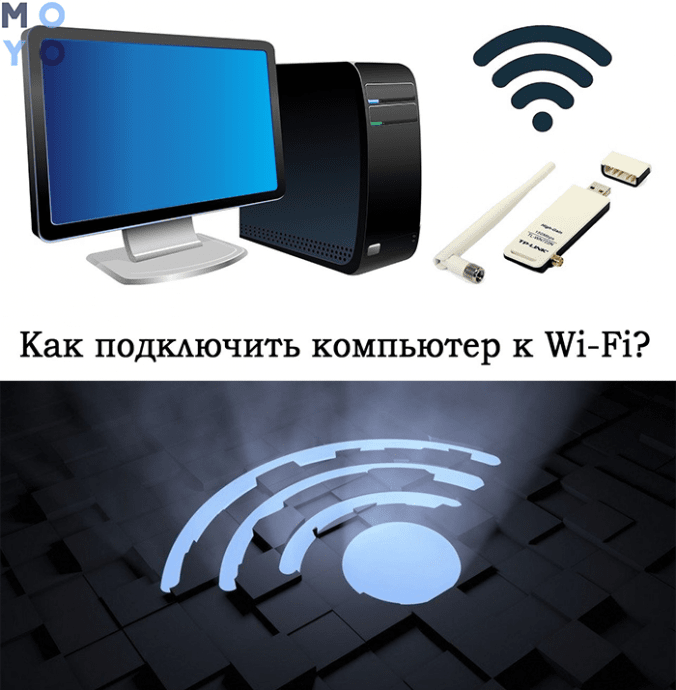
Чи можна системний блок підключити до Wi-Fi
Підключити стаціонарний комп’ютер до бездротового інтернету – посильне завдання. Деякі сучасні материнки, на ЗРАЗОКSTRIX-B350-I-GAMING MPG Z390 GAMING PRO CRAC, вже оснащені потрібним для цього модулем.
Але навіть якщо ні, підключити системник до Wi Fi мережі можна. Для цього знадобиться спеціальний адаптер. Також необхідно, щоб у будинку користувача вже був підключений роутер.
Вибір адаптера
Усі адаптери можна умовно розділити на дві групи. Є варіанти, які встановлюються всередину корпусу та під’єднуються до слота PCI або PCI-Е, а також зовнішні моделі, які підключаються по USB.
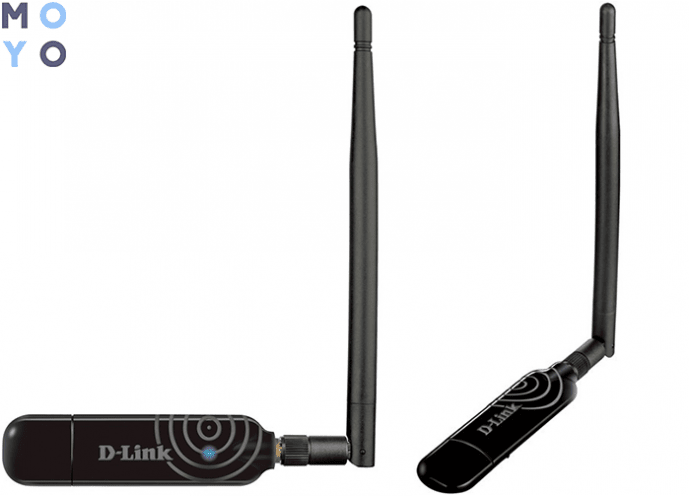
Зовнішні адаптери
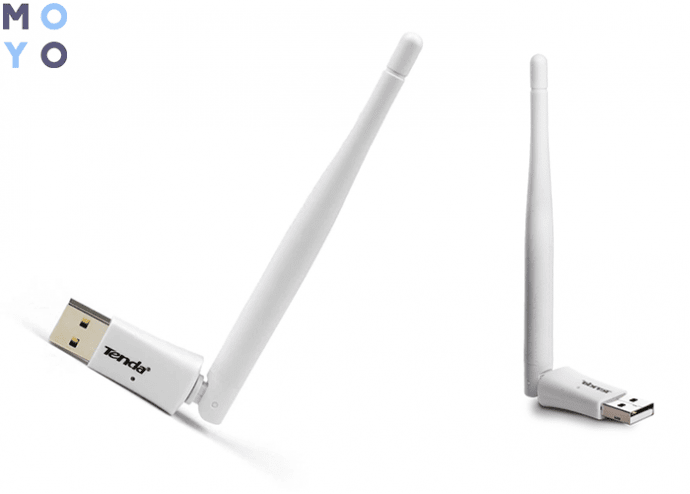
Нагадують мініатюрний варіант флешки. Бувають пристрої з антеною, як DWA-137 N300 High-Gain, і без – як TL-WN725N. Підключаються до будь-якого вільного USB-порту. Головна перевага – простота використання та невисока ціна. Такі WiFi аксесуари є універсальними.
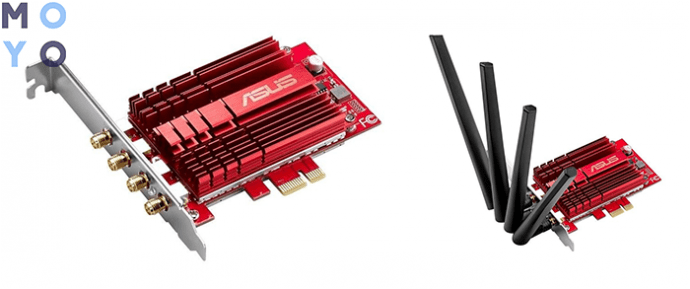
Внутрішні адаптери
Варіант вважається надійнішим. Працюють Такі девайси стабільніше, демонструють куди більш високу продуктивність та впевнений сигнал. Особливо Хороші моделі з великою кількістю антен, на кшталт PCE-AC88. Звичайно, коштують вони дорожче за зовнішні вай-фай модулі.
Підключення
Підключити адаптер вай-фай до системного блоку ПК неважко. Для зовнішніх пристроїв, як уже говорилося раніше, потрібно всього знайти вільний USB вхід. У випадку з внутрішніми справами не набагато складніше. Потрібно:
- відключити системник від живлення;
- відкрити корпус;
- знайти на системній платі необхідний вільний вхід;
- встановити до нього адаптер;
- закрити корпус, включити комп’ютер у розетку та запустити.
Установка драйверів
Як правило, таке ПЗ поставляється разом з девайсом. Навіть якщо операційна система автоматично виявила новий пристрій і активувала його для користування, відобразивши бездротову мережу, встановити комплектні драйвера все ж таки Варто. За рахунок цієї нехитрої операції пристрій працюватиме стабільніше, та й можливих проблем з інтернетом, типу зниження рівня сигналу чи швидкості, вдасться уникнути.
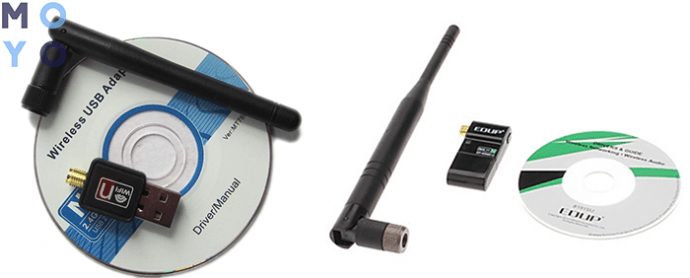
Примітка: важливо, щоб пристрій був сумісний із встановленою ОС. Зазвичай проблем з новими віндовами не виникає. Так що це більшою мірою стосується користувачів, які віддають перевагу менш популярним операційним системам (на зразок LINUX), або з якихось причин все ще використовують Windows XP.
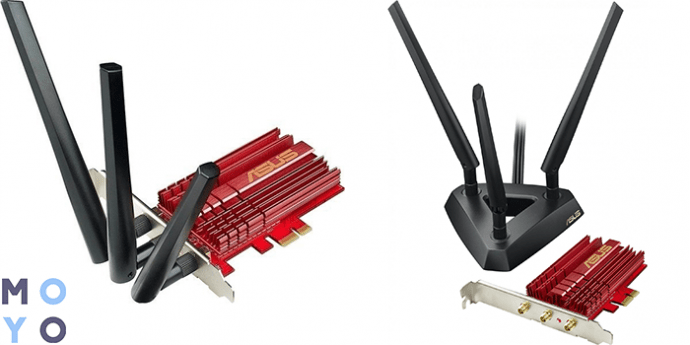
Цікаво: адаптер бездротової мережі PCE-AC68 одна з найшвидших моделей. Вона здатна передавати 1300 мегабіт даних за секунду по вай-фай.
Пошук мережі
Після того, як установка драйверів завершиться, на панелі завдань з’явиться значок Wi-Fi, поділки на якому будуть відповідати рівню прийому сигналу.
Що далі:
- Клікнувши по цьому значку лівою клавішею мишки (ЛКМ), користувач відкриє список всіх з’єднань, які потрапили в поле видимості комп’ютера.
- Серед них необхідно знайти власне інтернет-підключення на ім’я мережі.
Рекомендація: якщо після підключення пристрою та встановлення драйверів ім’я мережі не відображається у списку, то потрібно натиснути значок» оновити», який знаходиться вгорі праворуч у вікні списку доступних підключень.
- Клікнути по ньому ЛКМ і набрати пароль.
Рада: потрібен недорогий юсб-варіант зі знімною антеною, W311MA підійде.
Як видно, системник неважко підключити до Wi-Fi. Для цього потрібні лише дві речі: активний маршрутизатор та адаптер внутрішнього або зовнішнього типу. Найчастіше» дрова» до аксесуара додаються, встановлювати їх недовго.
Как подключить компьютер к Wi-Fi: простой и доступный способ
Wi-Fi настолько удобен, что мы уже даже не знаем, как раньше обходились без него. Сегодня иметь дома лишь одно устройство с выходом в интернет – моветон.
Практически все современные устройства, будь то ноутбуки, смартфоны или планшеты, имеют встроенный Wi-Fi модуль. Это позволяет этим устройствам без проблем подключаться к доступной сети без дополнительных адаптеров. Однако как подключить к Wi-Fi ваш стационарный ПК, который таким модулем не оборудован? WirelessCover.ru поможет вам разобраться с проблемой!
Покупаем модуль
Если в вашем ПК не хватает какого-то модуля – купите его! Модули подключения Wi-Fi бывают внутренние и внешние.
- Внутренние модули подключаются к компьютеру непосредственно через материнскую плату, поэтому перед покупкой внутреннего модуля проверьте, свободен ли слот PCI/PCI-E на вашей материнской плате. Для установки внутреннего модуля понадобятся инструменты, плюс некоторая сноровка.
- Внешние модули требуют свободный USB-порт для установки, и ничего больше. Установка внешнего модуля ничем не отличается от установки USB-накопителя.
Что касается стоимости, то внутренний модуль доступен по цене от 400 рублей, а внешний – от 200.
Что дальше?
Итак, у вас есть модуль, Wi-Fi-роутер с подключением к интернету и стационарный ПК. Можно приступать к делу.
Без предварительной установки специального программного обеспечения, ваш ПК не распознает модуль, подключенный к нему. Обычно это ПО (драйвер) поставляется в комплекте с устройством на диске. Если же диска в комплекте не было, то зайдите на официальный сайт производителя и поищите нужное ПО там. Предварительно узнайте точное название вашей модели. Разделы с драйверами обозначаются словами Downloads или Drivers. Скачав файл, запустите его и следуйте инструкции мастера установки.
После того, как система установит ПО, и устройство будет опознано, можно подключать компьютер к интернету. Для этого откройте «Панель управления» и перейдите в «Центр управления сетями». В списке подключений вы найдёте «Беспроводное сетевое соединение». Если оно неактивно, нажмите правой кнопкой мыши на него, и из выпадающего списка выберите «Включить». После этого на панели задач появится значок беспроводных сетей. Нажмите на него, найдите вашу сеть, и подключайтесь.