Топ 5 лучших приложений для рисования на Android

Смартфон – вещь многофункциональная. Просмотр фильмов, прослушивание любимых треков, общение в социальных сетях – это малая толика возможностей представляемых современными гаджетами. С их помощью можно даже реализовать свои скрытые таланты и одновременно снять накопившийся за неделю стресс.
Как, спросите Вы? Для этих целей используются приложения-«рисовалки». Это отличный способ для того чтобы разрядиться, выплеснуть свои эмоции на «экранный холст» и поделиться своими творениями с друзьями.
Специально для Вас мы подобрали пять лучших программ для рисования на Android. Устанавливайте любое (или даже несколько) из них и приступайте к творчеству!
Набросок

На первое место пьедестала почета мы поставили приложение «Набросок» от компании Sony. Фактически, это сочетание рисовалки, фоторедактора и социальной сети. Этакий флакон «3-в-одном».
Приложение подкупает своим интерфейсом – простым и доступным для быстрого и легкого освоения. С его помощью вы сможете создать живописную картину, добавить к своему селфи забавные детали или текст, а затем продемонстрировать свой шедевр всему миру.
Пользователю будет доступен внушительный арсенал средств для живописи: различные кисти и распылители с возможностью масштабирования толщины линий, заливка холста цветом, разнообразные наклейки, огромный выбор цветов и возможность самостоятельно выбирать цветовую палитру.

Редактор слоев, обрезка, панорамирование, ластик, резервное копирование и синхронизация изображений на разных устройствах – функционал приложения практически не уступает полноценным профессиональным программам для рисования.
Как социальная сеть «Набросок» порадует отсутствием обязательной регистрации (часть функционала при этом, к сожалению, будет недоступна), новостной лентой, возможностью писать личные сообщения, совместными рисунками и кучей других полезных функций. В общем, «Набросок» это must have для любого человека независимо от того, есть ли у него задатки художника или нет.
Autodesk SketchBook
Это приложение по многим параметрам не уступает вышеназванному. Но таким обширными социальными возможностями оно все же не обладает – поэтому второе место.
Если рассматривать Autodesk SketchBook только как «рисовалку», то программа заслуживает искренней похвалы. Здесь есть просто громаднейший набор различных кистей, форм, текстур, тонов, брызг и прочих элементов, которые позволят вам создавать профессиональные рисунки, чертежи и другую графику.

Доступная цветовая гамма тоже поражает: шкала, на которой имеется 13 различных цветов, отличается своим удобством. А для каждого цвета в отдельности существует куча оттенков и градаций, имеющих свой порядковый номер. Вдобавок, с помощью специальной палитры пользователи могут создавать свои собственные цвета.
Не забыли разработчики и про дополнительные инструменты, такие как встроенные геометрические фигуры, возможность симметричного рисования, добавления текста в графику, а также вставку ваших фотографий в изображение, над которым вы сейчас работаете.

В общем, Autodesk SketchBook – это крутой инструмент, как для любительского, так и профессионального рисования. Единственный минус которого – необходимость обязательной регистрации после пробного 7-дневного периода. Справедливости ради упомянем, что регистрация быстрая и абсолютно бесплатная.
ibis Paint X

Еще одно интересное «приложеньице», с помощью которого можно размять пальчики и порисовать самые разные картинки.
Из особенностей ibis Paint X хотелось бы выделить простой интерфейс, благодаря которому быстро освоить «рисовалку» под силу любому пользователю. Разработчики ответственно отнеслись к этому вопросу: после первого запуска приложения вас ожидает краткий курс «молодого бойца», где пользователя познакомят с элементами интерфейса и объяснят, для чего они служат.

Количество инструментов для рисования здесь тоже велико, хотя и уступает вышеназванным конкурентам. Вас порадует большое количество линеек – прямоугольных, круглых, радиальных — а также фильтров, которых здесь больше 30 и кистей, рисующих как обычными линиями, так и узорами (например, кленовыми листьями).

Цветовая палитра здесь аналогична той, что мы видели в Autodesk SketchBook: имеются лишь минимальные отличия.
Стоит упомянуть, что на манер приложения «Набросок» ibis Paint X обладает неким подобием социальной сети под названием «Онлайн галерея», куда пользователи выкладывают свои творения на всеобщее обозрение.
Впечатления от рисовалки портит только большое количество встроенной рекламы, от которой можно избавиться, приобретя платную Pro-версию программы.
PaperDraw: Paint Draw Sketchbook

В данном приложении обучения нет, однако из всех «рисовалок» нашего Топа оно самое дружелюбное: интерфейс здесь не перегружен лишними кнопками и функциями.
Заливка, с десяток бесплатных кистей (за деньги можно приобрести дополнительный набор VIP-инструментов), ластик, добавление текста, линейка, редактирование пользовательских изображений, а также удобная хоть и небогатая цветовая палитра – такой набор смотрится скромно на фоне других оппонентов.

Конечно, PaperDraw: Paint Draw Sketchbook не может похвастать обилием продвинутых инструментов, однако со своей основной задачей справляется отлично. Приложение привлекает именно своей простотой. Если Вы не ставите перед собой какие-то грандиозные задачи, а просто желаете порисовать, то PaperDraw: Paint Draw Sketchbook один из лучших вариантов для этого.
Infinite Painter

И последним в нашем топе оказалось приложение Infinite Painter. Но это не значит что оно плохое – назвать его простой «рисовалкой» не поворачивается язык. Здесь есть все как для любителя, так и профессионала. Например, помимо огромного количества предустановленных кистей, вы сможете создавать собственные наборы, соответствующие вашим предпочтениям.

В приложении представлены все стандартные полезности, такие как ластик, заливка и геометрические фигуры. Кроме того, здесь есть шаблоны текстуры, инструменты для симметричного рисования, отражения, куча цветовых фильтров и многое другое. В общем, есть все, что нужно как для простого рисования, так и для создания поистине красивых профессиональных изображений.
Заключение
Подведем итог: все приложения из нашего Топа по-своему уникальны и поэтому нельзя категорично утверждать, что одно намного лучше другого. Каждое из них «заточено» под определенную аудиторию: кого-то заинтересуют социальные возможности «рисовалки», другого — обширный выбор встроенных инструментов для творчества. В конечном итоге, выбор за вами – мы советуем попробовать каждое из них и вынести свой собственный вердикт!
Мобильные приложения в помощь художникам. Часть 2
Продолжаем рассказывать об интересных приложениях, в которых можно рисовать, лепить, анимировать и собирать референсы. С первой частью можно ознакомиться тут.
Расскажем о приложении-скетчбуке и о том, чем можно заменить Photoshop на мобильном устройстве (помимо Procreate, о котором мы говорили тут).
Concepts App — векторный графический редактор, доступный на Android и iOS. Приложение совмещает в себе удобство рисования на бумаге и основные преимущества графических редакторов — функцию отмены, сглаживание линий, поддержку слоев и т.д. Concepts App имеет бесплатную версию с ограниченной функциональностью и Pro-версию.
По сути, Concepts App — это скетчбук для идей, которые можно фиксировать на мобильном устройстве сразу же, как они придут в голову. В нем нельзя создать полноценную иллюстрацию, но это и не является основной функцией приложения. Это блокнот для эскизов, который всегда под рукой и не требует дорогостоящей подписки.
Concepts App имеет бесконечный размер полотна: не нужно думать, как разместить все наброски на странице. Недостаток — отсутствие удобной навигации, поэтому, чтобы найти один из своих концептов, нужно отдалять весь холст.
Для рисования в приложении по умолчанию доступны карандаш и ластик. Есть большой выбор комплектов кистей, каждый из которых докупается отдельно. Кисти реагируют на силу нажатия стилуса, можно менять их размер и непрозрачность. Для выбора цвета используется палитра цветов Copic, которая выводится в виде карусели. Можно создать свою собственную палитру из предложенных цветов, чтобы не искать их потом в общем списке.
Каждый штрих приложение определяет как редактируемый объект. Выделив нужные объекты с помощью лассо, можно изменить их размер, местоположение или способ начертания линий. Concepts App поддерживает импорт изображений, что позволяет собрать мудборд или референсы из картинок, найденных в сети.
Есть также поддержка слоев с настраиваемой прозрачностью. В Pro-версии их количество неограниченно, а в бесплатной версии можно создать только 5.
После завершения работы рабочие файлы сохраняются в облаке — на Google Drive или iCloud. Доступен экспорт файлов в стандартных растровых форматах (jpeg, png), а также в psd или в векторном (svg, dxf).
Официальный сайт: https://concepts.app/ru/
Цена: бесплатная версия с ограниченной функциональностью. Для покупки дополнительных функций или подписки нужно заплатить от 2 до 30$.
Скачать: Google Play, App Store
Посмотреть, как работает приложение, можно в видео:
Профессиональное приложение для рисования, доступное для iOS и Android. По функциональности оно почти не уступает декстопным программам. Продается в Pro и Ex версиях. Ex версия открывает доступ к многостраничным проектам, снимает лимит по числу кадров при создании анимации и стоит дороже, чем Pro версия. Длительность бесплатного пробного периода зависит от используемого устройства, но в среднем составляет 3 месяца.
Набор инструментов и интерфейс во многом напоминают Photoshop. В приложении есть стандартная панель с инструментами, которые позволяют рисовать, добавлять объекты и текст, редактировать их. В дополнительном окне доступны настройки для выбранного инструмента, а также цветовое колесо и список слоев с режимами наложения.
Clip Studio Paint имеет неплохую функциональность для создания комиксов: изначально приложение и вовсе называлось Manga Studio. С помощью инструмента Frame Making Tool можно разбить лист на кадры. При этом для каждого кадра будет автоматически создан отдельный слой.
В приложении удобно работать с референсами и болванками: можно выбрать 3D-модель из предложенной библиотеки и взаимодействовать с ней — выставить нужную позу, освещение и ракурс, а затем приступать к отрисовке. В библиотеку можно загружать модели, сделанные в других 3D-редакторах, но для марионеточной трансформации доступны только встроенные фигуры. Поддержка интерактивных моделей отличает Clip Studio Paint от большинства других приложений, в которые можно разве что загрузить скриншот из 3D-редактора.
Еще в приложении можно создавать 2D-анимацию. Для владельцев Pro версии она ограничена 24-мя кадрами, а вот в Ex версии ограничений по числу кадров нет.
Официальный сайт: https://www.clipstudio.net/en/
Цена: бесплатно первые
3 месяца. Подписка стоит от 4,5 до 72$.
Скачать: Google Play, App Store
Обзор интересных фишек в приложении:
Производительность мобильных устройств постоянно растет, что открывает больше возможностей для разработчиков приложений. Если раньше 3D-программы казались исключительно десктопными, то теперь все меняется: создавать модели (пусть и с несколько ограниченной функциональностью) можно и в смартфоне, и на планшетном компьютере. Расскажем о парочке таких.
Приложение для iOS и Android, которое имитирует ручную лепку из глины. В Nomad Sculpt можно создать полноценную модель персонажа с текстурами и освещением.
Для работы с материалом есть 16 редактируемых кистей. Они используются для того, чтобы набирать массу и удалять лишнюю глину, вытягивать ее, разглаживать, разрезать на части и красить. С помощью кисти для создания маски можно выделить места, которые во время лепки меняться не будут — так вы не заденете уже готовые участки.
Изначально лепка идет в режиме симметрии — любое действие будет повторяться на второй половине рабочего материала. Если режим отключить, то манипуляции с глиной не будут отзеркалены на другой стороне. Приложение также показывает полигональную сетку и может перестраивать ее, чтобы привести растянутые полигоны в порядок.
Для освещения модели используется до трех источников света, чьи положение и цвет можно менять. Один из источников света работает как прожектор, и настроек для него чуть больше — доступен контроль рассеянности и интенсивности света.
Официальный сайт: https://nomadsculpt.com/
Цена: 20$ для iOS и 15$ для Android
Скачать: Google Play, App Store
Посмотрите, какого эффектного болотного монстра можно слепить в Nomad Sculpt:
Приложение для 3D моделирования на устройствах iOS. По своей сути, это система автоматизированного проектирования (CAD), которую используют инженеры и архитекторы для точного моделирования деталей, механизмов, строений и т.д. Оно пригодится и художникам, которые специализируются на иллюстрации или создании окружения.
Все моделирование делается с помощью стилуса. Сначала рисуется простая двумерная фигура, которая затем вытягивается в нужном направлении и становится трехмерной. Для поворотов фигуры и масштабирования используются пальцы.
Для художников приложение будет полезно тем, что с помощью простых фигур в нем можно собрать сцену для рисунка, например: интерьер помещения, храм с колоннами или кусочек улицы. Тогда не придется ломать голову над перспективой, ракурсом и масштабом. Скриншот с готовой сценой можно переместить в графический редактор для дальнейшей отрисовки.
В этой статье мы уже писали о том, как 3D может помочь в 2D-иллюстрациях.
Разработчики постарались, чтобы новым пользователям было проще освоить приложение. При первом использовании любой функции в отдельном окне появляются подсказки, которые наглядно показывают, как используется тот или иной инструмент. Также в Sharp3D есть раздел «обучение», в котором приложены ссылки на YouTube-уроки и подробное руководство пользователя.
Приложение полностью русифицировано, поэтому разобраться в интерфейсе и освоить все функции будет проще.
Официальный сайт: https://www.shapr3d.com/
Цена: бесплатной версии хватит для простого блокинга. Ежемесячная подписка стоит от 30$ и дает расширенные возможности экспорта и импорта файлов для 3D-печати.
Скачать: App Store
Видео о том, как художники могут использовать приложение для инженеров:
Расскажем, в каких приложения можно создавать старую-добрую покадровую анимацию.
Приложение для создания простенькой покадровой анимации для iOS и Android. Интерфейс FlipaClip минималистичный — в нем не очень много инструментов и функций, поэтому оно больше подойдет для новичков, желающих попробовать свои силы. Специально для начинающих аниматоров разработчики добавили в приложение небольшую инструкцию.
Для рисования имеется 4 кисти (на силу нажатия реагируют 2 из них), а также ластик и инструмент для заливки. Перемещение, поворот и сжатие производятся с помощью лассо. Приложение поддерживает слои.
Каждый кадр рисуется вручную и занимает свое место на временной шкале. Для удобства прорисовки действий есть режим «след». При его активации будет виден полупрозрачный предыдущий кадр, который можно обвести или нарисовать продолжение движения.
FlipaClip позволяет загружать видео и использовать его как референс для движений. Приложение при этом разбивает запись на кадры. Для того, чтобы облегчить процесс рисования задних планов, можно загрузить изображение (или снять на камеру устройства) и установить его как фон.
FlipaClip поддерживает звуковые дорожки, которые можно загрузить или записать самому с помощью мобильного устройства.
Официальный сайт: https://flipaclip.com/
Цена: есть бесплатная версия с ограниченной функциональностью. Опции можно докупать отдельно по цене от 1$ за штуку. Полноценное приложение стоит 10$.
Скачать: Google Play, App Store
Пример рисования гифок в FlipaClip:
Приложение для iPad, в котором можно создавать не просто 2D-анимацию, но и полноценные мультфильмы.
В распоряжении пользователя находится временная шкала, на которую добавляются кадры. Каждый из них представляет собой пустой холст, на котором нужно отрисовывать анимацию кадр за кадром. Делать это можно вручную с помощью встроенных кистей и ластика, или же загружать изображения из графического редактора. В последнем обновлении разработчики добавили возможность импортировать файлы в формате psd с поддержкой слоев (но без поддержки режимов наложения).
Для удобства прорисовки анимации в приложении есть режим «Onion Skin». Он позволяет видеть одновременно несколько кадров. Полупрозрачные кадры наслаиваются друг на друга, и рисовать движение становится легче — пользователь видит, где оно началось и где закончится.
В Callipeg имеется возможность добавлять звуковые дорожки. Пользователь может редактировать громкость звука, длительность и скорость воспроизведения, а также надиктовывать речь прямо в приложении.
Официальный сайт: https://callipeg.com/
Цена: месячная подписка — 1 евро, годовая — 10 евро, пожизненная — 50 евро.
Скачать: AppStore
Чтобы раскрыть весь потенциал Callipeg, не помешает посмотреть подробный обзор функций приложения на официальном Youtube-канале разработчиков:
Работать над рисунком гораздо удобнее, когда все нужные референсы находятся перед глазами. Благодаря приложениям, о которых мы расскажем ниже, вы сможете удобно организовать рабочий процесс.
Конструктор поз для iOS и Android, который упростит работу с персонажами. Вы сможете подобрать эффектную позу и ракурс, разобраться с перспективой и положением теней. Для этого в распоряжении пользователя доступны 3D-модели мужской и женской фигур. Их можно добавлять неограниченное число, что пригодится в создании многофигурных сцен.
Всего на стандартной модели 18 опорных точек, нажимая на которые можно поворачивать нужную часть тела. Настройке поддаются и кисти рук — пользователь может редактировать положение каждого пальца. Также в приложении есть предустановленные позы и жесты.
Magic Poser предлагает использовать в качестве референса не только модели с реалистичными пропорциями, но и мультяшные. Для художников, рисующих аниме или мангу, есть модели в анимешных стилях и чиби. Из недостатков — в приложении нельзя менять тип телосложения, а также нет режима экорше (модель без кожи для просмотра мышц).
Разработчики предлагают пользователям большую библиотеку с бесплатными прическами и инвентарем, а также несколько простых геометрических фигур для обустройства сцены.
Официальный сайт: https://magicposer.com/
Цена: бесплатно. Дополнительные комплекты моделей стоят от 1 до 20$.
Скачать: Google Play, App Store, версия для работы в браузере
Онлайн-платформа для совместной работы специалистов на удаленке. Miro представляет собой доску с бесконечным размером полотна. К ней можно подключать неограниченное число друзей, вести обсуждение в реальном времени, загружать файлы и делать записи.
Как это пригодится художникам? В Miro можно собирать понравившиеся картинки для референсов, прикреплять стикеры и заметки. К ним можно прикладывать не только текст, но и активные гиперссылки, если вам потребуется указать ссылку на галерею художника. Все это пригодится в работе над концептом или в создании мудборда.
Разработчики Miro добавили много функций для организации рабочего пространства и удобной навигации на доске. Все прикладываемые изображения можно выравнивать по сетке, протягивать от них указующие стрелки к стикерам. Элементы затем можно группировать, выделяя их в рамки.
Названия рамок выводятся в отдельном окне. Кликая по заголовкам, можно быстро переходить от рамки к рамке, а не искать нужную на холсте. Также для навигации есть возможность масштабирования, которая перестает быть удобной, если изображений и идей становится слишком много.
Онлайн-доска хороша для коллективного брейншторма. Вы будете видеть действия ваших друзей на доске, даже движения их курсоров (они будут выделены цветом и подписаны именем).
В бесплатной версии вы можете создать не более трех досок. Все проекты загружаются в облако, а готовыми готовыми досками можно обмениваться с коллегами. Miro не очень удобен для одновременного рисования и просмотра референсов на одной машине. Поэтому идеальным вариантом будет открыть доску на мобильном устройстве, а рисовать уже на компьютере (или наоборот).
6 приложений для тех, кто хочет научиться рисовать
 by Игорь Владимиров
Самоизоляция надоедает всё сильнее, поэтому я коротаю дни за детскими увлечениями. Недавний интерес к оригами навел на мысли о рисовании. Но я в этом деле новичок, так что без помощи не обойтись. Как обычно, я искал ее в мобильных приложениях. Представляю вам лучшие приложения для рисования, которые помогут вам прокачать свои навыки. Само собой, не стоит ждать, что вы волшебным образом научитесь рисовать всего за день или неделю. Искусство требует времени.
Sketch AR
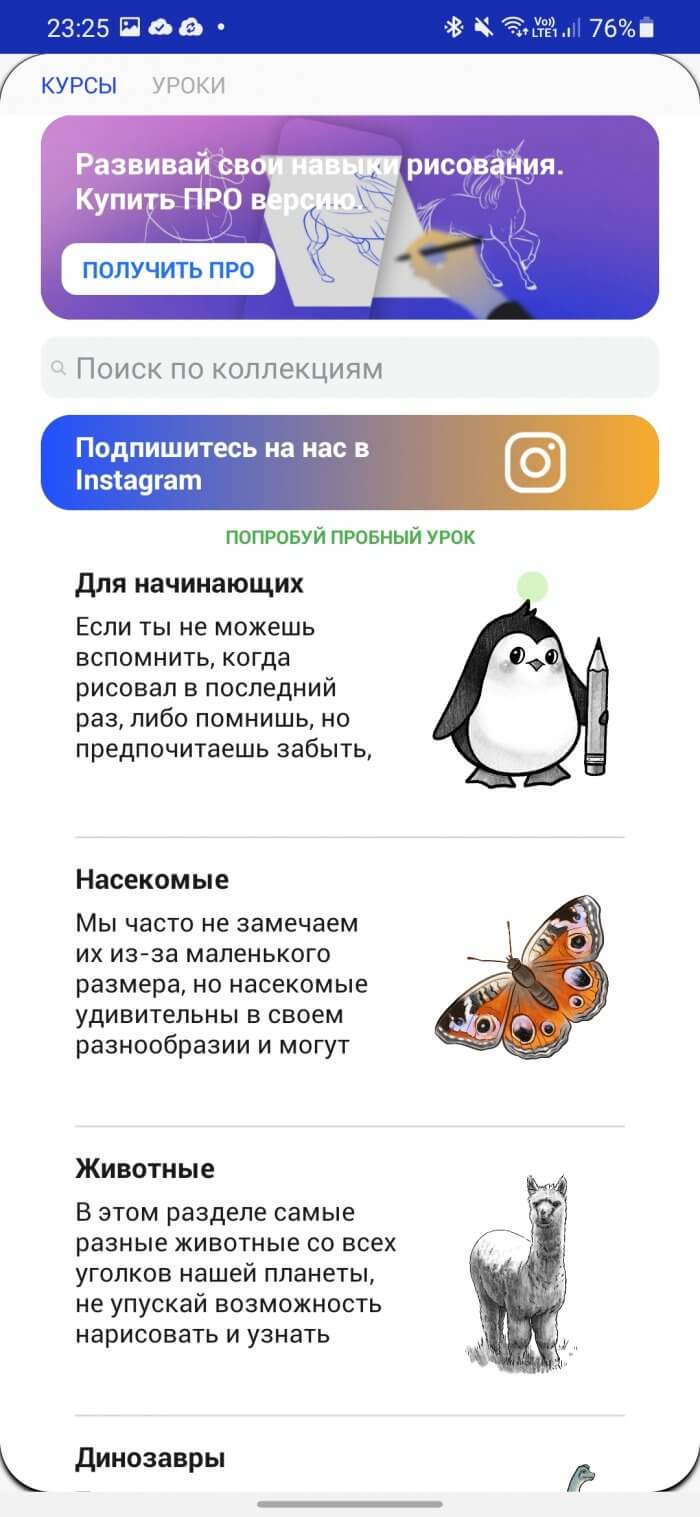
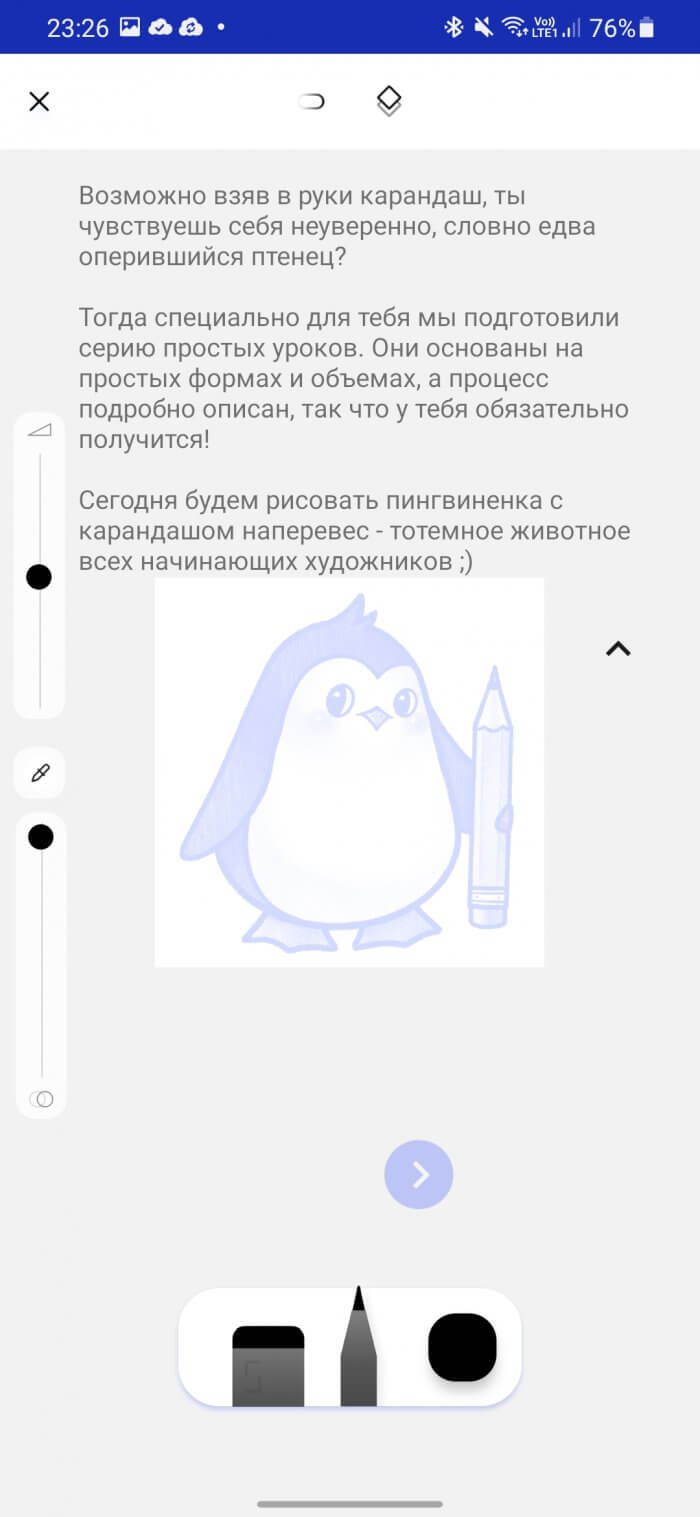
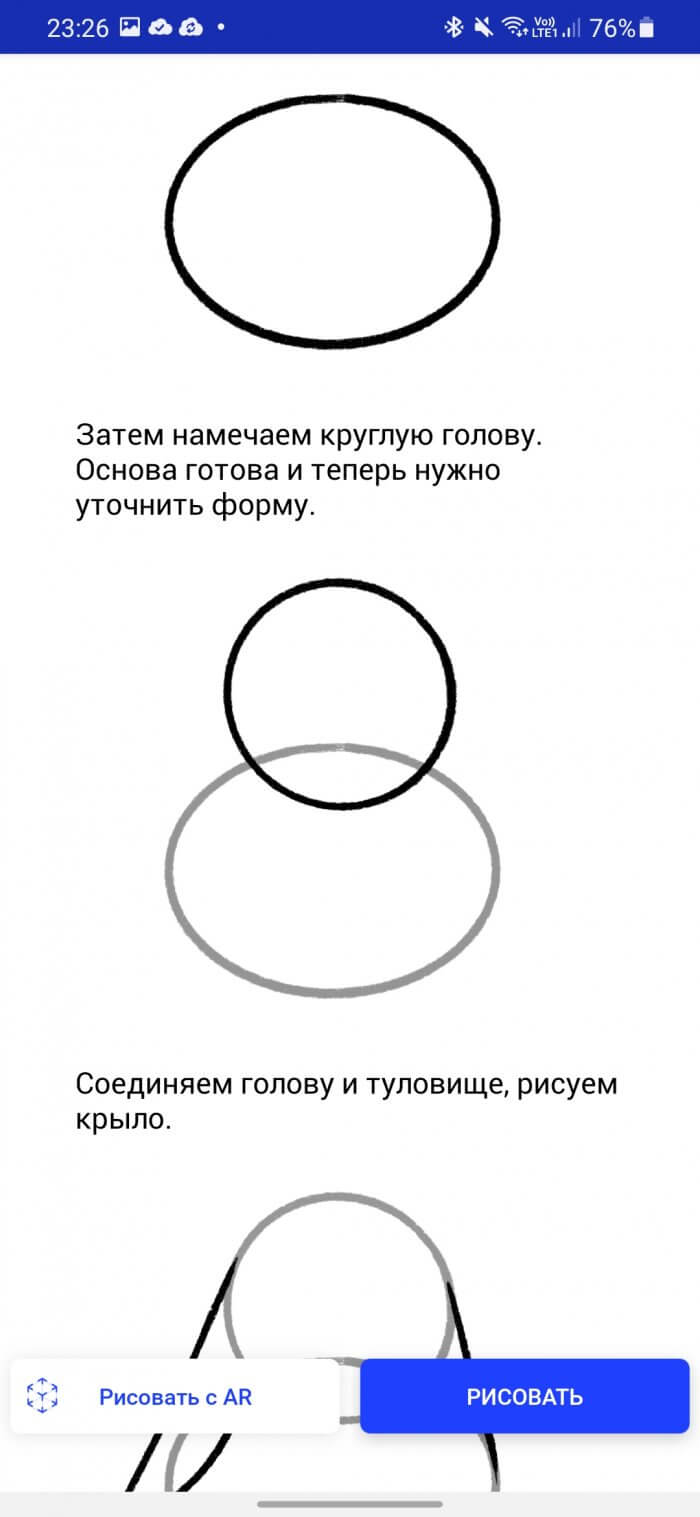
Sketch AR учит рисовать с помощью дополненной реальности. Виртуальный рисунок проецируется на любую поверхность – альбом или стену – и его можно пошагово скопировать. Естественно, бумага может случайно сдвинуться и вы, скорее всего, захотите взять новый лист, чтобы начать снова. Но не волнуйтесь: с помощью четырех калибровочных меток приложение перестроит рисунок, так что результат не пострадает. Кроме того, Sketch AR можно перенастроить, если вы левша.
Контент разбит на курсы — для начинающих, портреты и уроки (звери, птицы, предметы). Правда, бесплатно доступна только малая часть. Открыть все курсы можно за 333 рубля в месяц. Да, не дешево, но это самое удобное и понятное приложение из всех, что я протестировал. Тем более оно на русском языке.
Drawing
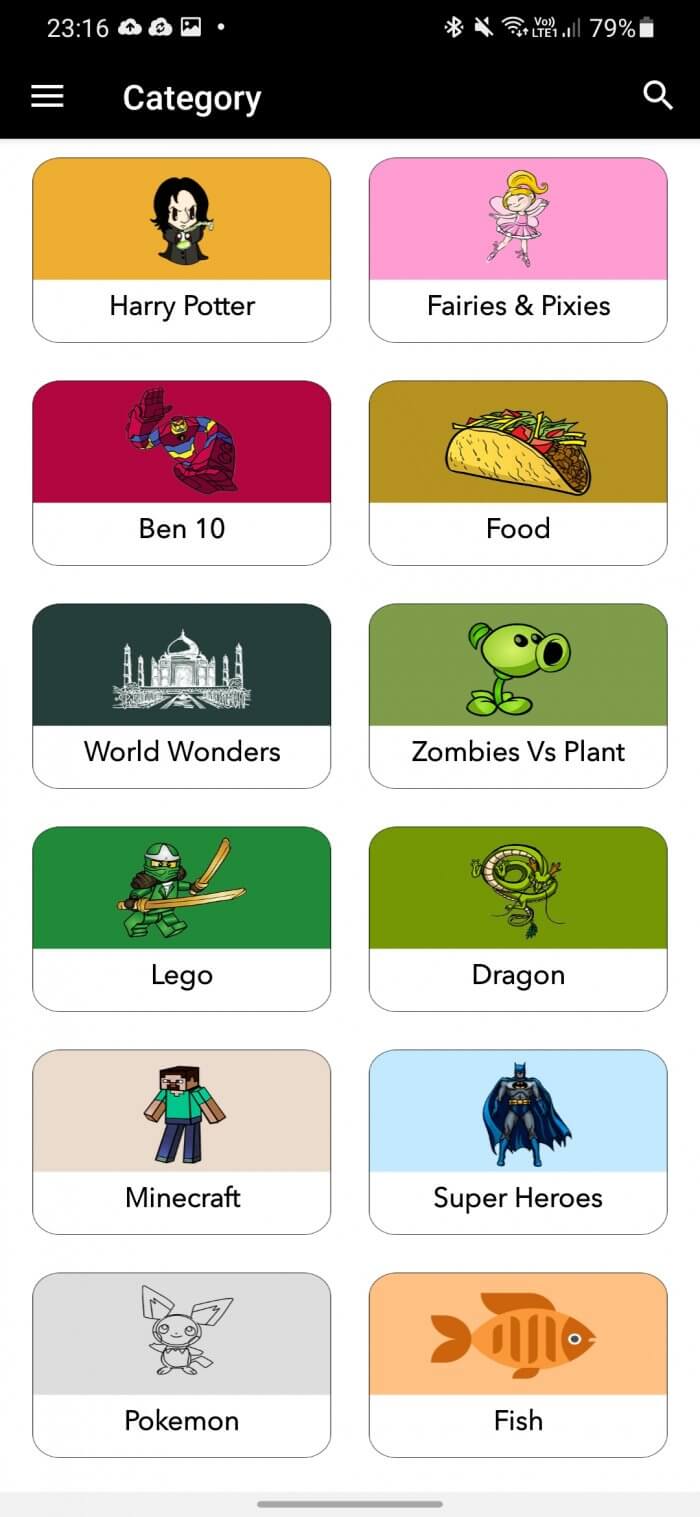
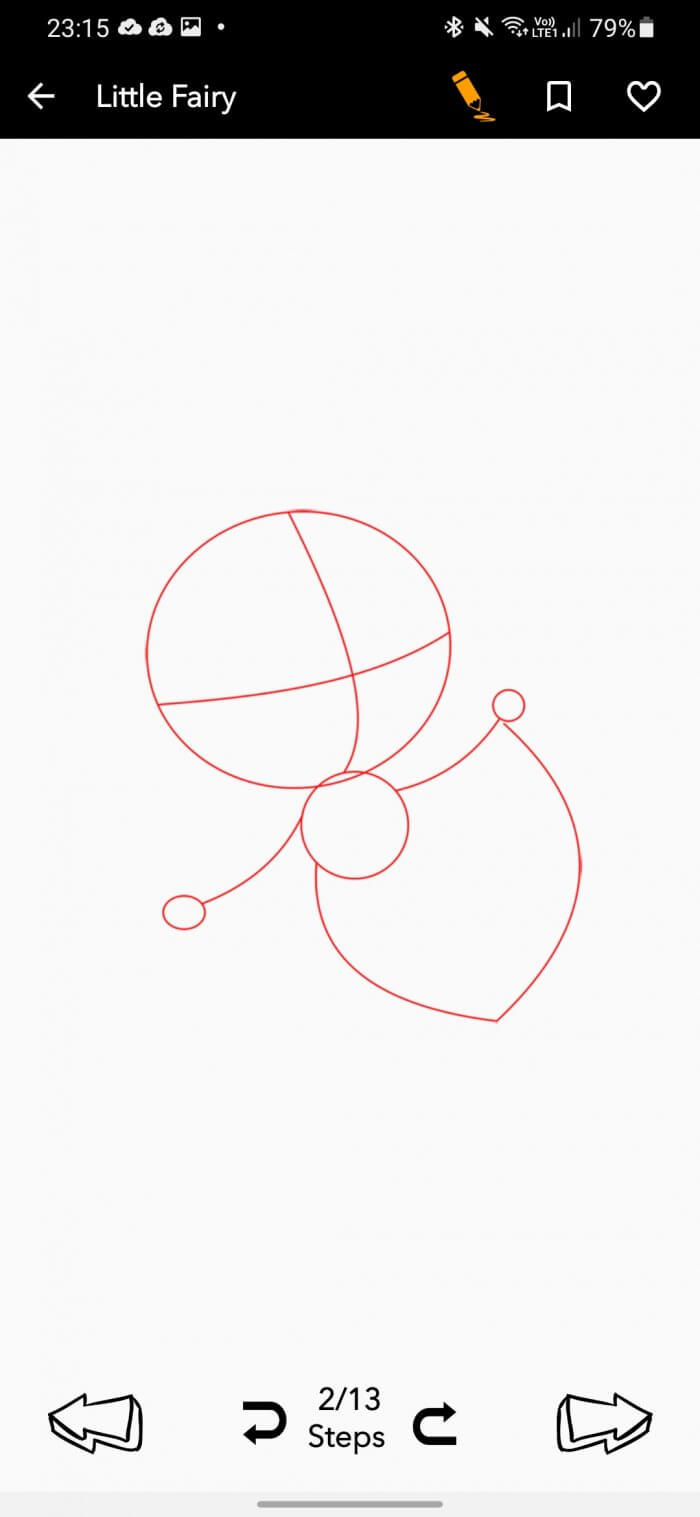
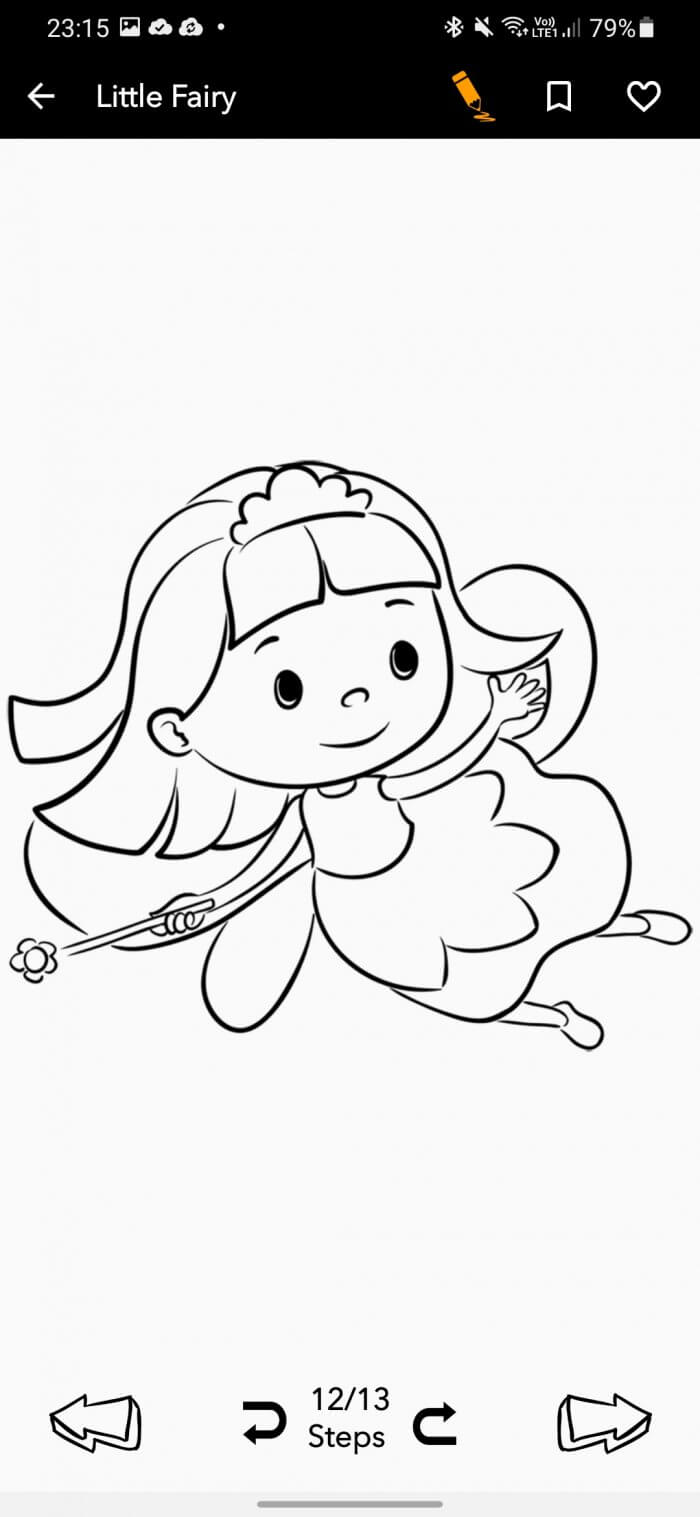
Не нужно сразу бросаться писать изощренные пейзажи и портреты. Начните с чего-нибудь полегче, например, с наипростейших рисунков. В этом приложении есть все основные категории: еда, звери, птицы, одежда и т. д. Показываются они прямо на главном экране, как только вы запускаете приложение. Просто выберите то, что хотите изобразить.
Дальше вы сможете рисовать элемент за элементом, переключаясь стрелочками. Есть и встроенный набор инструментов, хотя я советую работать красками и карандашами на бумаге, а не водить пальцами по экрану. Любимые работы можно отметить и добавить в отдельную папку.
Drawing Painting
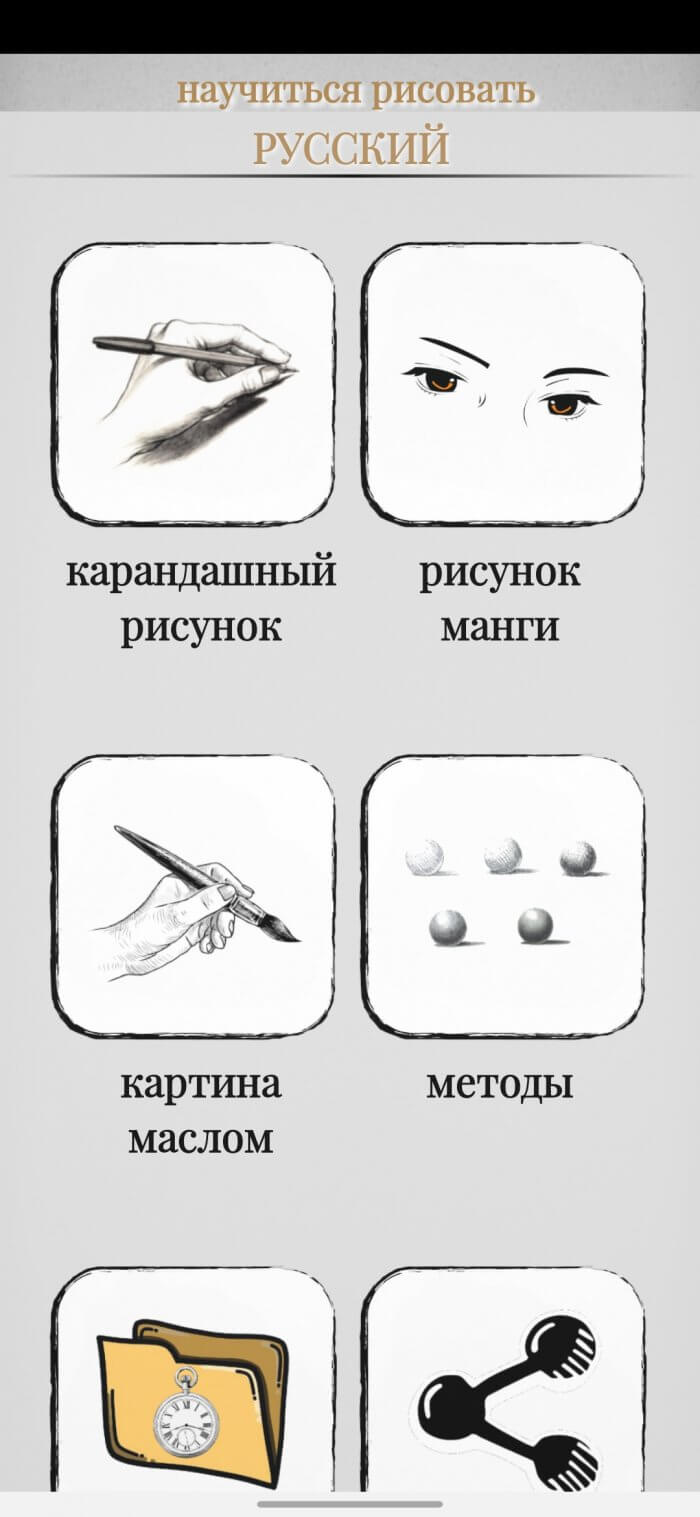
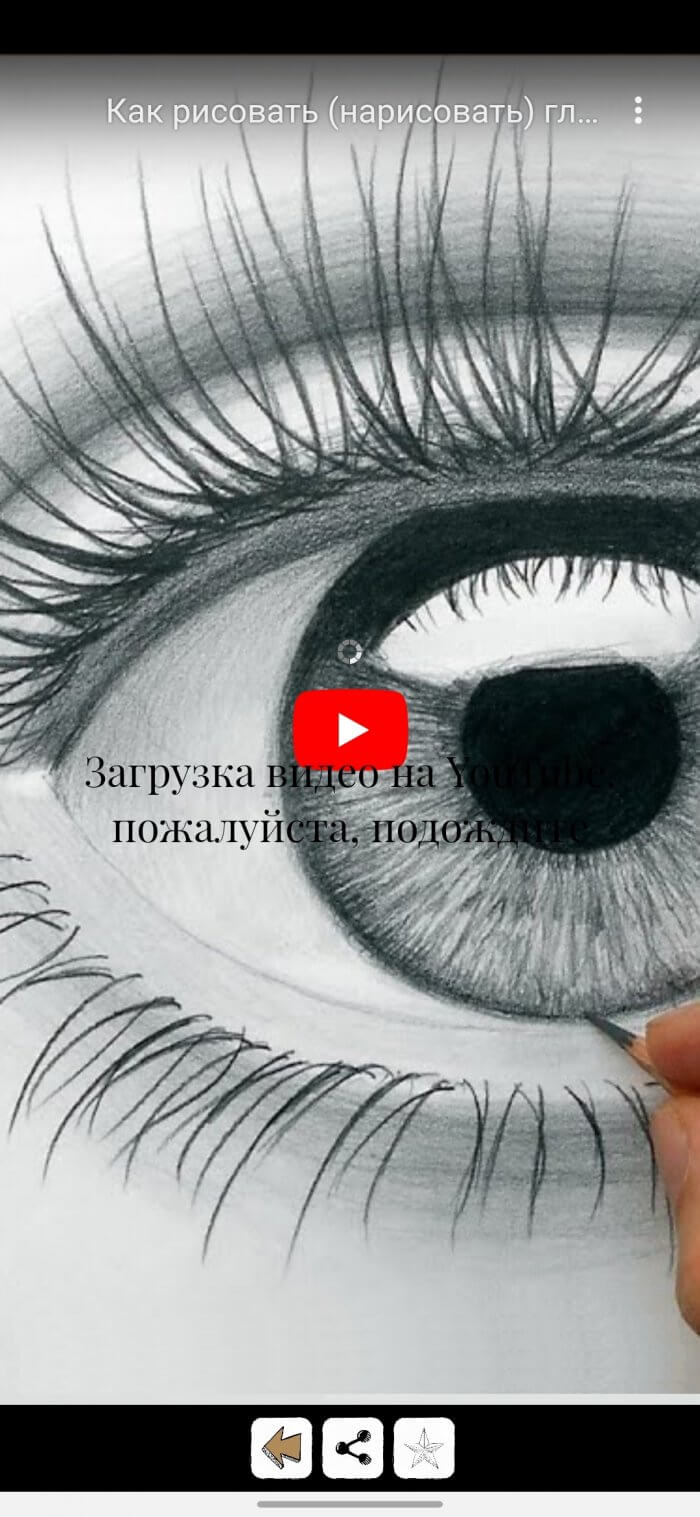
За последние несколько лет я протестировал более тысячи приложений для различных задач, чтобы рассказать о них в этом блоге. И вот всегда найдется приложение с не очень хорошим интерфейсом, но с замечательным контентом, что пропустить его никак нельзя. Drawing and Painting как раз из таких.
Здесь целые залежи отличных инструкций и море информации для художников, от начинающих до профессионалов. Найдутся уроки по рисованию карандашом и маслом, аниме и граффити. Оригинального контента от разработчика нет, он просто собрал и структурировал видео с YouTube.
В общем, отличное приложение. Но, как уже было сказано, интерфейс не блещет, да еще то и дело выскакивает реклама. Подписок и платных версий нет, так что придется ее прокручивать либо старательно не замечать.
Sketch a Day
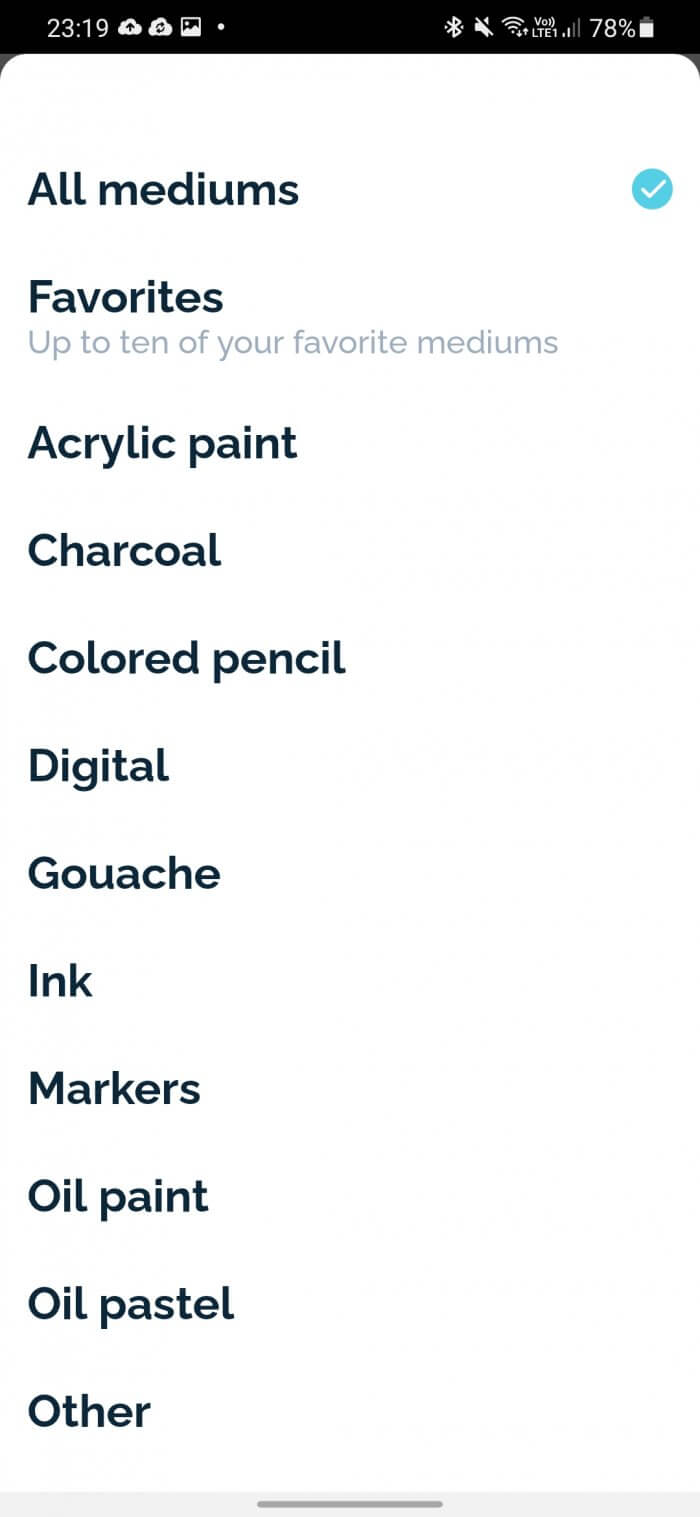
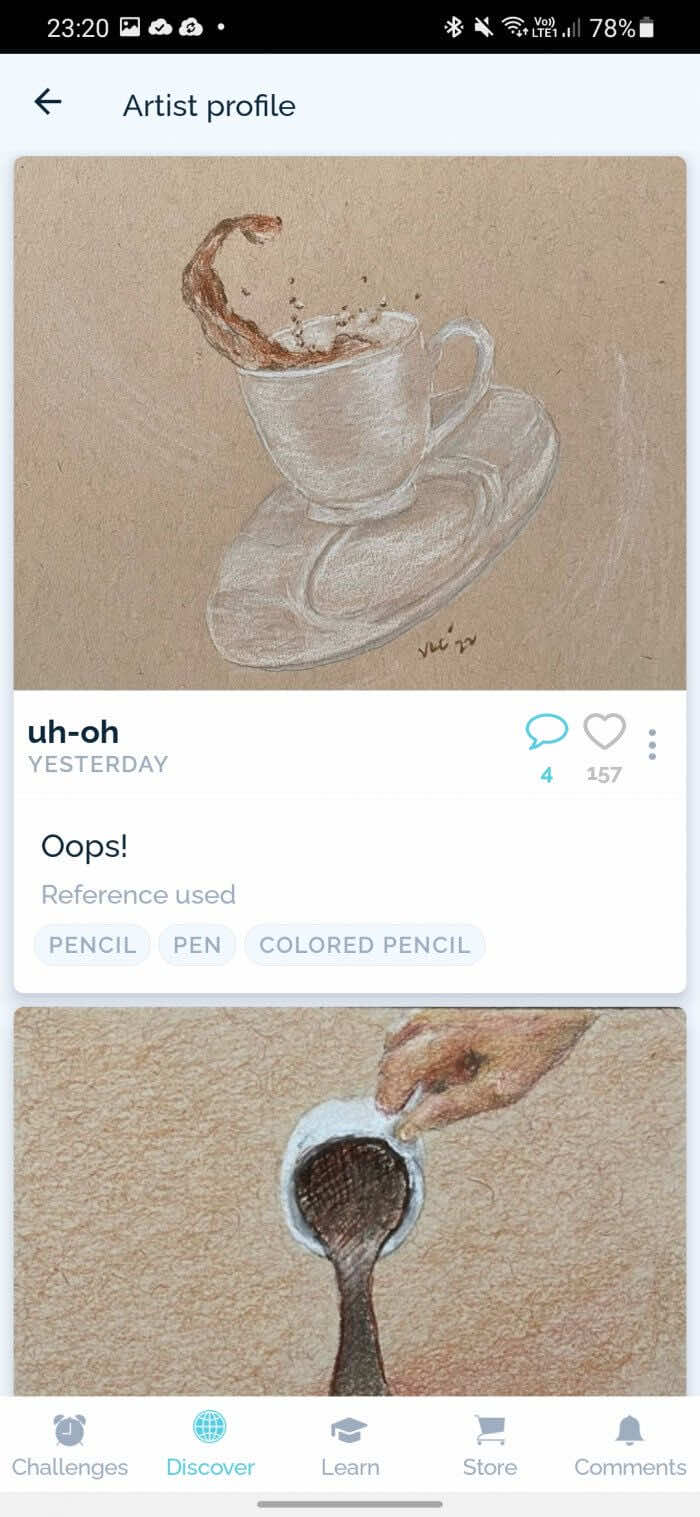
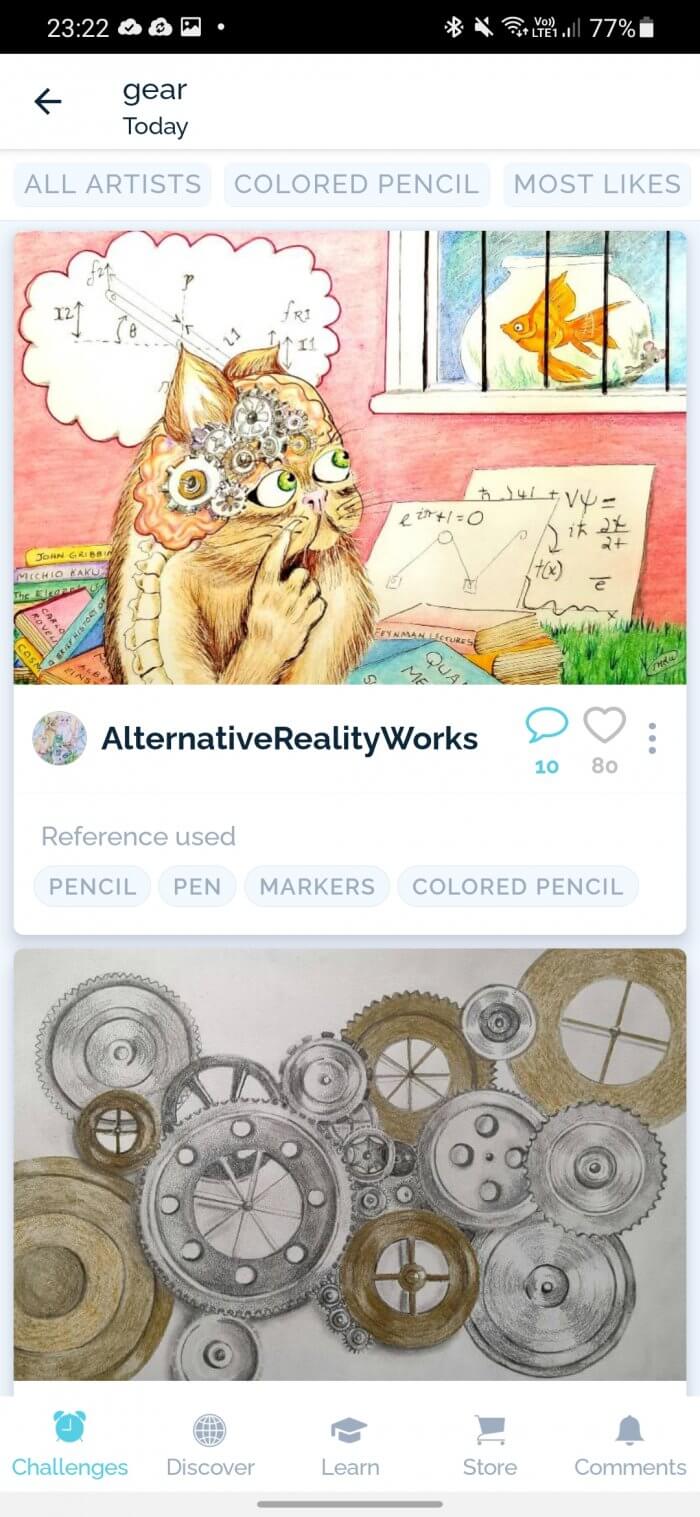
Ни от каких инструкций не будет пользы, если не практиковаться. Поэтому очень важно рисовать каждый день и превратить его занятие в привычку. Это приложение будет вдохновлять вас рисовать, каждый день предлагая новое задание. Оно показывается на главном экране, а рядом – работы пользователей. Вы можете стать частью сообщества, в котором зарегистрировано более 20 000 пользователей. В комьюнити можно получать советы от коллег или давать их самому. Правда, все на английском языке.
Но ежедневной практикой всё не ограничивается. В Sketch a Day можно учиться, для этого есть специальный образовательный раздел (на английском). Можете прокачивать новые техники, получать советы, перенимать опыт других художников. Статьи в разделе попадаются разные, от «Введения в теорию цвета» до вполне подробной вроде «Терминологии референсов в изобразительном искусстве».
Как итог — приложение больше подойдет для продвинутых художников, которые ищут вдохновение или сложные вызовы.
ShadowDraw

Рисовать с этим приложением – пара пустяков, если у вас есть iPad Pro и Apple Pencil. ShadowDraw создано специально для работы с этим стилусом и использует метод интерактивного копирования. Запустите приложение, выберите понравившейся урок и вам шаг за шагом покажут, какие именно движения должна совершать ваша рука.
В последней версии уроки разделили на уровни по сложности. Сами изображения выполнены художниками, работающими с брендами уровня DC Comics, Marvel, Disney и. т. д. Каждый следующий рисунок откроется только после того, как вы выполните предыдущий.
Приложение бесплатное, только вот iPad и Apple Pencil, если их у вас нет, обойдутся в копеечку. Но если дело дойдет до покупки, то поверьте – рисовать научитесь мгновенно.
Доступно только для iPad.
Adobe Sketch/Fresco

Если вы работали с Photoshop, то Sketch – мобильная версия этого профессионального графического редактора. Здесь можно накладывать изображения в несколько слоев. Имеется 24 кисти с возможностью настроить оттенок, размер, прозрачность и много чего еще.
Если и этого мало, кисти можно импортировать прямо из Photoshop. Кроме того, здесь множество размеров холста: уместятся и пейзажи, и портреты, и веб-иллюстрации. Есть и холсты для вывода на печать очень больших форматов с разрешением до 8К.
Пользователи, которые уже пользуются другими, продуктами Adobe, могут отправить свои проекты прямо в Photoshop или в Illustrator. То есть, одним приложением вы неограничены. Учтите, что мобильное приложение бесплатно, тогда как для десктопных придется покупать лицензию.
С 19 июля 2021 года Adobe Photoshop Sketch больше не будет доступно для загрузки в Google Play и Apple App Store. Если это приложение у вас уже установлено, вы сможете продолжить использовать его до 10 января 2022 года. Рекомендуем бесплатно попробовать Adobe Fresco (доступно только на iOS). Adobe.com.
YouTube
YouTube – отличный способ научиться чему угодно. Любое видео можно замедлить или поставить на паузу, а объемы контента поистине бескрайни. На канале RapidFireArt очень простые туториалы для тех, кто только начинает. Как вариант, пройдитесь по плейлисту для начинающих художников от Schaefer.
Тем, кого интересуют пейзажи, лучше всего начать с BABAs art. Еще один вариант – Circle Line Art School, здесь каждую неделю выкладывают новые уроки, в основном по дизайну архитектуры и перспективе. Ну и еще я большущий фанат гиперреалистичных картин, которые сейчас повсюду в тренде. По этой теме можно обратиться на канал Art By Ali Haider’s.
10 лучших приложений для рисования и рисования для Android
Итак, вы только что подобрали новый планшет Android, и вам интересно, что с ним делать. Как насчет рисования? Хотя вы, возможно, и не являетесь художником (пока), планшет с приложением для рисования может быть именно тем, что вам нужно для запуска навыка.
По мере увеличения возможностей планшетов приложения для создания эскизов и рисования последовали их примеру. Это означает, что вы можете держать полную картину студии прямо в ваших руках.
Следующие приложения для рисования для Android предназначены как для профессионалов, так и для любителей. Хотя вам не нужен стилус, рекомендуется, если вы хотите использовать эти приложения в полной мере.
Программы для Windows, мобильные приложения, игры — ВСЁ БЕСПЛАТНО, в нашем закрытом телеграмм канале — Подписывайтесь:)
Прежде чем начать: будьте готовы рисовать на Android
Рисование с помощью планшета не похоже на работу ручкой и бумагой и сильно отличается от использования кисти. Неудивительно, что использование мыши также совершенно другое.
Какое бы приложение цифрового искусства вы ни выбрали, убедитесь, что на вашем планшете Android есть несколько точек касания. Более того, он должен быть в состоянии определить, когда ваша ладонь лежит на дисплее.
В то время как большинство приложений для рисования на Android позволяют использовать пальцы, разумным вариантом является стилус. Некоторые планшеты Android поставляются со стилусом. Например, Samsung Galaxy Tab 4 имеет S-Pen, увеличенную версию стилуса Samsung Galaxy Note.
Хорошим универсальным вариантом является Адонит Даш Емкостный стилус, совместим со всеми телефонами и планшетами Android.
Если ваш бюджет меньше, рассмотрите МЕКО Универсальный Стилус, Для повышения точности используется стилус для диска. Хотя он выглядит не так впечатляюще, как другие стилусы, это отличный вариант начального уровня.
Когда вы будете готовы рисовать, проверьте эти лучшие приложения для рисования Android.
1. Adobe Illustrator Draw
Adobe предлагает бесплатное приложение для создания эскизов под названием Adobe Illustrator Draw. Он имеет простой интерфейс, интуитивно понятную механику жестов и полный список функций.
Adobe Illustrator Draw позволяет создавать и сохранять векторные иллюстрации на вашем телефоне или планшете. Это не только гладкое и простое в использовании инструментальное средство для рисования, но и удивительно гладкое приложение для рисования.
Поскольку это делает векторное искусство, изображения четкими и четкими. А в качестве официального приложения Adobe вы можете легко переносить эскизы или готовые изделия в Adobe Illustrator для продолжения работы. В этом приложении есть все: от наслоений, эскизов до рисования.
Скачать: Adobe Illustrator Draw (Свободно)
2. Adobe Photoshop Sketch
В то время как Adobe Draw отлично справляется с векторной графикой, Adobe Sketch отлично справляется с растровыми набросками (например, Adobe Photoshop). Заполненный до краев кистями, Sketch позволяет создавать все, что у вас есть навыки для рисования.
Инструменты в Sketch пересекаются с инструментами в Adobe Draw, поэтому вы можете перемещаться между приложениями. В конце концов, Adobe не просто создает фантастические приложения, но и создает креативные среды для нескольких устройств.
Скачать: Adobe Photoshop Sketch (Свободно)
3. ArtFlow
Со всем, что может предложить ArtFlow, вы не поверите, что это бесплатно. Artflow – одно из лучших приложений для создания эскизов Android, упаковывающее несколько кистей и встроенных в приложение функций, доступных по щелчку значка. Используйте это, чтобы просто поиграть или создать серьезное искусство.
Бесплатная опция позволяет вам сохранять изображения только в формате JPEG или PNG. Версия Pro, однако, позволяет экспортировать в формат PSD, чтобы вы могли продолжить работу на своем рабочем столе.
Скачать: ArtFlow (Бесплатная премиум-версия доступна)
4. MediBang Paint
MediBang Paint – это просто приложение для рисования. Он делает все, что вы хотели бы. Пользовательский интерфейс похож на пакет Adobe, который будет хорошо знаком графическим дизайнерам.
Поскольку это приложение является бесплатным и содержит множество функций, вы найдете множество онлайн-ресурсов, которые помогут вам начать.
Скачать: MediBang Paint (Доступна бесплатная покупка в приложении)
5. Бесконечный художник
Бесконечный Живописец – фаворит поклонника. Это так просто: все, что вы видите по умолчанию, – это набор инструментов (кисть, пятно, размер кисти, цвет и прозрачность кисти).
Это все, что вы получаете в стоковом интерфейсе, потому что это все, что вам нужно. Все дополнительные инструменты находятся на расстоянии одной кнопки, и Infinite Painter прекрасно использует эту единственную кнопку. Он минимален, но в бесплатной версии содержит достаточно функций для создания действительно впечатляющей профессиональной работы.
Скачать: Бесконечный Художник (Бесплатная премиум-версия доступна)
6. Autodesk SketchBook
Autodesk SketchBook представляет собой еще одну квази-настольную итерацию эскизов для планшетов. Он предоставляет полезные инструменты и функции для создания дизайна, созданного вашим воображением. И это больше, чем просто фантастическое приложение: Autodesk также разработал фантастическую этику. От Сайт SketchBook:
«В Autodesk мы верим, что творчество начинается с идеи. От быстрых концептуальных набросков до полностью готовых художественных работ, зарисовка лежит в основе творческого процесса. , , , По этой причине мы рады сообщить, что полнофункциональная версия SketchBook теперь доступна СВОБОДНО для каждого!”
Всегда приятно видеть бесплатное фантастическое платное приложение. Это включает как настольную, так и мобильную версии Sketchbook, так что вы можете работать с любым носителем, который вам подойдет.
Скачать: SketchBook (Свободно)
7. PaperColor
В то время как большинство приложений пытаются предоставить вам современный, минимальный интерфейс, PaperColor выкладывает ручки и кисти перед вами. Это так близко к мольберту и холсту, как вы можете получить из приложения для Android.
PaperColor также имеет фантастическое отображение портфолио и один из самых широких и интуитивно понятных кистей в любом приложении для рисования. Купите VIP версию, и вы получите карт-бланш всех фантастических инструментов, которые PaperColor может предложить.
Скачать: PaperColor (Бесплатная премиум-версия доступна)
8. DotPict
Является ли пиксель арт вашей сценой? DotPict – это простое, но замечательное 8-битное приложение для рисования. Кроме того, это вычурное приложение также частично игра.
Переместите маленькую руку пальцем или стилусом, затем нажмите цвет, чтобы создать 8-битную форму. Существует множество размеров холста, поэтому вы можете создать что угодно, от маленькой фигуры до целого пейзажа.
Выберите цвет, наведите курсор и нажмите. Вы можете бесконечно настраивать цветовую палитру, чтобы завершить весь 8-битный проект. Это так просто. Если вам это нравится, взгляните на другие инструменты пиксельной графики для создания великого ретро-искусства.
Скачать: DotPict (Доступна бесплатная покупка в приложении)
9. ibis Paint X
Ibis Paint X со стабилизацией хода, линейками и обтравочными масками – отличный инструмент для художников, увлекающихся иллюстрацией. Как сильная альтернатива Adobe Illustrator Draw, он также имеет видео инструмент для записи вашего прогресса.
Ibis Paint X содержит более 300 кистей и неограниченное количество слоев, каждый из которых имеет свои параметры. Когда вы закончите, вы можете поделиться своими творениями из этого приложения для рисования на Android с другими пользователями.
Доступны два варианта премиум-класса: удаление рекламы и членство в Prime. Членство добавляет дополнительные функции, такие как новые шрифты и фильтры, так что стоит задуматься. Вы также должны проверить Канал ibis Paint X на YouTube для обучающих видео.
Скачать: ibis Paint X (Доступны бесплатные покупки в приложении)
10. Corel Painter Mobile
Наконец, стоит рассмотреть предложение от другого издателя с опытом работы с настольным пакетом произведений искусства: Corel. Painter Mobile предназначен для всех уровней художника, с возможностью рисовать фотографии, отслеживать или начинать с нуля.
Вы найдете обычные инструменты для рисования, смешивания, пипетки и заливки, а также поддержку для 15 слоев. Существует также интеграция с сетью социальных сетей Samsung PENUP.
Скачать: Corel Painter Mobile (Доступны бесплатные покупки в приложении)
Большой выбор бесплатных и платных приложений рисования для Android
Если в прошлом вы испытывали тягу к рисованию или черчению, теперь у вас нет оправданий. Вы можете серьезно развивать свои возможности рисования в любом месте с помощью этих лучших приложений для рисования для Android.
Итак, приложения для рисования и рисования на Android, которые вы должны проверить:
- Adobe Illustrator Draw
- Adobe Photoshop Sketch
- ArtFlow
- MediBang Paint
- Бесконечный Художник
- Sketchbook
- PaperColor
- DotPict
- Ibis Paint X
- Corel Painter Mobile
Все это будет работать на телефонах и планшетах Android, хотя для достижения наилучших результатов вам следует использовать стилус, совместимый с Android. И если вы обнаружите, что планшет Android не подходит для ваших художественных целей, рассмотрите специальный планшет для рисования