Провайдер ограничивает скорость торрента? Как обойти блокировку торрента
Кажется, что провайдер ограничивает скорость торрента?
Такое случается, и довольно часто. Многие интернет-провайдеры запрещают своим клиентам пользоваться торрентами.
Скорее всего для того, чтобы защитить себя от DMCA-уведомлений (Закон об авторском праве) и писем с угрозами от адвокатских контор. И также в соответствии с законами, запрещающими распространение торрентов.
Сегодня мы расскажем вам, как вычисляют и блокируют использование торрентов, а также о том, Как обойти блокировку торрента.
Содержание
Дисклеймер: Мы в CactusVPN ни коим образом не поощряем нарушение авторских прав и использование торрентов. Тем не менее, мы понимаем, что многие люди получают доступ к нужной им информации (развлекательный контент, рабочие файлы, учебные пособия и т. д.) только благодаря торрентам.
Могут ли интернет-провайдеры вычислять торрент-трафик?
Зачастую это возможно, если вы используете устаревший торрент-клиент.
Но как бы ни шифровался, например, трафик Bittorrent, провайдер может выявить его по следующим признакам:
- Несколько одновременных потоков загрузки.
- Множественные TCP-подключения.
- Большая нагрузка на канал интернета.
Также может быть использована технология DPI (глубокий анализ пакетов) для анализа незашифрованных DNS-запросов. Так и обнаруживается использование торрентов.
Провайдер также может нанять специализированное агентство по мониторингу, которые будут выявлять IP-адреса провайдера среди сидов и пиров. То есть тех, кто скачивает и раздает торренты.
Блокирует ли провайдер торренты?
Самый простой способ узнать это – попробовать скачать что-нибудь на торрентах. Если у трекера достаточное количество сидов, но при этом скорость закачки крайне мала, скорее всего, провайдер блокирует торрент-трафик.
Попробуйте загрузить файл напрямую, одновременно c работающим торрент-клиентом. Если загрузка напрямую идет стабильнее и быстрее торрента, то проблема, скорее всего, на стороне провайдера.
Если вы не можете получить доступ к некоторым торрент-сайтам, то провайдер, скорее всего, блокирует и их.
В сети можно найти онлайн-инструменты, которые позволяют обнаружить блокировку провайдера, однако они давно не обновлялись и вряд ли будут хорошо работать.
Небольшая заметка
Порой проблема может быть не в провайдере, а в пирах, которые сами блокируют или ограничивают объём трафика. Подобное происходит если после загрузки контента вы его не раздаёте.
В таком случае следует увеличить максимальное количество пиров и/или подключений. И не забудьте проверить настройки пропускной способности торрент-клиента.
Если это не помогло, значит проблема кроется в провайдере интернета.
Как провайдер блокирует торренты?
У каждого провайдера свои методы, можно лишь строить догадки. Как правило, используются следующие методы:
- Ограничение доступа к торрент-сайтам при помощи DNS-фильтрации, блокировки IP или URL-адресов.
- Использование технологии DPI для анализа трафика и обрыва торрент-соединений.
- Блокировка портов BitTorrent (например, TCP-порты 6881-6889). , которое отбивает всякое желание пользоваться торрентами.
Как обойти блокировку торрента (7 способов)
Учитывая вышесказанное, позвольте рассказать о решениях, которые позволят вам обойти блокировку скачивания торрентов. Некоторые, кстати, помогут и с доступом к заблокированным торрент-трекерам.
Список составлен по степени эффективности и удобства методов.
1. Использовать VPN
VPN-сервисы, такие как CactusVPN, – лучший способ наслаждаться торрентами и не беспокоиться о вмешательстве провайдера. Мы предлагаем услугу, которая позволяет «скрыть» ваш IP-адрес и применить сквозное шифрование. Как это работает?
- Вы подписываетесь на CactusVPN и используете VPN-приложения для подключения к одному из VPN-серверов.
- Приложение и сервер устанавливают между собой зашифрованное соединение. Шифрование и дешифрование происходит на конечных устройствах, а данные доступны только приложению и серверу.
- При открытии торрент-сайта запросы на подключение маршрутизируются через серверы CactusVPN. Связь с сайтом осуществляется через IP-адрес сервера.
- Таким образом, правила фаервола провайдера игнорируются, так как применены они к другому IP-адресу.
С помощью VPN можно получить доступ к торрент-трекерам и трафику, а также избежать ограничение скорости торрента провайдером. А так как весь трафик зашифрован, провайдер ничего не узнает.
Ищете надёжный VPN?
Попробуйте CactusVPN – мы предлагаем высокоскоростные серверы с поддержкой торрентов и неограниченной пропускной способностью. Серверы имеют поддержку протоколов WireGuard и IKEv2 и обеспечивают стабильно высокую скорость.
А в случае обрыва VPN-соединения вам поможет опция Kill Switch, которая работает как на общесистемном уровне, так и на уровне приложения. И не нужно беспокоиться о том, что провайдер поймает вас с поличным.
Не стоит забывать об интуитивно понятном приложении, доступном на большинстве платформ.
Специальное предложение! Получите CactusVPN за 3.5$ в месяц!
И как только вы станете клиентом CactusVPN, у вас будет 30-дневная гарантия возврата денег.
2. Использовать прокси
Прокси-сервер скрывает ваш IP-адрес так же, как VPN. Он точно поможет при обходе блокировки p2p трафика.
Однако не все прокси умеют разблокировать торрент-трафик.
Потому что многие из них не используют шифрование. Даже в тех случаях, когда оно используется, оно недостаточно надёжно, что делает его уязвимым для технологии DPI.
Хотя в этом случае могут помочь HTTPS-прокси. Они обеспечивают большую безопасность и могут скрыть торрент-трафик от провайдера.
Но вместо того, чтобы платить больше и мучаться с неудобным интерфейсом, почему бы не воспользоваться услугами VPN-провайдера, чьи серверы дублируются прокси? В CactusVPN вы можете использовать безопасные VPN-серверы в качестве прокси без дополнительной платы.
3. Зашифровать протокол
Если вы не хотите использовать VPN, можно воспользоваться встроенным в торрент-клиент шифрованием. Обычно необходимые настройки можно найти в разделе: Инструменты > Настройки > BitTorrent.
Так можно настроить режим шифрования используемого торрент-клиента. Чтобы включить шифрование, необходимо выбрать один из следующих вариантов: Разрешить шифрование или Требовать шифрование.
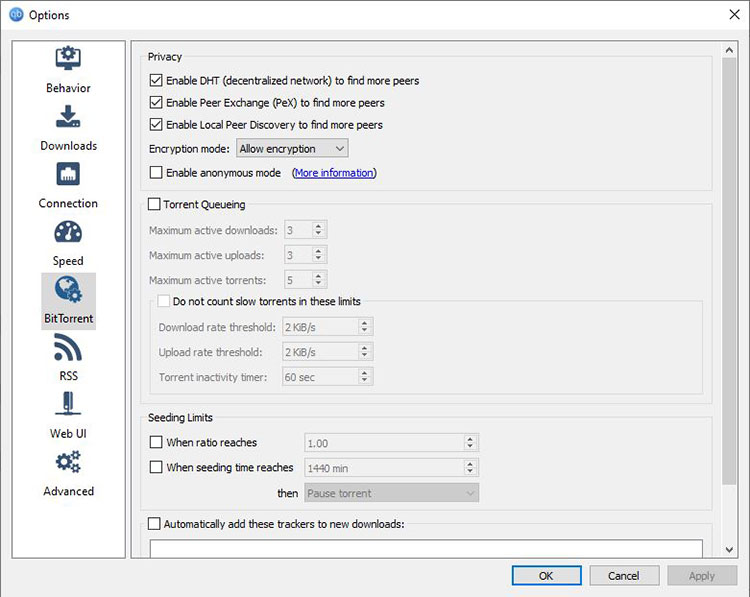
Важно отметить, что у данного решения есть определённые недостатки:
- При включении принудительного шифрования (с помощью опции “Требовать шифрование”) количество доступных пиров сильно сократится. Так как после включения этой опции торрент-клиент будет подключаться только к пирам, использующим шифрование. И если пиров будет недостаточно, скорость сильно упадёт.
- Но торрент-клиент шифрует лишь заголовки пакетов данных, а не полезную нагрузку (данные), и такое шифрование не так уж вам поможет. Провайдеру будет довольно просто обнаружить торрент-трафик.
- Как утверждают, компания Sandvine создала приложение, способное идентифицировать трафик BitTorrent, даже если используется шифрование.
- Встроенное в торрент-клиенты шифрование слишком слабо (так как используются лишь 60 и 80-битные ключи шифрования).
- И это не поможет разблокировать торрент-трекеры.
4. Использовать порт 80
Если провайдер блокирует порты, возможно, придётся использовать тот, который он не сможет закрыть, а именно порт 80. В TCP этот порт по умолчанию используется для передачи данных по HTTP-протоколу. Он используется для веб-трафика, поэтому можно с уверенностью сказать, что провайдер не заблокирует его.
Чтобы настроить торрент-клиент на использование данного порта, обычно достаточно перейти в раздел Инструменты > Настройки > Подключение. Укажите 80 в поле порта, и отключите UPnP вместе с NAT-PMP.
Из минусов можно выделить разве что падение скорости. И отсутствие шифрования, естественно (поскольку используется протокол HTTP, а не HTTPS).
Можно попробовать найти и другие порты, которые провайдер не заблокировал.
5. Использовать мобильный интернет
Существует два варианта:
- Задействовать мобильный интернет на смартфоне или планшете для загрузки торрентов. Мобильный телефон использует отличную от провайдера сеть, поэтому там нет блокировки торрентов (если только мобильный провайдер не решил запретить их использовать). Затем просто перенесите загруженный контент на основное устройство. начните загрузку торрента, а затем подключитесь обратно к сети вашего интернет-провайдера. Торрент-клиент продолжит загрузку в обычном режиме. Но это сработает, только если провайдер использует фаервол с базовой настройкой блокировки.
6. Использовать Seedbox
Как правило, Seedbox представляет собой платный VPS (виртуальный выделенный сервер), который используется для загрузки торрентов. Он умеет разблокировать торрент-трекеры и трафик, маскируя IP-адрес, скрывая историю браузера и используя HTTPS-протокол для шифрования трафика.
Так что, в каком-то роде это HTTP-прокси, только намного быстрее.
Прежде чем вы спросите, нет, бесплатных Seedbox не бывает. Владельцы VPS платят за аренду серверов, и им нужно как-то зарабатывать деньги. Бесплатный Seedbox, скорее всего, окажется пустышкой и/или заразит ваш ПК вредоносным ПО.
На наш взгляд, Seedbox является лучшей альтернативой VPN, если вас интересует только загрузка торрентов. Правда, они обычно дороже. Подписка на VPN будет стоит около 4-5$ в месяц (при подписке на длительный срок), а подписка на Seedbox на тот же период – от 6$ до 15$. Стоимость некоторых тарифных планов может доходить до 50$ и более, в зависимости от потребностей.
7. Использовать Anomos
Стоит отметить, сайт Anomos больше не работает, поэтому он и в конце списка. Чтобы воспользоваться сервисом, необходимо скачать приложение со стороннего сайта или с SourceForge.
Сам Anomos – это нечто наподобие торрент-клиента со сквозным шифрованием. Поскольку он написан на Python, его пользовательский интерфейс довольно удобный, и к нему легко привыкнуть.
Однако существуют определённые неудобства.
- Проект, скорее всего, уже не поддерживается разработчиками и заброшен. Так что, не удивляйтесь постоянным багам и зависающему приложению.
- Anomos может открывать лишь файлы с расширением .atorrent. Придётся либо искать их, либо конвертировать обычные торрент-файлы в этот формат.
Использование обычного торрент-клиента вместе с VPN звучит гораздо удобнее, чем Anomos.
Поможет ли Tor, если провайдер блокирует Utorrent?
В теории, да. Tor – это анонимная сеть, которая скрывает ваш IP-адрес и шифрует трафик. Принцип схож с VPN, но в отличие от последнего, он шифрует трафик несколько раз.
Звучит неплохо, но есть проблема – использование торрентов через Tor не очень безопасно. Об этом заявляют сами разработчики, и призывают людей не делать этого. Использование этой сети нарушает конфиденциальность вашего веб-трафика. И торрент-клиент в конечном итоге может проигнорировать сеть Tor.
А ещё Tor не очень подходит для загрузки торрентов из-за ограниченной скорости. В сети Tor более 2 млн пользователей и лишь 6 тыс. серверов. Соответственно, скачать торренты размером 60 ГБ в краткие сроки просто нереально. Не говоря о том, что из-за вас сеть будет работать ещё медленнее.
Если вы проверите скорость работы Tor, то увидите, что загрузка файла в 1 Мб занимает в среднем около пяти секунд. Получается скорость загрузки ниже 1 Мб/сек, что недостаточно для работы с большими файлами.
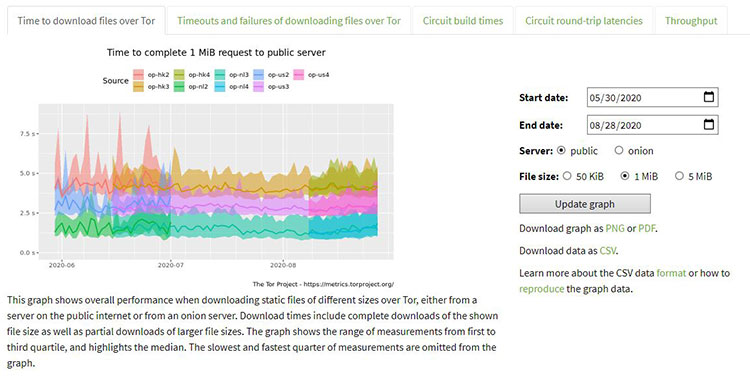
Мы имеем дело со скоростью в мегабайты в секунду. Поскольку среднее время скачивания файла размером 1 Мб составляет пять секунд, значит, скорость загрузки 0,2 МБ/сек (или 2 Мбит/сек), что ещё хуже.
Получается Tor совсем не подходит для торрентов. намного лучше использовать VPN или Seedbox.
Избавит ли смена DNS от проблем с блокировкой торрентов?
Если провайдер использует DNS-фильтрацию для блокировки доступа к торрентам-сайтам – то можно поменять DNS. И ваши DNS-запросы будут проходить через другой DNS-сервер, не принадлежащий вашему провайдеру.
Для этого рекомендуется использовать следующие настройки:
-
: 208.67.222.222 и 208.67.220.220. : 8.8.8.8 и 8.8.4.4. : 1.1.1.1.
Однако изменение DNS не помешает провайдеру блокировать торрент-трафик напрямую.
Да, изменив DNS, вы получаете доступ к торрент-трекерам, но провайдер может использовать технологию DPI для просмотра незашифрованных DNS-запросов, даже если вы используете сторонний DNS-сервер.
Провайдеру видны все запросы, например, к Cloudflare DNS (1.1.1.1), и к любому торрент-трекеру (например, thepiratebay.org). В итоге провайдер отклоняет все DNS-запросы, что приведёт к ошибкам подключения.
Лучше использовать DNS через HTTPS для шифрования ваших запросов (это поможет сделать CactusVPN), либо VPN с зашифрованными DNS-серверами. Второй вариант предпочтительнее, поскольку может разблокировать как торрент-трекеры, так и трафик.
Блокирует ли ваш провайдер торренты?
Как вы решаете эту проблему? Используете VPN или иные решения, предложенные в статье? А может у вас на примете есть другие методы? Если они работают, то, пожалуйста, расскажите о них в комментариях.
Что делать, если вам заблокирован доступ на rutracker.org
Как известно, 25 января 2016 года Роскомнадзор, на основании решения МосГорСуда «о пожизненной блокировке RuTracker.ORG на территории РФ», обязал российских провайдеров заблокировать доступ к ресурсу.
Пожизненная блокировка Rutracker.org не приведет к ликвидации ресурса. Просто ваши провайдеры получили предписание закрыть доступ к Рутрекеру для своих клиентов и по действующему законодательству они обязаны это сделать.
Так как трекером пользуется колоссальное число пользователей и многие из вас мало знакомы с методами обхода ограничений, мы подготовили расширенный цикл статей с примерами и наглядными скриншотами как это сделать!
Указанные ниже статьи и ссылки были нами проверены и мы рекомендуем данные способы обхода блокировок!
А кто-нибудь может узнать, что я посещал заблокированные ресурсы?
Некоторые плагины, такие как Hola, Zenmate собирают данные о посещенных вами сайтах. И мы не рекомендуем их ставить в ваш браузер.
Также, в истории вашего браузера хранится информация о посещенных сайтах.
Если вы не хотите, чтобы браузер сохранял их, перейдите в приватный режим.
Использование сторонних DNS

DNS сервера вашего провайдера могут содержать заведомо ложные сопоставления домена с ip адресом.
И в первую очередь при блокировке вам необходимо сменить DNS сервера с тех, что предоставляет вам ваш провайдер, на публичные, например, на Google Public dns. Если у вас есть доступ к роутеру, пропишите туда эти же ip адреса DNS серверов: 8.8.8.8 и 8.8.4.4
Brave Private Browser
Brave Private Browser — удобный приватный браузер со встроенным Tor и IPFS.

- Важно! Встроенный торрент-клиент нужно отключить и использовать привычный. Зайдите в Настройки -> Расширения и отключите WebTorrent.


- Если вы пользуетесь Рутрекером постоянно, то вы можете попробовать установить наш плагин. Актуальные ссылки и инструкции есть в теме на Рутрекере (если плагин будет заблокирован, то вы по-прежнему сможете попасть на сайт через Tor).
- Будьте внимательны и скачивайте браузер только с официального сайта!
VPN
После установки VPN вам станет доступен Рутрекер и другие заблокированные сайты.
Предлагаем рассмотреть следующие сервисы:
Если у вас возникли вопросы, касающиеся работы VPN, их можно задать у нас на форуме в разделе VPN-сервисы.
Наш официальный плагин для браузеров
Установить наш официальный плагин для браузеров можно по следующим ссылкам:
Возможности:
— Обход блокировки
— Комфортная работа с зеркалами
— Использование любого адреса с переадресацией на него всех ссылок
* Минимальная версия Firefox: 56
Мы можем гарантировать безопасное использование только официального плагина. Всё остальное вы можете использовать на свой страх и риск.
Плагин обеспечивает доступ к форуму Рутрекера, для нормального скачивания и сидирования раздач необходимо дополнительно настроить обход блокировки bt*.трекеров
«Доступ к Рутрекеру» (неофициальный плагин для браузеров)
Простое и эффективное дополнение, не требующее настроек и заточенное только под Рутрекер, но не являющееся официальным ! Администрация Рутрекера ответственности за его работоспособность не несёт.
Tor Browser
Tor — это бесплатное программное обеспечение, которое помогает защитить вас от цензуры в сети Интернет и анализа трафика со стороны всевозможных спецслужб.
Данная программа представляет собой веб-браузер Firefox, в который интегрирована система шифрования Tor и требует минимума действий от пользователя для доступа закрытому веб-ресурсу.
С декабря 2021 власти РФ пытаются блокировать использование Tor, обосновывая это борьбой с распространением наркотиков и т.п. В случае проблем с подключением, рекомендуем настроить использование «мостов».

Пошаговая инструкция по установке Tor Browser в Windows
В статье Пошаговая инструкция по установке Tor Browser в Windows дано подробное описание процесса установки и настройки Tor Browser для входа на форум Рутрекера. Будет рассматриваться версия браузера для Windows; для других операционных систем действия почти те же, за исключением специфики работы с файловой системой, системы распределения прав пользователей на машине и т.п. Каждый шаг сопровождается снимками экрана.
Зеркала rutracker.org
Для доступа на Рутрекер можно использовать наши официальные «зеркала»: rutracker.net и rutracker.nl (заблокированы в РФ). Для сети TOR — http://torrentsru5dbmqszbdinnz7cjiubxsjngq52qij6ih3fmp3gn7hwqqd.onion (только http). К зеркалам можно ещё отнести rutracker.lib и rutracker.i2p (ссылки на соответствующие топики нашего форума).
Зеркало https://rutracker.appspot.com было заблокировано РКН в апреле 2020 года.
В данный момент тем, у кого это зеркало еще доступно, выводится информация о способах обхода блокировок с помощью VPN-севисов.
Блокировка трекеров-анонсеров (bt)
anonymoX

Дополнение поддерживает Chrome и Mozilla Firefox. В последнем имеется возможность настраивать дополнение для работы только на конкретных сайтах.
browsec

Простое и эффективное дополнение, практически не требующее настроек. Поддерживаются Google Chrome, Opera и Mozilla Firefox.
VPN Gate

Данный проект был запущен аспирантами университета города Цукуба в качестве эксперимента по изучению VPN сетей. И добровольцы по всему миру предоставили им свои vpn-сервера для работы. В данный момент проект открыт для всех желающих и, скачав их клиент или конфигурацию openvpn сервера, можно с легкостью подключиться и пользоваться интернетом без ограничений.
Opera Turbo
Любимый многими браузер Opera, имеет штатную фишку по обходу блокировок, называющуюся Opera Turbo. Хоть изначально он не предназначался для этого, многие используют эту функцию только для обхода блокировок.
Мобильные устройства
Для обхода блокировки с мобильного устройства можно воспользоваться браузером Chrome, т.к. у него присутствует функция сжатия данных.
Тонкая настройка Tor + Chrome + Firefox + Opera 12 + uTorrent

В статье расписан самый сложный, но и самый лучший вариант обхода блокировок с использованием Tor в браузерах Google Chrome, Mozilla Firefox, Opera 12 и торрент-клиенте uTorrent.
Как обойти блокировку торрентов
Правообладатели усилили давление на интернет. Блокируют сайты, посредством которых пользователи выражают свое мнение и делятся интересностями. Новые государственные инициативы также приводят к неожиданным последствиям. Например, в августе 2015 года Википедия была заблокирована под предлогом защиты детей от информации, которая может причинить вред их здоровью и развитию.
СМИ также вынуждены менять заголовки статей или их содержимое, опасаясь быть заблокированными. Однако с блокировками можно бороться. Обойти ограничения может каждый, не прилагая особых усилий.
Как обойти запрет на торрент — анонимайзеры и расширения
Самыми примитивными сервисами обхода блокировок являются анонимайзеры, найти которые можно легко в Google, Яндексе или любой другой поисковой системе. Они имеют простой интерфейс и позволяют пользователям скрыть от владельцев сайтов информацию о своем местоположении.
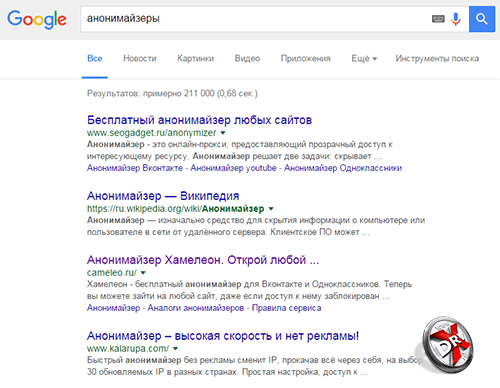
Для того, чтобы найти анонизмайзер, достаточно ввести запрос «анонимайзер» в поисковике.
Есть также расширения-блокираторы, которые доступны для Chrome, Firefox и Opera. Среди самых популярных Hola, Zenmate и TunnelBear. Все они бесплатны, но могут продавать пользовательский трафик, показывать рекламу или иметь ограничения, например, по объему трафика.
Как обойти ограничения торрента — прокси-серверы
Прокси-сервер – это специальный сервер-посредник, который находится между вами и запрашиваемым ресурсом. Условно говоря, если вы настроите прокси-сервер в своем браузере, то браузер станет запрашивать сайт не напрямую с его сервера, а у прокси-сервера, который в свою очередь запросит страницу сам, а после передаст вам.
Это решает сразу множество вопросов, касающихся обхода блокировки торрент-трекеров. Так, прокси-сервер может находиться не в России, а в любой другой стране, где нет запрета на торренты. Выходит, настроившись на него, вы подключитесь к незапрещенному прокси-серверу, а тот для вас вернет страницу торрента.
Разумеется, функции прокси-серверов этим не ограничиваются. Они позволяют повысить вашу анонимность в Сети, а заодно уберечь в случае удаленной атаки ваш компьютер. Но конкретно сейчас нас интересуют способы обхода блокировки торрентов провайдерами, так что на них и сосредоточимся.
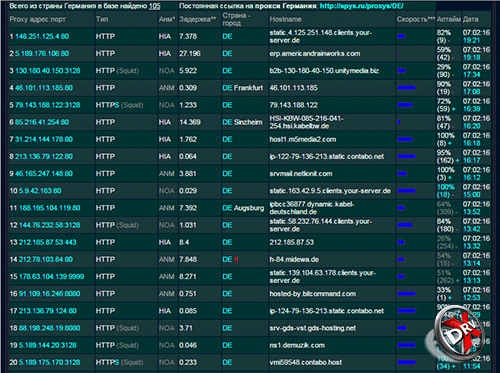
Можно воспользоваться бесплатными прокси-серверами, найти которые можно, например, здесь. Бесплатные прокси-серверы нестабильны – они часто «отваливаются» и имеют низкую скорость. Однако опыт их использования может быть полезным. Ниже изложена инструкция по настройке подключения через прокси в самых популярных браузерах.
Настройка прокси
Здесь все действительно просто. Мы пройдемся по пятерке самых популярных в русскоязычном сегменте интернета браузерах: Google Chrome, Firefox, Microsoft Edge, Internet Explorer и Opera.
Инструкция по настройке прокси в Internet Explorer:
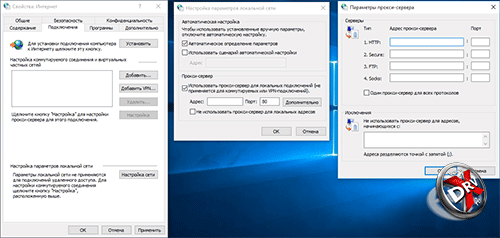
- откройте веб-обозреватель Internet Explorer. Для этого нажмите кнопку Пуск. В поле поиска введите Internet Explorer, а затем в списке результатов щелкните Internet Explorer;
- нажмите кнопку Сервис и выберите пункт «Свойства веб-обозревателя»;
- на вкладке Подключения щелкните «Настройка сети»;
- установите флажок Использовать прокси-сервер для локальной сети;
- в поле Адрес введите адрес прокси-сервера;
- в поле Порт введите номер порта;
- если сеть требует отдельных адресов прокси для разных служб — HTTP, HTTPS или FTP, — нажмите кнопку Дополнительно и введите отдельные адреса прокси-сервера;
- закончив изменения, нажимайте ОК, пока не вернетесь в Internet Explorer.
Инструкция по настройке прокси в Google Chrome:
- Google Chrome использует системные настройки прокси-сервера, т.е. нужно проделать все то же самое, что и для Internet Explorer. Браузер подхватит настройки автоматически.
Инструкция по настройке прокси в Firefox:
- щелкните по кнопке Меню и выберите Настройки;
- выберите панель Дополнительные;
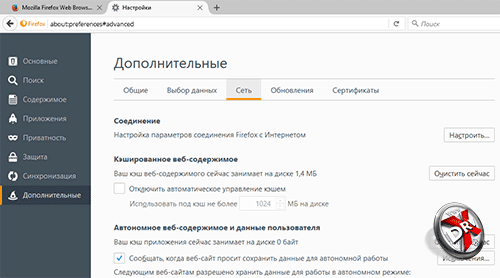
- выберите вкладку Сеть;
- в разделе Соединение щелкните по Настроить;

- измените настройки прокси-сервера;
- закройте окно Параметры соединения;
- закройте страницу. Любые сделанные изменения будут сохранены автоматически.
Инструкция по настройке прокси в Opera:
- Opera 35 использует системные настройки прокси-сервера, т.е. нужно проделать все тоже самое, что и для Internet Explorer. Браузер подхватит настройки автоматически;
- для настройки Opera 12 зайдите в Настройки -> Общие настройки -> Расширенные -> Сеть. Затем нажмите кнопку Прокси-серверы и укажите данные прокси-сервера.
Инструкция по настройке прокси в Microsoft Edge:
- откройте настройки Windows 10;
- выберите раздел «Сеть и интернет»;
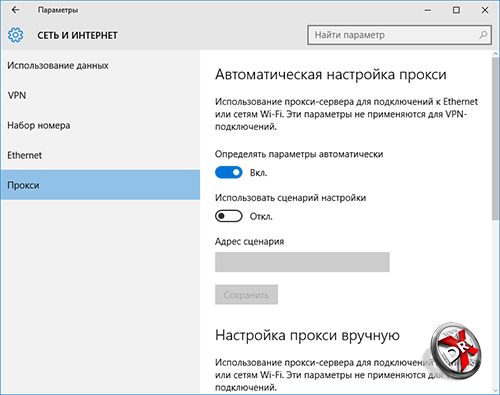
- справа щелкните по пункту Прокси;
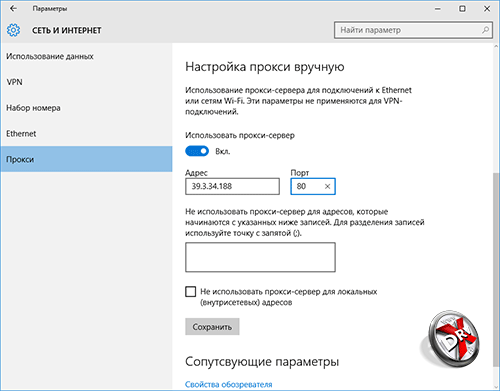
- промотайте настройки справа до заголовка «Настройка прокси вручную»;
- включите переключатель «Использовать прокси-сервер»;
- введите необходимые параметры прокси-сервера в текстовые поля, его IP-адрес и порт.
Другие приложения также можно заставить работать через прокси, если это предусмотрено настройками. Если поддержки нет, на помощь придет программа Proxifier, которая принудительно навязывает прокси всем приложениям сразу.
Как обойти защиту торрента — VPN, или виртуальная частная сеть
Еще есть виртуальные частные сети, которые шифруют пользовательский трафик и перенаправляют его через внешний сервер — как правило, в другой стране. Большинство из них платные, но есть и бесплатные. Список бесплатных VPN можно найти, например, здесь (vpngate.net). Они быстры и стабильны, но могут анализировать ваш трафик. Ниже изложен порядок подключения к VPN.

Подключение к VPN на Windows
- узнайте интернет-адрес для подключения, имя пользователя и пароль. Например, на vpngate.net интернет-адресы указаны в колонке DDNS hostname IP Address (ISP hostname), а имя пользователя и пароль для всех подключения – VPN и VPN соответственно;
- откройте Центр управления сетями и общим доступом;
- нажмите кнопку настройка нового подключения или Сети;
- выберите пункт Подключение к рабочему месту;
- использовать мое подключение к Интернету (VPN);
- введите выданный вам интернет-адрес и нажмите далее;
- введите выданный вам логин и пароль и нажмите кнопку Подключиться.
Теперь вы можете не только посещать заблокированные сайты, но также пользоваться приложениями, которые имеют региональные ограничения. В частности, недоступным в России музыкальным сервисом Spotify.
Можно также воспользоваться бесплатной программой OpenVPN, которая позволяет ускорить процесс и запомнить сразу несколько VPN-подключений. Вот инструкция, как пользоваться OpenVPN:
- скачайте и установите программу OpenVPN;
- скачайте нужные вам конфигурационные файлы OpenVPN, которые доступны на vpngate.net;
- закиньте их в папку C:Program FilesOpenVPNconfig;
- запустите программу через файл openvpn-gui.exe или ярлык с рабочего стола;
- щелкните правой кнопкой мыши по пиктограмме OpenVPN, которая расположена справа на панели задач.

- выберите нужное вам подключение и нажмите Подключиться.
Смартфоны и планшеты также поддерживают VPN. Правила те же. Порядок настройки для iOS изложен здесь, для Android – здесь. Можно также воспользоваться приложением Private Tunnel VPN от создателей OpenVPN, которое доступно бесплатно для iOS и Android.
Как обойти блокировку торрентов провайдером — Tor, или The Onion Router
Tor — система прокси-серверов, позволяющая устанавливать анонимное сетевое соединение, защищенное от прослушивания. Кроме того, Tor обеспечивает защиту от механизмов анализа трафика и крайне прост в использовании. Из недостатков Tor стоит отметить медленную скорость работы. Также стоит иметь в виду, что обычно для большей анонимности там отключены Java и Cookie.
Как настроить Tor
- скачайте и установите Tor Browser – готовый продукт на базе Mozilla Firefox;
- запустите Tor Browser и следуйте простым и интуитивно понятным настройкам. Впрочем, можете сразу жать кнопку «Соединиться»;


- теперь вы можете посещать любые сайты, но ваш провайдер знает, что вы прячетесь в сети Tor. При этом все сайты проксируются.

Существует альтернативный метод настройки Tor, который позволяет привязать технологию к вашему основному браузеру, не затрагивая незаблокированные ресурсы:
- скачайте и установите Tor Browser. Например, сюда в папку c: or.
- скачайте и установите программу Vidalia с сайта Tor, которая представляет собой графический интерфейс для настройки системы Tor. Например, сюда c:vidalia;
- запустите файл Vidalia.exe;

- в настройках укажите путь до tor.exe. Обычно, C:Tor BrowserBrowserTorBrowserTor tor.exe.

- выберите, если нужно, пункт «Запускать Vidalia при запуске моей системы»;
- сохраните настройки и нажмите кнопку Запустить Tor;
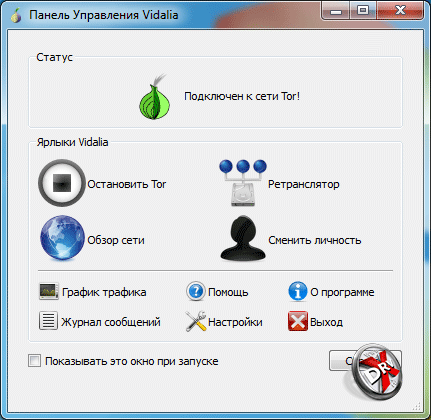
- уберите галочку с «Показывать это окно при запуске».
Tor для Google Chrome
- установите расширение Proxy SwitchySharp;
- нажмите по появившейся иконке и выберите Auto Switch Mode;

- еще раз нажмите и перейдите в Options;
- создайте новый профиль и правила к нему, как указано на скриншотах:


Tor для Mozila Firefox
- установите расширение FoxyProxy;
- зайдите в настройки FoxyProxy, кликнув по ее иконке;
- нажмите Добавить и укажите данные, как показано на скриншотах ниже:


- нажмите ОК и в окне настроек выберите «Использовать прокси, основанный на шаблонах».

Tor для Opera 12
- зайдите в Настройки -> Общие настройки -> Расширенные -> Сеть;
- нажмите кнопку Прокси серверы и укажите данные, как показано на скриншоте ниже:

- перейдите в Список исключений и выберите пункт Использовать прокси только для серверов из списка;

- нажмите кнопку добавить и укажите сайты, которые нужно пусть через Tor. Например, vk.com, rutracker.org.
- сохраните настройки и перезапустите браузер.
Теперь ваш основной браузер умеет по-умному работать с Tor, но список сайтов для проксирования нужно обновлять вручную.
Tor для Android и Tor для iOS
Есть также Tor для смартфонов. Например, Android-приложение Orbot шифрует абсолютно весь трафик, в том числе приложений, а пользователям iPhone и iPad доступны Onion Browser и VPN Browser.
Вместо заключения
Пока технологии обхода блокировок работают, но правительства пытаются с ними бороться. В частности, блокируют анонимайзеры по IP-адресам и фильтруют доступ к сайтам по типу трафика. Все эти методы опробованы в Китае, где идет постоянная гонка вооружений между властями и разработчиками.
Напомним, в 2015 году ООН признал право человека на анонимность в интернете. При этом было отмечено, что свободное высказывание собственного мнения имеет первостепенную важность, особенно в период цифровых технологий. Однако несмотря на это некоторые страны практикуют регрессивное интернет-законодательство с запретами и блокировками, направленное на усиления давления государства на Сеть.
Как обойти блокировку torrent-клиента

Технология BitTorrent плотно вошла в жизнь многих людей. На сегодня существует большое количество torrent-трекеров, которые предлагаю тысячи или даже миллионы различных файлов для скачивания. Фильмы, музыка, книги, игры размещены в свободном доступе для каждого желающего человека. Но там, где плюсы, есть и минусы. Провайдер может блокировать доступ к трекерам и тем самым затруднять закачку или вовсе сделать её невозможной.
Если торрент-клиент не сможет соединится с трекерами, то он не получит список адресов участников раздачи. Таким образом, скорость передачи файла падает или не загружается вообще. Конечно же есть способы обхода блокировки, но их нужно применять в том случае, если вы уверенны, что ваш провайдер занимается блокировкой.
Обход блокировки torrent
Есть несколько способов обхода блокировки торрента, но для начала любых манипуляций над торрентом, нужно удостоверится в том, что провайдер на самом деле напрямую блокирует всяческие соединения torrent-сетями. Для этого есть специальная программа Blockcheck, которая определяет тип блокировки сайтов. Также, хорошо справляется с выявлениями подмены или блокировки DNS-серверов, блокировки по IP-адресу и многим другим.
- Загрузите последнюю версию приложения.
- Распакуйте архив и запустите утилиту.

- Подождите несколько минут.
- После проверки вам будет показан результат того, что блокирует ваш провайдер и советы по исправлению.

Способ 1: Использование Tor
Существует известная сеть Tor, которая помогает обойти всяческие ограничения, но она не предназначена для таких объёмов, которые использует торрент-сети. Возможно, что скорость будет не самая большая и не будет анонимности. Далее будет рассмотрен простой вариант с использованием данной сети исключительно для связи с трекерами. Для этого вам понадобится работающий и настроенный Тор. Просто скачайте и запустите Tor Browser. Можно сразу нажать «Соединиться».

Чтобы настроить torrent-программу, проделайте такие шаги:
- Откройте торрент-клиент. В этом примере будет использоваться uTorrent.
- Зайдите по пути «Настройки» — «Настройки программы» или используйте сочетание Ctrl+P.

- Перейдите во вкладку «Соединение».
- Настройте прокси-сервер, установив тип «SOCKS4». В поле «Прокси» введите адрес 127.0.0.1, а порт поставьте 9050.
- Теперь поставьте галочки напротив «Запрет всех локальных DNS-запросов» и «Запрет функций с утечкой идентификационных данных».

Если у вас стоит отметка на пункте «Использовать прокси для P2P-соединений», то уберите её, она лишняя. Эта функция может ухудшить скорость скачивания.
Способ 2: Подключение к VPN
VPN – это виртуальное подключение к сети, которое может зашифровать трафик пользователя, перенаправляя через внешний сервер, который может находится в любой стране. Есть платные VPN, но можно подыскать и бесплатные.
Пример подключения VPN будет показан на операционной системе Windows 10, поэтому в других ОС, некоторые опции могут отличаться .
- Выберите адрес для подключения в списке «DDNS hostname IP Address (ISP hostname)».

- Зайдите по пути «Панель управления» — «Сеть и Интернет» — «Центр управление сетями и общим доступом».
- Нажмите на «Создание и настройка нового подключения или сети».

- Выберите «Подключение к рабочему месту» и кликните на кнопку «Далее».

- На следующий вопрос поставьте «Нет, создать новое подключение» и продолжите кнопкой «Далее».

- Теперь нажмите на пункт «Использовать мое подключение к Интернету (VPN)».

- В следующем окне введите данные в поле «Адрес в Интернете». Можете назвать своё подключение и настроить как вам будет удобно.

- После нажмите «Создать».
- Зайдите в «Сетевые подключения».
- Нажмите на ваше VPN-подключение правой клавишей мыши и в контекстном меню выберите «Подключить/отключить».

- В высветившимся окне нажмите «Подключиться».

- Теперь в поле «Имя пользователя» и «Пароль» введите VPN. Подтвердите данные кнопкой «ОК».

- Пойдёт процесс подключения.
После процедуры вы сможете обойти любые региональные ограничения и беспрепятственно скачивать файлы в торрент-клиенте. Если у вас произошла ошибка подключения, то попробуйте другой адрес.
Здесь были перечислены несколько основных способов для обхода блокировки торрент-клиента. Теперь вы знаете как беспрепятственно скачивать файлы с помощью torrent и не беспокоится об ограничениях.