Запуск двух программ Skype одновременно

У некоторых пользователей программы Skype существуют два и более аккаунта. Но, дело в том, что если Скайп уже запущен, второй раз открыть окно программы не получится, и активным останется только один экземпляр. Неужели нельзя запустить два аккаунта одновременно? Оказывается, можно, но только для этого следует проделать ряд дополнительных действий. Давайте разберемся, каких именно.
Запуск несколько аккаунтов в Skype 8 и выше
Для того чтобы работать с двумя аккаунтами одновременно в Скайп 8, нужно просто создать вторую иконку для запуска этого приложения и соответствующим образом настроить её свойства.
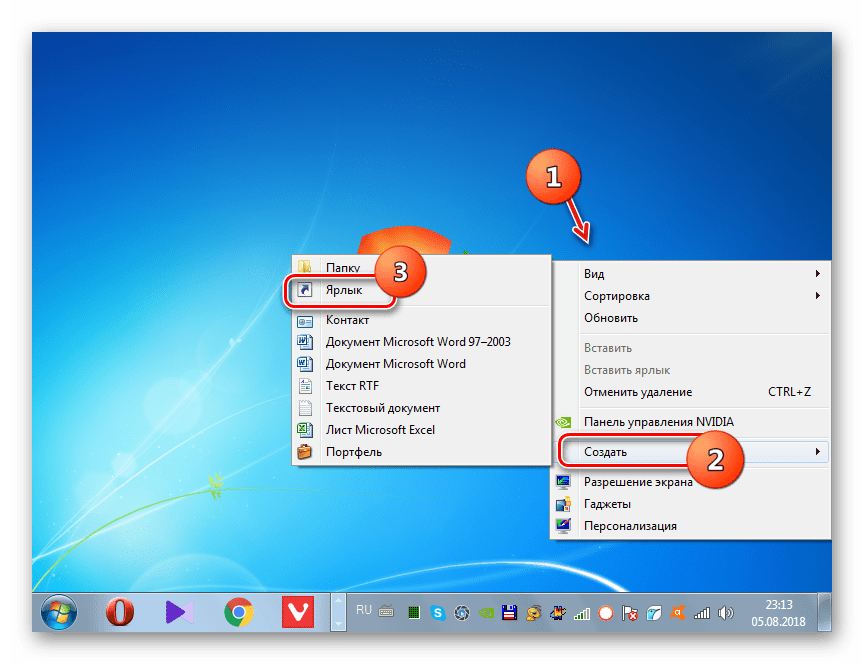
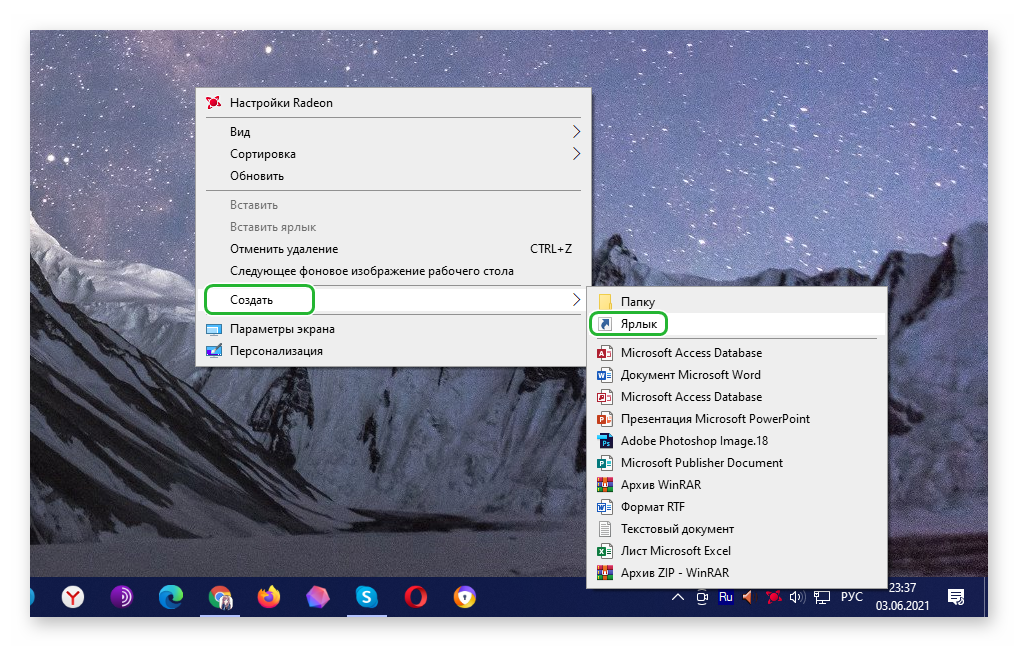
- Перейдите на «Рабочий стол» и щелкните по нему правой кнопкой мыши (ПКМ). В контекстном меню выберите «Создать» и в открывшемся дополнительном списке переместитесь по пункту «Ярлык».
- Откроется окно для создания нового ярлыка. Прежде всего нужно указать адрес исполняемого файла Скайпа. В единственное поле данного окна введите следующее выражение:
C:\Program Files\Microsoft\Skype for Desktop\Skype.exe
Внимание! В некоторых операционных системах нужно в адресе вместо директории «Program Files» вписать «Program Files(x86)».
—secondary —datapath «Путь_к_папке_профиля»
Вместо значения «Путь_к_папке_профиля» требуется указать адрес расположения каталога учетной записи Скайп, через которую вы желаете войти. Можно также указать произвольный адрес. В этом случае каталог будет создан автоматически в назначенной директории. Но чаще всего папка профиля находится по следующему пути:
%appdata%\Microsoft\Skype for Desktop\
То есть вам останется дописать только название непосредственно самого каталога, например, «profile2». В этом случае общее выражение, вводимое в поле «Объект» окна свойств ярлыка, будет иметь следующий вид:
«C:\Program Files\Microsoft\Skype for Desktop\Skype.exe» —secondary —datapath «%appdata%\Microsoft\Skype for Desktop\profile2»
Запуск несколько аккаунтов в Skype 7 и ниже
Запуск второго аккаунта в Скайп 7 и в программах более ранних версий выполняется немного по другому сценарию, хотя суть остается прежней.
Этап 1: Создание ярлыка
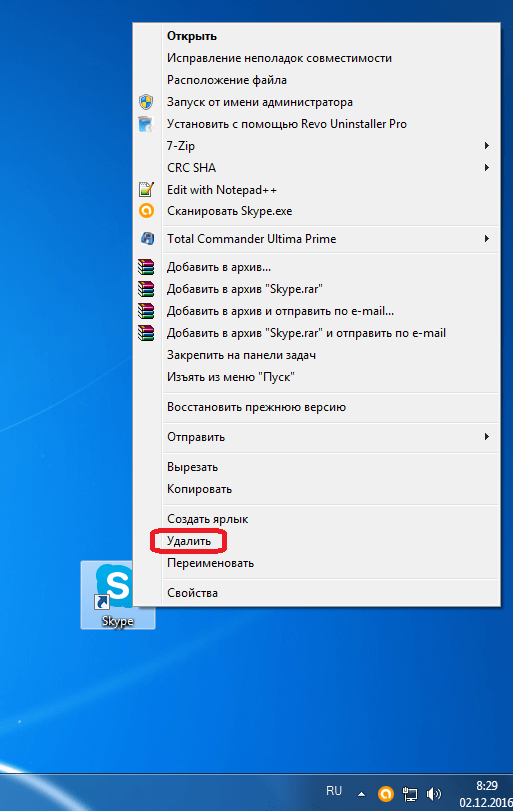
- Прежде всего, перед проведением всех манипуляций, нужно полностью выйти из программы Skype. Затем, следует удалить все ярлыки Скайпа, располагающиеся на «Рабочем столе» Windows.
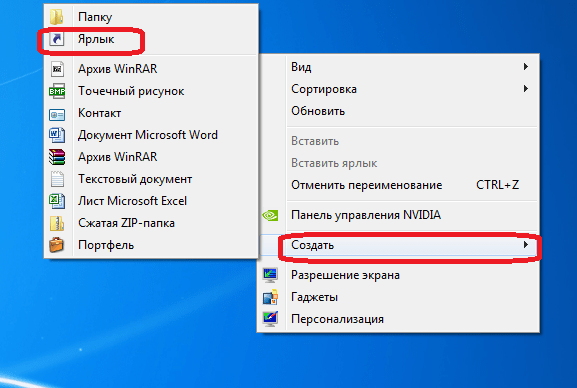
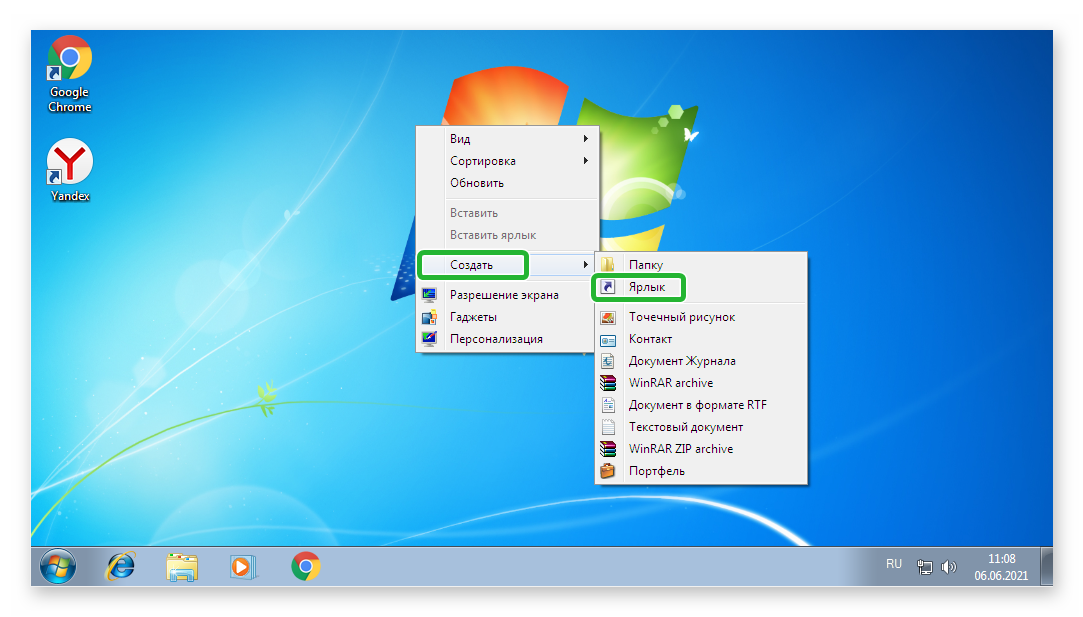
- Потом, нужно создать ярлык программы заново. Для этого, делаем клик по «Рабочему столу», и в появившемся списке последовательно переходим по пунктам «Создать» и «Ярлык».
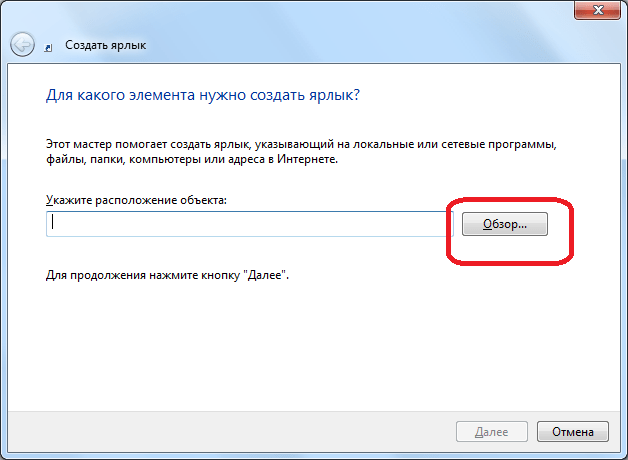
- В появившемся окне следует прописать путь к исполняющему файлу Skype. Для этого, жмем на кнопку «Обзор…».
- Как правило, основной файл программы Skype расположен по следующему пути:
Какой из двух вышеописанных способов создания ярлыка Skype использовать, каждый пользователь решает для себя сам. Принципиального значения данный факт не имеет.
Этап 2: Добавление второго аккаунта
- Далее, кликаем, по созданному ярлыку, и в списке выбираем пункт «Свойства».
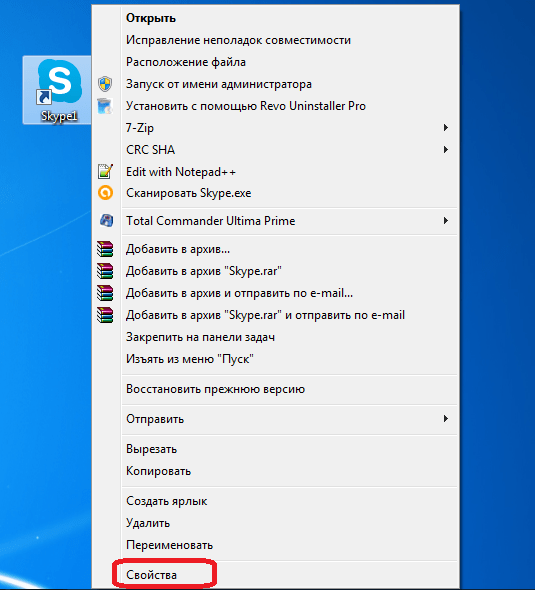
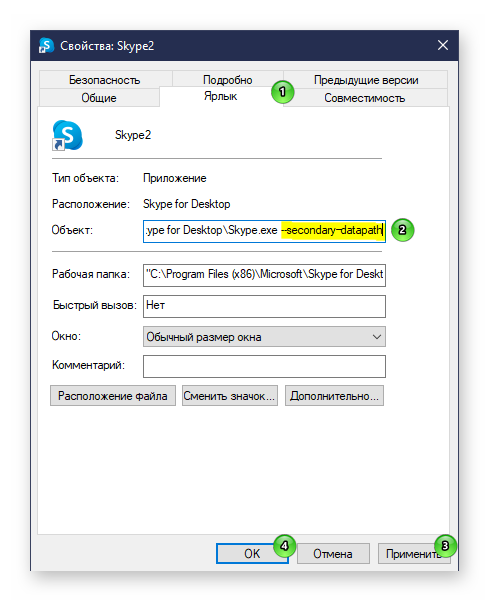
- После активации окна «Свойств», переходим во вкладку «Ярлык», если вы в ней не оказались сразу после открытия.
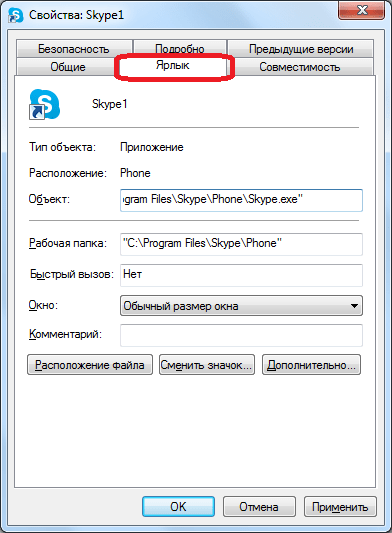
- Добавляем в поле «Объект» к уже имеющейся записи значение «/secondary», но, при этом ничего не удаляем, а просто ставим пробел перед данным параметром. Жмем на кнопку «OK».
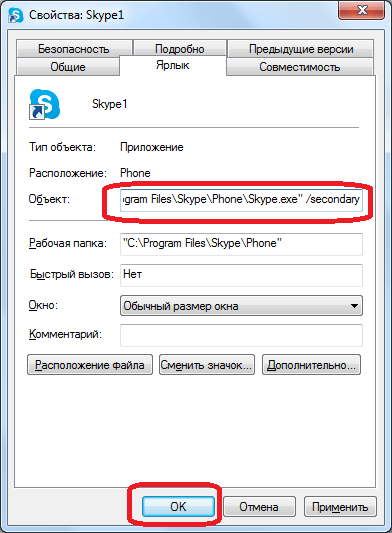
- Полностью таким же способом создаём ярлык и для второго аккаунта Skype, но называем его по-другому, допустим «Skype2». Также добавляем в поле «Объект» этого ярлыка значение «/secondary».
Теперь у вас есть два ярлыка Skype на «Рабочем столе», запускать которые можно одновременно. При этом, естественно, вы вводите в окна каждого из этих двух открытых экземпляров программы регистрационные данные от разных аккаунтов. При желании, можно создать даже три, и более подобных ярлыков, тем самым получив возможность запуска практически неограниченного количества профилей на одном устройстве. Единственное ограничение – размер оперативной памяти вашего ПК.

Этап 3: Автоматический запуск
Конечно, очень неудобно каждый раз для запуска отдельного аккаунта вводить регистрационные данные: логин и пароль. Можно автоматизировать эту процедуру, то есть сделать так, что при нажатии на определенный ярлык будет сразу запускаться выделенный для него аккаунт, без потребности внесения записей в форму авторизации.
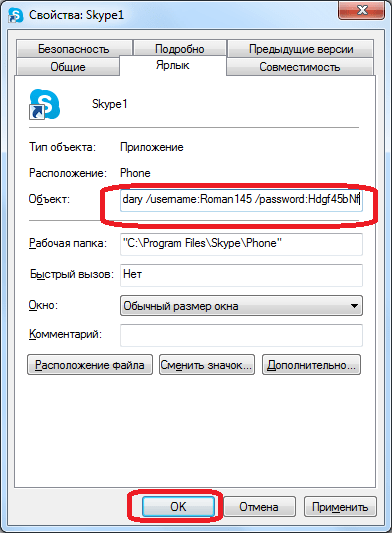
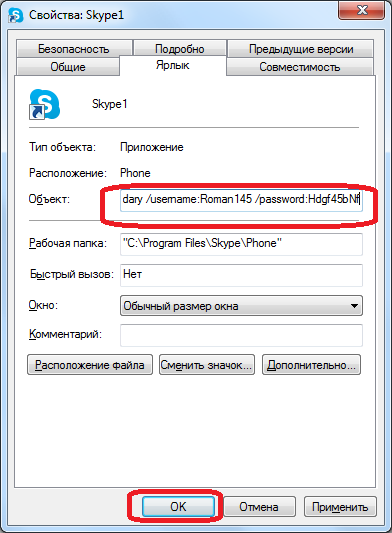
- Для этого, опять открываем свойства ярлыка Skype. В поле «Объект», после значения «/secondary», ставим пробел, и дописываем выражение по следующему шаблону: «/username:***** /password:*****», где звездочки, соответственно, ваш логин и пароль от конкретного аккаунта в Скайп. После ввода, жмем на кнопку «OK».
- Подобное проделываем со всеми имеющимися ярлыками Скайпа, дописывая в поле «Объект» регистрационные данные от соответствующих аккаунтов. Не забываем везде перед знаком «/» ставить пробел.
Как видим, хотя разработчики программы Скайп не предусмотрели запуск нескольких экземпляров программы на одном компьютере, добиться этого можно, внеся изменения в параметры ярлыков. Кроме того, можно настроить автоматический запуск нужного профиля, без ввода регистрационных данных каждый раз.
Два Скайпа на одном компьютере
Бывают ситуации, при которых надо установить одновременно два одинаковых приложения на устройство. Такое потребуется, если несколько человек пользуется данной программой. Или один аккаунт нужен для общения, а другой – для работы. В таком случае возникает вопрос, как установить два Скайпа на одном компьютере и как переключаться между аккаунтами?
Для Skype 8 и выше
Работать в двух программах Скайп 8 сразу возможно. Нужно сделать второй значок программного документа и выполнить его настройку.
-
На экране нажимаем правой кнопкой мыши (далее ПКМ). В меню находим «Создать», и в новом окне ищем «Ярлык».
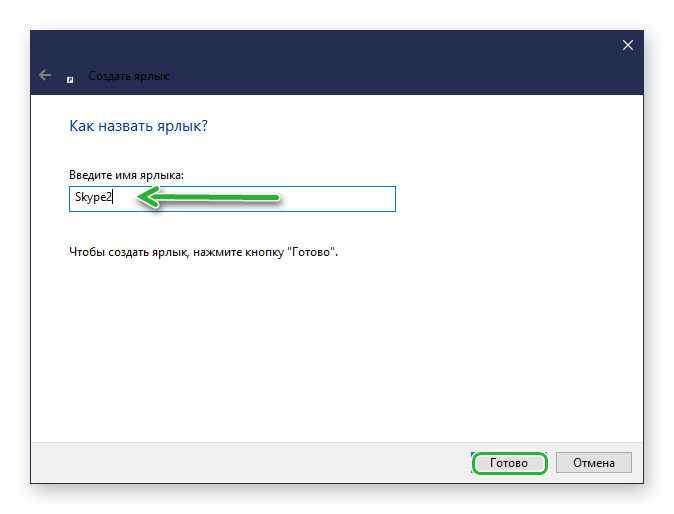
Это не вся работа. Теперь надо настроить его:
- Жмем на значок ПКМ и находим «Свойства».
- В новом окне в поле «Объект» дописываем: —secondary —datapath «Путь_к_папке_профиля» .

Для Skype 7 и ниже
Запустить второй аккаунт в Skype 7 и ниже можно таким же способом. Однако есть небольшие отличия.
Добавление ярлыка
С помощью нехитрых манипуляций можно создать две программы. Точнее – она будет одна, но система будет воспринимать эти два ярлыка как отдельные программы.
- Для начала закрываем файл и удаляем ярлык.
- Создаем новый пустой ярлык. ПКМ жмем на экране и во вкладке выбираем «Создать». Далее находим «Ярлык».
Создание второго аккаунта
Способ практичный и не нужно заморачиваться с ярлыками. Однако в этом случае не получится заходить под разными именами. Придётся вручную переключать каждый раз, когда нужно будет использовать другой профиль.
- Нажимаем ПКМ по новой иконке и выбираем «Свойства».
- В открытом окошке ищем вкладку «Ярлык».
- В строке «Объект» после пробела вносим /secondary и подтверждаем.
- Создание второго значка идет таким же образом, только меняется название.
После этого можно вместе включить приложения, только с разными аккаунтами.
Автоматический запуск
Не очень удобно постоянно вносить данные учетной записи при входе. Для этого можно сделать автоматическую настройку.
- Входим в свойства иконки. Выбираем «Объект» и дописываем значения — /username:***** /password:***** . Снежинки означают данные для входа в ваш аккаунт. Подтверждаем действие.
- Такие манипуляции выполняем и с другими. Вписывая данные, не забываем вставлять пробел.
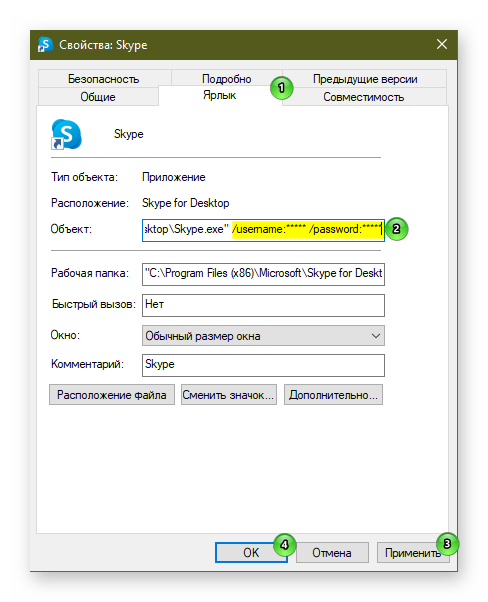
Внимание! Данный способ рекомендуется использовать, только если компьютером кроме вас никто не пользуется.
Как использовать две учетные записи Skype на одном компьютере: инструкция для начинающих
Skype — это популярное приложение для видеосвязи и обмена сообщениями между пользователями со всего мира. Однако, не все знают, что можно создать и использовать сразу две учетные записи скайпа на одном компьютере.
Владельцы двух и более учетных записей, могут разделить личную и работу через одну установку приложения. Это облегчит процесс коммуникации и убережет от перепутывания сообщений и звонков от разных контактов.
В этой статье мы подробно объясним как создать второй аккаунт Skype и как свободно переключаться между двумя учетными записями на одном компьютере.
Регистрация второй учетной записи Skype
Skype – это популярный мессенджер и голосовой клиент, который позволяет общаться с пользователями по всему миру через Интернет. При этом возможно использовать только одну учетную запись в одно время. Однако, если у вас есть необходимость использовать две учетные записи одновременно, то необходимо зарегистрироваться второй раз.
Шаг 1: Чтобы зарегистрироваться второй раз, нужно загрузить программу Skype и запустить ее на вашем компьютере. Если программа уже установлена, то запустите ее и введите данные своей первой учетной записи Skype.
Шаг 2: Далее, необходимо перейти на официальный сайт Skype и нажать на кнопку «Зарегистрироваться» (Register).
Шаг 3: Заполните поля формы регистрации, указав свое имя, фамилию, адрес электронной почты и придумайте новый логин и пароль.
Шаг 4: Подтвердите свою учетную запись на указанную вами электронную почту.
Шаг 5: Запустите свою вторую учетную запись Skype на компьютере и введите свои новые данные для входа в систему.
Теперь у вас есть две учетные записи Skype, которыми можно пользоваться на одном компьютере. Помните, что можно использовать только одну из них в один момент времени, но вы всегда можете переключаться между ними при необходимости.
Как запустить два Скайпа на компьютере одновременно
Бывают ситуации, когда необходимо запустить две учетные записи Skype на одном компьютере. Это может быть полезно, например, если вы используете один аккаунт для рабочей переписки, а другой для личной.
Для запуска двух Скайпов на одном компьютере можно использовать несколько методов. Один из них — использование встроенной функции Skype «Вход в Skype в нескольких учетных записях». Для этого нужно иметь обе учетные записи Skype и выполнить следующие шаги:
- Запустить одну учетную запись Skype, как обычно;
- Открыть меню Skype и выбрать «Опции»;
- В разделе «Общие настройки» выбрать «Вход в Skype в нескольких учетных записях»;
- Запустить вторую учетную запись Skype, используя данные для входа.
Если же вы хотите запустить два Скайпа на одном компьютере без использования встроенной функции, можно воспользоваться сторонним программным обеспечением, которое позволяет создавать виртуальные машины на компьютере и запускать на них различные программы. Одним из таких программных обеспечений является VirtualBox.
Для запуска двух учетных записей Skype на одном компьютере с помощью VirtualBox необходимо следовать следующим шагам:
- Скачать и установить VirtualBox на компьютер;
- Создать виртуальную машину;
- Установить на виртуальную машину операционную систему, на которой будет запущен Skype;
- Установить Skype на виртуальную машину и запустить его с помощью учетной записи Skype, используемой для личной переписки;
- Повторить процесс установки Skype и запуска на виртуальной машине, используя другую учетную запись Skype.
Зачем нужно несколько учетных записей Skype?
Skype — это один из лидеров в сфере интернет-телефонии, он позволяет совершать звонки на любые телефоны по всему миру, а также проводить видеозвонки и общаться в чатах. Но что делать, если нужно использовать Skype под несколькими аккаунтами?
Причины могут быть разные. Например, у вас может быть несколько персональных и рабочих учетных записей, которые нужно разделять. Или же у вас могут быть разные группы контактов, и вы хотите общаться с ними через разные аккаунты.
Также, несколько учетных записей может быть полезно, если вы хотите сохранить личную жизнь и работу в разных сферах. Ведь миксование деловых и личных звонков может быть некомфортным и даже неприемлемым.
Наконец, разделение аккаунтов может улучшить вашу безопасность и сохранить ваши конфиденциальные данные. Не стоит забывать, что учетная запись Skype является ключом к вашей личной информации, поэтому лучше не использовать один и тот же аккаунт для всего.
Настраиваем ярлык для запуска второго скайпа
Если вы хотите использовать две учетные записи Skype на одном компьютере, то вы должны создать ярлык для второго учетной записи Skype. Начнем эту настройку!
Для создания ярлыка необходимо зайти в меню «Пуск», выбрать «Поиск» и в поисковой строке ввести «Skype». Найдите иконку «Skype» и нажмите правой кнопкой мыши.
Далее выберите «Отправить» и «Рабочий стол (создать ярлык)». Появится ярлык с названием «Skype (2)» на рабочем столе.
Чтобы изменить название ярлыка, нажмите на него правой кнопкой мыши и выберите «Свойства». В окне «Свойства Skype» измените название на желаемое и нажмите «ОК».
Теперь, когда вы хотите запустить второй Skype, просто нажмите на ярлык «Skype (2)» на рабочем столе. Вы можете повторить эту операцию, чтобы создать ярлык для любого другого Skype учетной записи.
Автоматическая авторизация при запуске второго Skype
Почему нужна автоматическая авторизация?
Использование двух учетных записей Skype на одном компьютере часто возникает в ситуациях, когда необходимо разделять рабочие и личные контакты, а также общаться с разными группами людей. При этом неудобство может представлять необходимость каждый раз вводить логин и пароль при запуске второго аккаунта. Для упрощения процесса и экономии времени можно настроить автоматическую авторизацию.
Как настроить автоматическую авторизацию?
Для настройки автоматической авторизации необходимо:
- Зайти в настройки Skype второго аккаунта.
- Выбрать вкладку «Общее».
- Отметить галочку «Автоматически входить в Skype» и ввести логин и пароль.
- Сохранить изменения.
После этого при запуске второго Skype автоматически будет осуществлена авторизация с помощью предварительно введенных данных.
Что нужно учитывать при использовании автоматической авторизации?
Важно помнить, что при использовании автоматической авторизации другие пользователи компьютера также смогут зайти в уже авторизованный аккаунт без необходимости ввода логина и пароля. Поэтому следует быть осторожным и не оставлять компьютер без присмотра в таких случаях.
Как установить две программы Skype на Андроид
Приложение из официального магазина Google Play
Для установки двух программ Skype на устройство Android можно воспользоваться официальным приложением Skype, которое доступно в Google Play. Необходимо скачать и установить это приложение как обычно. После завершения установки приложения, нужно зарегистрироваться в Skype или ввести данные существующей учетной записи. Затем можно войти в систему и пользоваться службой. Таким образом, можно применять одну учетную запись на официальном приложении, а другую — на приложении, установленном с других источников.
Нестандартные приложения
Если желаемое количество учетных записей Skype превышает две, можно установить приложения-клоны на устройство Android. Есть определенное количество приложений-клонов Skype, которые можно скачать со сторонних ресурсов, но они могут содержать рекламу, содержимое низкого качества или даже вирусы. Поэтому, при выборе приложения-клона Skype следует прочитать информацию о соответствующих рецензиях и оценках, а также установить проверенные и надежные приложения, чтобы убедиться в их безопасности. После установки приложения-клона, зарегистрируйте свою новую учетную запись Skype и приступайте к работе.
Безопасность при использовании двух учетных записей Skype на одном компьютере
При использовании двух учетных записей Skype на одном компьютере необходимо обеспечить безопасность своих данных. Не следует использовать одинаковые пароли для обеих учетных записей, так как это может привести к компрометации обеих учетных записей при взломе только одного пароля.
Также следует обратить внимание на наличие вирусов на компьютере, которые могут получить доступ к учетным записям Skype и перехватить личную информацию. Регулярные антивирусные сканирования и настройка брандмауэра помогут обеспечить безопасность своих данных.
Нельзя забывать о том, что обе учетные записи Skype могут быть открыты одновременно. Чтобы избежать случайного отправления сообщения не тому человеку, следует внимательно следить за выбранной учетной записью во время использования.
Все приватные сообщения должны быть шифрованы, чтобы защитить их от возможного перехвата злоумышленниками. Для этого можно использовать дополнительный софт или настройки внутри Skype.
Запуск двух Skype на одном компьютере: как это сделать
Когда вы не являетесь единственным пользователем ПК или у вас создано несколько профилей в Skype для разных целей (например, один для родных и друзей, а второй – для коллег и клиентов), может возникнуть вопрос, как переключаться между аккаунтами или открыть оба сразу. Сейчас мы постараемся вам помочь и подробно всё объяснить.

Попеременный вход в аккаунты
Самый простой способ запустить два разных Skype на одном компьютере – технично переключаться между аккаунтами в одном окне по мере надобности. Для этого:
- В открытом окне Skype нажмите вверху на имя пользователя.
- Пролистайте до конца разделы в появившейся плашке.
- Выберите «Выход» (обычно подсвечен красным, не заметить его трудно).
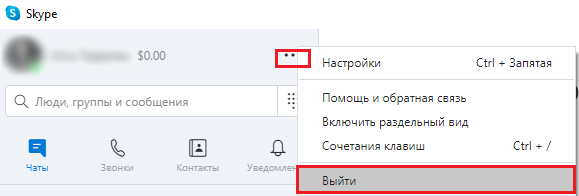
- Войдите во вторую запись, под которой вы зарегистрированы в Skype, и уберите галочку с автоматической авторизации – так вы будете быстрее переключаться между двумя аккаунтами.
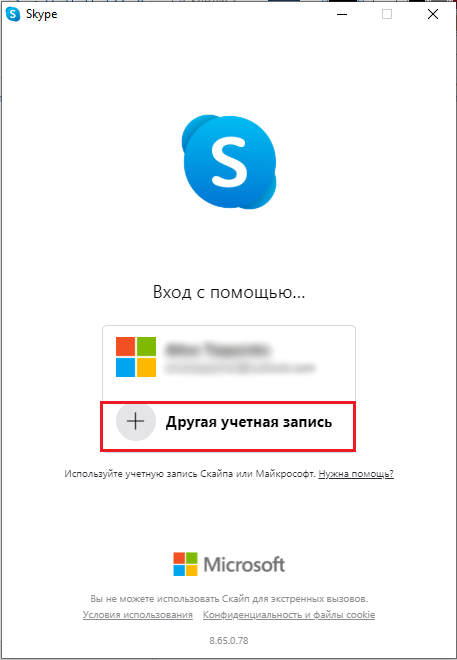
Конечно, можно переключаться с помощью учётной записи в Microsoft, но это еще дольше. Вообще этот способ выручит, если компьютер семейный, и вы сидите в «Скайпе» по очереди. Если же оба аккаунта нужны вам единовременно, лучше действовать другим путем – потратить несколько минут на специальные настройки.
Несколько экземпляров окна «Скайп» на одном компьютере
Теперь поговорим, как запустить два Skype единовременно на одном компьютере.
Создаем ярлык для Skype
Первым делом выполните следующее, чтобы создать отдельный значок утилиты и поменять кое-что в порядке запуска:
- Нажмите Win + R.
- Впишите в окошко: %programfiles%/skype/phone/ и нажмите «Интер».
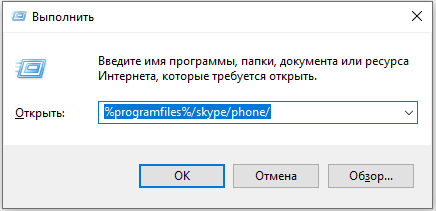
- Найдите в общем списке Skype.exe и кликните правой клавишей манипулятора.
- Отправьте на Desktop через соответствующую команду.
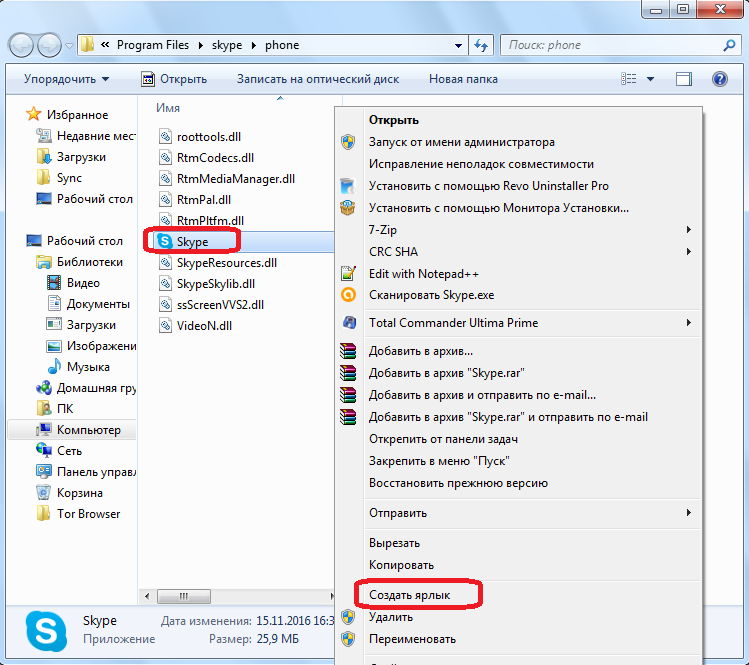
- Таким образом, появится значок программы на «Десктопе».
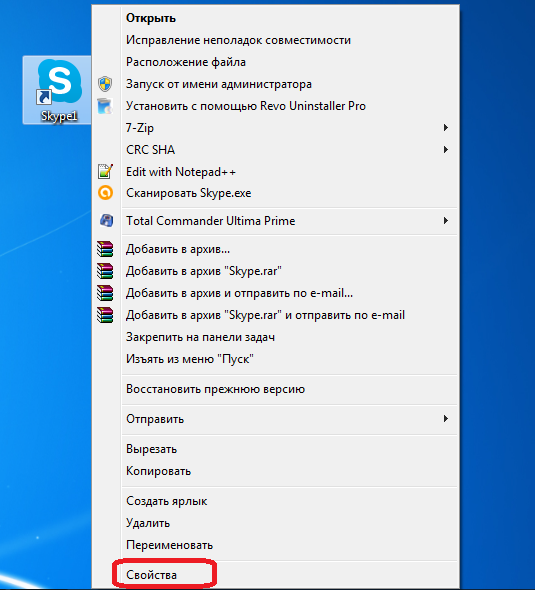
- Кликните по нему дополнительной кнопкой манипулятора и выберите Feature.
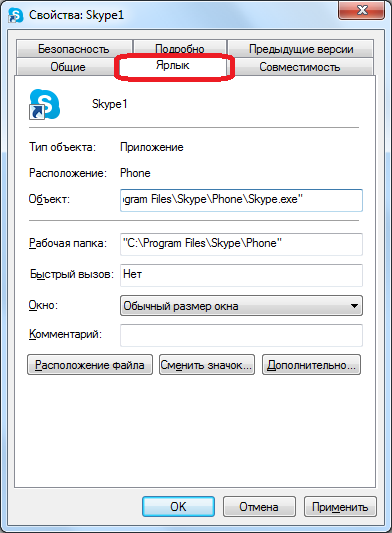
- Откройте вкладку «Ярлык». В разделе Object вы видите длинный путь – не стирайте его, просто переместите курсор в конец строки, поставьте пробел и припишите слово «/secondary». Подтвердите изменения.
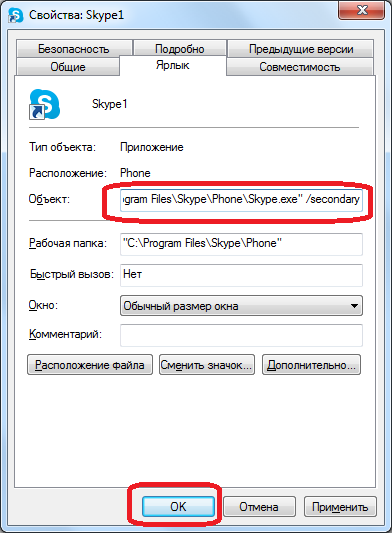
Теперь вы сможете открыть несколько Skype — при каждом нажатии на созданный значок будет формироваться отдельная вкладка, где можно авторизоваться под другим именем. Чтобы потом закрыть Skype (а вы знаете, что это не так просто даже в стандартном режиме), нажмите Ctrl+Alt+Del для вызова Task manager. Снимите задачу с процессов, выделив их и нажав кнопку внизу.
Настраиваем ярлык для запуска второго Skype
Чтобы запустить два разных Skype одновременно, можно действовать чуточку иначе:
- Кликните по «Десктопу» дополнительной кнопкой манипулятора на любом свободном месте.
- Выберите Create — S
- Задайте ему следующий вектор направления: C:\Program Files\Skype\Phone\Skype.exe» /secondary, как вы делали это в прошлый раз.
- Нажмите «Продолжить» и «Ок».

Это отлично работает на Windows 7, но если у вас на компе лицензионная Windows 10 со встроенным «Скайпом», он может засопротивляться – лучше скачать отдельную программу.
Автоматическая авторизация при запуске второго Skype
С двумя аккаунтами тоже можно настроить автоматический вход, как и с одним (сразу напомним, что для встроенного в windows 10 мессенджера это не подходит). Чтобы проделать это:
- Найдите созданный недавно ярлык Skype на «Десктопе».
- Кликните по нему правой кнопкой и выберите «Свойства» — Object.
- Мы уже добавляли сюда одно слово, а теперь, не отступая от него, приписываем: /username:ваш_логин /password:ваш_пароль. Не забываем про отступ после ввода логина.
- Перезапустите «Скайп» и проверьте эффективность проделанной нами работы.
Для полноты картины расскажем, как быть со встроенным приложением на Windows 10. Чтобы не было путаницы, его лучше вообще удалить. Поступите следующим образом:
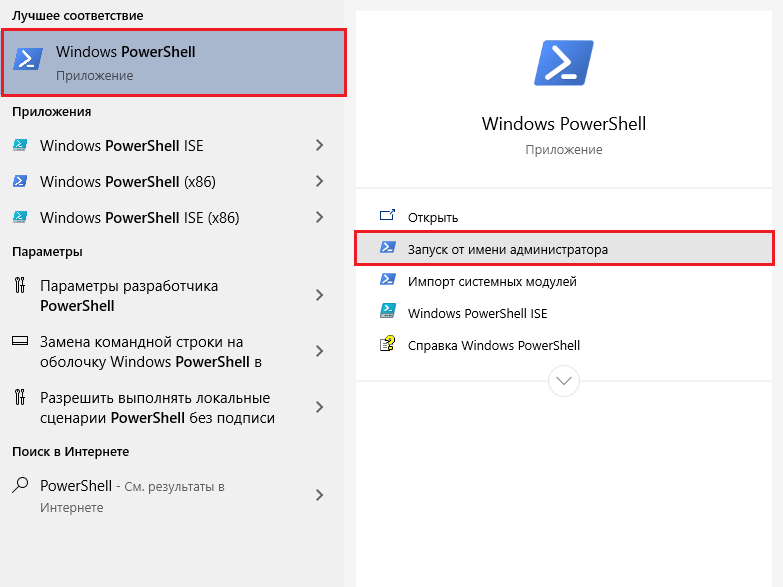
- Нажмите «Пуск» и найдите в списке слева Windows PowerShell, кликните по названию правой кнопкой и запустите Run As Administrator.
- В окно впишите: «Get-AppxPackage Microsoft.SkypeApp» (без кавычек).
- После некоторой паузы система выдаст вам текст: сохраните в буфер обмена данные, относящиеся к PackageFullName.
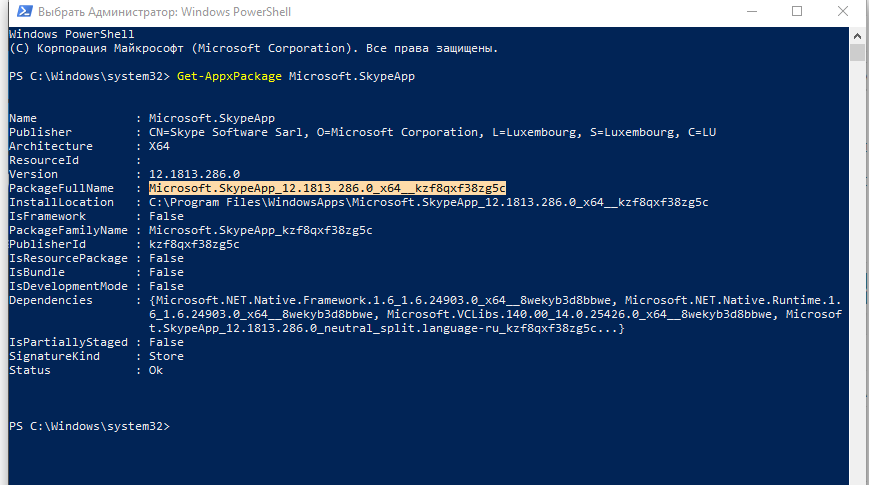
- Напишите «Remove-AppxPackage –package» (без кавычек), отступите и вставьте скопированное.
- Подтвердите действие, нажав «Enter».
- Не закрывайте окно, пока операция не завершиться – вас уведомят о ее успешном выполнении.
Перезагрузите компьютер и убедитесь, что встроенный Skype исчез (если вы все правильно сделали, то от него не останется и следа). Далее можно зайти на официальный сайт разработчика, скачать обычный дистрибутив и установить его. Затем выполните все действия, описанные в первых главах данной статьи.
Ну вот, теперь вы знаете, как открыть несколько окон Skype под разными учетными записями, не прибегая постоянно к процедуре авторизации и не задействуя другие гаджеты. Попробуйте, это не так уж долго настроить, зато потом вам будет значительно удобнее работать.