Как перевести iPhone в режим DFU (обновлено для iPhone 13, SE 2022 г.)
DFU расшифровывается как «Обновление прошивки устройства». Это последнее возможное решение для устранения серьезных проблем на вашем устройстве iOS или iPadOS.
Вы можете перевести свой iPhone в режим DFU, когда он отказывается включаться/выключаться, застревает на логотипе Apple, зависает на экране или перестает отвечать на запросы.
Таким образом, режим DFU — это самый высокий уровень восстановления, который вы можете выполнить на своем устройстве. Давайте проверим это!
Прежде чем вы начнете:
- Сделайте резервную копию вашего устройства на компьютере или в iCloud (если возможно)
- DFU Restore также обновит ваше устройство до последней применимой версии iOS или iPadOS.
- Не пытайтесь восстановить DFU, если ваше устройство повреждено водой. Это может принести больше вреда, чем пользы!
- Если на вашем Mac установлена macOS Catalina или Big Sur, используйте Finder . Если вы используете более раннюю версию macOS или ПК с Windows, используйте iTunes .
Как перевести iPhone 13, 12, 11, X и iPhone SE 2022 в режим DFU
Флагманские iPhone, такие как iPhone 13, 12, 11 и серии X, имеют Face ID. Другие, в том числе новейший iPhone SE 2022 и iPhone 8, 8 Plus, не имеют кнопку «Домой». Тем не менее, процесс входа в режим DFU на этих устройствах одинаков. Вот:
- Подключите ваш iPhone к Mac или ПК с помощью кабеля Lightning-USB.
- Нажмите, а затем отпустите кнопку увеличения громкости .
- Сразу же нажмите и отпустите кнопку уменьшения громкости .
- Теперь нажмите и удерживайте боковую кнопку в течение 10 секунд.
Экран станет черным. - Продолжайте удерживать боковую кнопку, а затем нажмите кнопку уменьшения громкости в течение 5 секунд.
- Через 5 секунд отпустите боковую кнопку, но продолжайте удерживать кнопку уменьшения громкости.
- Продолжайте нажимать кнопку уменьшения громкости еще 10 секунд.
И все это, пока экран вашего iPhone черный. - Отпустите кнопку уменьшения громкости после того, как в Finder или iTunes появится всплывающее окно с сообщением «Ваш Mac обнаружил iPhone в режиме восстановления». Вы должны восстановить этот iPhone, прежде чем его можно будет использовать».
- Теперь нажмите « ОК » во всплывающем окне и нажмите «Восстановить iPhone» .
Примечание . Если вы видите логотип Apple или ваш iPhone перезагружается, это означает, что один из шагов был выполнен неправильно. В таком случае внимательно прочитайте и повторите процесс.
Как войти в режим DFU на iPhone 7 и 7 Plus
- Подключите iPhone 7 к Mac или ПК с помощью кабеля Lightning-USB.
- Нажмите и удерживайте кнопку включения/выключения на правой стороне iPhone в течение 3 секунд.
- Теперь нажмите и удерживайте кнопку уменьшения громкости на левой стороне вашего iPhone, все еще удерживая кнопку включения / выключения.
- Убедитесь, что обе кнопки удерживаются нажатыми в течение 10 секунд.
Примечание. Если на экране появится логотип Apple, вам придется перезапустить процесс. Не держите их слишком долго. - Теперь отпустите кнопку включения / выключения, но продолжайте удерживать кнопку уменьшения громкости около 5 секунд.
Примечание. Если на экране появится уведомление о подключении к компьютеру , вам потребуется начать заново. Убедитесь, что не держите его слишком долго. - Ваш iPhone теперь будет в режиме DFU. Экран будет черным. Вы получите предупреждение от iTunes или Finder о том, что он обнаружил ваш iPhone. Нажмите «Восстановить iPhone» .
Как войти в режим DFU на iPhone 6s и более ранних версиях
- Подключите свой iPhone 6s, SE 1-го поколения или более ранней модели к компьютеру.
- Нажмите и удерживайте правую кнопку включения/выключения в течение 3 секунд.
- Затем, все еще нажимая кнопку включения/выключения, нажмите и удерживайте кнопку «Домой» на передней панели устройства.
- Продолжайте удерживать обе кнопки в течение 10 секунд. При необходимости используйте часы.
Примечание . Если вы будете удерживать их слишком долго, вы увидите логотип Apple. Это означает, что вы потерпели неудачу и вам придется начать с первого шага снова. - Сразу после истечения 10 секунд отпустите кнопку включения/выключения, но продолжайте удерживать кнопку «Домой» в течение следующих 5 секунд.
Примечание . Если на экране появится экран «Подключи к компьютеру», вам потребуется запустить его снова. Убедитесь, что не держите его слишком долго. - После того, как вы правильно выполните шаг 5, экран вашего iPhone останется черным. Это означает, что ваш iPhone теперь находится в режиме DFU.
- iTunes или Finder также отобразят всплывающее окно. Нажмите «Восстановить iPhone», чтобы продолжить.
Как перевести iPad с Face ID в режим DFU
Процесс входа в режим DFU на iPad с Face ID аналогичен iPhone с Face ID и iPhone 8/SE 2020. Вот краткий обзор.
- Подключите свой iPad с Face ID к Mac или ПК.
- Нажмите и удерживайте кнопку питания в верхней части iPad в течение 3 секунд.
- Продолжайте удерживать кнопку питания. Затем нажмите и удерживайте кнопку уменьшения громкости с правой стороны iPad.
- Продолжайте удерживать обе кнопки в течение 10 секунд. При необходимости используйте часы.
Примечание . Если вы видите логотип Apple, это означает, что вы держите его слишком долго. В таком случае вам придется начать процесс заново. - Теперь отпустите верхнюю кнопку питания, но продолжайте удерживать кнопку уменьшения громкости в течение следующих 5 секунд.
- Если экран iPad остается черным, а вы видите всплывающее окно в iTunes или Finder, это означает, что вы успешно вошли в режим DFU.
Как перевести iPad с кнопкой «Домой» в режим DFU
Процесс перевода iPad с кнопкой «Домой» в режим DFU аналогичен iPhone 6s и более ранним версиям. Взглянем.
- Подключите iPad к Mac или ПК с помощью кабеля Lightning-USB.
- Нажмите и удерживайте верхнюю кнопку питания в течение 3 секунд.
- Затем, удерживая кнопку питания, нажмите и удерживайте кнопку «Домой» на передней панели iPad.
Продолжайте удерживать обе кнопки в течение 10 секунд. При необходимости используйте часы.
Примечание . Если вы будете удерживать их слишком долго, вы увидите логотип Apple. Это означает, что вы потерпели неудачу и вам придется начать с первого шага снова. - Сразу после 10 секунд отпустите верхнюю кнопку питания, но продолжайте удерживать кнопку «Домой» в течение следующих 5 секунд.
Примечание . Если появится экран «Подключение к компьютеру», вам потребуется запустить его снова. Убедитесь, что не держите его слишком долго. - После того, как вы правильно выполните шаг 5, экран вашего iPad останется черным. Это означает, что ваше устройство теперь находится в режиме DFU.
iTunes или Finder также отобразят всплывающее окно. Нажмите «Восстановить iPhone», чтобы продолжить.
Как выйти из режима DFU на любом iPhone или iPad
Если вы передумали и хотите выйти из режима DFU на полпути, вот как выйти из режима DFU на iPhone и iPad.
Чтобы выйти из режима DFU на iPhone 13, 12, SE 2022, SE 2020, iPhone 11, серии X и iPad с Face ID : нажмите и отпустите кнопку увеличения громкости. Сразу же нажмите и отпустите кнопку уменьшения громкости. Наконец, нажмите и удерживайте кнопку питания/боковую кнопку (верхняя кнопка для iPad), пока на экране не появится логотип Apple.
Чтобы выйти из режима DFU на iPhone 7 и 7 Plus : одновременно нажмите и удерживайте боковую кнопку питания и кнопку уменьшения громкости. Оставьте обе кнопки, когда увидите логотип Apple на экране.
Чтобы выйти из режима DFU на iPhone 6s и более ранних версиях или iPad с кнопкой «Домой» : одновременно нажмите и удерживайте кнопку «Домой» на передней панели устройства и боковую кнопку питания (верхнюю кнопку для iPad). Оставьте кнопки, когда увидите логотип Apple.
Короче говоря, используйте принудительный перезапуск , чтобы выйти из режима DFU на любом iPhone или iPad.
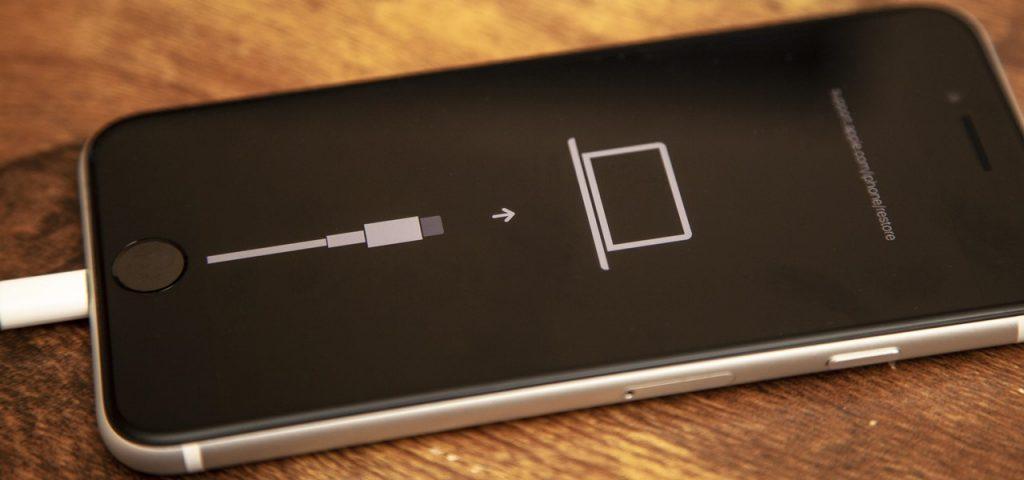
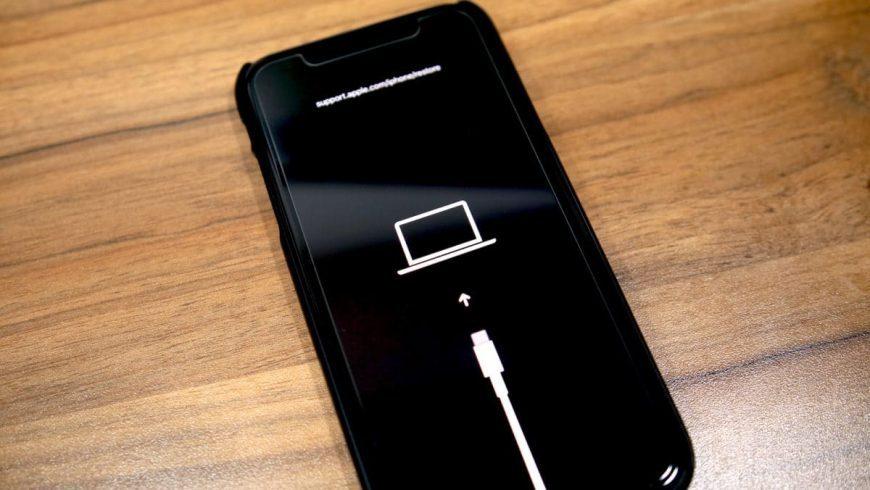
Вот как вы можете войти в режим DFU на своем iPhone или iPad. Просто помните, что если вы видите логотип кабеля молнии и логотип MacBook на своем iPhone, это означает, что вы находитесь не в режиме DFU, а в режиме восстановления .
Это другое. В режиме DFU у вас есть только один вариант — «Восстановить iPhone» . В режиме восстановления вы увидите две опции: « Обновить iPhone » и «Восстановить iPhone» . Если обновление работает для вас и решает вашу проблему, то нет необходимости в восстановлении DFU. Наслаждайтесь своим работающим устройством!
Как ввести iPhone в режим DFU. 3 способа для старых и новых айфонов
 В закладки
Смартфоны Apple работают очень стабильно и редко нуждаются в восстановлении прошивки. Однако, иногда возникает необходимость вернуть iPhone к заводскому виду, чтобы избавиться от глюков после неудачного обновления ПО или системного сбоя.
Для этого пригодится DFU режим.
? Спасибо re:Store за полезную информацию. ?
DFU режим (Device Firmware Update) — это низкоуровневый режим обновления прошивки iPhone. При его включении смартфон будет распознан компьютером для восстановления iOS. Сам iPhone при этом не будет загружать графическую оболочку системы и реагировать на нажатия кнопок.
Очень часто режим DFU путают с режимом восстановления (Recovery mode). Внешне их легко отличить, в режиме DFU на экране iPhone нет никаких обозначений, а в режиме восстановления увидите индикатор подключения к компьютеру.
Recovery Mode это режим восстановления iOS программным методом. Данные при этом остаются на месте, а системные файлы восстанавливаются из оригинальной прошивки или бекапа.
Режим DFU это восстановление iOS в режиме загрузчика, при котором все файлы стираются и перезаписываются данными из оригинальной прошивки.
Условно Recovery Mode можно сравнить с загрузкой бекапа Time Machine, а режим DFU с полной переустановкой операционной системы.
Как войти в DFU-режим на iPhone с физической кнопкой Home
Все старые модели смартфонов Apple до iPhone 6s и iPhone SE включительно имеют физическую кнопку Домой. На них вход в DFU осуществляется следующим образом:
1. Подключаем смартфон к компьютеру при помощи кабеля.
2. Выключаем iPhone.
3. Когда экран потухнет, зажимаем кнопку питания на 3 секунды.
4. Зажимаем кнопку Домой, при этом продолжаем держать нажатой кнопку питания.
5. Через 10 секунд отпускаем кнопку питания и продолжаем держать кнопку Домой еще 5 секунд.
Черный экран смартфона будет свидетельствовать о входе в DFU. Яблоко на экране сигнализирует о начале загрузки iOS, придется повторить процедуру заново.
Для выхода из режима DFU нужно зажать кнопки Домой и Power на 10 секунд.
Как войти в DFU-режим на iPhone с сенсорной кнопкой Home
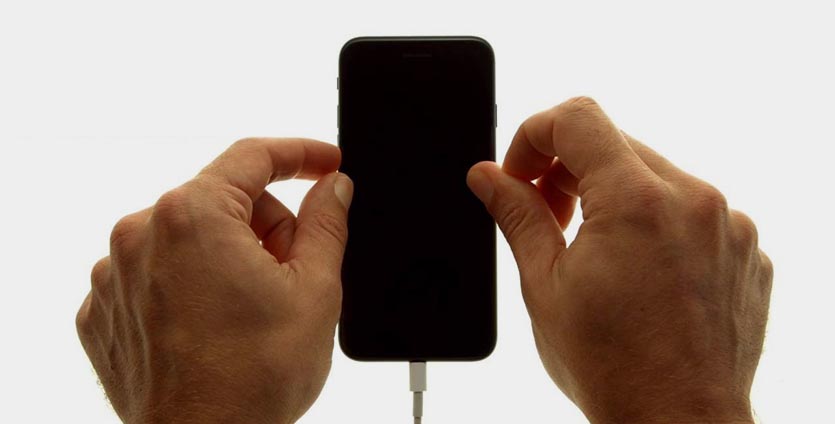
В смартфонах с влагозащитой купертиновцы отказались от физической кнопки на передней грани смартфона. Ее заменила сенсорная клавиша. Процедура перехода в DFU режим стала немного отличаться:
1. Подключаем смартфон к компьютеру при помощи кабеля.
2. Выключаем iPhone.
3. Когда экран потухнет, зажимаем кнопку питания на 3 секунды.
4. Зажимаем кнопку уменьшения громкости, при этом продолжаем держать нажатой кнопку питания.
5. Через 10 секунд отпускаем кнопку питания и продолжаем держать кнопку уменьшения громкости еще 5 секунд.
Черный экран смартфона будет свидетельствовать о входе в DFU. Яблоко на экране сигнализирует о начале загрузки iOS, придется повторить процедуру заново.
Для выхода из режима DFU нужно зажать кнопки уменьшения громкости и Power на 10 секунд.
Как видите, процесс входа и выхода в данный режим отличается лишь использованием клавиши громкости вместо кнопки Домой.
Вот видеоинструкция для моделей с физической и виртуальной кнопкой Домой.
Как войти в DFU-режим на iPhone с Face ID
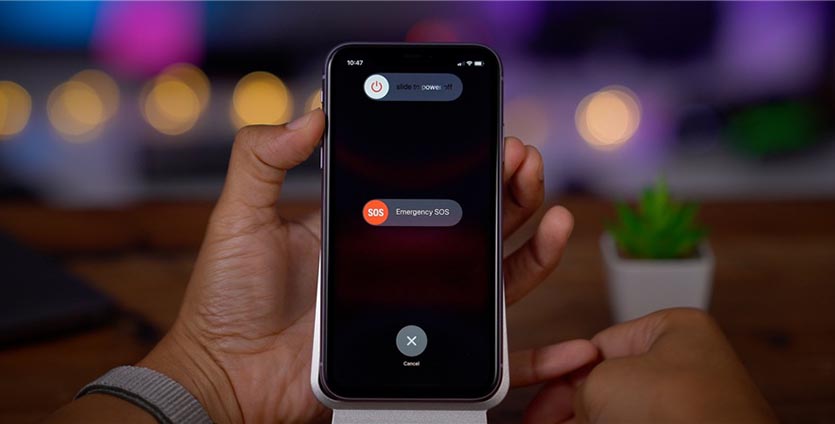
С выпуском iPhone X в Apple вовсе отказались от кнопки на лицевой стороне смартфона, а переход в режим DFU немного усложнили:
1. Подключаем смартфон к компьютеру при помощи кабеля.
2. Поочередно нажимаем кнопку увеличения громкости, затем кнопку уменьшения громкости и зажимаем кнопку питания.
3. Как только экран смартфона погас, зажимаем кнопку уменьшения громкости и продолжаем держать кнопку питания 5 секунд.
4. Отпускаем кнопку питания и продолжаем держать кнопку уменьшения громкости еще 15 секунд.
Если увидите логотип Apple, значит началась загрузки iOS и вы что-то сделали неверно. Придется попробовать заново.
Для выхода из режима нужно поочередно нажать кнопку увеличения громкости, кнопку уменьшения громкости и зажать кнопку питания. Отпустить кнопку можно после появления на экране яблока.
Для наглядности приводим видеоинструкцию для iPhone X/XS/XR/11/11 Pro.
В закладки
How to Enter Recovery or DFU Mode on iPhone 12 or iPhone 12 Pro Max
Looking to put your new iPhone 12, iPhone 12 Pro, or iPhone 12 Pro Max in DFU or Recovery mode? Wondering what these modes even are? Read this detailed guide to know everything about iPhone 12’s DFU and Recovery Mode.
Recovery and DFU modes can come in handy if you were tinkering with your iPhone and it somehow stops booting completely for some reason. The process to boot these phones into DFU and Recovery mode is also a bit different from older iPhones that featured a physical home button.
Before I tell you how to boot your iPhone 12 mini, iPhone 12, iPhone 12 Pro, or iPhone 12 Pro Max into Recovery or DFU mode, it is important to know the differences between the two.
Recovery Mode vs DFU Mode: What’s the Difference
DFU Mode
DFU mode stands for Device Firmware Update mode. It is a special mode that allows the iPhone to talk with iTunes on a Windows PC or the Finder on a Mac, but without invoking the iBoot process. Since it bypasses the iBoot (the bootloader in iOS devices) process, DFU mode can be used in different situations including upgrading or downgrading the iOS firmware and even rebooting your tethered jailbroken device. When your iPhone is in DFU mode, its display will be totally black.
Recovery Mode
Unlike the DFU mode, putting your iPhone in recovery mode invokes the iBoot process. It ensures that the user is actually attempting to install a signed firmware version that is equal to or greater than the one that’s already on the iPhone that’s in Recovery mode. When your iPhone is in Recovery Mode, the iPhone screen will prompt you to connect to iTunes. This is the only way to distinguish if your iPhone is in recovery mode or DFU mode.
How to Enter Recovery Mode on iPhone 12 or iPhone 12 Pro Max
Follow these steps to put iPhone 12 mini, iPhone 12, iPhone 12 Pro, and iPhone 12 Pro Max in recovery mode:
Step 1: Update iTunes
First, update to the latest iTunes release. If iTunes is currently running on your Mac or PC, quit it. If you are running macOS Catalina or Big Sur, you don’t need to bother with iTunes since it is no longer a part of the OS.
Step 2: Connect iPhone 12 or iPhone 12 Pro to Computer
Connect the iPhone 12 or iPhone 12 Pro to your Mac or PC. Accept the prompt to trust the PC if you are connecting the iPhone to it for the first time.
Step 3: Hard Reset
Proceed to force reboot your iPhone 12 or iPhone 12 Pro while it is connected to the computer.
To do that, press the Volume Up button, then quickly press the Volume Down button and then press and hold the Side button till the iPhone reboots and you see the connect to iTunes screen on your iPhone. Do not let go of the side button when you see the Apple logo. Wait until the logo to connect the phone to the PC shows up.
Step 4: Restore or Update iPhone
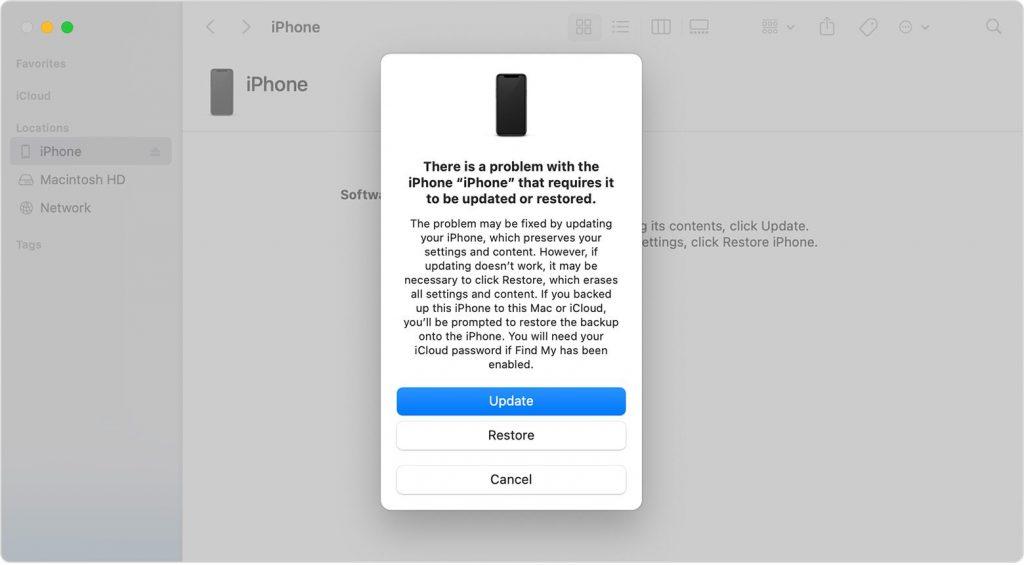
You will automatically see a prompt in iTunes on your PC or Mac asking you to Restore or Update your iPhone 12 or iPhone 12 Pro. On macOS Catalina or Big Sur, a new finder window will open with a similar prompt.
Selecting the Update option will lead to iTunes trying to update your iPhone 12/Pro to the latest iOS release without touching your data. If you select Restore, all data from your iPhone will be entirely wiped out.
How to Exit Recovery Mode on iPhone 12 and iPhone 12 Pro
If you want to exit recovery mode, disconnect your iPhone 12 or iPhone 12 Pro from the computer and press the Side button to boot it into iOS.
How to Boot iPhone 12 and iPhone 12 Pro into DFU Mode
In case Recovery Mode does not work, you can boot your iPhone 12, iPhone 12 Pro, or iPhone 12 Pro Max into DFU mode. This mode is primarily used when you want to downgrade your iPhone to a lower iOS version.
Step 1: Connect iPhone to a PC and open iTunes on it. On macOS Catalina, you don’t need to worry about opening iTunes.
Step 2: Press the Volume Up button, then quickly press the Volume Down button and then press and hold the Side button until your iPhone 12’s display turns black.
Step 3: Press the Side button and Volume Down button for 5 seconds.
Step 4: Let go of the Side button but continue pressing the Volume Down button.
Step 5: Within a few seconds, your PC should recognize your iPhone 12 or iPhone 12 Pro and that it is running in DFU mode.
If recognized, you will see a message prompting you to update your iPhone before it can be used. If you don’t see the message, it would mean that your iPhone has not entered into DFU mode.
How to Exit DFU Mode on iPhone 12, iPhone 12 Pro
To exit DFU mode on your iPhone 12 mini, 12, iPhone 12 Pro, or iPhone 12 Pro Max, follow the steps below.
Step 1: Press the Volume up button.
Step 2: Press the Volume Down button.
Step 3: Press and hold the Side button until you see the Apple logo on the display.
You can also check out the video below to see how you can enter Recovery or DFU mode on your iPhone 12 or iPhone 12 Pro.
Still facing any issues while trying to boot your iPhone 12, iPhone 12 Pro, or iPhone 12 Pro Max into DFU or Recovery mode? Drop a comment so that we can help you out!
Инструкция: как ввести iPhone в режим DFU
Рассказываем о том, как ввести iPhone в режим DFU. Подробная инструкция для всех моделей устройства.
Что такое режим DFU?
DFU расшифровывается как Device Firmware Update. Это специализированный режим для устройств Apple, который позволяет производить обновление прошивки (то есть операционной системы) или же полностью ее переустанавливать.
DFU отключает телефон и позволяет, используя компьютер, запускать команды, которые обычно недоступны в иных режимах работы того же Айфона. Но обычным людям эти опции обычно недоступны и задачи DFU сводятся к «ремонту» гаджета или его «взлому».
Зачем нужно выводить устройство в режим DFU?
Теперь подробнее поговорим о том, что можно сделать, выводя устройство в DFU-режим:
- Ремонт. Под ремонтом подразумевается устранение программных проблем. Бывает так, что в телефоне происходит серьезный сбой, не позволяющий ему загрузиться. Такие проблемы невозможно решить самостоятельно, имея под рукой только телефон. Нужен ПК и режим DFU. С помощью режима Device Framework Update можно еще на ранних этапах загрузки операционной системы произвести сброс до базовых параметров. После этого телефон загружается «как новый» и соответственно все программные сбои самоустраняются (в виду их отсутствия в базовой комплектации Айфонов).
- Взлом. Под взломом подразумевается использование специального инструмента под названием Jailbreak. С помощью него можно влезть в скрытые системные компоненты операционной системы и расширить возможности iOS.
Выход в режим DFU в любом из сценариев выполняется одинаково.
Методы вывода устройств Apple в DFU-режим
Есть несколько способов перейти в режим DFU. Они отличаются в зависимости от используемого гаджета. Apple на протяжении истории iPhone несколько раз переиначивала эту процедуру из-за того, что в дизайн устройства претерпевал изменения: с корпуса исчезали кнопки или меняли свое положение и т.п.
Поэтому на текущий момент существует аж четыре способа выхода в DFU:
- Для устройств без кнопки «Домой» (начиная с iPhone X).
- Для устройств с кнопкой «Домой» нового поколения (iPhone 8 и iPhone SE 2020 года).
- Отдельный метод для iPhone 7 и iPhone 7 Plus 2016 года выпуска.
- Для устройств с кнопкой «Домой» прошлых поколений (iPhone 6s и более старые модели).
Рассмотрим все варианты. Описанные ниже методы также подходят и для iPad с iPod. Принципы те же, что и для Айфонов. Для тех, что с кнопкой — одни методы, для тех, что без — другие.
Инструкция для iPhone с Face ID
Для самых свежих моделей iPhone алгоритм вывода устройств в DFU таков:
- Сначала подключаем свой телефон с Face ID к компьютеру (можно и к Маку и к ПК с Windows, но Linux не подойдет) USB-кабелем.
- Включаем программу iTunes в Windows или Finder в macOS.
- Выключаем свой телефон, если он еще в рабочем состоянии:
- Зажимаем боковую клавишу вместе с кнопкой уменьшения громкости по на экране появится слайдер, предлагающий выключить телефон.
- Проводим по этому слайдеру пальцем вправо, чтобы телефон выключился (ждем пока экран полностью не погаснет).
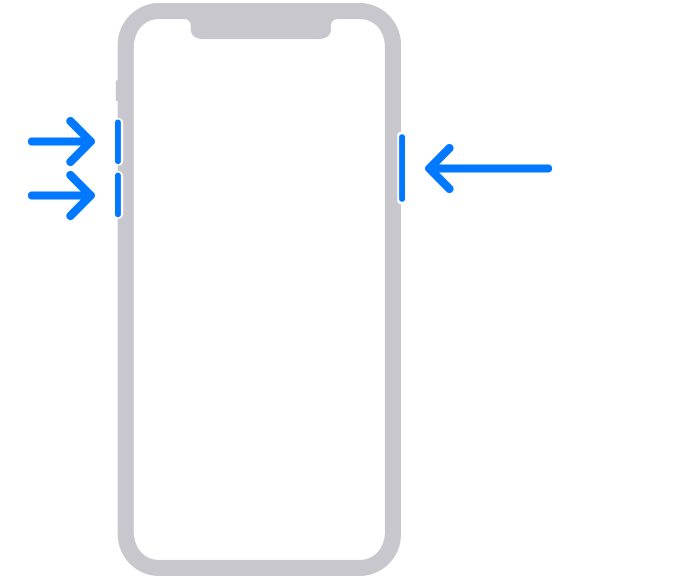
- После этого зажимаем боковую клавишу на своем устройстве на две секунду.
- Вместе с ней удерживаем кнопку уменьшения громкости.
- Удерживаем обе клавиши на протяжении 10 секунд (если переборщить, то на экране появится логотип Apple и телефон загрузится в обычном режиме).
- Отпускаем ранее удерживаемую клавишу питания, но держим кнопку уменьшения громкости еще 5 секунд (если передержать, то телефон уйдет в режим восстановления).
- Экран останется выключенным, но программа iTunes (или Finder) на компьютере сообщит о том, что нашла устройство в режиме DFU.
Инструкция для iPhone 8 и iPhone SE второго поколения
Чтобы вывести в режим DFU такие смартфоны как iPhone 8 и iPhone SE 2020 года выпуска (в корпусе 4.7-дюймовым экраном):
- Соединяем наш гаджет к компьютеру (нужно использовать либо компьютер Apple, либо устройство с Windows) при помощи провода USB-на-Lightning.
- Включаем программу iTunes в Windows или Finder в macOS (iTunes в старых версиях macOS).
- Выключаем свой телефон, если он еще в рабочем состоянии:
- Быстро нажимаем на клавишу увеличения громкости и сразу отпускаем.
- Затем быстро нажимаем на клавишу уменьшения громкости и сразу отпускаем.
- Потом зажимаем кнопку питания и ждем пока на экране не появится слайдер для выключения устройства.
- Проводим по этому слайдеру пальцем вправо, чтобы телефон выключился (ждем пока экран полностью не погаснет).
- После этого жмем на клавишу питания и держим ее до трех секунд.
- После этого зажимаем еще и кнопку уменьшения громкости.
- Начинаем держать их вместе в течение 10 секунд. Главное не переборщить, чтобы на экране не появился логотип Apple и телефон не начал загрузку в привычном режиме. В этом случае придется весь процесс начинать заново.
- Отпускаем ранее удерживаемую клавишу питания, но держим кнопку уменьшения громкости еще 5 секунд. Тут тоже важно не передержать. Если вдруг появится логотип Finder или iTunes, значит, надо начинать заново.
- Экран останется выключенным, но программа iTunes (или Finder) на компьютере сообщит о том, что нашла устройство в режиме DFU.
Инструкция для iPhone 7
Как уже было отмечено ранее, для iPhone 7 Apple подготовила свой метод выхода в DFU.
- Подключаем свое устройство к компьютеру с macOS или Windows (пользователям Linux придется найти другой ПК) с помощью USB-кабеля.
- Включаем программу iTunes в Windows или Finder в macOS.
- Выключаем свой телефон, если он еще в рабочем состоянии:
- Зажимаем кнопку питания, находящуюся на правом торце устройства и держим не меньше трех секунд.
- На экране появится слайдер отключения гаджета.
- Проводим по этому слайдеру пальцем вправо, чтобы телефон выключился (ждем пока экран полностью не погаснет).
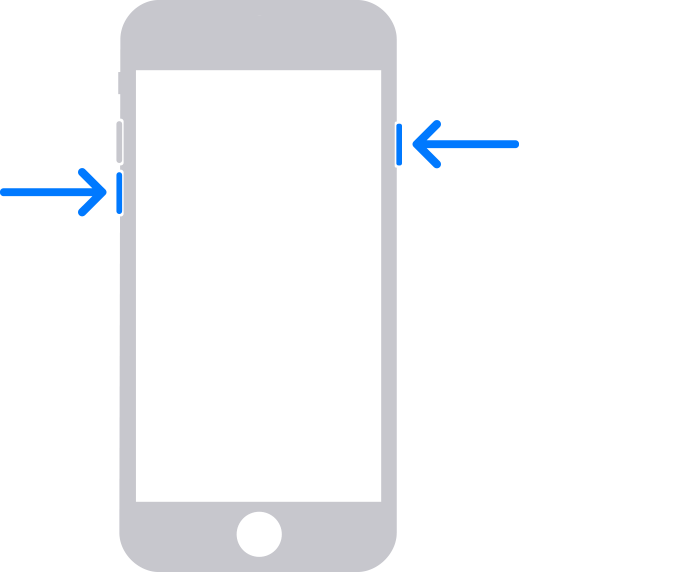
- После этого зажимаем боковую клавишу на своем устройстве на три секунду.
- Добавляем к этой клавише кнопку «Домой».
- Удерживаем обе кнопки на протяжении 10 секунд. Важно следить за таймингом и не перебрать. 10 секунд и отпускаем.
- В случае успеха экран телефона останется потухшим, но iTunes или Finder сообщат о переходе устройства в режим DFU.
Инструкция для iPhone 6s и более ранних моделей
Чтобы перевести в режим DFU iPhone 6s или более старый:
- Подключаем свой смартфон к компьютеру с помощью USB-кабеля.
- Включаем программу iTunes в Windows или Finder в macOS (iTunes в старых версиях macOS). Альтернативы для Linux не существует.
- Выключаем свой телефон, если он еще включен:
- Нажимаем и удерживаем клавишу питания в течение трех секунд.
- На экране появится слайдер для отключения системы.
- Проводим по этому слайдеру пальцем вправо, чтобы телефон выключился. На экране не должно быть каких-либо элементов загрузки.
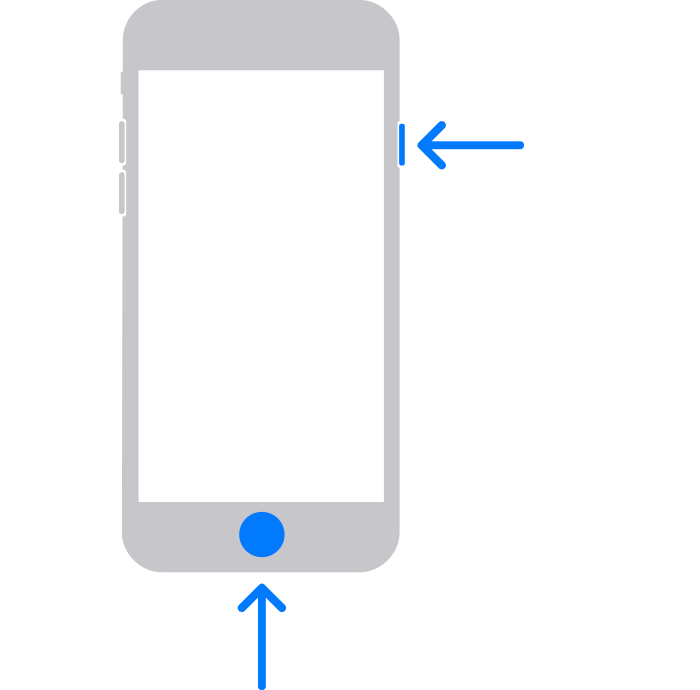
- После этого жмем на клавишу питания и держим ее до трех секунд.
- После этого зажимаем еще и кнопку «Домой».
- Удерживаем обе клавиши до 10 секунд и отпускаем.
- Отпускаем ранее удерживаемую клавишу питания, но держим кнопку уменьшения громкости еще 5 секунд. Но не более, чтобы не появился значок Finder или iTunes, оповещающий о включении режима восстановления.
- В случае успеха экран останется выключенным, но на ПК появится сообщение о переходе устройства в режим DFU.
Вместо заключения
На этом все. Теперь вы знаете, как вывести в DFU любую модель Айфона. Если остались какие-то вопросы, то обязательно оставляйте их в комментариях.